

V ocê está pensando em como adicionar uma galeria de fotos ao seu blog? Neste tutorial, mostrarei 3 métodos fáceis para adicionar uma galeria de fotos no WordPress.
Se você tem um blog, exibir fotos é essencial. Ninguém gosta de ler páginas e mais páginas de texto puro. Ao adicionar fotos ao seu blog, você pode maximizar a atenção dos seus leitores e aumentar o engajamento.
E galerias de fotos são uma ótima maneira de exibir várias fotos atraentes de forma organizada.
Neste tutorial, mostraremos como criar uma galeria de fotos no WordPress, passo a passo, usando 3 métodos simples.
Vamos começar.
Principais Pontos Para Criar uma Galeria de Imagens no WordPress
Neste Guia:
Antes de mergulharmos no tutorial, vamos analisar alguns benefícios de adicionar uma galeria de imagens ao WordPress.
Por Que Você Deve Adicionar uma Galeria de Imagens ao WordPress?
Todo blog precisa de imagens para criar uma ótima experiência de leitura para os visitantes. Mas alguns tipos de blogs precisam adicionar mais imagens do que outros.
Por exemplo, um blogueiro de fotografia precisará exibir muitas fotos em seu site para mostrar seu portfólio de trabalhos. E um blog de viagens provavelmente desejará adicionar muitas imagens de suas viagens recentes.
Galerias de imagens facilitam a exibição dessas fotos em um formato organizado e arrumado.
Quando você adiciona várias imagens a uma postagem ou página, elas aparecem uma após a outra com muito espaço em branco entre elas. Isso parece bagunçado e pouco atraente, exigindo muita rolagem para passar por todas as fotos.
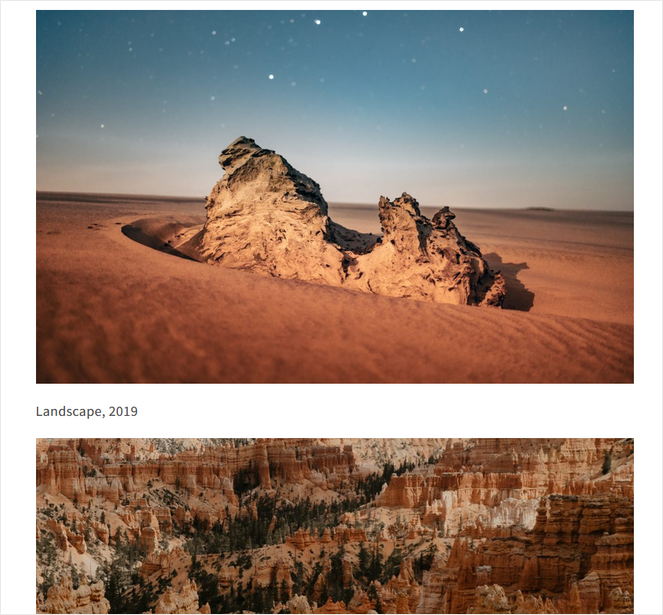
Uma galeria de fotos exibe suas imagens em colunas ou grades para um visual limpo e profissional que atrai visitantes e os mantém em seu blog. Galerias de fotos devidamente organizadas também facilitam a localização de imagens específicas.
Veja como uma galeria de fotos aparece no blog da fotógrafa Alice Zilberberg:
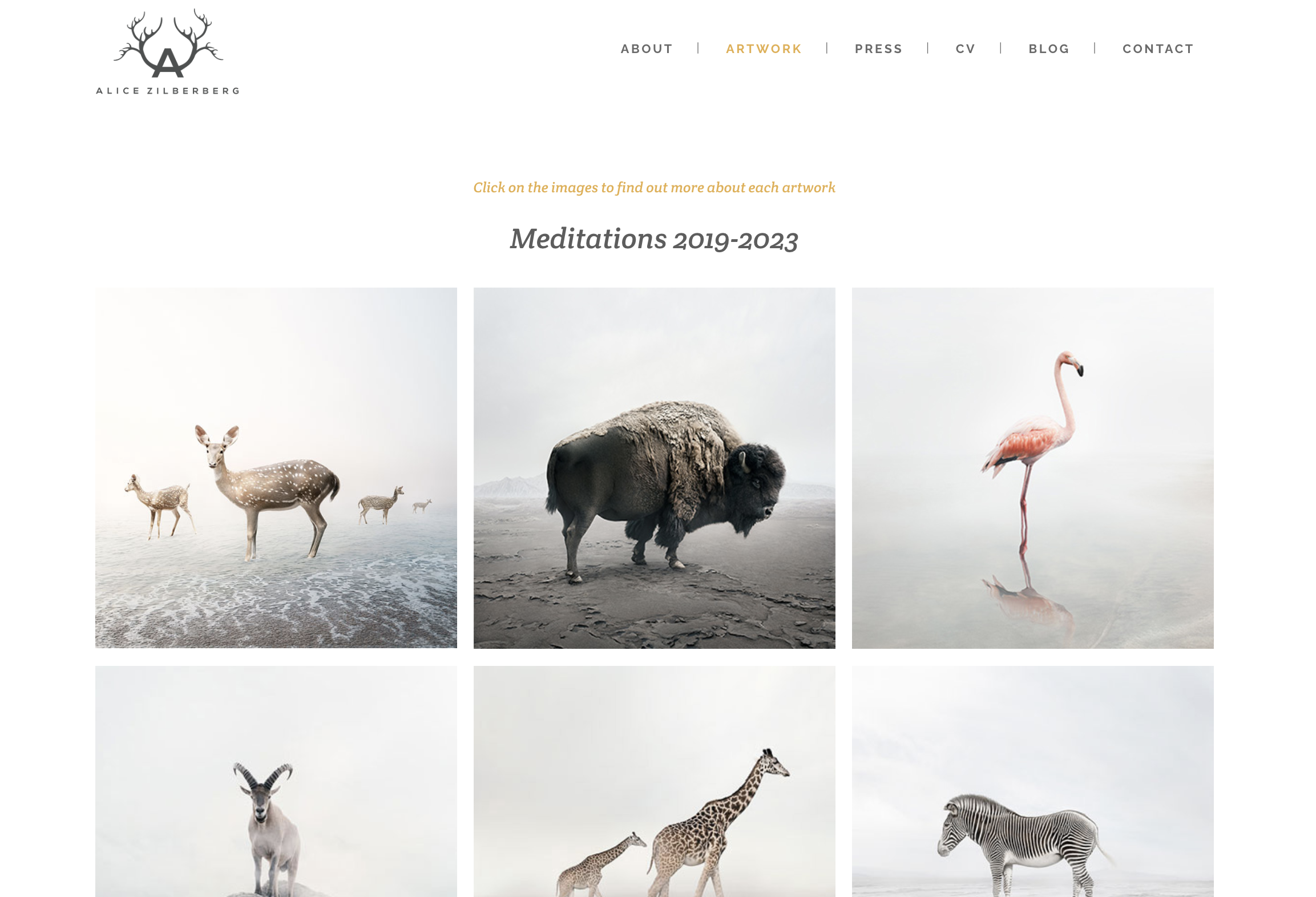
Além de organizar suas imagens de forma visualmente atraente, uma galeria do WordPress também oferece outros benefícios, incluindo:
- Melhore o SEO – O Google considera imagens e galerias nos rankings de SEO. Com galerias de imagens, seu blog pode ter uma classificação mais alta no Google.
- Exiba Produtos – Se você tem uma loja online, uma galeria de imagens permite exibir muitos produtos.
- Exiba Prova Social – Use galerias para exibir fotos ou depoimentos de clientes para construir prova social.
- Construa Confiança – Com um blog com aparência mais profissional, os visitantes confiarão em sua marca e se tornarão leitores fiéis, assinantes e clientes.
- Mais Compartilhamentos Sociais – Muitos plugins de galeria de fotos do WordPress possuem recursos de compartilhamento social integrados. Isso significa que você pode aumentar os compartilhamentos sociais do seu conteúdo e atrair mais tráfego para o seu blog.
Agora que sabemos a importância das galerias de imagens do WordPress, vamos explorar a primeira maneira de criar uma galeria de fotos no WordPress.
Método 1. Crie uma Galeria de Fotos com Smash Balloon Instagram Feed Pro
Para o primeiro tutorial, mostrarei como criar uma galeria de imagens do WordPress usando o Smash Balloon’s Instagram Feed Pro.
Desenvolvido pela Smash Balloon, o Instagram Feed Pro é um dos melhores plugins de galeria para WordPress do mercado. Em poucos minutos, você pode criar impressionantes galerias de imagens do Instagram para o seu site, aumentando o engajamento e dando um toque especial ao seu blog.
Este plugin é 100% responsivo e não requer nenhum código, tornando-o perfeito para iniciantes. Ele também possui infinitas opções de personalização, para que você possa projetar seus feeds de fotos para combinar com o seu tema do WordPress e sua marca.
A melhor parte do Instagram Feed Pro? Você pode pegar fotos já publicadas na sua conta do Instagram e exibi-las automaticamente no seu site WordPress. Isso economiza o trabalho de ter que carregar as fotos duas vezes e mantém seu site atualizado com conteúdo visual novo.
É uma verdadeira economia de tempo e uma maneira bonita e fácil de adicionar uma galeria no WordPress.
Vamos começar com o tutorial.
(E se for útil para você, confira esta ótima visão geral em vídeo!)
Etapa 1: Instalar e Ativar o Plugin de Galeria Instagram Feed Pro
Primeiro, você precisará instalar e ativar o plugin Instagram Feed Pro no WordPress. A instalação deste plugin leva apenas alguns minutos e é muito simples.
Se precisar de ajuda, confira nosso guia sobre como instalar um plugin do WordPress.
Observação: Para este tutorial, usaremos a versão premium do Smash Balloon, que vem com recursos avançados para criar uma galeria. Mas você também pode experimentar a versão gratuita do plugin para começar.
Etapa 2: Conectar sua Conta do Instagram
Depois de instalar e ativar o plugin, você precisa conectá-lo à sua conta do Instagram.
Para fazer isso, vá para Instagram Feed » Configurações. Em seguida, clique no botão Conectar uma Conta do Instagram.
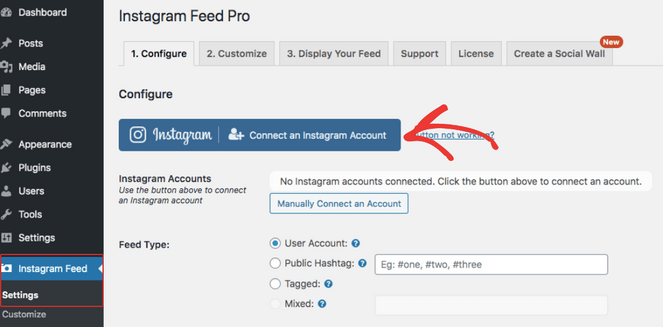
Em seguida, selecione entre uma conta Pessoal ou Comercial e clique em Conectar:
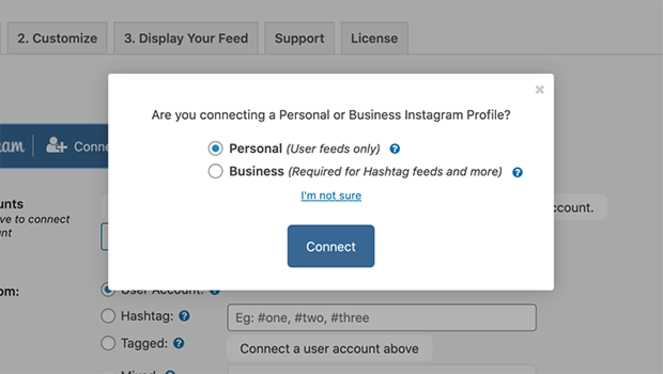
Contas pessoais exibirão apenas galerias do Instagram do seu feed de usuário. Contas comerciais exibirão feeds de usuário, galerias de feed de hashtag e muito mais.
Em seguida, o plugin solicitará que você faça login na sua conta do Instagram para conectá-la ao Smash Balloon.
Após a conexão, você pode passar para a próxima etapa…
Etapa 3: Escolher um Tipo de Galeria
Agora, você precisa escolher o tipo de galeria que deseja incorporar em seu site.
Você pode escolher entre 4 modelos de galeria diferentes:
- Conta de Usuário: Exibe uma galeria de fotos de uma conta do Instagram que você possui.
- Hashtag Pública: Exibe uma galeria de fotos públicas de uma hashtag em vez de uma conta.
- Marcado: Exibe uma galeria de fotos em que seu perfil do Instagram foi marcado.
- Misto: Exibe todos os tipos acima em uma única galeria.
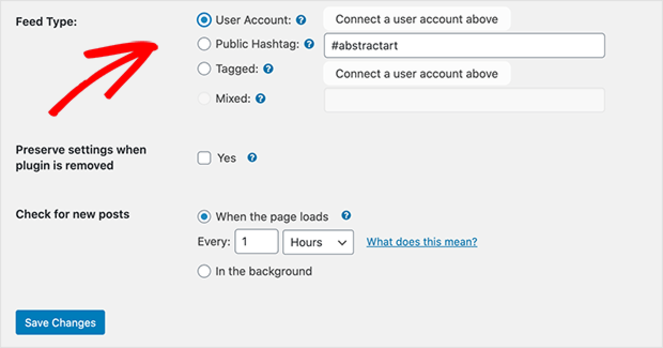
Quando terminar, salve suas alterações.
Etapa 4: Escolher o Layout da sua Galeria
Agora, você precisa escolher um layout entre as opções da sua galeria.
Vá para Instagram Feed » Personalizar e role para baixo até a seção Layout:
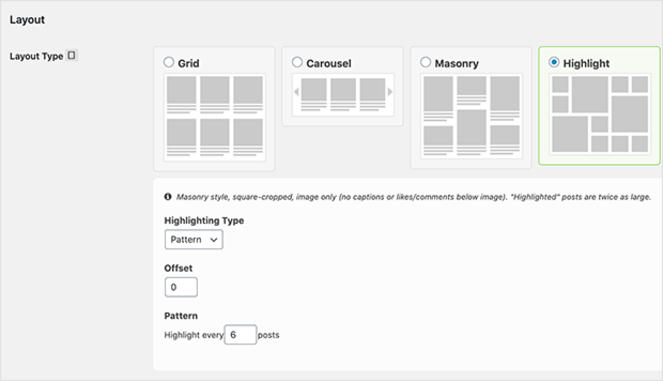
Aqui, você pode escolher entre 4 tipos de layout de galeria: Grade, Carrossel, Mosaico e Destaque.
Vamos dar uma olhada em como cada um fica:
Layout em Grade
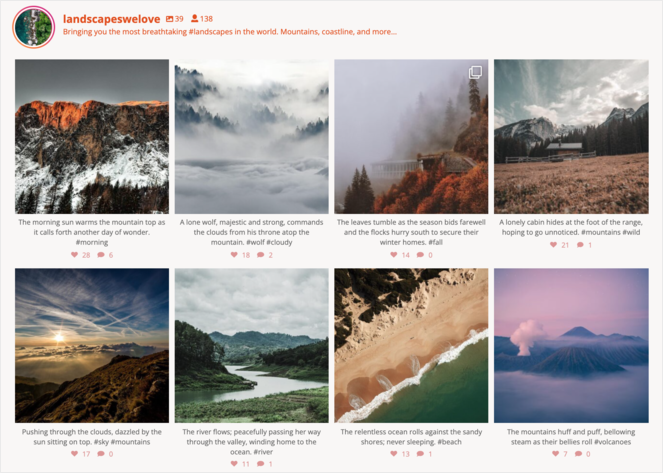
O layout em grade exibe suas fotos como uma grade uniforme de imagens.
Você pode mostrar ou ocultar legendas, curtidas e comentários, além de escolher quantas fotos e colunas exibir neste bloco de galeria em mosaico.
Layout em Carrossel
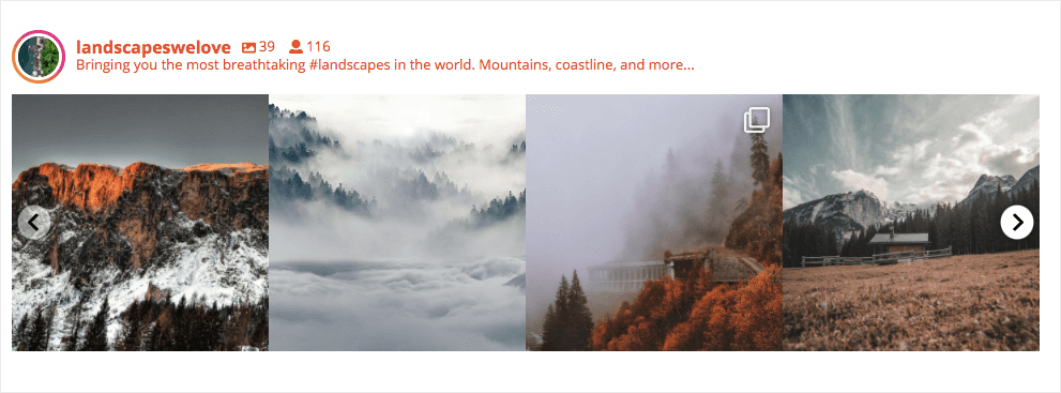
O layout de galeria em carrossel exibe suas fotos como uma apresentação de slides horizontal. Dependendo de quanto conteúdo social você deseja compartilhar, você pode escolher o número de colunas e linhas a serem exibidas.
Você também pode:
- Mostrar ou ocultar paginação,
- Setas de navegação,
- E ativar a reprodução automática.
Layout em Mosaico
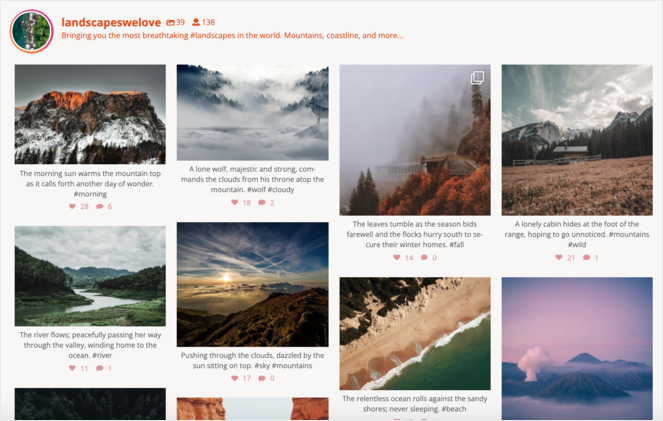
O layout de galeria em mosaico exibe suas fotos em seu tamanho original.
Ele evita que suas imagens sejam cortadas em um tamanho uniforme, o que pode ser uma boa opção para blogueiros que desejam mostrar tudo.
Você pode definir o número de imagens e colunas a serem exibidas tanto para desktop quanto para celular.
Layout em Destaque
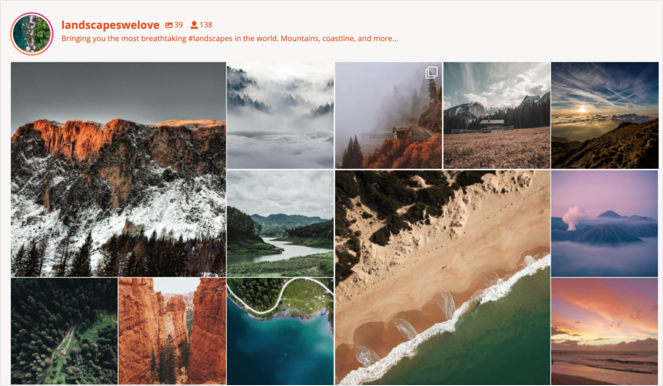
O layout de galeria em Destaque permite que você destaque certas postagens para que seu conteúdo mais popular se destaque. Você pode escolher uma foto de Destaque com base em padrão, ID da postagem ou hashtag. Você também pode definir o número de postagens e colunas a serem exibidas.
Depois de selecionar o layout desejado, você pode personalizar as opções do cabeçalho na próxima seção.
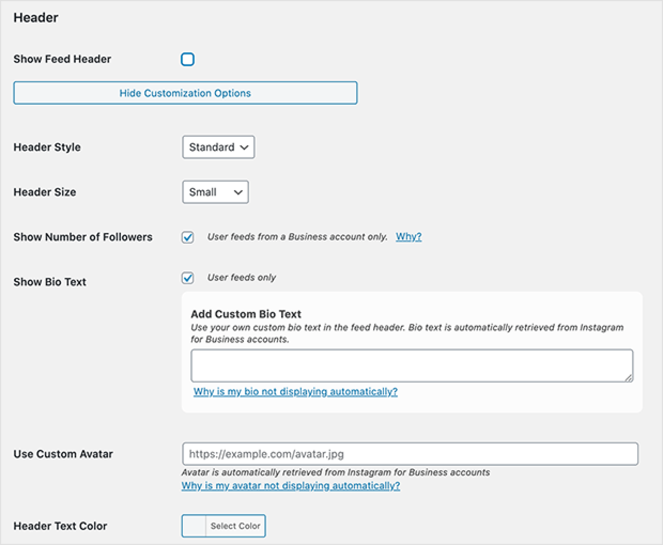
Você pode escolher entre um estilo de cabeçalho padrão, em caixa ou centralizado e selecionar um tamanho de cabeçalho. Adicione texto de biografia, mostre ou oculte o número de seguidores que você tem e altere a cor do texto do cabeçalho.
Você pode mostrar o botão 'Carregar Mais' na próxima seção. Este botão será adicionado à parte inferior da sua galeria e carregará mais imagens do seu Instagram.
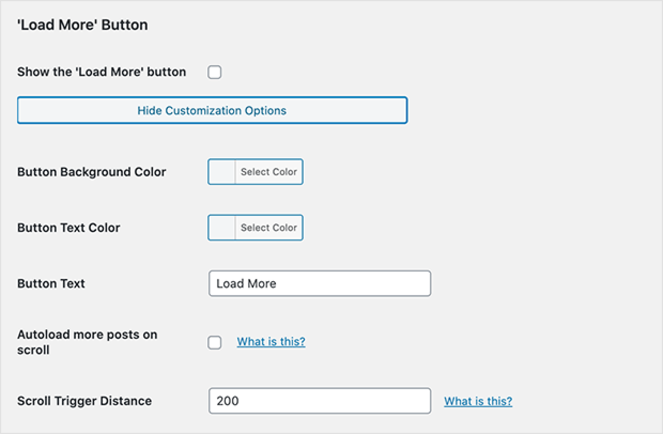
Você também pode alterar a cor de fundo do botão, a cor do texto, o texto do botão e muito mais.
Na seção final, você pode adicionar um botão 'Seguir' que aparecerá abaixo da galeria para que os visitantes possam segui-lo no Instagram.
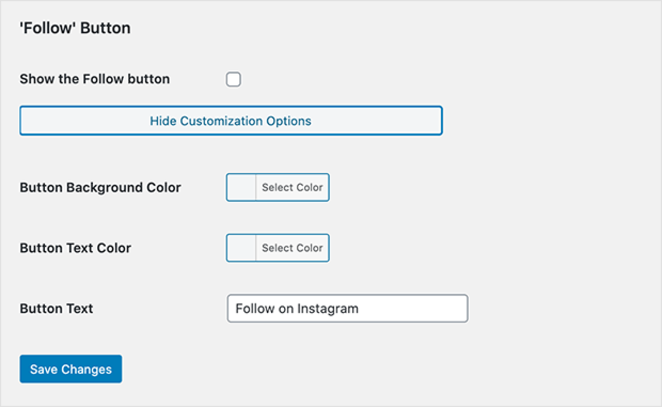
Você pode alterar a cor de fundo do botão, a cor do texto e o texto do botão.
Quando terminar de personalizar sua galeria, clique em Salvar Alterações.
Etapa 5: Selecione as Informações a Serem Exibidas
Em seguida, você terá que selecionar as informações que deseja exibir em sua galeria.
Clique na guia Postagens na parte superior da página de Personalizações:
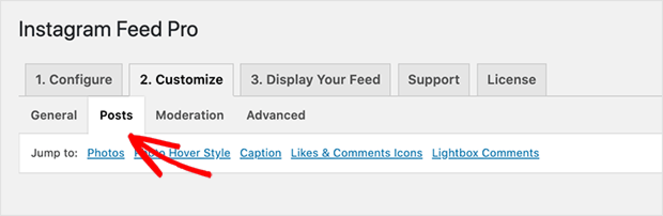
Aqui, existem 5 links diferentes que você pode clicar para personalizar suas configurações:
- Fotos: Ordene suas fotos por aleatório, curtidas ou da mais nova para a mais antiga. Defina o tamanho da sua imagem e escolha as fotos que deseja mostrar. Você pode vincular postagens a um URL nas legendas das imagens para que os visitantes possam comprar em sua galeria também.
- Estilo de Hover da Foto: Escolha o fundo de hover, a cor do texto e quais informações mostrar quando os visitantes passarem o mouse sobre uma foto da galeria.
- Legenda: Mostrar ou ocultar legendas e escolher o comprimento da legenda, a cor do texto e o tamanho.
- Ícones de Curtidas e Comentários: Mostrar ou ocultar ícones para comentários e curtidas, além de personalizar a cor e o tamanho do ícone.
- Comentários em Lightbox: Você pode permitir comentários em lightboxes de fotos, limpar seu cache de comentários e definir o número máximo de comentários que os usuários podem deixar.
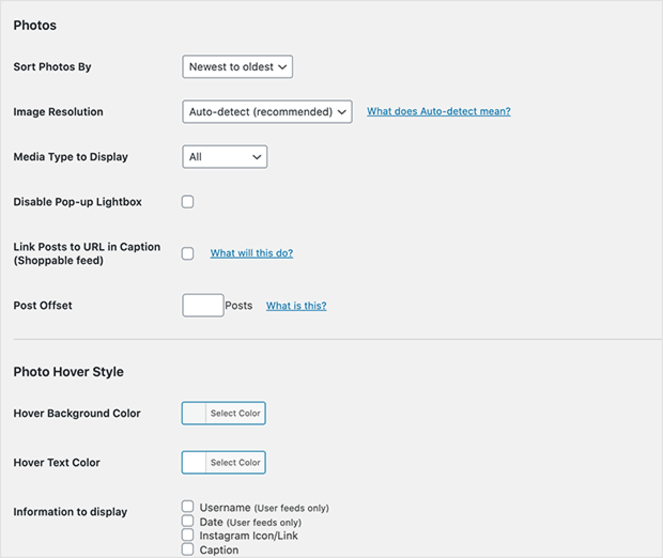
Quando terminar de escolher suas opções e personalizações, clique em Salvar Alterações.
Etapa 6: Incorpore Sua Galeria no WordPress
Agora, é hora de incorporar sua galeria do Instagram no WordPress.
Existem algumas maneiras diferentes de incorporar uma galeria de imagens no WordPress:
- O bloco Feed do Instagram para o novo editor de blocos do WordPress Gutenberg
- Com um Shortcode para o editor clássico do WordPress
- O widget Feed do Instagram do WordPress para exibir na barra lateral do seu site
Vou detalhar cada método para que você possa decidir como deseja incorporar sua galeria.
Editor de Blocos do WordPress
Primeiro, mostraremos como incorporar sua galeria no editor de blocos do WordPress.
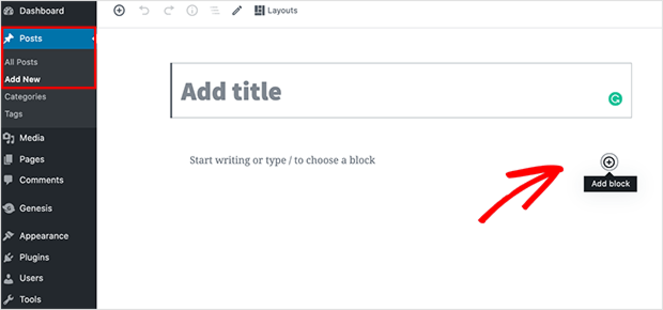
Vá para Posts » Adicionar Novo. Aqui, você verá o editor e uma nova postagem. Ao clicar no ícone Mais (+), você poderá pesquisar e escolher um bloco para adicionar ao editor.
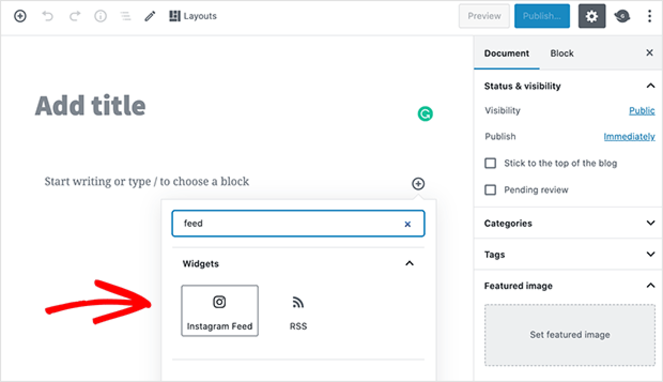
Digite “feed” na barra de pesquisa e selecione o bloco Feed do Instagram:
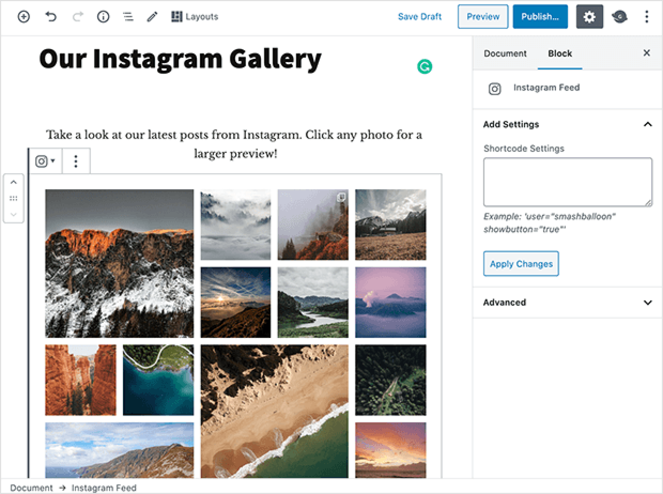
Clique no bloco para adicioná-lo à sua postagem e veja seu feed do Instagram exibido:
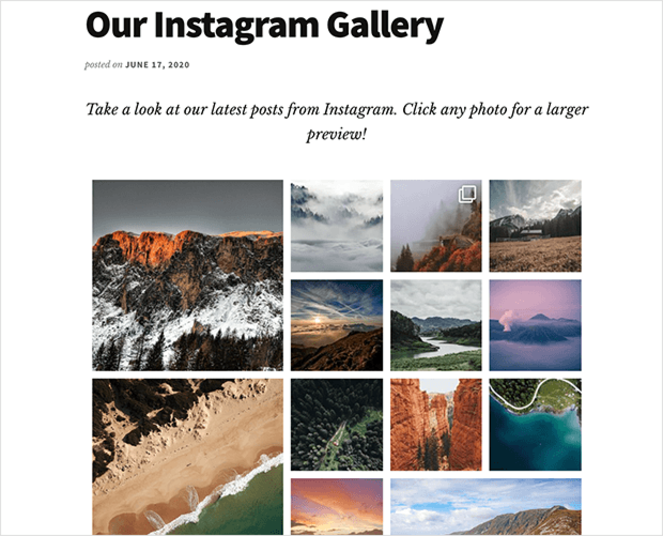
Ao clicar em Visualizar, você pode ver sua nova galeria e como ela fica para os visitantes:
Editor Clássico do WordPress
Para o segundo método, você pode usar o editor clássico do WordPress incorporando um shortcode.
No seu painel do WordPress, clique em Páginas » Adicionar Nova.
Em seguida, cole o shortcode no editor:
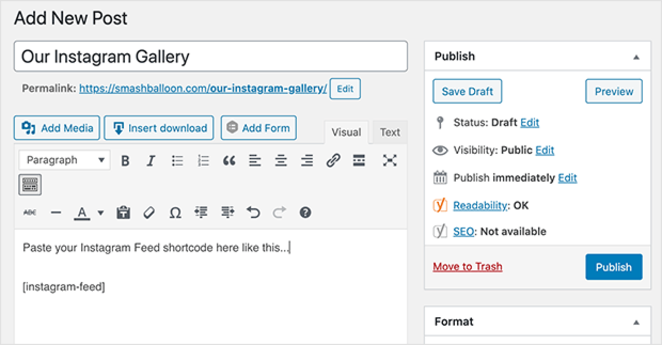
Clique em Publicar e sua galeria entrará no ar.
Widget do WordPress para Feed do Instagram
Para o método final, você pode usar um widget para incorporar sua galeria do Instagram na barra lateral do seu WordPress.
No seu painel do WordPress, vá para Aparência » Widgets. Em seguida, role até a seção de barra lateral ou rodapé onde você deseja adicionar a galeria e clique no botão (+).
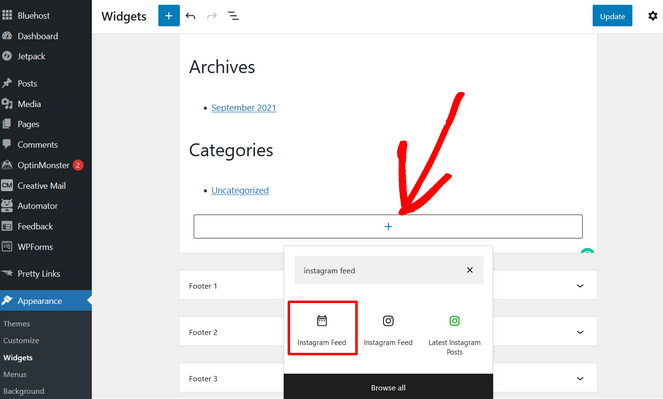
Procure pelo widget Feed do Instagram e clique nele para adicioná-lo à sua barra lateral.
Lembre-se de salvar suas configurações. Ao visualizar sua galeria, ela ficará parecida com isto:
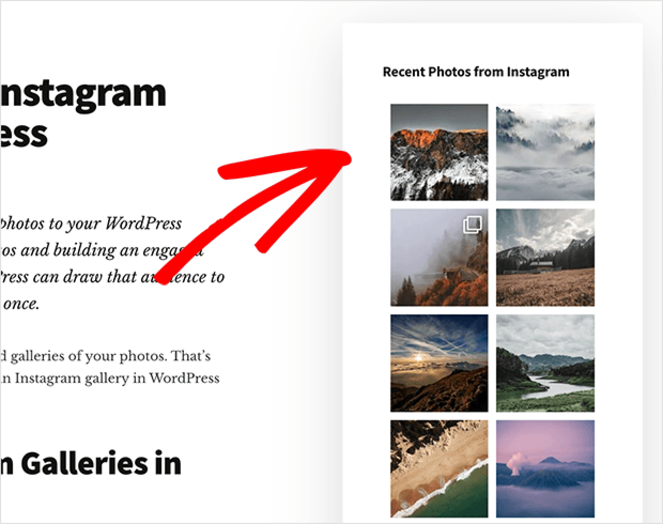
E é assim que você cria e incorpora uma galeria do Instagram no WordPress usando Instagram Feed Pro.
Quer criar uma galeria de vídeos com o Smash Balloon? Confira nosso tutorial sobre como incorporar uma playlist do YouTube no WordPress para mais informações.
Em seguida, mostrarei como criar uma galeria com um plugin diferente de galeria de fotos do WordPress.
Método 2. Crie uma Galeria com o Plugin Envira Gallery
Para criar uma galeria de fotos no WordPress, você também pode usar o Envira Gallery.
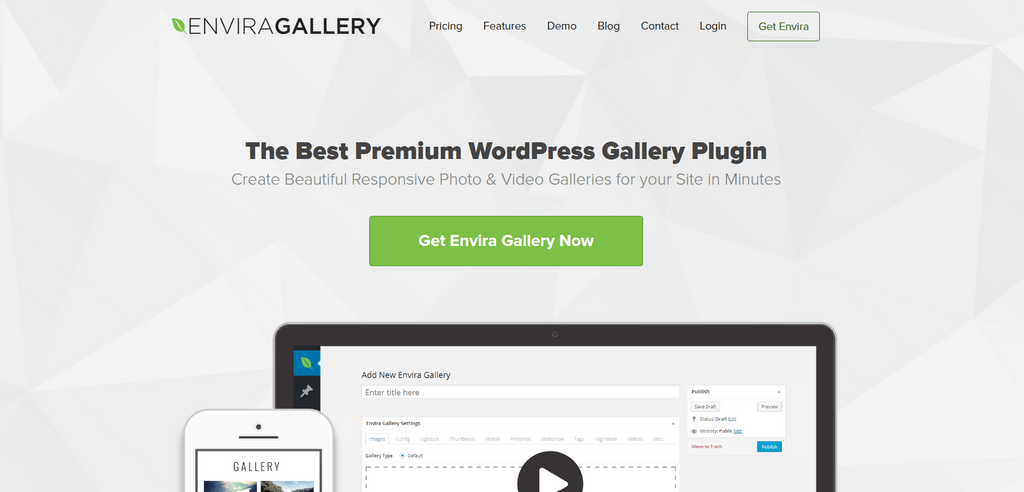
O Envira Gallery é outro plugin de galeria do WordPress muito popular.
Ele vem com um construtor de arrastar e soltar fácil de usar que torna simples criar e exibir suas imagens exatamente como você deseja.
O Envira Gallery é 100% responsivo para dispositivos móveis e vem com modelos pré-construídos, tornando rápido e simples personalizar a estética da sua galeria.
O plugin oferece muitos recursos para aumentar a funcionalidade da sua galeria, como otimização de imagem, galerias independentes, marca d'água e muito mais.
Vamos começar com o tutorial.
Etapa 1: Crie uma Nova Galeria Envira
Primeiro, você precisará instalar e ativar o plugin Envira Gallery no WordPress.
Após concluir a configuração, clique em Envira Gallery » Adicionar Nova no seu painel do WordPress para criar uma nova galeria:
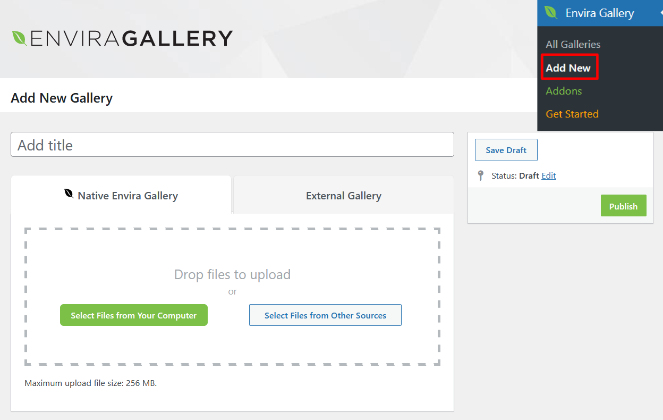
Adicione um título e clique em Selecionar Arquivos do Seu Computador para fazer o upload das suas imagens. Você também pode selecionar arquivos da sua biblioteca de mídia do WordPress clicando em Selecionar Arquivos de Outras Fontes.
Quando você fizer o upload das suas imagens, elas aparecerão na aba Galeria:
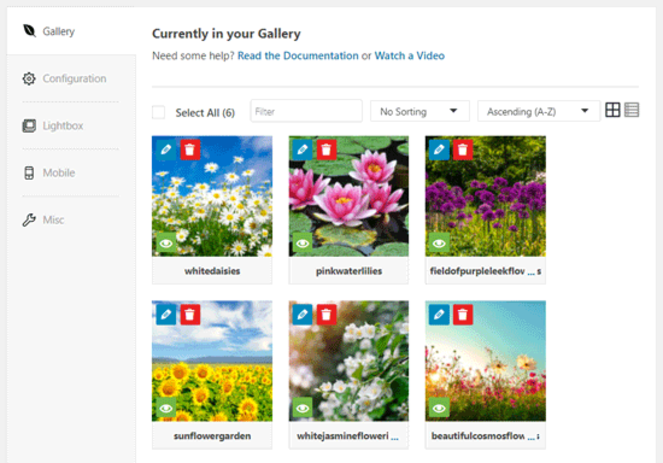
Clicar no ícone de lápis azul permitirá que você adicione uma legenda, título e texto alternativo para cada imagem.
Etapa 2: Configure as Definições da Sua Galeria
Em seguida, clique na aba Configuração:
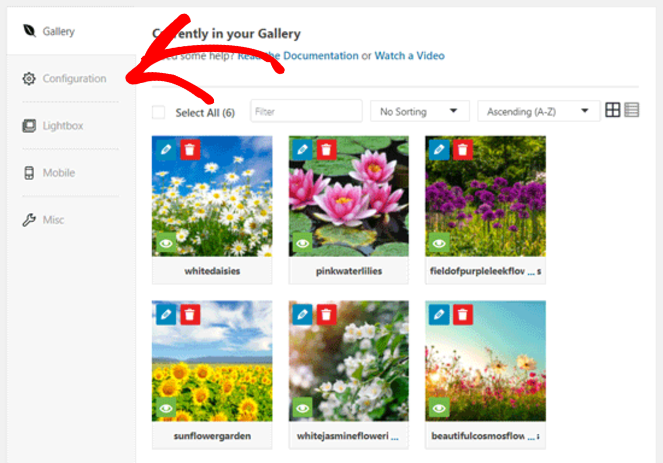
Aqui, você pode alterar as configurações da sua galeria, incluindo posições de título e legenda, número de colunas, alturas, margens, dimensões de miniaturas, carregamento lento de imagens, dimensões de imagem e muito mais.
Agora, clique na aba Lightbox abaixo de Configuração.
Nesta página, você verá as configurações para o lightbox:
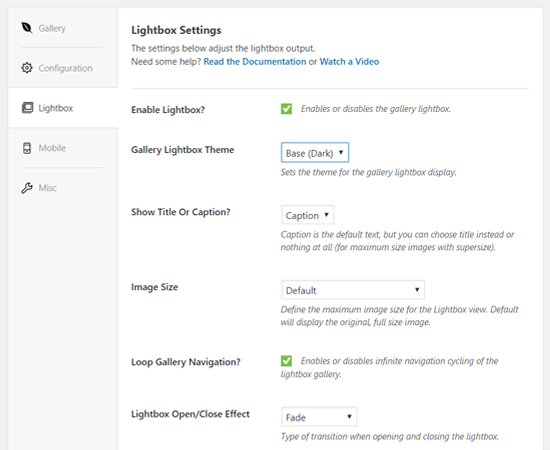
Aqui, você pode ativar o lightbox, que permite aos usuários ampliar uma imagem e visualizá-la na mesma página, escolher um tema, mostrar um título ou legenda e muito mais.
Agora, clique na aba Mobile:
Nas configurações da Galeria Mobile, você pode habilitar imagens específicas para dispositivos móveis, escolher dimensões para mobile, habilitar títulos e legendas e muito mais.
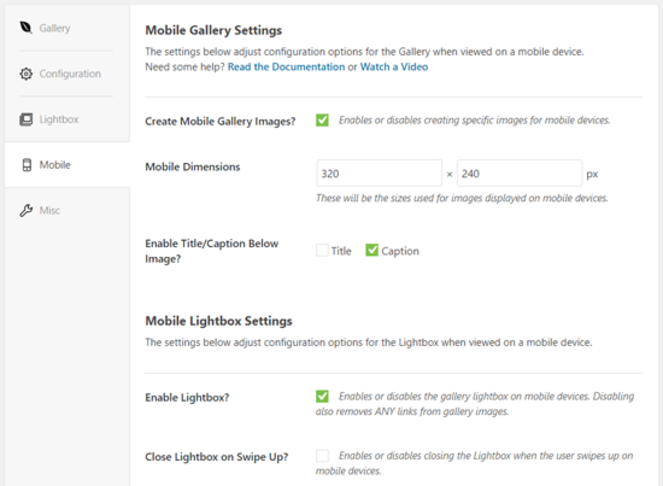
Na aba Misc, você também pode escrever um código CSS personalizado e um slug para adicionar à sua galeria.
Etapa 3: Publique Sua Galeria
Após terminar de configurar essas definições, você pode publicar sua galeria Envira em qualquer lugar do seu site WordPress.
Ao abrir uma nova postagem, procure e adicione o bloco Envira Gallery, assim:
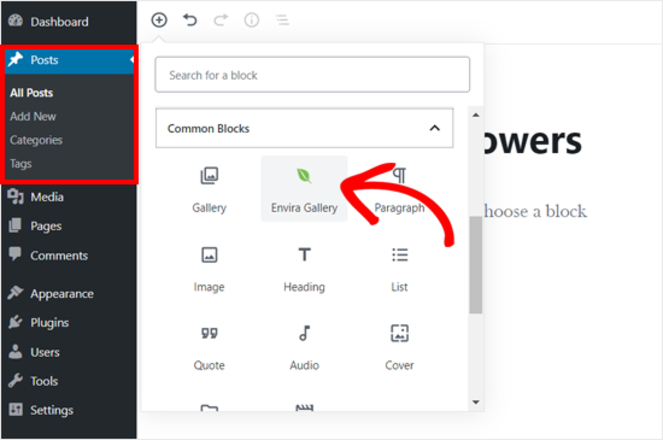
A partir daqui, você pode procurar uma galeria pelo nome ou encontrá-la clicando no ícone de seta para baixo:
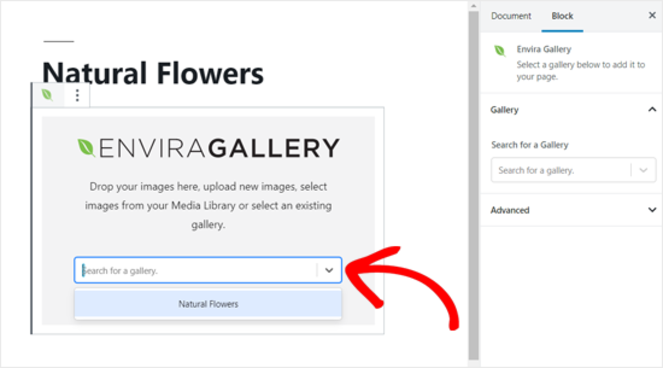
O plugin carregará sua galeria no editor de postagens:
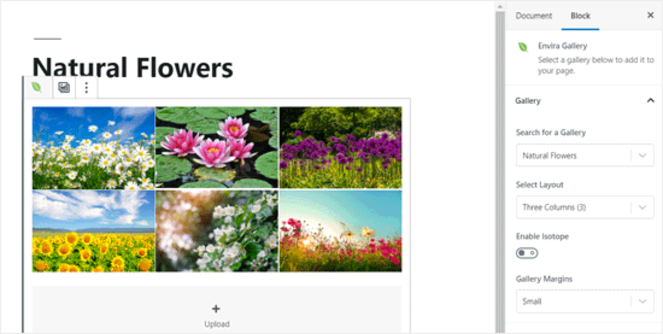
Agora você pode salvar e visualizar sua postagem ao vivo com sua galeria de imagens.
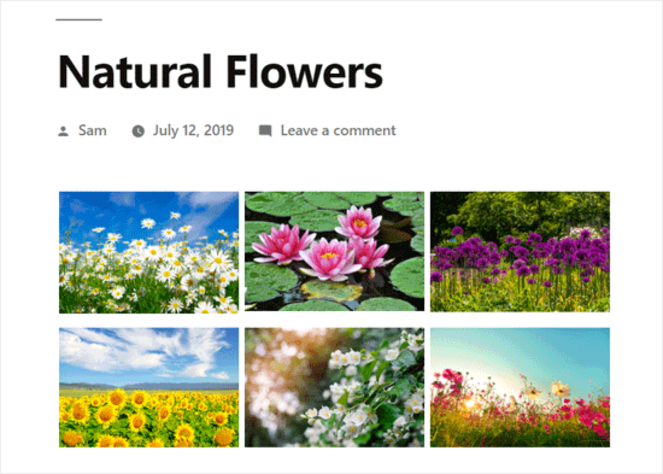
Ao clicar em uma imagem, ela será aberta como um pop-up de lightbox. Tanto no celular quanto no desktop, suas imagens serão exibidas lindamente e serão fáceis para os visitantes navegarem.
É só isso!
Método 3: Crie uma Galeria de Imagens Sem Plugins de Galeria do WordPress
Para o método final de criação de uma galeria de fotos, você não precisa de um plugin.
O recurso integrado do WordPress possibilita a criação de galerias básicas para o seu blog. Embora não ofereça opções avançadas de galeria como os plugins anteriores do WordPress, ainda é uma opção válida para quem deseja criar uma galeria gratuita.
Primeiro, você precisa criar uma nova página ou post no WordPress onde deseja adicionar sua galeria de imagens.
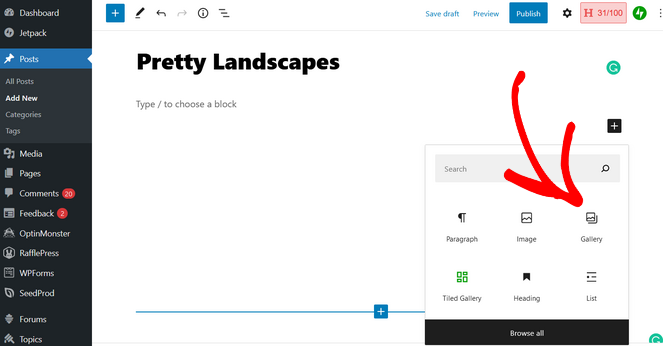
Em seguida, clique no ícone Adicionar Novo Bloco (+) e selecione o bloco Galeria:
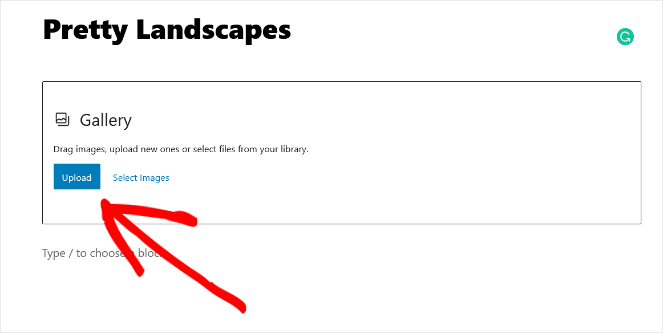
Aqui, você pode fazer o upload de suas fotos uma a uma ou selecionar várias fotos da sua biblioteca de uma vez usando a opção Selecionar Imagens.
Ao escolher arquivos da sua biblioteca de mídia, você também pode inserir informações como título, texto alternativo, descrição e legenda para otimizar suas imagens para SEO.
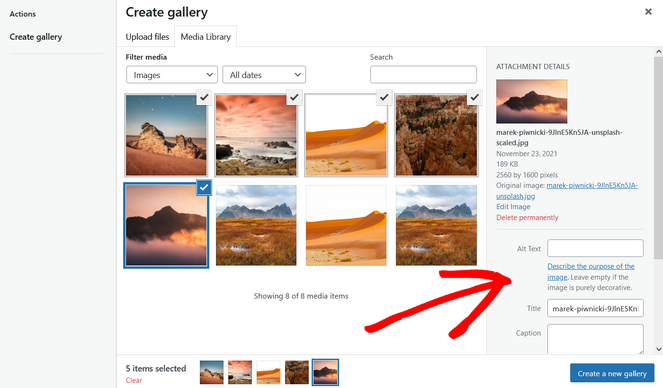
Após selecionar suas imagens, clique em Criar uma nova galeria.
Agora, você pode reorganizar suas fotos se desejar, arrastando e soltando-as na ordem desejada. Quando estiver satisfeito, clique em Inserir Galeria.
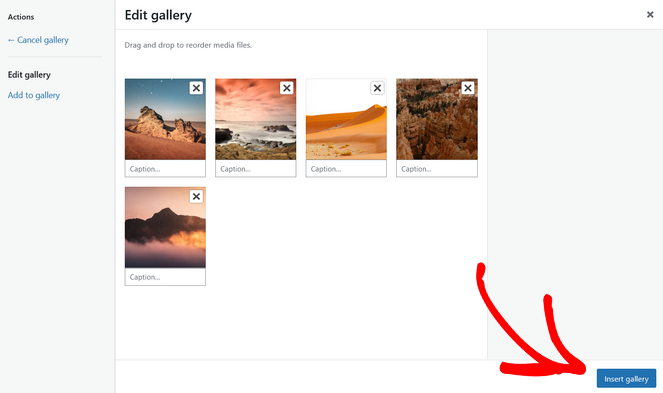
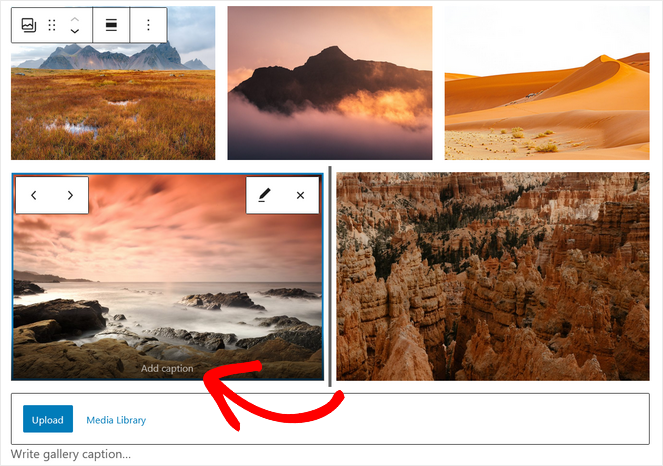
Sua galeria agora deve aparecer em seu post ou página. Se você não definiu legendas para suas fotos antes, pode fazer isso agora clicando na galeria ou em imagens individuais e inserindo as informações onde diz "Escrever legenda".
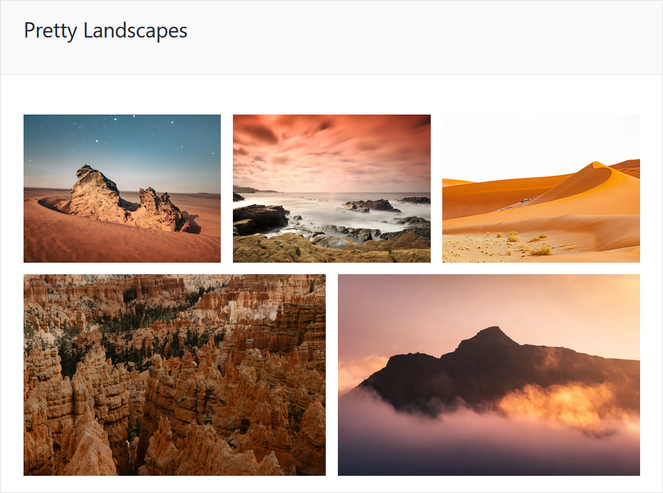
Quando estiver pronto para publicar sua galeria, clique no botão Publicar no editor do WordPress.
Você verá sua galeria de imagens ganhar vida em seu site.
Embora este método seja simples, ele carece de recursos estendidos que alguns usuários podem querer para suas galerias. Você não pode organizar suas galerias por categorias, álbuns, tags, etc., como outro plugin de galeria pode oferecer.
Além disso, este método é o menos amigável. Como sua galeria não é salva, você precisará criá-la novamente se quiser incorporá-la em outro lugar. E não há opções de personalização que permitam gerenciar totalmente o design e a aparência da sua galeria.
Para criar galerias mais profissionais em seu blog, recomendamos o uso de um plugin de galeria de imagens para WordPress e a obtenção desses recursos extras para adicionar funcionalidade à sua galeria.
Crie a Melhor Galeria de Imagens do WordPress Para o Seu Blog Hoje Mesmo!
E é só isso! Estes são os 3 métodos fáceis que você pode usar para adicionar uma galeria de fotos ao seu blog WordPress.
Esperamos que você tenha gostado deste tutorial e o tenha achado útil. Se gostou, não deixe de conferir também nosso guia sobre como encontrar imagens gratuitas para o seu blog.
E se você estiver interessado, confira nosso guia sobre como permitir que usuários do WordPress façam upload de imagens em seu blog!
E não se esqueça de assinar nossa newsletter por e-mail para mais dicas úteis de blog enviadas diretamente para sua caixa de entrada!

Bom Post!
Obrigado por compartilhar um blog lindo!
Olá, Tirano do Blog,
Aadarsh aqui. É a minha primeira vez comentando na sua página do blog e fico feliz em dizer que você compartilhou um conteúdo excelente com ótimas dicas para criar uma galeria de fotos em um site WordPress. Eu realmente gosto e aprecio a maneira como você explicou e apresentou as coisas em um guia passo a passo que é muito fácil de entender. Cada etapa listada por você (incluindo imagens) é muito clara e fácil de seguir. Considerar suas etapas será uma grande ajuda e permitirá que os usuários criem uma galeria de imagens em um site WordPress.
Depois de ler este guia, ganho ideias e tenho certeza de que esta postagem certamente ajudará muitas pessoas, leitores e especialmente usuários do WordPress. Por último, gostaria de dizer que você está definitivamente fornecendo um bom entendimento aos seus leitores.
Muito útil e continue compartilhando posts semelhantes.
Obrigado,
-Aadarsh
legal