
V ocê está se perguntando como instalar kits de modelo no WordPress?
Continue lendo! Porque não apenas mostrarei como instalar kits de modelo no WordPress, passo a passo. Mas você fará isso da maneira mais rápida, fácil e, portanto, melhor possível.
Dessa forma, qualquer pessoa pode acompanhar sem aprender a codificar ou contratar um desenvolvedor. E você poderá personalizar seu lindo blog personalizado do WordPress de acordo com sua visão exata – em menos de uma hora!
Vamos começar!
Neste Guia:
Mas primeiro, vamos revisar o que são kits de modelo do WordPress.
Principais Conclusões sobre Como Instalar Kits de Modelo no WordPress
- Kits de modelo do WordPress são modelos de página da web pré-projetados para facilitar a criação de sites.
- SeedProd é um incrível construtor de arrastar e soltar para WordPress com mais de 300 kits de modelo para ajudar!
- Seus kits de modelo incluem páginas como a página inicial, sobre, contato, cabeçalho e rodapé.
- Os kits podem ser personalizados usando o editor visual de temas e o conteúdo de demonstração do SeedProd.
- Tags de modelo responsivas e dinâmicas podem importar conteúdo do banco de dados do WordPress.
- Blocos padrão e avançados ajudam com personalizações como formulários e mapas.
- O SeedProd também permite ajustar cores, fontes e estilos globalmente em todo o site.
- O kit de modelo escolhido pode ser ativado no site WordPress com um interruptor.
O que são Kits de Modelo do WordPress?
Kits de modelo do WordPress são uma coleção de modelos de página da web pré-projetados, layouts e outros elementos que permitem criar um site bonito sem a necessidade de editar qualquer código.
Simplesmente instale o kit de modelo e você terá instantaneamente um design de site coeso que pode personalizar para se adequar à sua marca.
Os kits de modelo vêm com tudo o que você precisa para criar um site profissional, incluindo:
- Página do blog
- Página inicial
- Página Sobre
- Página de Contato
- Cabeçalho
- Rodapé
- E mais…
Dependendo do kit e dos recursos específicos do kit de modelo, ele também pode incluir outras páginas para serviços, portfólios, depoimentos ou produtos.
Instalando Kits de Modelo no WordPress com SeedProd
Kits de modelo são tipicamente um recurso dos melhores plugins de construtor de páginas do WordPress com arrastar e soltar. Isso porque, além de permitir que você crie páginas individuais do WordPress do zero, muitos plugins de construtor de páginas têm a funcionalidade para design de sites sem código.
Existem muitos plugins de construtor de páginas para escolher, mas sempre recomendamos o SeedProd.

SeedProd é o construtor de sites WordPress com arrastar e soltar nº 1, usado por mais de 1.000.000 de proprietários de sites. Você pode usá-lo para facilmente criar temas personalizados do WordPress, páginas de destino e layouts de página, sem tocar em uma linha de código.
SeedProd vem com mais de 300 kits de modelos profissionais e modelos de landing page que você pode instalar com 1 clique.
Na crescente biblioteca de kits de modelos de sites, você encontrará kits de modelos projetados para setores específicos, como blogs e moda, alimentos e restaurantes, lojas de comércio eletrônico, serviços profissionais, aplicativos móveis, eventos e jogos, e muito mais.
Além disso, você pode personalizar cada kit de modelo com blocos prontos como formulários de optin por e-mail, galerias, contadores regressivos, tabelas de preços, avaliações com estrelas e muito mais.
Outros recursos poderosos incluem modo "em breve" integrado, esquemas de cores, seções inteligentes, animações, integração com WooCommerce, integrações de marketing por e-mail e mapeamento de domínio.
Quer saber mais sobre o SeedProd? Leia nossa análise detalhada do SeedProd para blogueiros.
Se preferir, você também pode acompanhar este tutorial em vídeo:
Caso contrário, vamos lá!
(Alternativa: Elementor Pro é outro construtor de páginas popular para WordPress que oferece uma biblioteca de mais de 100 kits de modelos de sites.)
Dito isso, vamos ver como instalar kits de modelos no WordPress.
Passo 1. Instale e Ative o Plugin SeedProd
Para começar, você precisa instalar e ativar o plugin SeedProd em seu site WordPress. Se precisar de instruções passo a passo, consulte nosso guia sobre como instalar um plugin do WordPress.
Embora exista uma versão gratuita do plugin SeedProd (para páginas "em breve"), você precisa de pelo menos um plugin SeedProd Pro para instalar kits de modelos.
Depois que o plugin construtor de páginas for instalado e ativado, você precisará verificar sua chave de licença do SeedProd.
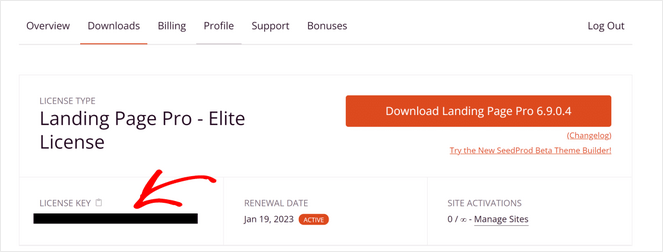
Para fazer isso, faça login na sua conta SeedProd e clique na guia Downloads. Em seguida, role para baixo para encontrar sua chave de licença e copie-a.
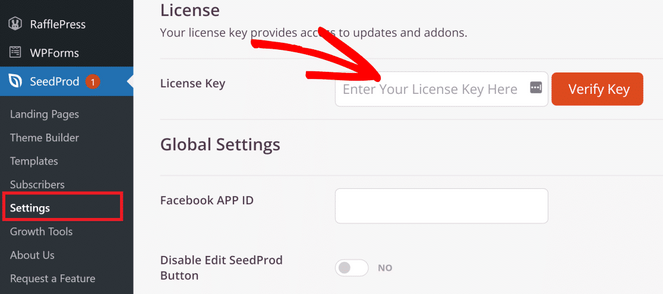
Em seguida, vá para SeedProd » Configurações no seu painel de administração do WordPress. Insira a chave de licença que você copiou no campo fornecido e clique no botão Verificar Chave.
Agora que sua chave de licença do SeedProd foi verificada, você pode instalar um kit de modelo de site.
Passo 2. Escolha um Kit de Modelo de Site
Para escolher um kit de modelo para o seu blog, vá para SeedProd » Theme Builder e clique no botão Theme Template Kits.
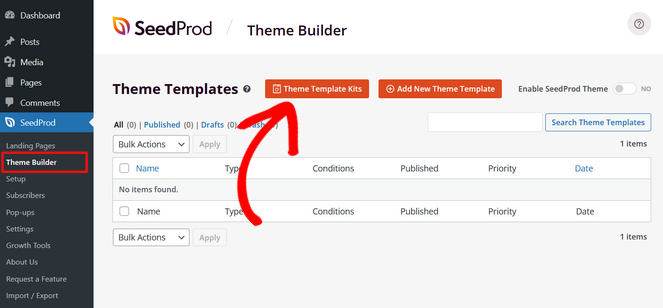
Isso abrirá a biblioteca de kits de modelos do SeedProd, onde você pode escolher um design de site que goste.
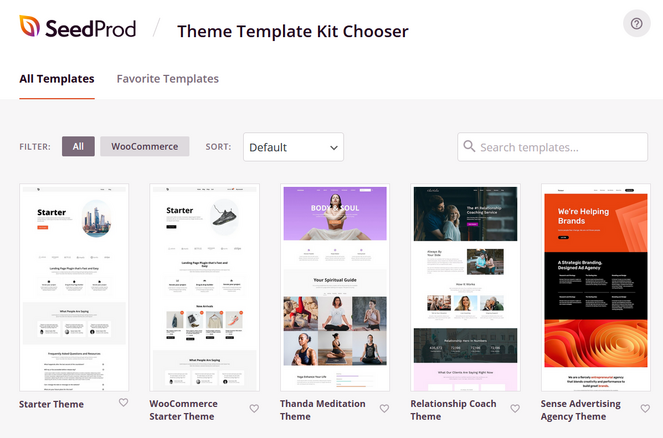
Como mencionamos anteriormente, existem kits de modelos projetados para vários setores e nichos, como alimentos e restaurantes, saúde e fitness, moda e beleza, e muito mais.
Para escolher um kit de modelo, basta passar o mouse sobre o kit que você gosta e clicar no ícone de visto laranja.
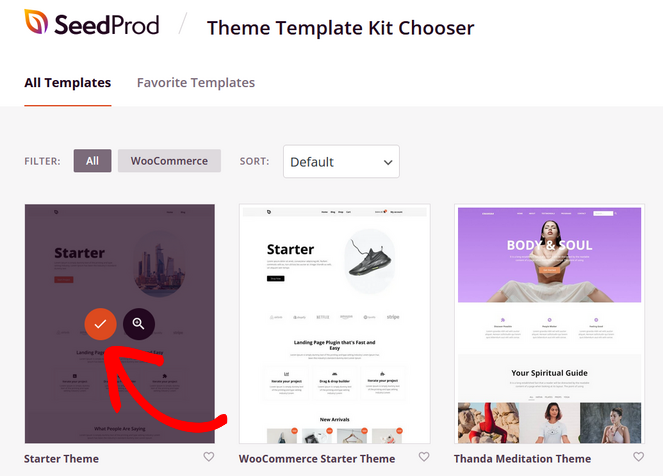
O SeedProd agora adicionará todas as páginas e partes do kit de tema ao seu painel do construtor de temas como uma lista. Dependendo do kit de tema que você escolheu, ele incluirá páginas e partes como:
- Modelos de página inicial e de blog
- Modelos de página e postagem única
- Modelos de cabeçalho e rodapé
- Modelo CSS global
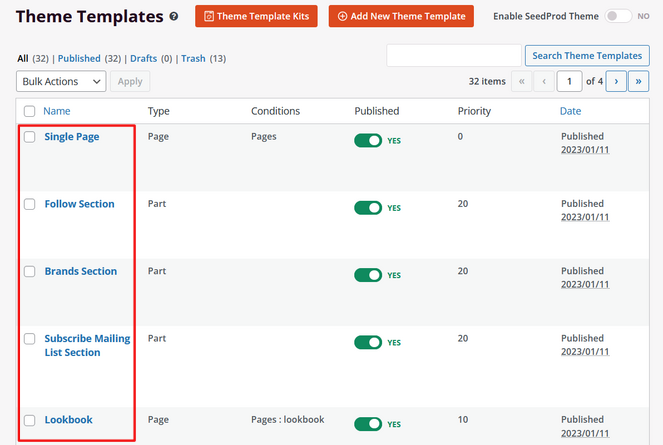
Lembre-se, certos kits de modelos incluirão partes e páginas diferentes.
Por exemplo, o kit de modelos que escolhemos acima chama-se ‘Fashion Influencer Theme’ e vem com partes como uma seção de Marcas, uma seção de Lista de E-mails para Assinatura e uma página de Lookbook.
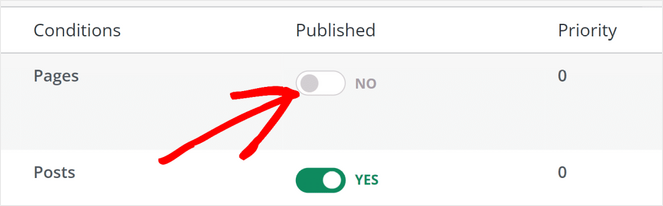
Se houver alguma página ou parte no kit de modelos que você não queira usar em seu site, na coluna Publicado, basta alternar o interruptor de ‘Sim’ para ‘Não’.
Observação: Se você instalar um kit de modelos de eCommerce, precisará fazer o upgrade para o plano Elite da SeedProd e ter o plugin WooCommerce instalado e ativado em seu site WordPress.
Passo 3. Personalize seu Kit de Modelo SeedProd
Todos os kits de modelos de site da SeedProd vêm com conteúdo de demonstração que facilita a visualização de como seu site ficará.
Mas, agora é hora de substituir este conteúdo de demonstração por informações sobre o seu negócio e fazer personalizações para atender às suas necessidades específicas.
Quase todas as partes do seu kit de modelos podem ser personalizadas, e o construtor de arrastar e soltar da SeedProd o torna super fácil.
Para começar a personalizar, passe o mouse sobre a parte ou página do kit de modelos que você deseja editar e clique no link Editar Design.
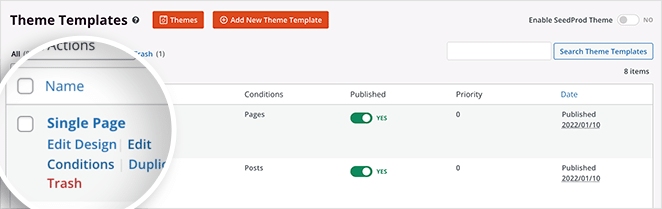
Depois disso, você será levado ao editor visual de temas da SeedProd, que se parece com isto:
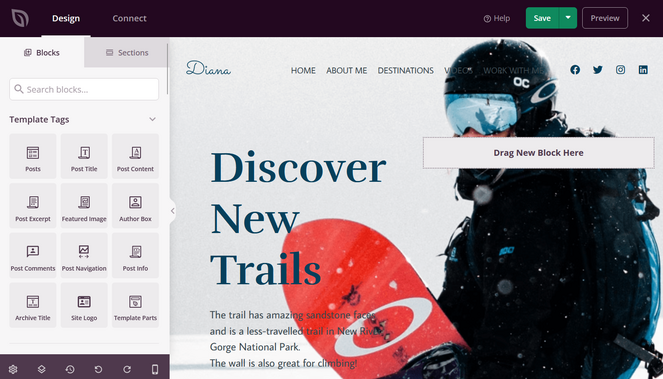
No lado esquerdo do construtor de temas, você verá blocos e seções pré-fabricados que pode adicionar ao seu kit de modelos. No lado direito, você verá uma prévia em tempo real de como seu site fica.
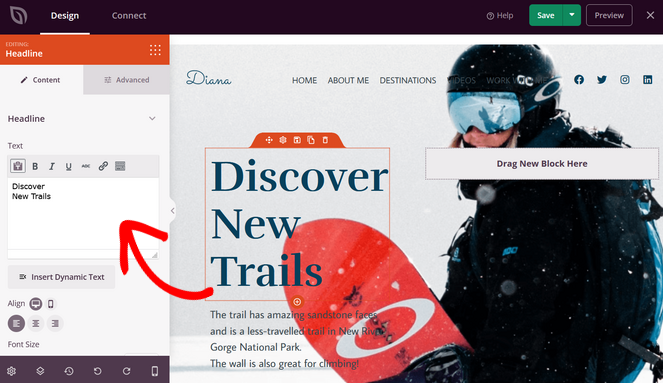
Você pode editar ou substituir qualquer conteúdo de demonstração simplesmente clicando nele. Por exemplo, você pode clicar no título e as opções de edição aparecem à esquerda.
Você pode alterar o texto, fonte, alinhamento, tamanho e muito mais a partir daqui.
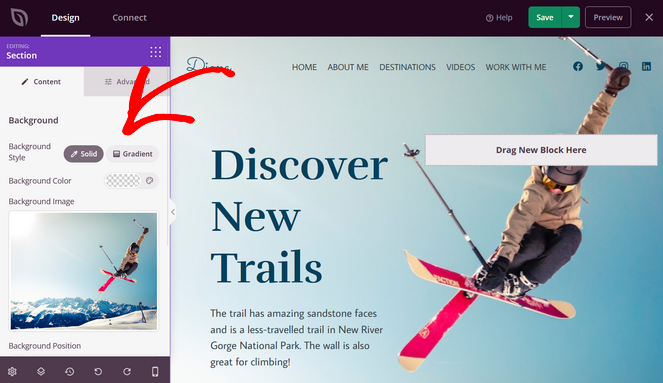
Para mostrar outro exemplo, clique na imagem de fundo para alterá-la.
Você pode escolher uma nova imagem da sua biblioteca de mídia do WordPress ou usar uma imagem da biblioteca de fotos de banco de imagens integrada da SeedProd.
Se você quiser excluir qualquer conteúdo de demonstração, simplesmente clique nele e pressione o ícone da lixeira.

Adicionando Blocos de Tags de Modelo
As tags de modelo são blocos responsivos e dinâmicos que permitem importar conteúdo do seu banco de dados do WordPress.
Você pode adicioná-los ao seu kit de modelos do WordPress arrastando e soltando-os no lugar.
Por exemplo, você pode arrastar e soltar o bloco Posts em qualquer página do seu kit de modelos para exibir posts recentes do blog.
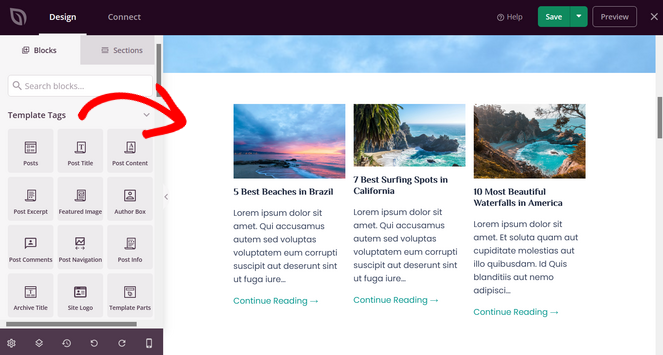
Você também pode adicionar tags de modelo para:
- Resumo do post
- Caixa do autor
- Comentários do post
- Navegação do post
- Título do arquivo
- Logo do site
- E mais
Adicionando Blocos Padrão e Avançados
Além das tags de modelo, a SeedProd vem com muitos blocos de conteúdo prontos que você pode usar para personalizar seu kit de modelos de site.
Isso inclui elementos padrão de site, como títulos, texto, imagens, vídeos, botões, listas, colunas, divisores e muito mais.
Há também blocos avançados que você pode adicionar para aumentar o engajamento do blog, gerar leads e aumentar as conversões, incluindo:
- Formulário de contato
- Formulário de optin
- Cronômetro
- Perfis sociais
- Compartilhamento social
- Google Maps
- Carrossel de Imagens
- Lista de preços
- E muito mais
Para adicionar um bloco ao seu kit de modelos, arraste-o do lado esquerdo da tela e solte-o em sua página à direita.
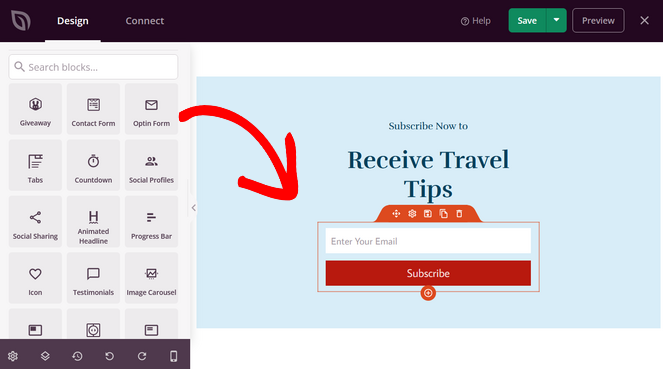
Novamente, você pode clicar no bloco para editá-lo. Você pode alterar os campos, tamanho, alinhamento, estilo do botão, texto do botão e muito mais.
Se você tiver o plano Elite do SeedProd e o plugin WooCommerce instalado, você também pode usar os blocos personalizados do WooCommerce do SeedProd. Escolha entre blocos como Adicionar ao Carrinho, Checkout, Produtos Mais Vendidos, Upsells, Produtos Relacionados e muito mais.
Editando Configurações Globais
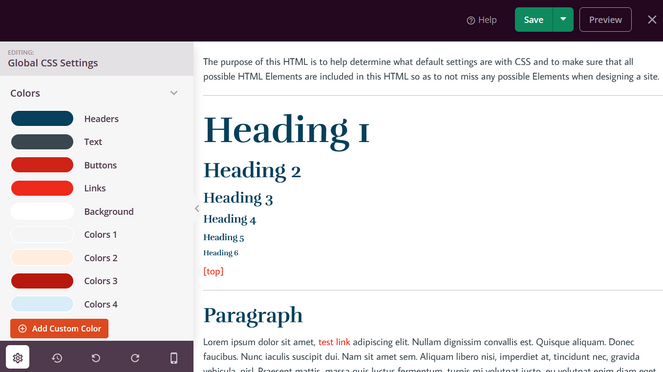
Você também pode alterar as cores, fontes e outros elementos de estilo usados em todo o seu kit de modelos do WordPress com as Configurações Globais de CSS do SeedProd.
Vá para a seção Modelo de CSS Global no painel do construtor de temas e clique no link Editar Design.
Aqui, você encontrará configurações para ajustar as cores, fontes, fundos, botões, formulários, layouts e CSS personalizado do modelo.
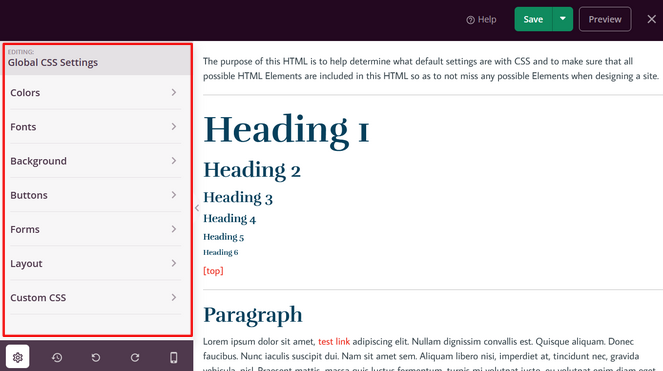
Simplesmente expanda um título de seção e altere as configurações para se adequar à sua marca, e o SeedProd aplicará automaticamente as alterações em todo o seu site.
Depois de terminar de personalizar todas as páginas e partes, é hora de ativar seus modelos de site SeedProd.
Passo 4. Ative seu Kit de Modelo SeedProd
Por padrão, os kits de modelos do SeedProd exigem sua aprovação.
Eles estão desativados para que não substituam seu tema do WordPress atual antes que você esteja pronto.
Para tornar seu kit de modelos de site ativo em seu blog, vá para a página SeedProd » Theme Builder.
Em seguida, encontre o alternador Ativar Tema SeedProd e mude a chave de 'Não' para 'Sim'.
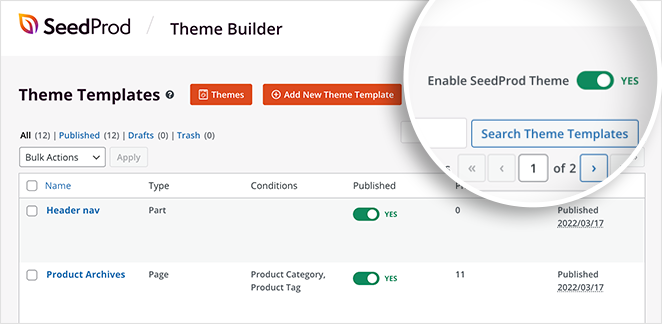
Agora você pode visualizar o design do seu novo site para ver como ele fica.

Instalando os Melhores Kits de Modelos do WordPress Em Conclusão
É isso! Agora que você sabe como instalar kits de modelos no WordPress, pode facilmente criar um design bonito e personalizado para o seu blog WordPress.
Se você gostou deste tutorial, pode conferir nosso guia sobre como deixar um blog bonito em nosso guia de design de blogs.
E não se esqueça de assinar nossa newsletter por e-mail para receber dicas de blogs diretamente na sua caixa de entrada!

Instalar kits de modelos é muito fácil com o WordPress! Este guia simplifica o processo de forma eficaz. Ótimo trabalho!