

V ocê quer aprender como criar um curso online com WordPress? Continue lendo para descobrir como desenvolver um curso online e ganhar dinheiro online.
Criar um curso online é uma forma popular de monetizar seu blog. Com um curso online, os leitores do seu blog podem pagar para aprender mais sobre o assunto que você está ensinando.
Mas, como começar?
Neste artigo, mostraremos como criar um curso online com WordPress e ganhar dinheiro online.
Vamos lá!
Neste Guia:
Por que Criar um Curso Online?
Como mencionamos antes, criar um curso online é uma ótima maneira de monetizar seu blog.
A blogueira Kate Kordsmeier ganhou impressionantes R$ 117.497,93 em janeiro de 2020, de acordo com seu relatório de renda. E a maior parte dessa receita veio do curso online que ela oferece!

Desenvolver um curso online requer apenas um investimento muito pequeno para começar e você não precisa de muito conhecimento técnico.
Além disso, você só precisa criar seu curso uma vez, e então pode vendê-lo repetidamente. Assim, você pode começar a gerar renda passiva do seu blog.
Como você pode ver, criar um curso online tem o potencial de trazer muito dinheiro!
Existem outros benefícios em criar um curso online também, incluindo:
- Você pode fornecer conteúdo mais valioso para os leitores do seu blog.
- É uma maneira eficaz de estabelecer autoridade e credibilidade em seu nicho.
- Você pode expandir seu alcance e atrair um novo público para o seu site.
- Você pode construir uma comunidade de indivíduos com interesses semelhantes.
E o e-learning é incrivelmente popular nos dias de hoje, então você não precisa de um grande número de seguidores para obter resultados rapidamente.
Agora que você sabe por que deve criar um curso online, vamos dar uma olhada no que você precisa para começar.
Checklist de Criação de Curso Online
Você pode estar se perguntando, como crio um curso online para o meu site? Isso não dá muito trabalho?
Não se preocupe.
Pode parecer difícil criar um curso online, mas na verdade é bem fácil com o WordPress.
Tudo o que você precisa para iniciar seu curso online é:
- Um Nome de Domínio – Este é o endereço do seu site, como www.BlogTyrant.com.
- Hospedagem WordPress – É aqui que os arquivos do seu site são armazenados. Recomendamos a Bluehost, é a melhor hospedagem WordPress do mercado.
- Um Plugin LMS – Um plugin LMS (learning management system) ajuda você a criar e gerenciar cursos facilmente no WordPress.
Se você ainda não criou um site, confira nosso guia sobre como iniciar um blog para instruções passo a passo. Em seguida, volte a este artigo para configurar seu curso online.
E se você já tem um site no ar, vamos mergulhar no tutorial!
Como Criar um Curso Online com WordPress
1. Escolha o Tópico Perfeito para o Curso
Antes de começar a construir seu curso online, você precisa planejar, começando pela escolha do tópico perfeito para o curso.
Escolher o tópico certo para o seu curso é importante. Você não precisa de experiência formal em ensino, apenas escolha um tópico sobre o qual você tenha conhecimento e paixão. Mas lembre-se, o tópico também precisa ser interessante para seu público-alvo.
É por isso que muitos blogueiros escolhem um tópico de curso relacionado ao nicho do seu blog.
Por exemplo, se você tem um blog de culinária e escreve muito sobre nutrição, criar um curso online sobre nutrição faz todo o sentido; você já tem conhecimento sobre o assunto e sabe que os leitores do seu blog também se interessam por ele.
Veja como o blog The Creative Penn faz isso:
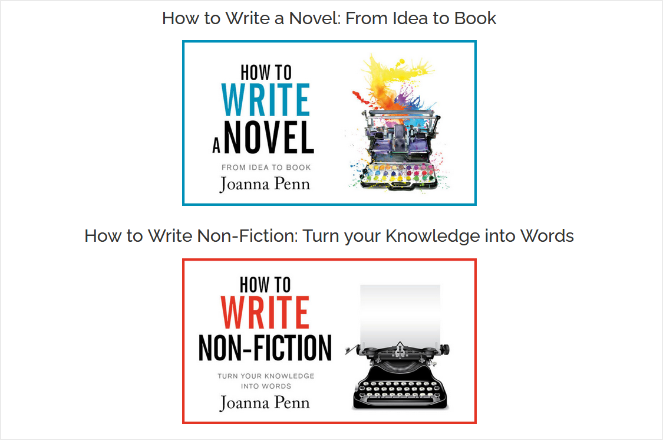
O blog ensina as pessoas a escrever e publicar seus próprios livros. Portanto, eles oferecem alguns cursos online diferentes sobre como escrever um romance, como escrever não ficção e outros.
Existem cursos online para todos os assuntos imagináveis: orçamento, tricô, jardinagem, fotografia, escrita — a lista continua.
Se você tem paixão por isso e experiência com isso, é provável que seja um bom tópico de curso.
Mas você também deve fazer uma pesquisa de mercado sobre o tópico do curso online que escolher.
Faça uma busca no Google pelo tópico do seu curso online. Se você descobrir que há outras pessoas oferecendo o mesmo tópico que você, isso é bom porque significa que há demanda de mercado para ele.
Agora você precisa encontrar uma maneira de se destacar da multidão.
Para fazer isso, estude seus concorrentes e descubra como seu curso será diferente dos deles.
Pense nas respostas para estas perguntas:
- Por que as pessoas deveriam fazer seu curso online?
- O que seu curso oferece que os outros cursos não oferecem?
Isso o ajudará a criar um USP (unique selling proposition - proposta única de venda) para que você possa se destacar da concorrência e fazer do seu curso online um best-seller.
2. Reúna e Prepare o Conteúdo do seu Curso
Depois de decidir seu tópico, é hora de reunir e criar o conteúdo que estará em seu curso.
Se você já tem um blog com muitos posts sobre o tópico do seu curso, você está em bom caminho. Porque você pode reutilizar seu conteúdo existente e expandi-lo para o seu curso online. Isso economizará muito tempo.
Junto com o texto do seu curso online, não se esqueça de incluir imagens e vídeos para aumentar o engajamento e explicar conceitos difíceis mais facilmente.
Quando você tiver reunido todo o material que deseja incluir em seu curso, crie um esboço e organize seu conteúdo em seções que guiem os alunos pelo seu tópico, passo a passo.
Aqui está um exemplo de como estruturar um curso online.
A Thrifty Homesteader oferece um curso online sobre como criar cabras. O curso é organizado em seções como comprar suas cabras, cercas, alojamento, cuidados diários e assim por diante.
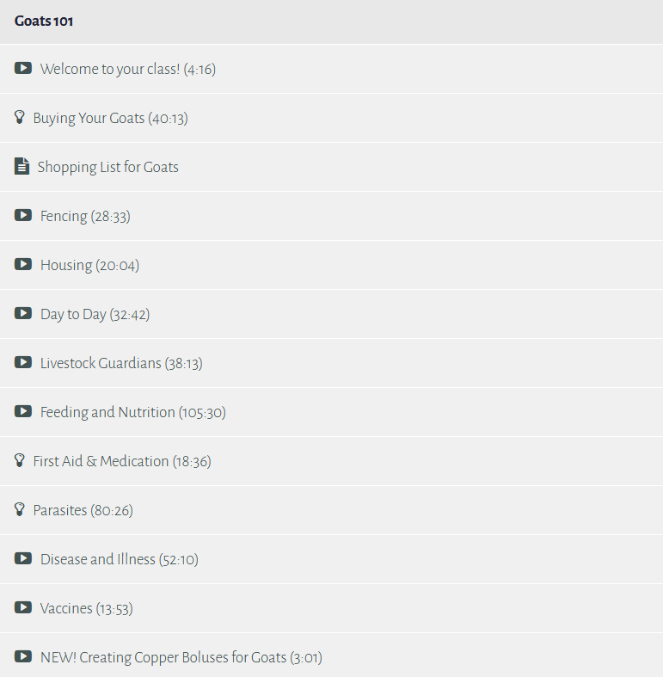
Organizar as lições do seu curso de forma semelhante ajudará você a criar objetivos de aprendizado claros para seus alunos, e eles poderão acompanhar as informações facilmente.
3. Use o Plugin WordPress LMS Certo
Agora é hora de começar a criar seu curso online no WordPress.
Como mencionamos anteriormente, você pode facilmente criar um curso online no WordPress com um plugin LMS. Existem vários plugins LMS no mercado como LearnDash e LifterLMS.
Mas no Blog Tyrant, recomendamos o uso de MemberPress.
MemberPress é um plugin de associação poderoso e fácil de usar que vem com recursos integrados para criar, gerenciar e vender cursos online através do WordPress.
Em vez de simplesmente adicionar um curso online ao seu site com um plugin LMS comum, você pode transformar seu blog (ou uma seção do seu blog) em um site de associação com MemberPress.
Isso significa que você pode bloquear conteúdo exclusivo, como cursos online, fóruns, posts de blog premium e muito mais, em uma área exclusiva para membros e dar acesso apenas a membros pagantes.
E criar cursos com MemberPress é super fácil!
O construtor visual de cursos é construído sobre o editor de blocos do WordPress, então é como criar um post de blog no WordPress.
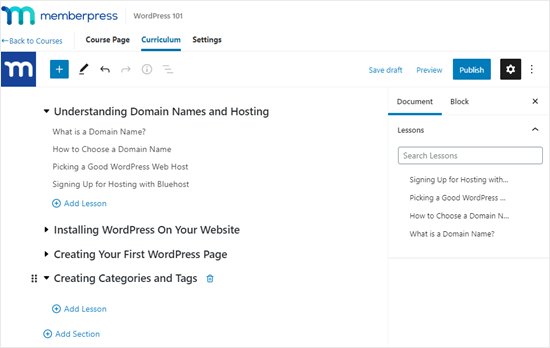
Você pode arrastar e soltar lições, tópicos, categorias, vídeos, imagens e muito mais para construir o currículo do seu curso.
MemberPress também oferece uma configuração especial de Modo de Sala de Aula. Isso significa que você não precisa se preocupar em projetar o curso. Membership cuida disso para você e garante que seu curso online sempre pareça profissional.
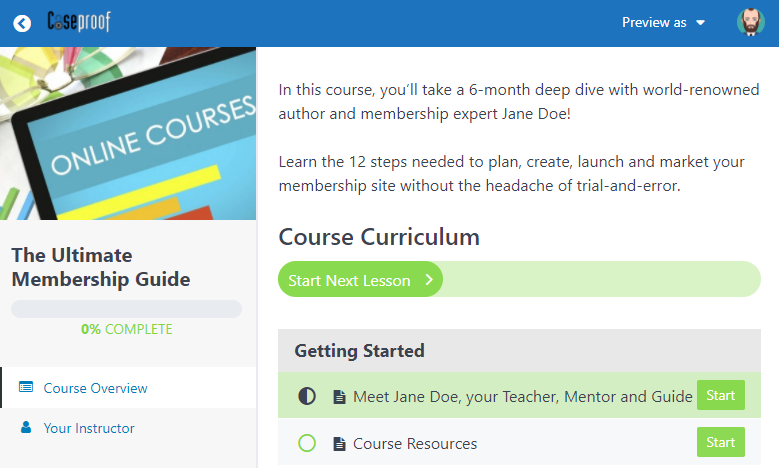
Aqui estão alguns outros recursos poderosos do MemberPress Courses:
- Aceitar pagamentos por cursos ou criar cursos gratuitos
- Capacidade de criar vários cursos com diferentes opções de assinatura
- Liberação gradual de conteúdo para lançar lições gradualmente em vez de todas de uma vez
- Regras de acesso para proteger seu conteúdo
- Capacidade de rastrear o progresso dos alunos
- E muito mais
4. Instale o Plugin MemberPress
Primeiro, você precisa baixar e instalar o plugin MemberPress. Quando você compra o MemberPress, pode baixar o software em um arquivo ZIP para o seu computador.
Em seguida, você pode fazer o upload do plugin para o WordPress.
Para instruções passo a passo, confira nosso guia sobre como instalar um plugin do WordPress.
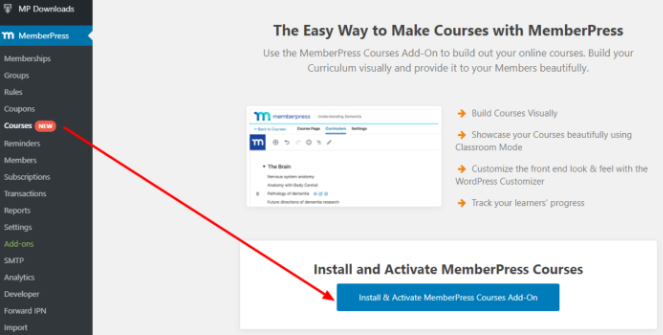
Depois que o plugin for instalado, você vai querer instalar o complemento MemberPress Courses. Para fazer isso, vá para MemberPress » Courses no seu painel do WordPress e clique no botão Instalar e Ativar o Complemento MemberPress Courses.
5. Crie uma Associação
O primeiro passo para criar um curso online com MemberPress é criar uma Associação. Isso permitirá que você oculte seu e-curso de visitantes regulares em seu site e colete pagamentos de pessoas que desejam acessá-lo.
Vá para MemberPress » Memberships no painel do WordPress e clique no botão Add New na parte superior da página.
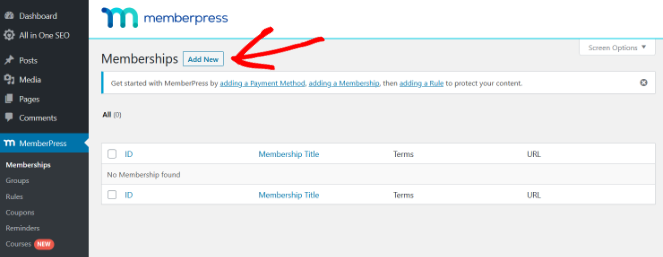
Em seguida, você verá uma página onde poderá criar uma nova assinatura. Você pode nomear sua assinatura e, no corpo da assinatura, adicionar texto e imagens para anunciar os principais benefícios do seu curso e vendê-lo ao cliente.
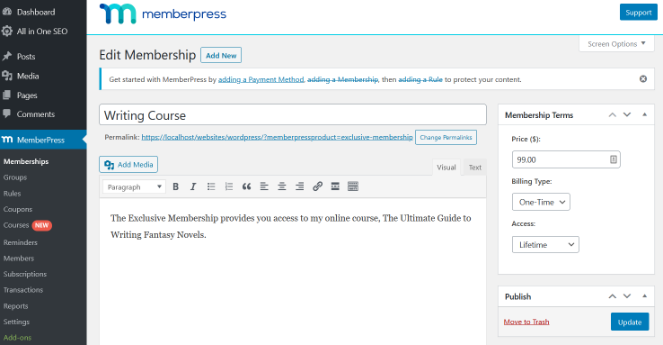
No lado direito, você também pode definir os termos da assinatura, incluindo o preço, o tipo de faturamento (recorrente ou único) e o acesso (vitalício, expirar ou expirar em data fixa).
Role para baixo até a seção Membership Options para personalizar permissões e outras opções de assinatura.
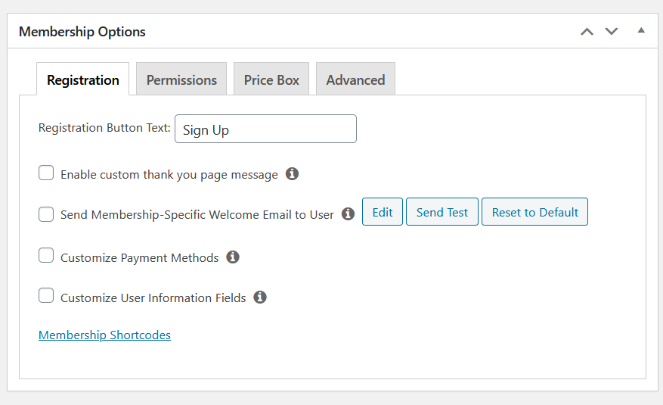
Quando estiver satisfeito com sua assinatura, clique em Publish no canto superior direito.
6. Adicionar um Método de Pagamento
Em seguida, você precisa adicionar um método de pagamento se quiser ganhar dinheiro com seu curso.
Vá para MemberPress » Settings no painel do WordPress. Na página de configurações, clique na aba Payment.
Para adicionar um método de pagamento, clique no botão (+) na seção Payment Methods.
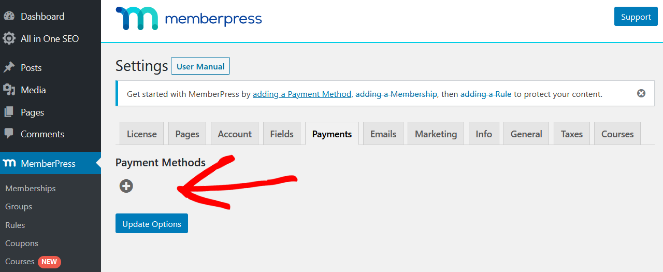
Após clicar no botão, uma nova seção aparecerá onde você pode configurar pagamentos via PayPal, Stripe e mais. Selecione 1 ou mais opções de pagamento e forneça as credenciais necessárias.
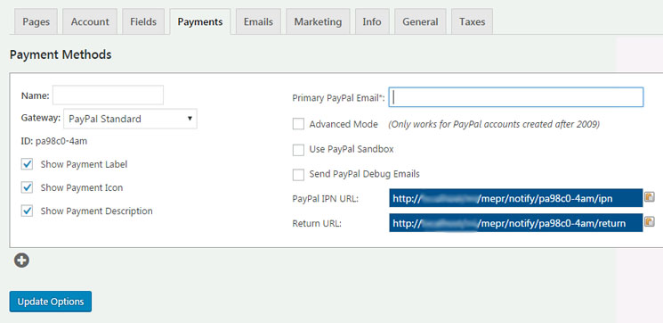
É melhor adicionar vários métodos de pagamento, pois alguns usuários preferirão um método em detrimento de outros e isso pode ajudar a aumentar suas vendas.
Clique em Update Options quando terminar.
Agora é hora de começar a desenvolver seu curso online!
7. Criar Seu Primeiro Curso
Para criar seu primeiro curso com MemberPress, vá para MemberPress » Courses no painel do WordPress e clique no botão Add New na parte superior da página.

Você será levado para a aba Course Page do construtor. Comece adicionando um título cativante para o seu curso online no campo de título fornecido:
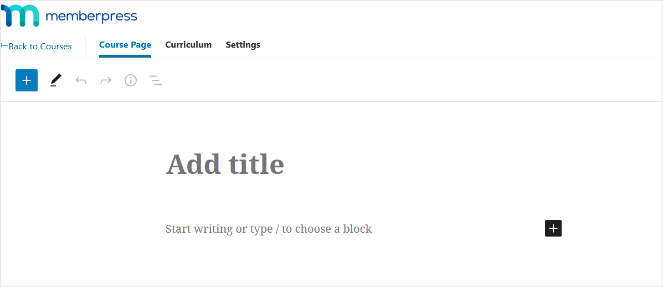
Abaixo do título, você pode adicionar uma descrição sobre o que é o seu curso. Este conteúdo aparecerá como o resumo/descrição do curso no front-end.
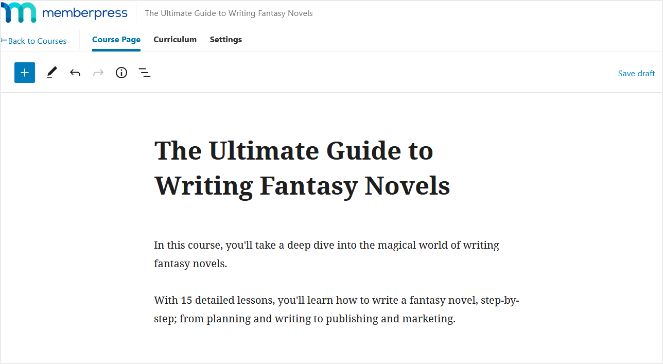
Não adicione o conteúdo do seu curso aqui. Mostraremos como fazer isso na próxima seção.
Você também vai querer adicionar uma imagem em destaque para o seu curso para torná-lo mais envolvente.
Para adicionar uma imagem em destaque, expanda a seção Featured Image no lado direito e clique em Select Image.
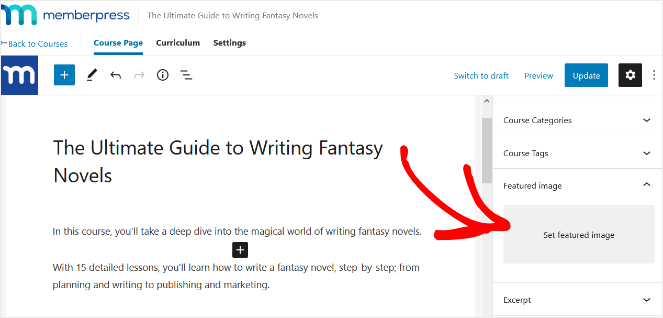
Você pode escolher uma imagem existente da sua biblioteca de mídia ou fazer o upload de uma nova imagem.
8. Adicionar o Currículo do Seu Curso
Quando terminar de adicionar o título e a descrição do seu curso, clique na aba Curriculum na parte superior da página para começar a adicionar o conteúdo do seu curso.
Primeiro, você precisa adicionar uma seção. As seções organizarão suas aulas em grupos, para que você possa consultar o esboço do curso e as seções que você criou anteriormente para esta etapa.
Para adicionar sua primeira seção, clique no botão Add Section.
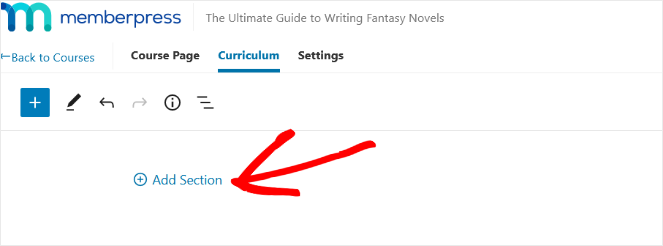
Em seguida, escolha um nome para sua primeira seção e clique em Adicionar.
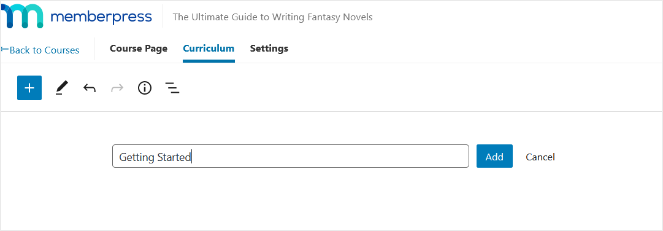
Sua seção agora aparecerá no lado esquerdo do construtor do curso.
Para adicionar suas aulas, expanda cada seção e clique no botão Adicionar Aula abaixo dela.
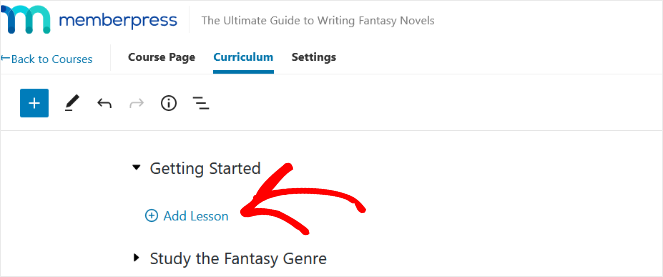
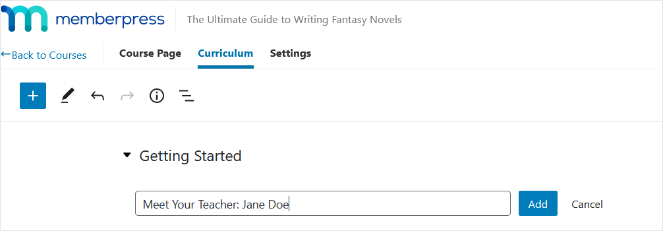
Em seguida, escolha um nome para sua aula e clique em Adicionar.
Para adicionar conteúdo à sua aula, clique no ícone de edição ao lado dela.
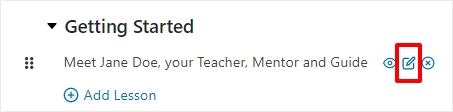
Agora você pode adicionar texto, imagens, vídeos e muito mais à sua aula, assim como faria ao escrever uma postagem normal de blog no WordPress.
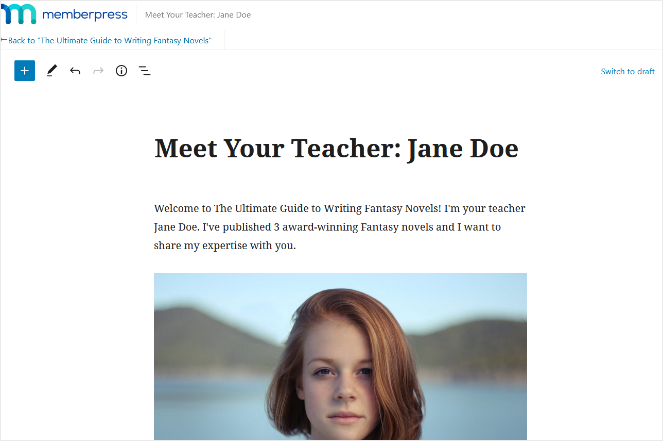
Se você é novo na escrita de postagens de blog no WordPress, confira este guia sobre criação de postagens no WordPress e utilização de todos os recursos.
Quando terminar de editar uma aula, você pode retornar ao seu curso clicando no botão Voltar no canto superior esquerdo.
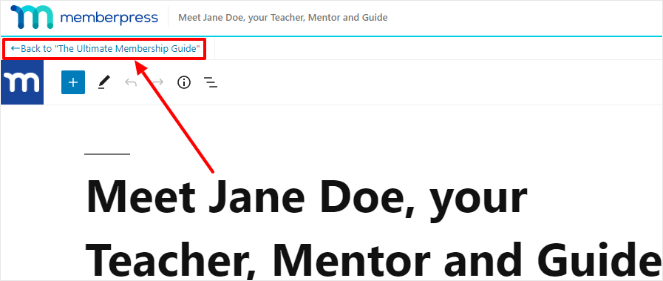
Repita essas etapas até que todas as suas seções, aulas e conteúdo das aulas sejam adicionados.
Quando estiver satisfeito com seu curso, clique em Publicar.
9. Configure as Definições do Seu Curso
Quando terminar de adicionar o currículo do seu curso, clique na guia Configurações na parte superior da página para configurar as definições do seu curso.
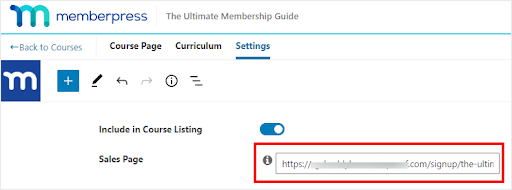
A primeira configuração é a opção Incluir na Listagem de Cursos. Ative esta configuração para Ativado para exibir seus cursos em uma grade agradável e pesquisável em uma página de Listagem de Cursos no front-end do seu site.
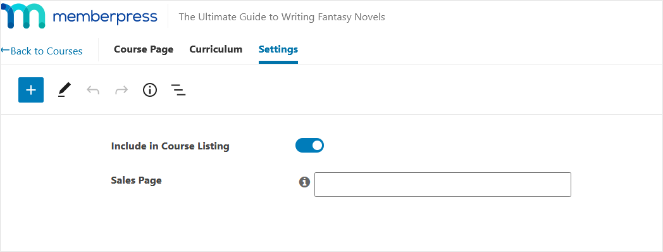
A segunda configuração na página é a configuração de URL da Página de Vendas. Neste campo, você precisa copiar e colar o URL da página de registro de Assinatura do MemberPress que fornece acesso ao seu curso. Você criou esta página anteriormente na etapa nº 5.
Para encontrar esse URL, vá para MemberPress » Assinaturas e copie o URL ao lado da Assinatura, como no exemplo abaixo:
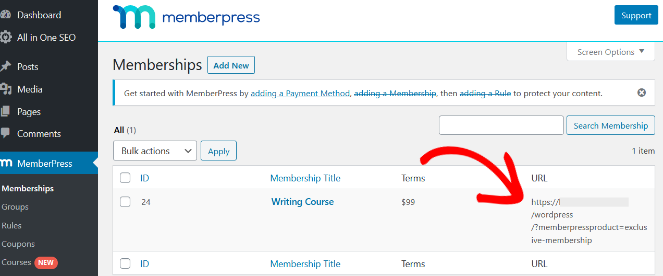
Em seguida, cole-o no campo Página de Vendas nas Configurações do curso.
Como mencionamos anteriormente, o MemberPress oferece um recurso chamado Modo de Sala de Aula que dará instantaneamente ao seu curso um design profissional.
Para ativar o Modo de Sala de Aula, vá para MemberPress » Configurações e clique na guia Cursos. Ative o Modo de Sala de Aula alternando o botão, como na imagem abaixo:
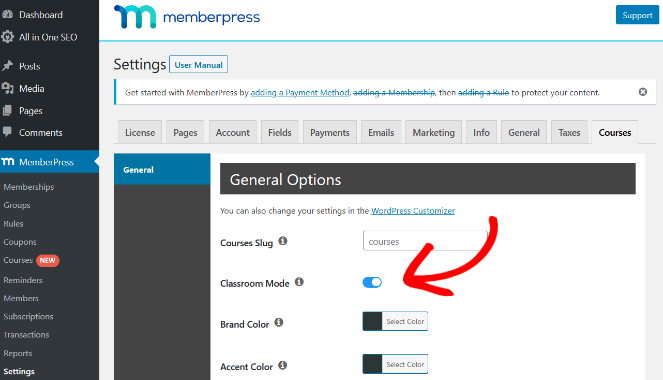
Você também pode escolher quais cores usar, adicionar um logotipo e muito mais, para que seu curso online corresponda à sua marca. Ou, você pode usar as configurações padrão.
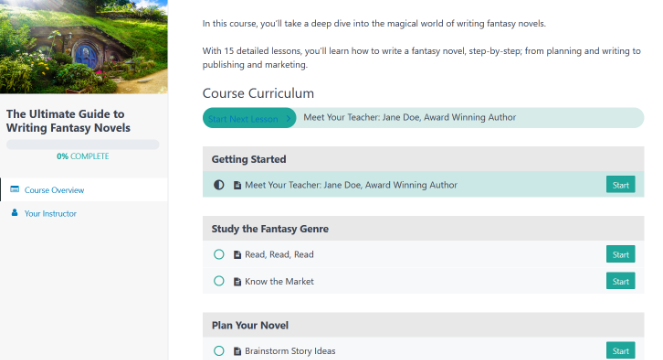
Não se esqueça de salvar suas alterações quando terminar.
10. Proteja Seu Curso
Agora você precisa proteger seu curso para que apenas as pessoas que pagam por ele tenham acesso a ele.
Para fazer isso, vá para MemberPress » Regras » Adicionar Nova Página e selecione Um Curso Único no menu suspenso. Procure o curso que você criou e selecione-o. Por último, escolha qual Assinatura dará aos usuários acesso ao seu curso quando comprado.
Ficará parecido com isto:
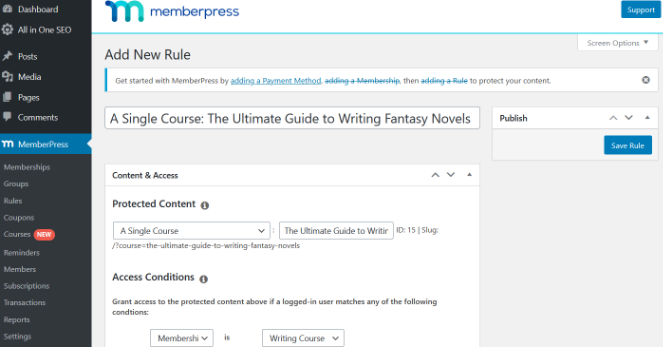
Clique em Salvar Regra.
Agora, apenas as pessoas que compraram uma assinatura terão acesso ao seu curso.
Você também tem a opção de proteger todos os cursos se tiver criado mais de um.
11. Adicionar Formulários de Inscrição e Login
Para facilitar a inscrição dos usuários no seu curso online, você deve adicionar a página do seu curso de membros ao menu de navegação do seu site.
Para fazer isso, vá em Aparência » Menus no seu painel do WordPress. No lado esquerdo, em Links Personalizados, copie o URL da página de membros que você criou na etapa nº 5 e cole-o no campo URL. Abaixo, escolha um texto de link como “Cursos” e clique em Adicionar ao Menu.
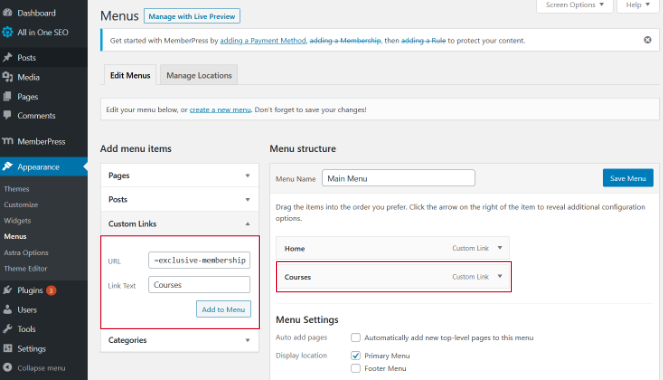
Agora sua página do curso aparecerá à direita na seção Estrutura do Menu. Você pode reorganizar a ordem das páginas no seu menu arrastando e soltando-as no lugar.
Clique no botão Salvar Menu para salvar as alterações que você fez.
Para adicionar logins para alunos existentes, vá em Aparência » Widgets no seu painel do WordPress e adicione um widget Login do MemberPress à sua barra lateral.
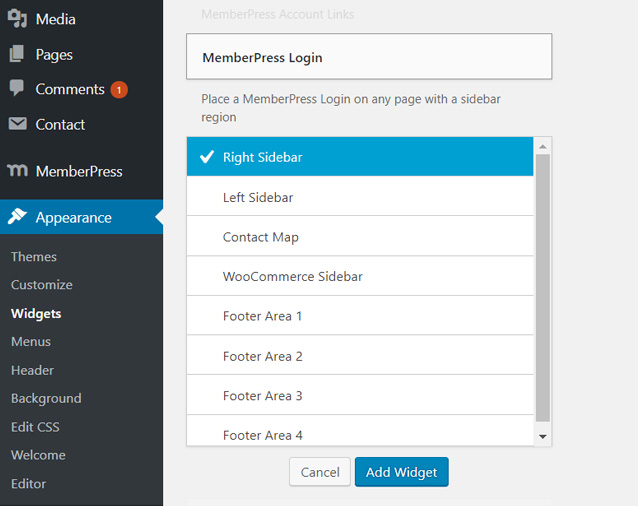
Clique no botão Salvar. Agora seus alunos têm uma maneira fácil de fazer login no seu curso.
Se você tiver alguma outra dúvida sobre o uso do MemberPress, sinta-se à vontade para consultar a útil documentação deles.
É isso!
Você criou um curso online usando o MemberPress!
Agora é hora de incentivar os usuários a comprá-lo…
12. Comercializar seu Curso Online
Após a criação do seu curso online, seu trabalho não acabou. Se você quer que muitas pessoas comprem seu curso, então você precisa comercializá-lo.
Existem muitas maneiras gratuitas e acessíveis de comercializar seu curso online e impulsionar as vendas.
Aqui estão algumas ótimas ideias:
Crie uma Página de "Em Breve"
Antes de lançar seu curso online, você pode começar a gerar expectativa para ele criando uma página de "em breve".
Uma página de destino de "em breve" oferece aos visitantes do seu site uma prévia do que está por vir.

Além disso, você pode adicionar um formulário de opt-in de e-mail à sua página de "em breve" para gerar leads e aumentar sua lista de e-mails antes mesmo que seu curso esteja no ar.
Você pode facilmente criar uma página de "em breve" usando o SeedProd, o melhor construtor de páginas de destino para WordPress.
Confira este tutorial sobre como criar uma página de "em breve" para instruções passo a passo.
Crie uma Lista de E-mails
Marketing por e-mail é a maneira mais eficaz de se comunicar com seu público; você pode enviar mensagens diretas aos seus assinantes de e-mail para informá-los sobre seu curso online.
Todo mundo usa e-mail e as pessoas que se inscrevem na sua lista de e-mails são seus maiores fãs, então são as mais propensas a se inscrever no seu curso online.
Se você ainda não começou uma lista de e-mails, pode usar o OptinMonster para obter assinantes rapidamente. Com o OptinMonster, você pode facilmente criar pop-ups de e-mail atraentes para capturar leads.
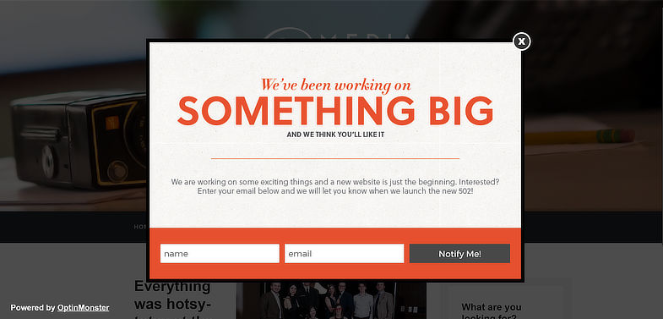
Em seguida, você pode criar uma newsletter por e-mail para informar seus assinantes sobre seu curso e incentivá-los a se inscrever.
Promova nas redes sociais
Usar plataformas de mídia social como Facebook, Instagram e Twitter é uma maneira gratuita e fácil de divulgar seu curso online.
Portanto, comece a postar sobre seu curso nas redes sociais desde o início para gerar interesse em seus seguidores.
Mas não poste apenas sobre seu curso. Compartilhe consistentemente uma variedade de conteúdo nas redes sociais que seja valioso para seus seguidores. Dessa forma, eles se acostumarão a vir à sua página em busca de conteúdo útil. Então, quando você promover seu curso para eles, eles já terão confiança de que o que você está oferecendo é valioso.
Um benefício adicional de postar nas redes sociais é que seus seguidores podem curtir, comentar e compartilhar suas postagens, o que ajudará a ampliar seu alcance e apresentar seu curso a outras pessoas.
É isso!
Agora você sabe como criar um curso online com WordPress e tem um novo fluxo de receita para o seu blog!
Se você gostou desta postagem, confira nosso guia sobre maneiras inteligentes de ganhar dinheiro online.
E não se esqueça de assinar nossa newsletter por e-mail para que você possa receber conteúdo útil como este diretamente em sua caixa de entrada!

Realmente gostei de ler seu blog sobre as maneiras. É altamente informativo e gera grande interesse para os leitores. Para pessoas como nós, seus blogs ajudam a obter informações e conhecimento ideais.
Obrigado por fornecer tais blogs.
Conteúdo ótimo e muito informativo. Obrigado por compartilhar este artigo conosco, é muito interessante.