

Você está planejando abrir uma loja online? Se você quer vender um único produto ou criar uma loja de eCommerce completa, você está no lugar certo.
Com cada vez mais pessoas comprando online nos últimos anos, AGORA é o melhor momento para começar um negócio para que você possa ganhar dinheiro online.
Mas e se você não tiver conhecimento técnico?
Não se preocupe! Vou guiá-lo pelo processo passo a passo de como abrir uma loja online do zero, sem complicações.
Vamos começar!
Neste Guia:
Principais Conclusões Sobre Como Abrir Uma Loja Online
Para leitores com pressa, aqui estão as principais conclusões deste guia sobre como abrir uma loja online usando WordPress!
- Escolha o WooCommerce em vez do Shopify para uma plataforma de eCommerce flexível, personalizável e econômica, ideal para iniciantes.
- Obtenha um nome de domínio e hospedagem web, como o acessível e recomendado pelo WordPress Bluehost.
- Siga o processo passo a passo para configurar o WooCommerce, adicionar produtos, personalizar o tema e instalar plugins essenciais para formulários, análise, segurança e SEO.
- Embora algum investimento seja necessário, aprenda como abrir uma loja online com pouco dinheiro, sem estoque e abordando considerações legais.
- Crie um site interativo e funcional com ótimos recursos para proporcionar uma excelente experiência de compra aos clientes.
- Confira recursos adicionais sobre como aumentar o tráfego, ganhar dinheiro online e acelerar seu site.
Como Abrir Uma Loja Online em 7 Passos Fáceis
O eCommerce se tornou um dos negócios mais procurados nos últimos anos.
Com milhões de compradores online na internet, abrir uma loja online pode render muito dinheiro se feito da maneira certa.
Neste guia passo a passo, ensinaremos como lançar seu site de eCommerce e escalar seu negócio rumo à lucratividade.
Vamos lá:
1. Escolhendo a Plataforma de eCommerce Certa
Antes de começar, a primeira coisa que você precisa escolher é uma plataforma para sua loja online. Ao tomar essa decisão, algumas coisas a considerar são recursos, facilidade de uso, preço e usabilidade.
Atualmente, WooCommerce e Shopify são as duas plataformas de eCommerce mais populares do mercado. Mas qual delas você deve usar para criar uma loja online?
Sei que pode ser um pouco avassalador escolher a plataforma certa para suas necessidades.
É por isso que completei a parte difícil para você e criei uma breve comparação de ambas as plataformas. Vamos dar uma olhada em ambas:
WooCommerce
WooCommerce é a plataforma de eCommerce mais popular da web. Você pode personalizá-la de acordo com suas necessidades e lançar uma loja de eCommerce de pequena ou grande escala com facilidade.
WooCommerce é uma plataforma de código aberto e está disponível como um plugin gratuito no repositório. Portanto, tudo o que você precisa é de um nome de domínio e uma conta de hospedagem web para começar.
Alguns dos recursos importantes do WooCommerce são:
- Adicione produtos ilimitados à sua loja online junto com imagens de produtos
- Permite que o público-alvo ordene e filtre produtos com base em diferentes parâmetros
- Adicione facilmente avaliações e classificações na página do produto
- Venda produtos físicos, digitais ou ambos os tipos sem qualquer aborrecimento
- Aceite pagamentos via Stripe, PayPal e outros provedores populares
Além do acima, você também pode adicionar recursos extras à sua loja WooCommerce com a ajuda de centenas de extensões gratuitas e pagas.
A única desvantagem desta plataforma é que você terá que controlar tudo, incluindo backups, segurança e SEO. No entanto, você pode facilmente resolver ou automatizar a maioria desses processos usando plugins do WordPress.
No geral, WooCommerce é uma plataforma de eCommerce rica em recursos e pode ser recomendada para a maioria dos usuários iniciantes ou avançados para iniciar uma loja online de sucesso gratuitamente.
Get Started with WooCommerce Today!Shopify

Shopify é uma plataforma popular de eCommerce totalmente hospedada e construtora de lojas online.
Com o Shopify, você não precisa instalar nenhum software ou gerenciar nada do lado técnico como o WooCommerce.
Ele permite que você inicie facilmente um negócio online em minutos. Você também pode personalizar sua loja com a ajuda de um construtor de sites de arrastar e soltar.
Para começar, você pode usar seu domínio existente ou comprar um novo através do Shopify.
Vamos dar uma olhada em alguns dos melhores recursos do Shopify:
- Fácil de usar
- Vem com mais de 70 temas responsivos totalmente integrados
- Oferece sistema de checkout seguro e compatível com dispositivos móveis
- Pode ser integrado com mais de 2.500 aplicativos para estender sua funcionalidade
- Oferece uma ferramenta gratuita para criar facilmente logotipos para o seu negócio
- Comece com um teste gratuito de 14 dias
A maior desvantagem do Shopify é o seu preço. Os planos básicos começam em US$ 25 por mês, o que pode ser difícil de pagar para proprietários de lojas online com orçamento limitado.
Além disso, ele vem com personalização e recursos limitados quando comparado ao WooCommerce. Além disso, você não tem controle total sobre sua loja, pois ela está hospedada no servidor do Shopify.
Felizmente, a plataforma oferece um teste gratuito de 14 dias para experimentá-la antes de tomar uma decisão de compra.
Get Started with Shopify!Qual Plataforma de eCommerce Você Deve Usar?
Depois de comparar as duas plataformas, recomendo usar o WooCommerce para iniciar sua primeira loja online.
Ele oferece todos os recursos essenciais necessários para gerenciar um negócio de eCommerce. E você sempre pode adicionar recursos extras com a ajuda de extensões.
Ao contrário do Shopify, a combinação WooCommerce e WordPress lhe dá controle total sobre seu site.
E o WordPress facilita a personalização do seu site. Você pode até criar formulários, monitorar o tráfego do seu site, adicionar formulários de opt-in, e projetar páginas impressionantes sem nenhum conhecimento de codificação.
Finalmente, iniciar um site WordPress é mais barato em comparação com o Shopify. Tudo o que você precisa comprar é um nome de domínio e criar uma conta em sua plataforma de hospedagem web escolhida.
Agora que você selecionou a plataforma para sua loja online e tem um plano de negócios em mãos, vou mostrar como iniciar uma loja online com WooCommerce e WordPress.
2. Primeiros Passos
A próxima coisa que você precisa para configurar uma loja online é um nome de domínio e uma conta de hospedagem web.
Por que você precisa deles?
Bem, um nome de domínio é o endereço de um site. É o que você digita na barra de endereços do seu navegador web para abrir um site.
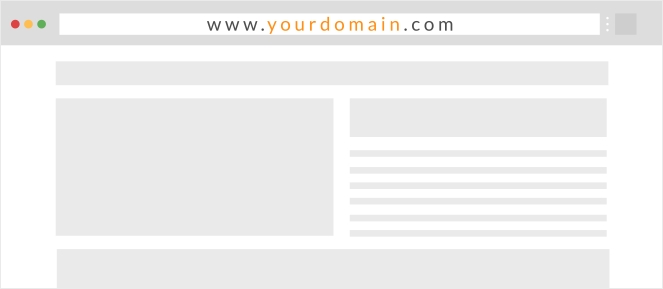
Alguns exemplos de nome de domínio são blogtryant.com, google.com, wpbeginner.com, etc.
Por outro lado, um host web é um local onde os arquivos do seu site estão localizados.
Quando alguém digita seu nome de domínio em seu navegador web, os arquivos do site da sua loja online serão buscados em sua conta de hospedagem e, em seguida, serão exibidos ao visitante.
Agora, existem muitas empresas de domínio e hospedagem web por aí. A maioria delas cobrará cerca de US$ 14,99 por ano por um único nome de domínio e US$ 7,99 por mês por uma conta de hospedagem web.
Como você pode esperar, isso se mostrará caro para muitas pessoas.
É por isso que recomendamos o uso do Bluehost para iniciar sua loja online hoje.
Fizemos uma parceria com a Bluehost para obter 60% DE DESCONTO para nossos leitores! Você pode comprar o serviço de hospedagem otimizado para WooCommerce deles por US$ 7,45 por mês e também receberá um nome de domínio de sua escolha gratuitamente. Não é ótimo?
Comece hoje mesmo com a BluehostA Bluehost também é um dos poucos serviços de hospedagem web oficialmente recomendados pelo WordPress.
Além disso, você receberá um certificado SSL gratuito, domínio gratuito, 100 GB de armazenamento SSD, proteção de privacidade de domínio, serviço de e-mail comercial, e um endereço IP dedicado com cada plano.
Então, sem mais delongas, deixe-me mostrar o processo passo a passo sobre como iniciar uma loja online na Bluehost.
Como Configurar uma Loja Online Usando a Bluehost
1. Primeiro, você precisa acessar o site da Bluehost.
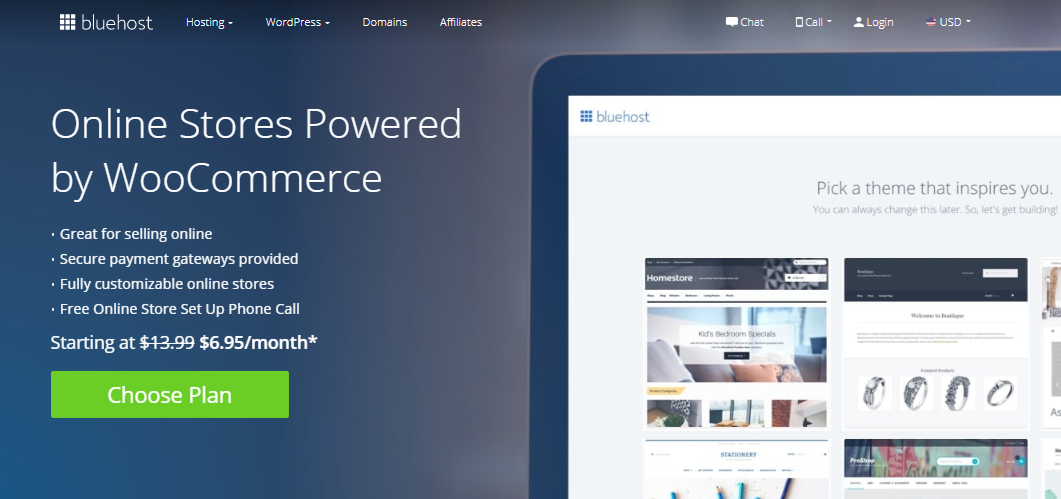
Usaremos o serviço de hospedagem web Bluehost que é alimentado pelo WooCommerce e não o compartilhado.
Este serviço de hospedagem WordPress em particular é muito mais rápido e especificamente otimizado para lojas de eCommerce.
2. Na página inicial da Bluehost, clique no botão Escolher Plano para começar. Você será redirecionado para a seção de planos de preços.
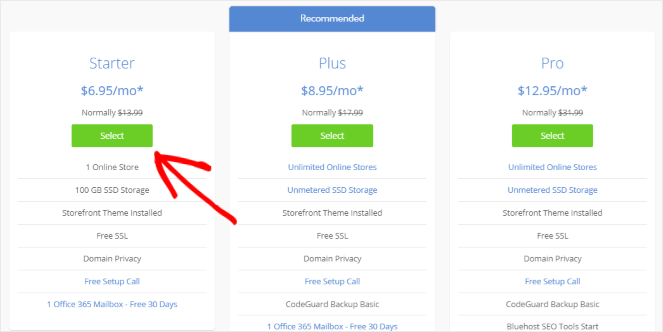
Recomendamos a escolha do plano Starter para a maioria das pequenas empresas e empreendedores individuais.
No entanto, se você deseja iniciar mais de uma loja online, escolha o plano Plus ou Pro.
Decida qual plano você deseja comprar e clique no botão Selecionar para prosseguir.
3. Na página seguinte, você será solicitado a registrar um domínio gratuito para sua empresa.
Lembre-se de selecionar um nome de domínio de marca e fácil de lembrar para sua loja online. Você pode conferir este guia sobre como escolher um nome de domínio para facilitar sua decisão.
Na maioria dos casos, você deve usar o nome da sua loja como nome de domínio, se estiver disponível. Você também pode usar o Nameboy para verificar a disponibilidade de um nome de domínio.
4. Assim que decidir um nome de domínio, insira-o na caixa de texto na seção Criar um novo domínio. Além disso, certifique-se de selecionar sua extensão de domínio preferida e clique em Avançar.
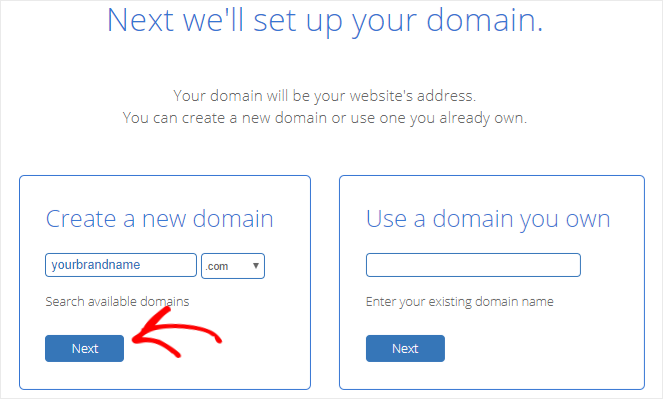
5. Se o seu nome de domínio estiver disponível, você será redirecionado para a próxima página, onde a Bluehost solicitará alguns detalhes para concluir o processo.
Em Informações da Conta, insira seus dados pessoais como nome, endereço, e-mail, telefone e nome da empresa (se houver).
6. Após estas etapas, você será solicitado a selecionar um plano de conta que deseja usar.
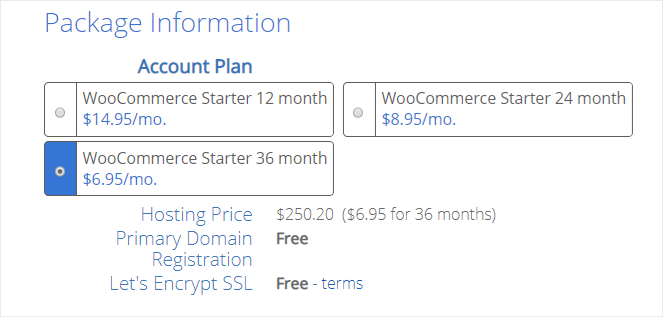
A Bluehost também permitirá que você compre recursos extras na seção Extras do Pacote. Neste ponto, desmarque todas as caixas para evitar despesas desnecessárias - você sempre pode voltar mais tarde para comprar complementos.
7. Finalmente, insira seus dados de pagamento, clique na caixa de seleção Termos de Serviço e clique no botão Enviar para concluir o processo.
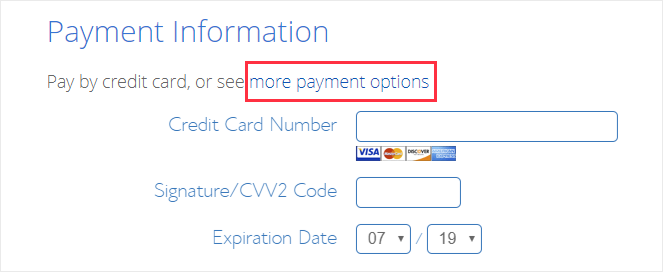
Se você quiser pagar usando PayPal, clique em mais opções de pagamento para usar esse método de pagamento.
Parabéns! Você registrou com sucesso um nome de domínio para sua loja online e comprou uma conta de hospedagem web otimizada para WooCommerce.
Você agora receberá um e-mail da Bluehost com todos os detalhes da conta, incluindo as credenciais de login do cPanel (Painel de Controle).
Assim que tiver as credenciais, prossiga e faça login no seu cPanel da Bluehost.
No painel do cPanel, você verá um pop-up com a mensagem de sucesso de que o WordPress e o WooCommerce estão pré-instalados em seu site.
Ótimo! Vamos para a próxima etapa do processo e fazer algumas alterações essenciais em nosso site WordPress recém-criado.
3. Configurando Seu Site WordPress
Assim que seu site estiver no ar, é hora de fazer algumas alterações básicas em nosso site, como alterar o nome do site e a tagline.
A segurança é outra parte crucial da sua loja online. Para isso, configuraremos o SSL para que possamos usar HTTPS em vez de HTTP. Isso tornará seu site mais seguro para aceitar pagamentos online.
1. Faça login no seu painel WordPress usando os detalhes de login presentes no seu e-mail de boas-vindas da Bluehost.
2. Vá para Configurações » Geral na barra lateral esquerda do seu painel de administração do WordPress.
3. Na página Configurações Gerais, altere o título e a descrição do seu novo site de comércio eletrônico.
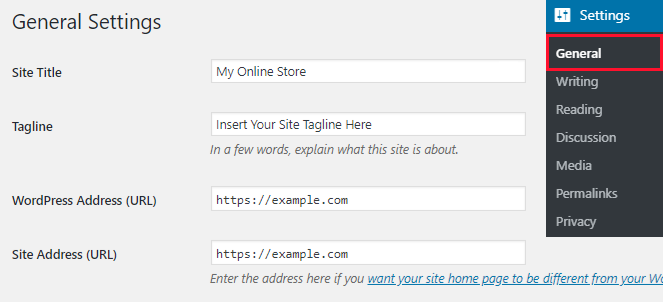
4. Em seguida, altere o Endereço do WordPress (URL) e o Endereço do site (URL) de HTTP para HTTPS.
Por quê? Bem, Bluehost pré-instala o SSL no seu site. No entanto, você precisa alterar para HTTPS para concluir a configuração do SSL.
Isso tornará seu site seguro para pagamentos online, algo que é obrigatório para uma loja de comércio eletrônico.
5. Quando terminar, role até o final da página e clique no botão Salvar alterações para armazenar as configurações.
Essas alterações são suficientes por enquanto. No entanto, você pode fazer alterações adicionais em seu site visitando outras páginas de configurações.
4. Como Abrir Uma Loja Online com WooCommerce
Agora, é hora de configurar o WooCommerce em seu site.
Se você escolheu o Bluehost, o plugin WooCommerce será adicionado automaticamente no momento da instalação do WordPress em seu site. Você também verá uma notificação em seu Painel do WordPress pedindo para executar o assistente de configuração.
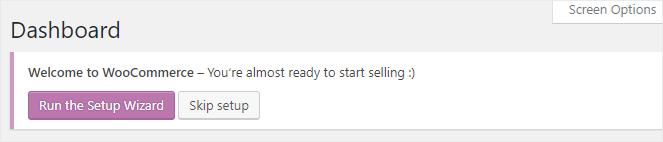
1. Para começar a construir sua loja, você precisa clicar no botão Executar o assistente de configuração. Isso abrirá o assistente de configuração em uma nova página.
2. Forneça alguns detalhes básicos como a localização de sua loja, endereço e moeda preferida. Você também terá que selecionar o tipo de produto que deseja vender. Pode ser digital, físico ou ambos.
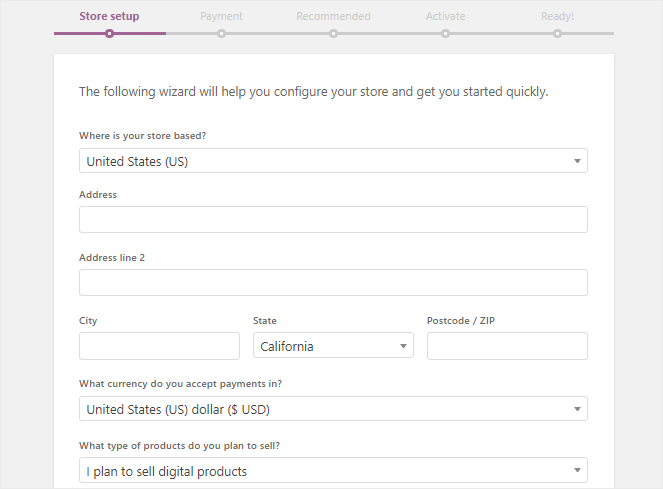
3. Quando terminar, você deve clicar no botão Vamos lá!, presente na parte inferior da página, para prosseguir.
4. Em seguida, o WooCommerce pedirá para você selecionar alguns métodos de pagamento para que seus clientes possam finalizar a compra facilmente. Você pode habilitar opções de gateway de pagamento online como Stripe e PayPal clicando nas caixas de alternância.
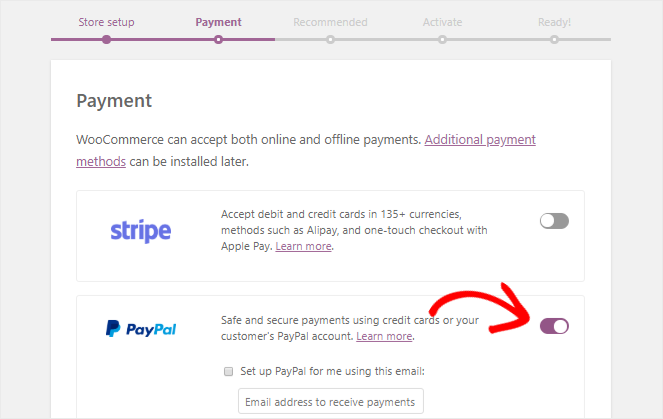
Para adicionar opções de pagamento extras, você também pode instalar diferentes extensões do WooCommerce.
Quer aceitar pagamentos offline? Basta clicar no ícone de seta ao lado de Pagamentos offline para ver as diferentes opções disponíveis. Em seguida, habilite as que você gostaria de usar em seu site.
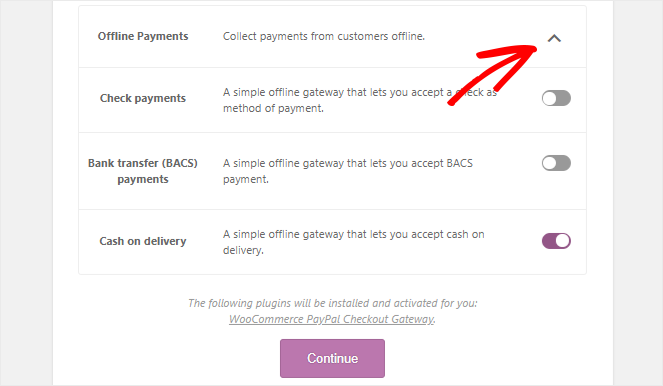
5. Quando terminar, clique no botão Continuar para ir para a próxima etapa. O WooCommerce agora perguntará se você deseja cobrar pelo frete de seus produtos físicos ou não.
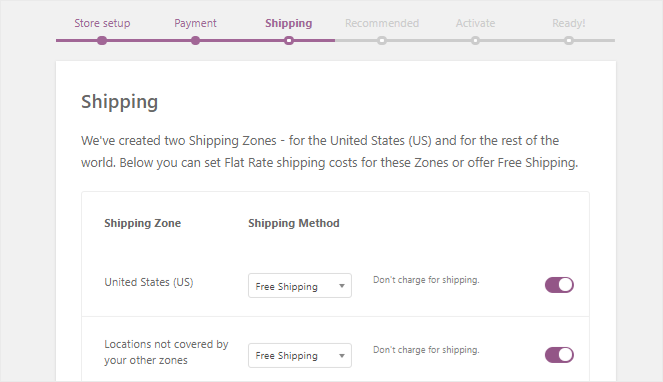
No entanto, você verá esta seção apenas se estiver planejando vender produtos físicos.
6. Na próxima etapa, o WooCommerce recomendará que você instale plugins específicos em seu site WordPress.
Você pode pular esta parte indo até o final da página e clicando no link Pular esta etapa. Não se preocupe, você sempre pode instalar plugins mais tarde, se quiser.
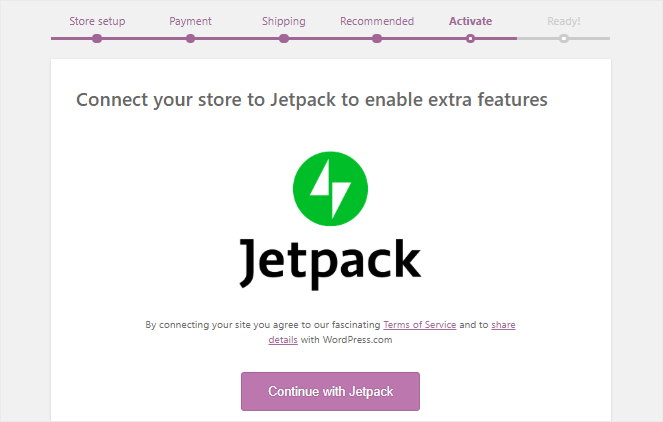
7. Em seguida, você será solicitado a instalar o plugin Jetpack. Novamente, não é essencial usar o Jetpack, então você pode pular esta etapa como antes.
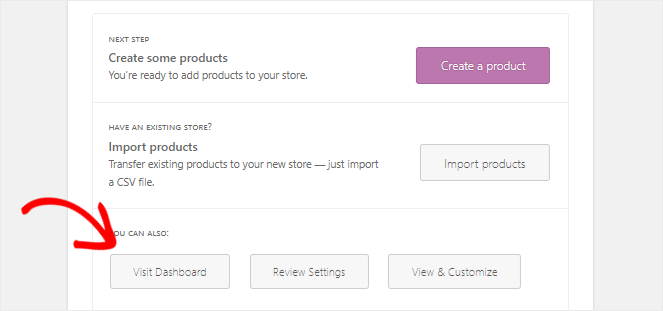
É isso! Você concluiu o processo de configuração do WooCommerce. Agora você pode clicar no botão Visitar Painel para fechar esta janela.
5. Adicionando Produtos à Sua Loja Online
Depois de concluir a configuração básica do WordPress e do WooCommerce, você pode começar a adicionar produtos à sua loja.
Deixe-me mostrar como fazer isso para que você possa começar a vender online:
1. Primeiro, você precisa ir para Produtos » Adicionar Novo na barra lateral esquerda do seu painel de administração do WordPress. Isso abrirá uma nova página onde você pode escrever o nome e a descrição do produto.
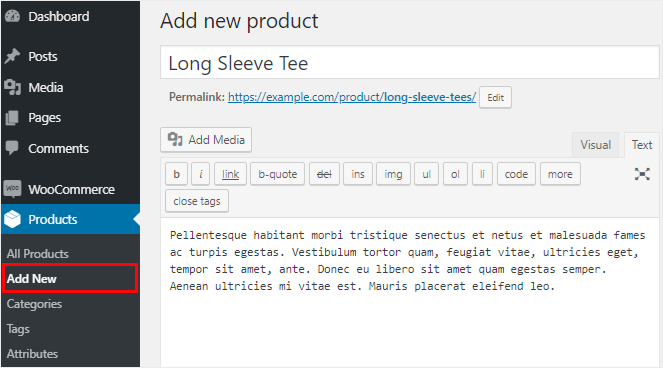
2. Em seguida, role para baixo para ver a caixa Dados do produto abaixo do editor de página. É aqui que você pode adicionar detalhes como preço, inventário, taxas de envio e muito mais para os produtos que deseja vender.
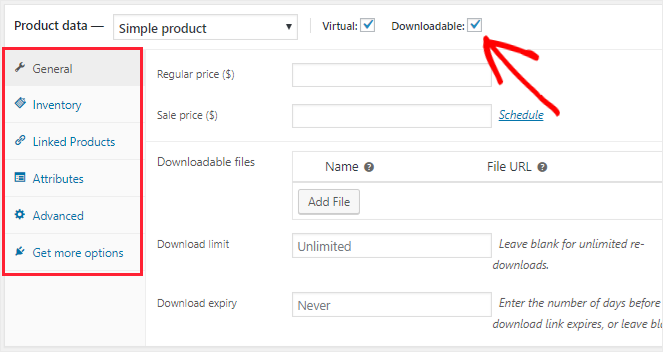
Você também pode especificar se está vendendo itens virtuais e para download (produtos como programas de consultoria, modelos gráficos, etc.) marcando as caixas. Isso abrirá opções extras onde você pode adicionar o arquivo para download, data de expiração e limite de download.
No lado direito da página, você pode adicionar a imagem principal do produto na caixa Imagem do produto. Você também pode adicionar imagens extras na caixa Galeria de produtos.
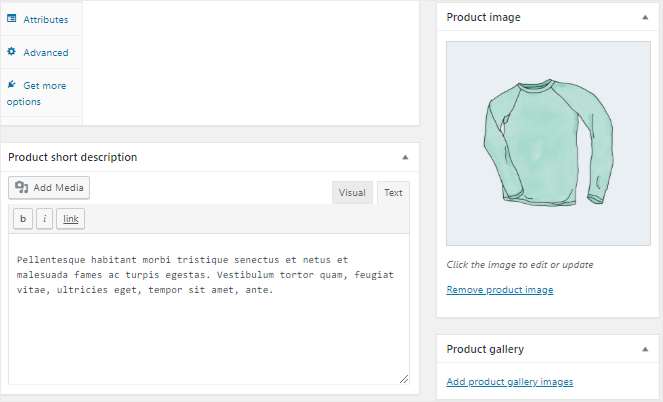
3. Por fim, selecione a categoria do seu produto ou deixe-a como padrão. Quando terminar, clique no botão Publicar para tornar este produto ativo.
Você pode seguir o mesmo processo para adicionar vários produtos à sua loja online.
6. Personalizando o Tema da Sua Loja Online
Temas do WordPress controlam a aparência do seu site para seus visitantes. E você pode facilmente personalizar ou alterar o tema, se desejar.
O Bluehost instala automaticamente o tema Storefront quando você configura uma loja online no WordPress. É um tema de comércio eletrônico gratuito que funciona perfeitamente com o WooCommerce.
Para fazer alterações no seu tema, você precisa ir para Aparência » Personalizar na barra lateral esquerda. Isso abrirá o Personalizador do WordPress, onde você pode facilmente projetar uma loja e ver as alterações em tempo real.
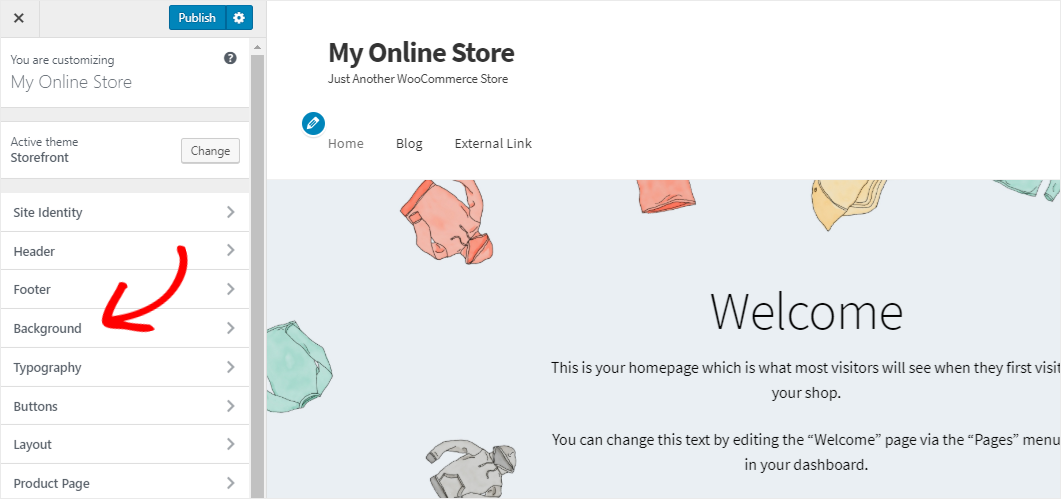
O painel esquerdo do Personalizador de Temas permite que você faça alterações na tipografia, cores, layout, cabeçalho, rodapé e muito mais.
Por exemplo, você pode alterar a cor de fundo clicando em Plano de fundo e selecionando uma cor no seletor de cores. Da mesma forma, você pode alterar outras configurações com base em suas necessidades.
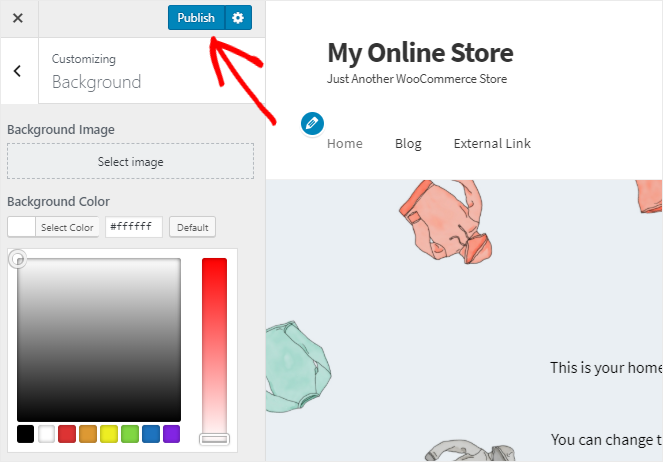
Quando terminar, você precisa clicar no botão Publicar para salvar as alterações.
Você altera seu tema do WordPress a partir de uma ampla variedade de temas de terceiros disponíveis na internet. Para facilitar seu trabalho, aqui está uma compilação especializada dos melhores temas do WordPress para WooCommerce.
7. Plugins Essenciais Que Você Deve Usar
Embora você tenha aprendido como iniciar uma loja online com o WooCommerce e adicionar produtos até agora, ainda faltam algumas coisas no seu site.
Por exemplo, quando você cria uma loja online, precisa adicionar um formulário de contato para que os visitantes possam entrar em contato com você facilmente. Você também deve monitorar o tráfego do seu site com a ajuda do Google Analytics para crescer adequadamente o seu negócio.
É aqui que os plugins do WordPress são úteis. Você pode instalar um plugin para adicionar recursos extras e levar a funcionalidade do seu site para o próximo nível.
No entanto, existem mais de 59.000 plugins disponíveis no repositório de plugins do WordPress. Qual deles você deve usar em seu site?
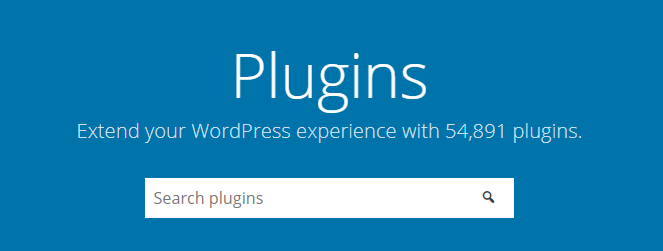
Embora seja recomendado instalar plugins relevantes para o seu negócio, aqui está uma lista de alguns plugins essenciais para lojas online criadas no WordPress:
- WPForms: WPForms é o melhor plugin de formulários para WordPress. Você pode usar sua interface de arrastar e soltar para criar diferentes tipos de formulários, incluindo formulários de contato, formulários de pesquisa e formulários de feedback.
- OptinMonster: Planejando criar uma lista de e-mails? Você deve usar o OptinMonster nesse caso. É um poderoso software de geração de leads para profissionais de marketing, sites de comércio eletrônico e qualquer novo negócio.
- MonsterInsights: MonsterInsights é o melhor plugin do Google Analytics para WordPress para ajudar você a monitorar o tráfego do seu site a partir do seu painel administrativo e aumentar sua presença online.
- SeedProd: Se você não entende de código, mas quer criar landing pages imersivas, SeedProd é o plugin para você. Você pode usar seu construtor de páginas de arrastar e soltar para criar landing pages de alta qualidade em minutos. Além disso, SeedProd oferece blocos WooCommerce que você pode adicionar a qualquer landing page para exibir produtos populares, produtos com desconto e muito mais.
- Duplicator: Você deve sempre fazer backup dos arquivos, imagens e outros recursos do seu site, mesmo que seu provedor de hospedagem já esteja fazendo isso por você. E o Duplicator é um dos melhores plugins que você pode usar para esse fim.
- Sucuri: Sucuri é um popular plugin de segurança do WordPress que ajuda a proteger seu site contra hackers, malware e ataques DDoS. Ele também fornece serviço de CDN para melhorar o tempo de carregamento do seu site.
- All in One SEO: AIOSEO é o plugin de SEO mais popular para WordPress. Você pode usá-lo para otimizar seu site para mecanismos de busca e obter mais tráfego para sua loja.
- TrustPulse: Você sabia que adicionar prova social pode aumentar as conversões do seu site em até 15%? TrustPulse é um aplicativo de notificações de prova social que ajuda você a promover sua loja online nas plataformas de mídia social populares.
- Smash Balloon: Com o Instagram Feed Pro do Smash Balloon, você pode incorporar facilmente feeds do Instagram em seu site. Você pode exibir feeds de hashtags de conteúdo gerado pelo usuário, mostrar posts "compráveis" do Instagram e muito mais.
Se você está procurando mais plugins interessantes para gerenciamento de estoque e outras tarefas relacionadas ao seu site de comércio eletrônico WordPress, confira nossa compilação especializada dos melhores plugins do WordPress que você deve instalar em seu site.
Além disso, confira estes mais de 20 plugins gratuitos para WooCommerce para aprimorar e construir uma loja online lucrativa.
Como Iniciar uma Loja Online: Perguntas Frequentes
Estamos quase no final do nosso guia. Mas antes de encerrar, gostaria de abordar algumas perguntas comuns que muitos proprietários de empresas têm ao iniciar seu primeiro site:
Como iniciar uma loja online sem dinheiro?
Infelizmente, quando se trata de abrir uma loja online, você tem que gastar dinheiro para ganhar dinheiro. Algumas plataformas, como a Shopify, oferecem testes gratuitos para que você possa começar sem custo. Mas, assim que seu teste terminar, você terá que começar a pagar uma taxa de assinatura de US$ 25 mensais.
Se você quiser minimizar o custo de iniciar uma loja online, use o WooCommerce. É totalmente gratuito e tudo o que você precisa pagar é hospedagem na web e um nome de domínio.
Com a Bluehost, você pode começar por apenas US$ 7,45 por mês E obter um domínio gratuito, que também é o mais próximo de gratuito que você encontrará.
Como iniciar uma loja online sem estoque?
Existem muitas maneiras de abrir e gerenciar sua loja online sem lidar com o estoque pessoalmente, como serviços de impressão sob demanda e negócios de dropshipping.
A Spocket, por exemplo, é um marketplace de dropshipping onde você pode escolher entre milhares de produtos que planeja vender em seu site. Eles cuidam do processamento de pedidos, envio e rastreamento para você.
Para mais informações, confira este guia de dropshipping com WordPress.
Como iniciar uma loja online legalmente?
Ao construir sua loja online, é inteligente estar ciente de quaisquer problemas legais potenciais para que você não se meta em problemas legais caros.
Não posso oferecer aconselhamento jurídico aqui e definitivamente recomendo conversar com um advogado para aconselhamento jurídico, pois cada situação é diferente.
Em geral, aqui estão algumas preocupações legais a serem observadas ao iniciar uma loja online:
- Privacidade: Ao lidar com dados sensíveis como números de cartão de crédito, você precisa ter certeza de que está fazendo isso com segurança. É por isso que usar SSL e um gateway de pagamento confiável é tão importante.
- Marcas registradas: Certifique-se de que o nome e o logotipo da sua loja não estejam violando a marca registrada de outra pessoa. Considere registrar as marcas registradas de sua própria loja.
- Spam: Você vai querer ler sobre as leis de spam em sua área, como o ato CAN-SPAM nos Estados Unidos. Você pode encontrar mais informações em nosso guia de marketing por e-mail.
- Impostos: Converse com um contador para descobrir que tipo de impostos você pode esperar pagar, para não ficar com uma conta surpresa no final do ano.
É tudo! Espero que este tutorial passo a passo tenha ajudado você a aprender como iniciar uma loja online.
Embora a configuração básica que você escolher para sua loja dependa do seu negócio, é crucial construir um site tranquilo e interativo que ofereça uma ótima experiência de compra aos seus clientes.
Se você gostou deste artigo, então você também pode querer conferir as melhores ferramentas de SEO para aumentar seu tráfego.
Além disso, sinta-se à vontade para comentar abaixo se tiver alguma dúvida.

Informações importantes para configurar uma loja online.
Fico feliz que tenha achado útil, Gautam!
É um ótimo post. Eu só queria dizer que realmente gostei de ler suas postagens no blog.
Este é um guia massivo incrível que cobre tudo o que é necessário. Obrigado por compartilhar isso! Existem muitas plataformas que se pode usar para criar uma loja online de forma fácil e rápida, como – shopify.com, valueappz.com, wix.com, e assim por diante.
Então são 250$? É tudo que você precisa gastar por 3 anos de loja online ativa? Mais domínio todo ano, sim?