
V ocê está se perguntando como vender templates do Canva para ganhar dinheiro vendendo-os online?
Você está em boas mãos! Não só você aprenderá como vender templates do Canva – mas você aprenderá como vender templates através do seu próprio site. Você terá controle total e evitará taxas proibitivas e concorrência ao vender em plataformas de terceiros como Etsy ou Creative Market.
Canva é uma ferramenta de design gráfico online que é super fácil para qualquer um pegar o jeito. Você pode usar o Canva para criar gráficos para posts de mídia social, logotipos, infográficos e muito mais. E MUITOS blogueiros o usam para criar seu conteúdo.
Vamos direto ao ponto!
Neste Guia:
Principais Conclusões sobre Como Vender Templates do Canva
- Cadastre-se no Canva: Crie uma conta gratuita.
- Decida um Template: Escolha um tipo de template relevante para o nicho do seu blog.
- Crie o Template: Use o editor de arrastar e soltar do Canva para criar designs exclusivos.
- Obtenha o Link do Template: Gere um link compartilhável para o seu template.
- Instale o Easy Digital Downloads (EDD): Obtenha o melhor plugin para vender produtos digitais no WordPress.
- Configure o EDD: Configure a 'localização' da sua loja e gateways de pagamento como Stripe.
- Adicione Seu Template: Crie um novo download no EDD, adicione detalhes do produto, defina um preço e cole o link do template do Canva.
Por que Vender Templates do Canva (Ou Qualquer Produto Digital)?
Descobrir como monetizar seu blog pode ser complicado. No Blog Tyrant, recomendamos começar com estratégias comuns como exibir anúncios e promover produtos de afiliados.
Mas se você quer aumentar sua renda de blog, você deve vender seus próprios produtos. No entanto, criar e vender seus próprios produtos pode parecer complicado e caro. Portanto, uma das maneiras mais fáceis de começar é com um negócio de templates do Canva.
Um template do Canva é um dos produtos digitais mais simples que você pode criar e vender. Veja por quê:
- É Gratuito – Você não precisa investir dinheiro para vender templates do Canva online. Qualquer um pode começar se cadastrando em uma conta gratuita do Canva.
- É Fácil de Usar – O Canva é fácil de usar e permite que qualquer pessoa crie gráficos bonitos, mesmo que você não tenha nenhuma experiência prévia em design. Confira nossa comparação de Canva vs. Adobe CCE para saber mais.
- É Sem Complicações – Por ser um produto digital, você não precisa lidar com o custo ou a complicação de enviar fisicamente qualquer coisa.
- Você Pode Gerar Renda Passiva – Você só precisa criar um modelo do Canva uma vez. Depois, você pode vender esse modelo para um número ilimitado de pessoas. Isso economizará seu tempo e ajudará você a gerar renda passiva.
Você pode se perguntar se criar e vender modelos do Canva é lucrativo. Quero dizer – se o Canva é gratuito e tão fácil de usar para qualquer usuário do Canva, por que alguém compraria eles?
Bem, nem todo mundo gosta de criar designs do Canva do zero. Algumas pessoas não são boas em design, e outras podem não ter tempo para fazer isso sozinhas. Por esses motivos, muitas pessoas preferem pagar um pouco de dinheiro para obter um modelo pré-projetado.
Precisa de mais provas de que os modelos do Canva podem ser uma ótima maneira de monetizar seu blog? Aqui estão algumas histórias notáveis:
Raya Ohklah ganhou US$ 5.000 em 30 dias vendendo modelos do Canva em seu site, Virtual Shoprz. Ela ganha uma renda integral vendendo modelos para tudo, desde eBooks a rótulos de garrafas de cosméticos.
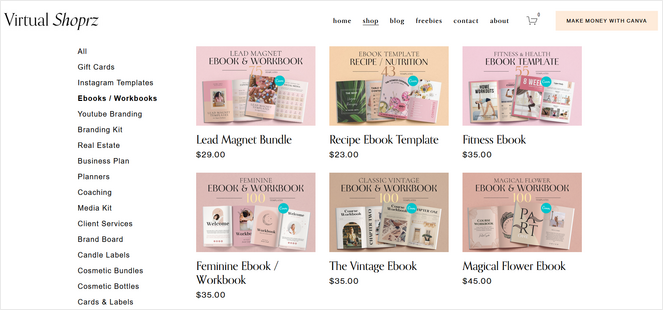
Outra criadora do Canva, Maliha, do The Side Blogger, ganha US$ 2.000 por mês vendendo designs do Canva em seu site.
E agora que você sabe o quão lucrativo pode ser vender modelos do Canva, vou mostrar uma maneira ótima e fácil de criar modelos do Canva para vender em seu blog.
Como Criar Modelos do Canva
Primeiro, faremos um mini tutorial do Canva para que você possa aprender a criar modelos usando a popular ferramenta de design online.
Etapa 1: Crie uma Conta no Canva
Para começar, você precisa criar uma conta gratuita no Canva. Você não precisa de uma conta Canva Pro para vender modelos do Canva.
Acesse o site do Canva e clique no botão Inscreva-se gratuitamente.
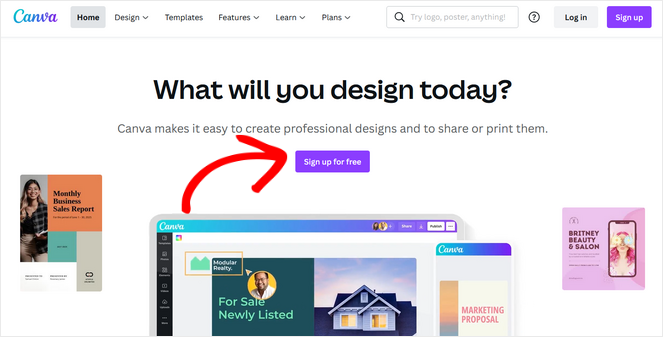
Você pode se inscrever usando seu endereço de e-mail ou sua conta do Facebook.
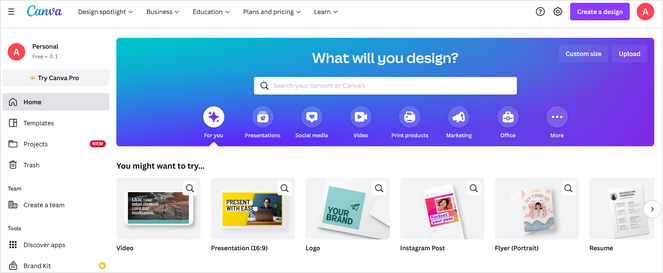
Assim que sua conta for criada, você será levado à página inicial do criador do Canva. Veja como ela se parece:
Etapa 2: Decida Qual Modelo Vender
Em seguida, você precisa escolher que tipo de modelo deseja criar e vender.
Para escolher um modelo que seu público vai querer comprar, pense no seu nicho de blog e nas necessidades dos seus leitores.
Por exemplo, se você tem um blog de culinária que ensina as pessoas a cozinhar refeições saudáveis, você pode criar um modelo de lista de compras semanal, cartões de receitas ou um modelo de planejador de refeições.
Ou, se você tem um blog de finanças pessoais, pode vender um modelo de rastreador de orçamento mensal ou um modelo de plano de economia.
Ao escolher um modelo que você sabe que seu público existente se interessará, você pode praticamente garantir que fará algumas vendas.
Se você ainda não tem certeza sobre o que vender, dê uma olhada nestas ideias de modelos do Canva para inspiração:
- Currículos
- Checklists
- Planejadores Diários
- Todos os tipos de modelos de mídia social
- Posts do Instagram
- Pins do Pinterest
- Miniaturas do YouTube
- Newsletters
- Planilhas
- Flashcards
- Calendários de Conteúdo
- Kits de Marca
- Faturas
- Layouts de Página de eBook
- Apresentações ou Slides
Depois de decidir o que você vai vender, é hora de começar a criar!
Etapa 3: Comece a Criar Seu Modelo
Antes de começar a criar seu modelo, é importante garantir que você não está plagiando o trabalho de outras pessoas.
Você não deve pegar um modelo pré-fabricado nativo do Canva existente ou o modelo de outra pessoa no Canva, fazer algumas pequenas edições e vendê-lo como seu.
Em vez disso, você deve criar seu design do zero e garantir que seja um produto completamente exclusivo.
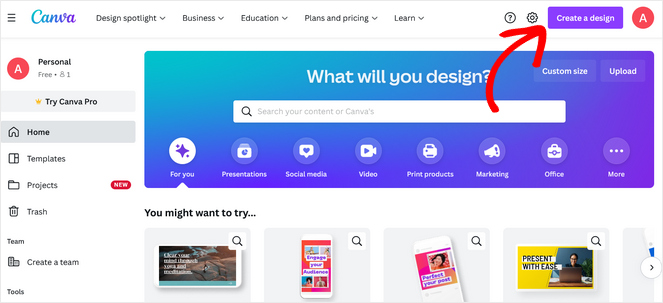
Para criar um modelo do Canva, faça login na sua conta do Canva e clique no botão Criar um design no canto superior direito da tela.
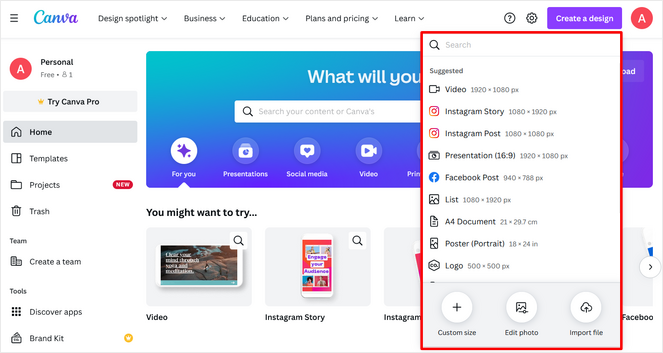
Isso abrirá uma janela onde você pode selecionar um tamanho para o seu design. Você pode escolher entre o tipo de modelos do Canva, tamanhos sugeridos ou criar um tamanho personalizado.
Para este tutorial, selecionaremos o tamanho de Post do Instagram para criar um modelo de post do Instagram.
Agora você será levado ao editor de arrastar e soltar do Canva, onde poderá criar seu modelo.
No lado esquerdo da tela, você verá opções para:
- Usar um modelo
- Adicionar elementos como linhas, formas e outros gráficos
- Fazer upload de suas próprias imagens do seu computador
- Adicionar texto ou combinações de fontes prontas
- E mais
Simplesmente arraste qualquer elemento e solte-o no seu modelo. Você também pode clicar em qualquer elemento para alterar o tamanho, cor, alinhamento e outros detalhes.
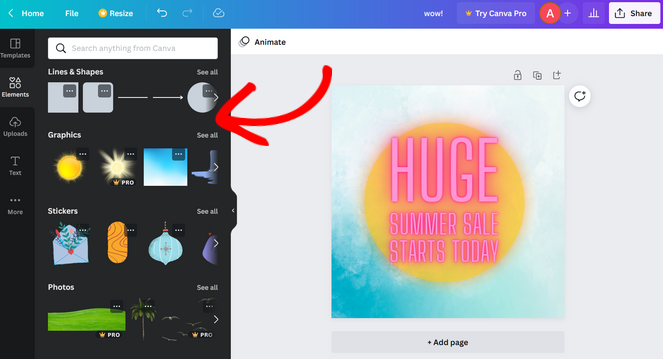
Recomendamos o uso das imagens, fontes e outros elementos gratuitos do Canva para criar seu modelo.
Se você usar um elemento Pro e seu comprador não tiver a versão Pro do Canva, o modelo ficará faltando fontes e gráficos importantes.
Etapa 4: Obtenha o Link do Seu Modelo
Quando terminar de criar seu modelo, você precisará obter o link do modelo.
Clique no botão Compartilhar no canto superior direito da tela.
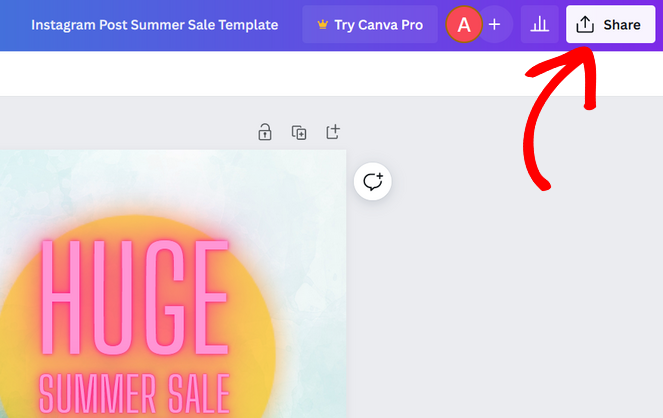
Role até o final do menu suspenso que aparece, clique no botão Mais e, em seguida, escolha a opção Link do Modelo.
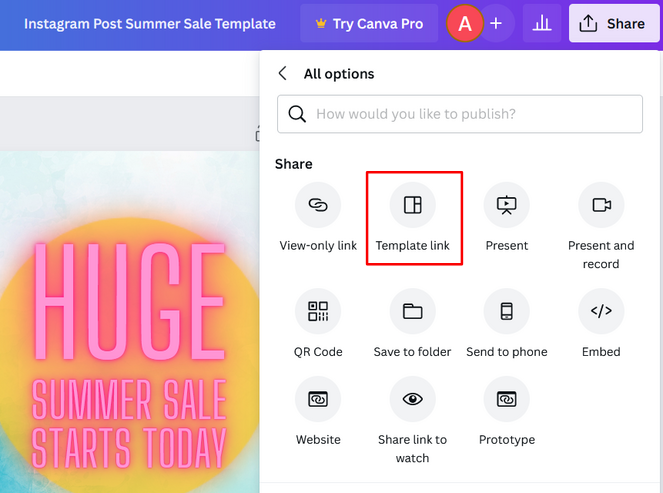
Agora você pode clicar no botão Copiar para copiar o link. Salve o link onde você possa acessá-lo facilmente, pois você precisará dele novamente mais tarde.
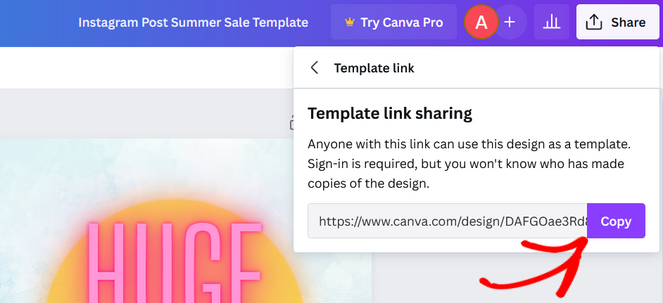
Você notará que este é um link muito longo e pouco atraente. Portanto, você pode querer conferir nosso tutorial sobre como criar um link curto no WordPress. Ele mostrará como transformar um link longo em um link curto que parece visualmente melhor e é fácil de lembrar.
Em seguida, ensinaremos como vender o link do seu modelo do Canva no seu blog WordPress.
Como Vender Templates do Canva com WordPress
Embora muitos vendedores de modelos do Canva pareçam optar por vender em plataformas como o Etsy, isso tem desvantagens.
- Pode ser difícil se destacar e realmente vender templates do Canva e ganhar dinheiro no Etsy porque há muita concorrência.
- Você também será cobrado uma taxa de transação de 6,5% do preço exibido para cada venda.
- Além disso, sua conta do Etsy pode ser encerrada a qualquer momento se eles acharem que você não está seguindo os termos de serviço.
É por isso que recomendamos vender templates do Canva em seu site WordPress.
Isso lhe dará controle total sobre como você gerencia sua loja online de templates do Canva, e você ficará com todos os seus lucros.
Você pode usar o plugin Easy Digital Downloads para configurar facilmente uma loja de templates do Canva em seu blog.
Easy Digital Downloads (EDD) é o melhor plugin WordPress para vender arquivos digitais. Seu carrinho de compras completo permite que os clientes comprem vários downloads e templates que você vende simultaneamente. Você também pode criar códigos de desconto para incentivar mais vendas, rastrear o histórico de compras de seus clientes e muito mais.
A melhor parte é que você pode começar gratuitamente com a versão Lite do EDD. Em seguida, você pode fazer o upgrade para a versão Pro para recursos mais avançados.
Você pode saber mais sobre o plugin em nossa análise do Easy Digital Downloads.
Agora, mostraremos como é fácil de usar…
Passo 1: Instalar Easy Digital Downloads
Primeiro, você precisa instalar e ativar o plugin Easy Digital Downloads em seu site WordPress.
Se precisar de ajuda, você pode seguir nosso tutorial sobre como instalar um plugin WordPress para instruções passo a passo.
Passo 2: Configurar Easy Digital Downloads
Depois que o Easy Digital Downloads for ativado, vá para Downloads » Configurações no seu painel do WordPress.
Aqui, você precisa definir a localização da sua loja online.
Você pode se perguntar, por que adicionar sua localização é necessário se você não está vendendo e enviando produtos físicos? É porque o EDD usará o país e o estado/província para preencher automaticamente alguns campos quando um cliente fizer uma compra. Sua localização também pode ser usada para calcular o imposto sobre vendas.
Role até a seção Localização da Loja para selecionar seu ‘País Base’ no menu suspenso.
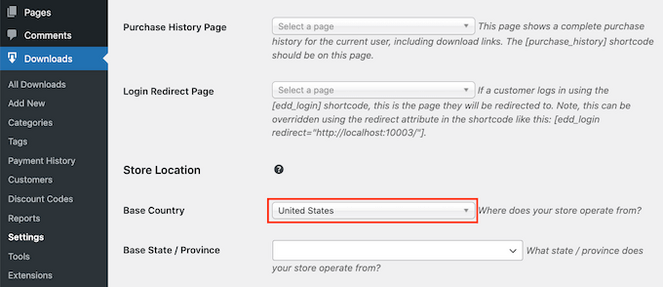
Abaixo disso, defina seu ‘Estado/Província Base’ escolhendo-o no menu suspenso também.
Após definir a localização da sua loja, clique no botão Salvar Alterações na parte inferior da página.
Passo 3: Configurar Gateways de Pagamento
Em seguida, você precisa configurar gateways de pagamento para aceitar pagamentos de seus clientes.
Easy Digital Downloads suporta Stripe, PayPal e Amazon Payments.
Como Stripe é um gateway de pagamento popular para aceitar cartões de crédito, Google Pay e Apple Pay, mostraremos como configurá-lo neste tutorial.
Vá para Downloads » Configurações no painel do WordPress. Na página de Configurações, clique na aba Pagamentos e, em seguida, selecione a aba Gateways.
Na seção Gateways de Pagamento, selecione a opção Stripe.
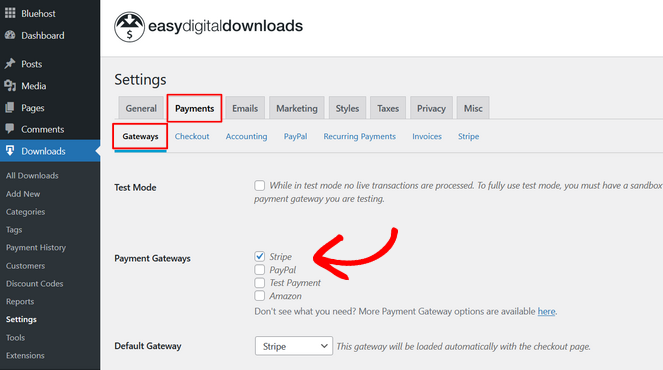
Agora role até o final da página e clique no botão Salvar Alterações. Quando a página recarregar, uma nova aba aparecerá.
Selecione a aba Stripe e clique no botão Conectar com Stripe.
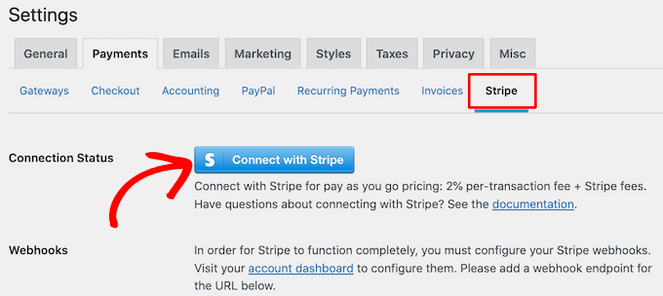
Em seguida, basta seguir as etapas do assistente de configuração para conectar seu site ao Stripe.
Etapa 4: Adicione seu Modelo como um Download
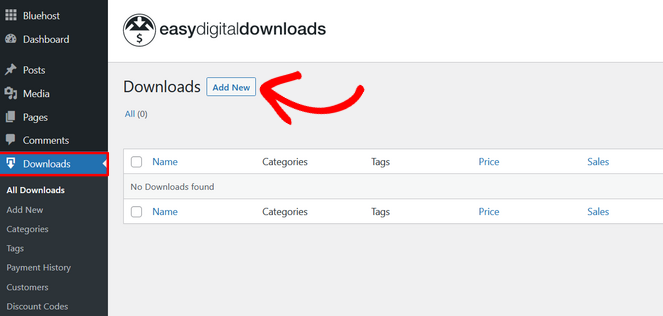
Para adicionar seu modelo do Canva como um produto digital, clique no item de menu Downloads no seu painel do WordPress. Em seguida, clique em Adicionar Novo.
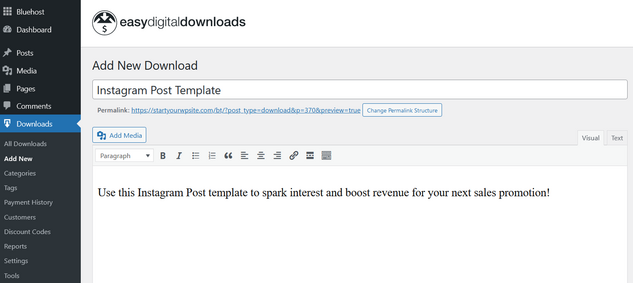
Primeiro, adicione um nome para seu download e escreva uma descrição detalhada para incentivar as pessoas a comprá-lo.
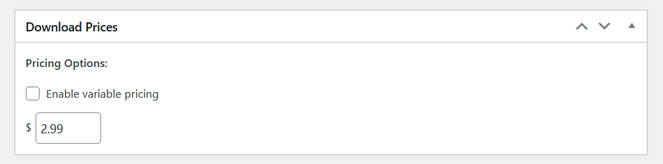
Em seguida, role a página e defina um preço para seu modelo do Canva.
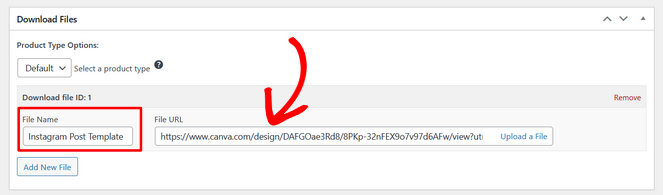
Depois disso, vá para a seção Arquivos de Download. Aqui, você precisa adicionar uma frase que descreva seu produto em Nome do Arquivo. Por exemplo, escolhemos um modelo de Instagram. Em URL do Arquivo, você deve colar o link do modelo do Canva que copiou anteriormente.
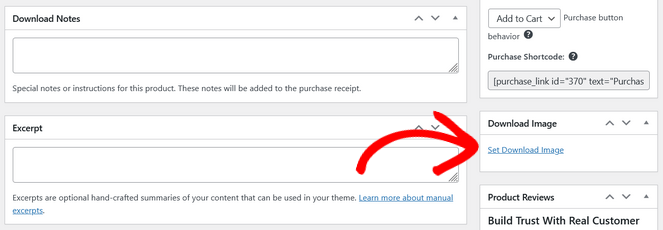
Por último, você precisa adicionar uma imagem atraente do produto para que as pessoas possam ver uma prévia do que estão comprando. Simplesmente clique no link Definir Imagem de Download e carregue sua foto.
Quando terminar, clique no botão Publicar no canto superior direito da tela. Agora você pode ver como seu produto digital fica na parte frontal do seu site.
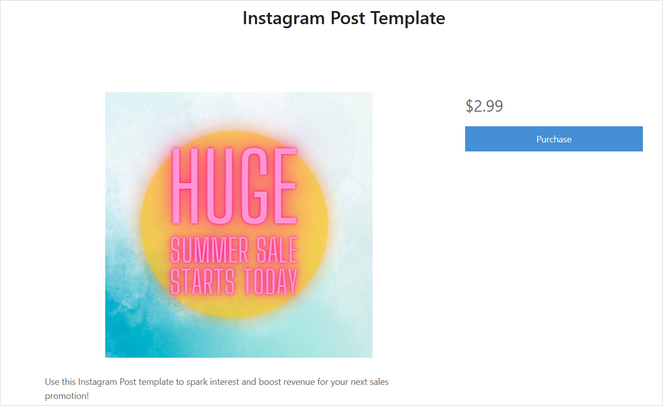
Observação: Sua página terá uma aparência diferente dependendo do tema do WordPress que você está usando.
Agora, quando seus clientes comprarem modelos do Canva, eles receberão um e-mail de recibo que inclui um link para seu modelo do Canva.
Se você quiser vender vários modelos do Canva, basta repetir este processo para adicioná-los à sua loja.
E aí está! Agora você pode ganhar dinheiro vendendo modelos do Canva no modo automático.
Se você gostaria de um guia em vídeo sobre este processo, sinta-se à vontade para conferi-lo aqui:
Quanto Dinheiro Você Pode Ganhar Vendendo Modelos do Canva?
Ótima pergunta! Adoro onde sua mente está, então fiz questão de adicionar esta seção.
Obviamente, quanto dinheiro você pode ganhar depende. Existem tantos fatores importantes que podem impactar seus resultados:
- Nicho e Demanda: Modelos para nichos de alta demanda como mídias sociais, negócios e educação vendem melhor.
- Marketing e Promoção: Usar SEO para blogueiros eficaz pode lhe dar uma vantagem. Além disso, marketing de mídia social e newsletters por e-mail podem ser uma ótima maneira de promover seus modelos para ajudar a gerar tráfego e vendas.
- Qualidade e Unicidade: Modelos de alta qualidade e exclusivos que economizam tempo ou dinheiro dos compradores são mais atraentes.
- Estratégia de Preços: Preços competitivos, garantindo valor, atraem mais compradores.
- Canais de Venda: Novamente, vender diretamente em seu blog oferece mais controle e margens de lucro mais altas do que plataformas de terceiros (ou seja, vender modelos do Canva no Etsy), que cobram taxas.
Você deve manter expectativas realistas para realmente colher os frutos de se ater à estratégia.
Por exemplo, iniciantes com marketing limitado podem ganhar de zero a algumas centenas de dólares por mês enquanto constroem sua audiência e melhoram seus produtos.
Vendedores experientes ou aqueles com blogs estabelecidos e, digamos, uma lista de e-mail existente, funis de vendas otimizados, uma marca forte e produtos de alta qualidade podem ganhar consistentemente entre R$ 1.000 e R$ 5.000 por mês (como vimos nos exemplos acima) – e potencialmente mais.
Venda Seus Modelos do Canva Hoje Mesmo!
É isso! Agora que você tem tudo o que precisa saber sobre como vender modelos do Canva em seu blog, pode transformar suas habilidades de design em uma nova fonte de renda para você.
Se você gostou deste tutorial, pode querer conferir este guia sobre maneiras inteligentes de ganhar mais dinheiro online. Ele tem muitas outras ideias que ajudarão você a ganhar dinheiro extra no conforto da sua casa.
E não se esqueça de assinar nossa newsletter por e-mail para mais dicas úteis de blog!

0 Comentários
Participe. Os comentários são fechados após 30 dias.