

Você quer aprender a incorporar tweets no WordPress? Neste tutorial, vamos guiá-lo passo a passo e mostrar como adicionar tweets ao seu blog.
Assim que você começa um blog, precisa pensar em maneiras de promover seu conteúdo e aumentar o engajamento com os leitores. E as mídias sociais são uma ferramenta excelente para isso.
Para torná-lo ainda mais poderoso, você pode combinar seu conteúdo de mídia social com seu blog. Por exemplo, adicionar feeds do Twitter ao seu site ajudará você a manter seu site atualizado com conteúdo novo, aumentar o tráfego e expandir seus seguidores nas redes sociais.
Se você precisa de ajuda para adicionar tweets reais no WordPress, está no lugar certo.
Neste tutorial, mostraremos o quão fácil pode ser incorporar tweets no seu blog WordPress com um plugin de tweets para WordPress e sem um plugin.
Vamos começar!
Neste Guia:
Antes de mergulhar no tutorial oficial, é importante entender por que incorporar tweets no seu blog é uma boa ideia. Sem entender os benefícios, você pode perder algumas das diferentes maneiras pelas quais pode usar conteúdo social em seu site para aumentar o tráfego e o engajamento.
Por que incorporar tweets no seu blog WordPress?
Existem várias razões pelas quais é útil adicionar tweets ao seu site e posts de blog WordPress.
- Aumentar o Engajamento
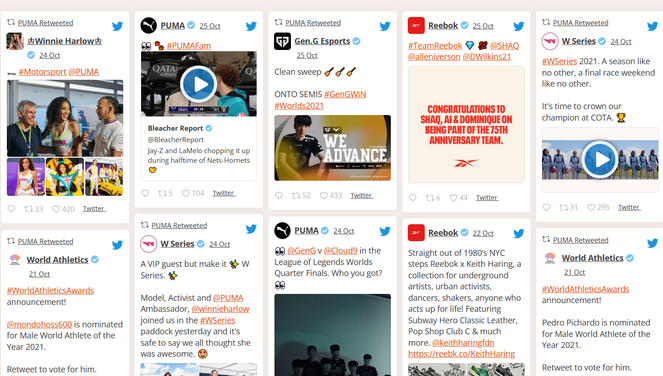
Oferecer várias formas de mídia no conteúdo do seu blog pode ajudar você a aumentar o engajamento do usuário em seu site, bem como em suas plataformas sociais. Quanto mais os usuários se engajam com seu conteúdo, mais provável é que eles voltem.
- Aumentar Seguidores nas Redes Sociais
É importante aumentar seus seguidores nas redes sociais, pois é uma maneira fácil e relevante de se manter em contato com seu público. Compartilhar conteúdo social em seu site pode levar os leitores aos seus perfis sociais e incentivá-los a seguir, comentar e curtir.
- Construir Credibilidade da Marca
Para blogueiros iniciantes, é crucial construir credibilidade de marca rapidamente para que você possa aumentar seu público e impulsionar conversões. Quando os visitantes veem que você tem uma conta ativa no Twitter com engajamento próprio, isso mostra que eles podem confiar na sua marca.
- Mostrar Prova Social
Se seus leitores compartilham elogios ao seu blog no Twitter, você pode retweetar esses depoimentos e, em seguida, criar um feed para exibi-los em seu blog. Isso ajuda a construir prova social. Quando outros visitantes do site veem que as pessoas estão gostando do seu blog, elas serão mais propensas a permanecer e se tornarem fãs também.

Agora que conhecemos alguns dos benefícios de incorporar conteúdo social no WordPress, vamos começar com o tutorial.
Mostraremos duas maneiras diferentes de adicionar tweets no WordPress...
Como incorporar tweets no WordPress com o Smash Balloon (a maneira mais fácil)
A maneira mais fácil de incorporar feeds do Twitter no seu blog é usar um plugin como o Smash Balloon.

With Smash Balloon’s Custom Twitter Feeds Pro, in minutes, anyone can create a stunning, visual Twitter feed and add it to their website. And best of all, you don’t have to touch a line of code.
Não só é fácil de usar, mas você obtém muitas opções de personalização que não consegue aproveitar ao incorporar tweets sem um plugin.
Existem 6 layouts de feed diferentes para escolher, ele criará automaticamente um "cartão do Twitter" para que seus tweets se destaquem, você pode combinar vários tipos de feed e muito mais.
Além disso, quando você exibe um feed do Twitter em seu blog usando o Smash Balloon, os visitantes podem curtir, retweetar e responder a tweets sem sair do seu site.
O Custom Twitter Feeds Pro do Smash Balloon vem com outros recursos poderosos, incluindo:
- Carregamento infinito de tweets
- Múltiplas opções de design
- Responsivo e otimizado para dispositivos móveis
- Conformidade com o GDPR
- Cache de posts para tempos de carregamento rápidos
- Moderação automática de tweets
- E mais…
O Custom Twitter Feeds Pro do Smash Balloon é a solução perfeita para iniciantes que desejam adicionar tweets ao seu site.
O Smash Balloon também oferece plugins para incorporar feeds do Instagram, Facebook e YouTube.
Agora, mostraremos como incorporar tweets no WordPress com o Smash Balloon…
1. Instale o Custom Twitter Feeds Pro do Smash Balloon
Primeiro, você precisa comprar e baixar o Custom Twitter Feeds Pro do Smash Balloon.
Para fazer isso, basta clicar no botão Começar no site do Smash Balloon e escolher seu plano de preços:

Depois de comprar o plugin, você pode instalá-lo e ativá-lo em seu site.
Se precisar de ajuda, confira nosso guia sobre como instalar um plugin do WordPress.
O Smash Balloon também oferece uma versão gratuita do plugin com a qual você pode começar. No entanto, a versão gratuita não vem com tantos recursos quanto a versão paga.
Portanto, para este tutorial, usaremos o Custom Twitter Feeds Pro.
2. Conecte sua conta do Twitter
Após instalar e ativar o plugin, em seguida, você precisa conectar sua conta do Twitter para que o plugin possa recuperar suas informações.
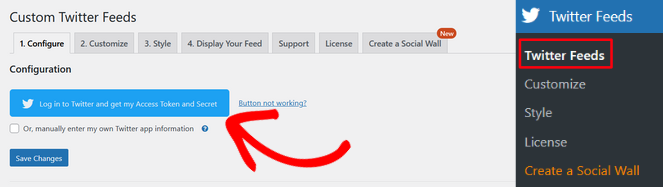
No menu do seu painel do WordPress, clique em Twitter Feeds. Você verá a página Configurar.
Clique no botão azul que diz Entrar no Twitter e obter meu Token de Acesso e Segredo:
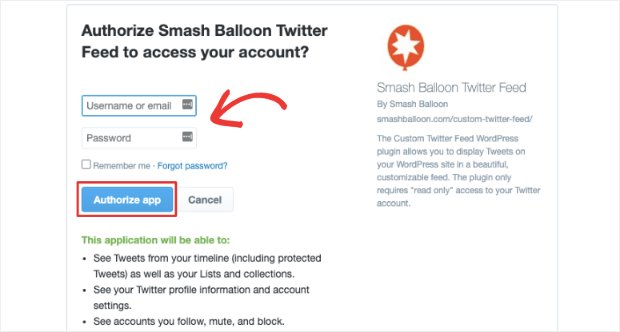
Isso abrirá uma janela que solicita que você faça login no Twitter com seu nome de usuário e senha. Em seguida, clique em Autorizar aplicativo para permitir que o Smash Balloon veja os tweets e as informações do perfil da sua conta.
Em seguida, o Smash Balloon o retornará ao seu painel do WordPress. Você verá que o plugin adicionou automaticamente seu token de acesso e segredo de token de acesso aos campos apropriados.
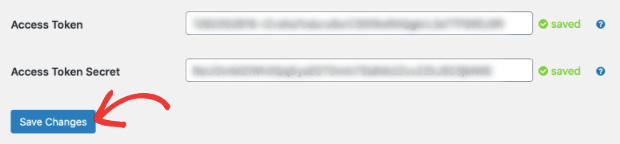
Simplesmente clique em Salvar alterações e sua conta do Twitter será conectada com sucesso ao seu blog do WordPress!
3. Configure seu feed do Twitter
Em seguida, na mesma página Configurar em que você já está, role para baixo até a seção Configurações do feed, onde você pode escolher o tipo de feed que deseja exibir em seu blog:
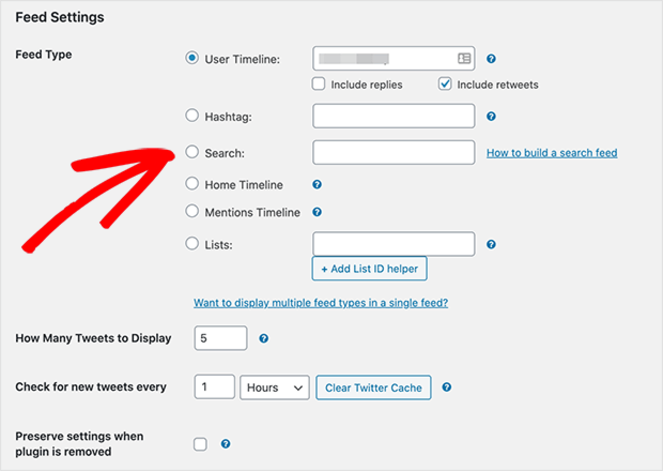
Os tipos de feeds do Twitter que você pode escolher incluem:
- Linha do tempo do usuário: Exibe os tweets e/ou retweets mais recentes de uma conta do Twitter.
- Hashtag: Exibe hashtags específicas em um feed do Twitter.
- Pesquisa: Exibe os resultados de uma pesquisa avançada do Twitter mostrados em um feed.
- Linha do tempo inicial: Exibe os tweets mais recentes de sua conta e das contas que você segue.
- Linha do tempo de menções: Exibe tweets onde sua conta é mencionada por outros.
- Listas: Exibe um feed baseado nas suas listas do Twitter.
Ao decidir o tipo de feed do Twitter que você gostaria de exibir em seu blog, considere os objetivos que deseja alcançar. Por exemplo, se você deseja que os usuários tenham uma ideia melhor de quem é sua marca e do que se trata, você pode escolher as opções de Linha do tempo do usuário. Se você deseja que seu público veja como outras pessoas interagem com você, você pode escolher a Linha do tempo de menções.
Depois de escolher, você pode definir o número de tweets que gostaria de mostrar em seu site. Você também pode escolher a frequência com que seu feed é atualizado, o que é uma boa opção para usuários que postam com frequência e desejam exibir suas postagens mais recentes.
Depois de clicar em Salvar alterações, é hora de passar para a próxima etapa.
4. Personalize seu feed do Twitter
Agora é hora de personalizar seu feed do Twitter para que ele seja exibido exatamente como você deseja em seu site.
Como o Customer Twitter Feeds Pro do Smash Balloon oferece várias opções de exibição, ele ajuda você a criar um feed social que é verdadeiramente seu. Isso facilita capturar a atenção do seu público e incentivá-lo a agir em seu blog.
No seu painel do WordPress, clique em Feeds do Twitter » Personalizar e você verá esta página:
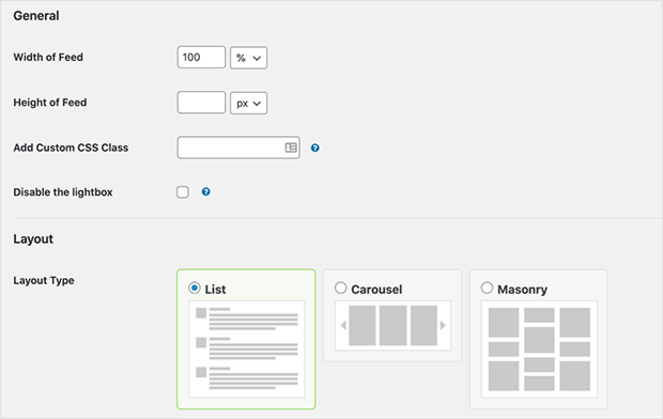
Você pode ajustar a largura e a altura do seu feed, adicionar CSS personalizado ou desativar o lightbox.
Em seguida, escolha entre 3 layouts:
- Lista: Uma lista de tweets ocupando toda a largura da área de conteúdo do seu site.
- Carrossel: Uma apresentação de slides de tweets do seu feed. Você pode personalizar o número de colunas exibidas no celular e no desktop, tipos de loop, tipos de seta e altura do carrossel.
- Mosaico: Os tweets são exibidos em colunas sem espaço entre as postagens. Você também pode personalizar para desktop e celular.
Ao rolar para baixo, você verá mais opções de personalização:
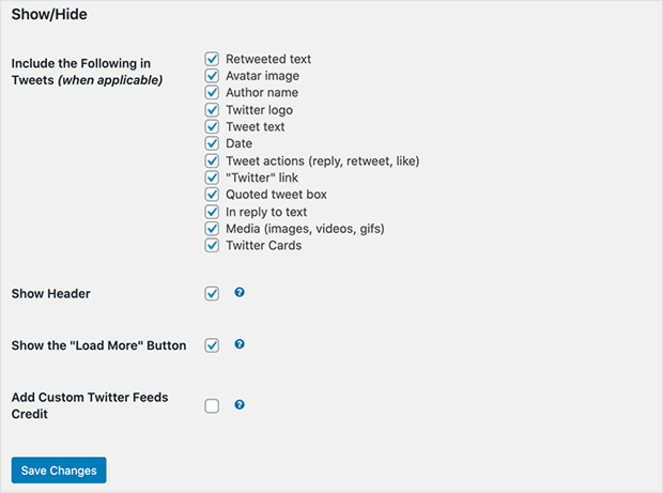
Você pode optar por mostrar ou ocultar certos elementos do seu feed do Twitter, incluindo:
- Imagem do avatar
- Logo do Twitter
- Texto do tweet
- Texto retweetado
- Mídia (imagens, vídeos e GIFs)
Você também pode mostrar um cabeçalho, mostrar um botão "Carregar mais" e adicionar créditos personalizados do feed do Twitter.
Na área seguinte, você pode mostrar ou ocultar tweets contendo palavras, frases ou hashtags específicas. Você também pode ocultar tweets específicos inserindo o ID da postagem.
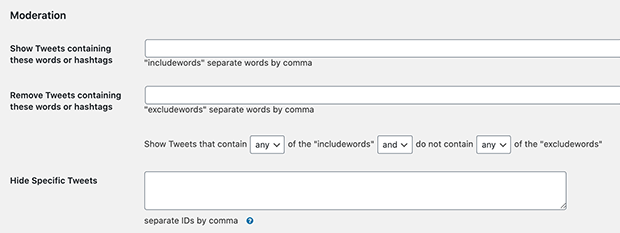
Incluir e excluir certas palavras-chave e hashtags permite que você atenda a um público específico e controle o conteúdo do seu feed do Twitter.
Depois de salvar suas alterações, é hora de passar para a próxima etapa.
5. Estilize seu feed do Twitter
Em seguida, vamos estilizar seu feed do Twitter indo para Feeds do Twitter » Estilo no seu administrador do WordPress. Você verá estas opções:
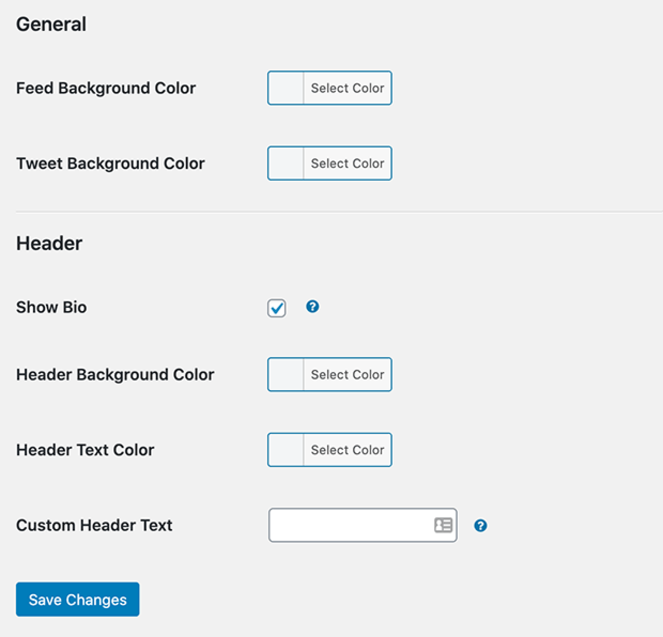
Aqui, você pode definir opções básicas de estilo, como a cor de fundo do seu feed, a cor de fundo do tweet, a cor de fundo do cabeçalho e a cor do texto do cabeçalho. Você também pode optar por mostrar sua bio do Twitter e inserir texto personalizado no cabeçalho.
Sinta-se à vontade para experimentar diferentes estilos até encontrar o que funciona para o seu blog e o seu tema do WordPress. É importante manter um visual coeso para o seu feed que se alinhe com a sua marca e ressoe com seus leitores.
Quando estiver satisfeito, clique em Salvar Alterações.
6. Incorpore seu Feed do Twitter no WordPress
Por último, mas não menos importante, finalmente é hora de incorporar seu feed do Twitter no WordPress e mostrar aos visitantes seu conteúdo social personalizado.
Com o Custom Twitter Feeds Pro, você pode incorporar seu feed:
- Exibindo-o em uma postagem do WordPress
- Incorporando-o em uma página do WordPress
- Adicionando-o à barra lateral ou rodapé do seu WordPress como um widget do Twitter
Vamos mostrar todos esses métodos para que seja muito fácil, não importa o que você escolha.
Incorpore seu Feed do Twitter em uma Postagem ou Página
Para incorporar seu feed do Twitter em uma postagem ou página do WordPress, vá para Páginas » Adicionar Nova ou Posts » Adicionar Novo no seu painel do WordPress.
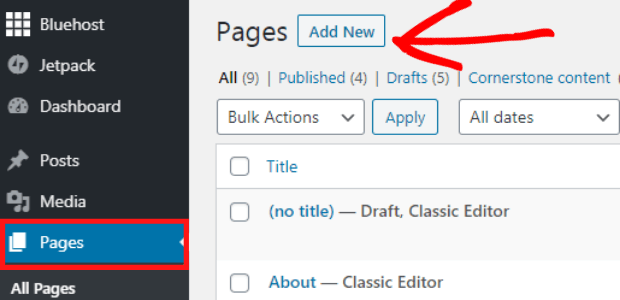
No canto superior esquerdo, clique no ícone de Mais (+) que adicionará um novo bloco de conteúdo à página. Na aba Widgets, clique em Feed do Twitter e ele será incorporado à sua página do WordPress.
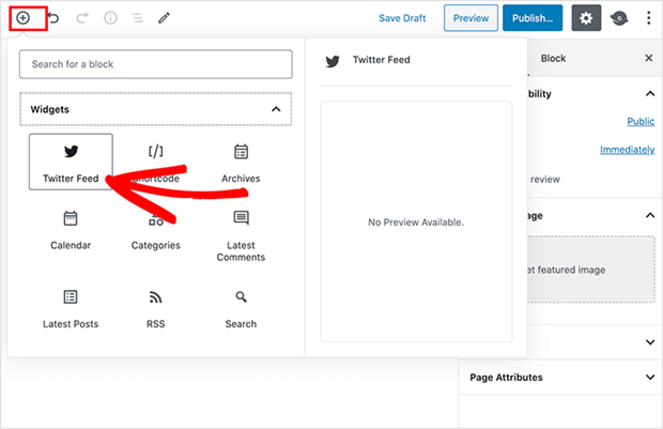
Antes de publicar, você pode ver uma prévia ao vivo do seu feed do Twitter para saber como ele ficará:

Adicione um Widget de Feed do Twitter à sua Barra Lateral
Para incorporar um feed do Twitter em sua barra lateral ou rodapé, vá para o seu admin do WordPress e clique em Aparência » Widgets.
Clique no ícone de Mais (+) e procure pelo widget Custom Twitter Feed. Em seguida, clique no widget para adicioná-lo à área pronta para widgets do seu site.
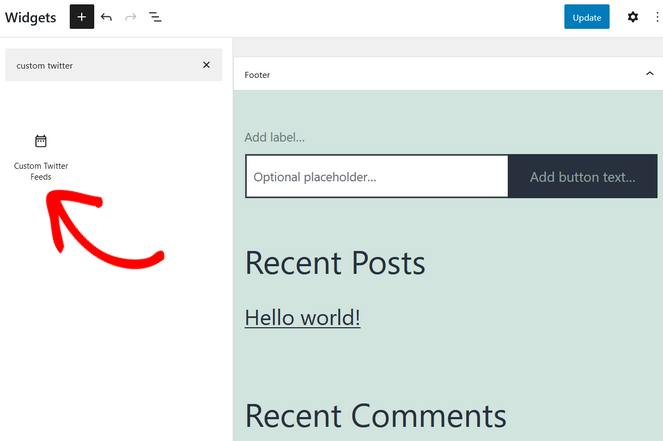
Você pode mover o widget exatamente onde deseja, arrastando e soltando-o no lugar.
Clique em Atualizar para fixar suas alterações. Ao visualizar seu feed, ele deve ficar parecido com isto:
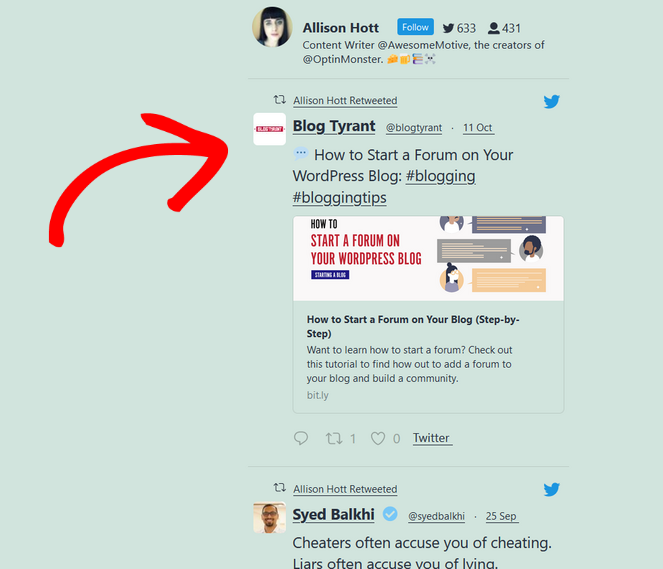
É isso! Agora você tem um lindo feed do Twitter no seu blog.
Se você não quiser usar um plugin como o Smash Balloon para adicionar um feed do Twitter ao seu site, também mostraremos um método alternativo...
Como incorporar um feed do Twitter no WordPress sem um plugin
Você pode usar HTML para incorporar manualmente seus tweets no WordPress. O Twitter permite que você copie e cole trechos de código no seu site, mas talvez você não queira fazer isso.
Existem algumas desvantagens em incorporar manualmente um feed do Twitter no WordPress, como:
- Maior Dificuldade: Adicionar tweets manualmente ao seu blog leva mais etapas e exige que você alterne entre postagens e páginas. Um plugin como o Custom Twitter Feeds Pro elimina a pressão da codificação e facilita a incorporação de tweets em algumas etapas simples.
- Sem Personalização: Usar HTML não permite que você personalize seus feeds do Twitter para que combinem com seu tema do WordPress e com o seu site. O Custom Twitter Feeds Pro do Smash Balloon vem com diferentes opções de layout para tornar seu feed único.
- Sujeito a Erros: Você tem mais chances de encontrar erros ao adicionar tweets manualmente ao WordPress, pois não há como rastrear o que você está fazendo. Você pode acidentalmente estragar o código ou colocá-lo na página errada, por exemplo. Com o Custom Twitter Feeds Pro, você não precisa se preocupar em cometer erros simples, pois ele o alertará sobre quaisquer problemas potenciais.
- Sem Filtros: Você não pode filtrar seu feed para ocultar e mostrar determinados conteúdos, o que lhe dá menos controle sobre sua exibição. O Custom Twitter Feeds Pro oferece várias maneiras de personalizar seu feed e mostrar exatamente o que você deseja que seu público veja.
O uso de um plugin vem com muitas vantagens e simplifica o processo de personalização e incorporação de tweets no WordPress.
Mas, se você ainda quiser incorporar seus tweets manualmente, mostraremos como.
1. Acesse o Twitter Publish
Primeiro, você precisará visitar o Twitter Publish, um site oficial do Twitter. Ele permite gerar código de incorporação HTML para diferentes tipos de feed para que você possa inseri-los manualmente em qualquer lugar.

2. Escolha um Tipo de Incorporação
Em seguida, você precisará escolher entre 3 tipos de incorporação: Tweet Incorporado, Linha do Tempo Incorporada ou Botões do Twitter.
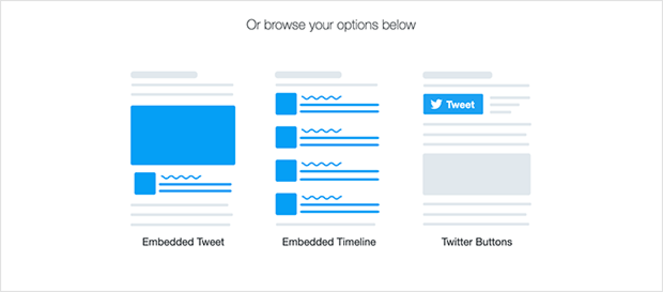
Escolha o que você deseja e passe para a próxima etapa.
3. Cole seu URL do Twitter
Agora você precisa adicionar o URL da linha do tempo do Twitter que deseja incorporar e clicar em Visualizar:
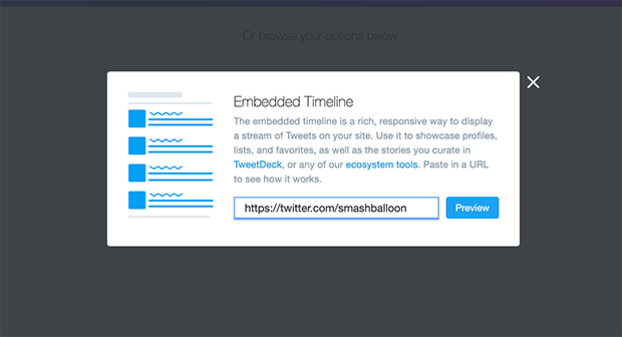
4. Copie seu Código HTML
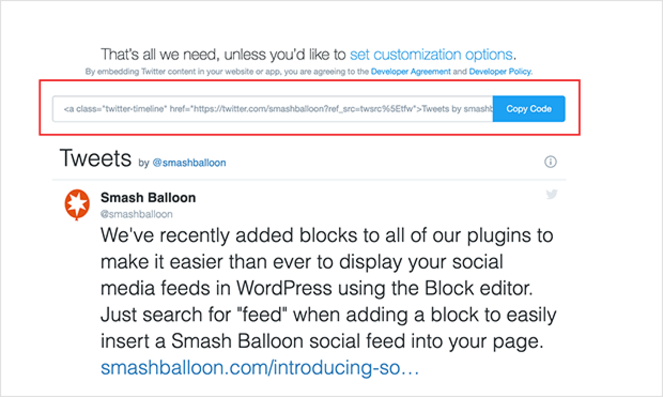
Ao clicar em Visualizar, você poderá ver como sua linha do tempo fica. Haverá uma caixa com código HTML.
Clique em Copiar Código para salvar o código na sua área de transferência.
5. Cole o HTML no WordPress
A última etapa é colar o código HTML copiado no WordPress. Para incorporar o código em uma postagem do WordPress, vá para Posts » Adicionar Novo e clique no ícone de Mais (+) para adicionar um novo bloco de conteúdo.
Clique no bloco HTML Personalizado :
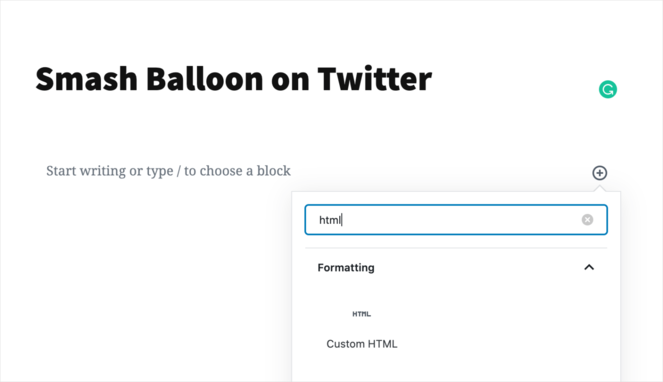
Cole o código HTML copiado no bloco de conteúdo e clique em Publicar:
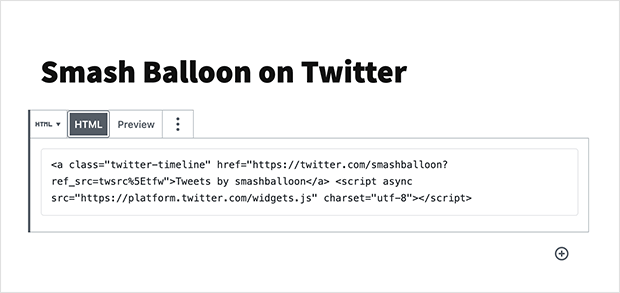
Ao visualizar a postagem ao vivo, você verá seu feed do Twitter junto com ela:
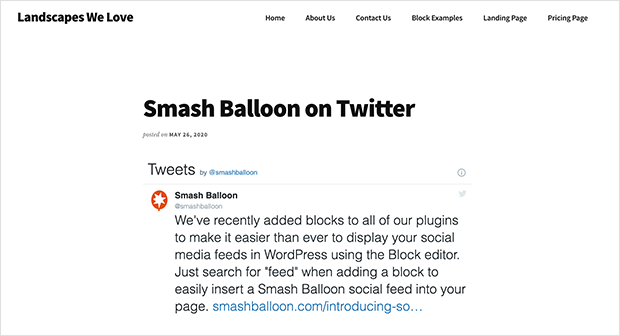
E aí está!
Agora você conhece alguns métodos diferentes que permitirão incorporar feeds do Twitter em seu blog. Fazer isso ajudará você a aumentar o engajamento, crescer uma audiência e muito mais.
Quer exibir um feed do Facebook em seu blog em vez disso? Confira nosso guia sobre como incorporar um grupo do Facebook no WordPress.
Antes de ir, não se esqueça de se inscrever em nossa newsletter por e-mail para mais dicas úteis de blog enviadas diretamente para sua caixa de entrada!

obrigado por este blog