

V ocê quer criar sua própria página de destino de 'link na bio' para redes sociais com o WordPress?
Muitos blogueiros e influenciadores famosos usam páginas de link na bio para enviar tráfego de redes sociais para seus sites. E você pode usar a mesma estratégia para impulsionar o tráfego para o seu novo blog. Mas você pode se surpreender ao saber que pode criar sua própria página especial no WordPress!
E neste guia passo a passo, mostrarei exatamente como... Sinta-se à vontade para pular adiante!
Neste Guia:
Ou se você estiver particularmente curioso, pode primeiro saber mais sobre páginas de link na bio 😉
O que é uma Página de Link na Bio? (E Por Que Você Precisa Dela)
Uma página de link na bio é uma página para a qual você pode vincular a partir dos seus perfis de redes sociais. Ela inclui vários links em uma única página que os usuários de redes sociais podem clicar e visitar.
Plataformas de redes sociais como Instagram, Facebook e Twitter só permitem que você coloque um único link na sua bio. Isso significa que você só pode enviar tráfego para uma página da web.
Mas com uma página de link na bio, você pode direcionar tráfego valioso de redes sociais para várias páginas da web diferentes, posts de blog, posts de redes sociais e assim por diante.
Por exemplo, a blogueira de moda Kellie Brown usa uma página de link na bio em seu perfil do Instagram:
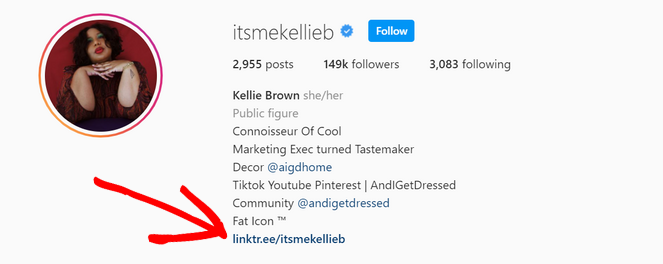
Esta página de link na bio inclui links para os:
- Posts do blog
- Posts de convidado
- Página de inscrição para newsletter por e-mail
- Canal do YouTube
- Perfil do Pinterest
- E mais
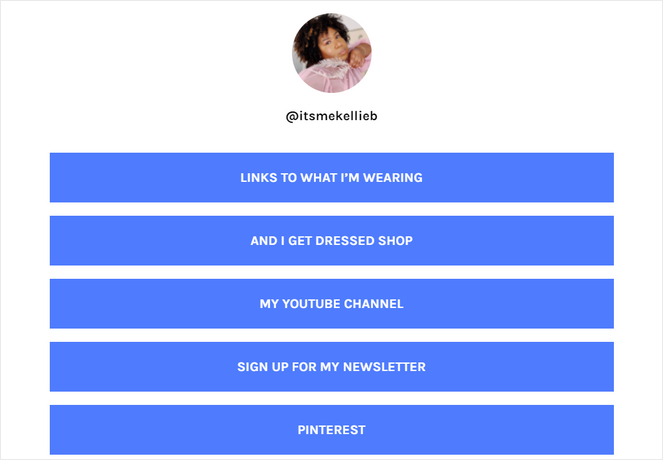
Uma página de link na bio é a maneira perfeita de promover todo o seu conteúdo e canais mais importantes para seus seguidores de redes sociais.
Você pode usá-la para aumentar seus assinantes de e-mail, direcionar tráfego para posts populares do blog, obter mais assinantes do YouTube, vender mais assinaturas para seus cursos online e muito mais.
Sem uma página de link na bio, você só pode promover uma coisa por vez na sua bio do Instagram.
Agora que você sabe por que precisa de uma página de link na bio, vamos ver como criar uma no WordPress…
Como Criar uma Página de Destino de Link na Bio no WordPress
Existem algumas ferramentas de link na bio bem conhecidas como Linktree, ContactInBio e Bio.FM que você pode usar para criar uma página de link na bio.
Mas essas ferramentas não se integram bem com o WordPress e também não são super personalizáveis.
Felizmente, você pode usar um plugin do WordPress para criar uma página de link na bio em vez disso. Com este método, você pode gerenciar facilmente sua página de link na bio diretamente do seu painel do WordPress.
Além disso, você pode criar um design personalizado para sua página de link na bio que combine com o restante do seu site e branding.
Você também poderá monitorar o tráfego para sua página de link na bio e descobrir insights como o tempo que os usuários passam na página se você estiver usando um plugin como o MonsterInsights.
Então, como criar uma página de link na bio personalizada no WordPress?
Recomendamos o uso de SeedProd, o melhor construtor de sites de arrastar e soltar para WordPress.
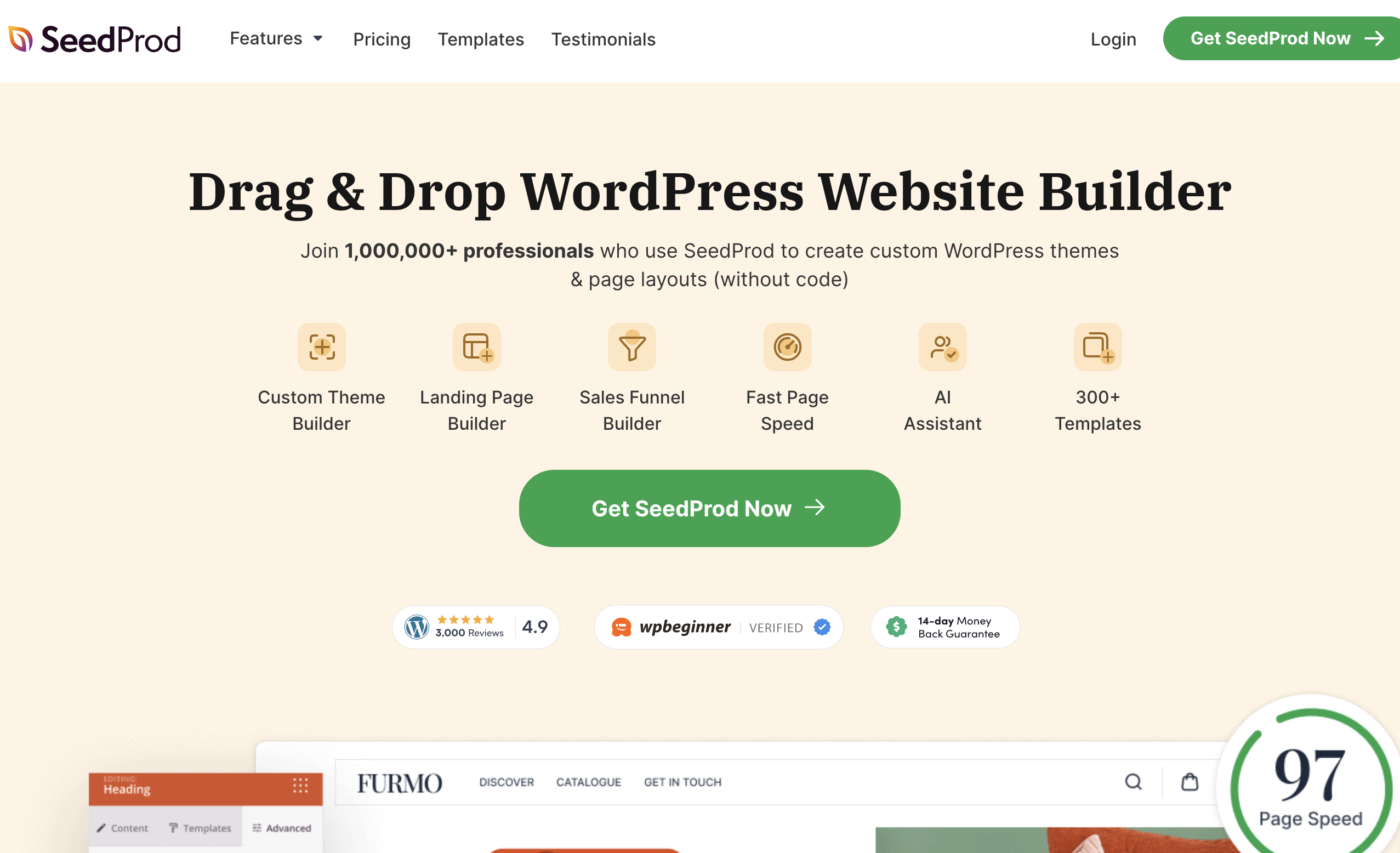
SeedProd facilita a criação de páginas e layouts personalizados para o seu site WordPress sem escrever nenhum código.
Ele vem com mais de 300 modelos projetados profissionalmente para você começar rapidamente. Usando o construtor visual, você pode arrastar textos, imagens e outros elementos e soltá-los no lugar para criar páginas exclusivas para o seu blog.
Você pode criar qualquer tipo de página que desejar, incluindo uma página de link na bio, em minutos.
Isso torna o SeedProd a melhor alternativa ao Linktree para blogueiros do WordPress.
Você pode saber mais sobre este incrível plugin em nossa análise detalhada do SeedProd.
Agora, vamos mergulhar no tutorial…
(Se você também quiser um guia em vídeo, a equipe do SeedProd produziu um ótimo vídeo para acompanhar este guia escrito)
1. Baixe e Instale o Plugin SeedProd
Para começar, você precisa baixar o plugin SeedProd.
Primeiro, acesse o site oficial do SeedProd e clique no botão Obter SeedProd Agora.
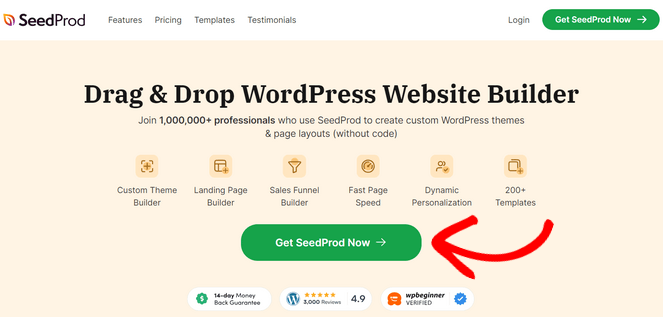
Depois disso, escolha um plano de preços e siga o processo de checkout para comprar o plugin.
Existe uma versão gratuita do SeedProd, mas para este tutorial, usaremos a versão premium, que vem com recursos avançados e modelos adicionais.
Em seguida, você precisa instalar e ativar o plugin SeedProd em seu site WordPress.
Se você nunca instalou um plugin antes, confira nosso guia sobre como instalar um plugin do WordPress para obter instruções passo a passo.
Após o plugin ser instalado e ativado, vá para SeedProd » Configurações para inserir sua chave de licença do SeedProd. Você pode encontrar sua chave de licença na área da sua conta no site do SeedProd.
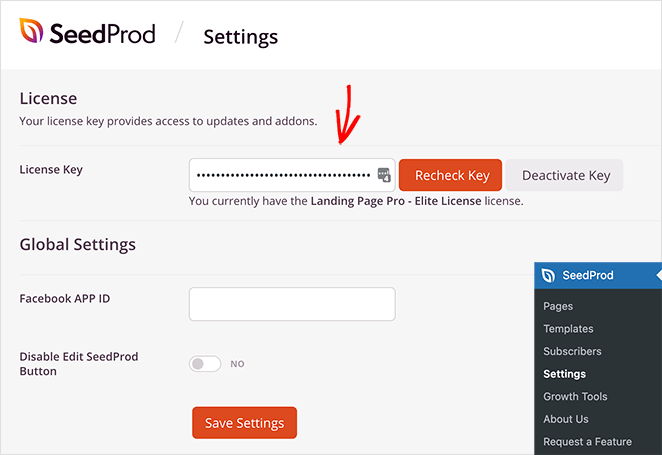
Após a ativação da sua chave de licença, você estará pronto para criar uma página de link na bio no WordPress.
2. Adicione uma Nova Página de Destino
No painel do WordPress, vá para SeedProd » Landing Pages. Isso o levará a uma página onde você pode criar vários tipos diferentes de páginas.
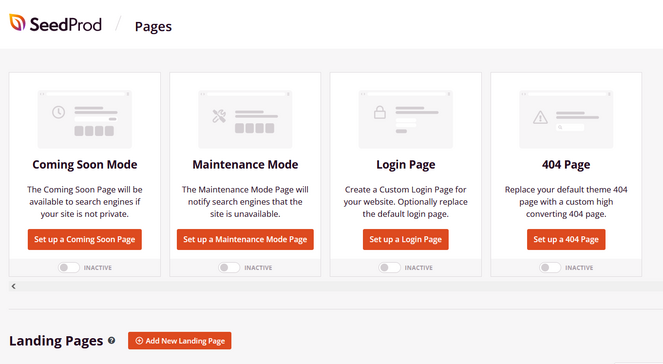
Você pode escolher entre opções como:
- Página de destino
- Página em breve
- Página de modo de manutenção
- Página de login
- Página 404
Para criar uma landing page de link na bio, clique no botão Adicionar Nova Landing Page.
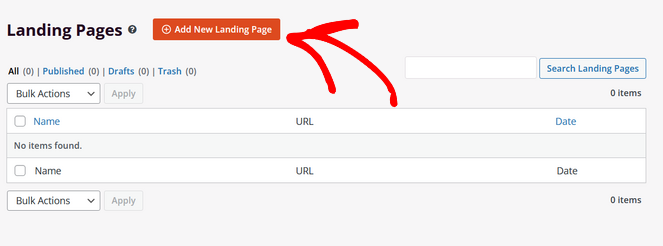
Abaixo desse botão está a seção onde você poderá ver todas as landing pages que criou. Você pode criar quantas quiser com o SeedProd.
Após clicar em Adicionar Nova Landing Page, você será solicitado a escolher um modelo de landing page.
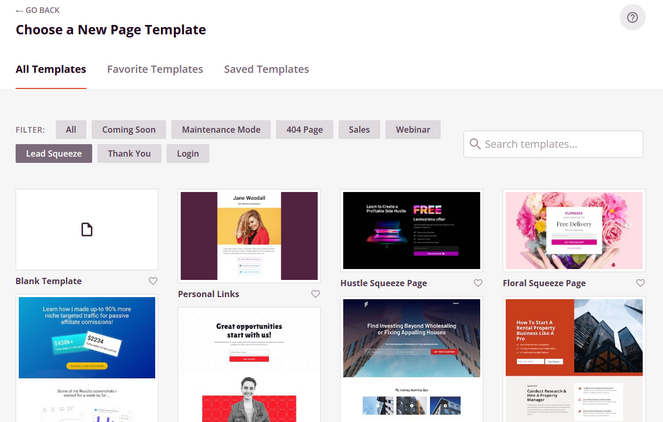
Você pode escolher qualquer modelo que desejar como ponto de partida para sua página de link na bio. Ou, você pode usar o modelo em branco para começar do zero.
Mas, para este tutorial, escolheremos o modelo Links Pessoais, que está na aba Lead Squeeze.
Para selecionar o modelo, basta passar o mouse sobre ele e clicar no botão de marca de seleção laranja.
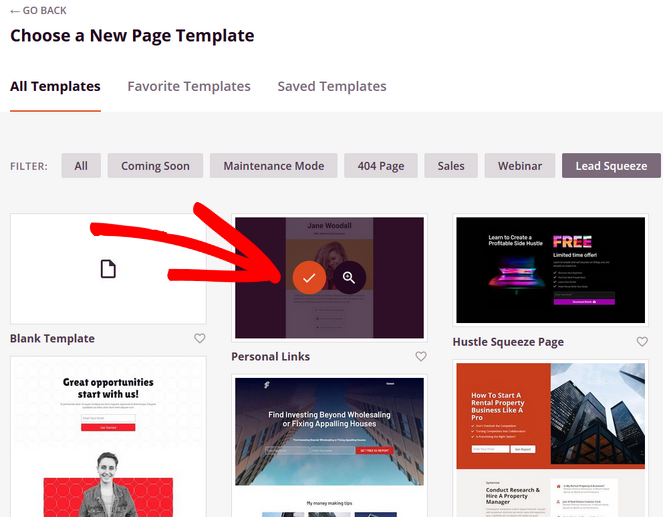
Após selecionar o modelo, uma janela aparecerá onde você pode nomear sua nova página de destino.
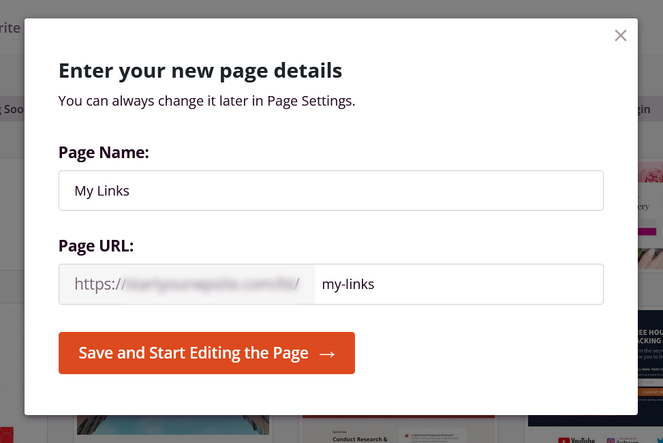
O nome não aparecerá na página, mas se tornará o URL da sua página. Portanto, escolha um nome que ajude as pessoas a entender o link quando ele for adicionado à sua bio do Instagram.
Clique no botão Salvar e Começar a Editar a Página para passar para a próxima etapa…
3. Personalize sua Página de Destino
Agora você pode começar a personalizar seu modelo de página de destino no construtor visual do SeedProd.
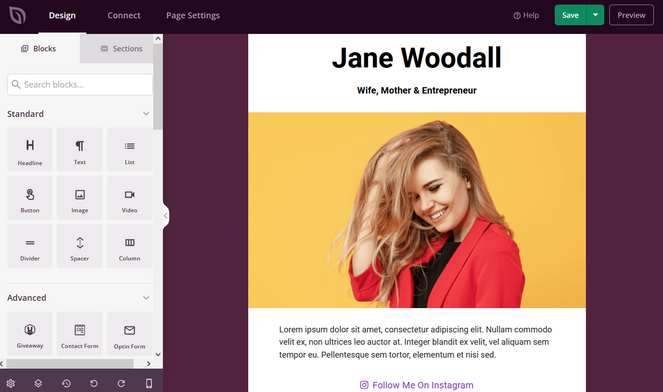
No lado esquerdo da tela, você pode ver uma variedade de blocos prontos que você pode adicionar arrastando e soltando. Você pode ver uma prévia em tempo real de como sua página fica no lado direito.
Você pode editar qualquer parte existente do modelo apontando e clicando nela.
Por exemplo, você pode alterar o título clicando nele. Em seguida, um painel aparecerá no lado esquerdo da tela onde você pode substituir o texto pelo seu.
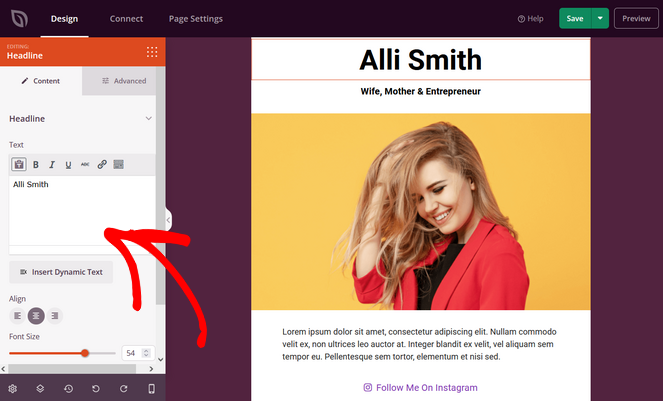
Você também pode alterar o tamanho da fonte, alinhamento e muito mais.
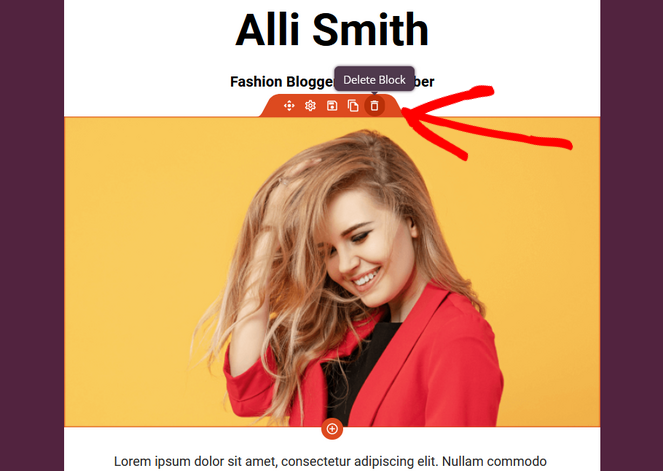
Em seguida, você vai querer substituir a imagem do modelo pela sua. Para fazer isso, passe o mouse sobre a imagem e clique no ícone da lixeira. Em seguida, clique na opção Sim, Excluir que aparece depois.
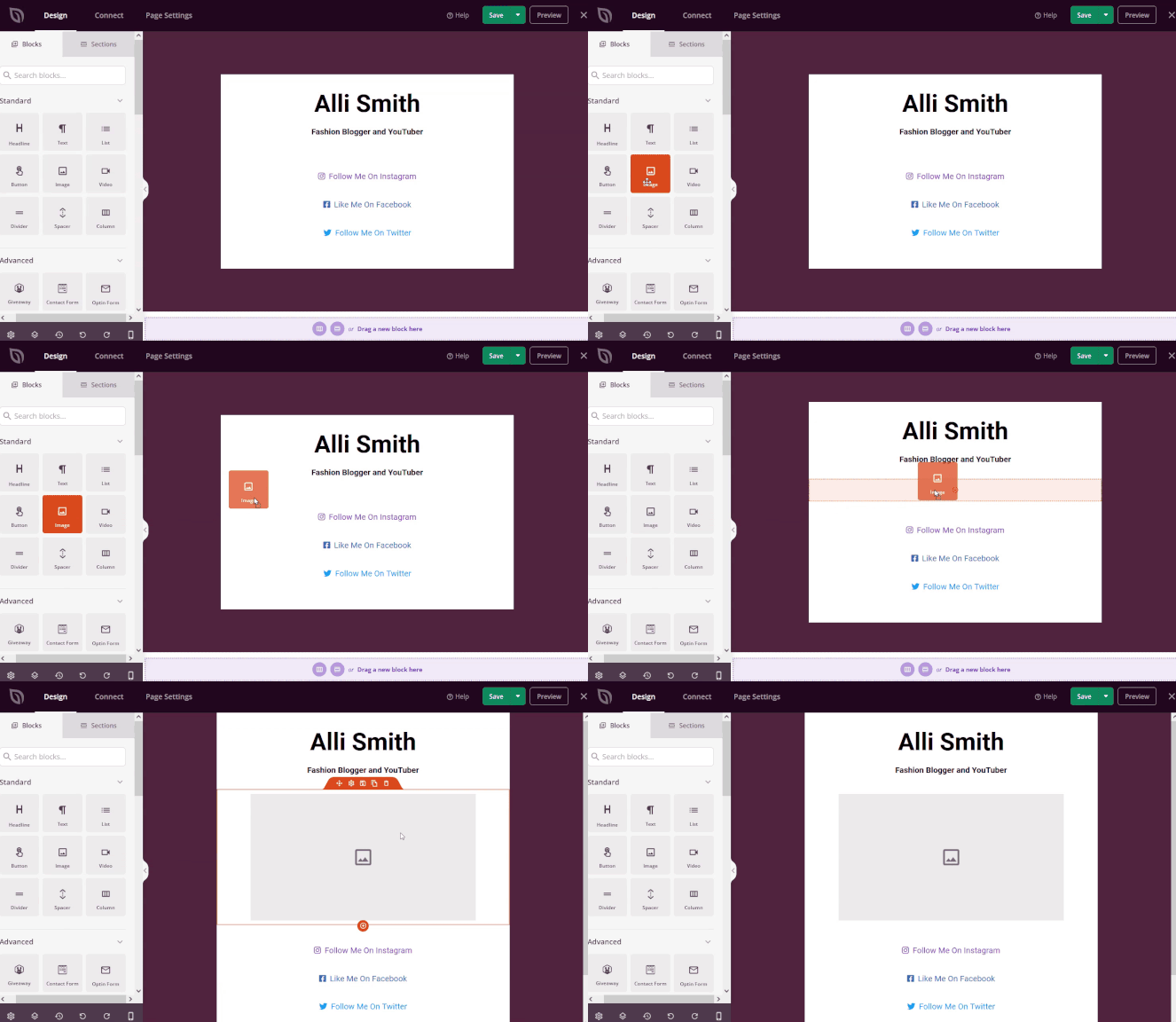
Em seguida, no painel esquerdo, encontre o bloco de Imagem e arraste-o para o lado direito do construtor. Simplesmente solte-o no local onde você deseja que ele apareça.
Após adicionar o bloco, você pode ver as configurações no lado esquerdo do construtor. Aqui você pode clicar em Usar Sua Própria Imagem para fazer upload de uma foto da sua biblioteca de mídia ou computador.
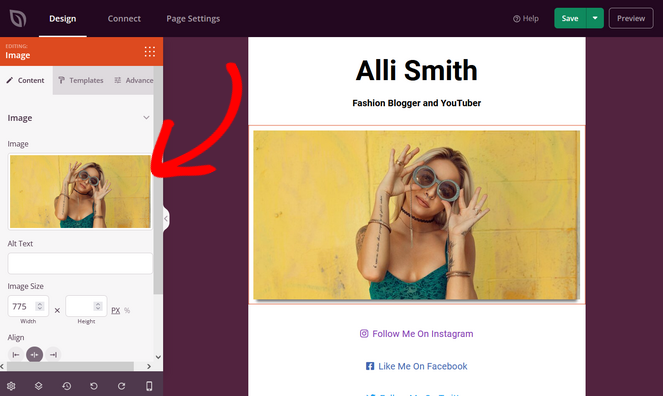
Você também pode adicionar texto alternativo, alterar o alinhamento da imagem, escolher um estilo de modelo e muito mais.
Se você quiser alterar o plano de fundo da sua página, clique no ícone Configurações Globais no canto inferior esquerdo da tela.
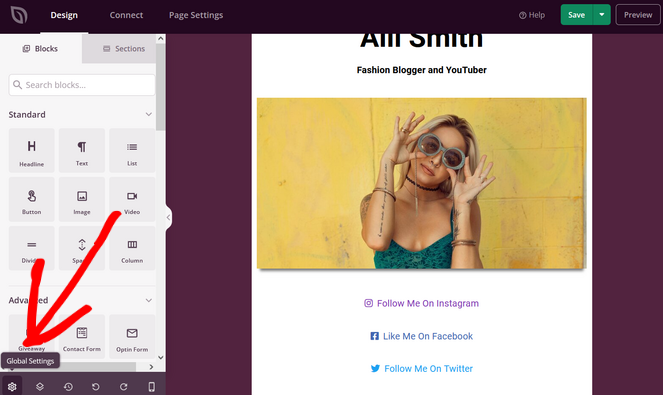
Agora clique na aba Plano de Fundo para abrir as diferentes opções de plano de fundo para sua página. Você pode escolher um plano de fundo sólido, um plano de fundo gradiente ou até mesmo fazer upload de uma imagem, vídeo ou apresentação de slides de plano de fundo.
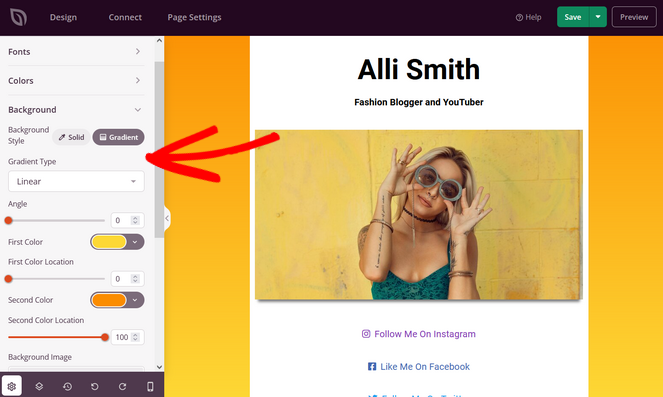
Não se esqueça de clicar no botão Salvar para salvar suas alterações.
4. Adicione Seus Links
Depois que sua página de link na bio estiver ótima, é hora de adicionar seus links a ela.
Você pode começar editando os links existentes no modelo. Clique em qualquer link para editá-lo.
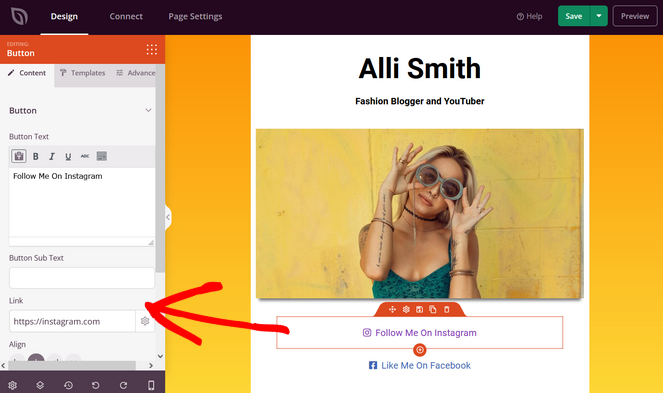
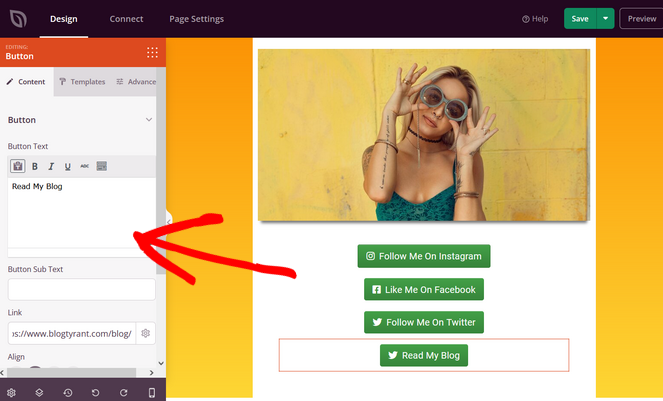
No painel Conteúdo à esquerda, você pode alterar o texto do botão e adicionar seu próprio link. Você também pode alterar o subtexto do botão, alinhamento, tamanho e ícone.
Você também pode alterar todo o estilo do botão na aba Modelos. Simplesmente clique em um dos estilos prontos para aplicá-lo ao seu link de botão.
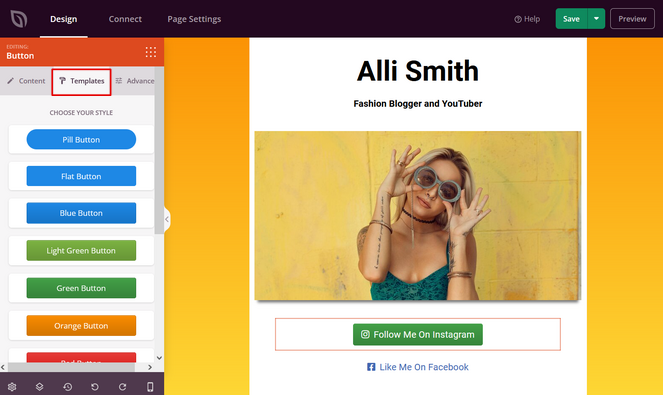
Se nenhum dos estilos corresponder à sua marca ou tema do WordPress, você pode ir para a aba Avançado. A partir daí, você pode escolher uma cor personalizada, estilo de botão, tipografia e muito mais.
Para adicionar links de botão adicionais à sua página, passe o mouse sobre um link existente e clique no botão Duplicar Bloco.
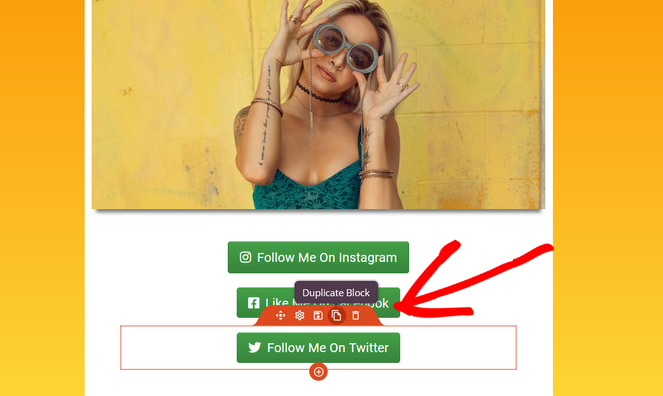
Isso adicionará uma cópia desse bloco abaixo do bloco original. Agora, você pode editar o conteúdo do novo bloco como fez antes.
Por exemplo, vamos transformar esse bloco duplicado em um botão de link 'Leia Meu Blog'. Clique no bloco para editá-lo e, no painel Conteúdo, substitua o texto e adicione um link para a sua página de blog.
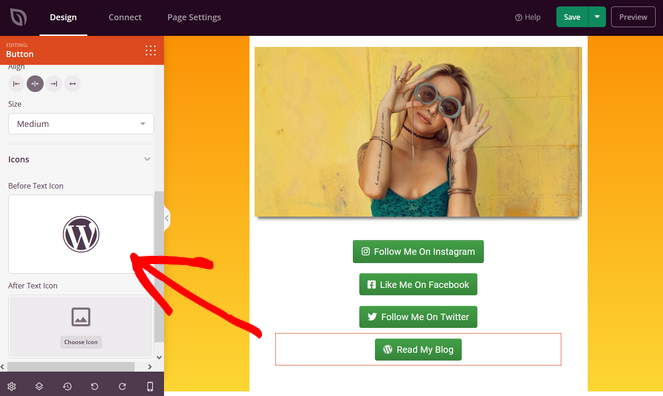
Você também pode adicionar ícones diferentes aos seus botões de link rolando para baixo até a seção Ícones do painel de configurações de conteúdo. Clique na imagem do ícone e escolha uma nova na biblioteca de ícones integrada.
Quando estiver satisfeito com a aparência da sua página e tiver adicionado todos os links desejados, clique no botão Salvar no canto superior direito.
5. Publique sua Página de Link na Bio
Antes de publicar sua página de destino de link na bio, é importante garantir que ela tenha uma ótima aparência para os usuários que navegam em seus dispositivos móveis.
Para fazer isso, clique no ícone Visualização Móvel na parte inferior da tela.
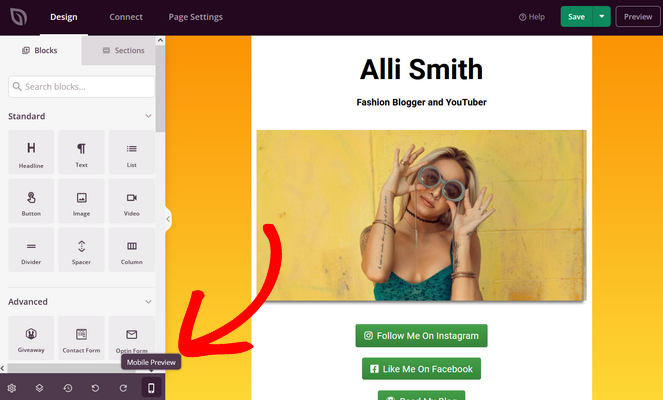
Agora você pode ver como sua página fica em dispositivos móveis:
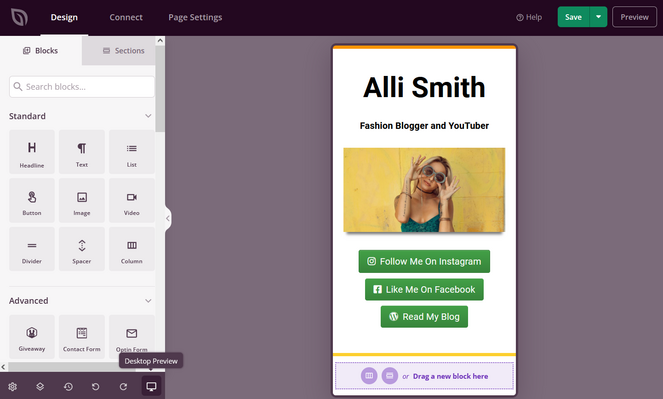
Se precisar fazer alguma alteração, você pode clicar em qualquer bloco para editá-lo, assim como fez com a versão para desktop.
Por último, é hora de publicar sua página de link na bio!
Para fazer isso, clique na seta suspensa ao lado do botão Salvar no canto superior direito da tela. Em seguida, clique no botão Publicar.
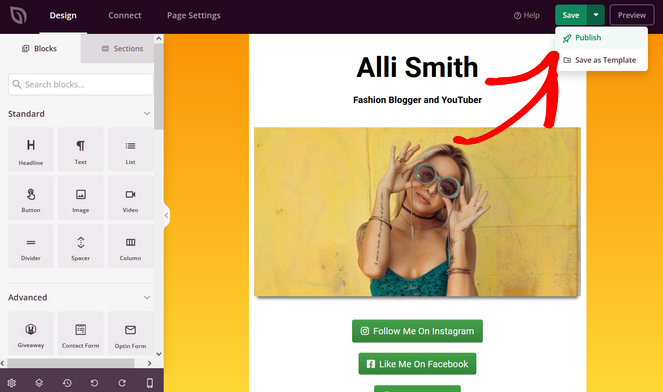
Você verá uma mensagem de sucesso e poderá clicar no botão Ver Página Ao Vivo para visualizar sua página de link na bio publicada.
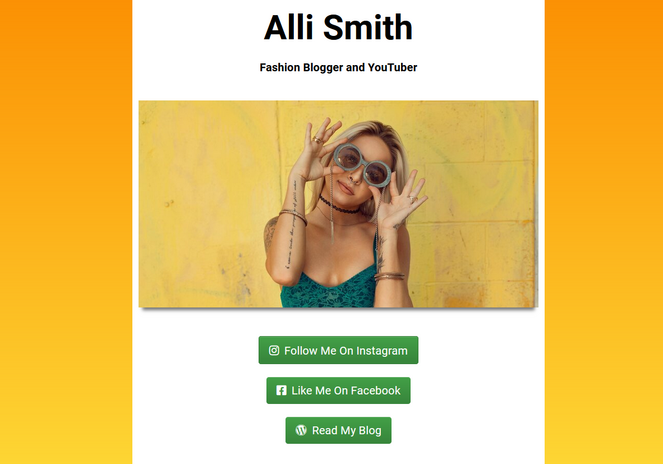
Agora que sua página está no ar, você pode adicionar o link à sua bio do Instagram ou a qualquer outro lugar que desejar.
É isso!
Você aprendeu a criar uma página de destino de link na bio personalizada no WordPress. Isso ajudará você a direcionar tráfego de mídias sociais para seu blog ou qualquer outro conteúdo que deseje promover.
Se você gostou deste tutorial, talvez queira conferir nosso guia sobre como adicionar um widget do Instagram no WordPress. Isso pode ajudar você a apresentar seu conteúdo do Instagram aos leitores do seu blog, aumentar o engajamento e conseguir mais seguidores no Instagram.
E não se esqueça de assinar nossa newsletter por e-mail para mais dicas úteis de blog!

0 Comentários
Participe. Os comentários são fechados após 30 dias.