

V ocê quer aprender como criar uma página de em breve para o seu blog, mas não sabe por onde começar? Não procure mais. Vamos mostrar como fazer isso do jeito fácil!
Uma página de em breve informa aos seus visitantes que seu blog está quase pronto para o lançamento. Ela também pode ajudar você a aumentar sua lista de e-mails antes mesmo que seu site esteja no ar. Isso pode dar a você uma grande vantagem inicial enquanto você está construindo seu blog.
Neste guia, mostraremos a maneira mais fácil de criar sua própria página de em breve sem precisar tocar em uma linha de código.
Então, vamos ao trabalho.
Neste Guia:
- rnu003ca href=u0022#installu0022u003e1. Instale o Plugin SeedProdu003c/au003ernu003ca href=u0022#createu0022u003e2. Crie Sua Página de Em Breveu003c/au003ernu003ca href=u0022#customizeu0022u003e3. Personalize Sua Página de Em Breveu003c/au003ernu003ca href=u0022#connectu0022u003e4. Conecte Seu Serviço de E-mail Marketingu003c/au003ernu003ca href=u0022#settingu0022u003e5. Personalize as Configurações da Página de Em Breveu003c/au003ernu003ca href=u0022#publishu0022u003e6. Publique Sua Página de Em Breve no WordPressu003c/au003e
Por Que Você Precisa de uma Página de Em Breve?
Quando você está começando um blog, pode usar uma página de em breve para ocultar seu site enquanto ainda está trabalhando nele.
Afinal, você não gostaria que alguém descobrisse seu site pela metade.
Em vez disso, você pode mostrar uma página de em breve atraente para que os visitantes saibam o que está por vir e os incentivem a retornar quando seu blog estiver pronto.
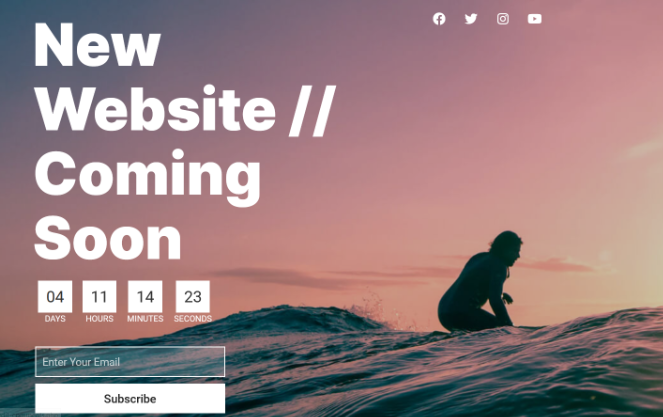
Ao contrário da página sobre nós, página de contato e outras páginas do blog, as páginas de em breve são temporárias e servem como um espaço reservado para o seu blog. Assim, quando seu blog estiver pronto, você pode desativar a página de em breve e permitir que os visitantes vejam seu site real.
Além de ocultar seu site inacabado, configurar uma página de em breve também tem outros benefícios. Ela pode ajudar você a:
- Ter uma vantagem inicial na promoção e marketing do seu blog.
- Começar a aumentar sua lista de e-mails antes que seu blog esteja no ar.
- Melhorar seu SEO e classificar nos motores de busca antes do lançamento do seu blog.
- Coletar feedback inicial do seu público.
- E mais.
Agora que você sabe o que é uma página de em breve e por que precisa de uma, provavelmente está se perguntando como criar uma.
Não se preocupe, criar uma página de em breve é fácil com SeedProd.
SeedProd é o melhor construtor de páginas de destino para WordPress e ele vem com modo de em breve e manutenção integrados.
Criar uma bela página de em breve é rápido e fácil graças ao construtor de páginas de arrastar e soltar do SeedProd e aos modelos de página de em breve projetados profissionalmente.
Personalizar sua página de em breve também é simples. O SeedProd oferece uma tonelada de blocos de página de destino pré-fabricados, como formulários de opt-in de e-mail, contadores regressivos, botões de compartilhamento social e muito mais, que você pode adicionar à sua página em um instante.
Há também uma visualização ao vivo para que você possa ver como sua página fica enquanto a constrói em tempo real.
E com o SeedProd, você pode conectar sua página de "em breve" ao seu serviço de email marketing favorito para ajudar você a construir sua lista de emails.
Agora, vamos mostrar como criar uma página de "em breve" para o seu blog.
Como Criar uma Página de "Em Breve" no WordPress
Nesta seção, mostraremos como criar uma página de "em breve" usando passos simples. Tudo o que você precisa fazer é seguir as instruções e você terminará em pouco tempo.
1. Instale o Plugin SeedProd
A primeira coisa que você precisa fazer é instalar e ativar o plugin SeedProd no seu blog.
Se você não sabe como fazer isso, confira nosso guia sobre como instalar um plugin do WordPress. Basta seguir os passos fáceis.
Para este tutorial, usaremos a versão Pro do SeedProd, que oferece recursos poderosos como integração com marketing por e-mail. rnrnMas se você quiser criar uma página básica de "em breve", então você pode usar a versão gratuita do SeedProd para começar.
Adquira o SeedProd HojeAgora que você instalou o SeedProd, podemos passar para o próximo passo.
2. Crie Sua Página de "Em Breve"
Para criar uma página de "em breve", vá ao seu painel do WordPress e clique em SeedProd » Páginas.
Isso o levará à tela de Páginas do SeedProd, onde você verá 4 tipos diferentes de páginas de destino que você pode criar:
- Página "Em Breve"
- Página de Modo de Manutenção
- Página 404
- Página de Login
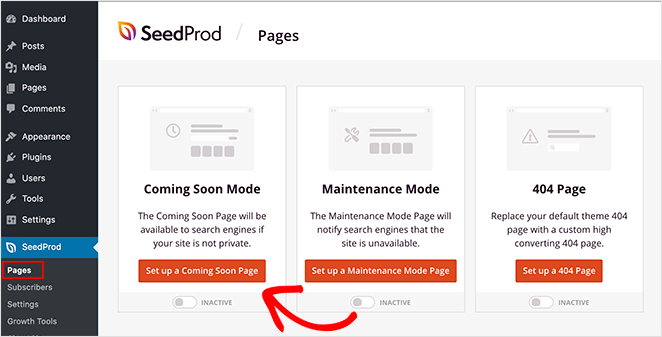
Para este tutorial, configuraremos uma página de "em breve". Clique no botão Configurar uma Página "Em Breve" para começar.
Depois de clicar no botão, você será solicitado a escolher um modelo. O SeedProd tem muitos modelos pré-construídos que você pode usar para criar suas páginas de destino. Você também pode escolher um modelo em branco se quiser começar do zero.
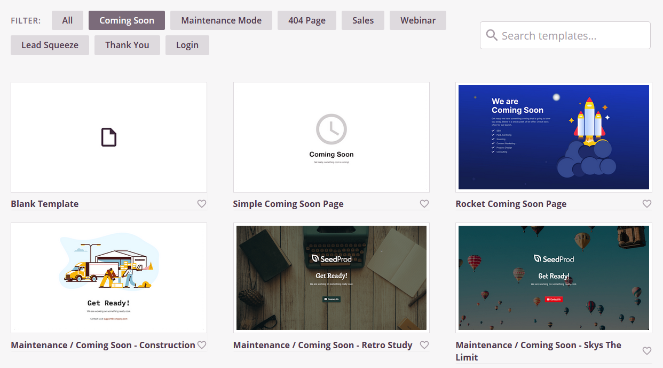
Para escolher um modelo, simplesmente passe o mouse sobre o modelo desejado e clique no ícone de Marca de Verificação, como visto na imagem abaixo.
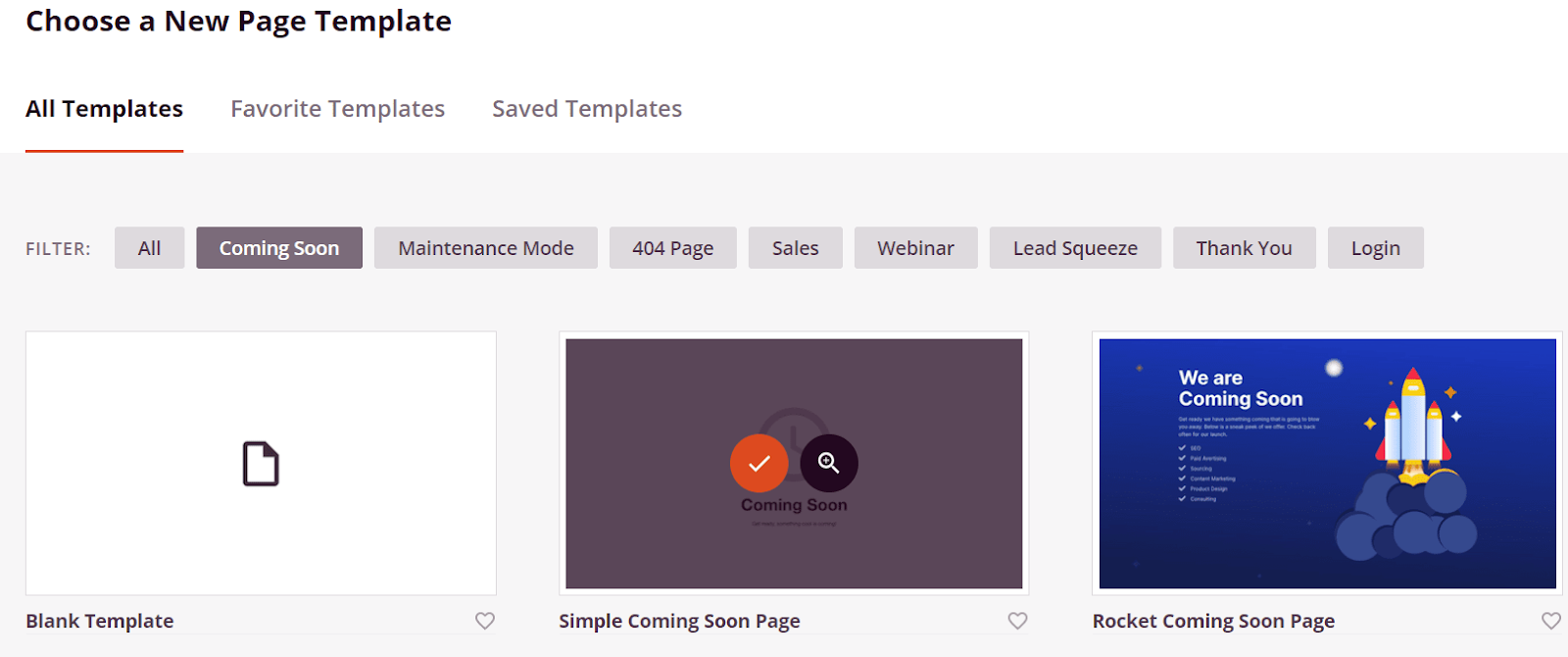
Depois de fazer isso, é hora de personalizar sua página de "em breve". E na próxima etapa, mostraremos exatamente como fazer isso.
3. Personalize Sua Página de "Em Breve"
Assim que você escolher um modelo, você será levado a um construtor de páginas de destino de página inteira.
O construtor de arrastar e soltar do SeedProd torna muito fácil personalizar suas páginas. No lado direito da tela, você verá uma prévia ao vivo da sua página de "em breve".
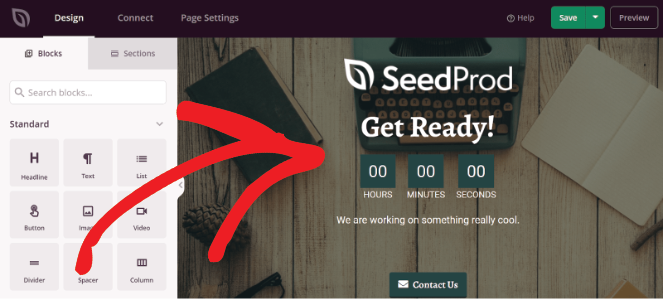
No lado esquerdo da tela, você verá abas rotuladas Blocos e Seções. Você pode usá-las para adicionar mais elementos à sua página.
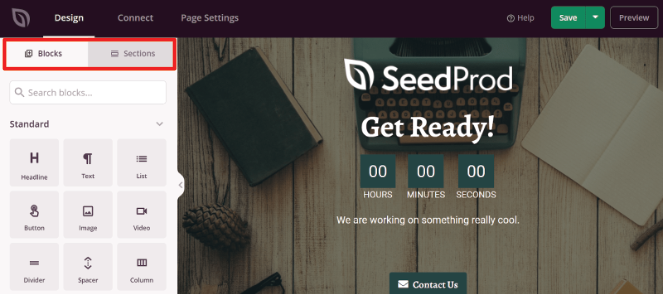
O SeedProd permite que você adicione muitos elementos à sua página que podem ser usados para torná-la mais atraente visualmente. Além disso, existem muitos blocos de página de destino projetados especificamente para gerar leads.
Você pode adicionar elementos como:
- Imagens
- Títulos
- Botões de Chamada para Ação
- Contadores Regressivos
- Vídeos
- RafflePress Sorteio Widgets
- Formulários de Contato
- Depoimentos
- Google Maps
- Grade de Produtos WooCommerce
- E Mais
Para adicionar um novo bloco à sua página "Em Breve", tudo o que você precisa fazer é arrastá-lo e soltá-lo na sua página.
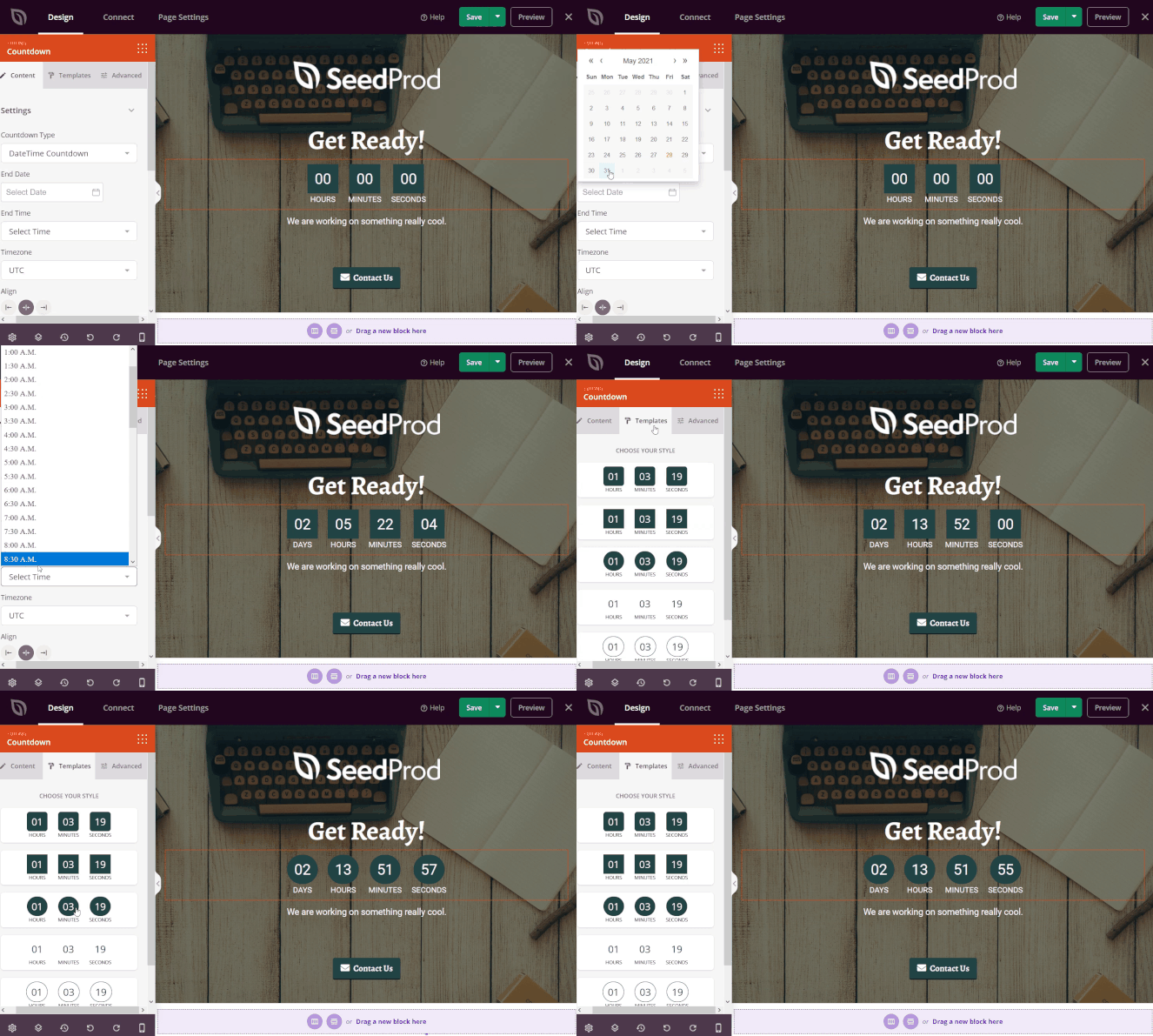
Por exemplo, veja como adicionar um contador regressivo à sua página "Em Breve". Adicionar um contador regressivo ajuda a criar expectativa em torno do lançamento do seu blog e informa aos visitantes quando seu blog estará no ar.
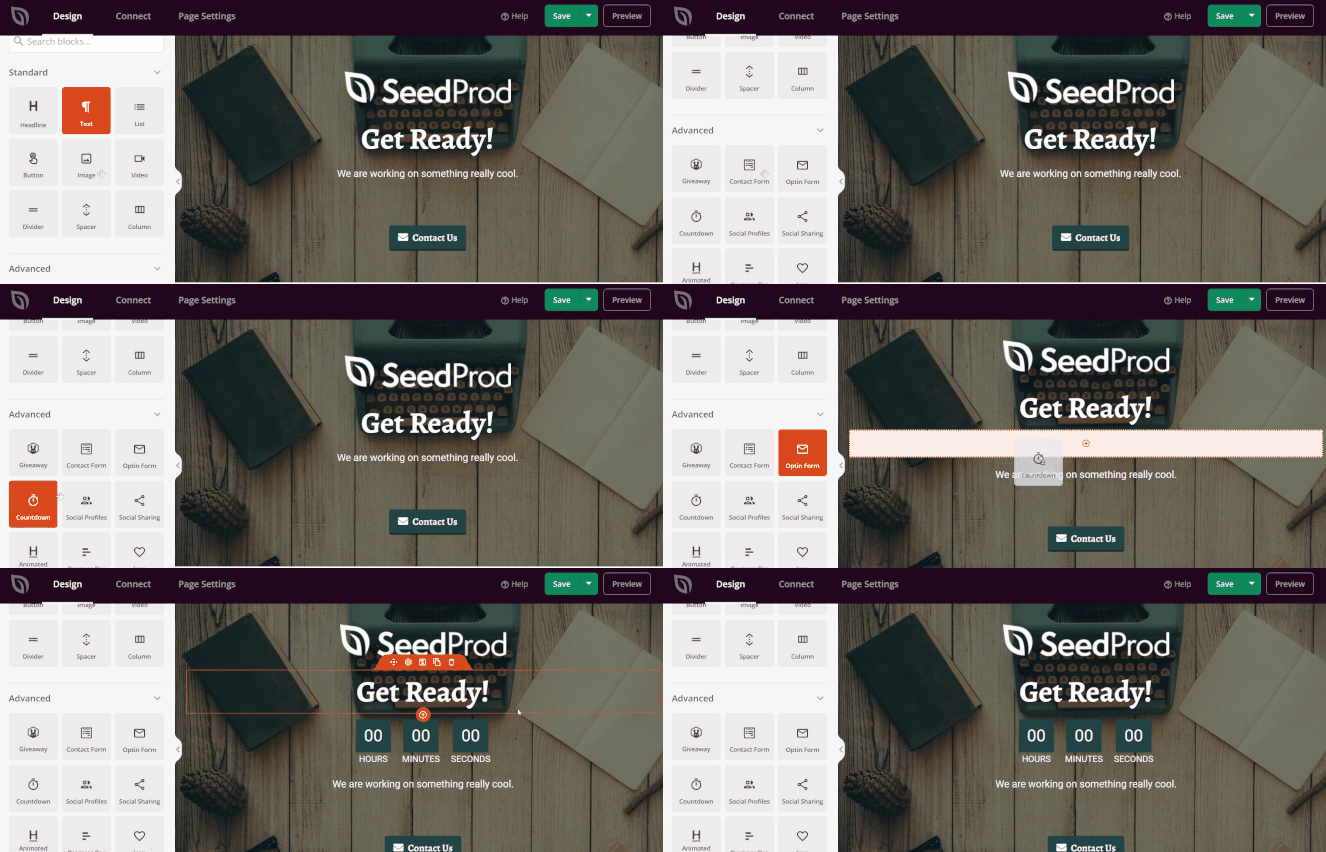
Você também pode personalizar o estilo, a cor e outros elementos do bloco da maneira que desejar. Basta clicar no bloco que deseja personalizar e o SeedProd exibirá as opções de personalização no painel esquerdo. Você pode então prosseguir com as alterações desejadas até ficar satisfeito com o resultado.
Por exemplo, clicando no bloco do contador regressivo, você pode definir a data e hora de término, escolher um modelo de estilo e muito mais.
Certifique-se de adicionar um formulário de captura de e-mail à sua página "Em Breve" também. Dessa forma, você pode enviar um boletim informativo por e-mail para os assinantes para mantê-los atualizados sobre o lançamento do seu blog.
Para adicionar um formulário de captura de e-mail, você precisa arrastar e soltar o bloco Formulário de Captura na visualização da página.
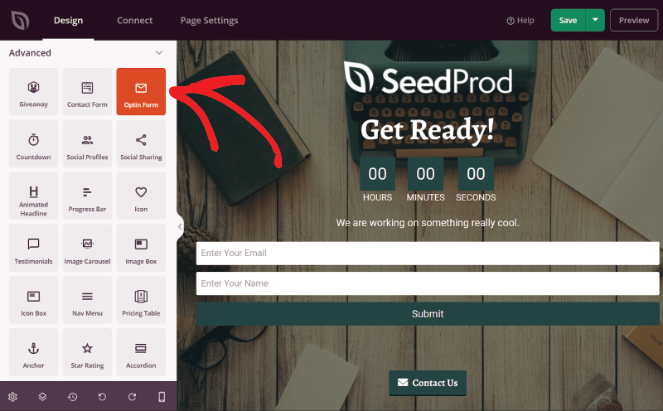
Depois de terminar de personalizar a página, não se esqueça de clicar no botão Salvar no canto superior direito.
4. Conecte seu Serviço de Marketing por E-mail
Como adicionamos um formulário de captura de e-mail acima, em seguida, precisamos conectar um serviço de marketing por e-mail para que, sempre que alguém se inscrever, seja adicionado automaticamente à sua lista de e-mails.
Para conectar um serviço de marketing por e-mail à sua conta SeedProd, basta clicar na aba de conexão na parte superior da sua tela.
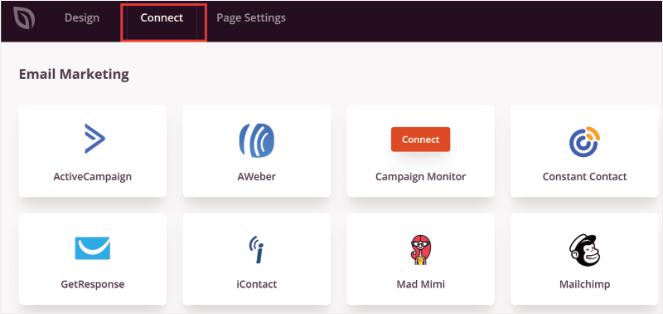
Em seguida, selecione o serviço de marketing por e-mail desejado clicando nele. Para este tutorial, usaremos o Constant Contact.
Em seguida, você será solicitado a adicionar sua chave de API, que você pode obter facilmente na sua conta do serviço de marketing por e-mail.
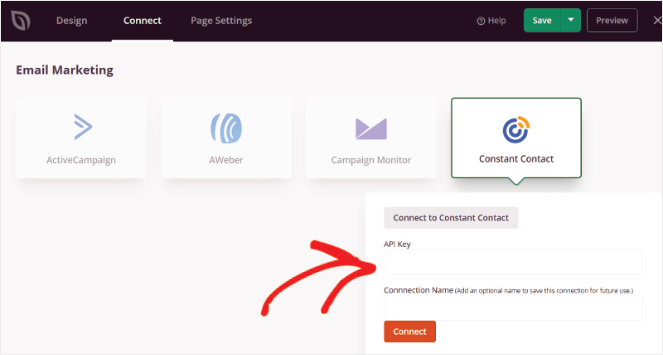
Insira a chave e siga as instruções simples para finalizar a conexão.
Agora, vamos dar uma olhada em algumas configurações adicionais que você pode usar para controlar como outras pessoas veem sua página "Em Breve".
5. Personalize as Configurações da Página "Em Breve"
Clique em Configurações da Página na parte superior da página para começar.
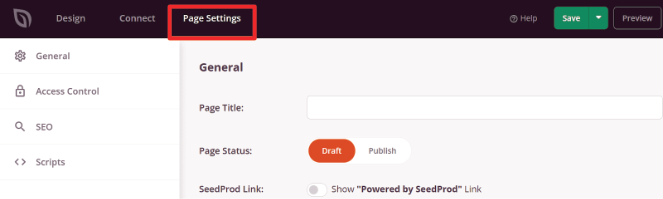
Uma vez lá, você verá algumas opções de configurações gerais. Você pode adicionar o título da sua página e publicá-la alterando o status de rascunho para publicar.
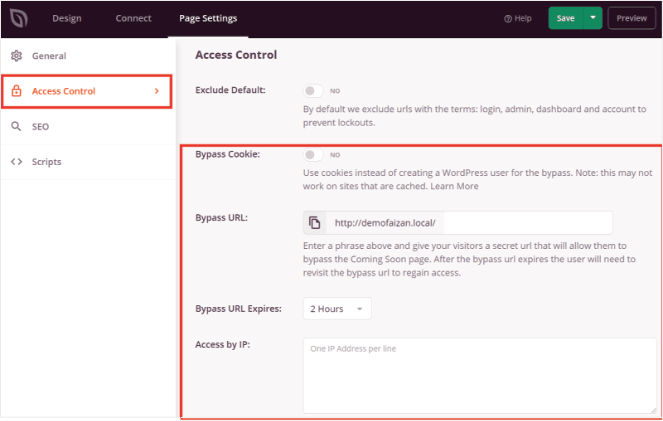
Logo abaixo da aba Geral, há o Controle de Acesso. Este é outro recurso poderoso oferecido pelo SeedProd.
Usando a configuração de controle de acesso, você pode facilmente permitir que certas pessoas, como seus clientes, vejam o progresso do seu site sem publicá-lo.
Você pode fazer isso usando a URL de Bypass. Ao usar este recurso, seus usuários não precisarão fazer login no WordPress. Eles podem facilmente ver o progresso apenas visitando a URL.
Se desejar, você também pode usar endereços IP para permitir que as pessoas ignorem sua página "Em Breve".
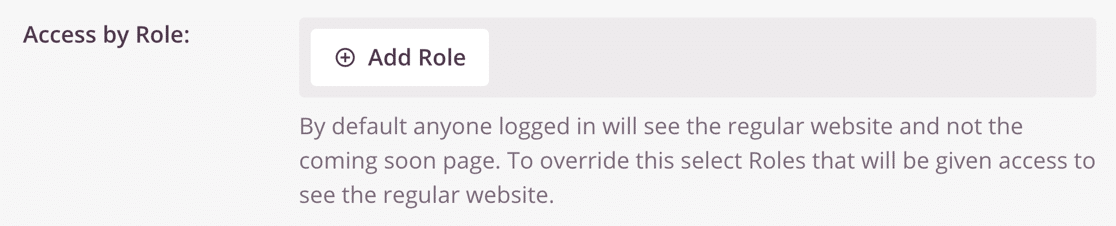
Você também pode conceder a usuários específicos permissão para visualizar seu site, ocultando-o do público em geral. Para fazer isso, você precisa rolar mais para baixo e ir para a configuração Acesso por Função. Em seguida, basta adicionar os IDs de e-mail deles e eles poderão ignorar sua página de "em breve".
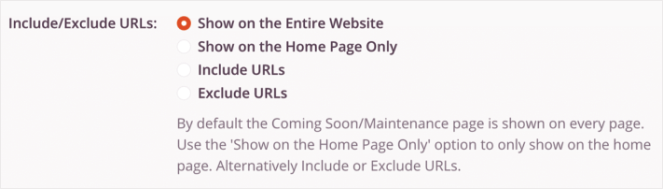
Por último, na parte inferior da página, você verá outra opção útil para incluir e excluir URLs. Essa configuração permitirá que você mostre sua página de "em breve" onde quiser em seu blog.
Por exemplo, você pode mostrá-la em todo o seu blog, na sua página inicial ou apenas nos URLs que você especificou.
Esta é uma ótima maneira de ocultar uma página do blog que você acha que precisa de trabalho, mantendo o restante do blog visível para o público em geral.
Há também uma página de configurações de SEO. Nesta seção, você pode adicionar o título SEO, descrição, favicons, ícones de mídia social e também decidir se deseja permitir que os mecanismos de busca rastreiem esta página ou não.
Você pode aprender sobre isso em nosso guia sobre como fazer SEO para blogs.
E se você estiver usando um plugin de SEO como o All in One SEO, pode usar esta página como um atalho para suas configurações.
Agora você está pronto para publicar sua página "em breve", então vamos lá!
6. Publique sua página "Em Breve" no WordPress
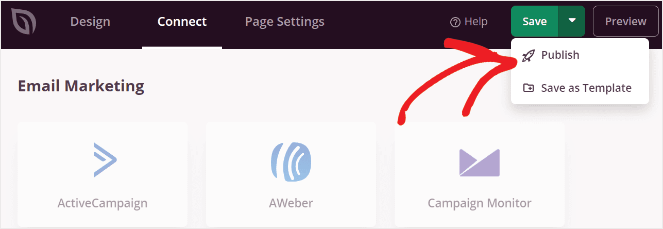
Agora que tudo está configurado, é hora de publicar sua página e colocá-la no ar. Clique na seta suspensa ao lado do botão Salvar e clique em Publicar.
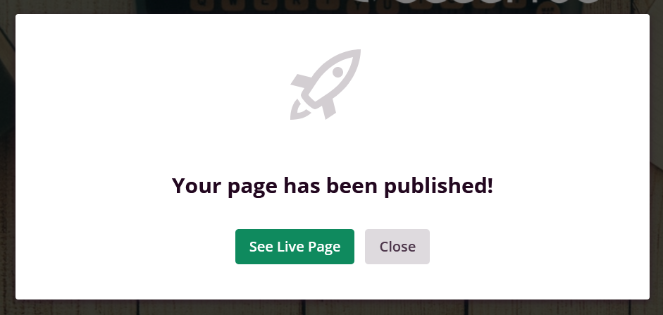
Depois de clicar no botão publicar, você pode clicar em Ver Página ao Vivo e ver se está satisfeito com a aparência da sua página.
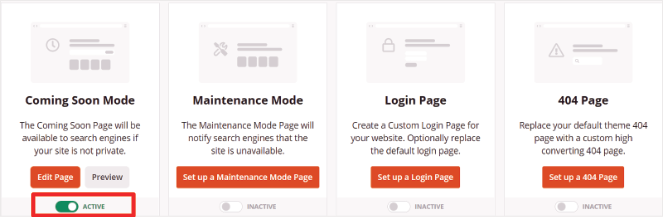
Se você estiver satisfeito com a aparência, volte ao painel do WordPress e vá para SeedProd » Páginas.
Em seguida, ative o Modo "Em Breve" clicando no interruptor. Assim que clicar nele, você verá o texto mudar para Ativo.
E é isso! Você criou e publicou com sucesso sua página "em breve" com o SeedProd.
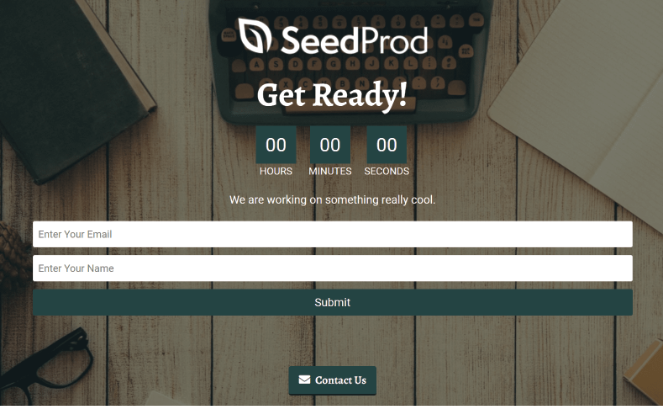
Veja como sua página "em breve" fica:
Esperamos que você tenha gostado deste tutorial sobre como criar uma página "em breve".
Agora você pode deixar seu público animado e aumentar sua lista de e-mails antes mesmo do lançamento do seu blog!
Se você gostou deste guia, confira nosso guia sobre como ranquear para várias palavras-chave e aumentar o tráfego do seu blog.
E não se esqueça de assinar nossa newsletter por e-mail para receber conteúdo útil como este diretamente em sua caixa de entrada!

Este é exatamente o artigo que eu estava procurando. Estou me preparando para iniciar meu site e quero que as pessoas saibam que podem esperar um e criar expectativa. Definitivamente ajudará a atrair visitantes antes do lançamento. Tenho dificuldade em configurá-lo e posso definitivamente usar essas dicas para começar. Obrigado!
Fico feliz que tenha achado útil, Sander!