
Você quer aprender como editar a barra lateral do seu WordPress?
Saber como personalizar sua barra lateral do WordPress pode mudar o jogo para os proprietários de blogs.
Você pode promover produtos, exibir anúncios ou anexar um formulário de inscrição por e-mail — as possibilidades são verdadeiramente infinitas (e altamente lucrativas!)
Mas, entender como personalizar sua barra lateral pode ser um desafio. Existe um número estonteante de opções e configurações ocultas – tornando o processo um pouco avassalador sem um tutorial adequado.
E é exatamente isso que preparei para você hoje.
Neste Guia:
- O que é a Barra Lateral do WordPress?
- O que são Widgets do WordPress?
- Benefícios de Personalizar e Editar Sua Barra Lateral
- Como Editar Sua Barra Lateral do WordPress: O Básico
- Como Editar Sua Barra Lateral Usando o Beaver Builder
- 7 Maneiras de Personalizar Sua Barra Lateral do WordPress
- Principais Conclusões sobre a Edição da Barra Lateral do Seu Blog WordPress
Vamos começar!
Com pressa?
Beaver Builder é um dos melhores personalizadores de arrastar e soltar para sites WordPress. Você pode criar seus próprios layouts de barra lateral e adicionar widgets interativos com apenas alguns cliques. O Beaver Builder vem com um plano gratuito com funções básicas. Os preços dos planos pro começam em US$ 99 por ano.
O que é uma Barra Lateral do WordPress?
Uma barra lateral é uma parte do seu site onde você pode exibir outras informações que não fazem parte do conteúdo principal. Sua barra lateral pode aparecer em apenas um post de blog, algumas páginas ou em todas as páginas do seu site.
A maioria das pessoas considera que as barras laterais ocupam apenas, bem, as porções laterais de seus sites. Mas a verdade é que outras áreas também se qualificam como espaço de barra lateral. Aqui está um gráfico simples para mostrar onde as barras laterais estão localizadas se você acabou de instalar o WordPress.
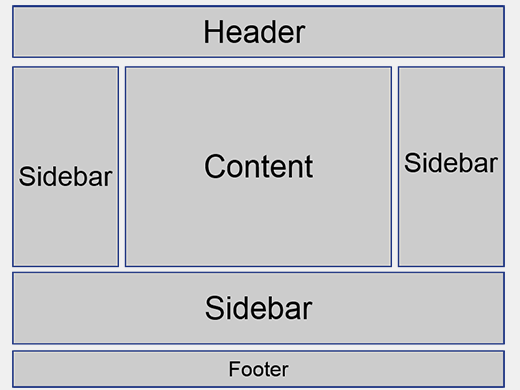
Você pode adicionar widgets dentro da barra lateral para criar um site que seja verdadeiramente único.
Aposto que você está se perguntando: "Ok, mas o que são widgets de barra lateral?"
Fico feliz que você perguntou!
O que são Widgets do WordPress?
Widgets são basicamente pequenos blocos que você pode adicionar à sua barra lateral. Cada widget tem uma função única, como mostrar posts de blog, formulários do site, anúncios ou conteúdo de mídia social. Quando você combina widgets, pode criar um design de layout exclusivo para o seu blog.
É importante que você adicione funções de barra lateral que complementem sua marca. Por exemplo, suponha que você use frequentemente as mídias sociais para alcançar seu público. Nesse caso, incluir seu feed social em sua barra lateral pode ser uma boa ideia.
Adicionar um widget como esse à sua barra lateral faz seu blog parecer bonito e pode ajudar você a aumentar seus seguidores e impulsionar o engajamento em seus perfis de mídia social.
Interessado em com o que mais os widgets de barra lateral podem te ajudar?
Vamos dar uma olhada em alguns outros benefícios que você pode obter ao personalizar a barra lateral do seu site.
Benefícios de Personalizar e Editar Sua Barra Lateral
Como blogueiro, existem muitas maneiras de se beneficiar da personalização da sua barra lateral. Alguns dos principais benefícios incluem:
- Navegação aprimorada
Vários widgets permitem que você adicione uma lista dos seus melhores posts do blog, uma barra de pesquisa e links diretos para sua página de contato. Todos esses recursos facilitam a navegação e a interação de novos leitores com seu blog.
- Consiga mais assinantes de e-mail
Engajar-se com assinantes de e-mail é uma ótima maneira de construir lealdade à marca. Sua barra lateral é o local perfeito para pedir aos seus leitores que assinem sua newsletter e recebam futuros posts do blog diretamente em sua caixa de entrada.
- Comece a ganhar dinheiro online
Você quer usar o Google AdSense para ganhar dinheiro online? Ótimo! Uma barra lateral é um local perfeito para colocar anúncios e uma das maneiras mais fáceis de tornar seu blog lucrativo.
- Crie experiências personalizadas para seus usuários
Alterar a barra lateral do seu WordPress para páginas individuais permite que você crie experiências únicas para seus visitantes com base no conteúdo que eles estão lendo.
Agora, vamos mostrar como começar a editar a barra lateral do seu blog.
Como Editar Sua Barra Lateral no WordPress: O Básico
Agora que você entende a definição de uma barra lateral do WordPress e os benefícios de utilizar este espaço, é hora de mostrar como isso é feito:
Adicionando Widgets à Barra Lateral
A primeira coisa que você precisa fazer é ir ao seu painel do WordPress. Olhe para o menu no lado esquerdo da tela.
Clique em Aparência » Widgets.
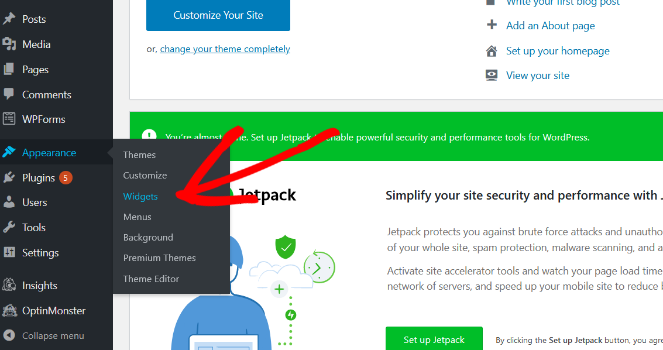
Após clicar no botão Widgets, você chegará a uma página que se parece com isto:
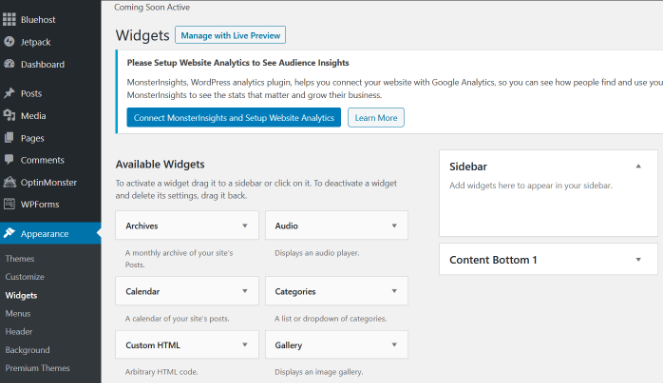
Após clicar no botão Widgets, você chegará a uma página que se parece com isto:
À esquerda, você verá uma lista de widgets disponíveis que você pode inserir na barra lateral do seu WordPress. No lado direito, você verá uma coluna de barra lateral.
Para adicionar os widgets à sua barra lateral, você simplesmente precisa arrastá-los e soltá-los da coluna de widgets disponíveis para a coluna da barra lateral.
Neste exemplo, decidi adicionar uma barra de pesquisa ao blog. Como você pode ver, quando você arrasta e solta um widget na coluna da barra lateral, você pode ajustar as configurações ao seu gosto.
Decidi adicionar um título. Clique em Salvar após escolher as opções que você deseja para o widget.
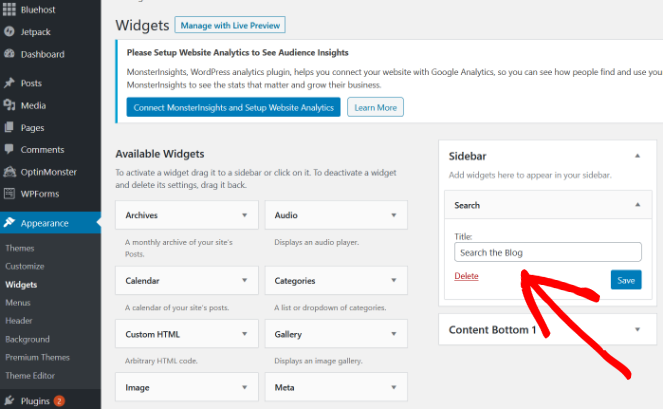
Existem muitas opções de widgets diferentes, dependendo dos plugins que você tem instalados e do seu tema do WordPress. Quero repassar brevemente algumas das opções de widgets mais importantes do WordPress para que você possa entender o que está incluindo em sua barra lateral.
- Arquivos – Um resumo dos seus posts publicados no último mês.
- Áudio – Adicione clipes de áudio à sua barra lateral. Ótimo para blogueiros que também têm um podcast relevante.
- Categorias – Use seus tópicos de blog mais populares para criar uma lista de categorias. Este recurso facilita para os visitantes encontrarem o conteúdo que desejam ler.
- Galeria – Mostre algumas fotos que se relacionam com seu conteúdo ou setor. Você pode usar este recurso para mostrar conteúdo mais envolvente.
- Menu de Navegação – Mova sua barra de navegação para sua barra lateral.
- Comentários Recentes – Inicie uma conversa permitindo que seus usuários vejam o que outras pessoas estão dizendo em suas postagens.
- Pesquisar – Adicione uma barra de pesquisa diretamente ao seu blog para que os usuários possam encontrar postagens específicas.
Observação: Quando você adiciona plugins do WordPress à mistura, o potencial da sua barra lateral se torna virtualmente ilimitado. Certifique-se de ficar por perto, pois vou explorar maneiras inteligentes de usar plugins e agregar valor à sua barra lateral do WordPress.
Agora que adicionamos nosso primeiro widget, vamos adicionar mais alguns arrastando e soltando-os na coluna da barra lateral.
Na captura de tela abaixo, você pode ver que adicionei uma barra de pesquisa, um formulário de contato e um vídeo à barra lateral:
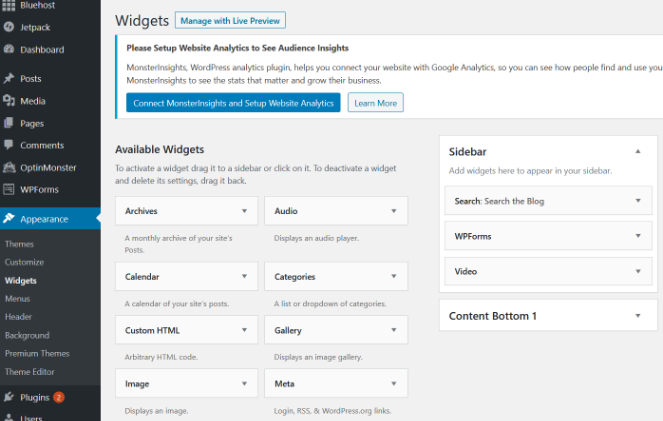
Claro, você pode adicionar quaisquer widgets que desejar à sua barra lateral.
Depois de colocar mais de um widget, as opções são recolhidas em menus suspensos. Clique em cada widget para ver as opções correspondentes abaixo. Quando terminar de fazer alterações, certifique-se de clicar no botão azul Salvar em cada menu de widget.
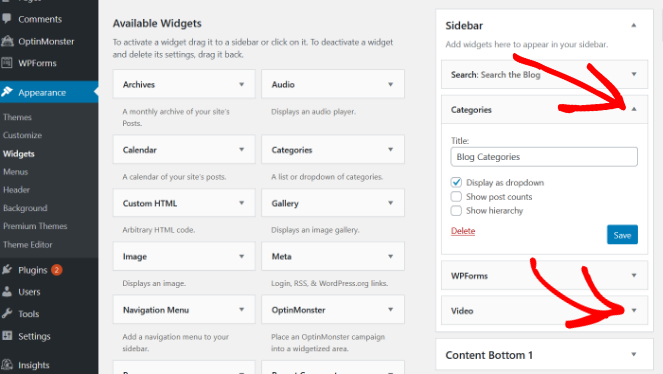
Alterando a Ordem dos Widgets
Você também pode alterar a ordem em que os widgets aparecem clicando, arrastando e reposicionando suas escolhas dentro do menu da barra lateral.
Portanto, se você quiser mover seu formulário de contato para o topo da sua barra lateral, clique nesse widget e arraste-o para o topo da lista. Todas as outras opções serão deslocadas para baixo do widget de contato.
Depois de ajustar seus widgets, salve seu trabalho. Agora, você pode visitar seu blog e ver se as alterações aparecem como planejado.
E não se desanime se tiver que fazer alguns pequenos ajustes. É normal.
Removendo Sua Barra Lateral do WordPress
Agora que mostrei como adicionar uma barra lateral e widgets ao seu blog WordPress, vamos ver como você pode remover ambos do seu site.
Comece acessando seu painel do WordPress e clique em Aparência » Widgets. Você chegará à mesma página de antes, exceto que agora verá os widgets que adicionou na coluna da barra lateral.
Exclua os widgets da sua barra lateral clicando no menu suspenso de cada widget e clicando no botão Excluir.
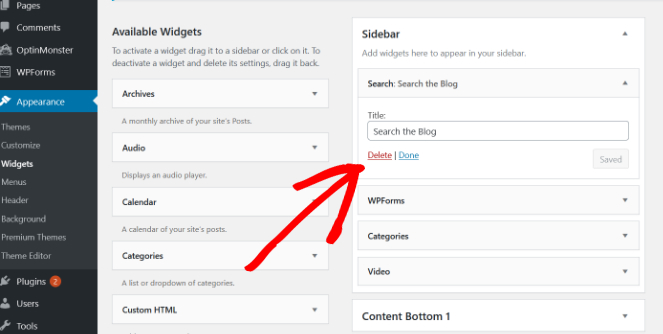
Repita esta etapa até que todos os widgets sejam removidos da sua barra lateral.
É importante notar que o WordPress permite que você salve widgets que gosta caso mude de ideia mais tarde. Essa opção é ótima para pessoas que gastam tempo aperfeiçoando suas configurações de widget, mas querem esperar antes de usá-lo.
Tudo o que você precisa fazer é clicar e arrastar o widget que deseja salvar da coluna da barra lateral para a parte inferior da página, na coluna Widgets Inativos.
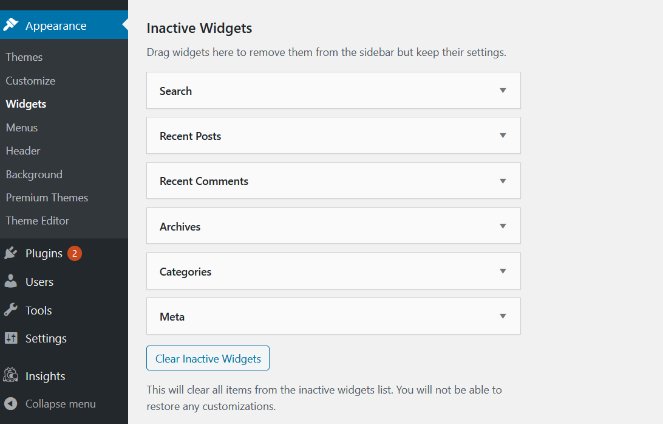
Usando este método, consegui remover nossa barra lateral e manter as configurações de nossos widgets de pesquisa, categoria e formulário para mais tarde.
Como Editar Sua Barra Lateral Usando o Beaver Builder
Se você não quiser usar as opções padrão do personalizador do WordPress para editar sua barra lateral, pode fazer as mesmas alterações usando o Beaver Builder.
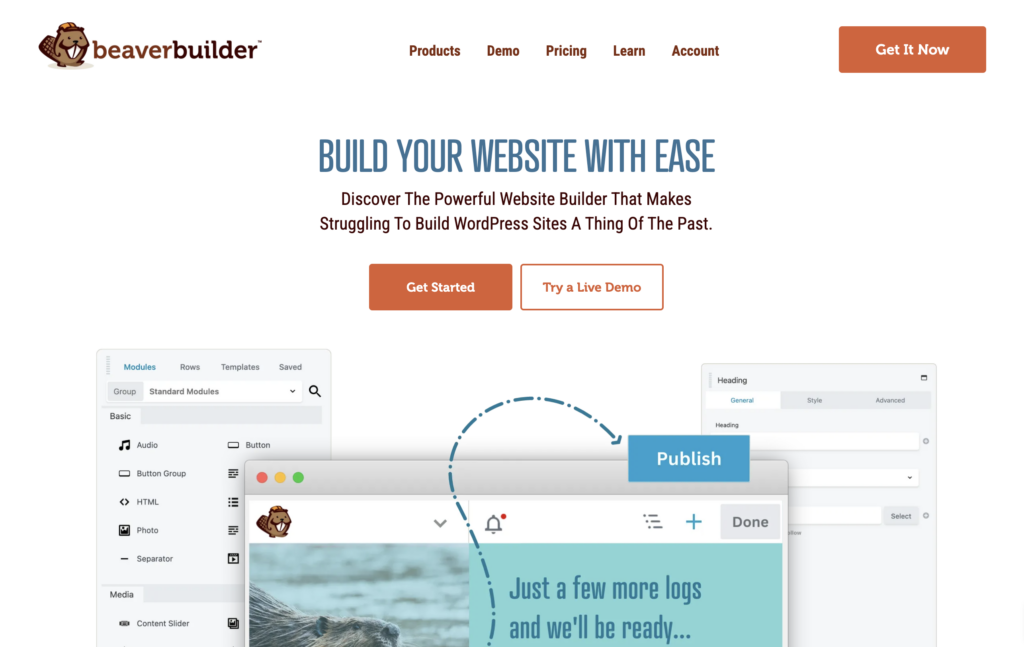
O Beaver Builder é um plugin de página para WordPress que permite editar seu site de forma rápida e fácil pela frente.
Sua interface intuitiva de arrastar e soltar permite que você veja as alterações em tempo real. No final, isso tornará a personalização mais eficiente e permitirá que você gaste mais tempo escrevendo conteúdo para o blog!
Após baixar e ativar o plugin Beaver Builder – vá para o painel do WordPress. No canto superior, sob o nome do seu site, clique em Visitar Site no menu suspenso.
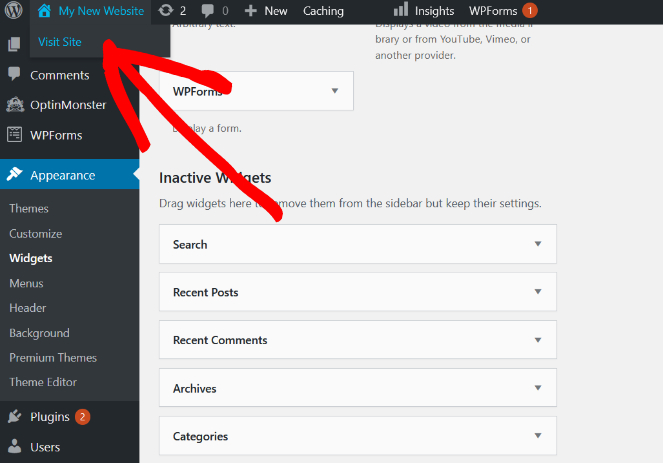
A página inicial do seu site será carregada. Na parte superior da tela, você verá o menu regular do WordPress com um novo botão do Beaver Builder. Clique no botão Beaver Builder.
Agora, você verá seu site carregado com o menu do Beaver Builder. O menu se parece com isto:
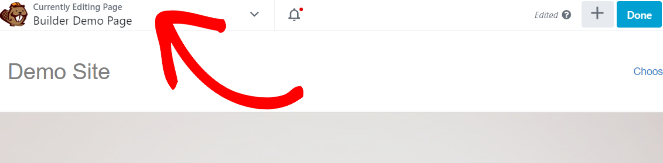
Para adicionar uma barra lateral, clique no botão (+) na parte superior da tela. Em seguida, clique no botão Linhas no construtor e você verá uma lista de diferentes opções para barras laterais.
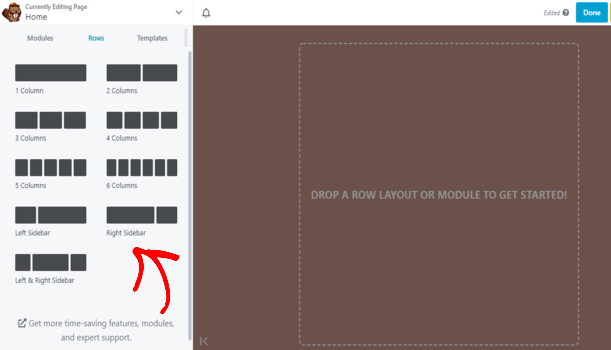
Você pode usar a opção de barra lateral que se adapta ao seu blog, mas eu prefiro a barra lateral direita. A maioria das pessoas tende a ler da esquerda para a direita, então faz sentido que quaisquer extras apareçam à direita do conteúdo principal.
Depois de decidir sobre a linha que deseja usar, clique e arraste-a para o lado direito da tela para que ela se encaixe na área destacada.
A próxima coisa que você deve fazer é clicar no botão Módulos no construtor. Você verá um menu suspenso na parte superior que diz Módulos Padrão. Clique no menu e selecione Widgets do WordPress.
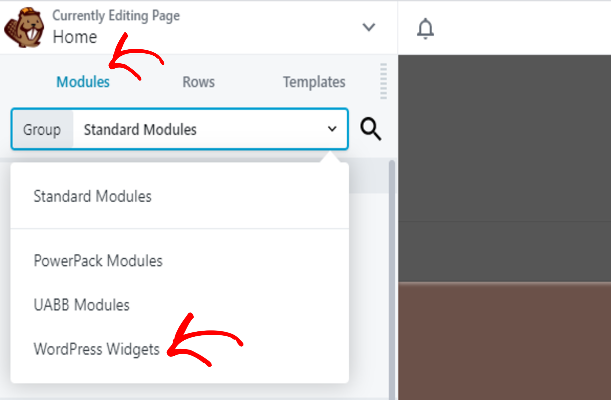
Aqui, você verá todos os widgets do WordPress que adicionei ao site quando personalizei a barra lateral pelo backend.
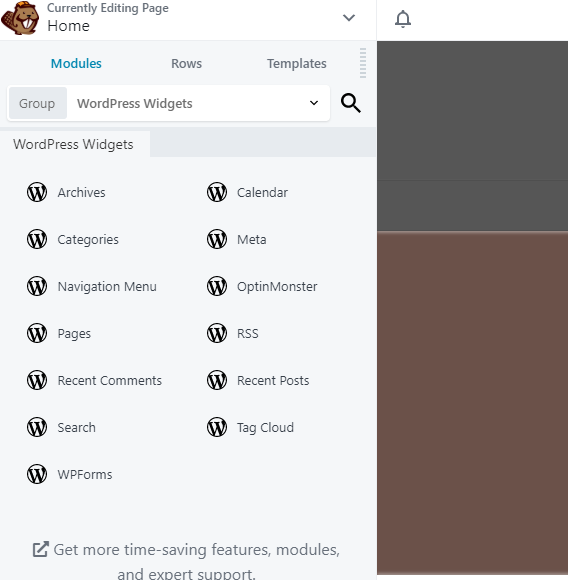
Você pode adicionar esses widgets ao seu site com o Beaver Builder arrastando e soltando-os no lado direito da sua linha recém-criada.
Vou adicionar o widget de pesquisa e mostrar como ele fica depois que você o solta na coluna da barra lateral:
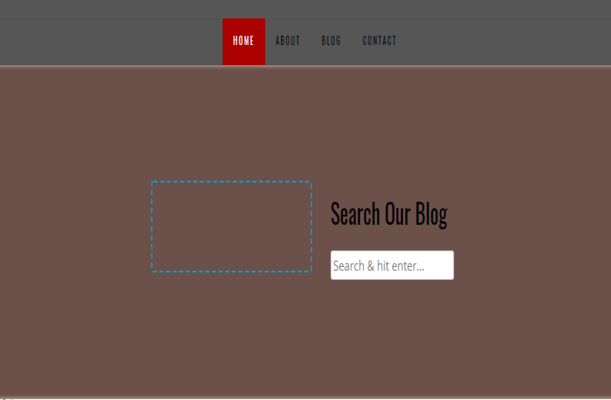
Como você pode ver, a caixa de pesquisa apareceu. O único problema é que a barra lateral ocupa tanto espaço quanto o conteúdo principal. Você pode corrigir esse problema clicando no divisor entre sua barra lateral e o conteúdo e arrastando sua caixa de conteúdo para a direita.
Vamos ver como fica agora:
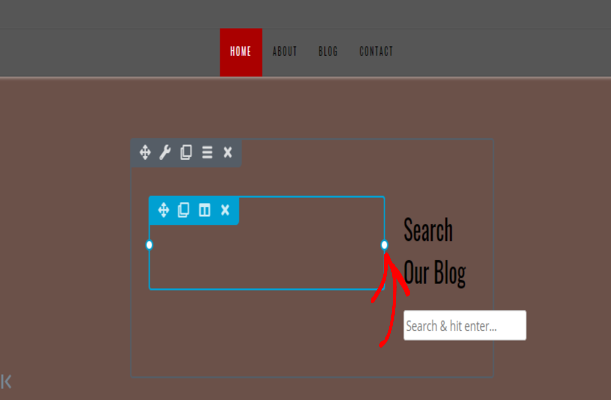
Você pode adicionar vários widgets a este espaço da barra lateral simplesmente arrastando e soltando os widgets que deseja na coluna da direita. Por exemplo, se você arrastar o widget de arquivos para a coluna da barra lateral, ele se encaixará acima ou abaixo da barra de pesquisa, dependendo de onde você soltar o clique.
O Beaver Builder permite personalizar todo o layout do seu site, e é particularmente útil para criar um layout de barra lateral exclusivo.
Além disso, o Beaver Builder oferece uma versão gratuita do seu plugin para aqueles que desejam testar a ferramenta antes de comprar.
7 Maneiras de Personalizar Sua Barra Lateral do WordPress
Agora que você entende como editar sua barra lateral, pode começar a pensar em usar o que aprendeu para expandir seu blog. Então, pensei em ajudar você mostrando 7 maneiras de obter mais valor do espaço da sua barra lateral.
1. Adicione Menus à sua Barra Lateral
A maioria dos blogueiros escolhe adicionar páginas importantes no cabeçalho do site. Isso é frequentemente chamado de menu de navegação (ou menu do cabeçalho) e ajuda os usuários a se orientarem no seu blog. Confira este tutorial sobre como adicionar um menu de navegação no WordPress.
Dependendo do estilo que você deseja para o seu blog, você também pode optar por adicionar este menu de navegação à sua barra lateral.
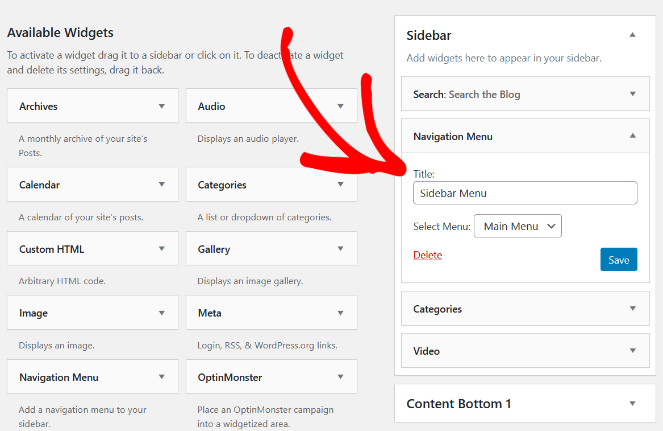
Para criar uma barra de navegação vertical na barra lateral, vá para o painel do WordPress e clique em Aparência » Widgets. Em seguida, arraste o widget Menu de Navegação para a coluna da barra lateral.
Crie um título para o seu novo widget e selecione o menu que deseja exibir no menu suspenso. Clique em Salvar para confirmar suas alterações.
2. Adicionar um Opt-in de E-mail
Aumentar sua lista de e-mail é uma excelente maneira de aumentar o tráfego e a visibilidade do seu blog. Você pode aumentar suas chances de conseguir mais assinantes de e-mail com um opt-in de e-mail na sua barra lateral.
Vários plugins diferentes permitem que você converta facilmente visitantes em assinantes. Mas a maneira mais rápida e fácil de criar um opt-in de e-mail é com o OptinMonster.
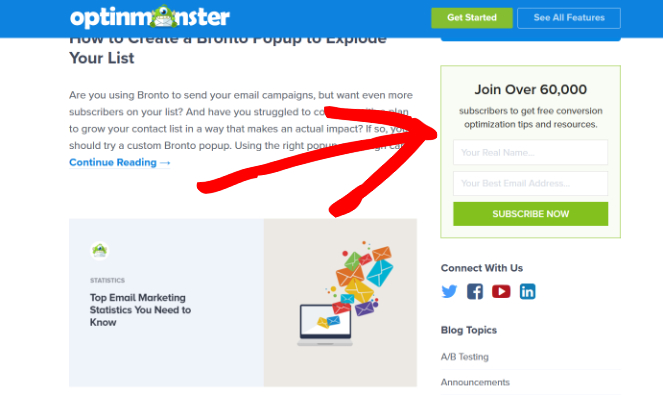
O OptinMonster permite que você crie opt-ins de e-mail visualmente atraentes e funcionais que você pode adicionar em vários espaços ao redor do seu blog — incluindo sua barra lateral.
Aqui está um exemplo de um opt-in de e-mail na barra lateral do site deles:
Antes de poder adicionar o OptinMonster à barra lateral do seu WordPress, você deve instalar o plugin e criar sua primeira campanha.
Confira esta postagem para saber como criar uma campanha de opt-in de e-mail usando o OptinMonster.
Depois de baixar o OptinMonster e criar o formulário que deseja exibir, clique em Aparência » Widgets no seu painel do WordPress.
Em seguida, arraste e solte o widget OptinMonster na sua barra lateral, como fiz com outros widgets. Dê um nome ao seu widget OptinMonster recém-criado.
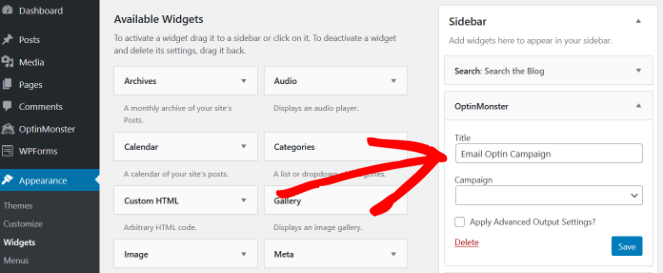
Em seguida, você selecionará a campanha que deseja exibir na sua barra lateral clicando no seu formulário recém-criado no menu suspenso Campanha. Clique em Salvar e pronto!
3. Mostrar um Formulário de Contato
Você tem uma maneira rápida e fácil para os leitores entrarem em contato com você através do seu site? Você pode otimizar a forma como os visitantes interagem com sua marca adicionando um formulário de contato à sua barra lateral.
Eu recomendo fortemente usar o plugin WPForms do WordPress como sua solução de formulário preferida. Você pode criar facilmente formulários de contato totalmente personalizados usando o simples construtor de arrastar e soltar.
Agora, se alguém tiver uma ótima ideia para uma postagem futura, quiser compartilhar seus pensamentos sobre algo que você publicou, ou simplesmente quiser agradecer pelo seu trabalho, eles podem entrar em contato com você em apenas alguns cliques.
Para adicionar um formulário de contato WPForms ao seu site, você precisa baixar o plugin e se inscrever em uma conta WPForms. Depois de concluído, você pode criar seu primeiro formulário de contato no construtor.
Após esta etapa, você pode ir ao seu painel do WordPress e voltar para a aba Widgets. Procure pelo widget WPForms em sua lista de disponíveis e arraste-o para a coluna da barra lateral.
Dê um nome ao seu widget e selecione um formulário que você gostaria de adicionar ao seu blog a partir da sua conta.
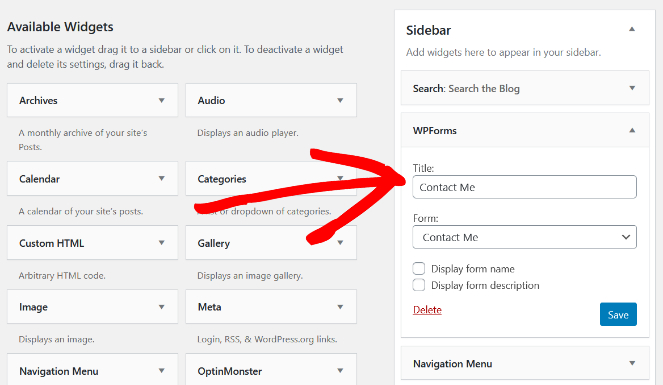
Clique em Salvar para finalizar seu novo formulário de contato e visualize seu site para ver como o formulário de contato aparece na barra lateral.
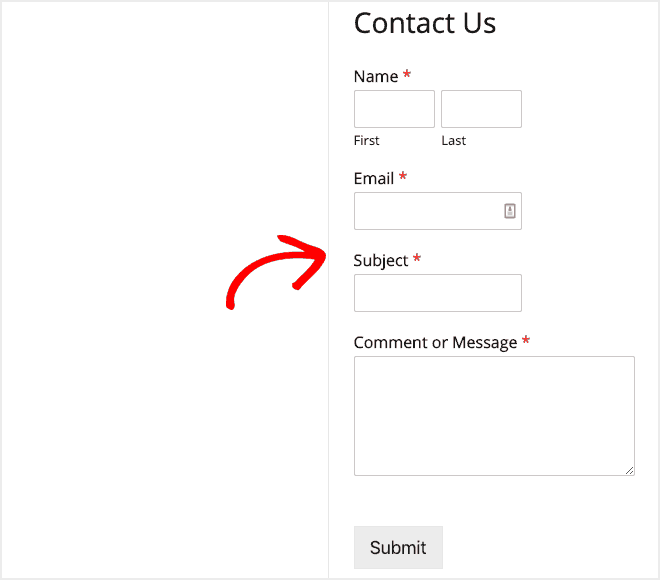
4. Exiba seu Feed de Mídias Sociais
Marketing de mídia social é uma das maneiras mais fáceis de promover seu blog. Quanto mais pessoas virem seu conteúdo, maiores serão suas chances de receber mais compartilhamentos, comentários, assinantes e tráfego.
Se você deseja aumentar o número de seguidores de mídia social do seu blog, pode exibir seu feed de mídia social em sua barra lateral.
Uma ferramenta como o Custom Facebook Feed da Smash Balloon permite que você adicione rapidamente seu feed do Facebook à barra lateral do seu WordPress.
Veja como seu feed do Facebook ficará em sua barra lateral:
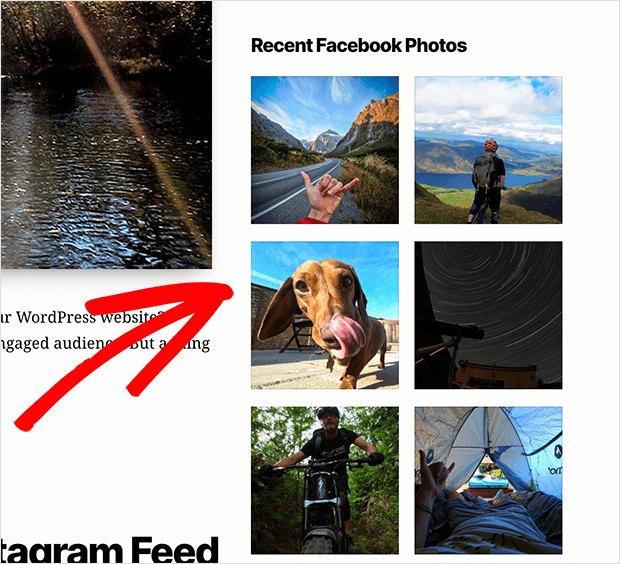
Agora, quando um visitante acessar seu blog, ele verá suas postagens mais recentes. Isso mantém os usuários engajados com seu site e os incentiva a interagir com você nas mídias sociais.
Vale notar que o Smash Balloon também cria plugins de mídia social para pessoas que usam YouTube, Twitter e Instagram. Portanto, você pode conectar várias plataformas de mídia social dependendo do seu uso.
Antes de adicionar o feed da sua página ou grupo do Facebook à sua barra lateral, você deve se inscrever para uma conta no Smash Balloon e baixar o plugin Facebook Feed Pro para o seu site.
Você notará um novo menu em seu painel do WordPress que diz Facebook Feed. Clique nele para ver uma lista de opções com um botão que diz Conectar uma Conta do Facebook. Siga as instruções para conectar sua conta do Facebook ao seu blog.
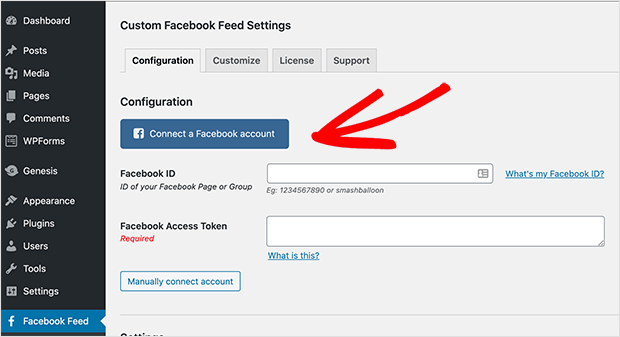
Agora que você está conectado, pode adicionar o código [custom-facebook-feed] às suas páginas para exibir seu feed social. Se você quiser adicionar o feed à sua barra lateral, vá para Aparência » Widgets em seu painel.
Arraste e solte um bloco de texto básico em sua coluna da barra lateral. Na caixa de texto, insira o novo shortcode [custom-facebook-feed] e clique em Salvar.
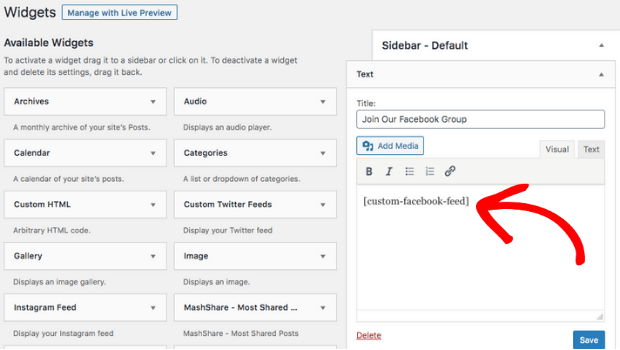
Para instruções passo a passo, confira nosso post sobre como exibir o feed do Facebook na barra lateral do seu site.
5. Ganhe Dinheiro com o Google AdSense
Imagino que você provavelmente queira monetizar seu blog, certo?
O Google AdSense é um programa que permite que você coloque anúncios em seu site. Quando alguém abre seu site, verá anúncios com base em seus hábitos de compra ou em um conjunto de anúncios pré-selecionados. Se o visitante clicar em um dos anúncios em sua barra lateral, você ganha uma comissão.
A boa notícia é que, se você estiver usando WordPress, pode facilmente adicionar o Google AdSense ao seu site. Pode levar algum tempo antes de você começar a ter uma renda estável com o AdSense. Ainda assim, é totalmente possível se você estiver promovendo consistentemente sua marca e criando conteúdo novo.
Para exibir anúncios na barra lateral, clique em Aparência >> Widgets. Agora clique no widget HTML Personalizado e arraste-o para a sua barra lateral.
Você pode nomear seu widget HTML personalizado — eu nomeei o meu Google Adsense. Em seguida, você adicionará seu código do Google Adsense à caixa de conteúdo.
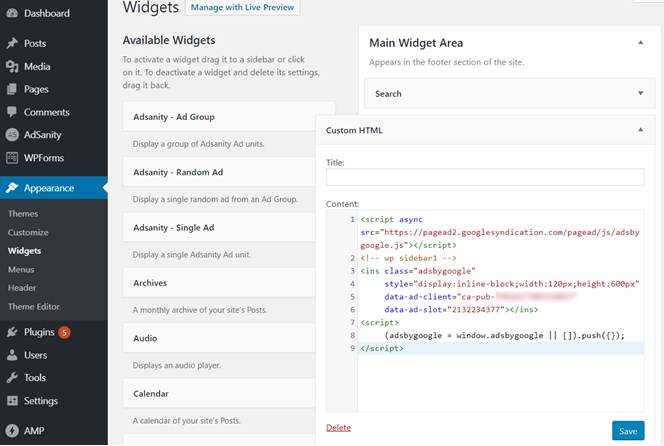
Clique em Salvar para finalizar suas alterações.
6. Mostrar Artigos Populares Relacionados
Você ainda está procurando maneiras de obter mais valor da sua barra lateral?
Acredite ou não, você pode adicionar ainda mais valor ao seu site destacando seus posts de blog mais populares para os visitantes lerem.
Agora, se alguém encontrar um dos seus posts de blog no Google e clicar, verá uma lista dos posts mais populares na sua barra lateral. O resultado? Mais leitores passarão mais tempo interagindo com seu site porque eles podem rapidamente passar para outro post de blog depois de terminar aquele em que pousaram.
Aqui está um ótimo exemplo de como se parece um widget de barra lateral de posts populares:
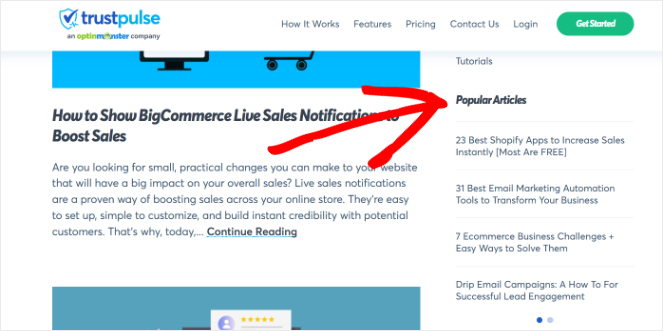
Se você quiser adicionar seus posts populares, pode baixar um plugin como WordPress Popular Posts.
Após a conclusão da instalação, você precisa voltar para a página Widgets no seu painel do WordPress.
Em seguida, arraste e solte o widget Posts Populares na sua barra lateral. Agora, você pode nomear seu widget como antes e escolher quantos posts populares você deseja exibir no espaço do widget no menu suspenso. Clique em Salvar e pronto!
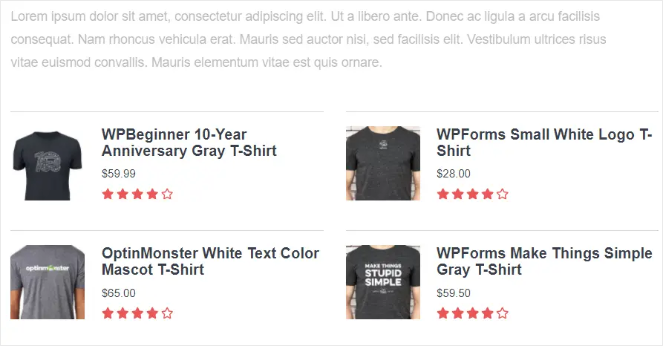
Ou, você pode usar MonsterInsights para exibir posts populares na sua barra lateral. O recurso de posts populares do MonsterInsights permite que você exiba até 10 posts em um contêiner de widget!
Você também pode exibir posts populares diretamente no corpo de um post/página, mostrar imagens de pré-visualização e exibir produtos populares.
7. Crie Barras Laterais Diferentes do WordPress para uma Página/Categoria Específica
Finalmente, você pode exibir barras laterais exclusivas do WordPress dependendo da página ou categoria específica que seus visitantes estão navegando. Esta dica é ótima se você quiser alterar o formulário de optin de e-mail, posts populares ou formulários de contato para páginas individuais.
Vamos dizer que você tem um blog sobre jardinagem. Você pode criar pequenas variações no seu formulário de optin de e-mail para atrair visitantes a se inscreverem com base no conteúdo que estão lendo. Imagine se alguém encontrasse seu post sobre como lidar e cultivar rosas, e eles fossem recebidos com um formulário de optin que diz: “Inscreva-se para mais dicas sobre como cultivar lindas rosas.”
Você pode pegar esse optin e criar pequenas variações para todos os tópicos que você cobre em seu blog. Isso manterá o conteúdo da sua barra lateral relevante para o post principal, o que é importante para manter sua taxa de rejeição baixa e sua taxa de engajamento alta.
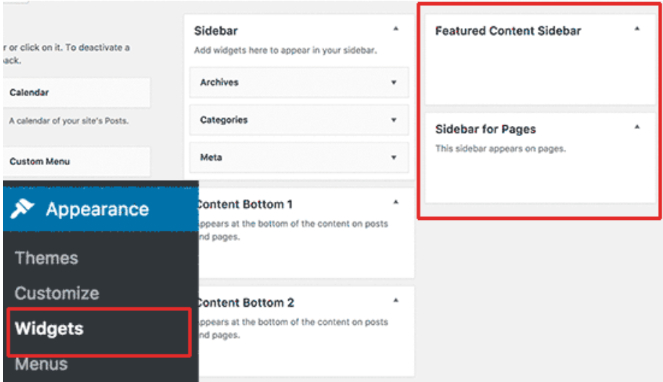
Adicione uma barra lateral personalizada a páginas específicas baixando um plugin como Easy Custom Sidebar e configure as páginas nas quais você deseja mostrar uma barra lateral personalizada seguindo este guia passo a passo.
Depois de escolher as páginas e configurar tudo, é hora de voltar para a página Widgets do seu site. Você notará que há uma nova coluna com as barras laterais personalizadas que você criou durante a configuração.
Arraste e solte os widgets que você deseja usar na nova coluna personalizada.
Principais Conclusões sobre a Edição da Barra Lateral do Seu Blog WordPress
- Entenda a Barra Lateral do WordPress: É uma área personalizável do seu site onde você pode exibir vários tipos de conteúdo que não fazem parte do artigo principal, como widgets para feeds de mídia social, anúncios ou posts populares.
- Widgets São Seus Melhores Amigos: Use widgets para adicionar funcionalidade e conteúdo à sua barra lateral. Widgets podem incluir arquivos de posts do blog, clipes de áudio, feeds de mídia social e muito mais, permitindo que você crie um layout exclusivo para o seu blog.
- Benefícios de Personalizar Sua Barra Lateral: Personalizar sua barra lateral pode melhorar a navegação do site, ajudar você a obter mais assinantes de e-mail, monetizar seu site por meio de anúncios e oferecer experiências personalizadas ao usuário.
- Passos Básicos para Editar Sua Barra Lateral: Acesse seu painel do WordPress, navegue até Aparência » Widgets e arraste e solte os widgets escolhidos na área da barra lateral. Ajuste as configurações de cada widget conforme necessário.
- Considere Usar o Beaver Builder para Personalização Avançada: Se você prefere uma interface de arrastar e soltar mais intuitiva para editar sua barra lateral, o Beaver Builder oferece uma alternativa poderosa com recursos de visualização em tempo real.
- Estratégias para Personalização da Barra Lateral: Adicione menus de navegação ou um formulário de opt-in de e-mail para aumentar o engajamento do usuário e sua lista de assinantes. Incorpore um formulário de contato ou exiba seu feed de mídia social para melhorar a comunicação e a interação com seu público. Use o Google AdSense ou mostre seus posts de blog mais populares para otimizar a monetização do seu blog e destacar seu melhor conteúdo.
- Crie Experiências Únicas com Barras Laterais Personalizadas: Adapte suas barras laterais do WordPress para páginas ou categorias específicas para fornecer conteúdo relevante e chamadas para ação, aprimorando a experiência geral do usuário.
Editando Sua Barra Lateral no WordPress em Conclusão
E aí está! Agora que você sabe como editar sua barra lateral no WordPress, é fácil entender por que muitos blogueiros acham que uma barra lateral personalizada é essencial para o site deles. Os vários usos tornam as barras laterais uma das ferramentas mais valiosas para blogueiros novos e experientes.
À medida que seu site evolui, você mudará sua barra lateral e se familiarizará com as diferentes opções de personalização. Vá com calma e siga este guia, e em pouco tempo, você terá uma barra lateral com ótima aparência que o ajudará a crescer seu blog.
Se você gostou deste post e quer saber mais sobre WordPress, confira minha lista dos melhores plugins do WordPress para blogs!
E não se esqueça de se inscrever na minha newsletter por e-mail para mais dicas úteis de blog!

Como analista de marketing que requer rotineiramente essas ferramentas, achei muito esclarecedor, obrigado
Como analista de marketing familiarizado com as ferramentas da profissão, achei este artigo muito esclarecedor.