
Você quer criar um canal no YouTube para o seu blog? O YouTube é uma plataforma excelente para promover seu blog e sua marca, além de gerar renda extra.
Mas, para ter sucesso, você precisa seguir certas estratégias para que seu blog se beneficie da popularidade do seu canal no YouTube.
Neste guia, vamos detalhar como configurar seu próprio canal no YouTube passo a passo. Também mostraremos como otimizar seu canal para mais visualizações, inscrições e ganhos.
Vamos lá!
Neste Guia:
Principais Conclusões – Como Criar um Blog ou Canal no YouTube
- Criar um canal de sucesso no YouTube pode impulsionar a visibilidade e o tráfego do seu blog.
- Crie uma conta Google e use-a para se inscrever no YouTube.
- Configure seu canal com um nome, logotipo e banner que se alinhem com a identidade visual do seu blog.
- Envie seu primeiro vídeo, otimizando o título, a descrição e a miniatura.
- Vincule seu blog e seu canal do YouTube exibindo um feed do YouTube em seu blog usando um plugin como o Feeds for YouTube Pro.
- Adicione um botão de inscrição do YouTube ao seu blog para incentivar o engajamento multiplataforma.
- Concentre-se em criar conteúdo de qualidade e útil que ressoe com seu público.
- Pesquise palavras-chave para identificar tópicos populares em seu nicho.
- Incentive a interação dos espectadores por meio de comentários e chamadas para ação.
- Mantenha um cronograma de postagem consistente para aumentar seu público e estabelecer autoridade.
Blogueiros Precisam de um Canal no YouTube?
O YouTube é o segundo maior mecanismo de busca do mundo (depois do Google). Ele recebe milhões de visualizações por dia de 2,49 bilhões de usuários ativos.
Se você começou um blog recentemente e ainda não entrou nesta plataforma, está perdendo uma mina de ouro de tráfego que também pode apoiar o crescimento do seu blog.
Agora, você pode se preocupar que o YouTube consuma todo o seu tempo e se torne algo difícil de gerenciar. Assim como seu blog, você precisa ser consistente com o YouTube para ver resultados. Portanto, crie um cronograma de postagem com o qual você se sinta confortável, como um vídeo por semana.
Em seguida, vem a geração de vídeo. Produzir conteúdo em vídeo para o YouTube é mais fácil do que parece, e não exige a criação de vídeos sobre sua vida diária ou iniciar um vlog.
Uma das maneiras mais fáceis de começar é transformar o conteúdo do seu post de blog em vídeos e publicá-los em seu canal (você também pode se interessar em aprender mais sobre a diferença entre um blog e um vlog). Isso ajudará você a criar uma forte conexão entre seu blog e o YouTube.
Por exemplo, se você acabou de publicar um post sobre 'Dicas Para Criar um Blog de Sucesso', você poderia fazer um tutorial em vídeo no YouTube sobre o mesmo tópico. Para aumentar sua audiência, você pode adicionar uma chamada para ação pedindo aos espectadores do YouTube para lerem sobre isso em seu blog, postando um link na descrição.
Dessa forma, você pode conectar de forma inteligente seu público do YouTube ao seu blog. Mais adiante neste guia, também mostraremos como direcionar visitantes do site para o seu canal do YouTube. Portanto, é uma situação em que todos ganham dos dois lados.
Em resumo, eis por que é uma ótima ideia começar um blog ou canal do YouTube juntos:
- Atrair mais usuários para o seu blog
- Aumentar a visibilidade da marca
- Tornar seu blog mais interessante com vídeos incorporados
- Aumentar o engajamento
- Melhorar a experiência do usuário
Uma das melhores razões para começar um canal do YouTube é que ele pode ajudá-lo a superar o bloqueio criativo. Portanto, se você não consegue pensar em novo conteúdo escrito, pode sempre fazer um vídeo naquela semana.
Agora que você viu os benefícios desta plataforma, aqui está um guia passo a passo sobre como iniciar um canal do YouTube como blogueiro:
Como Criar um Canal no YouTube Hoje
Criar um canal do YouTube do zero leva pouco mais de uma hora.
Antes de começar, é melhor ter uma ideia geral de qual nicho você está mirando e o tipo de conteúdo que você pretende criar.
Quer começar? Vamos lá:
Passo 1: Cadastre-se no YouTube
O YouTube é propriedade do Google e as duas plataformas estão interligadas. Portanto, antes de poder criar um canal do YouTube, você precisa se inscrever para uma conta do Google.
Ao criar uma conta no Google, você precisará inserir um nome de usuário e senha. Em seguida, certifique-se de escolher 'Para trabalho ou meu negócio' quando perguntarem qual o propósito desta conta.
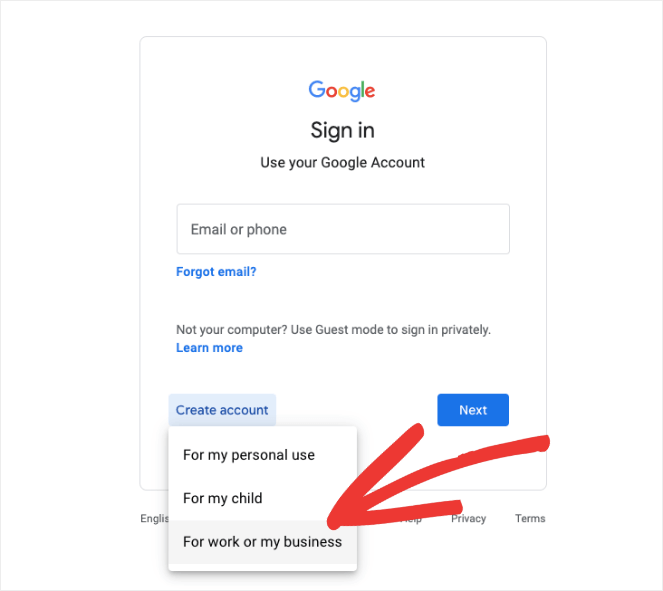
Este tipo de conta permitirá que você crie uma marca e personalize seu canal do YouTube de acordo. Você poderá até dar acesso a várias pessoas para facilitar o gerenciamento do seu canal.
Depois de criar sua conta do Google, basta usar as mesmas credenciais de login para entrar no YouTube.
Passo 2: Configure as Definições da Sua Conta
A primeira coisa que você vai querer fazer dentro do YouTube é configurar o nome e o logotipo do seu canal. Clique no ícone do seu perfil no canto superior direito da tela do YouTube.
No menu suspenso, clique em 'Criar um canal'.
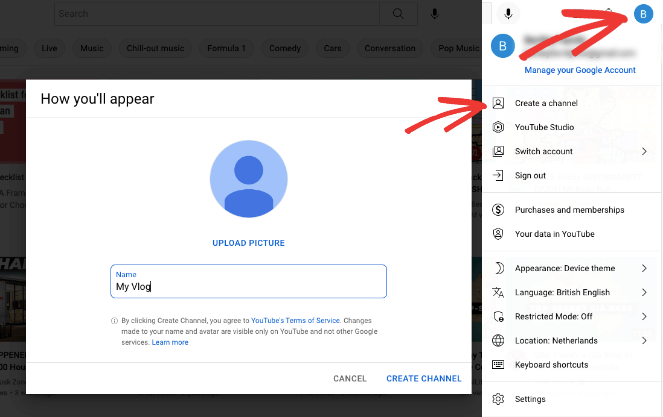
Isso abrirá as configurações onde você pode adicionar um nome personalizado e carregar uma foto de perfil. É preferível que o nome do seu domínio e o nome do seu canal do YouTube sejam os mesmos, pois isso ajuda na construção da marca no futuro. Clique no botão Criar Canal para começar.
Agora, você verá um canal vazio e poderá começar a personalizá-lo.
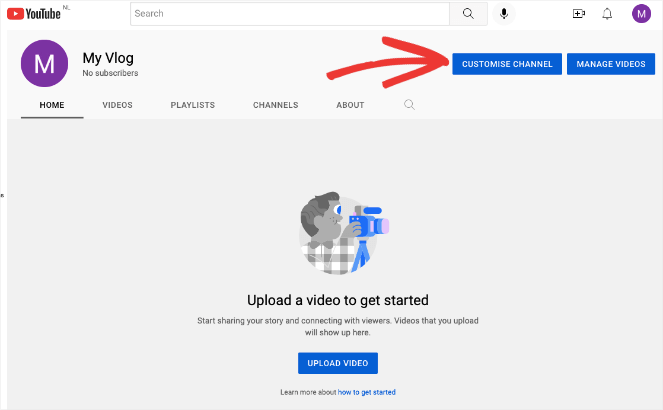
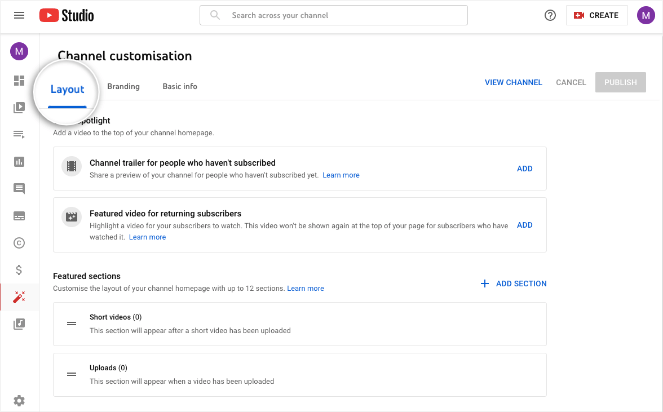
Isso abrirá o YouTube Studio. Você verá uma barra de tarefas no lado direito e um menu superior com 3 abas: Layout, Branding e Informações básicas.
Na aba Layout, você pode adicionar um trailer do canal dando as boas-vindas a novos usuários à sua marca quando eles acessarem seu canal. Há também uma opção para mostrar um vídeo em destaque para inscritos recorrentes. Dessa forma, você pode personalizar a experiência deles e eles não precisam ver o trailer do seu canal toda vez que visitam seu canal.
Em seguida, vá para a aba Branding. É importante adicionar uma imagem e um banner aqui que sejam relevantes para o seu blog. Isso servirá como sua marca e permitirá que os usuários identifiquem seu canal e entendam do que se trata.
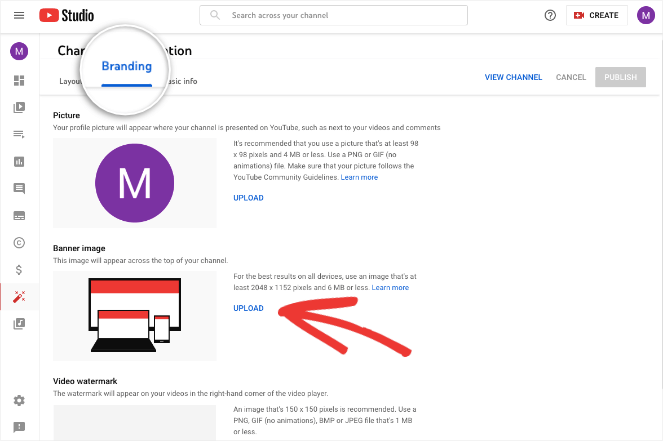
Nas descrições aqui, você verá as dimensões de imagem e o tamanho de arquivo recomendados para que as imagens sejam exibidas perfeitamente em todos os dispositivos. Para o banner, o tamanho de imagem recomendado é de 2048 × 1152 pixels com um tamanho de arquivo de 6 MB ou menos.
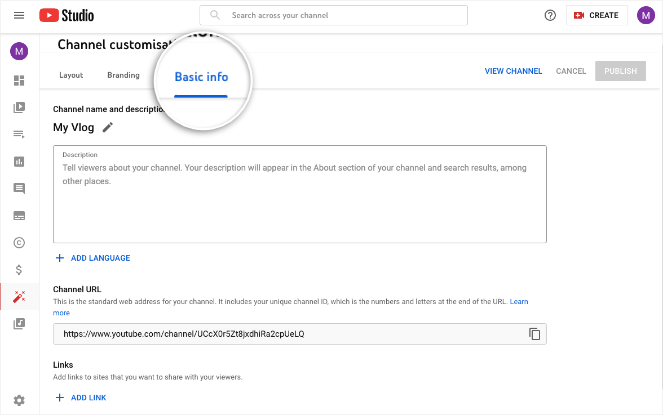
Em Informações básicas, você pode personalizar o nome e a descrição do canal. Você também pode adicionar idiomas para atender a um público localizado.
Se você não tiver certeza de como obter a imagem certa, consulte nosso guia sobre Onde Encontrar Imagens Gratuitas para o Seu Blog (15 Melhores Sites).
Você pode até usar o Canva – uma plataforma gratuita para criar gráficos. Eles têm modelos prontos para o YouTube para banners, ícones de perfil, miniaturas e muito mais – todos otimizados para ficarem bons em diferentes tamanhos de tela.
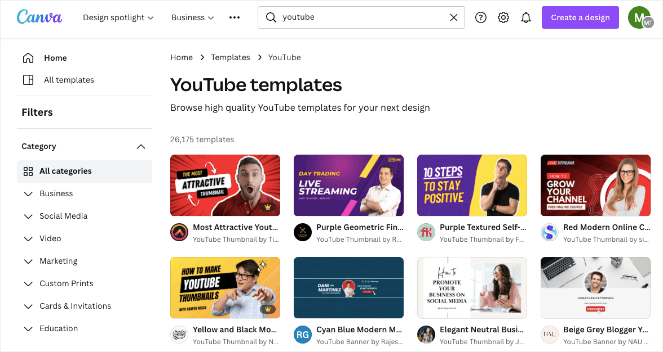
Você pode escolher o melhor, alterar o nome e enviá-lo para o YouTube.
Etapa 3: Envie Seu Primeiro Vídeo
Agora que seu canal está configurado, é hora de publicar seu primeiro vídeo. Em sua conta do YouTube, clique no ícone Criar um vídeo no canto superior direito da tela.
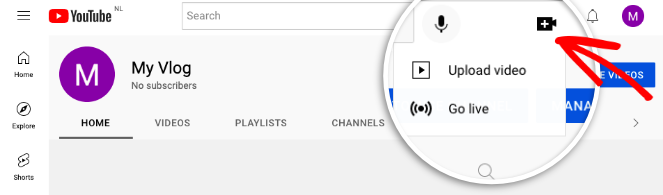
No menu suspenso, você pode escolher enviar um vídeo para o seu canal. Em seguida, selecione o vídeo do seu computador ou celular e envie-o.
Para cada vídeo que você envia, o YouTube lhe dá controle total sobre suas configurações individuais.
Primeiro, adicione um título e uma descrição que sejam cativantes e expliquem com precisão seu conteúdo. Em seguida, escolha uma miniatura de dentro do vídeo (ou crie uma no Canva) e envie-a também. Vale a pena notar aqui que, ao enviar vídeos subsequentes, há uma opção que permite reutilizar dados que você já inseriu para vídeos anteriores.
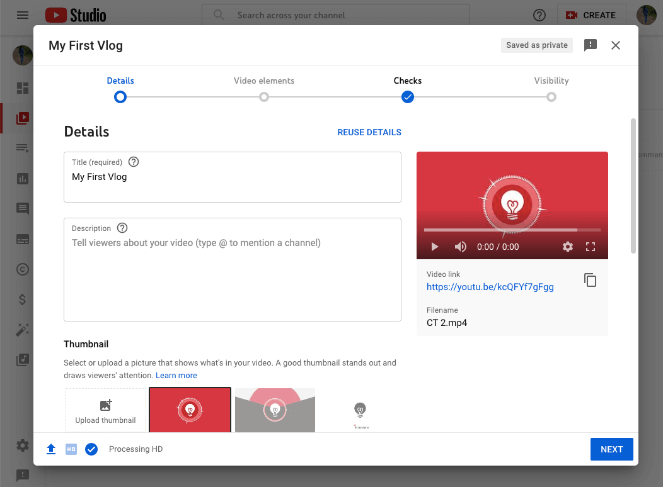
Abaixo das informações básicas, você verá algumas configurações mais avançadas. Aqui, você pode escolher se o seu conteúdo é feito para crianças ou não. Você também pode controlar como os capítulos são adicionados aos seus vídeos e até mesmo controlar os direitos de comentários.
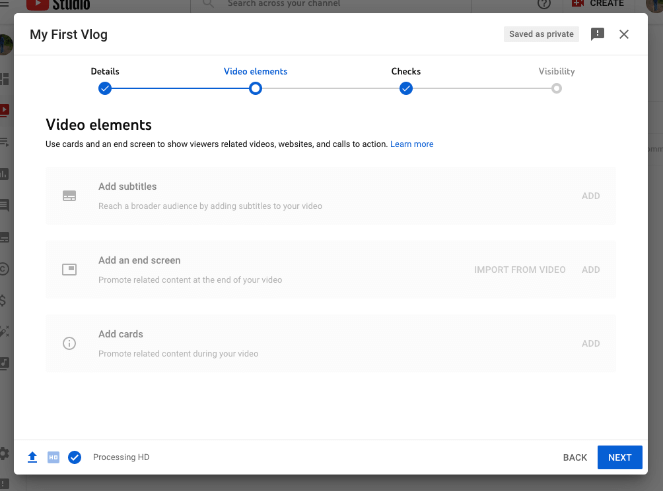
Ao clicar no botão 'Avançar', você será levado a uma aba chamada 'Elementos do vídeo'. Aqui, você pode adicionar legendas, uma tela final, cards de conteúdo relacionado e assim por diante.
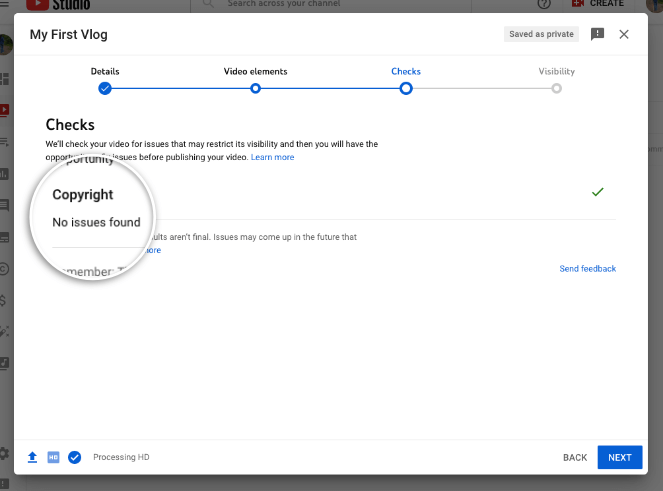
Depois que isso for feito, o YouTube verificará problemas de direitos autorais e lhe dará a chance de corrigi-los antes de publicar seu vídeo.
Finalmente, você pode escolher salvar, publicar ou agendar seu vídeo.
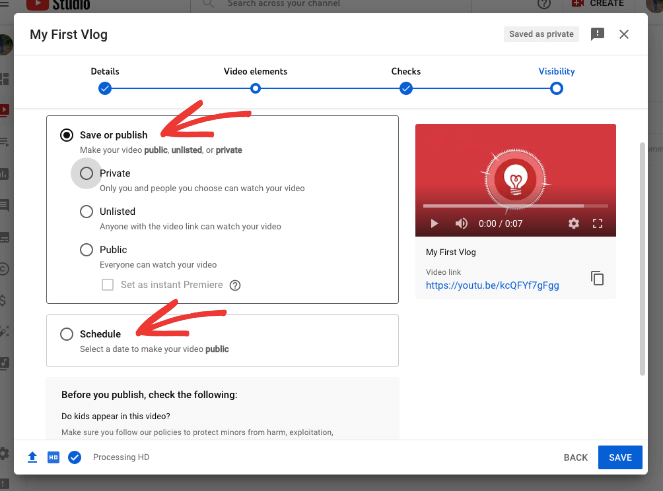
Se você estiver fazendo vídeos do YouTube que contenham filmagens de crianças, o YouTube oferece acesso fácil às suas políticas sobre menores aqui. Certifique-se de ler as diretrizes cuidadosamente.
É isso. Assim que você publicar seu vídeo, você o verá aparecer em seu canal e na lista de todos os vídeos que você criou. Você também pode verificar suas visualizações, comentários e curtidas neste painel.
Parabéns! Você criou com sucesso seu próprio canal do YouTube e publicou seu primeiro vídeo do YouTube. Em seguida, mostraremos como aproveitar ao máximo seu blog e canal do YouTube, vinculando as duas plataformas.
Como Vincular Seu Blog a um Canal do YouTube
Ao iniciar um blog e um canal no YouTube, unir os dois pode fazer maravilhas pela sua marca e pelo seu crescimento.
Aqui estão mais alguns destaques deste plugin:
Existem duas maneiras principais de fazer isso:
- Exibir um Feed do YouTube
- Adicionar uma Barra de Inscrição do YouTube
Vamos discuti-los abaixo:
1. Exibir um Feed do YouTube
Um feed do YouTube é um tipo de widget que exibe vídeos do seu canal no seu blog. Visitantes que chegam ao seu blog podem ver que você tem uma presença no YouTube. Eles também podem clicar nos vídeos para assisti-los no seu site ou serem redirecionados para o seu canal do YouTube.
Para isso, você só precisa configurar o feed uma vez e ele funcionará automaticamente.
Para exibir um feed do YouTube, você precisa usar um plugin chamado Feeds for YouTube by Smash Balloon.
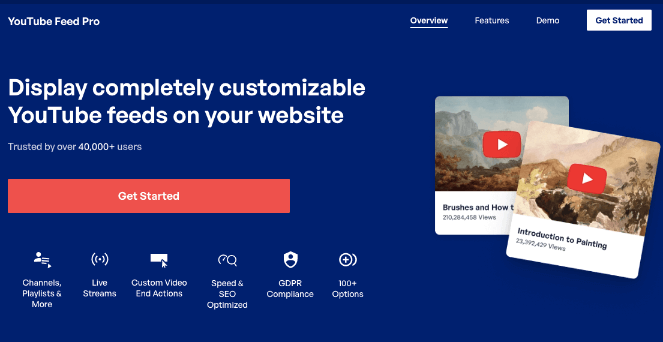
Feeds for YouTube Pro é, sem dúvida, o melhor plugin do YouTube para o seu site. É fácil de instalar e permite exibir seus vídeos do YouTube em diferentes layouts, para que se encaixe perfeitamente com o restante do seu conteúdo.
Você pode adicionar vários feeds do YouTube em seu site na mesma página ou espalhá-los por todo o site. Este plugin também permite combinar vários feeds de diferentes canais do YouTube em um único feed.
Se você estiver hospedando um podcast, o recurso de transmissão ao vivo no Feeds for YouTube permite exibir automaticamente transmissões ao vivo futuras e atuais do seu canal do YouTube também.
Aqui estão mais alguns destaques deste plugin:
- Exibir canais, playlists e vídeos individuais
- Incorporar o feed com widgets ou shortcode
- Transmitir vídeos ao vivo no seu blog
- Filtrar os vídeos que você deseja exibir
- Controlar quais dados são exibidos com cada vídeo
- Adicionar ações personalizadas no final dos vídeos
- Ser compatível com GDPR
- Mantenha a velocidade do seu site incrivelmente rápida
O que mais gostamos neste plugin, no entanto, é o seu recurso de atualização automática. Quando você posta novos vídeos no YouTube, não precisa abrir o WordPress toda vez para adicioná-los manualmente - o feed se atualiza sozinho.
O plugin oferece infinitas opções de personalização, recursos poderosos de marketing de mídia social, recursos de SEO, desempenho super rápido e suporta vários temas do WordPress.
Pronto para começar? Inscreva-se no Feeds for YouTube Pro.
O plugin é incrivelmente fácil de usar, então não entraremos em detalhes aqui sobre como instalá-lo. Mas caso você queira mais ajuda com isso, criamos um guia com instruções passo a passo sobre como configurar: Como Incorporar uma Playlist do YouTube no Seu Blog WordPress.
2. Adicionar um Botão de Inscrição
Blogs são uma excelente fonte para obter novos inscritos no seu canal do YouTube.
Normalmente, você precisa adicionar um código a um arquivo Javascript no seu site se quiser incorporar o botão de inscrição. Mas se você não está familiarizado com esse processo, a solução mais simples é usar um plugin.
YouTube Subscribe Bar adiciona automaticamente um botão que diz 'Inscreva-se no Canal do YouTube' abaixo de cada vídeo que você posta no seu site.
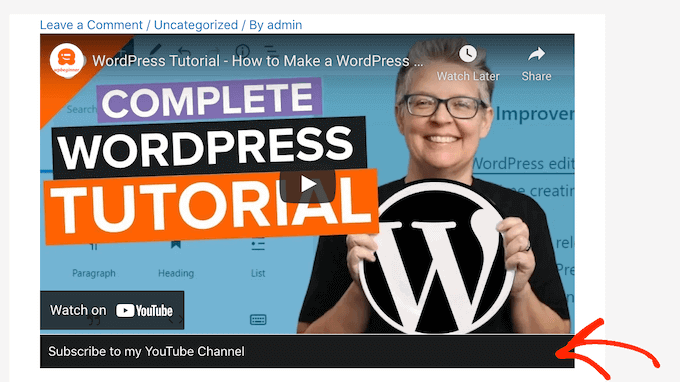
Ele também busca sua contagem de inscritos no YouTube para adicionar prova social e incentivar mais usuários a se inscreverem em seu canal.
Você só precisa instalar o plugin e adicionar o ID do seu canal. Todo o resto é cuidado.
O plugin é totalmente gratuito e simples de usar. Depois de adicioná-lo ao seu site, você pode direcionar os leitores do blog para se inscreverem também no seu canal do YouTube.
Dicas Para Tornar Seu Canal no YouTube um Sucesso
Para ter sucesso no YouTube, você precisa ser autêntico. Certifique-se de que está criando algo que seu público aguardará.
Aqui estão algumas dicas importantes que você pode seguir ao crescer um canal no YouTube:
Crie Conteúdo de Qualidade
O Google está focado em conteúdo útil agora mais do que nunca. Você precisa estar criando conteúdo útil e envolvente tanto para seu blog quanto para seu canal do YouTube.
Isso não significa necessariamente que você precise investir pesadamente em filmagem e edição. Mas esteja atento à edição de vídeo e ao conteúdo que você está realmente publicando.
Pesquisa de Palavras-Chave
Pesquisar palavras-chave de destino é tão importante para um blog ou um canal do YouTube. Encontre palavras-chave que seu público-alvo está procurando e crie conteúdo com base nisso.
Você pode encontrar ideias usando as auto-sugestões que aparecem na barra de pesquisa do YouTube. Este dropdown mostra resultados com base na demanda.
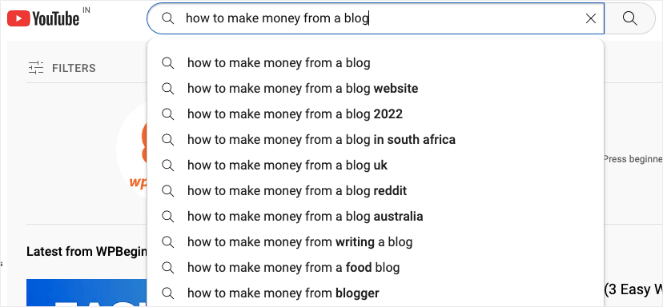
Você pode até conferir vídeos relacionados para ver o que é popular.
Tente Obter Mais Comentários
Há momentos em que você pode querer desativar os comentários, especialmente se o seu conteúdo for controverso. Mas, além disso, você deve incentivar as pessoas a comentar em todos os vídeos.
Isso lhes dá uma maneira fácil de interagir com você e outros espectadores. Também os faz sentir que fazem parte do seu canal.
Incentive os Usuários a se Inscreverem
Os usuários podem se inscrever por conta própria quando quiserem ver mais do seu conteúdo. Mas você precisa incentivar as pessoas a se inscreverem se realmente quiser aumentar sua lista.
Isso é simplesmente porque as pessoas são mais propensas a se inscrever se você pedir a elas.
Seja Consistente com os Uploads
Se você está blogando há algum tempo, provavelmente percebe o quão importante é publicar conteúdo regularmente para estabelecer autoridade e permanecer nos primeiros lugares. O mesmo vale para o seu canal do YouTube.
Você precisa dedicar tempo consistentemente para publicar vídeos de qualidade em seu canal regularmente, se quiser ganhar uma base de fãs leal e crescer sua marca.
Para fazer isso, você vai querer planejar seu calendário de conteúdo com antecedência e agendar vídeos para publicação automática.
É tudo o que temos para você hoje. Uma das melhores razões para iniciar um blog e um canal do YouTube juntos é o enorme público potencial que você pode atingir com uma única ação.
Após ser elegível, você pode ingressar no programa de parcerias do YouTube e ser monetizado — ganhando assim o dobro do dinheiro com o Google AdSense e várias ofertas de marketing de afiliados.
Você também vai querer ver como é fácil alavancar um público do Twitter também. Confira nossos guias: Como Adicionar Caixas de ‘Clique para Tweetar’ no WordPress (3 Passos Fáceis) e Como Incorporar Tweets no WordPress (Guia Fácil).
E não se esqueça de assinar nossa newsletter por e-mail para receber conteúdo útil como este diretamente em sua caixa de entrada!

0 Comentários
Participe. Os comentários são fechados após 30 dias.