

Se você quer aprender como criar um site de fórum no seu blog ou em um novo domínio, estou aqui para ajudar!
Fóruns online são uma ótima maneira de desenvolver uma comunidade e discutir tópicos relevantes. Eles também podem ajudar a direcionar tráfego para o seu blog, aumentar sua base de leitores e impulsionar o engajamento. No entanto, com tantas ferramentas de fórum comunitário disponíveis, pode ser difícil escolher a melhor. É por isso que vou recomendar alguns ótimos softwares de fórum e mostrar passo a passo como criar um site de fórum com eles!
Se você está pronto e quer pular para as partes divertidas – clique aqui!
Neste Guia:
Principais Pontos Sobre Como Criar um Site de Fórum
- Instale o plugin gratuito bbPress para adicionar fóruns ao seu site WordPress facilmente.
- Configure um domínio e hospedagem web como Bluehost antes de instalar o bbPress.
- Crie novos fóruns adicionando títulos e descrições na interface do bbPress.
- Exiba os fóruns em seu site usando o shortcode [bbp-forum-index].
- Permita o registro de usuários e adicione páginas de login/recuperação de senha com os shortcodes do bbPress.
- Configure opções como atraso de postagem, funções de usuário, modelos e feeds RSS.
- Atribua funções como Keymaster, Moderador, Participante para gerenciar o acesso ao fórum.
- Integre o MemberPress para opções de assinatura paga em seus fóruns.
- Adicione o WPForms para pesquisas/enquetes de usuários e o MonsterInsights para rastreamento de análises.
- Adicione plugins conforme necessário para monetizar, engajar usuários, coletar dados e escalar seus fóruns.
O Que É um Site de Fórum?
Um fórum é um quadro de discussões online onde os usuários podem compartilhar seus pensamentos, conteúdo, mídia, perguntas e muito mais. Ele permite que comunidades online interajam facilmente e compartilhem suas ideias, geralmente sobre tópicos específicos.
Aqui está um exemplo de fórum em um blog popular de casamento chamado WeddingBee:
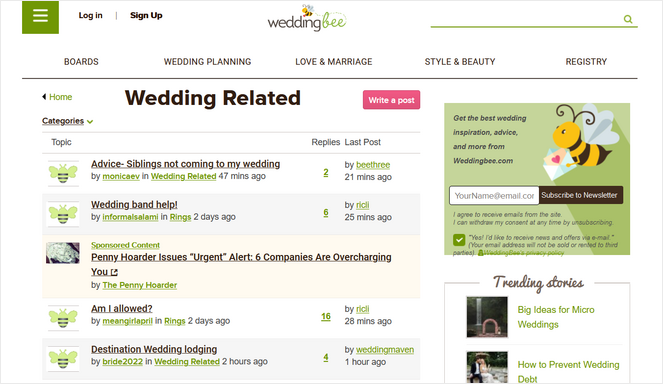
Os usuários podem fazer perguntas sobre questões relacionadas a casamentos e obter conselhos úteis de outros membros da comunidade.
Em outro exemplo, um blog de saúde e alimentação chamado The Blood Sugar Diet usa seu fórum para permitir que os usuários enviem tópicos, perguntas e feedback sobre assuntos como dieta, exercícios e mindfulness.
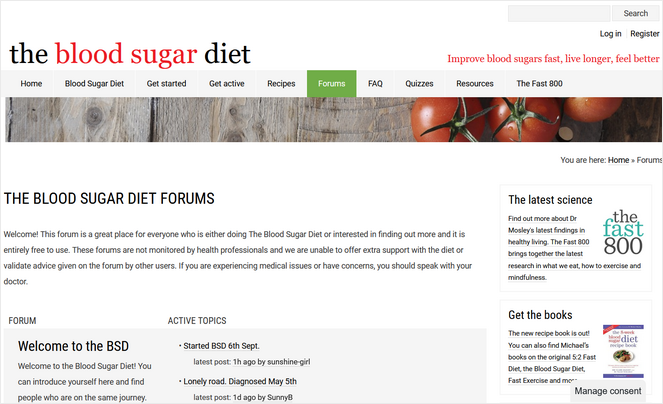
Você pode criar um fórum em seu blog sobre qualquer tópico que deseje discutir com seus leitores. No entanto, recomendo que seu fórum esteja relacionado ao nicho do seu blog, pois isso facilitará a atração do seu público-alvo.
Por Que Adicionar um Fórum Comunitário ao Seu Blog?
Fóruns permitem que todos se expressem e se conectem com outras pessoas que compartilham seus interesses e dores.
Construir uma comunidade em torno do seu blog é importante para desenvolver uma base de leitores leal que continua voltando. Sem um senso de pertencimento, muitos recorrerão ao próximo blog.
Um fórum ativo em seu blog pode ajudar você a se destacar da concorrência e manter os usuários voltando.
Além de construir uma comunidade, veja o que mais um fórum pode fazer pelo seu blog:
- Melhore o SEO e Aumente o Tráfego
Seus fóruns públicos serão preenchidos com palavras-chave e conteúdo novo, o que pode ajudar você a melhorar seu ranking nos motores de busca e direcionar mais tráfego orgânico para o seu blog.
- Colete Feedback e Dados
Inicie uma discussão online sobre tópicos em seu setor para conhecer melhor seu público-alvo. Isso ajudará você a gerar futuras ideias de posts para o blog e campanhas com maior probabilidade de conversão.
- Aumente o Engajamento
Por serem centrados em conversas, os fóruns são a maneira perfeita de aumentar o engajamento em seu blog em até 21%. Você pode usar suas postagens de discussão para responder perguntas, vincular a conteúdo relevante do blog, promover produtos e serviços, construir uma lista de e-mails e muito mais.
Agora que sabemos os benefícios de adicionar um fórum ao seu blog, aqui está um tutorial passo a passo para ajudar você a começar.
Antes de começar, vamos garantir que você tenha tudo o que precisa.
O que você precisa para criar um fórum online: Nome de Domínio e Hospedagem Web
A maneira mais fácil de começar um fórum é com um site WordPress. Se você já tem um blog WordPress, pule esta seção e siga para a próxima.
Se você ainda não tem um site WordPress, aqui está o que você precisará:
- Um nome de domínio – Um nome de domínio é o URL do endereço do seu site, como www.exemplo.com, que os usuários digitam na barra de endereço do navegador para acessar seu site.
- Uma conta de hospedagem web – Uma conta de hospedagem web é onde os arquivos do seu site são armazenados.
Para nome de domínio e hospedagem web, recomendo a Bluehost.

O WordPress recomenda oficialmente a Bluehost como um dos melhores serviços de hospedagem de blogs do mercado. É confiável, fácil de configurar e você pode instalar o WordPress com um clique.
A melhor parte? Leitores do Blog Tyrant ganham uma oferta especial que inclui um nome de domínio gratuito!
Oferta exclusiva para leitores do BlogTyrant
Fizemos uma parceria com a Bluehost para oferecer 60% de desconto aos nossos leitores! Você também pode registrar um domínio GRÁTIS por um ano, que normalmente custa cerca de US$ 14,99 por ano.
Resgate esta oferta exclusiva da BluehostConfira este tutorial se precisar de ajuda para instalar o WordPress na Bluehost.
Agora que você tem tudo o que precisa – vamos começar a criar um fórum WordPress…
Como criar um site de fórum com bbPress (Passo a Passo)
Para este tutorial passo a passo, mostrarei como criar um fórum para o seu site usando o bbPress.

O bbPress é um dos melhores plugins de fórum gratuitos para WordPress. É simples de instalar o plugin com um clique, fácil de usar e não requer nenhum conhecimento de codificação, tornando-o ideal para blogueiros iniciantes.
O bbPress visa a simplicidade, por isso tem uma área administrativa unificada e integrações profundas com o WordPress e temas WordPress. É personalizável, então você pode projetar seus fóruns como quiser usando seus modelos pré-construídos versáteis.
E para aqueles que se sentem confortáveis editando código, também há a opção de personalizar e remover qualquer código que você desejar.
Ele também possui uma grande biblioteca de add-ons pagos e gratuitos, para que você possa adicionar elementos específicos de um fórum ao seu site existente.
O bbPress também vem com suporte completo do Akismet para proteger seu site contra spam. Além disso, ele usa código livre de bloat, garantindo que nunca deixará seu blog lento ou afastará visitantes.
Agora que sabemos mais sobre o bbPress, vamos ver como adicionar um fórum ao seu site.
1. Instalar e Ativar o bbPress
Primeiro, você precisará instalar o bbPress em seu site WordPress.
Se precisar de ajuda, confira nosso guia sobre como instalar um plugin do WordPress.
Depois de instalar e ativar o plugin, você verá a tela de boas-vindas. Você também verá os links de navegação Fóruns, Tópicos e Respostas adicionados ao seu painel de administração do WordPress.
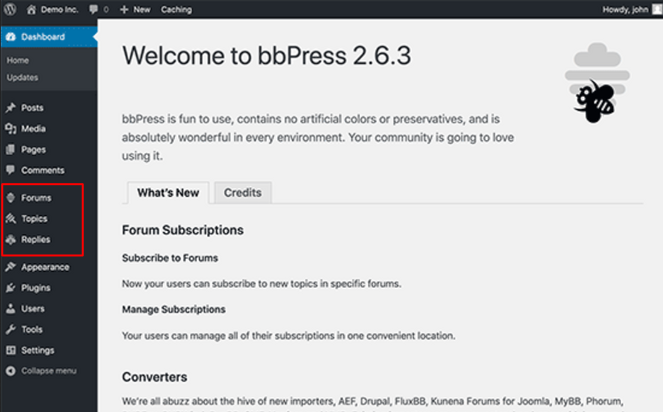
Agora, você está pronto para criar um fórum em seu site.
2. Adicionar um Novo Fórum
Para criar um novo fórum, clique em Fóruns » Adicionar Novo no painel lateral do seu WordPress.
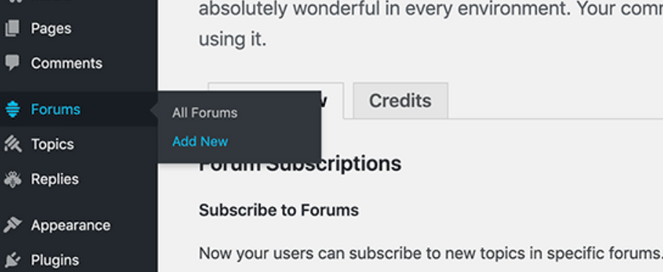
Isso o levará a uma área de edição de fórum semelhante à tela de edição de posts do WordPress. Aqui, você pode adicionar um título e uma descrição ao seu fórum.
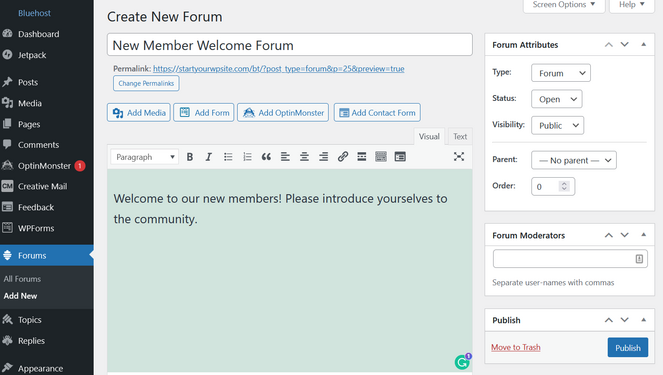
Depois de clicar em Publicar, você pode passar para a próxima etapa. Repita esta etapa para criar quantos fóruns desejar.
3. Exibir seu Fórum bbPress no Front-End do WordPress
Agora que você criou seu fórum, precisa exibi-lo no front-end do seu site para que os usuários possam vê-lo.
Crie uma nova página do WordPress acessando Páginas » Adicionar Nova no painel do WordPress.
Na tela de edição de posts, você pode dar um título à sua nova página, como "Fóruns", e colar este shortcode na página: [bbp-forum-index]
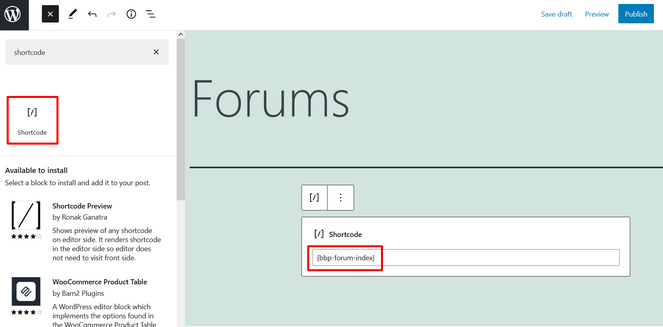
O shortcode é adicionado automaticamente a um bloco de shortcode. Se você não vir o bloco de shortcode, adicione-o usando o (+) e cole o código dentro.
Depois de clicar em Publicar, seu fórum estará ativo em seu site. Os usuários agora podem adicionar posts e threads de fórum de acordo com suas configurações.
Ao visualizar seu fórum online, ele ficará parecido com isto:
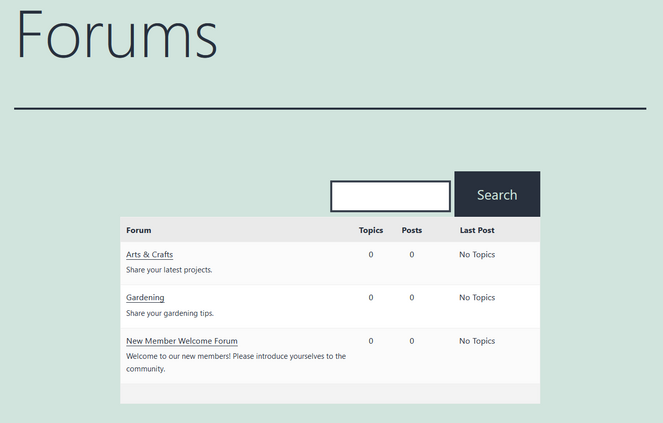
Agora, você precisa ajudar os visitantes do site a encontrar o link do seu fórum para que eles possam participar da conversa. Para fazer isso, você adicionará o link do seu fórum ao menu de navegação superior do seu site.
Clique em Aparência » Menus para adicionar a página do fórum ao menu de navegação. Marque a caixa ao lado da página Fóruns e clique em Adicionar ao Menu:
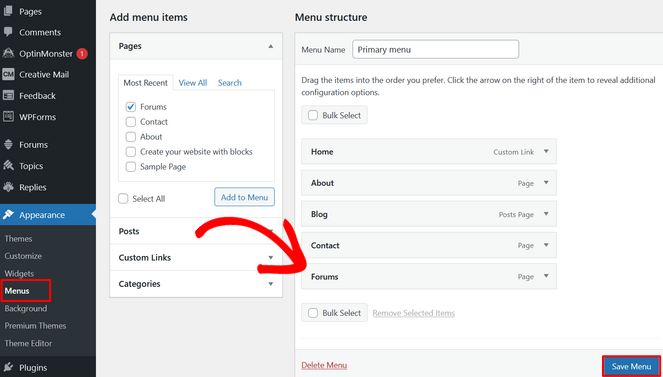
Depois de clicar em Salvar Menu, um link para o seu fórum agora estará visível no seu menu de navegação para fácil acesso.
4. Adicionar Páginas Importantes do Fórum ao Seu Site
Se você quiser permitir que novos usuários participem da sua discussão online no fórum, precisará abrir seu site para registros.
Para fazer isso, vá para Configurações » Geral e marque a caixa que diz Qualquer pessoa pode se registrar. Isso abre seu fórum para o público, para que qualquer pessoa possa deixar comentários e responder a outros usuários.
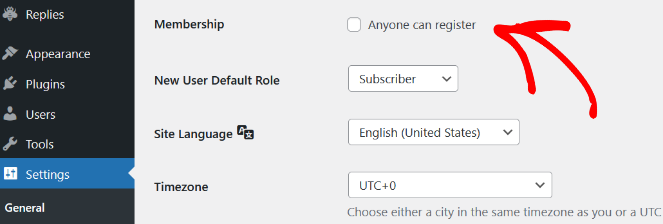
Salve suas alterações.
Agora que você criou um formulário de registro, precisa criar uma página de registro.
Para criar uma página de registro, crie uma página do WordPress e adicione um título como “Registro” ou algo similar. Em seguida, adicione o seguinte shortcode à postagem: [bbp-register]
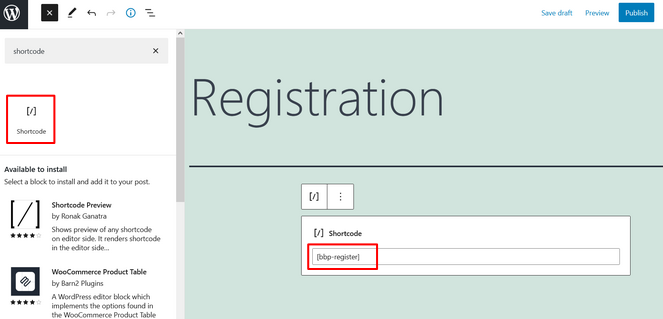
Depois disso, clique no botão Publicar.
Agora, você tem um formulário de registro ativo que aparecerá para usuários que não estão logados em seu site.
Você também deve criar uma página de recuperação de senha perdida para que os usuários possam redefinir e recuperar suas senhas.
Para fazer isso, crie uma nova página do WordPress chamada “Senha Perdida” e adicione este shortcode: [bbp-lost-pass]
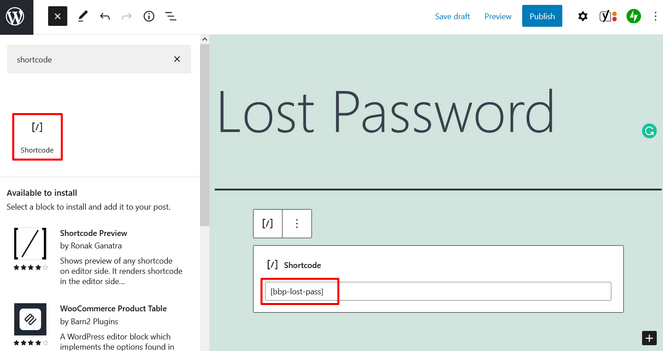
Clique em Publicar para torná-la ativa.
Por último, você deve criar um formulário de login para que os usuários possam fazer login de qualquer lugar do seu site. Felizmente, o bbPress tem um widget de login que facilita isso.
Vá para Aparência » Widgets:
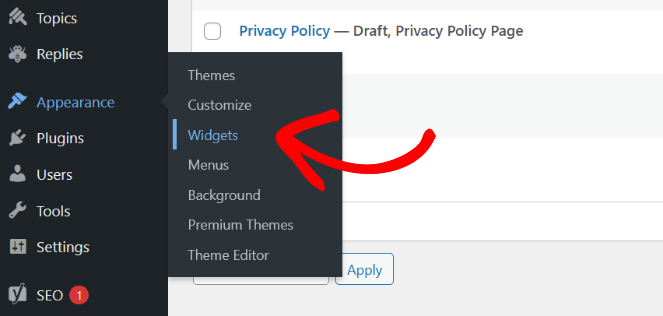
Clique no sinal de (+) Mais, digite Login na barra de pesquisa e selecione (bbPress) Widget de Login:
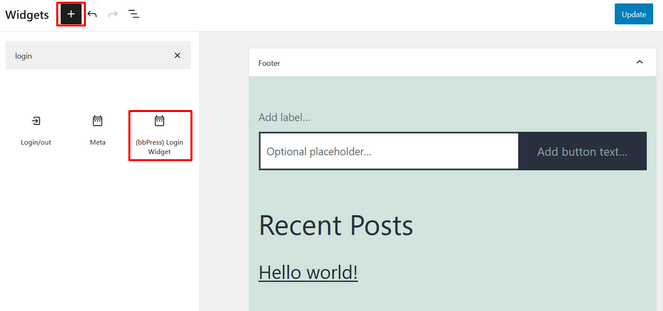
Depois de selecionar o widget, ele será adicionado automaticamente à área pronta para widgets do seu site.
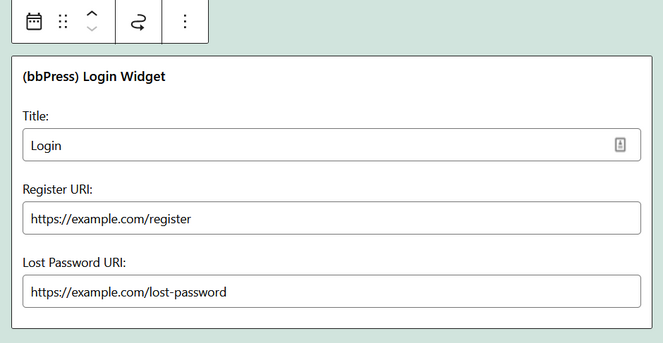
Em seguida, adicione as informações para o seu widget de login. Os campos fornecidos são:
- Título – Escolha um título para o seu widget de login como “Login” ou “Entrar”.
- URL de Registro – Cole a URL da página de registro que você acabou de criar.
- URL de Senha Perdida – Cole a URL da página de senha perdida que você acabou de criar.
Depois de preencher as informações, deve ficar parecido com isto:
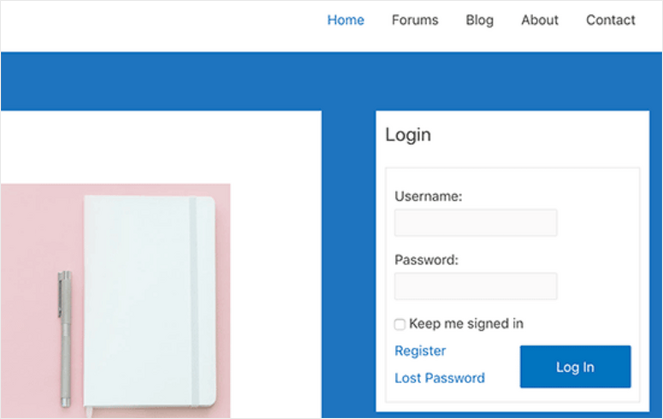
Após salvar suas alterações, você verá o formulário de login onde colocou o widget em seu site. Usuários logados verão seus nomes de usuário e um link de logout em vez de campos de formulário vazios:
Suas páginas de fórum estão completas!
5. Configurar Configurações do bbPress
Em seguida, é importante revisar suas configurações e garantir que tudo esteja configurado de acordo com seus padrões.
Configurar essas opções ajudará você a gerenciar e moderar seu fórum com mais facilidade.
Em Configurações » Fóruns, você encontrará as configurações do bbPress.
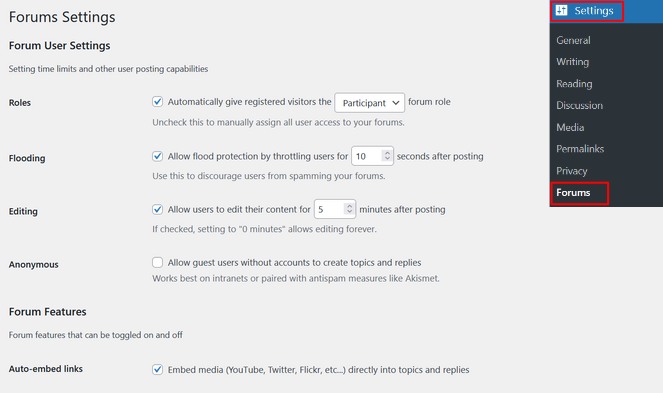
Aqui, você pode gerenciar por quanto tempo deseja permitir edições de usuários, adicionar um atraso entre as postagens para evitar spam, permitir envios anônimos e atribuir automaticamente um papel a visitantes registrados, como Participante.
As configurações padrão do plugin de fórum funcionam bem com a maioria dos sites de fórum, caso você não tenha certeza de quais números inserir.
Mais abaixo na página, você verá recursos adicionais que pode ativar e desativar usando caixas de seleção:
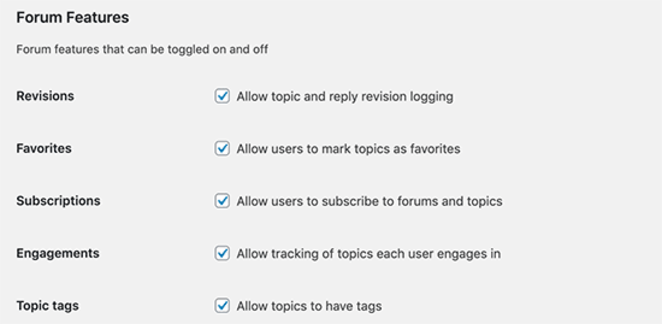
Com essas configurações, você pode permitir ou proibir que os usuários marquem tópicos como favoritos, assinem fóruns e tópicos, e muito mais.
Em seguida, você verá os recursos de exibição do fórum:
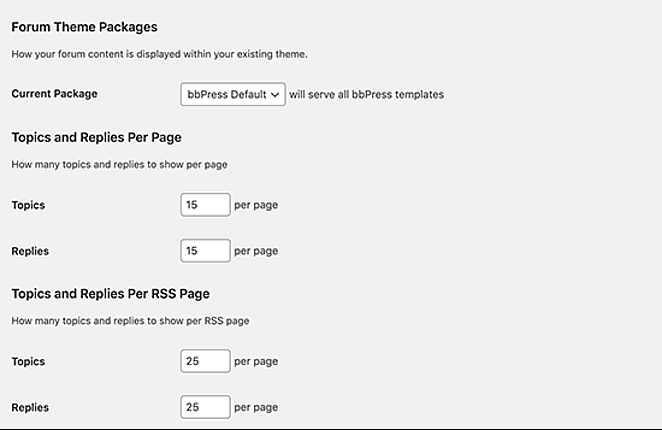
Você pode escolher um modelo do bbPress, o número de tópicos e respostas por página, e o número de tópicos e respostas por página RSS.
Por fim, você pode selecionar slugs de URL para diferentes seções e páginas de fórum. Slugs são os nomes de URL amigáveis para SEO que o WordPress usa para organizar seu conteúdo.
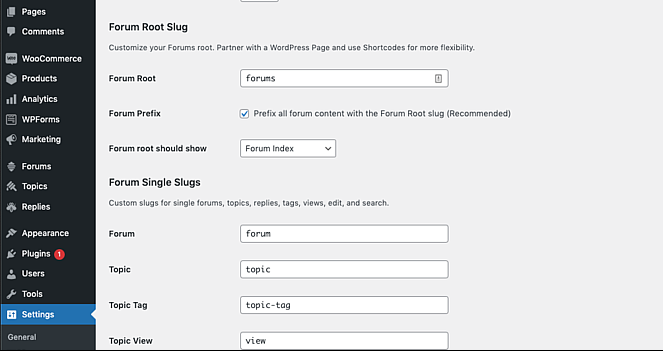
As tags de SEO padrão geradas pelo bbPress são boas de usar, mas você pode alterá-las.
Clique em Salvar alterações e pronto, você terminou com suas configurações.
6. Adicionar Funções de Usuário do Fórum no bbPress
Por fim, depois que seu fórum estiver configurado, você pode precisar atribuir funções diferentes aos usuários.
Por exemplo, você pode conceder mais permissões a determinados usuários ou membros da equipe para que eles possam ajudá-lo a moderar o fórum.
Você pode até precisar bloquear usuários que violam as regras do fórum.
Quando você quiser adicionar um novo usuário ou editar o perfil de um usuário existente, você tem 5 funções para escolher:
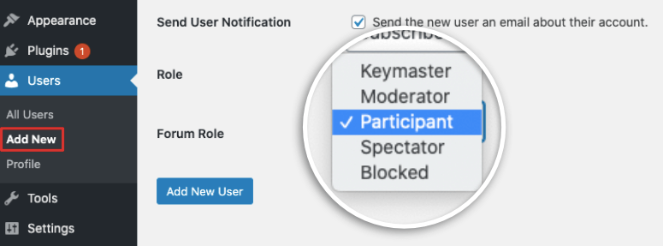
- Chaveiro – Esta função é atribuída automaticamente ao proprietário do site. O Chaveiro pode criar e excluir fóruns, criar tópicos e postagens.
- Moderador – Esses usuários têm acesso a recursos que permitem moderar fóruns, tópicos e postagens.
- Participante – Esta é a função de usuário padrão para o bbPress. Participantes podem criar e editar tópicos e postagens, favoritar e assinar tópicos, e mais.
- Espectador – Espectadores têm acesso somente leitura a fóruns, tópicos e postagens públicas.
- Bloqueado – Usuários bloqueados têm todos os seus recursos removidos. Eles ainda podem ler tópicos e postagens públicas, mas não poderão participar dos fóruns.
Ao atribuir funções de usuário, você pode garantir que seu fórum funcione sem problemas o tempo todo.
Plugins para Crescer e Promover Seu Fórum
Para aproveitar ao máximo seu fórum online, você pode integrá-lo a outras ferramentas e plugins para ajudá-lo a ganhar dinheiro com seu conteúdo, atrair mais pessoas para seu site, conhecer seus leitores e muito mais.
Vamos conferir alguns plugins poderosos que você pode usar para levar seu fórum para o próximo nível.
1. MemberPress
MemberPress é o melhor plugin de associação para WordPress. Em apenas alguns cliques, você pode transformar seu site WordPress em um site de associação exclusivo e começar a ganhar dinheiro com seus fóruns.
Ao integrar o bbPress com o MemberPress, você pode adicionar camadas de assinatura ao seu site. Isso permite que você cobre uma taxa mensal dos usuários que desejam acessar seus fóruns ou outro conteúdo premium.
O MemberPress vem com recursos poderosos como regras de acesso personalizadas para controle total sobre quem acessa seu conteúdo, cupons, páginas de preços dinâmicos, a capacidade de criar e vender cursos online e muito mais.
Se você quiser aprender como criar um site de associação – não perca nosso guia com instruções passo a passo!
2. WPForms
WPForms é o melhor plugin de formulário de contato para WordPress. Ele permite que você crie formulários otimizados e fáceis de usar para coletar informações dos visitantes. Ele vem com funcionalidade avançada de formulário, incluindo um construtor de arrastar e soltar e dezenas de modelos que facilitam a criação de formulários online em apenas alguns minutos.
É importante coletar feedback e dados dos usuários para garantir que você ofereça a melhor experiência aos visitantes em seu site. Reunir as informações e opiniões deles em seus fóruns de discussão ajuda você a entender melhor seu público para que possa continuar criando conteúdo relevante que converte.
Com o WPForms, você pode adicionar enquetes e pesquisas ao seu fórum bbPress para saber mais sobre sua comunidade e aumentar o engajamento.
Você também pode usar o WPForms para criar formulários de contato, formulários de registro, formulários de pagamento e muito mais.
3. MonsterInsights

Com o MonsterInsights, é fácil entender os detalhes por trás do desempenho do seu site.
O MonsterInsights é super fácil de instalar e configurar em seu site WordPress. Ele oferece uma visão geral abrangente das análises do seu site e também permite que você crie relatórios personalizados para rastrear metas específicas. Alguns deles incluem relatórios de publicador, relatórios de comércio eletrônico, relatórios em tempo real, relatórios demográficos de público, relatórios do console de pesquisa e muito mais.
If you add contact forms to your discussion boards with WPForms, you can monitor them using MonsterInsights’ Forms tracking addon. This addon automatically tracks all your WordPress forms, including contact forms, registration forms, and survey forms, so you stay on top of your data.
É crucial aproveitar as integrações úteis do bbPress para direcionar mais leitores ao seu blog e expandir sua marca ao seu potencial máximo.
Crie um Fórum Comunitário Para o Seu Site WordPress Hoje Mesmo!
Aí está.
Espero que você tenha gostado deste tutorial passo a passo sobre como adicionar um fórum ao seu blog com o bbPress.
Se você quiser conteúdo semelhante, certifique-se de conferir nosso post sobre como criar um quiz no WordPress.
E enquanto você está aqui, não se esqueça de assinar nossa newsletter para mais dicas de blog enviadas diretamente para sua caixa de entrada!

Obrigado por compartilhar este post muito informativo.
Obrigado por este blog
Muito obrigado por este guia! Tive dois problemas:
1) Acho que 'Fóruns' é uma palavra-chave – sempre que tento criar uma página do WordPress com Fóruns como título, recebo uma tela em branco ao visualizá-la ou publicá-la.
2) O atalho usa um conjunto de colchetes, não dois; [bbp-forum-index], não [[bbp-forum-index]].