

Você está se perguntando como criar um calendário no WordPress? Se a resposta for sim, você veio ao lugar certo. Vamos mostrar como criar um calendário para o seu blog para que você possa promover seus eventos para os leitores.
Quando você começa seu próprio blog, escrever conteúdo é apenas o primeiro passo. À medida que seu blog cresce, você pode organizar eventos virtuais ou presenciais para aumentar seu público, gerar leads e ganhar dinheiro.
Por exemplo, você pode realizar encontros de blogueiros, webinars, aulas online e muito mais.
Para promover seus próximos eventos e aumentar a participação, você pode exibir um calendário de eventos em seu blog.
Neste tutorial, mostraremos como criar um calendário no WordPress, passo a passo, usando o melhor plugin de calendário de eventos.
Vamos começar!
Neste Guia:
O Melhor Plugin de Calendário de Eventos para WordPress
Sugar Calendar é o melhor plugin de calendário de eventos e reservas para WordPress. É simples, leve e fácil de usar.
A interface amigável permite que você crie, edite, gerencie e exiba vários calendários rapidamente, sem complicações.
Você pode criar calendários mensais, semanais ou diários para uma ampla variedade de eventos, incluindo webinars, cursos online, eventos de transmissão ao vivo, exposições de arte, exibições de filmes, sermões de igreja e muito mais.
Com o Sugar Calendar, você pode:
- Filtrar eventos por categoria
- Criar calendários com códigos de cores
- Adicionar detalhes do evento como nome, local, horários de início e término, etc.
- Criar eventos de um ou vários dias
- Agendar eventos recorrentes
- Adicionar imagens e vídeos ao seu calendário
- Atribuir fusos horários específicos a eventos
- E muito mais
O Sugar Calendar se integra a serviços de terceiros como Google Agenda e iCal para sincronizar eventos com seu calendário do WordPress.
Ele também se integra a construtores de formulários populares como WPForms, Gravity Forms e Ninja Forms, para que você possa adicionar formulários de inscrição de eventos.
Além disso, com o complemento Event Ticketing, você pode vender ingressos para seus eventos através do Stripe, diretamente do seu blog.
Confira esta lista dos melhores plugins de calendário do WordPress para saber mais sobre o Sugar Calendar e como ele se compara a outras opções.
Agora que você está mais familiarizado com o Sugar Calendar, vamos mergulhar no tutorial…
Como Criar um Calendário no WordPress com Sugar Calendar
Simplesmente siga as etapas abaixo para criar facilmente um calendário de eventos para o seu blog WordPress.
Passo 1: Instale o Plugin Sugar Calendar
Primeiro, você precisa baixar o plugin Sugar Calendar.
Para fazer isso, acesse o site do Sugar Calendar. Em seguida, clique no botão Let’s Get Started, escolha seu plano de preços e siga o processo de checkout para comprar o plugin.
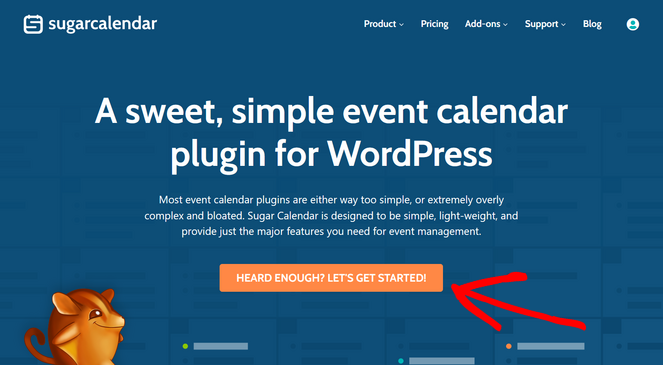
O Sugar Calendar também oferece um plugin de calendário gratuito. Mas para este tutorial, usaremos a versão premium que vem com recursos avançados.
Em seguida, você precisa instalar e ativar o plugin Sugar Calendar em seu site WordPress.
Se precisar de ajuda, siga nosso guia sobre como instalar um plugin do WordPress para obter instruções passo a passo.
Após ativar o plugin, vá para a página Calendar » Settings no menu de administração do seu WordPress. Aqui, você precisa inserir a chave de licença se estiver usando a versão pro do Sugar Calendar. Você pode encontrá-la na área da conta no site do Sugar Calendar.
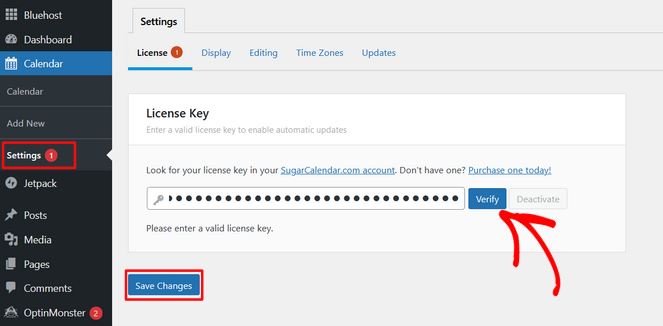
Após inserir sua chave de licença, clique no botão Verify.
Em seguida, clique no botão Save Changes para garantir que sua chave de licença seja salva.
Agora você está pronto para criar seu calendário de eventos!
Passo 2: Crie um Novo Calendário
Para começar, clique em Calendar no menu Calendar da barra lateral de administração do seu WordPress. Isso abrirá uma página com duas seções principais: Calendars e Events.
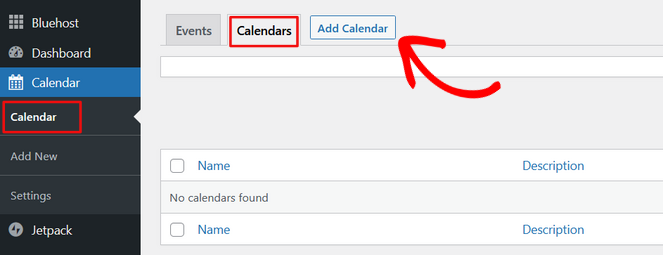
Clique na aba Calendar e depois no botão Add Calendar para criar um novo calendário.
Agora, uma caixa de diálogo aparecerá onde você pode começar a personalizar seu calendário. Você pode inserir um nome, um slug (a versão amigável do nome para URL) e uma descrição.
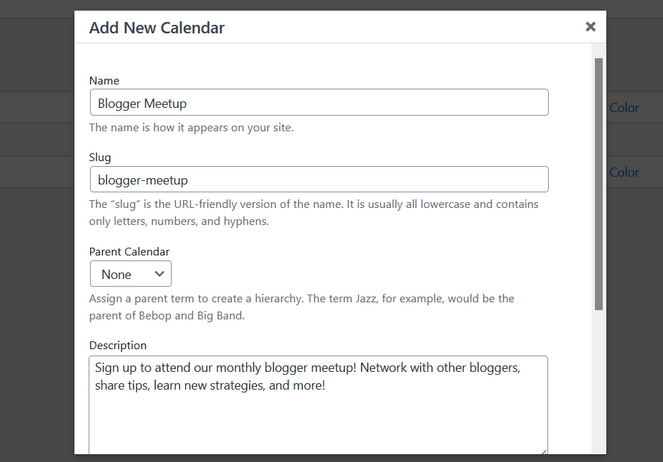
Ao rolar para baixo, há também uma opção para selecionar uma cor personalizada para o seu calendário.
Isso é útil se você planeja criar vários calendários e deseja identificá-los rapidamente. Se você está criando apenas um calendário, não precisa selecionar uma cor.
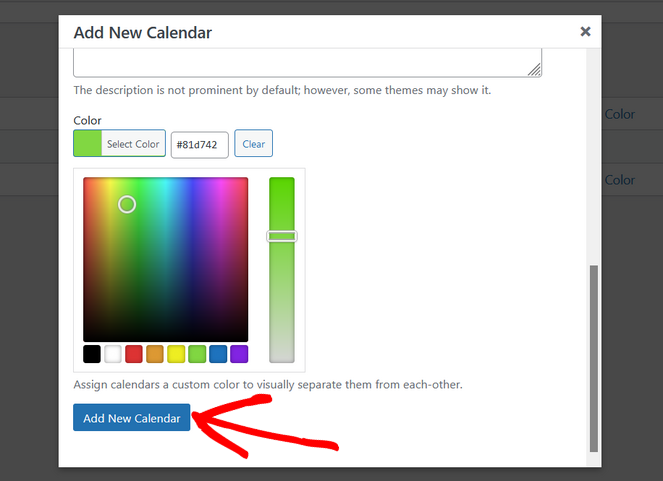
Quando terminar, clique no botão Add New Calendar para salvar suas alterações.
Agora que seu calendário foi criado, é hora de adicionar eventos a ele…
Passo 3: Adicione Seus Eventos ao Calendário
Para adicionar um novo evento ao seu calendário, clique na aba Events e depois no botão Add Event.
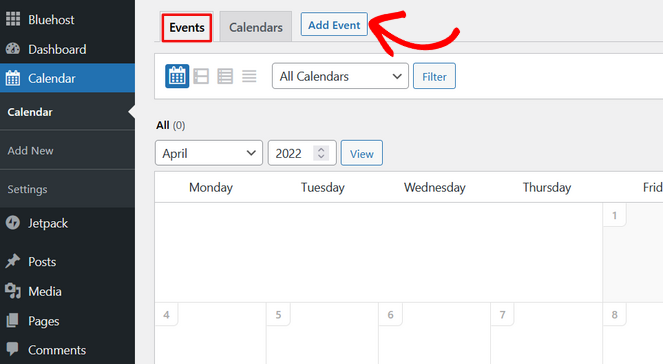
Isso abrirá o editor de eventos onde você pode adicionar todos os detalhes sobre seu evento.
Você pode começar adicionando um nome para seu evento na parte superior da tela.
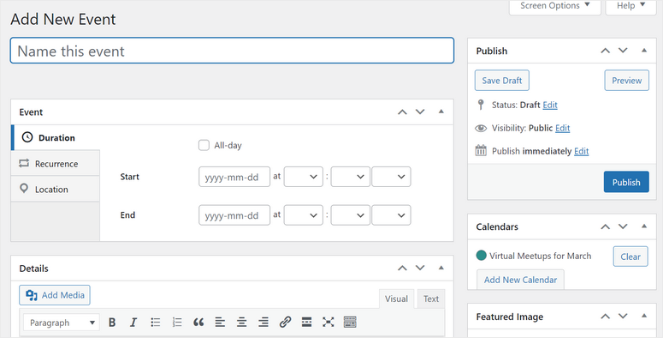
Abaixo do nome do evento, você pode selecionar a data do seu evento, seja um único dia ou vários dias, e definir os horários de início e término.
Você também pode marcar a opção All-day para eventos de dia inteiro, como feriados ou aniversários.
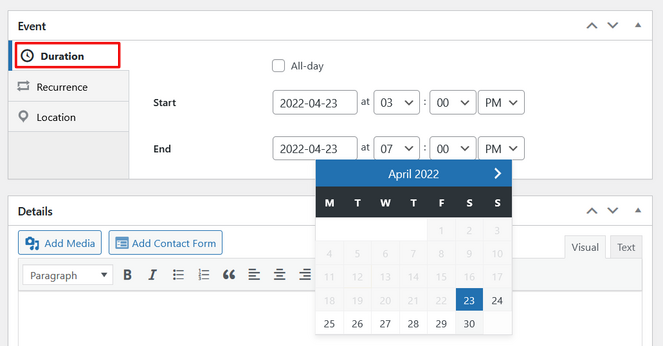
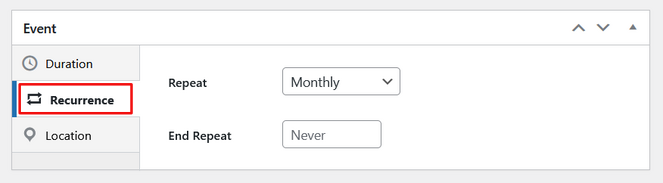
Se você quiser que seu evento se repita toda semana ou mês, clique na aba Recurrence. Simplesmente selecione a frequência com que deseja que o evento se repita (Diariamente, Semanalmente, Mensalmente ou Anualmente) e, em seguida, escolha uma data de término ou deixe a opção padrão 'Never'.
Há também uma aba Localização onde você pode inserir informações sobre o local do evento, se desejar. Para eventos presenciais, você pode escrever o endereço do local e para eventos online, você pode adicionar um link de webinar ou convite do Zoom.
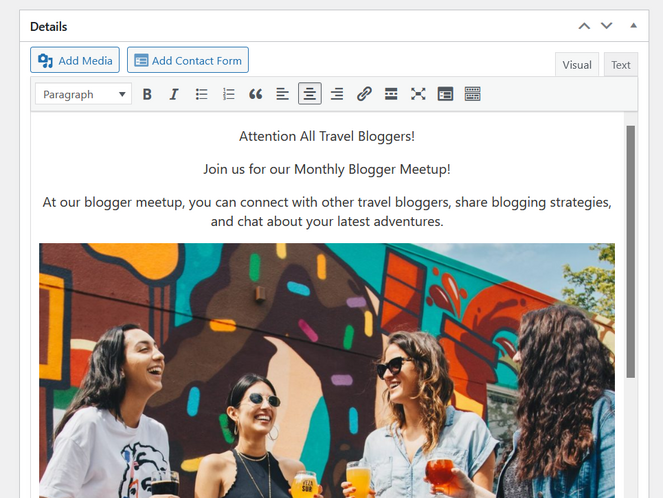
Em seguida, preencha a seção Detalhes com informações adicionais sobre seu evento. Esta é a sua oportunidade de empolgar as pessoas com o evento e incentivá-las a comparecer.
Para tornar seu evento ainda mais atraente, você também pode clicar no botão Adicionar Mídia para incluir imagens e vídeos.
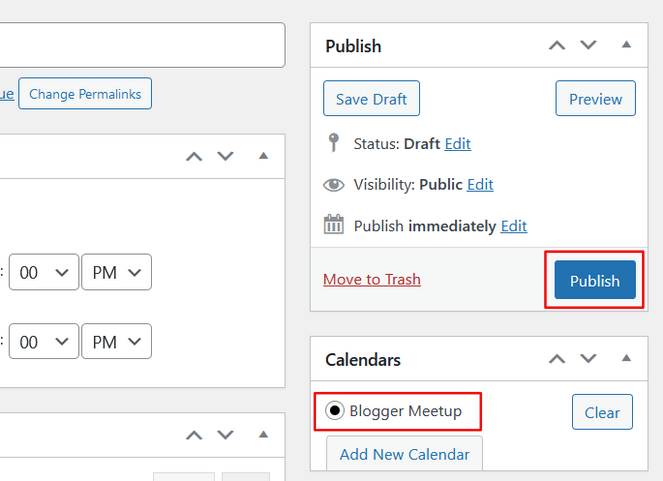
Quando terminar de adicionar os detalhes do seu evento, olhe para o lado direito da tela e selecione em qual calendário você deseja adicionar este evento.
Em seguida, clique no botão Publicar para adicionar o evento ao seu calendário.
É simples assim!
Você pode repetir este processo para adicionar quantos eventos quiser ao seu calendário.
Passo 4: Exiba o Calendário em Seu Site
Agora é hora de adicionar o calendário ao seu blog!
O Sugar Calendar permite que você adicione seu calendário a qualquer postagem ou página do seu site usando shortcodes. Ele também vem com um widget para que você possa exibir seu calendário na barra lateral.
Para este tutorial, mostraremos como adicionar seu calendário a uma nova página.
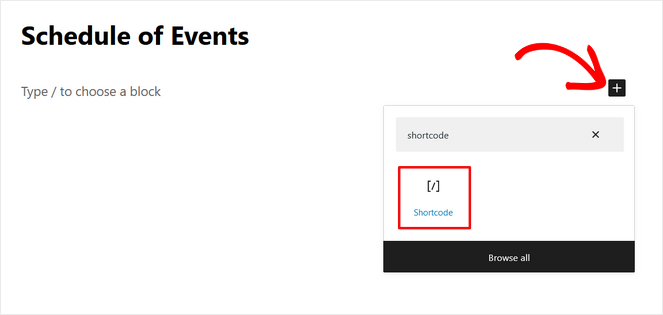
Vá para Páginas » Adicionar Nova. Insira um título para sua página e adicione o bloco Shortcode à página também.
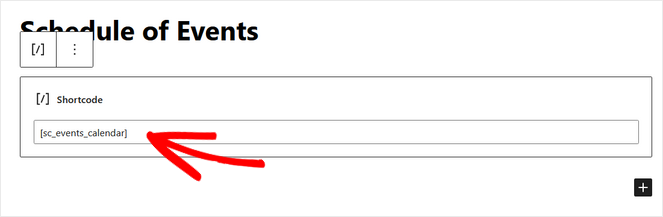
Em seguida, copie o shortcode [[ sc_events_calendar ]] para o bloco de shortcode. Copie o shortcode com colchetes simples em vez de duplos.
Agora, você pode publicar a página. Você poderá ver seu calendário de eventos em seu site.
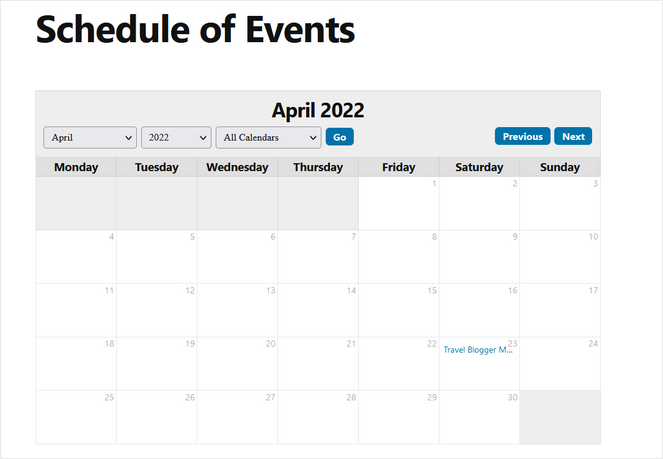
O Sugar Calendar ajusta automaticamente o estilo, a fonte e as cores do calendário para combinar com o seu tema WordPress existente. Assim, você pode ter certeza de que seu calendário ficará ótimo com o restante do design do seu blog.
Os visitantes do seu site podem selecionar qual calendário desejam ver, juntamente com o mês e o ano, no menu suspenso na parte superior. Eles também podem clicar em qualquer evento em seu calendário para ver mais informações sobre o evento.
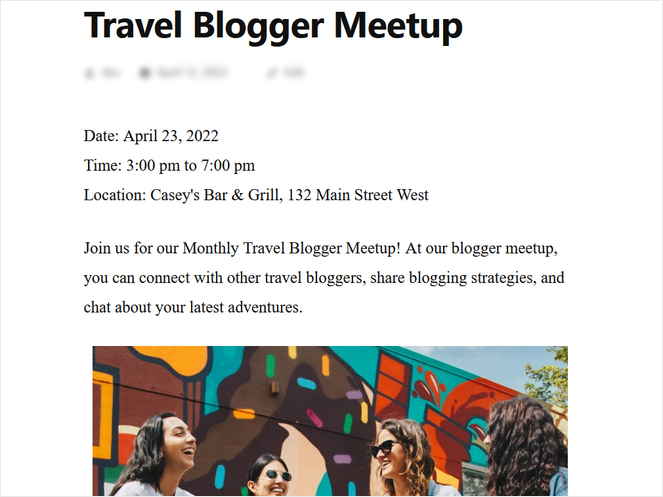
Parabéns, seu calendário de eventos está no ar em seu blog!
Esperamos que você tenha gostado desta postagem sobre como criar um calendário no WordPress.
Sugar Calendar é de longe o plugin mais fácil para adicionar um calendário de eventos simples ao seu blog. Mas, ele também possui recursos poderosos e add-ons para levar seus calendários para o próximo nível, como bilheteria de eventos, eventos enviados por usuários e muito mais.
Agora você pode promover eventos futuros para os visitantes do seu site e obter mais participantes de eventos!
Se você gostou desta postagem, talvez também queira conferir esta lista de métodos de monetização. Ela compartilha uma série de táticas que você pode usar para obter lucro com seu blog, incluindo a realização de webinars pagos.
E não se esqueça de assinar nossa newsletter por e-mail para mais dicas úteis de blog!

0 Comentários
Participe. Os comentários são fechados após 30 dias.