

V ocê quer aprender como incorporar playlists do YouTube no seu blog WordPress, mas não sabe por onde começar? Não se preocupe, você veio ao lugar certo.
Ao incorporar vídeos do YouTube, você pode aumentar o engajamento do seu blog e também o número de inscritos no seu YouTube, desde que faça isso da maneira certa.
Poderíamos argumentar que é muito fácil incorporar vídeos do YouTube no seu blog WordPress, então por que você precisa deste guia?
Embora você possa incorporar vídeos, não poderá personalizá-los a menos que saiba codificar. Como prezamos pela simplicidade, mostraremos como incorporar feeds personalizáveis de playlists do YouTube sem ter que se preocupar com codificação.
Vamos começar!
Neste Guia:
Por que é Inteligente Adicionar Vídeos do YouTube ao Seu Blog
Adicionar vídeos do YouTube ao seu blog WordPress tem muitas vantagens. Como mencionamos acima, pode ajudar a aumentar o engajamento do seu blog e conseguir mais inscritos para o seu canal do YouTube.
Então, vamos dar uma olhada mais de perto nos benefícios de adicionar uma playlist do YouTube ao seu blog:
Aumentar o Engajamento do Blog
Vídeos provavelmente atrairão mais atenção dos seus visitantes; os leitores passarão mais tempo na sua página e interagirão com seu conteúdo. Como o conteúdo em vídeo é muito eficaz em chamar a atenção das pessoas, ele incentiva compartilhamentos sociais e gera conversões.
Melhorar o SEO
Adicionar vídeos do YouTube também ajuda no seu SEO. Os motores de busca preferem páginas com maior engajamento; quando você incorpora um vídeo do YouTube ao seu blog, seus visitantes tendem a ficar mais tempo. Isso aumenta a duração da visita à sua página e diminui sua taxa de rejeição; ambas as métricas são fortes sinais de ranqueamento para os motores de busca.
Para saber mais sobre otimização para motores de busca, leia nosso guia sobre como melhorar o SEO do seu blog.
Educar Usuários Sobre Seu Produto
Se você tem uma loja online, incorporar vídeos do YouTube pode ajudar a educar seus usuários por meio de tutoriais e demonstrações. Isso ajuda os usuários a entenderem melhor seus produtos.
Se você fez um bom trabalho explicando seu produto através dos seus vídeos, você pode até aumentar suas conversões.
Crescer Seu Canal do YouTube
Incorporar vídeos do YouTube no seu blog é uma excelente maneira de conseguir mais inscritos no YouTube. Se você tem um blog estabelecido e está pensando em começar seu canal do YouTube, pode realmente dar um pontapé inicial na sua carreira no YouTube incorporando vídeos ao seu blog. Isso trará mais visibilidade para o seu canal e, se seus vídeos forem visualmente atraentes, você definitivamente aumentará seu número de inscritos.
Vídeos são, sem dúvida, uma ferramenta excelente para engajar com seu público, e você deve aproveitar seu poder.
Mas o primeiro passo para aproveitar os benefícios é saber como adicionar vídeos do YouTube ao WordPress.
Como Encontrar Sua Playlist do YouTube
Antes de começarmos o tutorial, vamos falar sobre como encontrar o URL da sua playlist do YouTube. Você precisará dele para incorporar feeds de playlists do YouTube em seu blog WordPress.
Para encontrar o URL da sua playlist do YouTube, acesse YouTube.com e clique no ícone de Menu à esquerda.
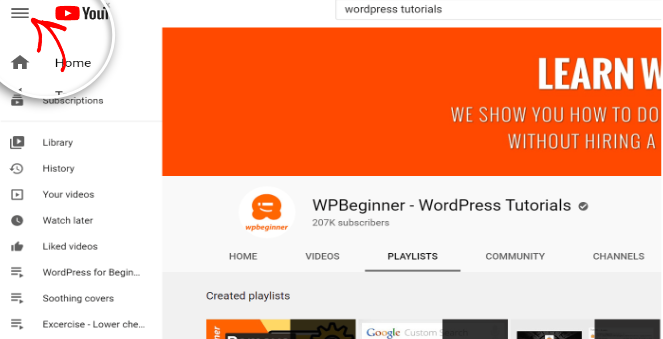
Abaixo da seção Biblioteca, você notará uma lista das suas playlists do YouTube.
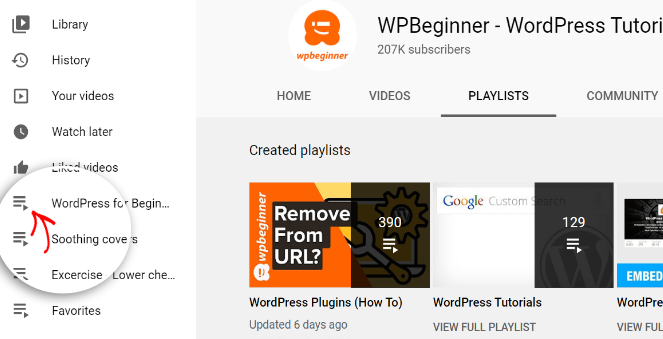
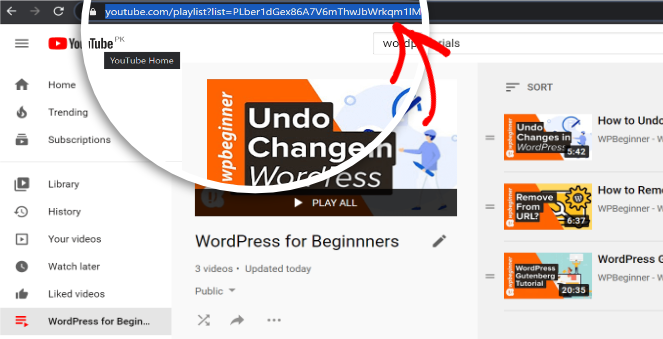
Clique na playlist que você deseja incorporar e, em seguida, copie o URL na barra de endereços, como mostrado na imagem abaixo.
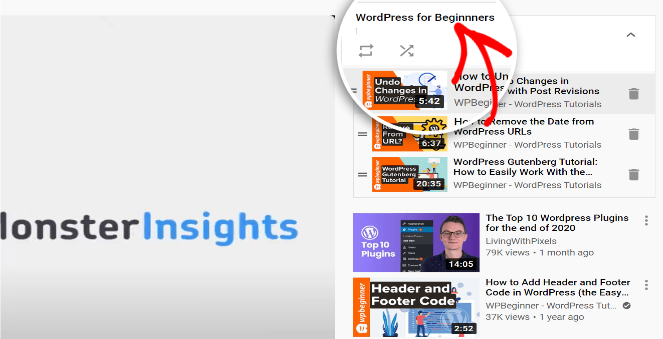
Você também pode obter o URL da sua playlist do YouTube se estiver assistindo a um vídeo que faz parte dessa playlist.
Clique no título do vídeo que você está assistindo, e ele o levará para a página principal da playlist onde você pode copiar o URL.
Agora que você sabe onde obter o URL da playlist do YouTube, vamos à parte em que mostramos como incorporá-lo em seu blog WordPress.
Como Incorporar uma Playlist do YouTube com um Plugin (O Jeito Fácil)
Nosso método preferido para incorporar uma playlist do YouTube é usar um plugin chamado Feeds for YouTube by Smash Balloon. É fácil de instalar e oferece muitas opções de personalização para o seu feed, e você não precisa tocar em uma única linha de código.
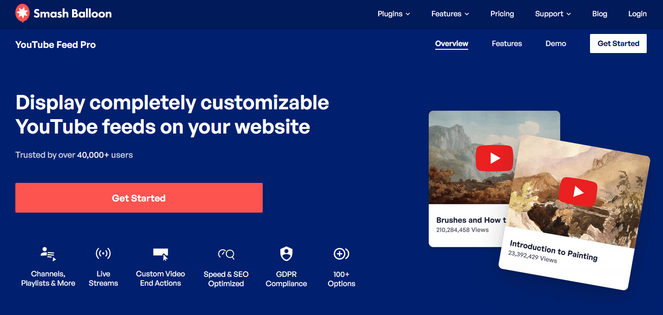
Com o Smash Balloon, você também poderá:
- Incorporar outros feeds de vídeo do YouTube e não apenas playlists
- Personalizar seu feed do YouTube da maneira que desejar
- Economizar tempo, pois leva apenas alguns segundos para incorporar o feed
- Incorporar transmissões ao vivo do YouTube
- E mais
Agora vamos ver como você pode incorporar uma playlist personalizada do YouTube no WordPress com o Smash Balloon — passo a passo.
Passo 1: Baixar e Instalar o Plugin
Primeiro, você precisará instalar o plugin Feeds for YouTube em seu blog WordPress. Tenha em mente que o plugin tem uma versão pro e uma gratuita.
Embora a versão gratuita ofereça muitos recursos, se você quiser aproveitar todos os seus recursos, precisará da versão pro.
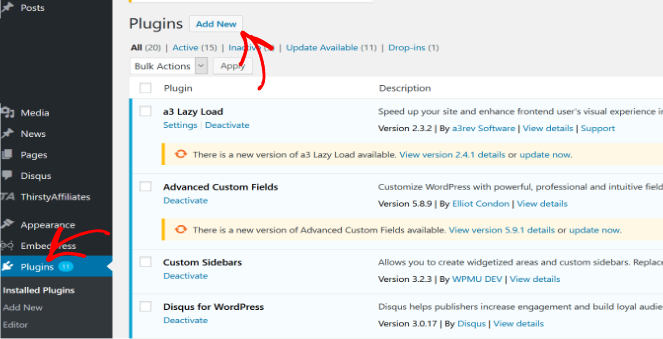
Vá para o seu painel do WordPress e clique em Plugins » Adicionar Novo.
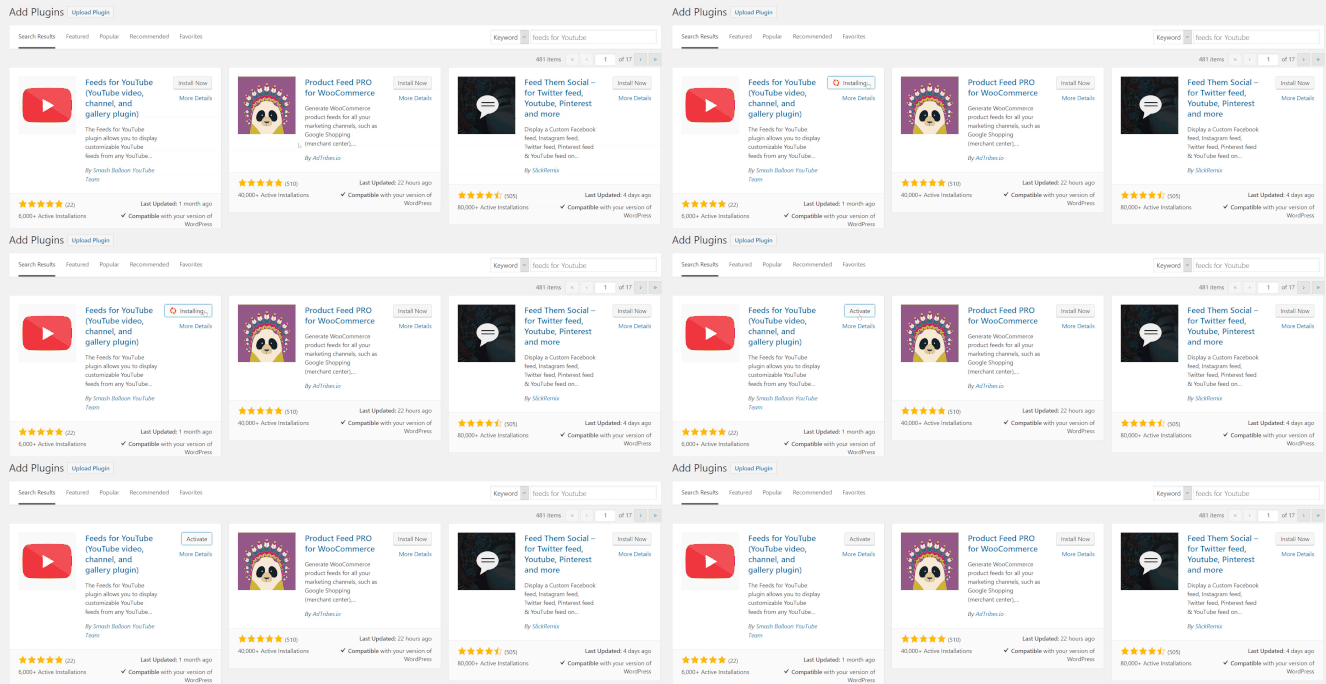
Procure por “Feeds for YouTube Plugin” e clique em Instalar Agora. Assim que o plugin for instalado, clique no botão Ativar para concluir a configuração.
Você também precisará navegar até Feeds for YouTube » Licença no seu painel do WordPress e inserir sua chave de licença se quiser usar a versão pro do plugin. A versão pro oferece recursos extras como exibição de vídeos de transmissão ao vivo, a capacidade de combinar vários feeds em um, e mais.
Confira nosso guia se precisar de mais ajuda com a instalação de plugins do WordPress.
Passo 2: Conectar o Plugin com sua Conta do YouTube
Agora você precisa ir para a aba Configurar clicando em Feeds for YouTube no seu painel de administração do WordPress. Uma vez que você esteja na aba Configurar, clique em Conectar ao YouTube para Criar um Feed.
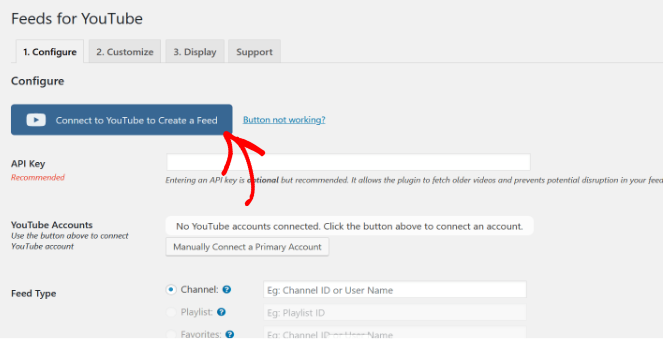
Conecte o plugin com sua conta do Google seguindo as instruções na tela. Você precisará permitir que o plugin acesse sua conta do YouTube para concluir o processo com sucesso.
Ao terminar, você será levado de volta à guia Configurar com sua conta do YouTube conectada.
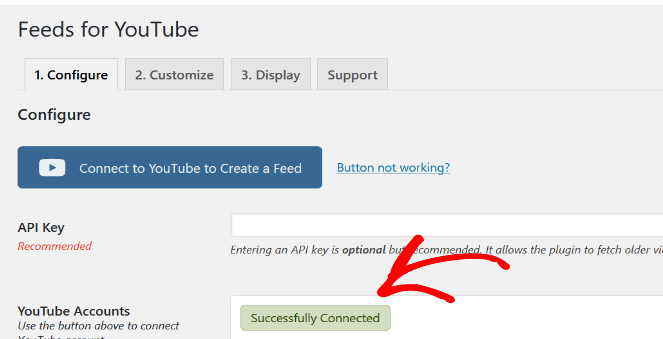
Para que todos os recursos funcionem, você também precisará inserir a chave da API na guia Configurar. Você pode obter rapidamente sua chave da API seguindo este guia sobre como obter a chave da API do YouTube.
Depois de ter a chave da API, cole-a na barra Chave da API, como mostrado abaixo.
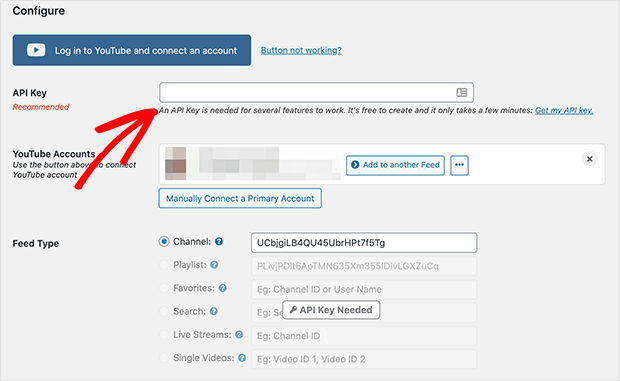
Em seguida, é hora de selecionar qual tipo de feed do YouTube você deseja exibir.
Etapa 3: Selecione o Tipo de Feed da Playlist
Você pode escolher entre 6 tipos diferentes de feed para mostrar em seu blog:
- Canal
- Playlist
- Favoritos
- Pesquisa
- Transmissões ao Vivo
- Vídeos Individuais
Selecione Playlist na seção Tipo de Feed e insira o ID da sua playlist.
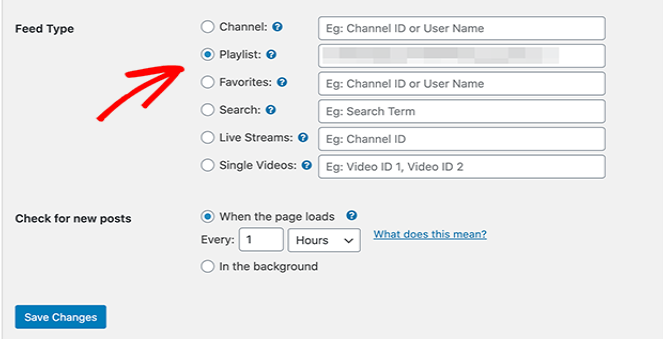
Você pode obter o ID da sua playlist a partir do URL da playlist que copiou anteriormente; basta copiar a sequência de números e letras após o símbolo de Igual (=).
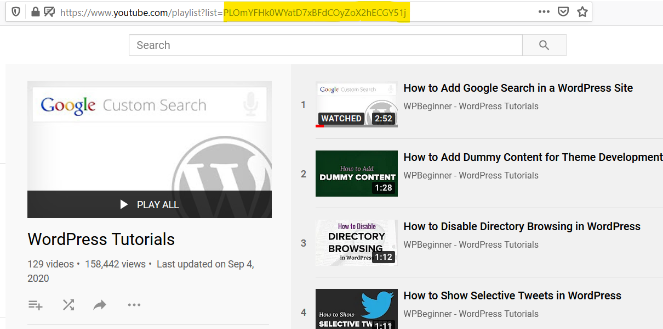
Depois de colar o ID da sua playlist no campo apropriado, clique em Salvar Alterações.
Etapa 4: Selecione o Layout do Feed da Sua Playlist do YouTube
Você pode selecionar o layout da sua playlist na guia Personalizar. Você pode escolher entre 4 estilos diferentes de feed:
- Grade
- Galeria
- Lista
- Carrossel
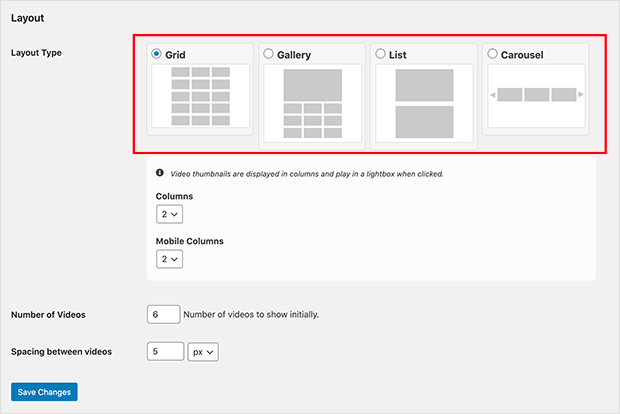
Você pode escolher o que ficar melhor com o design do seu site.
A guia Personalizar também permite que você escolha o número de colunas e vídeos que deseja exibir em seu feed.
Você também pode mostrar ou ocultar detalhes como descrições de vídeo, o ícone de reprodução, título, nome de usuário e outras informações do vídeo. O plugin tem muitas opções de personalização que você não encontrará em nenhum outro plugin.
Depois de personalizar o feed de acordo com seu gosto, clique em Salvar Alterações.
Agora é hora de incorporar sua playlist do YouTube em seu blog.
Etapa 5: Incorpore Sua Playlist do YouTube ao Seu Blog WordPress
Para incorporar sua playlist do YouTube, tudo o que você precisa fazer é clicar no símbolo de Mais (+) em sua postagem ou página do WordPress para adicionar um novo bloco do WordPress.
Em seguida, selecione o bloco Feeds for YouTube na seção Widget.
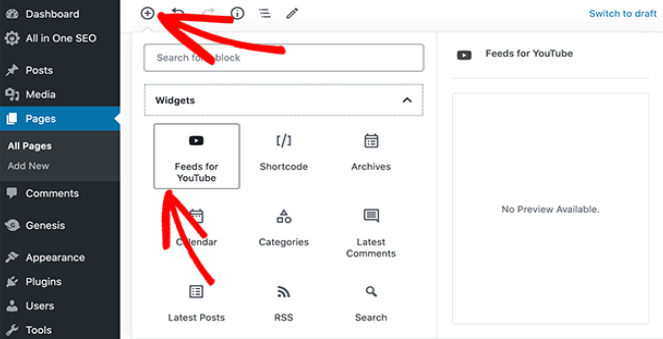
Isso exibirá instantaneamente o feed da playlist do YouTube em sua postagem ou página.
Veja como fica:
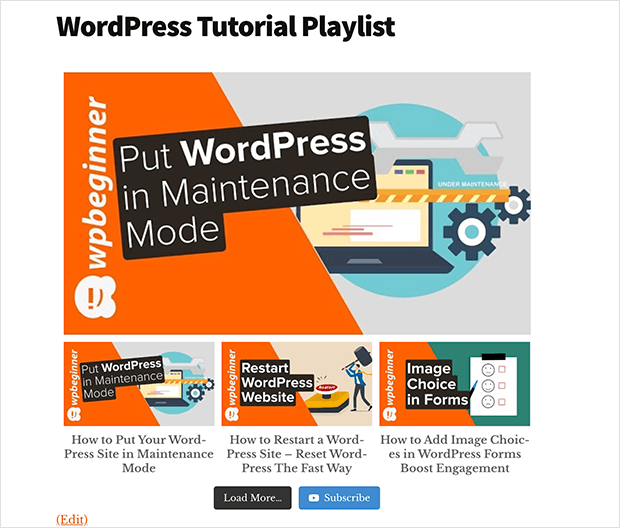
Isso variará dependendo do layout e das personalizações que você escolher anteriormente.
Se você estiver usando o editor clássico do WordPress, tudo o que você precisa fazer é adicionar o shortcode no corpo da sua postagem para exibir o feed. Você pode encontrar vários shortcodes clicando na guia Exibir do plugin.
Escolha um que você queira usar, copie, cole e pronto.
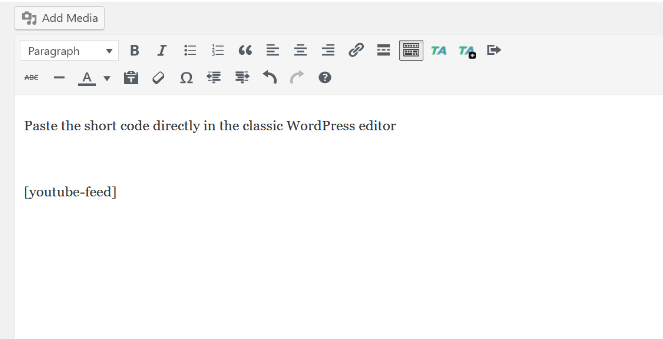
E você terminou!
5 etapas são tudo o que é necessário para exibir seu feed de playlist do YouTube no seu WordPress.
Se você quiser adicionar seu feed do YouTube à sua barra lateral, confira a próxima seção.
Como Incorporar Feed de Playlist do YouTube na Barra Lateral
Primeiro, vá para Aparência » Widgets no seu painel de administração do WordPress. Na seção Widgets disponíveis, encontre o widget Feed do YouTube e arraste-o para a área da barra lateral direita.
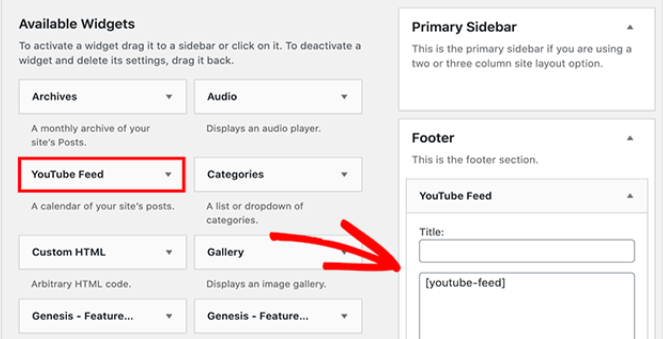
Depois de movê-lo, clique no botão Salvar para preservar suas configurações.
Você poderá ver como o feed da playlist fica na parte frontal do seu site.
Aqui está um exemplo de como fica na seção do rodapé:
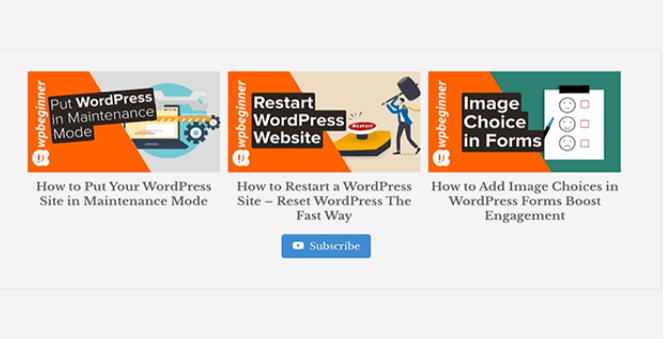
Se você quiser incorporar uma playlist simples do YouTube em seu blog, sem precisar de nenhuma opção de personalização que o Smash Balloon oferece, confira nossas instruções abaixo.
Como Incorporar uma Playlist do YouTube Sem um Plugin
Se você não quiser aproveitar o plugin do Smash Balloon, também pode adicionar playlists do YouTube ao WordPress manualmente, sem um plugin.
Mas não será tão fácil quanto com o plugin Feeds for YouTube do Smash Balloon e você também não poderá personalizar a aparência do seu feed.
Veja como incorporar uma playlist básica do YouTube no WordPress.
Incorporar Playlist do YouTube Usando oEmbeds
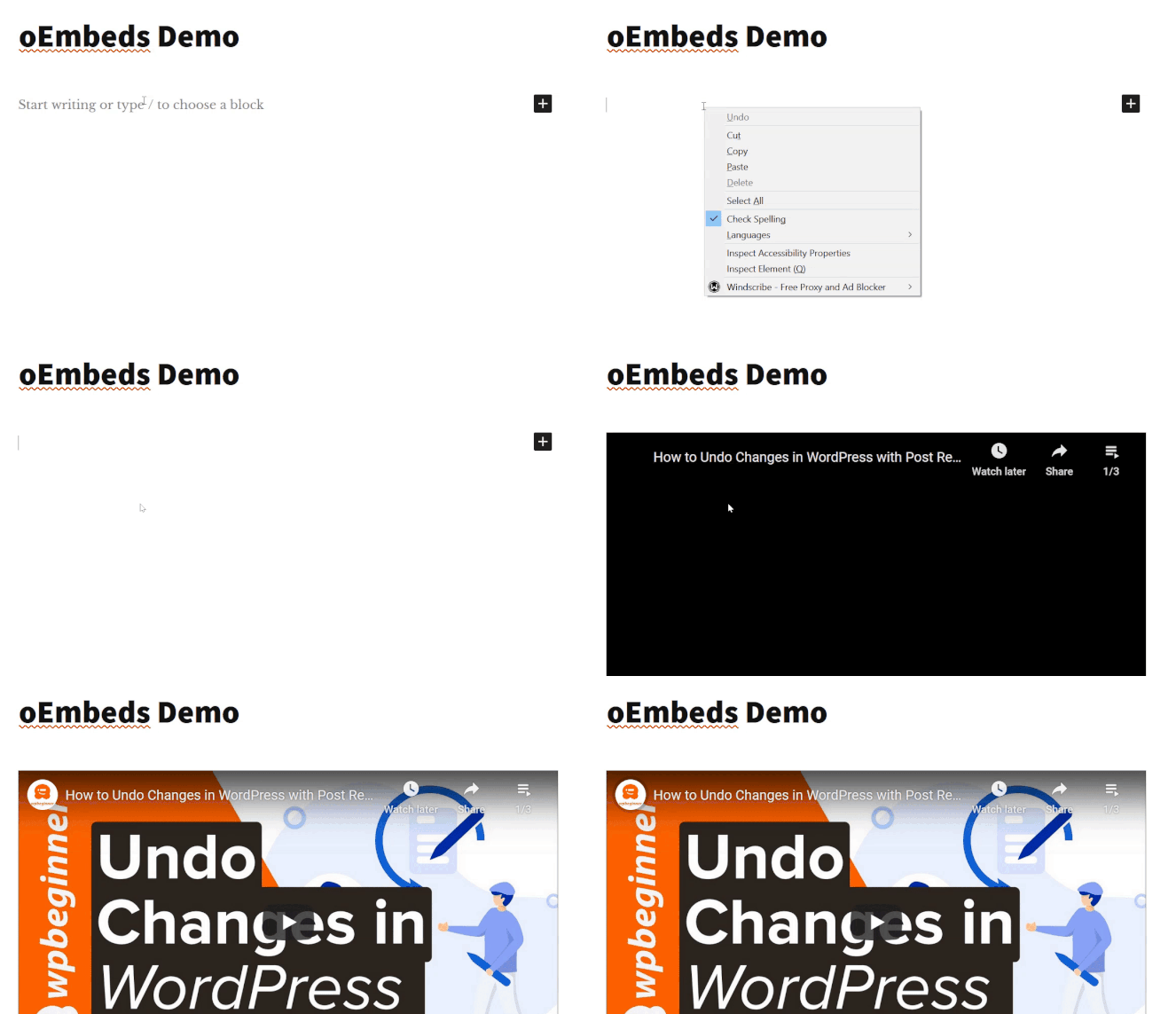
Para começar, tudo o que você precisa é copiar o URL da sua playlist do YouTube e colá-lo em sua postagem do WordPress. O WordPress buscará automaticamente o feed e o resultado será um único vídeo com um menu para revelar outros vídeos na playlist.
Confira o exemplo abaixo:
Incorporar Playlist do YouTube Usando um iframe
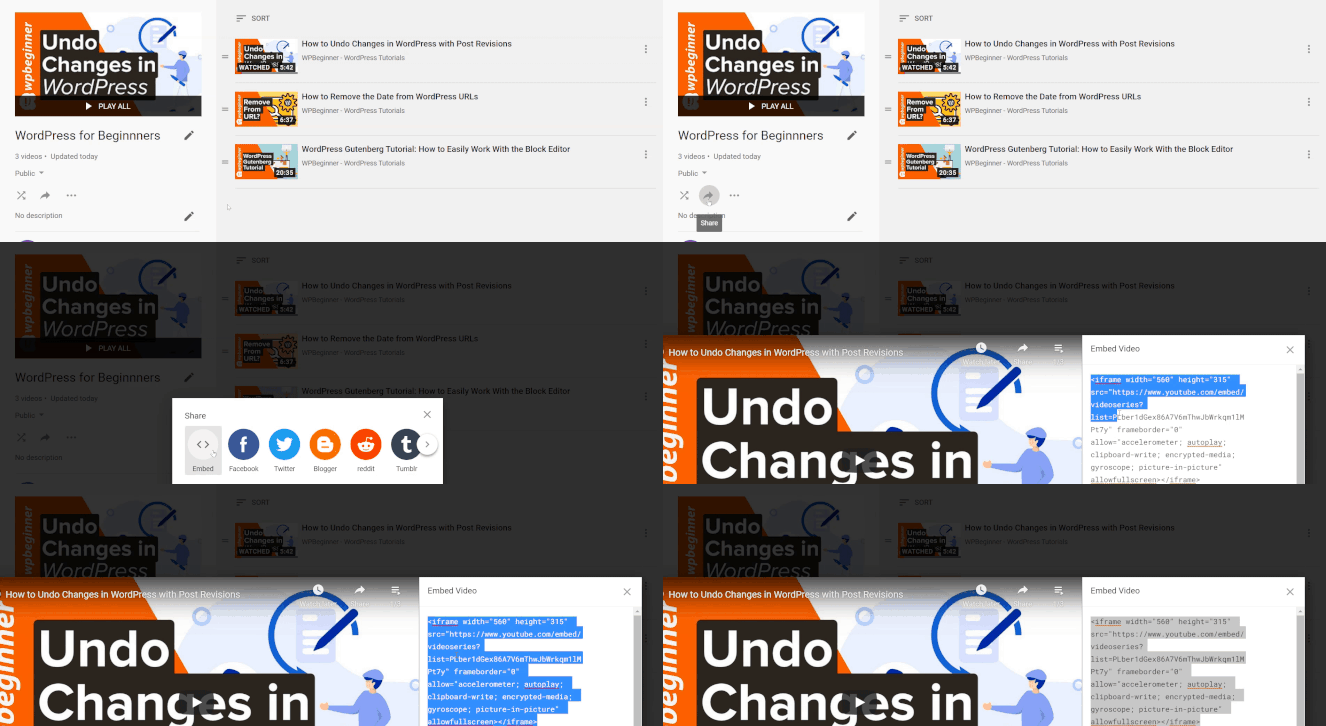
Para incorporar uma playlist do YouTube usando um iframe, você precisa ir até a página da sua playlist do YouTube e clicar no ícone Compartilhar, como mostrado abaixo.
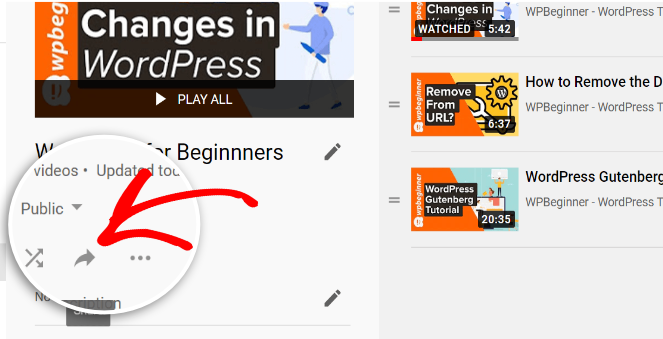
Assim que você clicar no ícone de compartilhamento, um pop-up de lightbox aparecerá na tela. Clique em Incorporar e, em seguida, destaque e copie o código que aparece na tela.
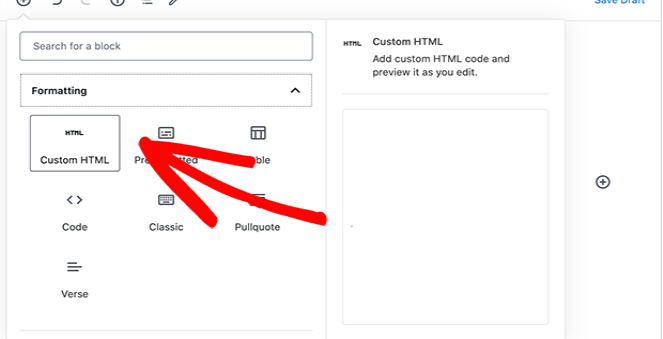
Em seguida, vá para sua postagem do WordPress e clique no símbolo Mais (+) para adicionar um novo bloco de conteúdo. Na seção Formatação, clique no bloco HTML Personalizado.
Cole o código que você copiou anteriormente no bloco HTML Personalizado.
Clique em Visualizar e você verá que o feed é exibido no mesmo formato que no método oEmbeds. Clique em Publicar para salvar as alterações e atualizar seu site.
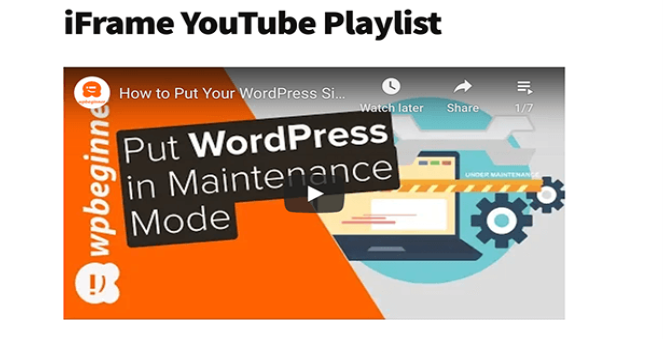
E você terminou!
Neste guia, discutimos alguns métodos para ajudá-lo a incorporar uma playlist do YouTube em seu blog WordPress.
Nosso método preferido é usar o Smash Balloon’s Feeds for YouTube. É fácil de configurar e oferece muitas personalizações que você não obterá se incorporar seu feed sem um plugin.
Se você achou este guia útil, avise-nos nos comentários e confira também nosso guia sobre como adicionar um widget do Instagram ao WordPress.
E não se esqueça de assinar nossa newsletter por e-mail para mais dicas úteis de blog!

Obrigado por compartilhar um blog tão informativo e detalhado, gostei da leitura, continue assim.