

Você está se perguntando como criar um tema do WordPress?
Neste artigo, vou mostrar passo a passo como criar um tema do WordPress para o seu blog – mesmo do zero – sem precisar contratar um desenvolvedor ou editar qualquer código.
Para um veterano de blogs como eu (blogo há mais de 10 anos), isso é impressionante. O processo de desenvolvimento de um tema do WordPress do zero costumava ser difícil. Você precisaria de conhecimento avançado de codificação em linguagens como PHP, CSS, JavaScript, HTML e garantir que ele adere aos padrões de codificação do WordPress. Ou, você teria que contratar desenvolvedores de temas para criar um para você, o que pode ser caro.
Mas agora, existem construtores de temas do WordPress que facilitam para qualquer pessoa desenvolver um tema.
Neste tutorial, você aprenderá como criar um tema personalizado no WordPress da maneira mais fácil possível.
Vamos lá.
Neste Guia:
Principais Conclusões sobre Como Criar um Tema do WordPress
- Instale e ative o plugin SeedProd em seu site WordPress.
- Escolha entre uma ampla seleção de modelos pré-construídos ou comece a construir do zero usando o editor de arrastar e soltar.
- Personalize os elementos de design, layout, cores, fontes e muito mais do seu tema com pré-visualizações ao vivo para testar seu tema.
- Integre com o WooCommerce para criar uma loja online profissional com um design consistente.
- Conecte o SeedProd ao seu serviço de marketing por e-mail para capturar e gerenciar assinantes sem problemas.
- Visualize suas alterações, faça ajustes finais e publique seu tema personalizado do WordPress com alguns cliques.
- Desfrute de um site coeso e profissional sem precisar escrever código, graças à interface e recursos fáceis de usar do SeedProd.
A Melhor Ferramenta para Criar um Tema Personalizado do WordPress (Do Zero)
Se você deseja desenvolver um tema sem codificação, precisa considerar o SeedProd.

SeedProd é o melhor construtor de temas do mercado. É usado por mais de 1.000.000 de profissionais para desenvolver facilmente um tema e layout de página personalizado do WordPress – sem necessidade de codificação.
Ele vem com um editor de temas de arrastar e soltar que permite criar seu próprio tema do WordPress exatamente como você deseja. Simplesmente aponte e clique para adicionar, editar ou excluir qualquer elemento.
Existem também blocos prontos de um tema do WordPress que você pode adicionar em um instante. Escolha entre blocos como botões de call-to-action, títulos, carrosséis de imagens, vídeos, depoimentos, contadores regressivos e muito mais.
Além disso, você nem precisa começar seu design do zero. O SeedProd vem com mais de 300 temas e layouts de página pré-construídos e personalizáveis para você começar.

O SeedProd também oferece recursos poderosos para todos os componentes de um tema WordPress:
- Modos de "em breve" e manutenção integrados
- Mais de 300 kits de temas e modelos de página (confira como instalar kits de modelos aqui)
- Pré-visualizações em tempo real para desktop e mobile
- Muitos esquemas de cores e combinações de fontes
- Biblioteca de fotos gratuitas
- Integração perfeita com WooCommerce
- E muito mais…
Você pode saber mais em nossa análise detalhada do SeedProd.
Agora, vamos começar o tutorial…
Como Criar um Tema Personalizado Para Seu Site WordPress Usando o SeedProd
Como o SeedProd é um plugin WordPress, assumimos que você já tem um blog WordPress básico hospedado em um domínio e talvez use um tema inicial.
Se não, você pode acompanhar este tutorial sobre como instalar o WordPress. Ele inclui instruções para instalação do WordPress em todos os melhores serviços de hospedagem de blogs, como Bluehost, HostGator, SiteGround e outros.
Se você já tem um tema WordPress instalado para o seu site, não precisa se preocupar com a aparência dele. O SeedProd o substituirá quando você publicar seu tema personalizado.
No entanto, você deve fazer backup do seu site antes de fazer grandes alterações usando um plugin como o Duplicator. Para instruções passo a passo, aqui está um tutorial sobre como fazer backup do seu site WordPress.
E se você quiser um guia em vídeo mostrando como criar seu próprio tema WordPress personalizado, eles criaram um muito útil aqui:
Mas com tudo isso coberto, vamos mergulhar na criação do seu tema.
Passo 1: Instalar o SeedProd
O primeiro passo é instalar e ativar o plugin SeedProd.
Para fazer isso, acesse o site oficial do SeedProd e clique em Obter SeedProd Agora.
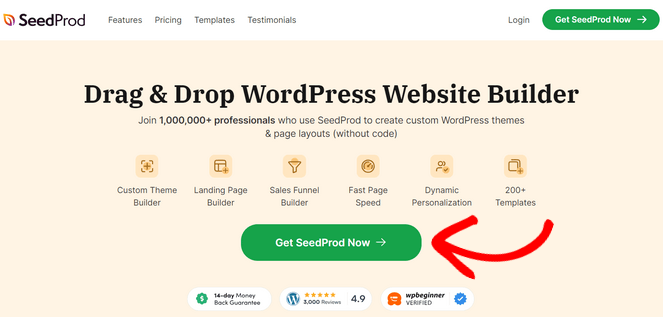
Selecione o plano Pro ou Elite para acessar o construtor de temas e finalize o processo de checkout.
Depois de comprar o plugin, você precisa instalá-lo e ativá-lo em seu site WordPress. Se precisar de ajuda, você pode acompanhar este tutorial sobre como instalar um plugin WordPress.
Em seguida, você precisa verificar sua chave de licença do SeedProd. Primeiro, abra sua conta SeedProd e clique na guia Downloads. Role para baixo para encontrar sua chave de licença e copie-a.
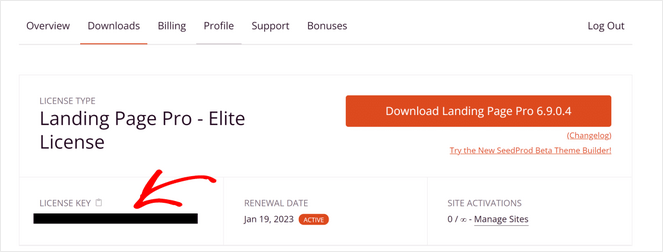
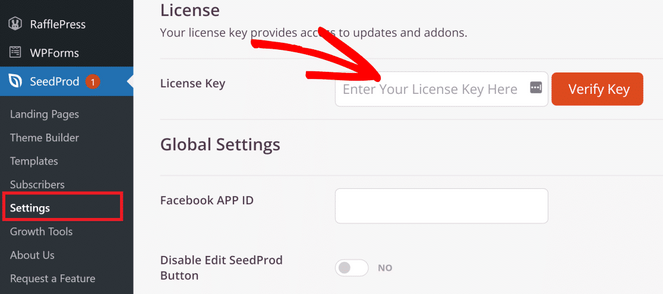
Em seguida, vá para a área de administração do WordPress em seu painel WordPress e acesse SeedProd » Configurações. Insira a chave de licença que você copiou no campo fornecido e clique no botão Verificar Chave.
Agora você está pronto para iniciar o desenvolvimento do seu tema WordPress personalizado.
Etapa 2: Escolher ou Criar um Modelo de Tema WordPress
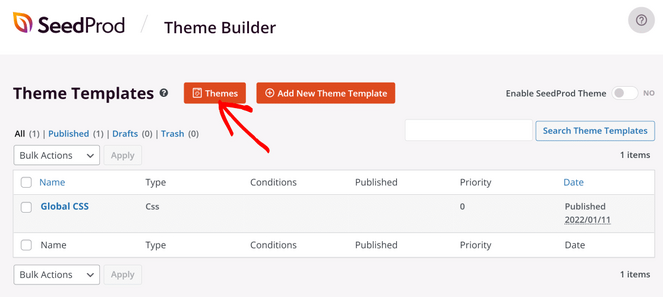
Acesse SeedProd » Theme Builder no painel de administração do seu WordPress. Isso o levará à página do painel do Theme Builder.
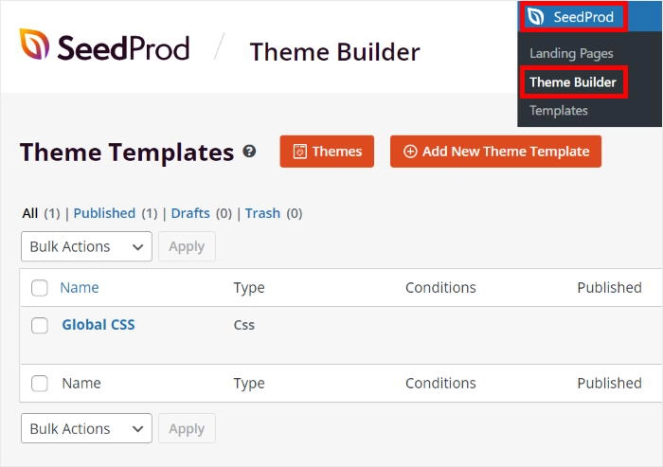
O SeedProd oferece duas maneiras diferentes de criar um tema personalizado:
- Clique em Temas para personalizar um dos modelos de tema prontos.
- Clique em Adicionar um Novo Modelo de Tema para construir cada parte do tema do zero.
Todos os temas do WordPress incluem partes de tema como cabeçalho, rodapé, página inicial, página única, postagem única, página de blog ou arquivo, e a barra lateral.
Criar cada uma dessas partes de tema pode ser um pouco intimidante para iniciantes.
Portanto, para este tutorial, recomendamos o uso de um dos temas pré-fabricados do SeedProd. Clique no botão Temas para ver os temas disponíveis.
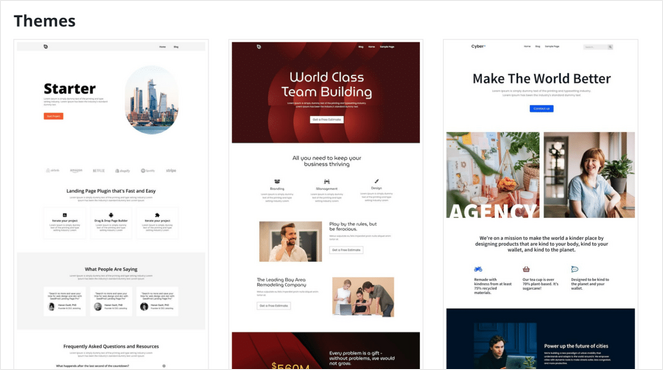
O SeedProd vem com um diretório de mais de 200 temas projetados especificamente para agências de marketing, blogs, restaurantes, lojas de comércio eletrônico, freelancers, músicos e muito mais.
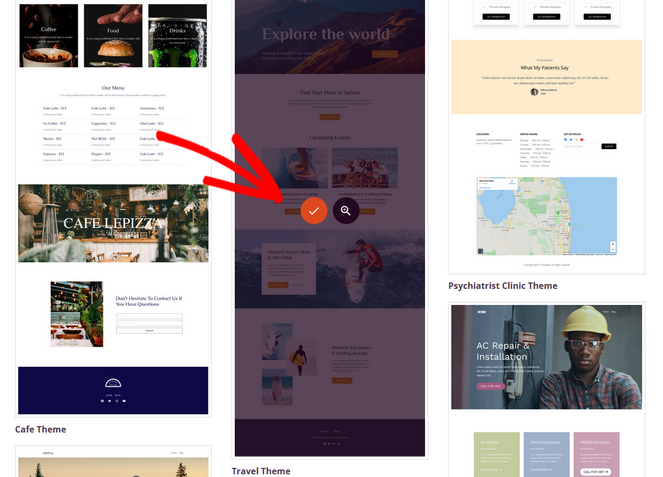
Escolha qualquer tema que você goste passando o mouse sobre ele e clicando no botão Checkmark. Usaremos o Tema de Viagem para este tutorial.
Depois de selecionar seu tema, o SeedProd criará automaticamente todas as partes de tema que você precisa, como navegação de cabeçalho personalizada, página inicial, índice do blog, postagem única, página única, etc.
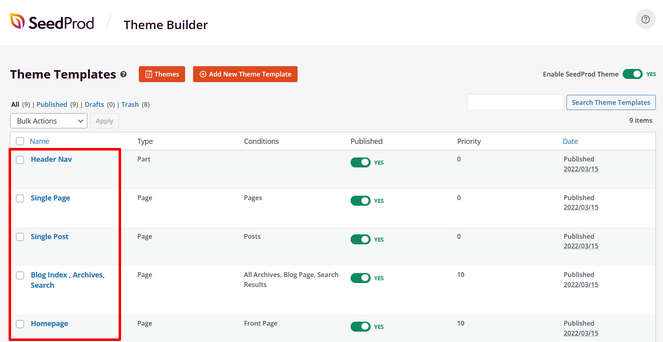
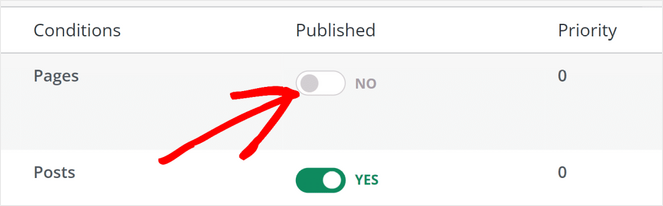
Se você não quiser usar certas partes do tema, pode alternar o botão para Não sob o título Publicado.
Em seguida, vamos personalizar cada parte do tema para torná-la sua.
Etapa 3: Personalize Suas Partes de Tema
Para iniciar a personalização do seu tema, passe o mouse sobre uma parte do tema e clique em Editar Design.
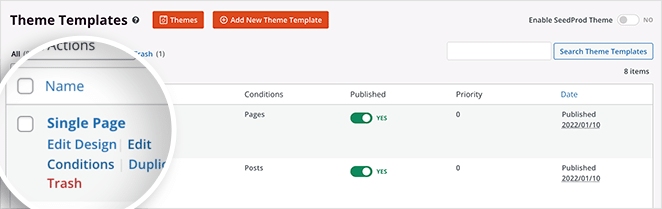
Neste tutorial, mostraremos como editar a página inicial como exemplo.
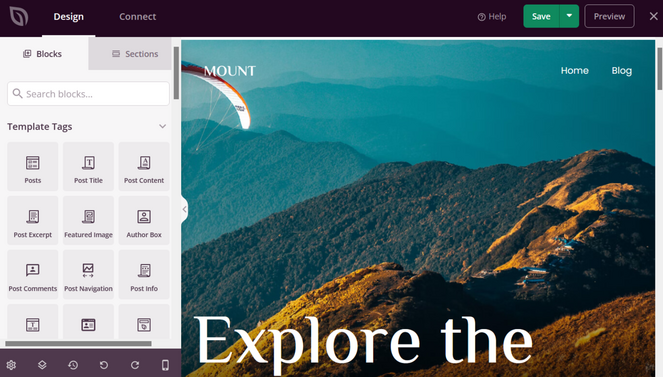
Depois de clicar em Editar Design sob a parte Página Inicial, você será levado ao editor visual de temas do SeedProd.
No lado esquerdo, você pode ver os blocos pré-fabricados de um site WordPress e seções que você pode adicionar ao seu tema. No lado direito, você pode ver a prévia de como se parece um site WordPress ativo.
Editar Elementos Existentes do Tema
Você pode clicar em cada elemento existente no tema para editá-lo. Por exemplo, você pode clicar no título e as opções de edição aparecerão no lado esquerdo.
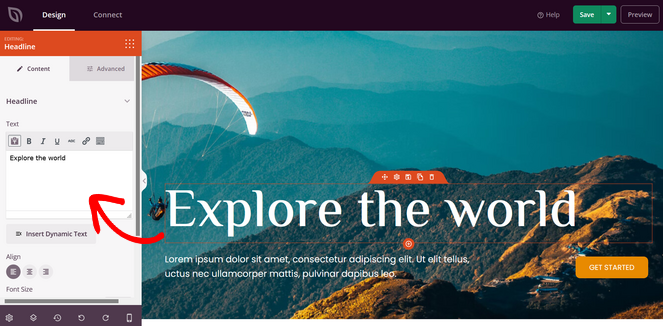
Você pode alterar o texto, fonte, alinhamento, tamanho e muito mais.
Como outro exemplo, você pode clicar na imagem de fundo para alterá-la. Você pode escolher uma imagem da sua biblioteca de mídia ou usar uma imagem da biblioteca de fotos de banco de imagens.
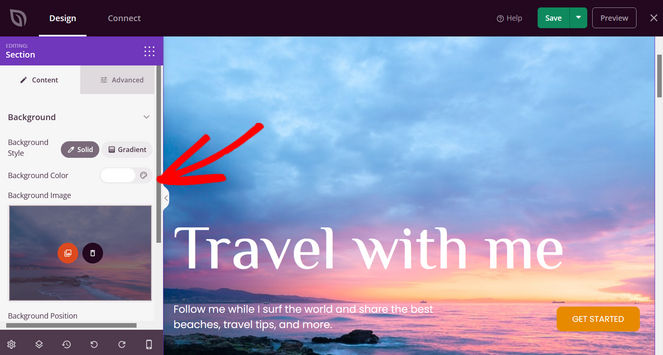
Se houver um elemento que você deseja excluir, selecione-o e clique no ícone da lixeira.

Adicionar Blocos de Tags de Modelo
Em seguida, vamos adicionar blocos de tags de modelo personalizados ao tema. As tags de modelo são blocos responsivos e dinâmicos que permitem importar conteúdo do seu banco de dados WordPress.
Por exemplo, você pode arrastar e soltar o bloco Posts em sua página para exibir posts recentes do blog.
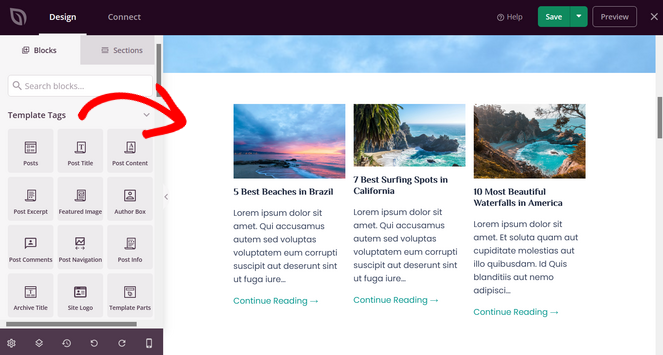
Outras tags de modelo que você pode querer incluir em seu tema são:
- Resumo do Post
- Caixa do Autor
- Comentários do Post
- Navegação do Post
- Título do Arquivo
- E mais
Adicionar Blocos Padrão e Avançados
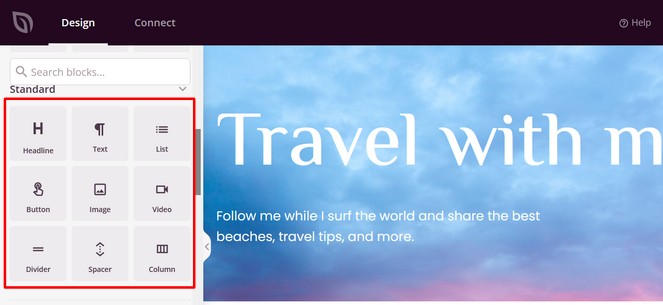
Além das tags de modelo, o SeedProd vem com uma tonelada de blocos prontos que você pode adicionar ao seu tema.
Ele tem todos os elementos padrão que qualquer site precisaria, como:
- Título
- Texto
- Botão
- Vídeo de Imagem
- Lista
- Divisor
- Espaçador
- Coluna
Simplesmente arraste e solte qualquer um desses blocos em sua página para usá-los.
Além disso, existem blocos avançados que você pode usar para aumentar o engajamento, gerar leads e impulsionar conversões, como:
- Formulário de Contato
- Formulário de Optin
- Temporizador de Contagem Regressiva
- Perfis Sociais
- Depoimentos
- Compartilhamento Social
- Avaliações com Estrelas
- E Muito Mais
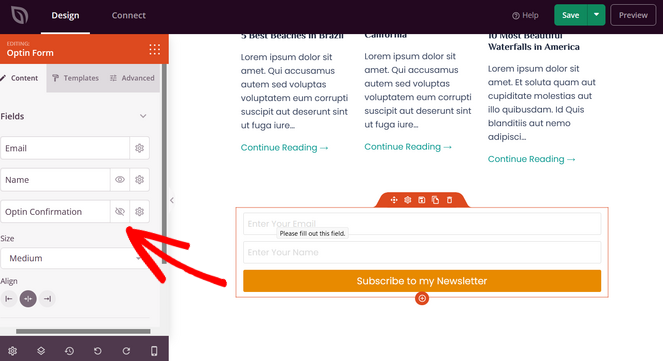
Para este tutorial, adicionaremos um Formulário de Inscrição à página inicial para obter mais assinantes de e-mail.
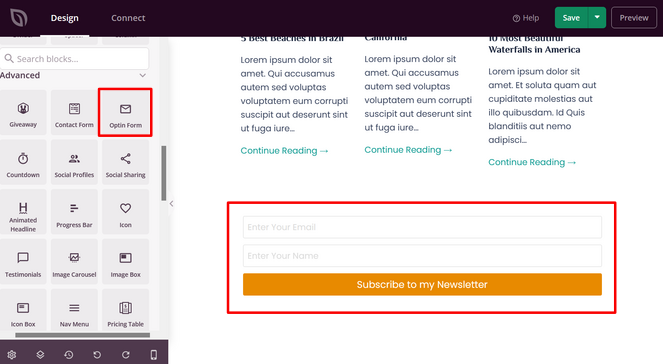
Novamente, você pode clicar no bloco para editá-lo. Você pode editar os campos, tamanho, alinhamento, estilo do botão, texto do botão e muito mais.
Se você tem uma loja online configurada, também pode usar os blocos personalizados do WooCommerce do SeedProd em seu tema. Isso inclui blocos como adicionar ao carrinho, checkout, carrinho, grade de produtos, produtos mais vendidos e muito mais.
Use Seções Pré-construídas
Você também pode usar as seções prontas do SeedProd para construir rapidamente o layout do seu site.
Clique na aba Seções no painel Design. Isso abrirá uma nova janela onde você pode escolher entre seções como:
- Chamada para Ação
- Perguntas Frequentes
- Recursos
- Contato
- Depoimentos
- E Mais
Para adicionar uma seção ao seu tema, passe o mouse sobre ela e clique no botão (+).
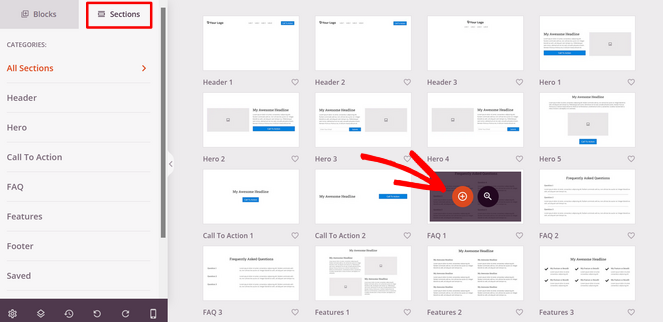
A seção será adicionada automaticamente à página. A partir daí, você pode editá-la como faria com os blocos e outros elementos.
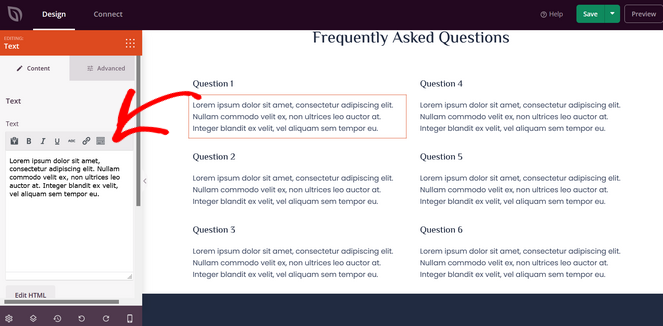
Quando terminar de personalizar a página inicial, não se esqueça de clicar no botão Salvar no canto superior direito.
Repita este processo para cada parte do tema até que todo o seu tema seja personalizado.
Passo 4: Editar o Design de Todo o Site
Ao personalizar seu tema, você também vai querer garantir que o design do seu blog seja consistente em todo o seu site.
Usar a mesma tipografia, cores e tamanhos de fonte em todas as páginas ajudará você a criar um visual coeso.
Para editar o design de todo o site do seu tema, vá para o painel do construtor de temas e clique em Editar Design na parte do tema CSS Global.
Aqui, você pode controlar facilmente a estilização do seu tema, incluindo cores, fontes, plano de fundo, botões, formulários, layout e CSS personalizado em sua folha de estilos.
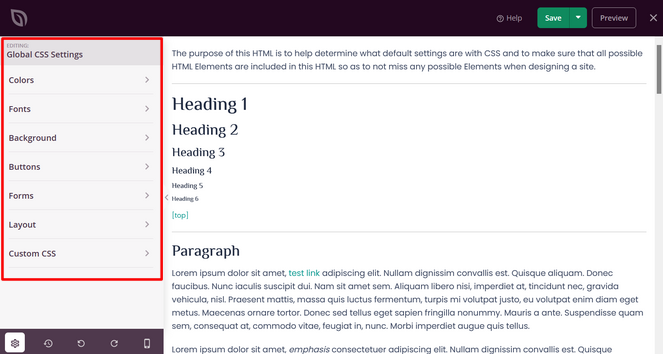
Por exemplo, você pode clicar na seção Botões e escolher uma cor personalizada. Isso aplicará essa cor de botão a todos os botões do seu tema.
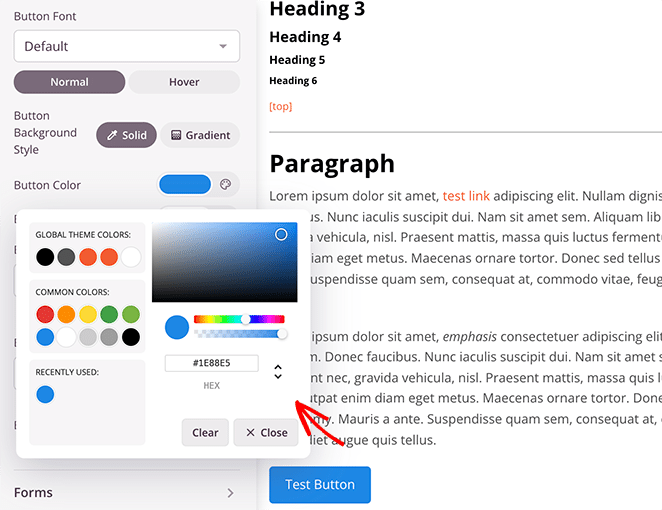
Quando terminar de ajustar as configurações, clique no botão Salvar.
Passo 5: Conectar seu Serviço de Marketing por E-mail
Em seguida, o SeedProd permite que você se conecte diretamente a serviços populares de marketing por e-mail como Constant Contact, Brevo (anteriormente Sendinblue), Mailchimp, AWeber e muitos outros.
Isso é importante se você adicionou um formulário de inscrição por e-mail em qualquer lugar do seu tema. Com seu serviço de e-mail conectado, novos contatos serão adicionados à sua lista automaticamente.
Para conectar seu serviço de e-mail ao seu tema SeedProd, clique na aba Conectar enquanto estiver editando qualquer parte do tema.
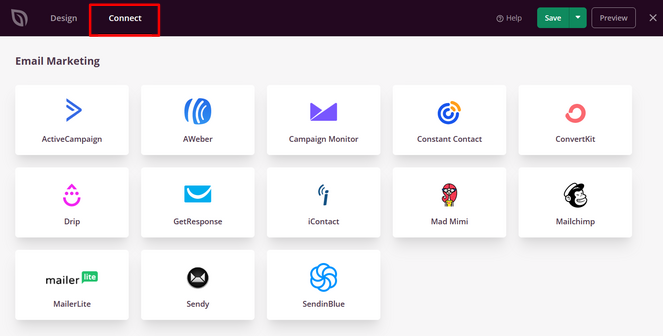
Em seguida, clique em seu provedor de serviços de e-mail na lista e siga as instruções na tela para concluir a integração.
Agora todas as entradas do seu formulário de optin serão adicionadas automaticamente à sua lista de e-mail!
Passo 6: Publicar seu Tema Personalizado do WordPress
Tudo bem, é hora de publicar seu tema personalizado do WordPress! A melhor parte é que isso leva apenas um clique.
Simplesmente acesse a página SeedProd » Theme Builder e alterne o interruptor ao lado de Enable SeedProd Theme para a posição “Yes” (Sim).
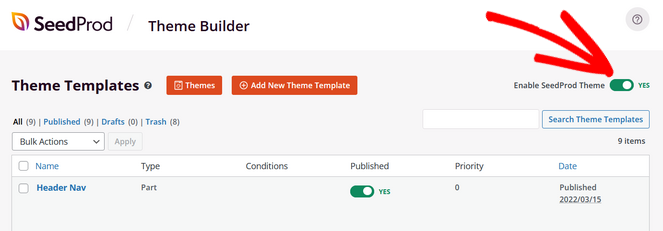
Isso substituirá seu tema existente pelo tema personalizado do WordPress que você criou com o SeedProd.
É simples assim! Agora você pode visitar seu site e ver como ele fica ao vivo:

Desfrute do Desenvolvimento Fácil de Temas WordPress Hoje!
É isso!
Agora, você sabe como criar um tema personalizado do WordPress sem escrever nenhum código. Isso facilitará o design do blog dos seus sonhos, mesmo que você seja um iniciante.
Se você gostou deste tutorial, talvez queira conferir nosso post de exemplos de design de blog para se inspirar. Você pode encontrar ótimas ideias para o design do seu próprio tema.
Ou você também pode conferir nossa lista dos melhores temas premium para blogs WordPress para inspiração.
Além disso, confira nosso guia sobre como adicionar código personalizado ao WordPress sem mexer nos arquivos do seu tema (o arquivo php na pasta do seu tema)!
E não se esqueça de assinar nossa newsletter por e-mail para mais dicas úteis de blog!

Parece maravilhoso, mas você tem algum conselho para nós, pessoas mais quebradas do que quebradas? Não posso pagar para comprar nada neste momento.
E você não pode construir seu site WordPress.org apenas usando o WordPress? Por que um construtor é necessário?
E ah, sim… OBRIGADO POR TUDO QUE VOCÊ FAZ!!!! VOCÊ É MAIS QUE INCRÍVEL, e MAIS QUE FANTÁSTICO. Eles ainda não inventaram uma palavra para você!
Olá Jacqueline, sim, você pode criar um site WordPress sem um construtor, existem toneladas de temas gratuitos do WordPress que você pode usar para dar ao seu site um design profissional. Construtores como o SeedProd oferecem mais opções de personalização para aqueles que estão interessados nisso. Há também uma versão gratuita do SeedProd que você pode usar também. Espero que isso ajude e obrigado por ler o blog! :)
obrigado pelos seus esforços, isso é útil.
Primeiramente, obrigado por este artigo. Eu tento todas essas técnicas para personalizar o WordPress. Este artigo é realmente útil e algo novo para mim. Continue compartilhando posts como este.
obrigado por um blog incrível.
Obrigado por isso! Você fez parecer fácil. Mal posso esperar para experimentar!