

V ocê quer aprender como adicionar um widget do Instagram no WordPress?
Exibir seu feed do Instagram em seu blog é uma ótima maneira de aumentar o engajamento com seus leitores, fornecer conteúdo extra e muito mais. Felizmente, é muito fácil incorporar o Instagram em um site WordPress.
Neste artigo, mostrarei como exibir facilmente feeds do Instagram em seu blog de 2 maneiras diferentes: manualmente e usando um plugin do WordPress para feed do Instagram.
Então, não vamos perder tempo.
Neste Guia:
O que é um Widget do WordPress?
Primeiro, se você é novo no WordPress, antes de aprender como incorporar conteúdo do Instagram em seu site, você pode estar se perguntando o que é um widget do WordPress.
Widgets são basicamente pequenos blocos de conteúdo que você pode adicionar à barra lateral, rodapé e outras áreas do seu site WordPress.
Existem widgets do WordPress disponíveis para muitas funções diferentes, como exibir seus posts de blog mais populares, adicionar formulários, mostrar feeds de mídia social e muito mais.
No exemplo abaixo, o Studio Mommy adicionou um widget do Instagram no rodapé de seu site, juntamente com ícones de mídia social, um formulário de inscrição para newsletter e mais.

Adicionar um widget do Instagram ao WordPress pode ser especialmente benéfico para o seu blog.
Continue lendo para descobrir por quê.
Benefícios de Adicionar um Widget do Instagram ao Seu Blog WordPress
Existem muitas maneiras pelas quais adicionar um widget do Instagram ao WordPress pode ajudá-lo a melhorar seu site e crescer seu blog.
Então, vamos dar uma olhada mais de perto por que você deve adicionar um feed do Instagram ao seu blog.
Fornecer Mais Conteúdo aos Visitantes
Quando você adiciona um widget de feed do Instagram ao seu blog, você está fornecendo aos visitantes do seu site mais conteúdo interessante para conferir. Em vez de sair do seu blog após ler seu último post, eles podem navegar pelo seu feed do Instagram sem sair do seu site.
Adicionar um feed do Instagram ao seu site WordPress fornece conteúdo extra que incentiva os visitantes a permanecerem por mais tempo.
Melhore o SEO
Quando você adiciona um widget do Instagram ao WordPress para exibir seu feed social, as legendas do seu Instagram são incorporadas ao seu site.
Isso ajuda os motores de busca a entender melhor do que se trata o seu blog, o que pode ajudá-lo a impulsionar seu SEO (otimização para motores de busca) e gerar mais tráfego para o seu site.
Aumentar o Engajamento e os Seguidores
Os leitores do seu blog podem não saber que você está no Instagram. Portanto, quando você incorpora o Instagram em seu site WordPress, você os informa que está ativo na plataforma.
Isso pode ajudá-lo a obter mais seguidores no Instagram e a expandir sua presença nas mídias sociais.
Além disso, quando os leitores puderem ver seu feed do Instagram em seu site, isso os incentivará a interagir mais com suas postagens, curtindo ou comentando.
Atualize seu blog facilmente
Com um feed do Instagram incorporado em seu blog, fica fácil manter seu site atualizado com conteúdo novo. Toda vez que você posta conteúdo novo no Instagram, ele aparece automaticamente em seu site. Isso economiza seu tempo e mostra que seu blog está ativo.
Crie Prova Social e Confiança
Se você compartilha conteúdo gerado pelo usuário, como depoimentos de seus leitores no Instagram, adicionar um widget do Instagram ao seu site ajudará você a criar prova social e confiança com os visitantes do site.
Os usuários em seu site verão que outras pessoas confiam em seu blog, o que os incentivará a se tornarem fãs leais também.
Agora que você conhece todos os benefícios de conectar sua conta do Instagram ao WordPress, vamos direto ao tutorial.
Como Adicionar um Widget do Instagram no WordPress (Manualmente)
Se você deseja incorporar um feed do Instagram no WordPress sem um plugin, pode fazer isso manualmente.
Recomendamos o uso de um plugin para incorporar seu feed do Instagram ao WordPress porque é mais fácil e oferece muitas outras opções de exibição e personalização — falaremos mais sobre isso na próxima seção.
Além disso, há muitas chances de erros com o método manual para incorporar feeds do Instagram, o que pode ser difícil de corrigir se você não estiver familiarizado com código.
Mas para adicionar um widget do Instagram manualmente, vá ao Instagram e comece selecionando a foto que deseja exibir em sua postagem do WordPress.
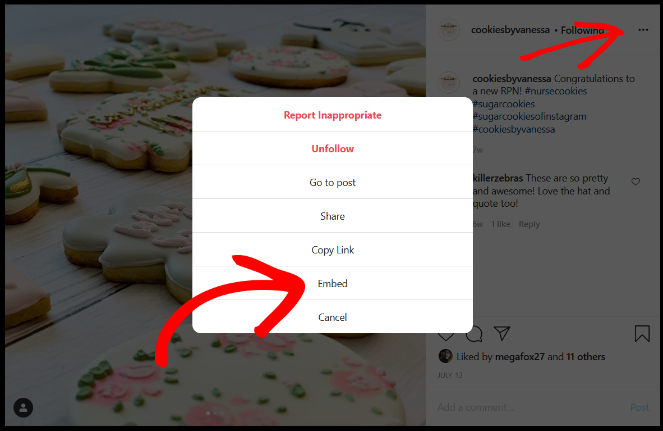
Clique nos 3 pequenos pontos no canto superior direito da postagem do Instagram. Em seguida, clique em Incorporar.
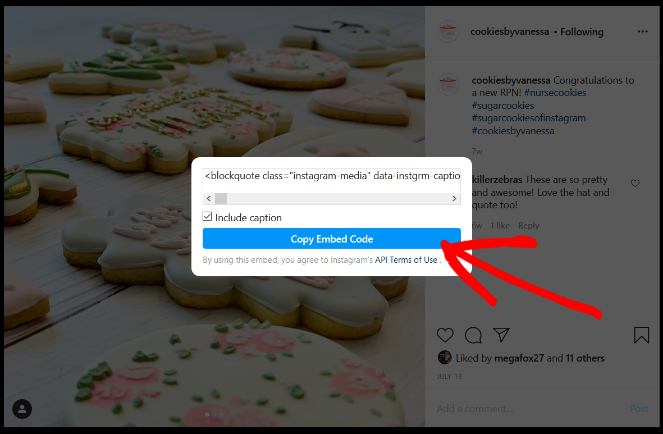
Na próxima etapa, clique no botão azul Copiar código de incorporação. Aqui, você também tem a opção de remover a legenda da incorporação, se desejar, desmarcando a caixa Incluir legenda.
Depois de copiar o código de incorporação do seu perfil do Instagram, você pode simplesmente colá-lo em qualquer postagem ou página usando o editor do WordPress.
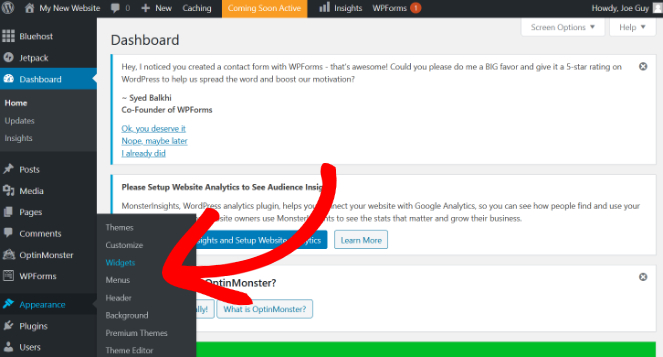
Se você deseja adicionar um widget do Instagram à sua barra lateral no WordPress, com o código de incorporação copiado, vá ao seu painel do WordPress. Em seguida, vá para Aparência » Widgets.
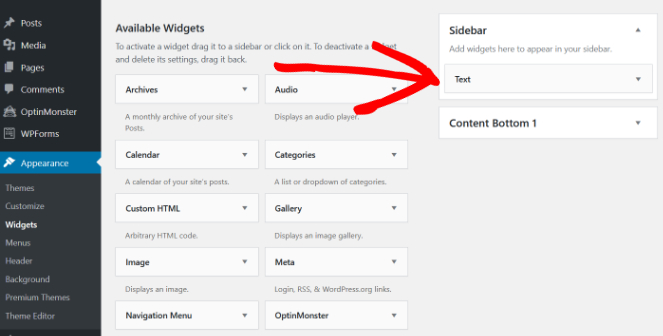
No lado esquerdo da página Widgets, você verá uma lista de widgets disponíveis. Encontre o widget Texto e arraste-o para o lado direito da página onde você deseja que ele seja incorporado automaticamente em seu site. Para este tutorial, adicionarei o Instagram à barra lateral.
Depois de colocar o widget onde deseja em seu site, clique na seta suspensa do widget.
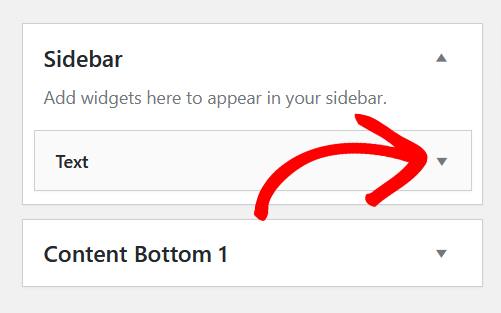
Isso abrirá uma caixa de texto onde você pode colar o código de incorporação do Instagram que copiou anteriormente. Certifique-se de colar o código de incorporação no editor Texto em vez do editor Visual.
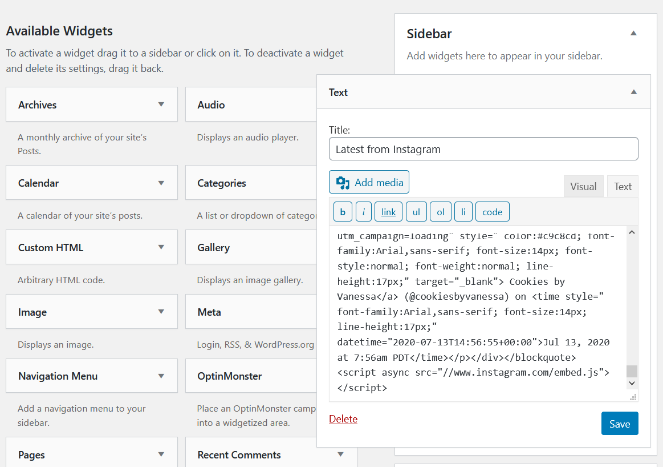
Você também pode adicionar um título para o seu feed do Instagram. Clique em Salvar quando terminar.
É isso.
Agora, você pode ver seu widget do Instagram ao vivo em seu blog.
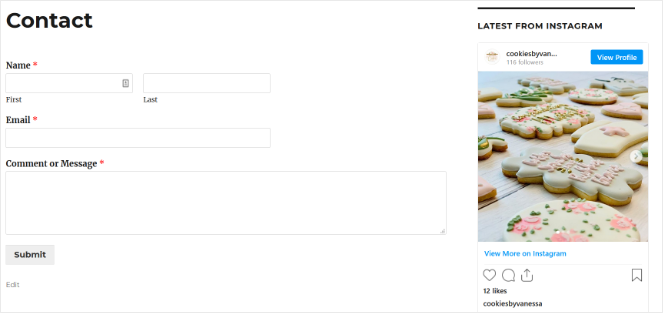
Como você pode ver no exemplo acima, você não tem muitas opções de personalização ao adicionar manualmente um widget do Instagram no WordPress.
Então, vamos dar uma olhada em uma maneira melhor de adicionar um widget do Instagram ao WordPress para incorporar postagens do Instagram.
Como Adicionar um Widget do Instagram no WordPress (Usando um Plugin)
A maneira mais fácil e melhor de adicionar um feed do Instagram ao seu site WordPress é com um plugin. Eu recomendo o Plugin Instagram Feed Pro da Smash Balloon.
Instagram Feed Pro é o plugin de Instagram para WordPress mais bem avaliado.
Usando este plugin da Smash Balloon, em apenas alguns cliques, você pode facilmente adicionar seu feed do Instagram ao seu site WordPress como um widget na sua barra lateral, a qualquer postagem ou página do seu blog usando o editor de blocos do WordPress, ou colando um shortcode em qualquer lugar do seu site.
Além disso, o Instagram Feed Pro vem com recursos incríveis para ajudá-lo a criar um widget de Instagram poderoso e personalizado, incluindo:
- Várias Opções de Layout – Escolha entre opções de layout integradas como carrossel, grade, alvenaria e destaque.
- Sistema de Moderação Visual – Decida quais posts mostrar e quais posts ocultar.
- Engajamento Social – Mostre stories do Instagram, comentários, curtidas e um botão de seguir no seu feed.
- Design Responsivo – Adapta-se automaticamente a diferentes tamanhos de tela para tornar seu feed compatível com dispositivos móveis.
- Vários Feeds do Instagram – Exiba quantos tipos diferentes de feeds desejar em seu site.
A Smash Balloon também oferece uma versão gratuita do plugin, então se você quiser incorporar seus posts do Instagram no WordPress antes de se comprometer com uma assinatura paga, pode experimentá-la.
Mas para acessar recursos como vários layouts, comentários e curtidas, combinar feeds de várias contas do Instagram, e feeds de hashtags, você precisa fazer o upgrade para a versão pro.
Agora, vamos ver como usar o Smash Balloon para adicionar um widget do Instagram no WordPress, passo a passo.
E se preferir, aqui está um ótimo vídeo tutorial que você pode seguir:
Passo 1: Instale o Plugin Instagram Feed
Primeiro, você precisa baixar o Plugin Instagram Feed Pro da Smash Balloon e instalar e ativar o plugin.
Para iniciantes, confira esta postagem sobre como instalar um plugin do WordPress para instruções detalhadas.
Passo 2: Conecte sua Conta do Instagram com o Plugin
Em seguida, você precisa conectar sua conta do Instagram com o plugin Smash Balloon. Para permitir o acesso à sua conta do Instagram, clique no botão Instagram Feed no seu painel do WordPress que aparece após baixar e ativar o plugin.
Isso o levará à página de Configurações do plugin Instagram Feed. Clique no botão azul Conectar uma Conta do Instagram.
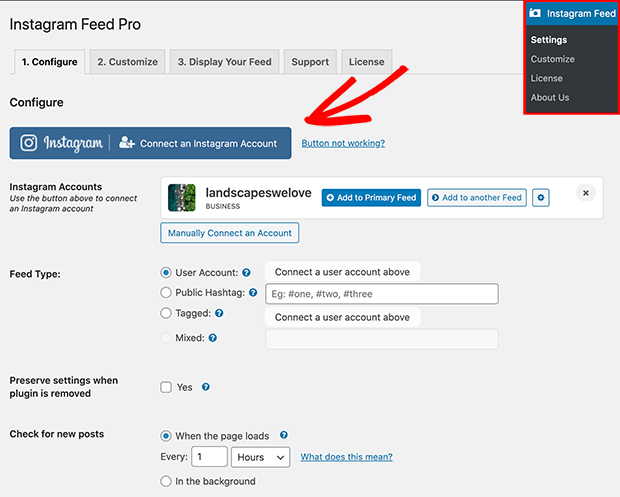
Siga as instruções que aparecem na tela para conectar sua conta do Instagram.
O primeiro prompt perguntará se você deseja conectar uma conta do Instagram Pessoal ou Corporativa.
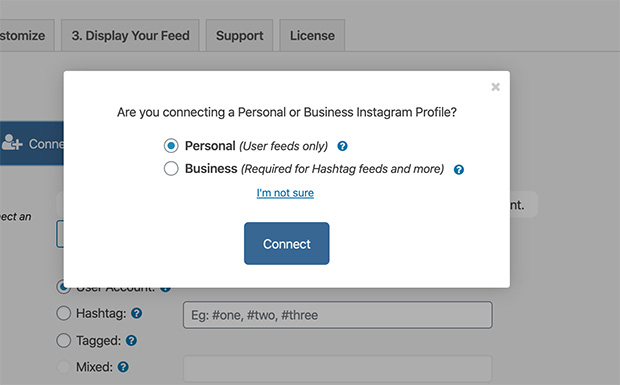
É importante notar que para alguns recursos do Smash Balloon Instagram Feed, como o feed de hashtags ou posts compráveis, você precisa ter uma conta Corporativa do Instagram.
Mas não se preocupe se você tiver apenas uma conta pessoal do Instagram no momento, pois você sempre pode alterá-la mais tarde.
Selecione o tipo de conta do Instagram e clique em Conectar para continuar.
Pronto! Sua conta do Instagram agora está conectada ao plugin Instagram Feed.
Etapa 3: Escolha o Conteúdo do Instagram para Exibir
Na mesma página, você também pode escolher que tipo de conteúdo do Instagram deseja exibir em seu site WordPress no seu widget do Instagram.
Você pode escolher exibir:
- Seu feed padrão do Instagram
- Um feed com fotos de uma hashtag pública específica
- Um feed com fotos em que você foi marcado
- Um feed misto com vários tipos de feed
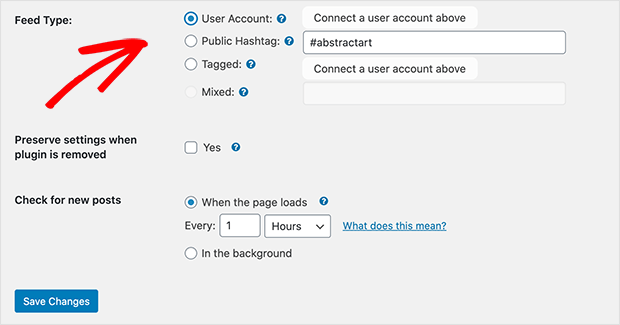
Para exibir um feed simples de suas últimas postagens do Instagram, escolha a opção Conta de Usuário e clique em Salvar Alterações.
Etapa 4: Escolha o Layout do Seu Widget do Instagram
Vá para a página Configurações do plugin Instagram Feed e clique na guia Personalizar.
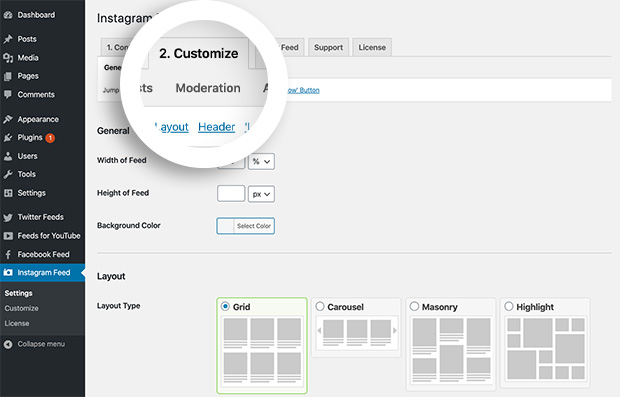
Nesta página, você pode decidir como o widget do Instagram ficará em seu blog com opções de personalização para o editor de feed ao vivo, como:
- Largura e altura
- Cor de fundo
- Número de fotos a serem exibidas
- Mostrar/ocultar sua biografia do Instagram
- Adicionar um botão Seguir
Você também pode escolher o tipo de layout que deseja para o seu widget do Instagram. O Instagram Feed da Smash Balloon oferece 4 opções de layout diferentes para escolher:
- Grade – Uma grade padrão com imagens quadradas fixas
- Carrossel – Um carrossel horizontal que os usuários podem rolar
- Mosaico – Uma galeria que exibe fotos do Instagram em seu formato horizontal ou vertical original
- Destaque – Uma galeria em que fotos específicas aparecem maiores na grade para destacá-las
Para este tutorial, escolherei o layout de Grade, que se parece com isto:
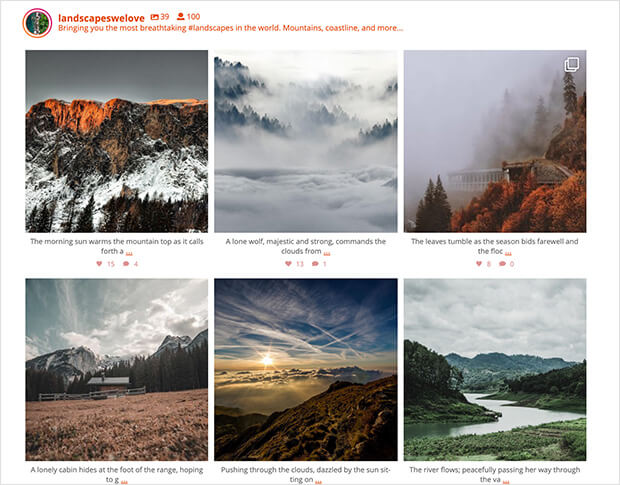
Escolha o tipo de layout que você deseja para o feed do Instagram em seu site e clique em Salvar Alterações.
Etapa 5: Adicione Seu Widget do Instagram no WordPress
Agora é hora de adicionar seu plugin de widget do Instagram ao seu blog!
Com o plugin Instagram Feed da Smash Balloon, você tem 3 maneiras diferentes de incorporar o feed do Instagram ao seu site.
Vamos analisar cada um deles.
1. Bloco do WordPress do Feed do Instagram
Para adicionar um widget do Instagram a uma nova página do seu site usando o editor de blocos do WordPress, primeiro, vá para Páginas » Adicionar Nova.
No editor de blocos do WordPress, clique no ícone Mais (+) para pesquisar um bloco do WordPress. Na barra de pesquisa, digite “Instagram” para encontrar o Bloco de Feed do Instagram para WordPress.
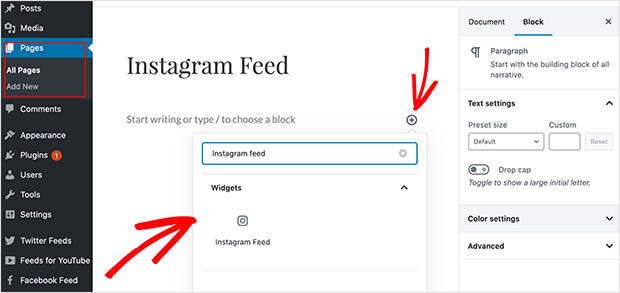
Clique no bloco para adicioná-lo à sua página.
Você verá uma prévia de como suas fotos e vídeos do Instagram ficarão em seu site, e poderá ajustar as configurações, se necessário.
Publique a página para que seu widget de feed do Instagram fique ativo em seu blog!
Aqui está um exemplo de como o produto final fica:
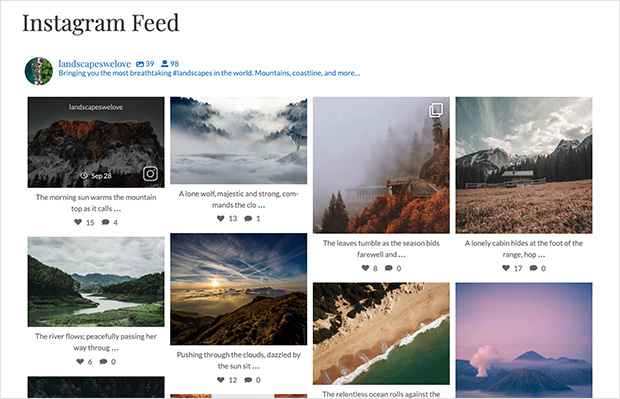
Você pode usar este mesmo método para adicionar um feed do Instagram a qualquer página ou postagem existente em seu site.
2. Shortcode de Feed do Instagram
Se você estiver usando o editor clássico do WordPress, poderá usar o shortcode do Feed do Instagram para exibir seu feed em uma postagem ou página do seu site.
Vá para a página de Configurações do Feed do Instagram. Na aba Exibir Seu Feed, copie o shortcode fornecido.
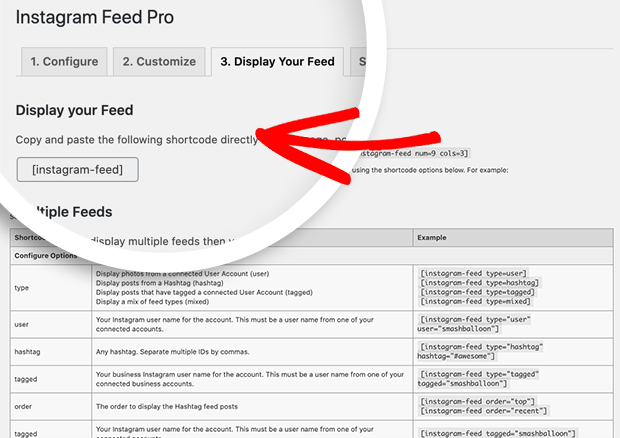
Em seguida, simplesmente cole o shortcode diretamente no editor de sua postagem ou página.
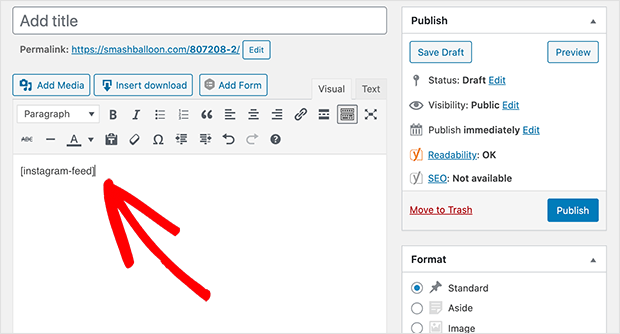
Clique em Publicar para salvar suas alterações e ativar seu feed do Instagram em seu site.
3. Widget de Feed do Instagram para WordPress
Se você deseja que o bloco de feed do Instagram apareça em sua barra lateral, como no rodapé ou na barra lateral principal, você pode usar o widget de Feed do Instagram integrado do Smash Balloon.
Vá para Aparência » Widgets no painel do WordPress.
Encontre o widget Feed do Instagram no lado esquerdo e arraste-o para a barra lateral escolhida. Para este tutorial, vou adicionar um widget do Instagram à barra lateral principal.
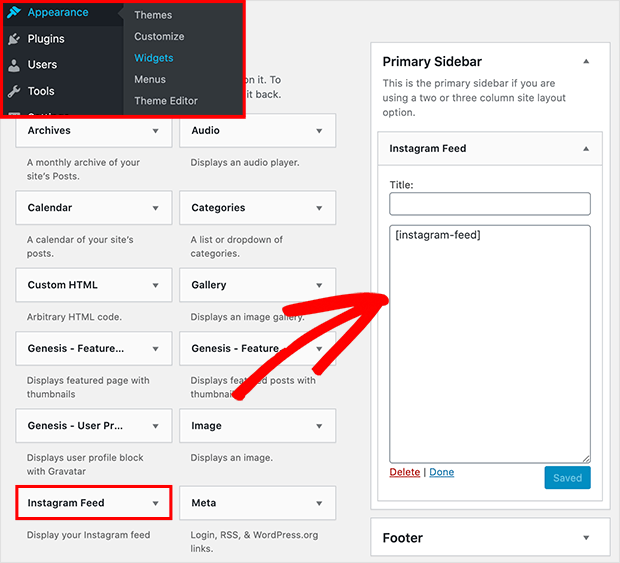
Nas configurações, você pode adicionar um título. Quando terminar, clique em Salvar.
Agora, ao visualizar seu site, você pode ver seu feed do Instagram na barra lateral.

Principais Conclusões
- Aumente o Engajamento: Adicionar um feed do Instagram ao seu blog WordPress fornece conteúdo extra na forma de um feed de fotos sociais para seus visitantes, mantendo-os em seu site por mais tempo e incentivando a interação com suas postagens.
- Melhore o SEO: Incorporar legendas do Instagram ajuda os motores de busca a entenderem melhor seu conteúdo, o que pode impulsionar a classificação do seu blog nos motores de busca.
- Atualizações Fáceis: Um widget do Instagram em seu site WordPress garante que seu blog permaneça atualizado com novo conteúdo. Ele é atualizado automaticamente sempre que você posta no Instagram.
- Construa Confiança: Exibir conteúdo gerado pelo usuário do Instagram em seu blog cria prova social, promovendo a confiança com seu público.
- Integração Simples: Você pode adicionar um feed do Instagram ao WordPress manualmente ou com plugins. Usar o plugin Instagram Feed Pro oferece a flexibilidade de exibir feeds do Instagram completamente personalizáveis para diferentes níveis de habilidade.
É isso!
Agora, você aprendeu como adicionar facilmente um widget do Instagram no WordPress. Com seu feed do Instagram exibido lindamente em seu blog, você pode fornecer conteúdo mais interessante para seus leitores, aumentar o engajamento e expandir sua presença nas redes sociais.
Quer exibir um feed do Facebook em seu blog também? Confira nossa lista dos melhores plugins do Facebook para WordPress. Você também pode ler nosso tutorial sobre como incorporar um grupo do Facebook no WordPress.
E não se esqueça de se inscrever em nossa newsletter por e-mail para mais dicas úteis de blog!

0 Comentários
Participe. Os comentários são fechados após 30 dias.