

V ocê quer saber como exibir um feed de hashtag do Instagram no WordPress?
Talvez você tenha acabado de criar um blog e queira promover seu conteúdo. Ou talvez esteja procurando uma nova maneira de interagir com leitores fiéis.
De qualquer forma, um feed de hashtag do Instagram ajuda a direcionar tráfego para o seu blog enquanto constrói sua presença social. Neste guia, você aprenderá como incorporar feeds do Instagram no WordPress.
Neste Guia:
Prepare-se para mais engajamento, aumente seus seguidores e tráfego do Instagram!
Principais Conclusões sobre Como Incorporar Feed de Hashtag do Instagram em seu Site WordPress
- Baixe e Instale o Instagram Feed Pro: Compre e instale o plugin Instagram Feed da Smash Balloon para WordPress. Em seguida, simplesmente ative o plugin do Instagram usando sua chave de licença.
- Conecte Sua Conta do Instagram: Vá para o painel de administração do WordPress e clique em Instagram Feed » Configurações. Clique em “Conectar uma Conta do Instagram” e selecione “Business”, em seguida, clique em “Conectar”. Faça login na sua conta do Facebook para vincular e adicionar feeds do Instagram ao WordPress. Alternativamente, você pode conectar sua conta manualmente recuperando seu token de acesso do Instagram da Smash Balloon e inserindo-o em “Conectar uma Conta Manualmente”.
- Adicione Hashtags do Instagram: Nas configurações do plugin, configure hashtags para seu feed ao vivo selecionando “Hashtag Pública” em Tipo de Feed. Adicione quantas hashtags desejar, separando cada uma com uma vírgula. Clique em “Salvar Alterações”.
- Personalize Seu Feed: Clique na aba “Personalizar” para deixar seu feed com a sua cara. Ajuste o tamanho, cor de fundo e layout (grade, carrossel, masonry, destaque). Clique em “Salvar Alterações”.
- Modere Seu Feed: Clique em “Moderação” para filtrar hashtags ou imagens indesejadas. Use a opção “Manual” para inserir IDs de fotos que você deseja remover ou a opção “Visual” para moderar imagens diretamente do seu feed.
- Exiba Feeds do Instagram: Bloco do WordPress – Incorpore seu feed do Instagram no WordPress usando o editor de blocos, criando uma nova postagem ou página e, em seguida, adicione um bloco do Instagram Feed. Shortcode – Copie e cole o shortcode [instagram-feed] em sua postagem, página ou área de widget do Instagram. Widget – Vá para Aparência » Widgets, encontre o widget Instagram Feed e adicione-o ao seu rodapé, cabeçalho ou barra lateral.
O que é um Feed de Hashtag do Instagram?
Um feed de hashtag do Instagram é quando você escolhe uma hashtag e exibe um feed de fotos usando essa hashtag. Isso facilita a organização de fotos do Instagram por tópico ou evento.
Por exemplo, você pode exibir posts do Instagram com a hashtag #montanhas, como o abaixo.
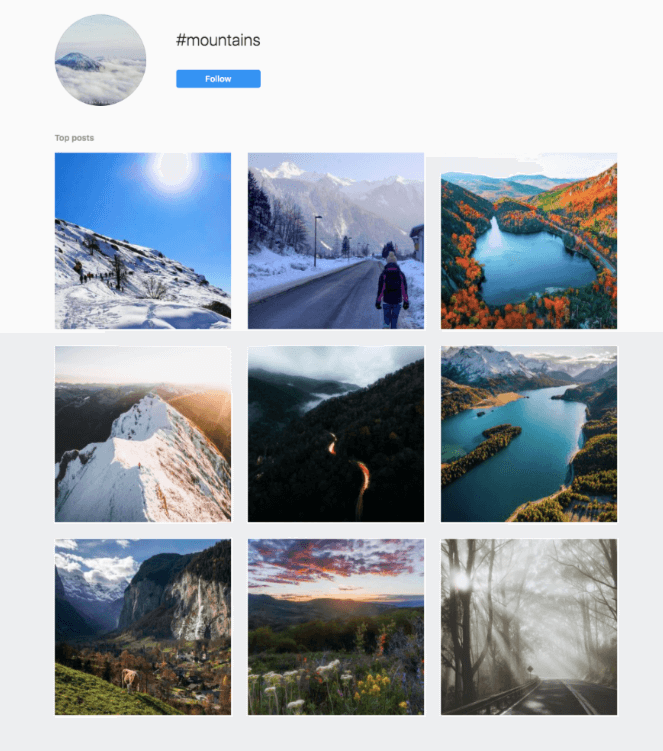
Bem legal, né? Você pode estar se perguntando por que adicionar um feed de hashtag ao seu blog… Eles são tão importantes assim?
Por que incorporar suas postagens do Instagram ou um feed de hashtag do Instagram no WordPress?
Quando você adiciona um feed de hashtag do Instagram ao seu site, ele faz mais do que exibir suas fotos. Ele aumenta o engajamento do site, as conversões e os seguidores do Instagram.
Alguns outros benefícios de um novo feed de hashtag do Instagram no WordPress incluem:
Tempo economizado
Vamos encarar os fatos: as pessoas adoram imagens, especialmente quando são divertidas e envolventes. O OptinMonster descobriu que imagens podem aumentar as inscrições em 329%!
Claro, existem muitas maneiras de encontrar imagens gratuitas para o seu blog. Mas você também pode fazer o trabalho com um feed de hashtag.
Por exemplo, digamos que você tenha um blog sobre natureza. Em vez de procurar centenas de fotos da natureza online, você pode incorporar um feed de hashtag #wildlife ao WordPress.
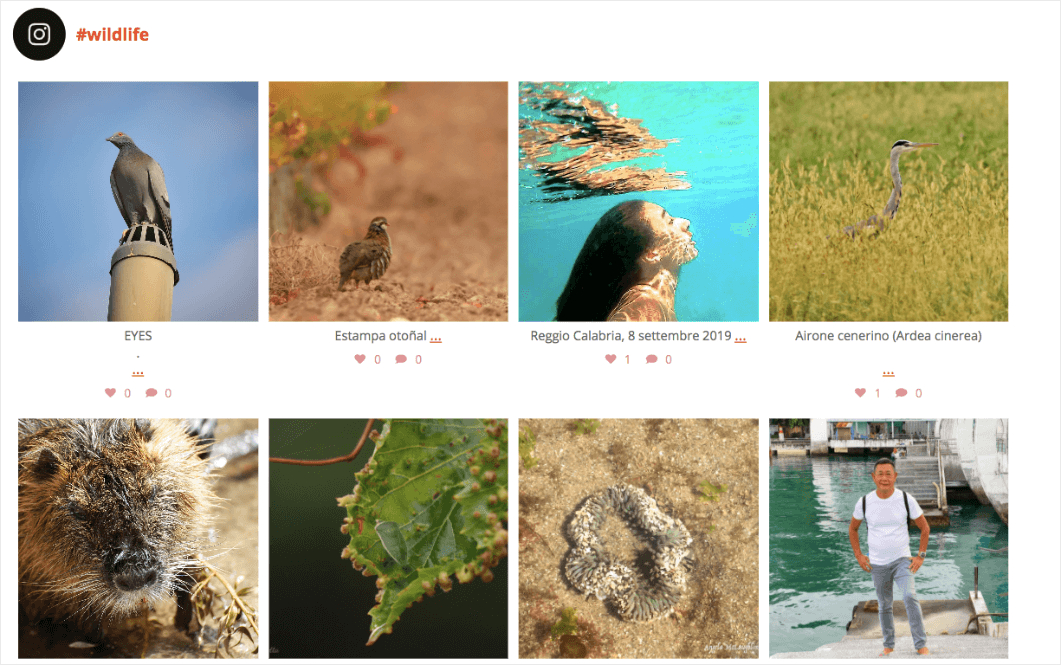
Note como essas imagens se relacionam com o seu blog de natureza? Com um feed de hashtag, seu blog estará sempre repleto de imagens divertidas e interessantes sem o trabalho extra.
Seguidores Engajados
Se você já tem um perfil no Instagram, provavelmente já se perguntou como interagir com seus seguidores.
E se disséssemos que um feed de hashtag pode aumentar a atividade dos seus seguidores?
Vamos dar uma olhada na empresa Life is Good.
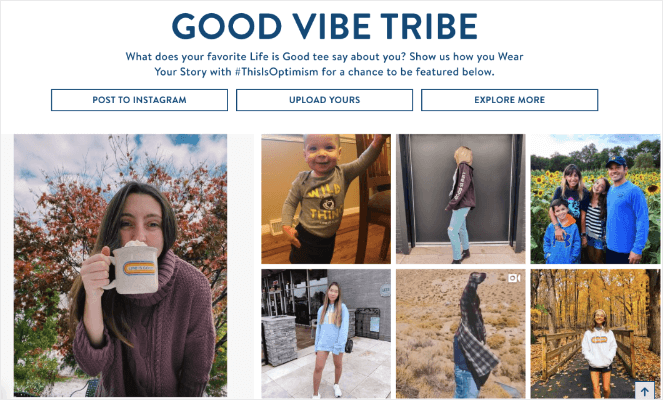
A Life is Good incentiva seu público a postar fotos de momentos felizes usando a hashtag #ThisIsOptimism. Assim, quando as pessoas visitam o site delas, um feed de fotos "Life is Good" está pronto para ser visualizado.
Esta é uma maneira divertida e inclusiva de interagir com seu público — eles se sentirão envolvidos e incluídos em seu negócio.
Prova Social
Além de depoimentos escritos, você também pode usar um feed de hashtag para prova social.
Se você não tem certeza do que é prova social, pense na última vez que comprou um item online. Você provavelmente olhou as avaliações do produto antes de comprá-lo, certo?
Essas avaliações de produtos disseram a você que outras pessoas compraram e gostaram do produto. E você também.
Então, como você pode usar um feed de hashtag como prova social? Vamos dar uma olhada na Vivadogs.

A Vivadogs vende caixas de presente para cães. Quando um cliente recebe a caixa, ele pode postar uma foto no Instagram com a hashtag #vivadogs.
Note como cada foto mostra um cachorro feliz e sua caixa de presente? Isso é prova social. Quando novos visitantes veem essas fotos adoráveis, eles vão querer que seus cães também tenham uma caixa de presente.
Um feed de hashtag do Instagram é uma maneira única de aumentar seguidores, conversões e satisfação do cliente. Você pode ler mais sobre como crescer seu blog com o Instagram em nosso guia definitivo de Instagram para blogueiros.
Então, agora você sabe por que deve incorporar feeds de hashtag do Instagram em seu site. Mas como fazer isso?
Exiba um Feed de Hashtag do Instagram com um Plugin do WordPress
Você precisará de um plugin para incorporar seu feed de hashtag do Instagram em um site WordPress. Neste guia, usaremos o plugin do Smash Balloon, Instagram Feed Pro.
- Integre facilmente feeds sociais ao seu site
- Personalize o feed do jeito que você quiser
- Filtre conteúdo por palavra ou hashtag automaticamente
- O conteúdo social se integra perfeitamente ao conteúdo do seu site
Usar o plugin Instagram Feed Pro facilita a criação e exibição de um feed de hashtag do Instagram em seu site WordPress.
Diferente de outros plugins do Instagram, o Instagram Feed Pro permite que o Google rastreie o conteúdo do seu feed. Toda vez que seu feed é atualizado, o Google indexará o texto alternativo e as legendas dessas imagens.
É por isso que recomendamos o Instagram Feed Pro — você pode incorporar facilmente um feed de hashtag e impulsionar o SEO do seu blog automaticamente sem criar mais conteúdo.
Vá em frente e compre o Instagram Feed Pro antes de começar. Em seguida, você precisará:
- Baixar, instalar e ativar o Instagram Feed no WordPress.
Você pode consultar nosso guia sobre como instalar um plugin se precisar.
- Ter uma conta comercial do Instagram
Para exibir um feed de hashtag no WordPress, você precisa de uma conta comercial.
Mas não se preocupe – se você já possui uma conta pessoal do Instagram, pode facilmente mudar para uma conta comercial com apenas alguns cliques.
Como Incorporar um Feed de Hashtag do Instagram no WordPress
Agora que você ativou o Instagram Feed Pro, podemos incorporar seu feed de hashtag ao WordPress.
E se preferir – aqui está um rápido vídeo explicativo que mostrará como incorporar rapidamente!
1. Conecte sua conta do Instagram ao WordPress
A primeira coisa que você precisa fazer é conectar sua conta do Instagram ao seu site WordPress. No seu painel do WordPress, clique em Instagram Feed » Configurações. A partir daqui, clique em Conectar uma conta do Instagram.
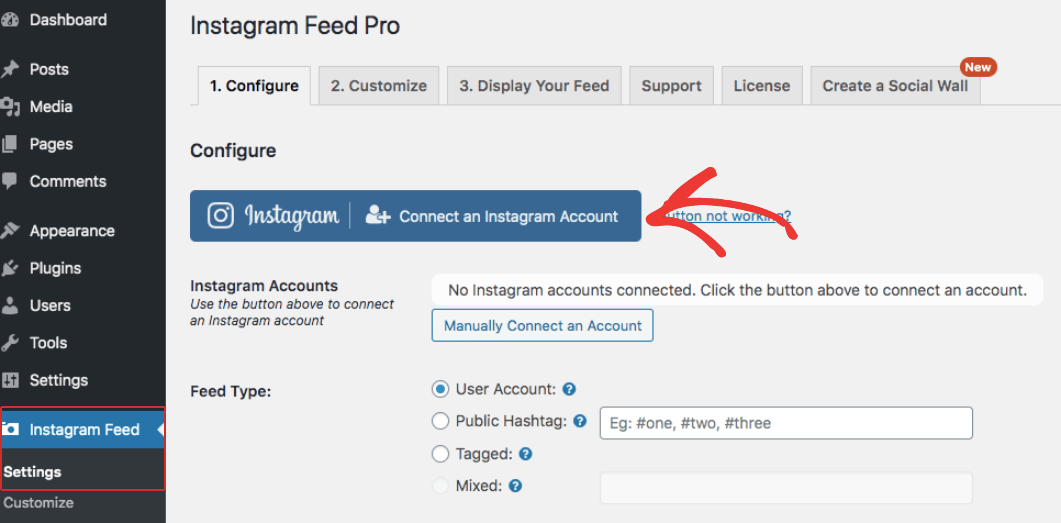
Como mencionamos acima, você precisa de uma conta comercial para exibir um feed de hashtag, portanto, após clicar em Business, clique em Conectar.
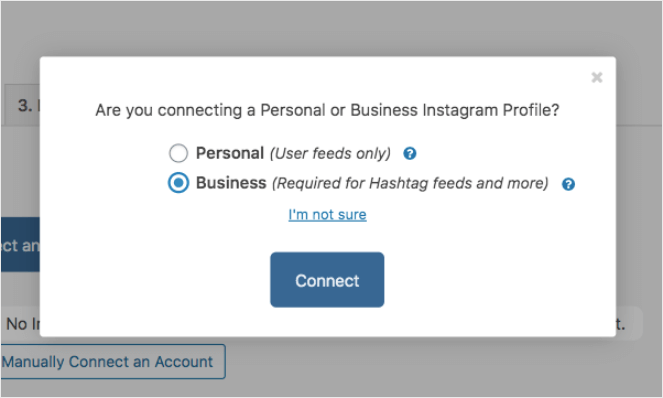
A partir daqui, o WordPress o enviará para o login da sua conta do Facebook. Seu Facebook e Instagram estão conectados, portanto, ao fazer login no Facebook, o Instagram poderá se conectar ao WordPress.
Se desejar, você também pode conectar sua conta manualmente. Para fazer isso, clique em Conectar conta manualmente.
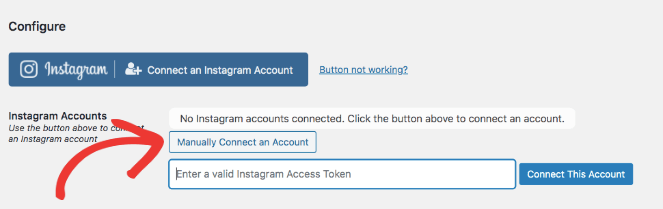
Você pode recuperar seu token de acesso do Instagram no Smash Balloon. Assim que tiver um token de acesso, insira-o em Conectar conta manualmente.
2. Adicione Hashtags ao seu Feed do Instagram
Agora que sua conta do Instagram está conectada, você pode configurar hashtags. Essas hashtags aparecerão no feed de hashtags do seu site.
Ao lado de Tipo de Feed, clique em Hashtag Pública.
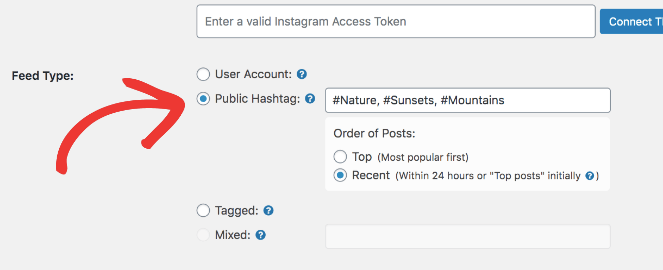
Sinta-se à vontade para adicionar quantas hashtags desejar ao seu feed. Apenas certifique-se de separar cada hashtag com uma vírgula.
Não se esqueça de clicar em Salvar alterações na parte inferior da página.
3. Personalize as Configurações de Hashtag do Instagram
Uma das melhores partes do Instagram Feed Pro são suas configurações de personalização. Você pode personalizar seu feed de hashtag de várias maneiras.
Na parte superior da página do Instagram Feed, você notará uma barra de ferramentas. Clique em Personalizar para personalizar seu feed.
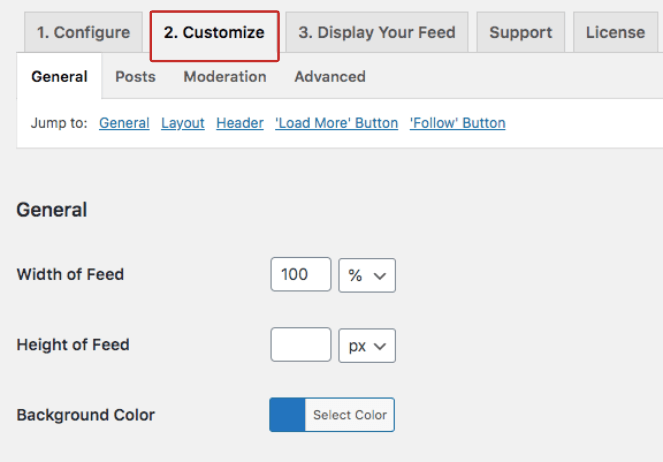
Começaremos com o básico. Aqui, você pode alterar o tamanho e a cor de fundo do seu feed.
Ao rolar para baixo, você verá as configurações de layout.
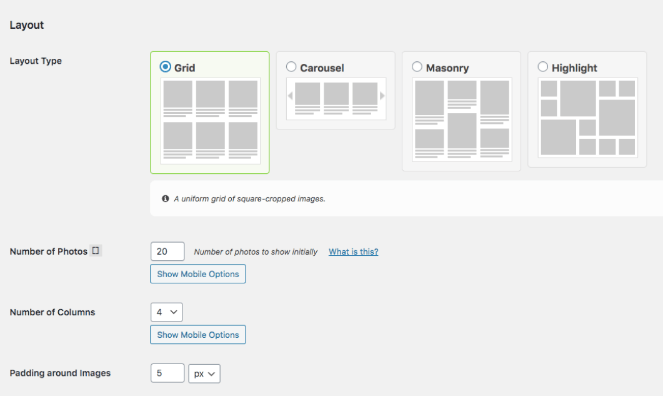
Veja o que cada tipo de layout significa:
Grade: Uma grade uniforme de imagens quadradas.
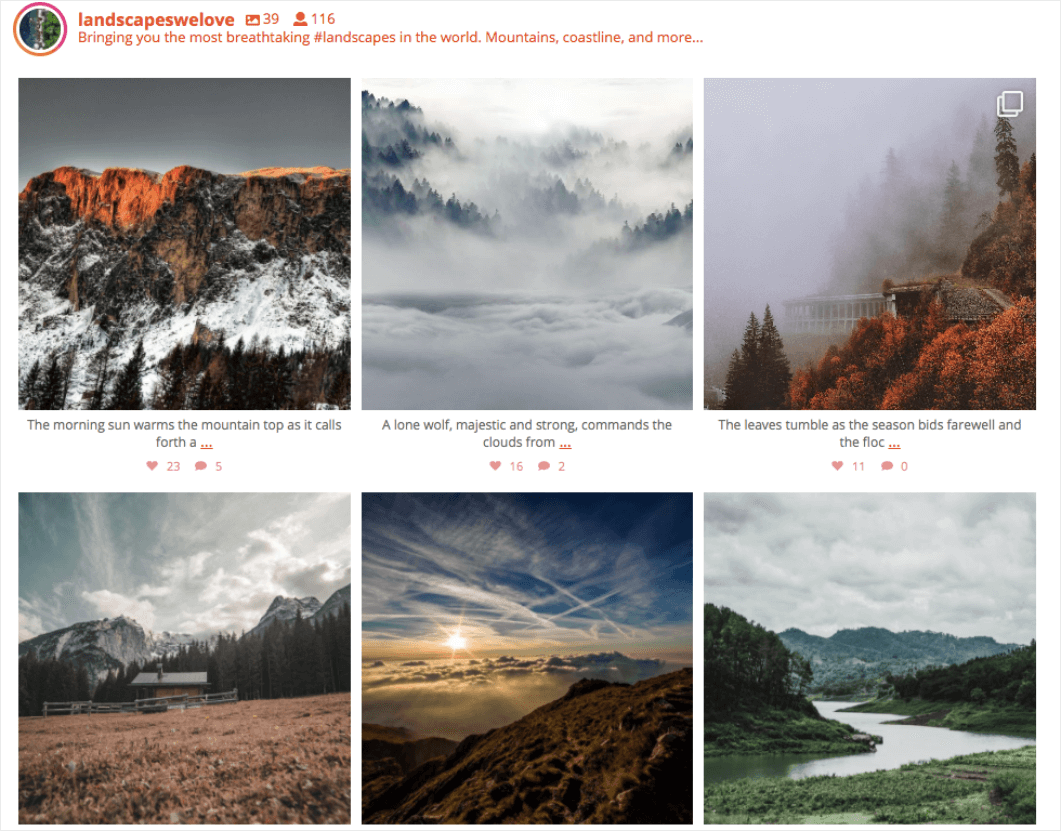
Carrossel: Os usuários podem percorrer suas imagens e vídeos com um feed de carrossel.

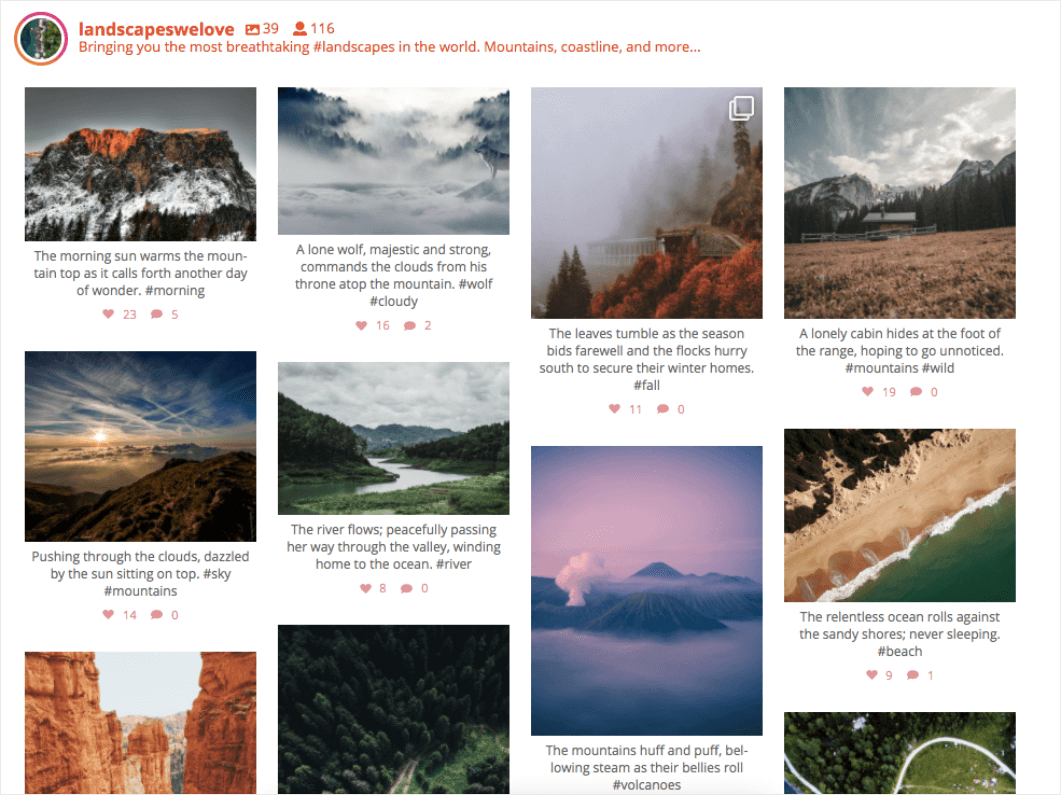
Masonry: Cada imagem em seu feed é carregada em seu tamanho original.
Destaque: Com esta opção, você pode destacar certas imagens e vídeos. As imagens em destaque são ampliadas para chamar a atenção.
Quando terminar de personalizar seu feed, clique em Salvar Alterações.
4. Estilizar Posts de Hashtag do Instagram (Opcional)
Junto com seu feed de hashtags, você também pode personalizar como suas imagens e vídeos do Instagram aparecem em seu site WordPress.
Para começar, clique em Posts.
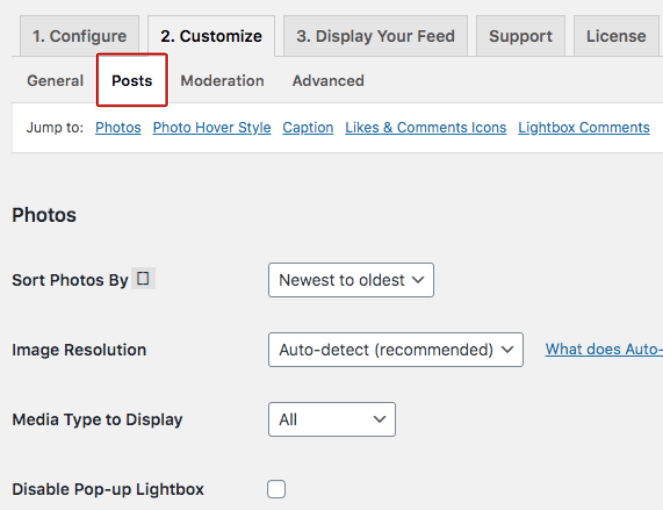
Ao rolar para baixo, você notará vários recursos para personalizar.
Por exemplo, você pode:
- Exibir suas fotos em ordem aleatória, por data ou por número de curtidas
- Escolher exibir ou não legendas
- Personalizar seus ícones de curtidas e comentários
...e mais!
Quando terminar, clique em Salvar Alterações na parte inferior.
5. Modere Seu Feed de Hashtag do Instagram
Como os feeds de hashtag do Instagram são públicos, haverá momentos em que você verá uma foto que não gosta em seu feed.
Felizmente, com este agregador do Instagram, você pode filtrar hashtags e imagens com o recurso de moderação do Instagram Feed Pro. Para começar, clique em Moderação.
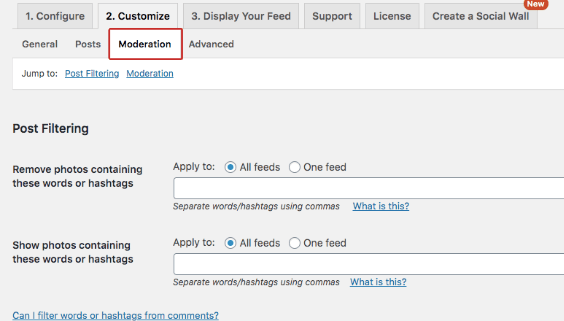
Em Filtragem de Posts, você pode remover ou mostrar certas palavras e hashtags em seu feed.
Se você quiser remover certas imagens, role para baixo até Moderação.
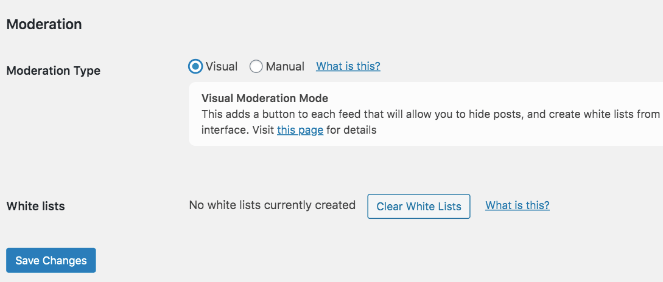
Existem 2 maneiras de remover imagens. A opção Manual permite que você insira o ID de cada foto que deseja remover.
Você também pode remover imagens com a opção Visual. Quando você escolhe esta opção, um botão "moderar" aparecerá em todos os seus feeds. Este botão facilita ocultar imagens e criar listas brancas, então sugerimos esta opção.
Salve as Alterações e você estará pronto para incorporar seu feed de hashtags!
6. Exiba Seu Feed de Hashtag do Instagram no WordPress
Existem 3 maneiras de incorporar seus feeds do Instagram em seu site. Você pode analisar cada método e escolher a melhor opção para o seu blog.
- Bloco de Feed do Instagram para WordPress: Se você usa o editor de blocos do WordPress, esta opção é a melhor para você.
- Shortcode de Feed do Instagram: Esta é a melhor opção para o editor clássico do WordPress.
- Widget de Feed do Instagram para WordPress: Esta é uma maneira simples de incorporar seu feed ao seu rodapé, cabeçalho ou barra lateral. Certifique-se de ter um widget de Feed do Instagram para esta opção.
Vamos dar uma olhada em como fazer cada um deles.
Bloco de Feed do Instagram para WordPress
Para começar, crie uma nova postagem ou página no WordPress. Neste exemplo, criaremos uma nova página. Clique em Páginas » Adicionar Nova.
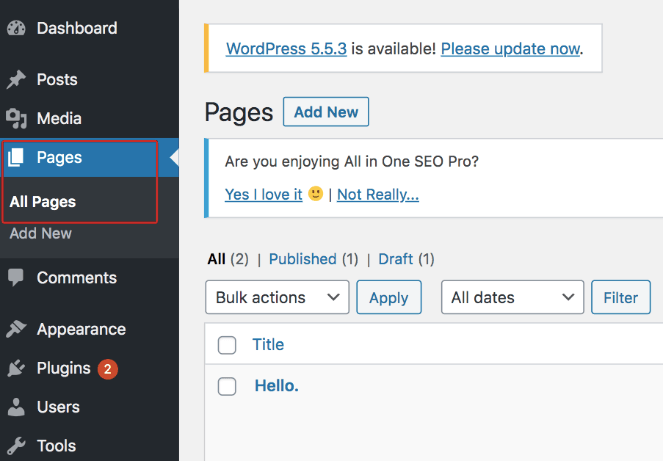
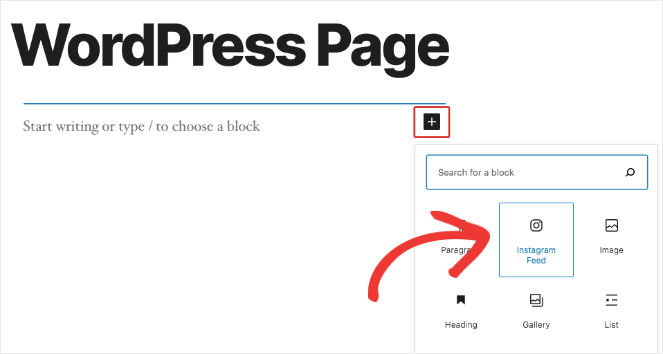
Na página, adicione um bloco de conteúdo clicando no ícone (+). Digite Feed do Instagram e clique no bloco.
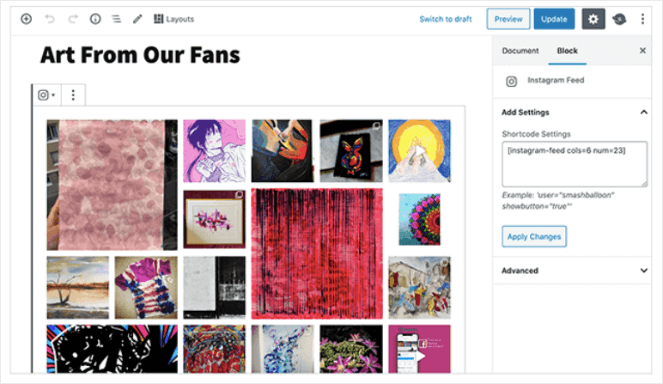
Seu feed do Instagram deve aparecer na página. Escolha Publicar para publicar sua nova página ou Atualizar se estiver adicionando-a a uma página existente.
Shortcode do Feed do Instagram
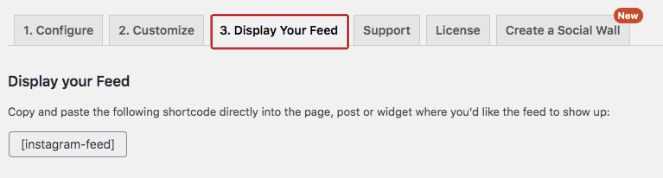
Para usar um código de incorporação, vá para Feed do Instagram » Configurações e clique em Exibir seu Feed. Em seguida, copie e cole o shortcode [instagram-feed] no topo.
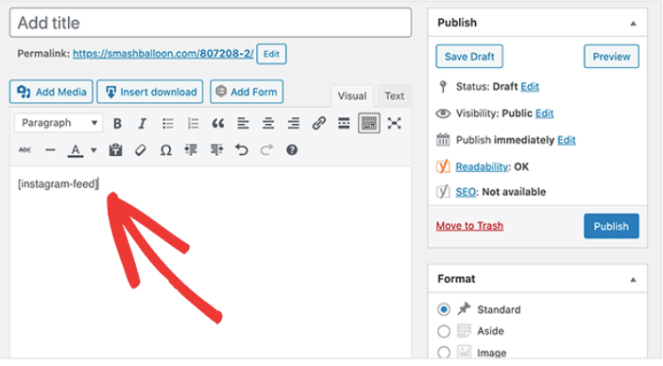
Vá para sua página do WordPress e cole o shortcode. Em seguida, clique em Publicar.
Tudo pronto!
Widget do WordPress para Feed do Instagram
Como mencionamos acima, esta opção permite que você adicione seu feed a qualquer área de widget em seu site. Para a maioria dos temas, isso inclui seu rodapé, cabeçalho e barra lateral.
Neste exemplo, mostraremos como adicionar um feed de hashtag em carrossel ao rodapé do seu site.
Clique em Aparência » Widgets. Encontre o shortcode do Feed do Instagram e copie-o para o seu rodapé.
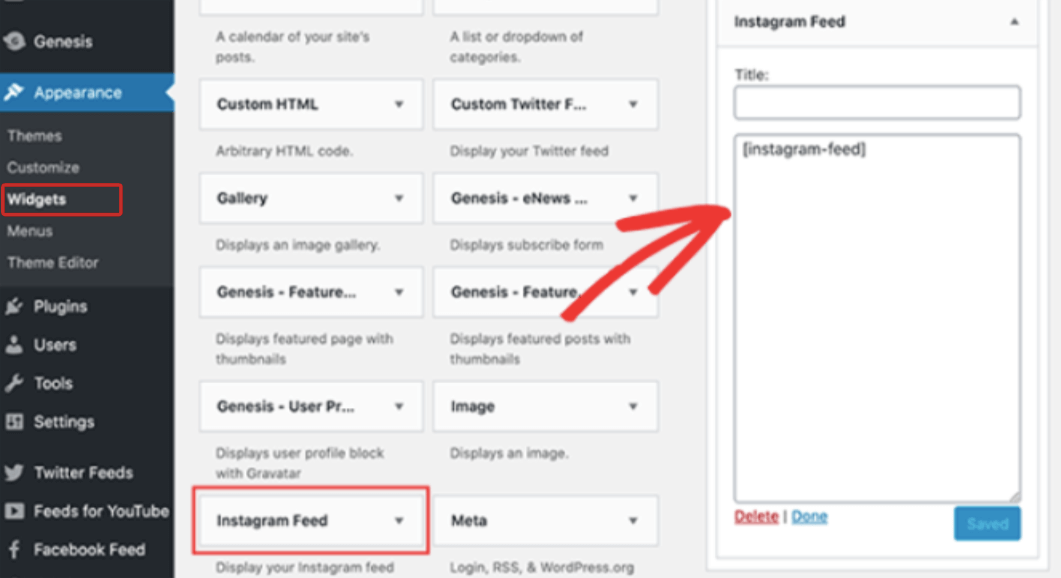
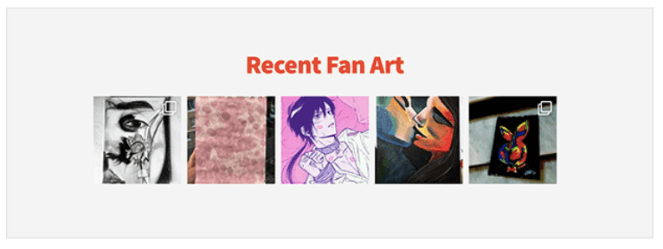
Clique em Salvo e vá para sua página. Seu feed de hashtag em carrossel aparecerá no rodapé do WordPress.
Como Incorporar Feed do Instagram no WordPress em Conclusão
E é isso. Você adicionou oficialmente um feed do Instagram em seu site WordPress!
Seu público vai adorar este novo recurso em seu blog… Prepare-se para mais engajamento, inscrições e usuários do Instagram impulsionando o engajamento em seu conteúdo do Instagram e muito mais!
Você quer incorporar o Facebook no WordPress também? Sinta-se à vontade para conferir nossos plugins recomendados de WordPress para Facebook (Smash Balloon também tem um plugin para Facebook) e um motivo para manter sua página do Facebook.
Além disso, não se esqueça de assinar nossa newsletter por e-mail!

Uau!!! Foi um ótimo blog com tanta informação sobre o feed de hashtags no WordPress
Olá, este artigo foi muito útil. Eu estava procurando algo assim.
Uma pergunta, se eu tiver um par de hashtags e quiser exibir uma em cada – por exemplo #hashtag1 na Página 1 e #hashtag2 na Página 2 – eu poderia criar dois shortcodes separados e colocá-los nas respectivas páginas?
Olá Shalini, sim, exibir 2 feeds de hashtags diferentes é possível com o Smash Balloon. Você pode fazer isso especificando as hashtags no shortcode. Por exemplo, se você já o configurou para exibir uma hashtag, ficaria algo assim:
[instagram-feed type=hashtag hashtag=”#hashtag1″]
[instagram-feed type=hashtag hashtag=”#hashtag2″]
Eles também podem ser combinados, se desejado;
[instagram-feed type=hashtag hashtag=”#hashtag1,#hashtag2″]
Você também pode encontrar todas as opções de shortcode na aba 'Exibir' no painel do plugin. Se precisar de ajuda, você sempre pode entrar em contato com o Smash Balloon através do formulário de suporte: https://smashballoon.com/instagram-feed/support/. Espero que ajude! :)