

Você já quis permitir que os usuários fizessem upload de imagens para o seu blog?
Você está no lugar certo! Neste artigo, mostrarei como permitir que usuários do WordPress façam upload de imagens em seu site.
Porque permitir que os usuários enviem suas próprias fotos para o seu site WordPress é uma ótima adição à sua estratégia de blog. E isso pode ajudar a aumentar o tráfego, o engajamento e os contribuidores do site.
Além disso, é fácil de fazer!
Então, vamos lá!
Neste Guia:
Principais Conclusões Sobre Permitir que Usuários do WordPress Façam Upload de Imagens em Seu Site
- Instale e ative o plugin WPForms para criar facilmente um formulário de upload de imagens no WordPress com seu construtor de arrastar e soltar.
- Personalize os campos do formulário, como tipos de arquivo permitidos, tamanho máximo de arquivo e número de uploads por usuário.
- Estilize o formulário com designs modernos ou clássicos, oculte rótulos e armazene os uploads na sua biblioteca de mídia do WordPress.
- Configure configurações gerais como nome do formulário, texto do botão de envio, proteção contra spam e mensagens de confirmação.
- Publique o formulário de upload de imagens em qualquer página ou post do WordPress com um widget simples.
- Modere e gerencie imagens enviadas por usuários convenientemente na área de entradas do WPForms.
Por que Permitir que Usuários Façam Upload de Imagens no Front-end do Seu Site WordPress?
Permitir que usuários façam upload de imagens em seu site WordPress significa que você não precisa fazer isso sozinho. Assim, você terá tempo extra para trabalhar em outras tarefas, como sua lista de verificação de blog.
Mas por que um usuário iria querer enviar suas próprias imagens?
Existem algumas razões pelas quais alguém gostaria de fazer upload de uma imagem para o seu site. Quando você permite que os usuários façam upload de fotos, eles podem:
Fazer Upload de uma Foto de Perfil
Seu blog está cheio de usuários anônimos... a menos que você tenha uma opção de foto de perfil!
Uma foto de perfil é uma ótima maneira de fortalecer sua comunidade online — os usuários podem identificar os outros e se expressar.
Alguns sites que se saem bem ao incluir essas imagens em destaque são:
- Sites de membros
- Sites de submissão
- Fóruns
O Medium, por exemplo, é um blog de associação e submissão. Todos os membros podem enviar seus próprios artigos através do Medium. Além disso, eles podem curtir e compartilhar as postagens de outros membros.
Na parte inferior de cada artigo do Medium está o nome e a foto de perfil do autor:

Portanto, sempre que Danny Forest envia um artigo, outros membros do Medium podem identificar quem ele é e segui-lo. Claro, você sempre pode conversar com usuários online sem uma foto de perfil, mas é bom saber com quem você está interagindo (confira como adicionar e editar perfis de usuário do WordPress).
Enviar Imagens para uma Galeria
Você pode ter notado como alguns sites permitem que os usuários enviem imagens para uma galeria. O Imgur é um bom exemplo.

Um depoimento com foto também mostra que seu produto funciona. Quando um novo comprador vê seu produto em uso, ele terá mais facilidade em confiar no seu negócio.
Como você pode ver, o Imgur tem muito engajamento e contribuidores. E mesmo que você não tenha um site como o Imgur, existem outros tipos de blogs que achariam uma galeria de fotos útil, como:
Ou você poderia realizar uma campanha de sorteio de fotos! Por exemplo, você poderia criar um concurso de fotos no WordPress diretamente no seu site, e quem enviar a melhor foto ganhará um prêmio.
Sem mencionar que é fácil criar uma galeria enviada por usuários no WordPress. Você pode conferir nosso tutorial rápido sobre como criar uma galeria de imagens no WordPress se estiver interessado.
Personalize Depoimentos
Se você tem uma loja online, então sabe a importância dos depoimentos. Depoimentos escritos são ótimos, mas depoimentos com imagens são ainda melhores! Isso facilita para os compradores em potencial visualizarem seu produto.
Vamos dar uma olhada na 100% Pure. Esta marca de maquiagem permite que os usuários enviem imagens junto com suas avaliações.
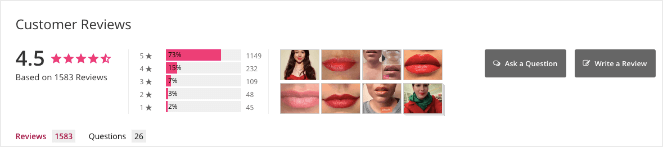
Então, se um cliente está feliz com seu batom, ele pode enviar uma foto dele usando o produto. Dê uma olhada nesta cliente feliz abaixo:

Veja como a imagem dela é positiva e mostra o batom? Outro usuário pode pensar… ela fica ótima com essa cor de batom, eu quero experimentar também.
Um depoimento com foto também mostra que seu produto funciona. Quando um novo comprador vê seu produto em uso, ele terá mais facilidade em confiar no seu negócio.
Portanto, quer você já venda produtos ou queira começar uma loja online, depoimentos com fotos podem impulsionar as vendas e construir confiança com seus clientes.
Como você pode ver, permitir que os usuários enviem uma imagem para o seu blog WordPress é uma ótima maneira de:
- Impulsionar seu site de membros ou blog de envios
- Construir uma comunidade online
- Dar um impulso às avaliações dos seus produtos
Então, agora você pode estar se perguntando, como permitir que os usuários enviem imagens para o seu site WordPress?
Continue lendo para descobrir!
Como Permitir que Usuários Enviem Imagens com um Plugin WordPress
Um formulário de envio de imagens é a melhor maneira de permitir que os usuários enviem imagens para o front-end do seu site.
Um formulário de envio de imagens é um formulário online que solicita o nome, e-mail e imagens do usuário para enviar para o seu site. A maneira mais fácil de criar um é com o WPForms.
- Construtor de formulários fácil de arrastar e soltar
- Campos de formulário personalizáveis
- Modelos de formulário prontos
- Integra-se com serviços populares de marketing por e-mail
- Previne spam através de seu recurso anti-spam
- Tem ótima aparência no front-end
O WPForms é um plugin construtor de formulários para WordPress. Sua ferramenta de arrastar e soltar facilita a criação de qualquer tipo de formulário online, como:
- Formulários de envio de imagens
- Formulários de pesquisa
- Formulários de contato
- Formulários de newsletter
- Formulários de registro
- Formulários de pagamento
…e mais!
Então, o que mais torna o WPForms o melhor plugin para envio de imagens?
Bem, embora não seja estritamente um plugin de upload de imagens, eles têm um modelo de formulário de upload de imagens que torna ainda mais fácil para os usuários fazerem upload de imagens. Todos os formulários deles são responsivos — em outras palavras, eles ficam ótimos no celular e carregam rápido.
Além disso, o WPForms é seguro. Você não precisa fornecer nenhuma informação de login aos usuários quando eles enviam uma foto. Tudo o que eles precisam está no formulário de upload de imagens.
E o melhor de tudo, você não precisa saber nenhum código para usar o WPForms!
Com todos esses recursos, não é surpresa que o WPForms seja o melhor plugin de formulários do WordPress do mercado, com mais de 6 milhões de usuários.
Antes de começar, você precisará baixar, instalar e ativar o WPForms.
Você pode conferir nosso guia sobre como instalar um plugin do WordPress, se precisar.
Tudo pronto? Ótimo, vamos começar!
Se você preferir um tutorial em vídeo para acompanhar este guia – o WPForms criou um ótimo aqui:
1. Crie um Formulário de Upload de Imagens
Neste tutorial, vou usar o modelo de formulário de upload de arquivos do WPForms. Então, primeiro ativarei o pacote de modelos deles no WordPress.
No painel do WordPress, vá para WPForms » Addons.
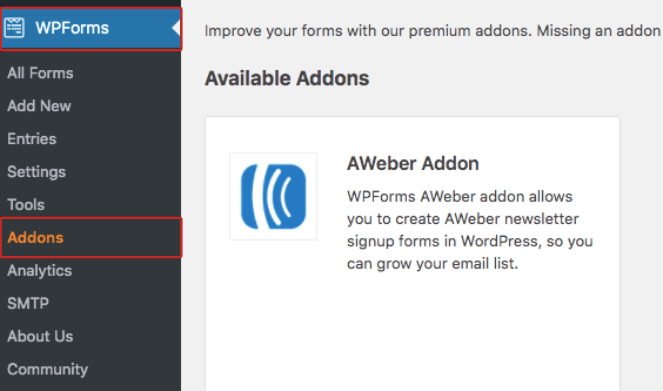
Na página Addons, você deve ver uma barra de pesquisa no canto superior direito — digite Form templates pack.
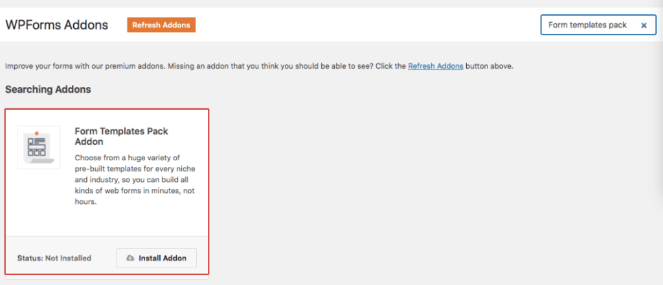
Quando você clicar em Install Addon, o status do modelo mudará para ativo.
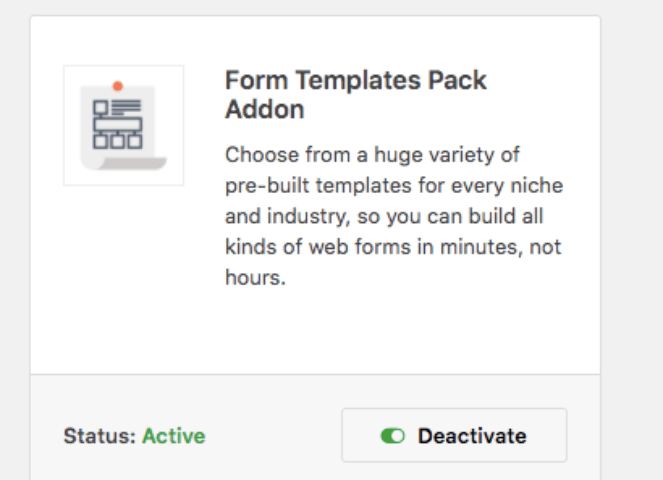
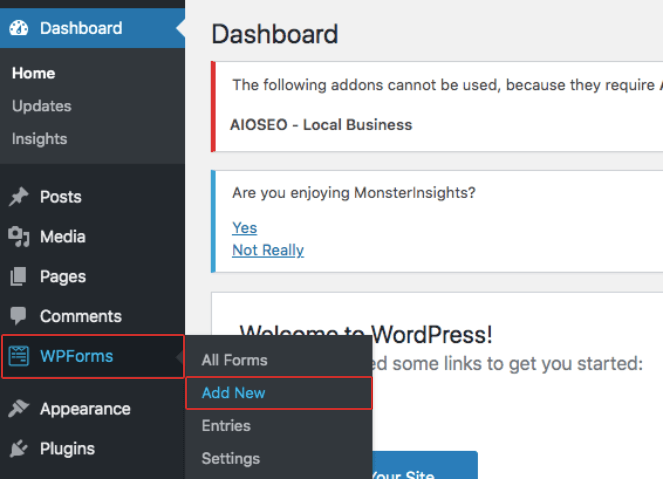
Agora que o modelo correto está ativado, podemos criar seu formulário de upload de imagens. Vá para WPForms » Add New.
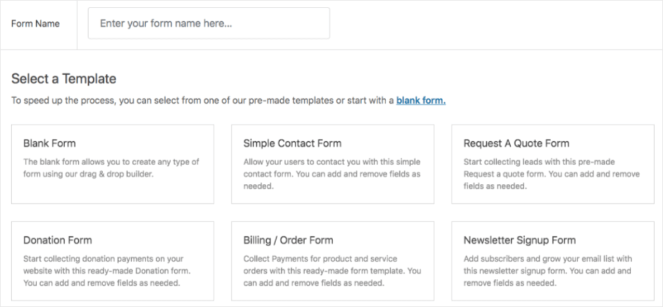
O WPForms o direcionará para a página de modelos deles.
Como o formulário de upload de arquivos deles faz parte do addon que ativamos anteriormente, você terá que rolar para baixo até Additional Templates. Em seguida, você pode pesquisar por File Upload Form.
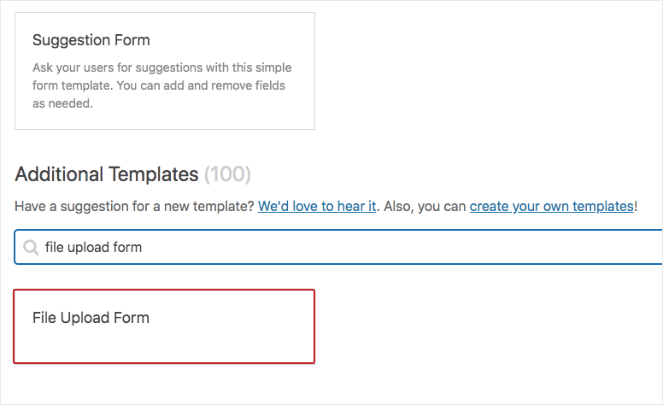
Agora você pode clicar em File Upload Form para ver seu modelo.
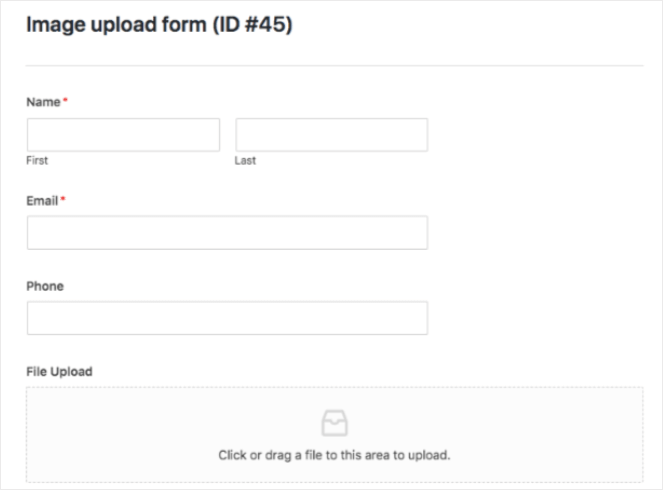
Veja como o formulário está pronto para uso? Essa é a melhor parte de usar os modelos deles! Agora, podemos pular várias etapas e ir direto para as configurações de personalização.
2. Personalize Seu Formulário de Upload de Imagens
A primeira coisa que faremos com seu formulário de upload de imagens é personalizá-lo. Para começar, clique na caixa do campo File Upload.
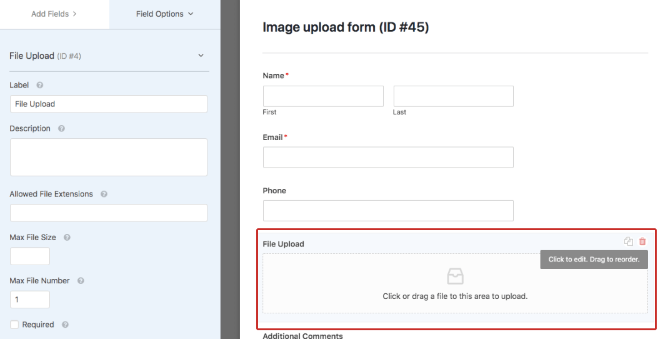
Uma lista de opções de campo deve aparecer à esquerda.
Vá em frente e insira o nome e descreva sobre o que é seu formulário em Label e Description.
Se desejar, você pode preencher o restante dos campos. Aqui está o que todos eles significam:
Allowed File Extensions – Imagens têm diferentes formatos de arquivo, como JPEG e PNG. Então, aqui você pode decidir quais formatos de arquivo você aceitará em seu blog.
Se você não tem certeza do que cada formato de arquivo significa, pode conferir nosso post sobre otimização de imagens.
Maximum File Size – Imagens não têm apenas um formato de arquivo, mas também um tamanho de arquivo. O tamanho do arquivo depende do formato do arquivo de imagem. Por exemplo, imagens PNG têm um tamanho de arquivo maior do que imagens JPEG.
Para um bom SEO de imagem, recomendo preencher esta opção porque arquivos grandes podem deixar seu blog lento.
Número Máximo de Arquivos – Em outras palavras, quantos arquivos de imagem um usuário pode enviar de uma vez?
Obrigatório – Se você olhar o formulário de upload de arquivos, notará um asterisco vermelho (*) anexado ao nome e e-mail.

Isso significa que um usuário precisa inserir o nome e o e-mail no formulário, caso contrário, ele não será enviado. Portanto, se você marcar a caixa ao lado de Obrigatório, os usuários terão que enviar uma imagem.
Depois de preencher essas configurações, clique em Opções Avançadas na parte inferior.
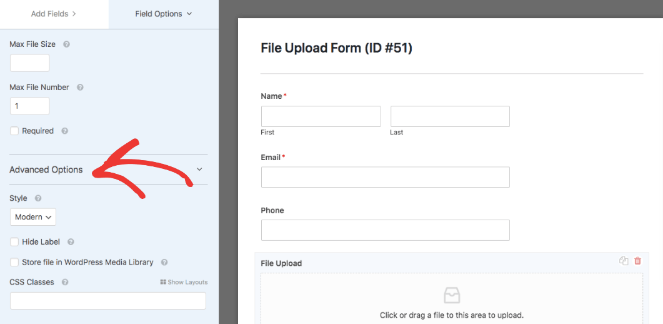
Você não precisa preencher as opções avançadas, mas é bom personalizar seu formulário. E é fácil de fazer. Com isso, começaremos com Estilo.
Em estilo, você pode ter um estilo moderno ou um estilo clássico. O estilo clássico é simples — os usuários podem enviar apenas um arquivo de imagem. E o formulário de upload por arrastar e soltar será substituído por um formulário de upload de arquivo tradicional.

O estilo moderno, por outro lado, permite que os usuários enviem várias imagens. Além disso, eles podem enviar ou arrastar fotos para o seu formulário. Recomendo usar o estilo moderno por causa de seus recursos fáceis de usar.
O próximo é Ocultar Rótulo. Você notará que a caixa de upload de arquivos é chamada de Upload de Arquivo.
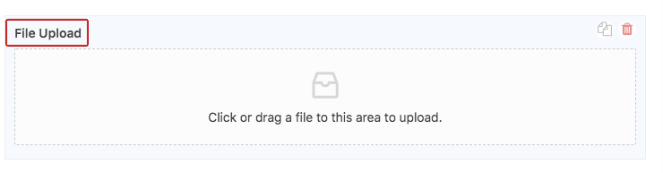
Quando você marcar a caixa ao lado de ocultar rótulo, isso será removido.
A próxima opção, Armazenar arquivos na Biblioteca de Mídia do WordPress, significa que o formulário armazenará automaticamente todas as fotos enviadas em sua biblioteca de mídia do WordPress. Esta é uma boa opção se você quiser acompanhar suas imagens enviadas.
E Classes CSS é uma configuração para desenvolvedores, então você pode deixar esta em branco.
Tudo pronto! Agora podemos ir para as configurações gerais do seu formulário de arquivos.
3. Altere as Configurações Gerais do Formulário de Upload de Imagem
As configurações que configuramos na última etapa foram sobre sua caixa de arquivos de imagem. As configurações gerais, por outro lado, são sobre todo o seu formulário de upload de imagem.
Você pode encontrar as Configurações gerais na barra de ferramentas esquerda.
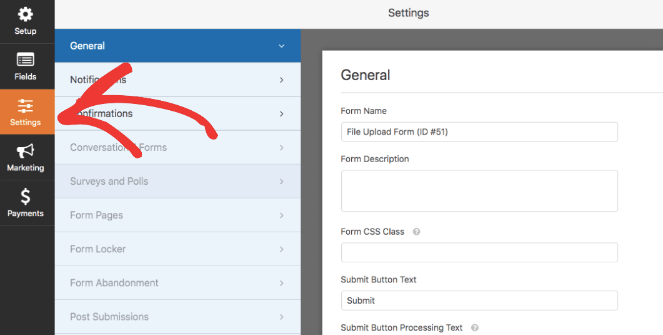
Para começar, altere o Nome do formulário e a Descrição do formulário.
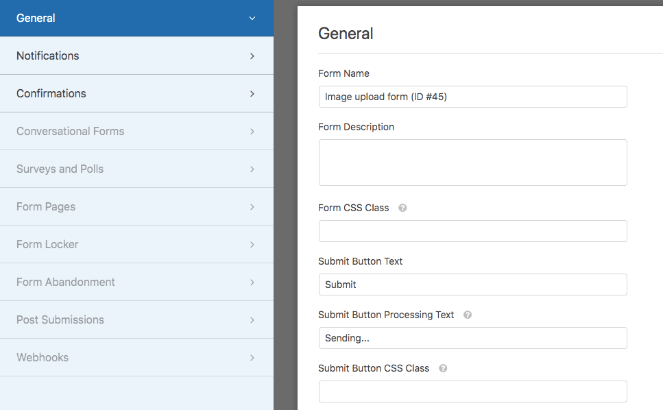
O próximo é Texto do Botão Enviar. Se você não quiser que o botão do seu formulário diga "Enviar", você pode alterá-lo para algo como:
- Lançar
- Compartilhar
- Aplicar
- Enviar
- Começar
Agora você pode estar se perguntando o que é Texto de Processamento do Botão Enviar. Se um usuário clicar no seu botão de envio, outro botão aparecerá e dirá "Enviando". Isso informa ao usuário que sua submissão está em processamento.
Se você não quiser que seu texto de processamento diga "enviando", você pode alterá-lo para algo como "submetendo" ou "compartilhando".
E por último estão suas configurações de spam.
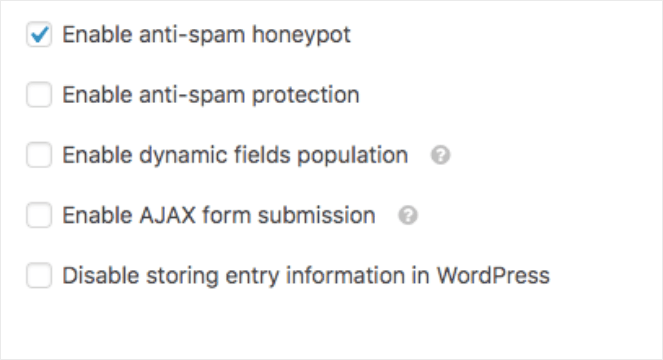
Você notará que Ativar honeypot anti-spam está selecionado automaticamente para você... mas o que isso significa?
Pense na última vez que você preencheu um formulário online. Provavelmente, você foi solicitado a confirmar que não é um robô, certo?

Essa configuração do reCAPTCHA evita spam, mas não é amigável para o usuário. E se houvesse uma maneira de evitar spam sem um formulário reCAPTCHA visível?
Com o honeypot anti-spam, existe! O honeypot anti-spam adiciona uma configuração anti-spam invisível aos seus formulários. Dessa forma, você não incomodará os visitantes do seu site com uma tarefa extra, e seu formulário de upload de arquivos ainda evitará bots.
E suas configurações de upload de arquivos de imagem estão prontas para ir... para a página de confirmação!
4. Personalize sua página de confirmação
A página de confirmação dos seus formulários informa aos visitantes do site quando suas imagens foram enviadas. Você pode clicar em Confirmações para começar.
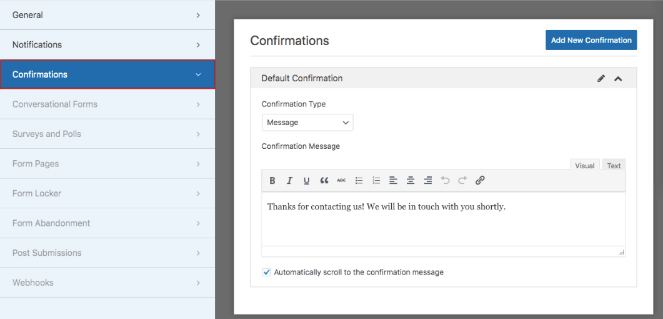
Você notará como o WPForms configurou uma mensagem de confirmação padrão para você. Se quiser alterar isso, clique em Tipo de confirmação.
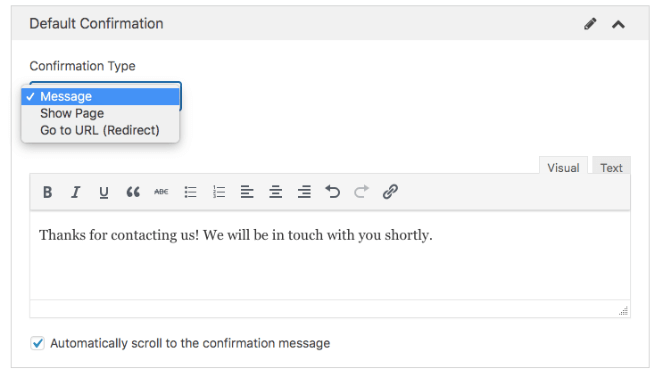
Vamos analisar cada tipo de confirmação. O primeiro é Mensagem, que carregará uma mensagem de confirmação rápida quando um usuário enviar suas imagens.
Mostrar página, por outro lado, direcionará os usuários para outra página do blog. Esta é uma ótima oportunidade para promover uma página de destino ou outros posts do blog.
E, por último, você pode redirecionar usuários para uma URL. Isso pode ser útil se você quiser redirecionar usuários para outro domínio.
Para manter as coisas simples, usarei a opção de mensagem neste tutorial. Vamos dar uma olhada na caixa de mensagem.
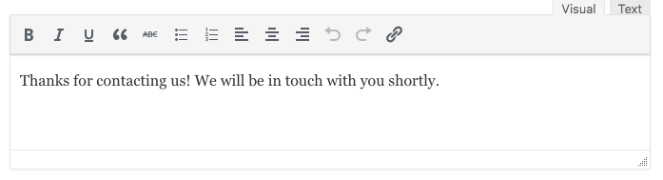
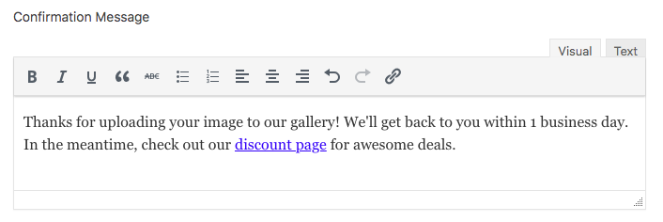
Hmm... esta mensagem de confirmação é boa, mas não tem nada de especial. Então, você provavelmente vai querer adicionar uma chamada para ação para apimentar as coisas!
Por exemplo, você pode direcionar os usuários para a página de seus produtos, conteúdo ou serviços. Dê uma olhada em nosso exemplo abaixo.
Quando terminar, clique em Salvar no canto superior direito. Em seguida, clique no X para sair das configurações do formulário de upload de imagens.

E você está pronto para publicar!
5. Publique seu formulário de upload de imagens no WordPress
Publicar seu formulário de upload de imagens é fácil. No seu painel, clique em Página » Adicionar nova.
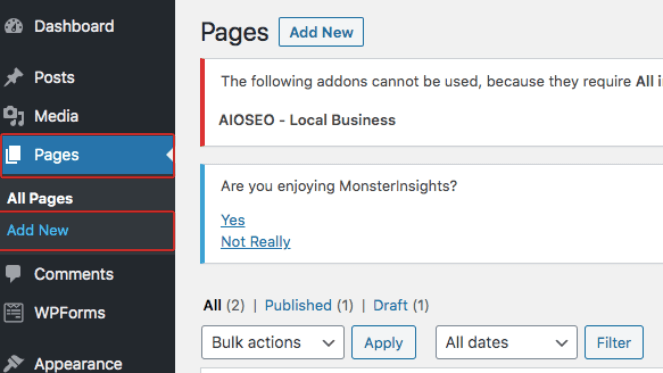
Na sua página, clique no sinal de (+) e, em seguida, procure o widget WPForms.
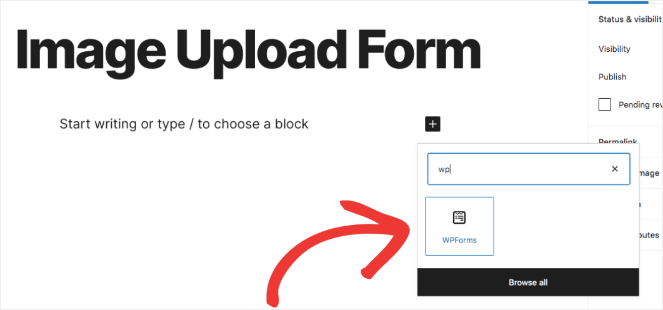
Quando você clicar no widget do WPForms, uma lista de formulários aparecerá. Vá em frente e selecione seu formulário de upload de imagens.
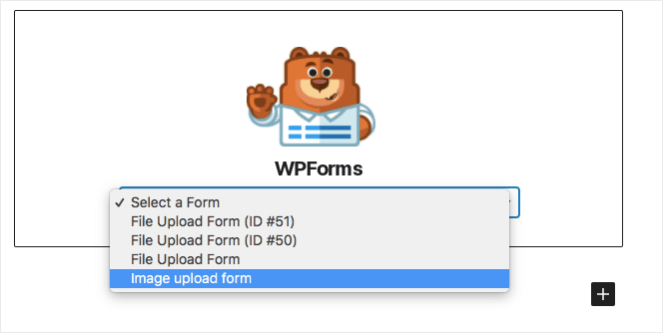
Agora você pode ver seu formulário na página.
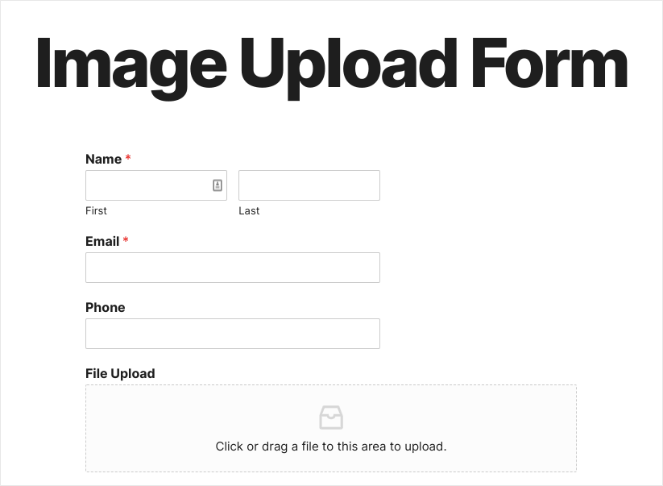
Recomendo visualizar seu formulário antes de publicá-lo. Você pode encontrar o botão Visualizar no canto superior direito da sua página.
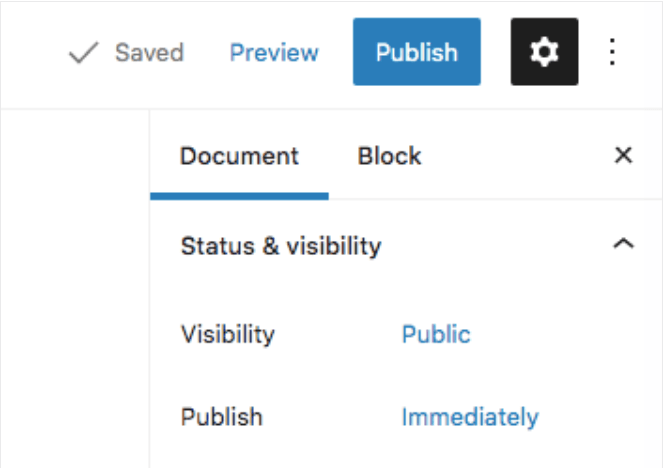
Parece bom? Ótimo! Agora você pode clicar em Publicar e pronto.
6. Visualizar imagens enviadas
Assim que os visitantes do site começarem a preencher seu formulário, você pode querer moderar quais imagens estão sendo enviadas. Felizmente, o WPForms armazenará todas as imagens enviadas que um visitante submeter.
Para visualizar os arquivos, vá para WPForms » Entradas.
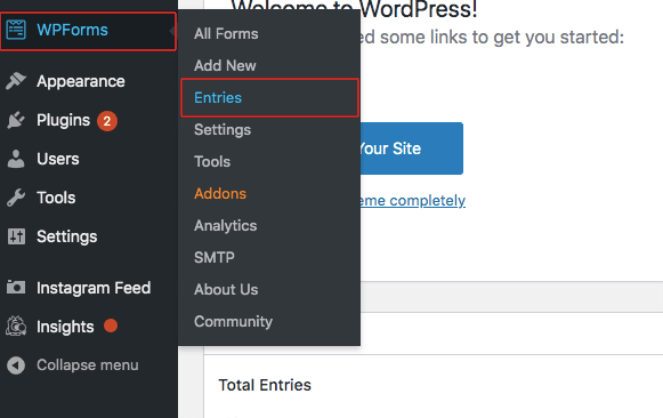
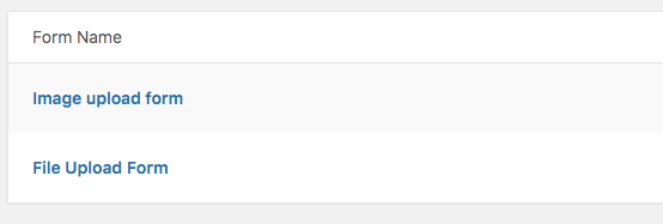
Na página de Entradas, role para baixo até Nomes dos formulários e clique no seu formulário de upload de imagens.
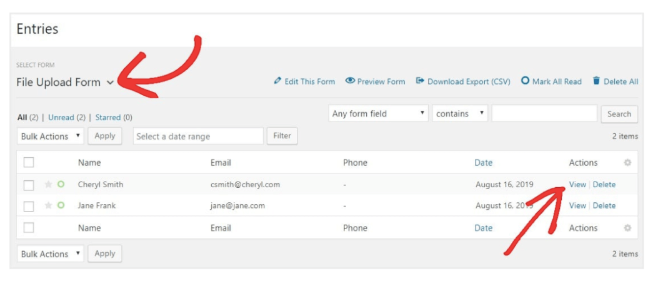
Agora você pode ver uma lista de todos os usuários que preencheram seu formulário. Se quiser ver a foto deles, clique em Ver.
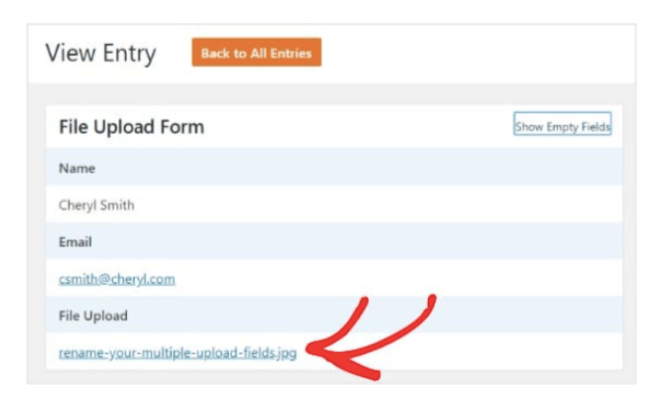
A partir daqui, você pode clicar no arquivo de imagem para visualizá-lo ou baixá-lo.
E é isso!
Os usuários agora podem enviar imagens para o seu blog. Os visitantes do seu site vão adorar essa nova funcionalidade. Além disso, agora você não precisa enviar todas essas imagens sozinho!
Outros guias que você pode querer conferir são como exibir um feed de hashtag do Instagram no WordPress e maneiras fáceis de engajar leitores no seu blog.
E se você quiser ainda mais dicas e truques úteis, inscreva-se em nossa newsletter!

Oi.
Não consigo ver como USUÁRIOS e LEITORES podem ver as imagens que eles ou outra pessoa enviaram? As imagens podem ser exibidas em uma galeria? Isso exigirá outro plugin?
Obrigado.
Daniel.