

H aveți vreodată dorit să permiteți utilizatorilor să încarce imagini pe blogul dvs.?
Ai ajuns unde trebuie! În acest articol, îți voi arăta cum să permiți utilizatorilor WordPress să încarce imagini pe site-ul tău.
Deoarece permiterea utilizatorilor să trimită propriile fotografii pe site-ul tău WordPress este o adiție excelentă la strategia ta de blogging. Și acest lucru poate ajuta la creșterea traficului, a implicării și a numărului de contributori ai site-ului.
În plus, este ușor de făcut!
Deci, să-i dăm drumul!
În acest ghid:
Concluzii cheie despre permiterea utilizatorilor WordPress să încarce imagini pe site-ul tău
- Instalați și activați pluginul WPForms pentru a crea cu ușurință un formular de încărcare imagini WordPress cu ajutorul constructorului său drag-and-drop.
- Personalizează câmpurile formularului, cum ar fi tipurile de fișiere permise, dimensiunea maximă a fișierului și numărul de încărcări per utilizator.
- Stilizează formularul cu designuri moderne sau clasice, ascunde etichetele și stochează încărcările în biblioteca media WordPress.
- Configurează setările generale, cum ar fi numele formularului, textul butonului de trimitere, protecția anti-spam și mesajele de confirmare.
- Publică formularul de încărcare imagini pe orice pagină sau postare WordPress cu un simplu widget.
- Moderează și gestionează imaginile trimise de utilizatori convenabil din zona de intrări WPForms.
De ce să permiți utilizatorilor să încarce imagini pe partea frontală a site-ului tău WordPress?
Permițând utilizatorilor să încarce imagini pe site-ul dvs. WordPress, nu va mai trebui să o faceți dvs. Așadar, veți avea timp suplimentar pentru a lucra la alte sarcini, cum ar fi lista de verificare pentru blogging.
Dar de ce ar dori un utilizator să trimită propriile imagini?
Există câteva motive pentru care cineva ar dori să încarce o imagine pe site-ul tău. Când permiți utilizatorilor să încarce fotografii, aceștia pot:
Încarcă o poză de profil
Blogul tău este plin de utilizatori anonimi… dacă nu ai opțiunea de poză de profil!
O poză de profil este o modalitate excelentă de a-ți consolida comunitatea online — utilizatorii se pot identifica reciproc și se pot exprima.
Unele site-uri web care se descurcă bine incluzând aceste imagini prezentate sunt:
- Site-uri de membri
- Site-uri de trimiteri
- Forumuri
Medium, de exemplu, este un blog de membri și trimiteri. Toți membrii își pot trimite propriile articole prin Medium. În plus, pot aprecia și distribui postările altor membri.
În partea de jos a fiecărui articol Medium se află numele autorului și poza de profil:

Astfel, ori de câte ori Danny Forest trimite un articol, alți membri Medium pot identifica cine este și îl pot urmări. Sigur, puteți vorbi întotdeauna cu utilizatori online fără o fotografie de profil, dar este bine să știți cu cine interacționați (verificați cum să adăugați și să editați profiluri de utilizator WordPress).
Trimite imagini într-o galerie
Probabil ați observat cum unele site-uri permit utilizatorilor să încarce imagini într-o galerie. Imgur este un exemplu bun.

Imgur este un site de partajare și găzduire de imagini. Utilizatorii online pot trimite fotografii de tot felul pe site-ul lor pentru comentarii, distribuiri și aprecieri.
După cum puteți vedea, Imgur primește o mulțime de interacțiuni și contribuții. Și chiar dacă nu dețineți un site precum Imgur, există și alte tipuri de bloguri care ar găsi o galerie foto utilă, cum ar fi:
Sau ați putea organiza o campanie de concursuri foto! De exemplu, ați putea crea un concurs foto în WordPress chiar pe site-ul dvs., iar cine trimite cea mai bună fotografie va câștiga un premiu.
Nici nu mai spunem că este ușor să creezi o galerie de imagini trimise de utilizatori pe WordPress. Puteți consulta tutorialul nostru rapid despre cum să creați o galerie de imagini pe WordPress dacă sunteți interesat.
Personalizați mărturiile
Dacă dețineți un magazin online, atunci știți cât de importante sunt mărturiile. Mărturiile scrise sunt grozave, dar mărturiile cu imagini sunt și mai bune! Facilitează vizualizarea produsului dvs. de către potențialii cumpărători.
Să aruncăm o privire la 100% Pure. Acest brand de machiaj permite utilizatorilor să încarce imagini împreună cu recenziile lor.
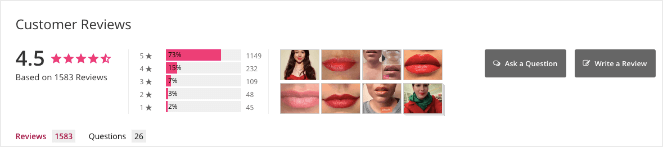
Deci, dacă un client este mulțumit de rujul său, poate încărca o fotografie cu el purtându-l. Uitați-vă la această clientă fericită de mai jos:

Vedeți cum imaginea ei este pozitivă și le pune în evidență rujul? Un alt utilizator s-ar putea gândi... arată grozav cu această culoare de ruj, vreau să o încerc și eu.
O mărturie cu o fotografie arată, de asemenea, că produsul dvs. funcționează. Când un nou cumpărător vede produsul dvs. în uz, va avea o mai mare ușurință în a avea încredere în afacerea dvs.
Deci, fie că vindeți deja produse sau doriți să începeți un magazin online, mărturiile cu fotografii pot crește vânzările și pot construi încredere cu clienții dvs.
După cum puteți vedea, permiterea utilizatorilor să încarce o imagine pe blogul dumneavoastră WordPress este o modalitate excelentă de a:
- Demarați-vă site-ul de membru sau blogul de trimiteri
- Construiți o comunitate online
- Dați un impuls recenziilor produselor dumneavoastră
Deci, acum s-ar putea să vă întrebați, cum permit utilizatorilor să încarce imagini pe site-ul dumneavoastră WordPress?
Continuați să citiți pentru a afla!
Cum să permiteți utilizatorilor să încarce imagini cu un plugin WordPress
Un formular de încărcare imagini este cea mai bună modalitate de a permite utilizatorilor să încarce imagini pe partea frontală a site-ului dumneavoastră.
Un formular de încărcare imagini este un formular online care solicită numele, emailul și imaginile utilizatorului pentru a le încărca pe site-ul dvs. Cea mai ușoară modalitate de a crea unul este cu WPForms.
- Constructor de formulare ușor drag and drop
- Câmpuri de formular personalizabile
- Șabloane de formular gata făcute
- Se integrează cu servicii populare de marketing prin email
- Previne spamul prin funcția sa anti-spam
- Arată grozav pe partea frontală
WPForms este un plugin constructor de formulare pentru WordPress. Instrumentul lor drag-and-drop facilitează crearea oricărui tip de formular online, cum ar fi:
- Formulare de încărcare imagini
- Formulare de sondaj
- Formulare de contact
- Formulare de newsletter
- Formulare de înregistrare
- Formulare de plată
…și multe altele.
Deci, ce altceva face din WPForms cel mai bun plugin pentru încărcarea imaginilor?
Ei bine, deși nu este strict un plugin pentru încărcarea imaginilor, ei au un șablon de formular pentru încărcarea imaginilor care face și mai ușor pentru utilizatori să încarce imagini. Toate formularele lor sunt responsive – cu alte cuvinte, arată grozav pe mobil și se încarcă rapid.
În plus, WPForms este sigur. Nu trebuie să oferiți utilizatorilor nicio informație de autentificare atunci când încarcă o fotografie. Tot ce au nevoie este pe formularul de încărcare a imaginii.
Și cel mai bun lucru este că nu trebuie să cunoașteți niciun cod pentru a utiliza WPForms!
Cu toate aceste caracteristici, nu este de mirare de ce WPForms este cel mai bun plugin de formulare WordPress de pe piață, cu peste 6 milioane de utilizatori.
Înainte de a începe, va trebui să descărcați, să instalați și să activați WPForms.
Puteți consulta ghidul nostru despre cum să instalați un plugin WordPress dacă este necesar.
Totul este pregătit? Excelent, să începem!
Dacă preferați o prezentare video care să însoțească acest ghid – WPForms a creat una grozavă aici:
1. Creați un formular de încărcare imagini
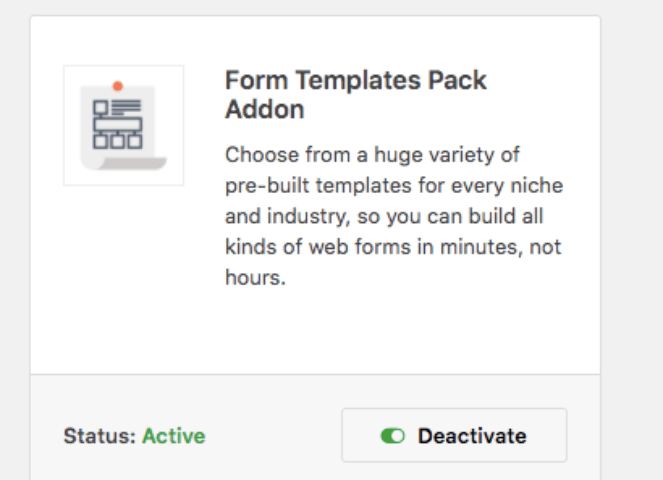
În acest tutorial, voi folosi șablonul de formular pentru încărcare fișiere al WPForms. Deci, mai întâi voi activa pachetul lor de șabloane în WordPress.
La tabloul de bord WordPress, accesați WPForms » Addons.
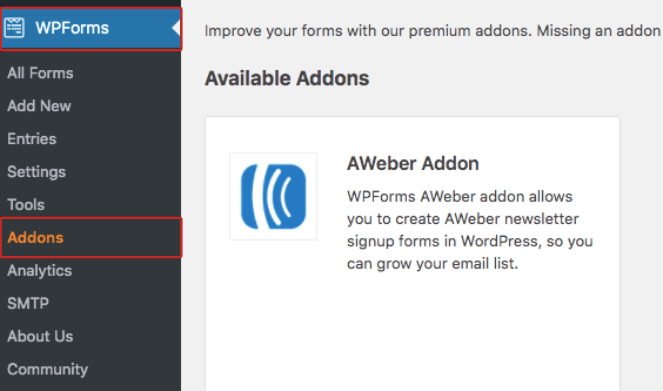
Pe pagina Addons, ar trebui să vedeți o bară de căutare în dreapta sus – tastați Form templates pack.
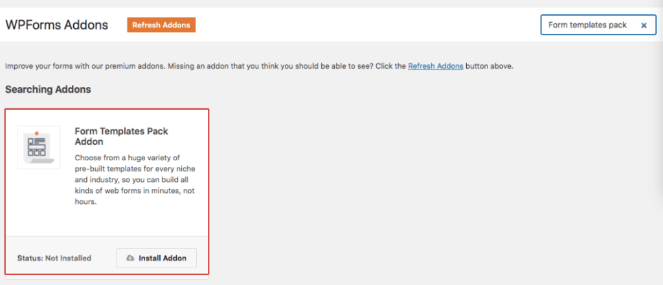
Când faceți clic pe Install Addon, starea șablonului se va schimba în activ.
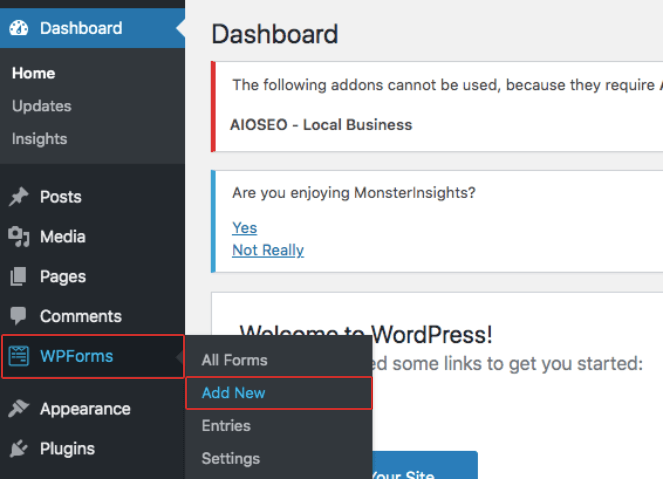
Acum că șablonul corect este activat, putem crea formularul dvs. de încărcare imagini. Accesați WPForms » Add New.
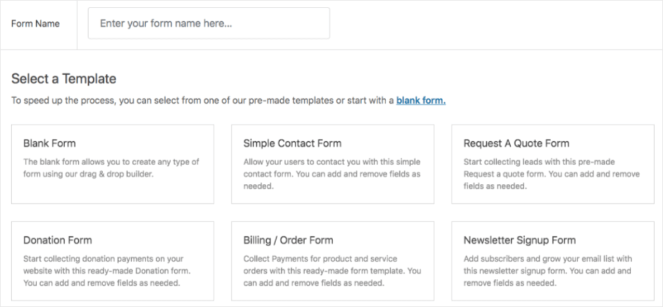
WPForms vă va direcționa către pagina lor de șabloane.
Deoarece formularul lor de încărcare a fișierelor face parte din extensia pe care am activat-o mai devreme, va trebui să derulați în jos la Șabloane suplimentare. Apoi puteți căuta Formular de încărcare fișiere.
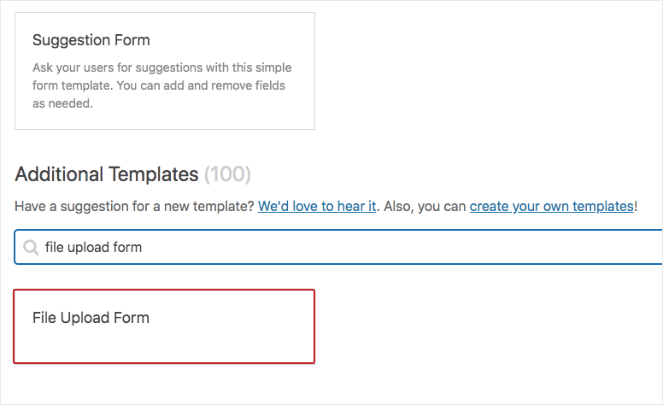
Acum puteți face clic pe Formular de încărcare fișiere pentru a vedea șablonul dvs.
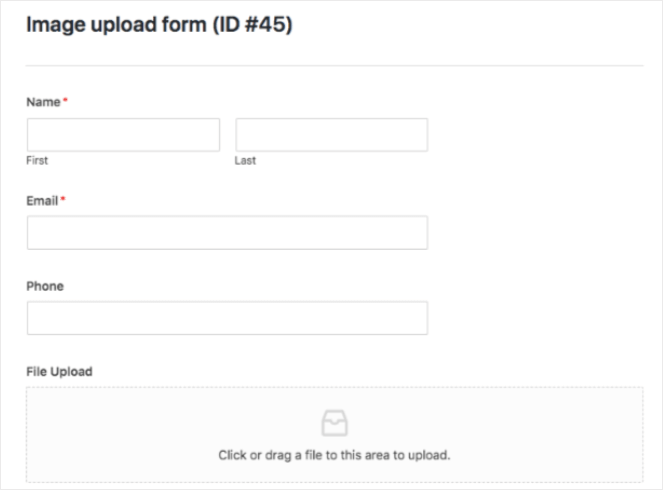
Vedeți cum formularul este gata de utilizare? Aceasta este cea mai bună parte a utilizării șabloanelor lor! Acum, putem sări peste o mulțime de pași și să mergem direct la setările de personalizare.
2. Personalizați formularul de încărcare a imaginilor dvs.
Primul lucru pe care îl vom face cu formularul dvs. de încărcare a imaginilor este să îl personalizăm. Pentru a începe, faceți clic pe caseta de câmp Fișier de încărcare.
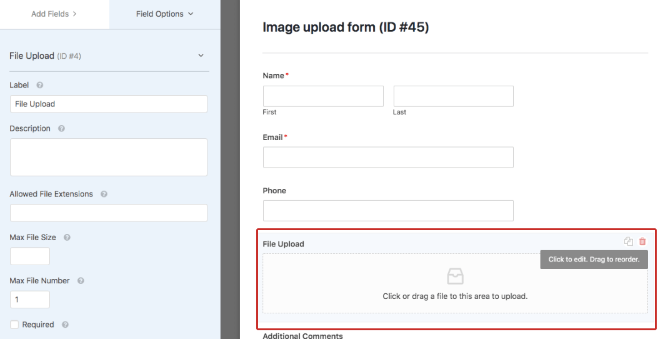
O listă de opțiuni de câmp ar trebui să apară în stânga.
Continuați și introduceți numele și descrieți despre ce este formularul dvs. sub Etichetă și Descriere.
Dacă doriți, puteți completa restul câmpurilor. Iată ce înseamnă toate acestea:
Extensii de fișiere permise – Imaginile au diferite formate de fișiere, cum ar fi JPEG și PNG. Deci, aici puteți decide ce formate de fișiere veți dori să acceptați pe blogul dvs.
Dacă nu sunteți sigur ce înseamnă fiecare format de fișier, puteți consulta postarea noastră despre optimizarea imaginilor.
Dimensiune maximă fișier – Imaginile nu au doar un format de fișier, ci și o dimensiune a fișierului. Dimensiunea fișierului depinde de formatul fișierului imaginii. De exemplu, imaginile PNG au o dimensiune mai mare a fișierului decât imaginile JPEG.
Pentru un SEO bun al imaginilor, recomand completarea acestei opțiuni, deoarece dimensiunile mari ale fișierelor pot încetini blogul dvs.
Număr maxim de fișiere – Cu alte cuvinte, câte imagini poate încărca un utilizator odată?
Obligatoriu – Dacă te uiți la formularul de încărcare a fișierelor, vei observa un asterisc roșu (*) atașat numelui și e-mailului.

Acest lucru înseamnă că un utilizator trebuie să introducă numele și e-mailul în formular, altfel acesta nu va fi trimis. Deci, dacă bifezi căsuța de lângă Obligatoriu, utilizatorii vor trebui să încarce o imagine.
După ce ai completat aceste setări, apasă pe Opțiuni avansate în partea de jos.
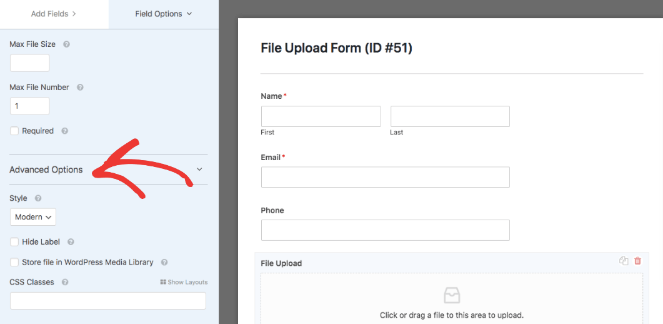
Nu trebuie să completezi opțiunile avansate, dar este frumos să îți personalizezi formularul. Și este ușor de făcut. Cu asta, vom începe cu Stil.
În stil, poți avea fie un stil modern, fie un stil clasic. Stilul clasic este simplu – utilizatorii pot încărca doar un singur fișier imagine. Și formularul de încărcare prin glisare și fixare va fi înlocuit de un formular tradițional de încărcare a fișierelor.

Stilul modern, pe de altă parte, permite utilizatorilor să încarce mai multe imagini. În plus, pot încărca sau glisa fotografii în formularul tău. Recomand utilizarea stilului modern datorită caracteristicilor sale ușor de utilizat.
Următorul este Ascunde eticheta. Vei observa cum este numită caseta de încărcare a fișierelor: Încărcare fișier.
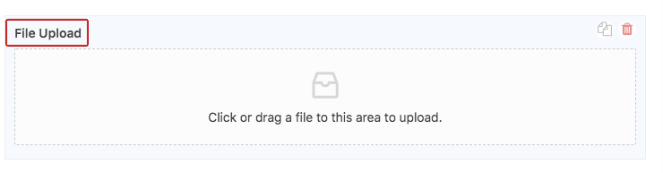
Când bifezi căsuța de lângă ascunde eticheta, aceasta va fi eliminată.
Următoarea opțiune, Stochează fișierele în Biblioteca Media WordPress, înseamnă că formularul va stoca automat fiecare fotografie încărcată în biblioteca media WordPress. Aceasta este o opțiune bună dacă vrei să ții evidența imaginilor tale încărcate.
Și Clase CSS este o setare pentru dezvoltatori, așa că puteți lăsa acest câmp necompletat.
Totul este gata! Acum putem accesa setările generale ale formularului dvs. pentru fișiere.
3. Modificați setările generale ale formularului de încărcare a imaginilor
Setările pe care le-am configurat în pasul anterior au fost legate de caseta dvs. pentru fișiere imagine. Setările generale, pe de altă parte, se referă la întregul formular de încărcare a imaginilor.
Puteți găsi Setările generale în bara de instrumente din stânga.
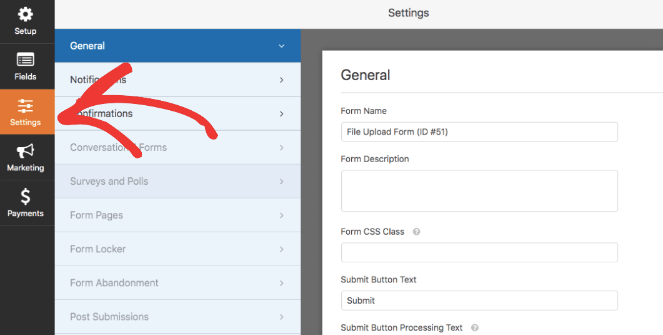
Pentru început, modificați Numele formularului și Descrierea formularului.
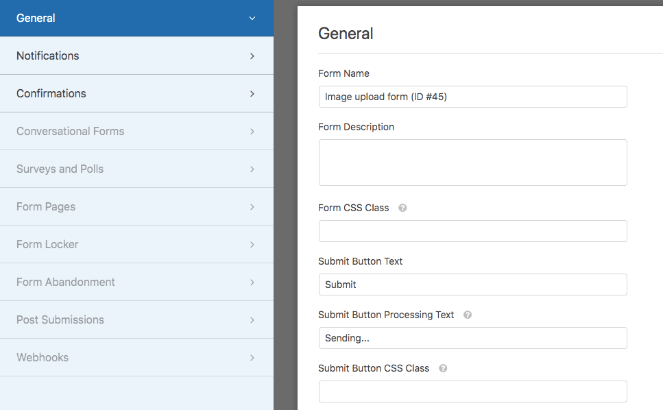
Următorul este Textul butonului de trimitere. Dacă nu doriți ca butonul formularului dvs. să spună „Trimite”, îl puteți schimba în altceva, cum ar fi:
- Lansare
- Partajare
- Aplicare
- Trimitere
- Începeți
Acum s-ar putea să vă întrebați ce este Textul de procesare al butonului de trimitere. Dacă un utilizator face clic pe butonul de trimitere, va apărea un alt buton pe care va scrie „Trimitere”. Acest lucru îi spune utilizatorului că trimiterea sa este în curs de procesare.
Dacă nu doriți ca textul de procesare să spună „Trimitere”, îl puteți schimba în altceva, cum ar fi „procesare” sau „partajare”.
Și ultimele sunt setările dvs. anti-spam.
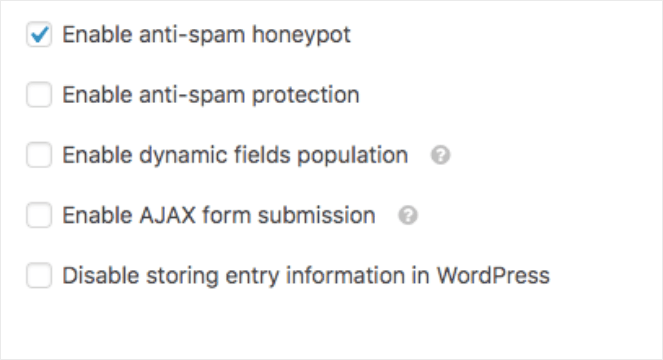
Veți observa cum Activare capcană anti-spam este selectată automat pentru dvs… dar ce înseamnă acest lucru?
Gândiți-vă la ultima dată când ați completat un formular online. Probabil vi s-a cerut să confirmați că nu sunteți un robot, corect?

Această setare reCAPTCHA evită spam-ul, dar nu este prietenoasă cu utilizatorul. Ce-ar fi dacă ar exista o modalitate de a evita spam-ul fără un formular reCAPTCHA vizibil?
Cu un honeypot anti-spam, există! Honeypot-ul anti-spam adaugă o setare anti-spam invizibilă formularelor dvs. Astfel, nu veți deranja vizitatorii site-ului dvs. cu o sarcină suplimentară, iar formularul dvs. de încărcare a fișierelor va evita în continuare boții.
Și setările dvs. de încărcare a fișierelor imagine sunt gata de utilizare… mergem la pagina de confirmare!
4. Personalizați pagina de confirmare
Pagina de confirmare a formularelor dvs. anunță vizitatorii site-ului web când imaginile lor au fost trimise. Puteți face clic pe Confirmări pentru a începe.
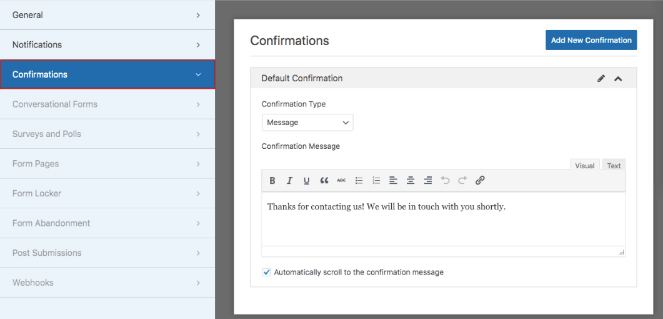
Veți observa cum WPForms a configurat o mesaj de confirmare implicit pentru dvs. Dacă doriți să schimbați acest lucru, faceți clic pe Tip de confirmare.
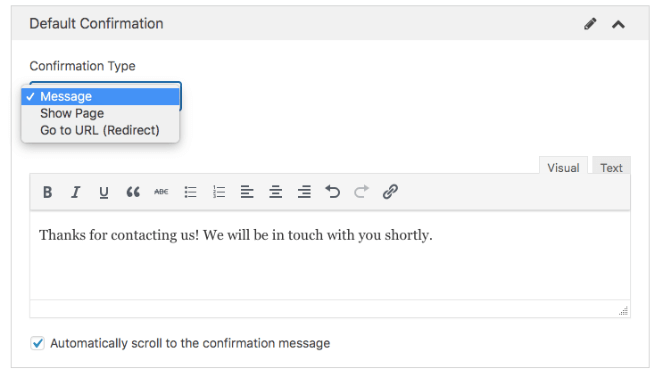
Să analizăm fiecare tip de confirmare. Primul este Mesaj, care va afișa un mesaj rapid de confirmare atunci când un utilizator își trimite imaginile.
Pe de altă parte, Pagina de afișare va direcționa utilizatorii către o altă pagină a blogului. Aceasta este o oportunitate excelentă de a promova o landing page sau alte postări de pe blog.
Și, în cele din urmă, puteți redirecționa utilizatorii către un URL. Acest lucru ar putea fi util dacă doriți să redirecționați utilizatorii către un alt domeniu.
Pentru a simplifica, voi folosi opțiunea de mesaj în acest tutorial. Să aruncăm o privire la caseta de mesaj.
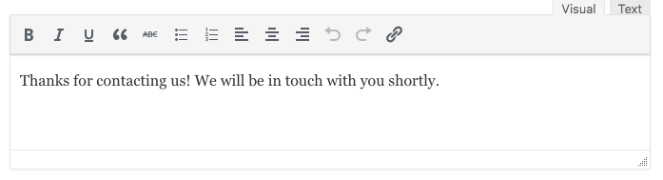
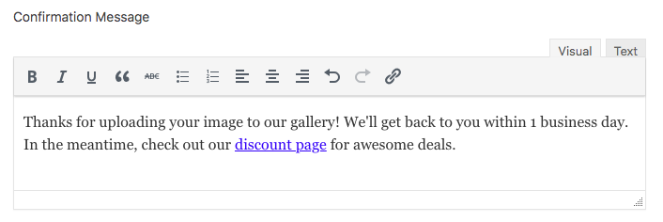
Hmm… acest mesaj de confirmare este bun, dar nu este nimic special. Deci, probabil veți dori să adăugați un apel la acțiune pentru a-l condimenta!
De exemplu, ați putea lega utilizatorii la pagina dvs. de produse, conținut sau servicii. Aruncați o privire la exemplul nostru de mai jos.
Odată ce ați terminat, apăsați Salvare în colțul din dreapta sus. Apoi faceți clic pe X pentru a ieși din setările formularului de încărcare a imaginilor.

Și sunteți gata să publicați!
5. Publicați formularul de încărcare a imaginilor pe WordPress
Publicarea formularului de încărcare a imaginilor este ușoară. Pe tabloul de bord, faceți clic pe Pagină » Adăugare nouă.
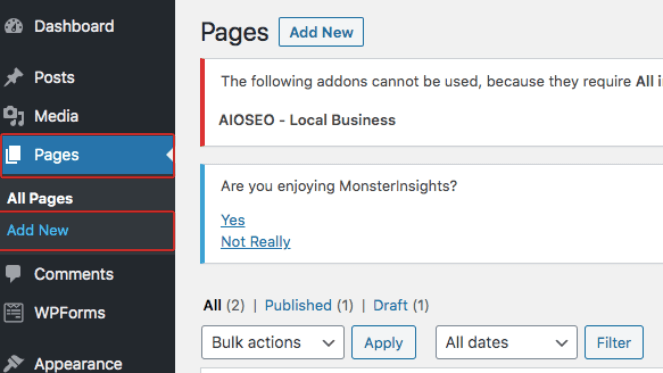
Pe pagina dvs., apăsați semnul (+) și apoi căutați widget-ul WPForms.
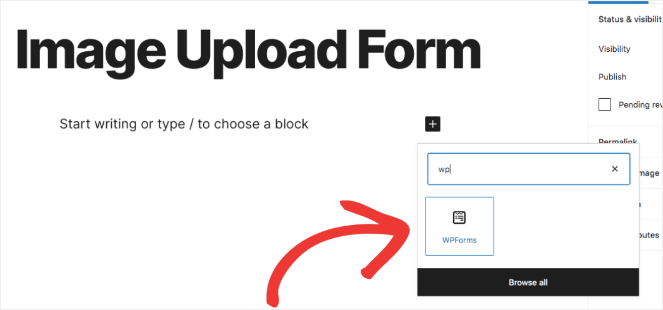
Când faceți clic pe widgetul WPForms, va apărea o listă de formulare. Continuați și selectați formularul de încărcare a imaginilor.
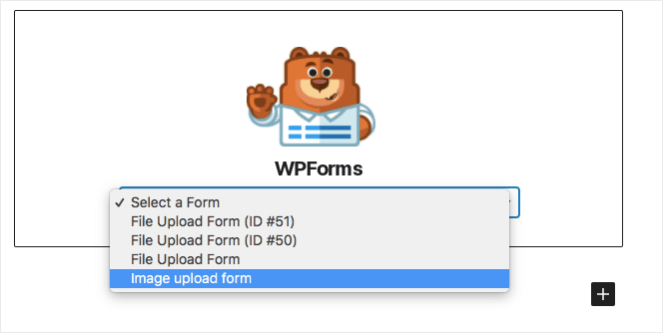
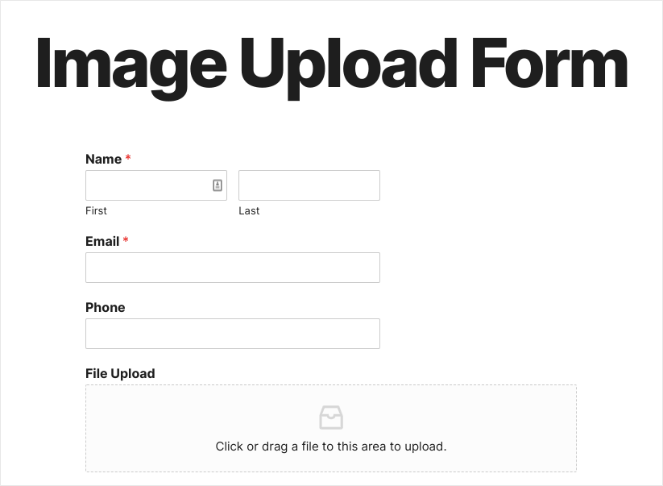
Acum puteți vizualiza formularul pe pagină.
Recomand să previzualizați formularul înainte de a-l publica. Puteți găsi butonul Previzualizare în partea dreaptă sus a paginii.
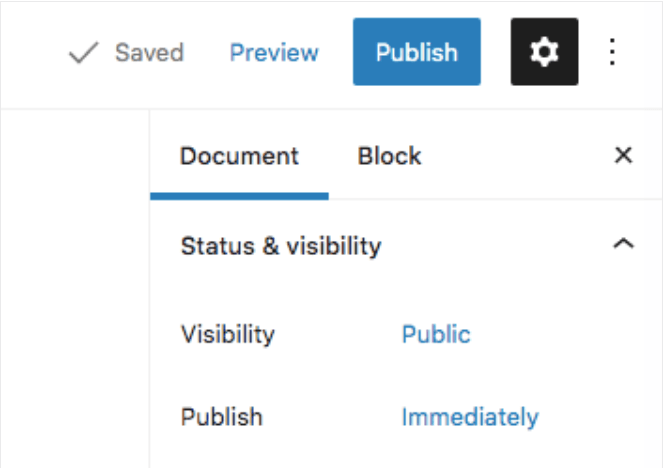
Arată bine? Excelent! Acum puteți apăsa Publicare și ați terminat.
6. Vizualizați imaginile încărcate
Odată ce vizitatorii site-ului încep să completeze formularul dvs., s-ar putea să doriți să moderați ce imagini sunt încărcate. Din fericire, WPForms va stoca fiecare imagine încărcată pe care o trimite un vizitator.
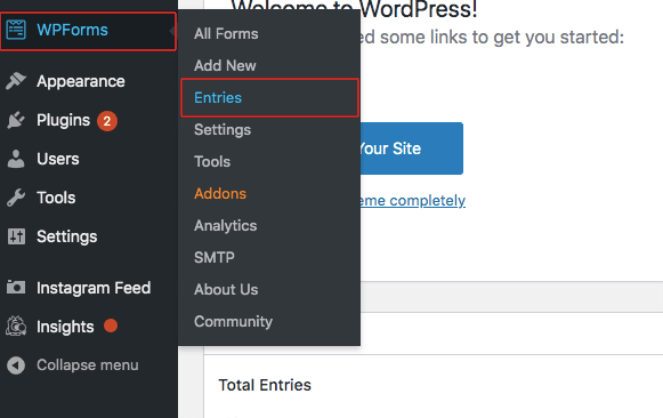
Pentru a vizualiza fișierele, accesați WPForms » Intrări.
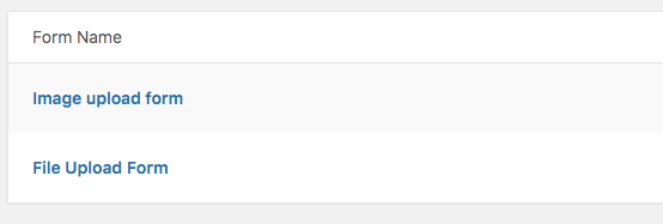
Pe pagina Intrări, derulați în jos la Numele formularelor și faceți clic pe formularul dvs. de încărcare a imaginilor.
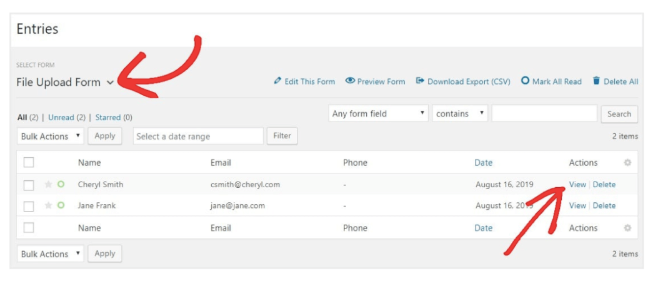
Acum puteți vizualiza o listă a fiecărui utilizator care a completat formularul dvs. Dacă doriți să vedeți fotografia lor, faceți clic pe Vizualizare.
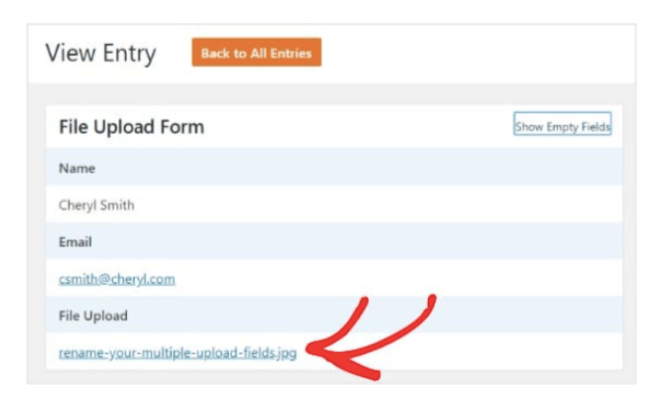
De aici puteți face clic pe fișierul imagine pentru a-l vizualiza sau descărca.
Și asta este tot!
Utilizatorii pot acum încărca imagini pe blogul dvs. Vizitatorii site-ului dvs. vor aprecia această nouă funcționalitate. În plus, acum nu mai trebuie să încărcați singur toate aceste imagini!
Alte ghiduri pe care ați putea dori să le consultați sunt cum să afișați un flux de hashtag-uri Instagram pe WordPress și modalități ușoare de a angaja cititorii pe blogul dvs..
Și dacă doriți și mai multe sfaturi și trucuri utile, abonați-vă la newsletter-ul nostru!

Salut.
Nu pot vedea cum UTILIZATORII și CITITORII pot vedea imaginile pe care le-au încărcat ei sau altcineva? Imaginile pot fi afișate într-o galerie? Va fi necesar un alt plugin?
Mulțumesc.
Daniel.