

¿Te has estado preguntando cómo iniciar un sitio de membresía? En este artículo, te mostraremos cómo crear un sitio de membresía, paso a paso, para que puedas generar ingresos recurrentes en línea.
Cuando empiezas un blog, puede ser difícil averiguar cómo generar ingresos constantes con él. Monetizar tu blog con tácticas como el marketing de afiliados, la visualización de anuncios o la venta de productos digitales requiere algo de trabajo, y habrá meses en los que tus ingresos serán menores que otros.
Pero, con un sitio de membresía, puedes establecer un flujo de ingresos constante para ti.
Entonces, veamos cómo iniciar un sitio de membresía, paso a paso.
En esta guía:
¿Qué es un sitio de membresía?
Un sitio de membresía es un sitio web donde parte o todo el contenido se mantiene detrás de una "puerta cerrada". Solo los miembros registrados tienen la "llave" y pueden acceder a tu contenido.
Puedes exigir a los usuarios que paguen una tarifa para acceder a tu contenido. O, puedes simplemente exigirles que registren una cuenta de forma gratuita.
Hay una serie de beneficios al pasar al modelo de membresía. Con un sitio de membresía puedes:
- Genera ingresos recurrentes vendiendo suscripciones de membresía
- Vende productos a través de una tarifa de membresía mensual (o tarifa única)
- Obtén suscriptores de correo electrónico más comprometidos
- Establécete como líder en tu industria al poner tu contenido detrás de un muro de pago
Ahora que sabes qué es un sitio de membresía, ¿necesitas una mejor idea de lo que podrías ofrecer con tu sitio de membresía?
Consulta algunas ideas de sitios de membresía en la siguiente sección.
Ideas de sitios de membresía (con ejemplos)
Si estás interesado en iniciar un sitio de membresía, podrías estar buscando algunas ideas de sitios de membresía para inspirarte.
Afortunadamente, hay muchos tipos diferentes de contenido que puedes ofrecer en tu sitio de membresía y hay muchísimos sitios de membresía exitosos en línea para despertar tu imaginación.
Echa un vistazo a estas ideas rentables de sitios de membresía:
1. Contenido escrito
Algo que puedes ofrecer en tu membresía es una biblioteca de contenido experto y escrito en profundidad, como publicaciones de blog o libros electrónicos.
Por ejemplo, en CopyBlogger, los miembros pueden acceder a contenido premium que les ayudará a aprender más sobre marketing de contenidos. Este sitio de membresía ofrece una gran cantidad de libros electrónicos sobre temas como la redacción de titulares, la promoción de tu contenido, la investigación de palabras clave, el marketing por correo electrónico y mucho más.
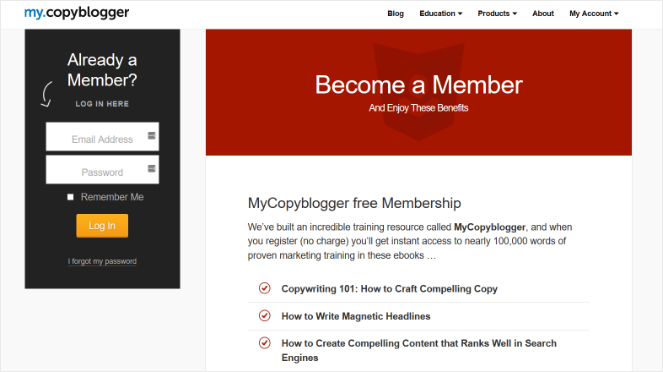
El contenido escrito, como publicaciones de blog premium, guías en PDF y libros electrónicos, es fácil de crear, especialmente si ya estás creando contenido para tu blog.
Crear este tipo de sitio de membresía es súper fácil si ya tienes un blog.
Solo asegúrate de actualizar tu sitio de membresía con contenido nuevo de forma regular. Esto mantendrá a tus miembros comprometidos y los animará a regresar a tu sitio una y otra vez.
2. Contenido de video
En lugar de contenido escrito, también podrías proporcionar contenido de video en tu sitio de membresía.
El video es el tipo de contenido más popular en línea en estos días. A la gente le encanta el video porque es atractivo y pueden verlo o escucharlo mientras realizan otras tareas.
Un ejemplo exitoso de esto es Study Gateway. Study Gateway es un sitio de membresía exitoso que ofrece lecciones bíblicas en video a sus miembros.
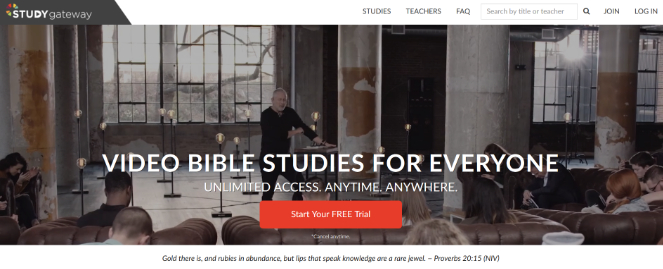
No necesitas una cámara cara ni un equipo de filmación para crear videos para tu sitio de membresía. Hoy en día puedes grabar videos bastante buenos con un smartphone o una webcam.
Además de videos pregrabados, también podrías ofrecer chats de video en vivo o webinars para poder interactuar con los miembros de tu sitio en tiempo real.
3. Comunidad en línea o foro
A la gente le encanta ser parte de un grupo o club exclusivo donde pueden conectar con personas de ideas afines. Por lo tanto, crear una comunidad o foro en línea es una gran idea para tu sitio de membresía.
Quiet Speculation es un sitio de membresía para jugadores del juego Magic: The Gathering. Quiet Speculation ofrece un chat de Discord exclusivo para miembros en su sitio web donde los jugadores pueden ofrecerse consejos y trucos mutuamente.
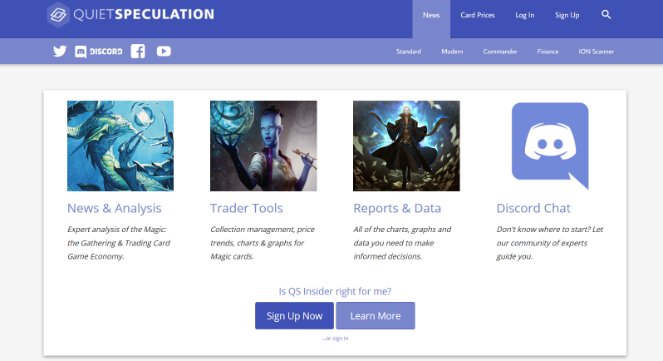
Esta es una excelente manera de construir una comunidad en línea fuerte, leal y conectada.
4. Cursos en línea
Los cursos en línea son muy populares porque muchas personas están interesadas en aprender nuevas habilidades de una manera asequible y conveniente. Así que, si tienes un amplio conocimiento en un tema en particular, considera ofrecer cursos en línea en tu sitio de membresía.
The International Gem Society ofrece cursos en línea y certificaciones para entusiastas de las gemas en su sitio de membresía.
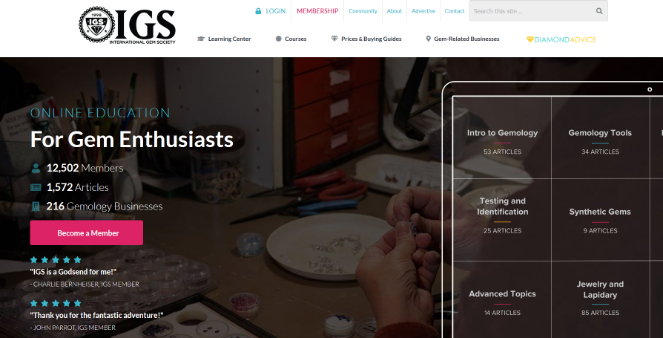
Junto con los cursos en línea, The International Gem Society también ofrece más de 1500 artículos y una comunidad en línea a sus miembros.
Lo que nos lleva a la siguiente idea de sitio de membresía…
5. Una variedad de contenido
Es aconsejable comenzar tu sitio de membresía ofreciendo solo 1 de las ideas anteriores a tus miembros. Esto te facilitará la gestión. Pero, a medida que tu sitio crezca, considera ofrecer múltiples tipos de contenido exclusivo para miembros a tu audiencia.
Al igual que The International Gem Society, puedes ofrecer contenido escrito, cursos en línea, una comunidad en línea y más en tu sitio de membresía.
Cuando ofreces diferentes cosas en tu sitio de membresía, puedes crear diferentes niveles de membresía. Cada nivel de membresía puede ofrecer contenido particular a un cierto precio.
Por ejemplo, con el nivel de membresía más bajo, los miembros pueden acceder a contenido escrito premium. Con un nivel de membresía intermedio, los miembros pueden acceder a contenido escrito y cursos adicionales. Y con el nivel de membresía más alto, los miembros obtienen acceso a todos esos beneficios, además de acceso a una comunidad o foro exclusivo para miembros.
Puedes configurar tus niveles de membresía como quieras, dependiendo de lo que ofrezcas en tu sitio.
Esperamos que ahora tengas una idea de qué incluir en un sitio de membresía. Entonces, vayamos directamente al tutorial sobre cómo iniciar un sitio de membresía.
Lo que necesitas para iniciar un sitio de membresía
Para iniciar tu propio sitio de membresía, necesitas lo siguiente:
- Nombre de Dominio – Un nombre de dominio es la dirección de tu sitio web, como www.blogtyrant.com.
- Alojamiento Web – Un servicio de alojamiento web es donde se almacenan los archivos de tu sitio web.
- Certificado SSL – Esto te permite aceptar pagos en línea de forma segura.
- Software de Membresía – El software de membresía, como el mejor plugin de membresía de WordPress, te permite convertir fácilmente tu sitio web existente en un sitio de membresía.
Paso 1: Configura un sitio de WordPress
Si ya tienes un sitio web de WordPress autohospedado, puedes omitir este paso.
Pero si aún no tienes un sitio web, necesitarás crear uno si quieres iniciar un sitio de membresía, por supuesto.
En Blog Tyrant, siempre recomendamos crear un sitio autoalojado con WordPress.org. Con un sitio autoalojado de WordPress.org, obtienes acceso ilimitado a todas las herramientas que necesitas para crear un sitio web potente, como los plugins de WordPress.
Con los plugins de WordPress, como un plugin de membresía, es fácil personalizar tu sitio web como quieras y agregarle funciones adicionales.
También recomendamos Bluehost para tu plataforma de alojamiento web. Bluehost ofrece planes de alojamiento web confiables y asequibles que incluyen un nombre de dominio gratuito, instalación de WordPress en 1 clic, un certificado SSL gratuito y más.
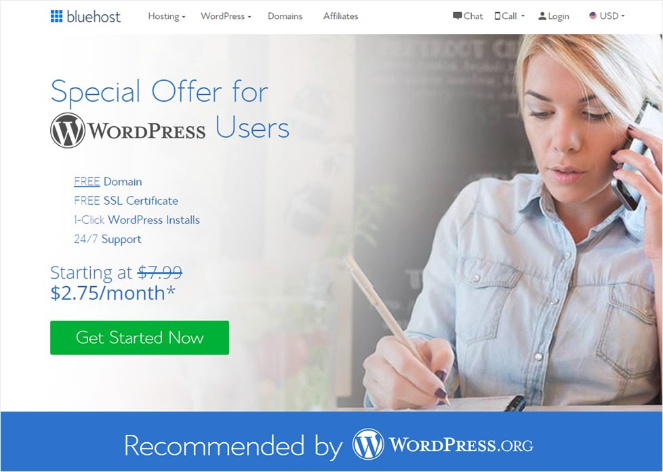
¡Además, los lectores de Blog Tyrant obtienen un descuento exclusivo del 60% con Bluehost!
Oferta exclusiva para lectores de BlogTyrant
¡Nos hemos asociado con Bluehost para obtener un 60% de descuento para nuestros lectores! También puedes registrar un dominio GRATIS por un año, lo que normalmente cuesta alrededor de $14.99 por año.
Reclama esta oferta exclusiva de BluehostSi aún no tienes un sitio web, asegúrate de aprovechar esta oferta. Esto te ayudará a crear un sitio web de membresía en poco tiempo y sin gastar mucho dinero.
Consulta nuestra guía sobre cómo instalar WordPress en Bluehost para obtener instrucciones paso a paso sobre cómo empezar. Después de completar este paso, es hora de empezar a crear tu sitio de membresía.
¡Vamos allá!
Paso 2: Elige un plugin de membresía de WordPress
A continuación, necesitas elegir un plugin de membresía de WordPress. Un plugin de membresía de WordPress facilita la transformación de tu sitio web normal en un sitio de membresía.
Hay una serie de plugins de membresía de WordPress disponibles, tanto gratuitos como de pago.
Pero es importante elegir un plugin de membresía que venga con todas las características y funcionalidades que necesitas para iniciar un sitio de membresía rentable; no todos los plugins de membresía las ofrecen.
Recomendamos usar MemberPress.
MemberPress es el mejor plugin de membresía todo en uno del mercado y viene con una gran cantidad de funciones potentes desde el primer momento.
Algunas características destacadas incluyen:
- Configuración fácil
- Reglas de acceso para páginas, publicaciones, categorías y otros archivos
- Foros comunitarios premium
- Crea y vende cursos en línea
- Cupones integrados para realizar sorteos y promociones
- Páginas de precios dinámicos
- Difusión de contenido
- Y mucho más
Aquí tienes una guía sobre cómo instalar un plugin de WordPress si necesitas ayuda.
Paso 3: Configura tu plugin de membresía
Después de instalar y activar el plugin MemberPress, es hora de configurarlo. No te preocupes, MemberPress lo hace fácil.
Después de activar MemberPress, en la parte superior de tu panel de WordPress verás una notificación sobre cómo empezar con MemberPress.

Este mensaje incluye enlaces para agregar un método de pago, agregar una membresía y agregar una regla.
Empecemos haciendo clic en la opción de enlace Agregar un método de pago.
(Agregar un método de pago también se puede encontrar en la sección de Configuración, en la pestaña Pagos).
Paso 4: Agrega un método de pago
Agregar un método de pago es uno de los pasos más importantes para crear un sitio de membresía.
Después de todo, si quieres generar ingresos recurrentes de tu sitio, necesitas una forma para que los usuarios paguen en línea.
Para agregar un método de pago, haz clic en el botón (+) debajo de la sección Métodos de pago.
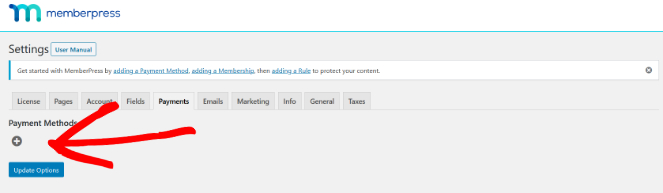
Después de hacer clic en el botón, aparecerá una nueva sección donde puedes configurar pagos a través de PayPal, Authorize.net y Stripe. Selecciona el método de pago que deseas agregar y proporciona las credenciales requeridas.
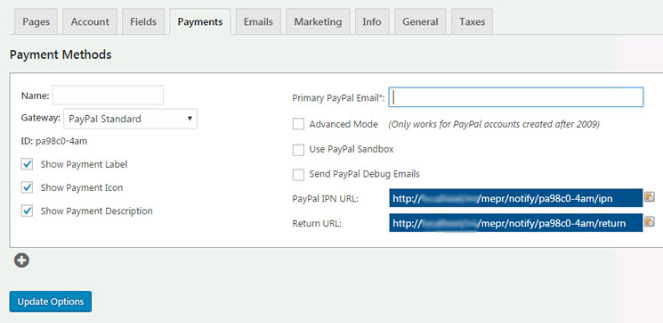
Puedes elegir 1 método de pago o varios. Ofrecer varios métodos de pago es conveniente porque algunos de los visitantes de tu sitio web preferirán un método sobre otros.
A continuación, creemos los niveles de membresía.
Paso 5: Crea niveles de membresía
Como mencionamos anteriormente, puedes crear múltiples niveles de membresía para que los usuarios compren. ¡Las opciones son geniales!
Cada nivel de membresía puede tener un precio diferente, ofrecer distintas características y dar a los usuarios acceso a contenido particular. También puedes configurar un nivel de membresía gratuito para recopilar direcciones de correo electrónico para tu lista de marketing por correo.
Para crear niveles de membresía en MemberPress, ve a MemberPress » Memberships en tu panel de WordPress. Haz clic en el botón Add New en la parte superior de la página.
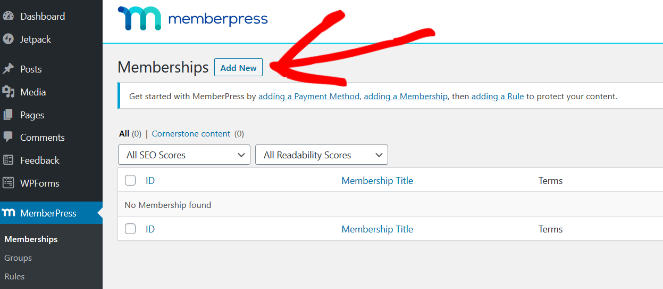
Luego, verás una página como esta donde puedes crear un nuevo nivel de membresía:
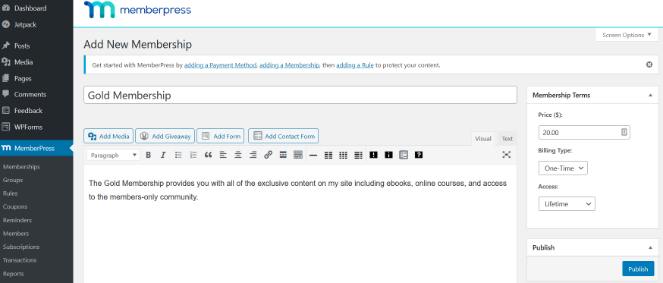
Aquí puedes nombrar tu nivel de membresía y proporcionar los detalles de lo que los usuarios obtendrán con este nivel en el editor de contenido de abajo.
A la derecha de la página, también puedes seleccionar el precio del nivel, el tipo de facturación (pago único o recurrente), cuánto tiempo tiene acceso el usuario y si aceptarás renovaciones.
A continuación, desplázate hacia abajo hasta la sección Opciones de Membresía. En esta área, puedes personalizar los permisos y las opciones de membresía para este nivel de membresía.
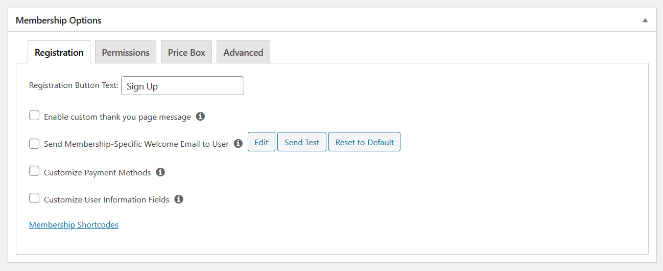
Cuando estés satisfecho con tu nivel de membresía, haz clic en el botón Publicar.
Puedes repetir el mismo proceso para todos tus niveles de membresía.
Paso 6: Configura las reglas de acceso para tus niveles de membresía
A continuación, tienes que decidir qué contenido de tu sitio será accesible a través de cada nivel de membresía diferente que hayas creado.
Por lo tanto, necesitas configurar reglas de acceso.
Para configurar reglas de acceso, ve a MemberPress » Reglas, luego haz clic en el botón Añadir nueva.
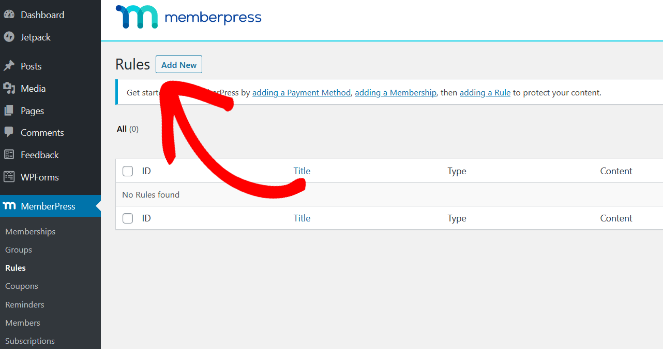
Ahora puedes crear una regla para asociar tu contenido con tus niveles de membresía.
Por ejemplo, puedes elegir que todo tu contenido con una etiqueta particular (como "premium") esté disponible solo para usuarios con un plan de membresía Gold.
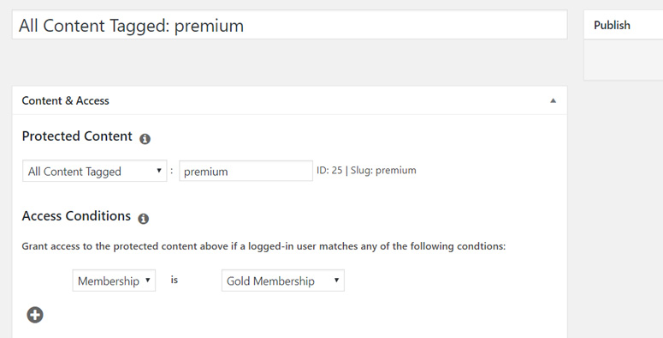
Configurar reglas de acceso de este tipo evita que los miembros con el plan gratuito accedan a contenido que solo está destinado a miembros que pagan por el plan de membresía más alto.
También puedes crear reglas más específicas, como restringir el acceso a una sola publicación, página o URL específica.
En la parte inferior de la página, también puedes habilitar Drip.

El "dripping" de tu contenido te permite liberar contenido a los usuarios gradualmente durante un período de tiempo, en lugar de darles acceso a todo a la vez. También puedes establecer una fecha de caducidad para que el contenido no esté disponible después de un cierto tiempo.
Una vez que hayas terminado de configurar tus reglas de acceso, presiona el botón Guardar regla.
Si necesitas crear más reglas para tus planes de membresía, repite el proceso.
Paso 7: Crea contenido exclusivo para miembros
En el paso anterior, creamos una regla para que todo el contenido etiquetado como "premium" solo esté disponible para los usuarios que se han suscrito al plan de membresía "Gold".
Ahora es el momento de crear realmente ese contenido exclusivo para miembros.
Afortunadamente, MemberPress lo hace súper fácil.
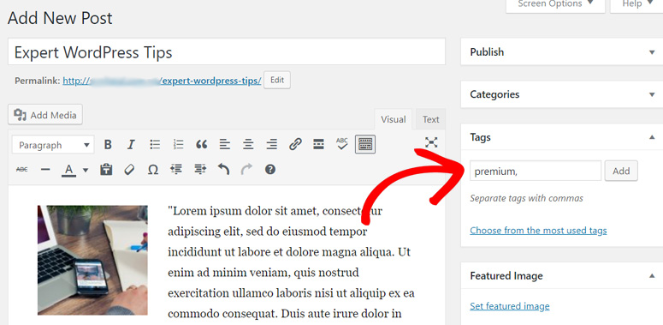
Puedes crear publicaciones de blog exclusivas en el editor de WordPress como lo harías normalmente y simplemente agregar la etiqueta "premium" a la sección de Etiquetas.
O, puedes agregar la etiqueta “premium” a cualquiera de tus publicaciones o páginas de blog existentes.
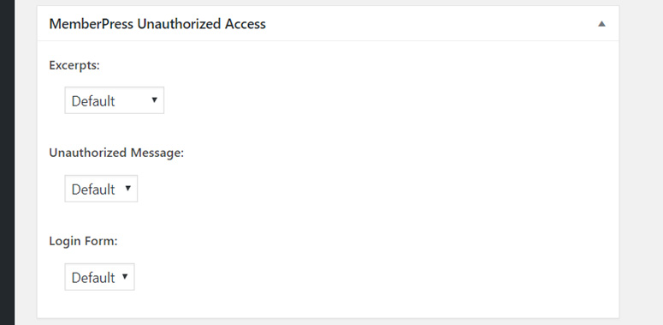
En la sección MemberPress Acceso no autorizado, en la parte inferior de la página, también puedes elegir qué verán los no miembros cuando intenten acceder a este contenido.
Hay opciones para mostrar un extracto de la publicación, un mensaje no autorizado y un formulario de inicio de sesión. Puedes elegir la configuración predeterminada para estas o crear tus propias opciones personalizadas.
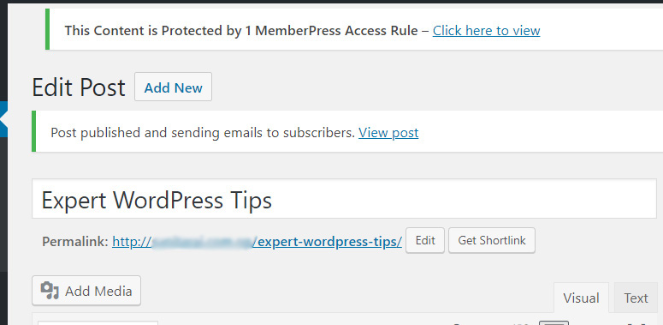
Después de etiquetar tu contenido exclusivo para miembros y configurar los ajustes de acceso no autorizado, haz clic en el botón Publicar.
Una vez que el contenido exclusivo para miembros se publique, aparecerá un mensaje de éxito en la parte superior de la pantalla:
Paso 8: Crea una página de precios
Ahora necesitas crear una página de precios. Esta es la página de destino donde las personas pueden registrarse para tus planes de membresía. Debería mostrar los diferentes niveles de membresía que ofreces y el punto de precio para cada uno. Los usuarios podrán seleccionar un nivel de membresía y luego pasar a la página de pago.
Para crear una página de precios, ve a MemberPress » Grupos. Luego, haz clic en Agregar nuevo en la parte superior de la página.
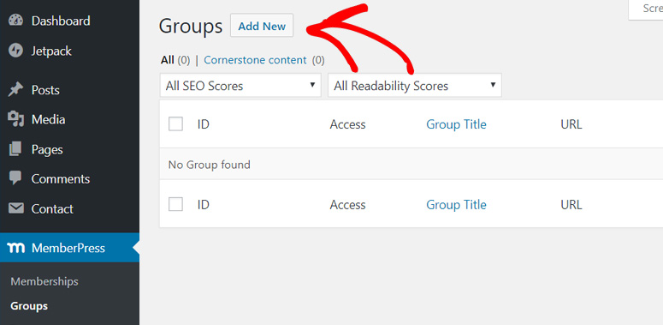
Primero, agrega un título para la página, como “Planes de membresía” o “Planes de precios”.
A continuación, desplázate hacia abajo hasta el cuadro Opciones de grupo y agrega los niveles de membresía que deseas mostrar en la página de precios.
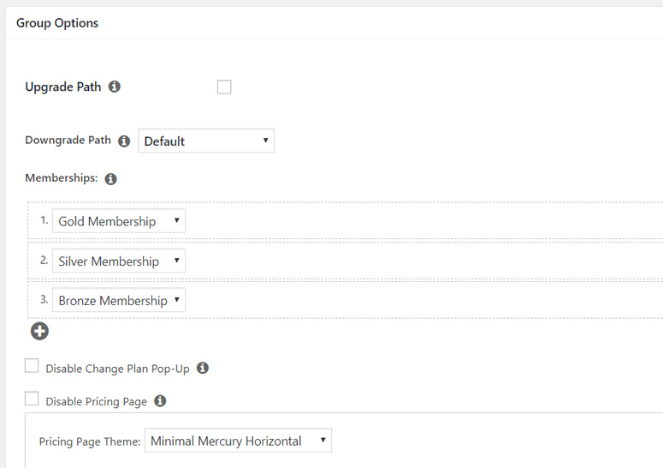
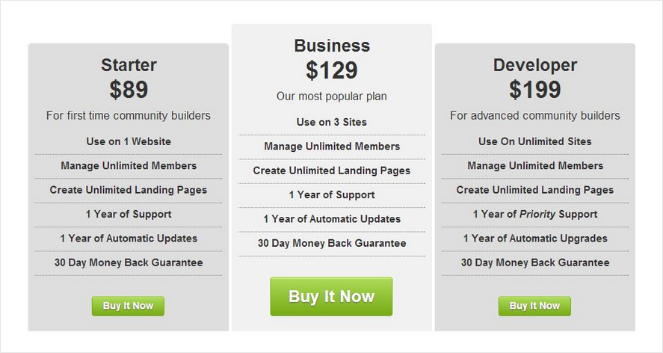
MemberPress viene con plantillas de páginas de precios prehechas para que puedas crear una página de precios de aspecto profesional en muy poco tiempo.
Aquí tienes un ejemplo de cómo podría verse la página de precios de tu sitio de membresía:
Una vez que hayas terminado de crear tu página de precios, haz clic en Publicar.
Paso 9: Redirige a los usuarios a tu página de precios
A continuación, querrás redirigir a los usuarios no autorizados (no miembros) a tu página de precios. Esto te ayudará a convertir más visitantes del sitio web en miembros, lo que significa más ingresos para ti.
Para hacer esto, ve a MemberPress » Grupos y copia la URL de la página de precios que acabas de crear en el paso anterior.
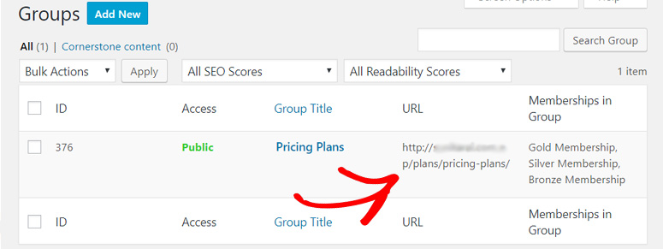
A continuación, ve a MemberPress » Opciones y dirígete a la sección Acceso no autorizado cerca de la parte inferior de la página.
Marca la casilla junto a Redirigir visitantes no autorizados a una URL específica y pega la URL de la página de precios que copiaste anteriormente.
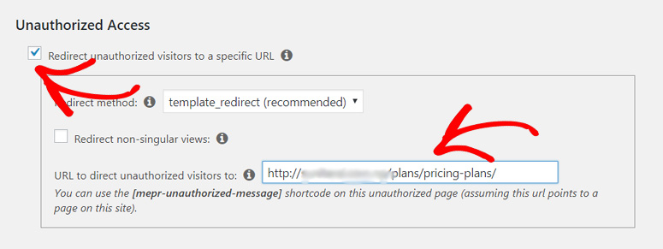
Haz clic en Actualizar opciones para guardar.
Ahora, cada vez que un no miembro intente acceder a tu contenido premium, será redirigido a tu página de precios para animarlo a registrarse.
Paso 10: Agrega formularios de registro e inicio de sesión
Por último, necesitas agregar formularios de registro e inicio de sesión en tu sitio web. Esto facilitará que los visitantes se registren en tu sitio de membresía y que los miembros existentes inicien sesión y vean tu contenido exclusivo.
Comienza agregando el enlace de la página de precios al menú de navegación de tu sitio web. Para hacer esto, ve a Apariencia » Menús en tu panel de WordPress.
Haz clic en la pestaña Grupos en el lado izquierdo para expandirla. Marca la página de precios que acabas de crear y haz clic en el botón Agregar al menú.
En el lado derecho, puedes verificar que has seleccionado el menú correcto al que agregar tu página de precios.

Una vez hecho esto, tu página de precios aparecerá a la derecha debajo de la sección Estructura del menú. Puedes reorganizar el orden de las páginas en tu menú arrastrándolas y soltándolas en su lugar.
Haz clic en el botón Guardar menú para guardar los cambios que realizaste.
Ahora, los nuevos visitantes de tu sitio pueden encontrar fácilmente la página donde pueden registrarse.
A continuación, agrega un formulario de inicio de sesión para tus miembros existentes.
Para hacer esto, ve a Apariencia » Widgets en tu panel de WordPress y agrega un widget de Inicio de sesión de MemberPress a tu barra lateral.
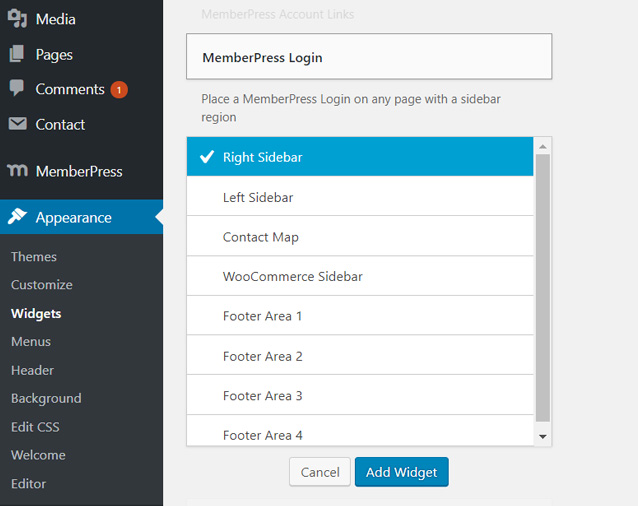
Haz clic en el botón Guardar. Ahora tus miembros tienen una forma fácil de iniciar sesión en tu sitio de membresía.
¡Eso es todo! ¡Has creado un sitio de membresía completamente funcional!
Pero espera, tu trabajo aún no ha terminado…
Paso extra: Haz crecer tu sitio de membresía
Si bien tu sitio de membresía puede estar configurado y listo para funcionar, tu trabajo no ha terminado. Dirigir un sitio de membresía exitoso no es tan simple como poner un sitio web y esperar a que suceda la magia; tienes que hacer algo de trabajo.
Primero, es importante promocionar tu sitio de membresía. Promocionar tu sitio de membresía en línea ayudará a que tu sitio de membresía crezca y obtenga más miembros.
Hay varias formas sencillas de promocionar tu sitio de membresía, como:
- Publicar sobre ello en redes sociales
- Crear un grupo de Facebook para tu sitio de membresía
- Anunciarlo a tus suscriptores de correo electrónico
- Realizar un sorteo con una membresía gratuita como premio
También puedes usar una herramienta como OptinMonster para generar más leads para tu sitio de membresía. Al crear una campaña de generación de leads, similar a la de abajo, puedes animar a los visitantes de tu sitio a registrarse para un plan de membresía.
Por ejemplo, el sitio de membresía Expat.com utilizó OptinMonster para hacer crecer su comunidad en 30,000 miembros cada mes.
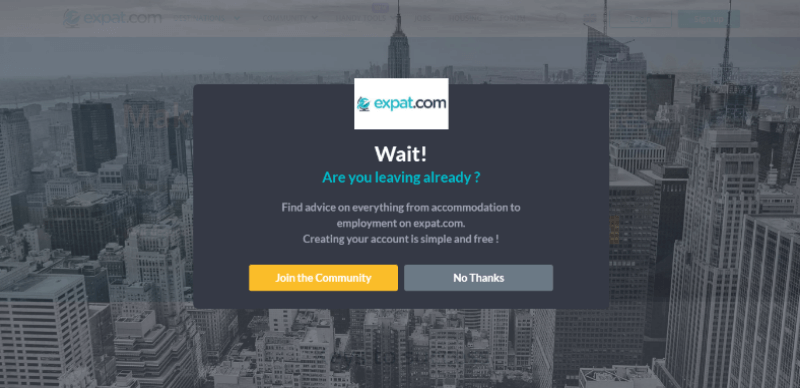
Otras herramientas que te ayudarán a administrar y hacer crecer tu sitio de membresía incluyen:
- MonsterInsights – Facilita la configuración de Google Analytics en tu sitio de WordPress. Esto te ayudará a rastrear cuántos visitantes tiene tu sitio, cómo te encuentran en línea y más.
- WPForms – Agrega un formulario de contacto a tu sitio web para que los miembros potenciales y los miembros existentes puedan contactarte si tienen preguntas. También puedes crear encuestas para averiguar qué quieren ver tus miembros en tu sitio.
- TrustPulse – Muestra notificaciones en tiempo real cada vez que alguien se convierte en miembro. Esta es una forma de prueba social y anima a otros usuarios a registrarse también.
- Uncanny Automator – Automatiza tu sitio de membresía y reduce el tiempo de administración conectando MemberPress con otros plugins. Por ejemplo, cuando alguien cancela su membresía, Uncanny Automator lo dará de baja automáticamente de tu audiencia de marketing por correo electrónico.
Inicia tu sitio de membresía hoy mismo
Esperamos que esta publicación te haya mostrado cómo iniciar fácilmente un sitio de membresía. Entonces, ¿qué estás esperando? ¡Comienza tu sitio de membresía hoy mismo!
Una vez que tu sitio esté en funcionamiento y estés promocionando tus planes de membresía a tu audiencia, deberías tener un flujo constante de nuevos miembros que quieran acceder a tu contenido exclusivo. Y con esos miembros (de pago), puedes generar ingresos recurrentes en línea.
Si te gustó esta publicación, consulta nuestra guía sobre formas inteligentes de ganar dinero en línea.
¿Quieres más consejos como estos? Asegúrate de suscribirte a nuestro boletín por correo electrónico para que puedas recibir los consejos de expertos que necesitas para hacer crecer tu blog.

Grandes consejos aquí. Especialmente agregar una página de registro. Estoy familiarizado con al menos dos sitios web que ofrecen contenido premium a través de membresía que no muestran el proceso de registro. Creo que es una oportunidad perdida.
Por otro lado, ¿recomendarías un sitio de membresía para un sitio web nuevo sin seguidores?
¡Definitivamente puedes iniciar un sitio de membresía desde cero, incluso sin seguidores! Puedes incluir contenido premium, cursos, etc. Luego, a medida que tu membresía crezca, podrías considerar agregar funciones de comunidad como foros.
Para aumentar tu tráfico y membresías, consulta este tutorial: https://www.blogtyrant.com/get-more-traffic/
Y aquí tienes un caso de estudio sobre un sitio de membresía que también podría resultarte útil: https://optinmonster.com/case-study-expat-com-grows-30000-members-month/
Genial. Gracias Keri. Lo añadiré a mi lista de lectura.
Maravillosa información que has compartido con nosotros. Gracias.
Todavía estoy aprendiendo de ti, pero me estoy superando. Me encanta leer todo lo que se publica en tu sitio web. Sigue dando consejos. ¡Me encantó!