

¿Te preguntas cómo crear un cuestionario en WordPress? No busques más, te mostraremos cómo añadir un cuestionario a tu blog, paso a paso.
Los cuestionarios son una herramienta poderosa, especialmente si acabas de iniciar un blog. Ya sea que los uses por diversión o quieras recopilar información valiosa de tus lectores, los cuestionarios son una excelente manera de aumentar la participación. Incluso pueden hacerte viral y disparar el tráfico a tu sitio web.
En este tutorial, te guiaremos paso a paso sobre cómo crear un cuestionario en WordPress.
Empecemos.
En esta guía:
¿Por qué añadir cuestionarios a tu blog de WordPress?
Agregar cuestionarios a tu blog es una excelente manera de interactuar con tu audiencia. Los usuarios encuentran los cuestionarios gratificantes debido a su naturaleza interactiva. Por lo tanto, es más probable que completen un cuestionario divertido que un formulario regular.
Los cuestionarios no solo ayudan a aumentar la participación, sino que también pueden ayudarte a obtener más tráfico de las redes sociales.
BuzzFeed es un excelente ejemplo de cómo funcionan los cuestionarios virales. Generan toneladas de tráfico y compartidos en redes sociales con sus populares cuestionarios.
Aquí hay algunas razones más por las que deberías añadir cuestionarios a tu blog:
- Agregar cuestionarios a tu blog hace que los visitantes permanezcan más tiempo en tu sitio, lo que reduce la tasa de rebote. Una tasa de rebote baja no solo es buena para la participación de tu blog, sino que también es buena para el SEO de tu blog.
- Los cuestionarios pueden ayudarte a hacer crecer tu lista de correo electrónico. Puedes dirigirlos a tu página de suscripción o agregar un formulario de registro en el propio cuestionario.
- Puede ayudar a mejorar tus conversiones. Por ejemplo, puedes crear un cuestionario que eduque a los usuarios sobre un producto que deseas que compren.
Un simple cuestionario de WordPress puede abrir todo tipo de oportunidades para tu blog, así que es mejor aprovecharlo.
Ahora, veamos algunos ejemplos creativos de cuestionarios que puedes usar.
Ideas creativas de cuestionarios que puedes usar
Dependiendo de tus objetivos, puedes elegir entre una variedad de tipos de cuestionarios. Algunos de los tipos de cuestionarios populares son:
- Cuestionario de personalidad
- Cuestionario de trivia
- Cuestionario de sí o no
- Cuestionario de opción múltiple
- Cuestionario de verdadero o falso
- Quiz estilo BuzzFeed
Repasemos algunos de ellos ahora:
Cuestionario de personalidad
Los cuestionarios de personalidad son el tipo de cuestionarios que más se comparten y en los que más se hace clic.
Aquí tienes un ejemplo de un cuestionario de personalidad de JeffBullas.com:

Los cuestionarios de personalidad son muy atractivos porque ayudan a las personas a aprender sobre sí mismas. También pueden ser divertidos y educativos. Todo lo que necesitas hacer es aprovechar tu lado creativo para hacer que tu cuestionario sea más interesante y relevante para tus lectores.
Por ejemplo, puedes reemplazar la palabra "marketer digital" en el ejemplo anterior con cualquier otro tema. Si tienes un blog de entretenimiento, puedes cambiarlo a "¿Qué tipo de superhéroe eres?" o si tienes un blog de comida, puedes crear un cuestionario que le diga a los usuarios qué tipo de cocinero son.
Cuestionario de trivia
Los cuestionarios de trivia se pueden usar para evaluar el conocimiento de los usuarios sobre un tema específico. Este tipo de cuestionario es popular porque los participantes intentan obtener la mayor cantidad de respuestas correctas posible y, a veces, compiten entre sí en la sección de comentarios.
Puedes crear un divertido cuestionario de trivia sobre un tema como Star Wars:
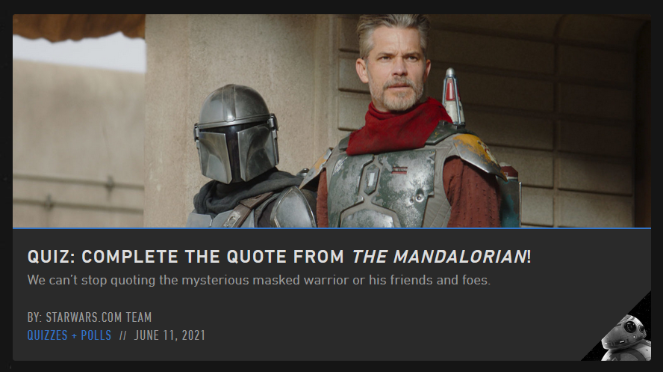
O, puedes hacerlo más educativo. Por ejemplo, si estás impartiendo un curso en línea, puedes usar cuestionarios para evaluar a tus estudiantes sobre lo que han aprendido.
Cuestionario estilo BuzzFeed
Los cuestionarios de BuzzFeed son divertidos, entretenidos y muy compartibles. Son similares a los cuestionarios de personalidad, pero a menudo tienen títulos y temas sin sentido, como los de los ejemplos a continuación:
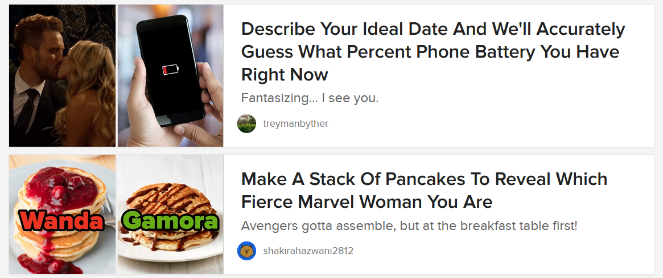
Si estás tratando de generar clientes potenciales calificados para tu negocio, este tipo de cuestionarios tontos podrían no ser la mejor opción para ti.
Pero, definitivamente son efectivos para aumentar la participación y generar mucho tráfico a tu sitio desde las redes sociales.
Ahora que tienes algunas ideas de cuestionarios que puedes usar, te enseñaremos cómo crear un cuestionario para tu blog de WordPress.
Cómo crear un cuestionario en WordPress
El primer paso para crear un cuestionario es usar la herramienta adecuada para crearlo.
Aunque existen muchos plugins de WordPress que pueden ayudarte a crear un cuestionario, recomendamos encarecidamente Formidable Forms.
Formidable Forms es un plugin avanzado de formularios de WordPress que tiene una funcionalidad simple de arrastrar y soltar. Esto facilita la creación de todo tipo de formularios para tu blog de WordPress.
Puedes crear desde formularios de contacto simples hasta formularios complejos como cuestionarios, formularios de cálculo, encuestas, sondeos y más.
Para crear un cuestionario con Formidable Forms, necesitarás instalar el complemento Quiz Maker. Esto te permitirá crear cuestionarios y publicarlos en tu blog.
Veamos cómo hacerlo, paso a paso.
1. Instala el plugin Formidable Forms y el Addon Quiz Maker
Para empezar a crear cuestionarios para tu blog de WordPress, necesitas instalar y activar el plugin Formidable Forms.
También necesitarás el complemento Quiz Maker, y para eso, deberás comprar el plan de negocios de Formidable Forms.
Si necesitas ayuda para instalar un plugin, consulta nuestra guía sobre cómo instalar un plugin en WordPress.
Una vez que hayas instalado el plugin, deberás instalar el complemento Quiz Maker. Para instalar el complemento, ve a Formidable » Add-Ons y luego haz clic en Install debajo de la sección Quiz Maker.
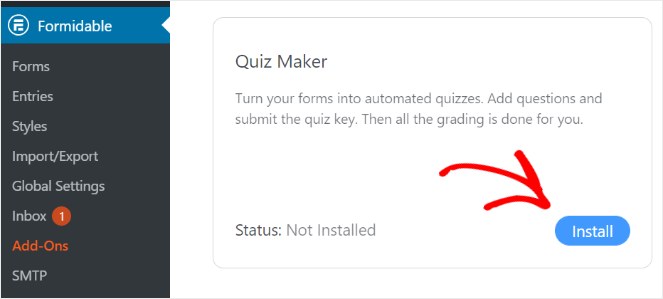
Dale unos segundos, y se instalará y activará el complemento por sí solo. Una vez que termine, puedes empezar a crear tu cuestionario.
2. Crea un cuestionario y añade preguntas
Para crear tu primer cuestionario, ve a Formidable » Forms y luego haz clic en Add New.
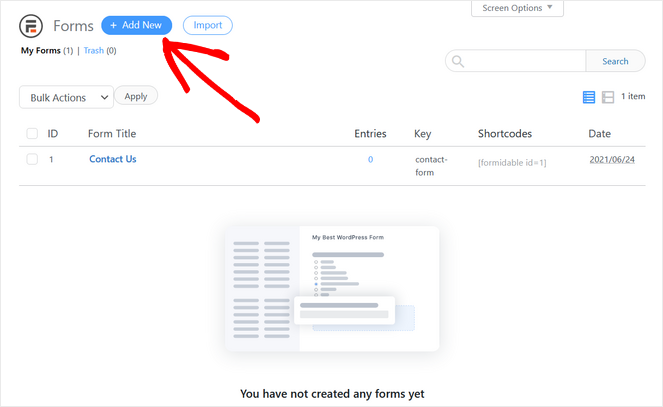
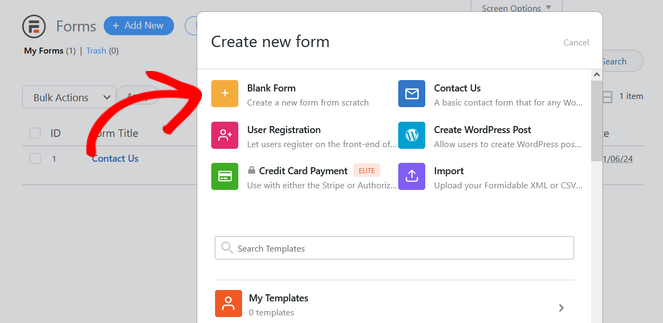
Una vez que hagas clic en Agregar nuevo, verás una ventana emergente con diferentes opciones para crear formularios. En la parte superior, puedes ver opciones como Formulario en blanco, Contáctanos, Registro de usuario y más. Debajo, puedes buscar las plantillas preconstruidas.
Para este tutorial, te enseñaremos cómo crear un cuestionario desde cero. Así que, haz clic en Blank Form para empezar.
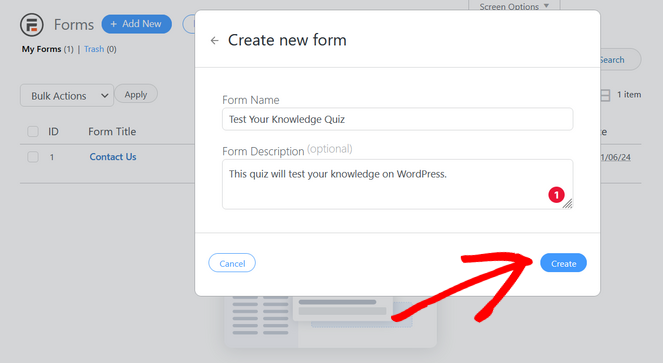
Luego se te pedirá que ingreses el nombre y la descripción del formulario. Una vez que hayas terminado, haz clic en Create.
¡Ahora comienza la parte divertida!
En la siguiente pantalla, verás los campos del formulario en la columna de la izquierda y el constructor visual de formularios en la derecha.
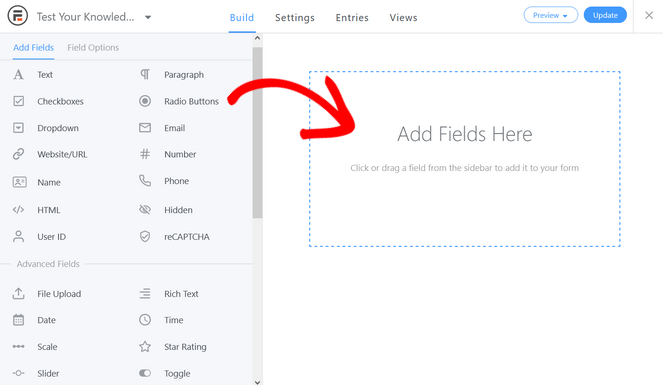
Puedes arrastrar cualquiera de los campos del formulario que desees desde la izquierda y soltarlos a la derecha para crear tu cuestionario.
Te mostraremos cómo hacerlo creando un cuestionario de conocimiento simple para este tutorial.
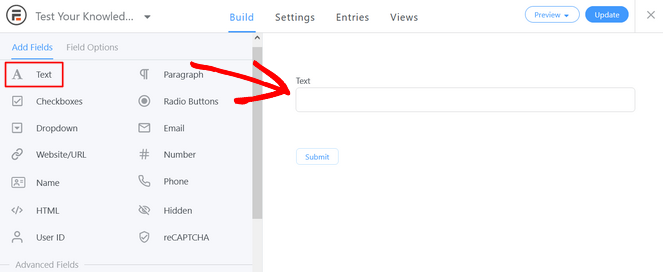
Para agregar una pregunta a la que los usuarios deban escribir la respuesta, arrastra el campo Text desde la izquierda y suéltalo en el lado derecho.
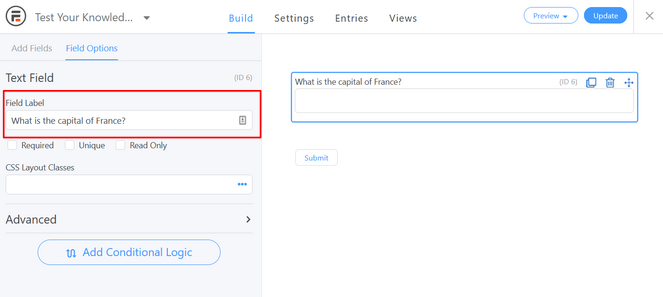
Para editar el campo, simplemente haz clic en él y cambia el texto de Etiqueta del campo por tu pregunta.
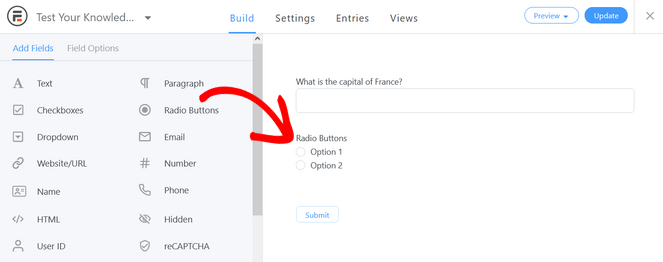
A continuación, agreguemos una pregunta de opción múltiple. Para ello, arrastra el campo de Botones de radio al lado derecho.
De nuevo, puedes editar el campo haciendo clic en él. Cambia la Etiqueta del campo por tu pregunta. Luego, escribe las opciones de respuesta debajo.
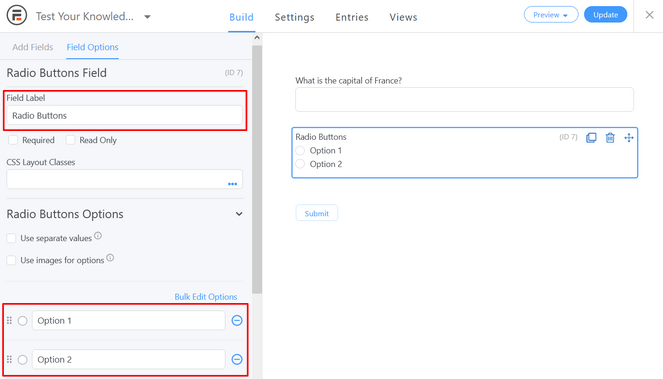
Si deseas agregar más opciones, simplemente haz clic en el botón (+) Agregar opciones.
En la sección Opciones de botones de radio, puedes elegir usar imágenes para las opciones. Esta es una forma fácil de crear un quiz al estilo BuzzFeed.
También puedes agregar el campo Dropdown como una pregunta de tipo respuesta múltiple. Arrástralo de izquierda a derecha para agregarlo.
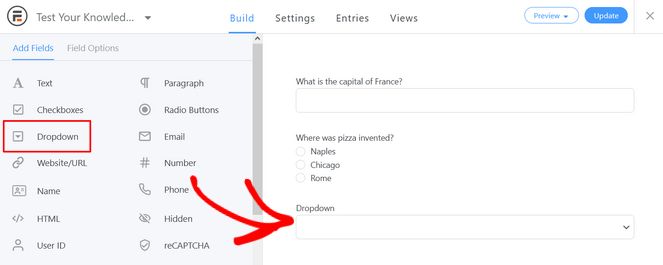
Al igual que en los pasos anteriores, haz clic en el campo Dropdown para editar las preguntas y las opciones de respuesta.
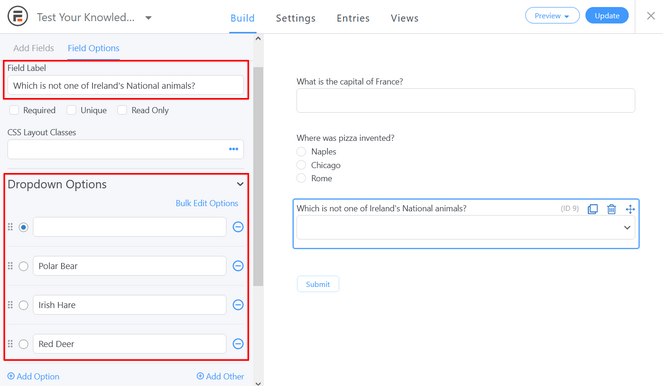
Repite estos pasos para agregar más preguntas a tu cuestionario. Simplemente sigue agregando y editando los campos hasta que tu cuestionario esté completo.
3. Añade la puntuación del cuestionario
Una vez que hayas terminado de crear tu cuestionario, también deberías agregarle un campo de Puntuación del cuestionario.
Agregar un campo de puntuación de cuestionario evaluará las respuestas de tu participante y les dará una puntuación por las respuestas correctas.
Simplemente arrastra el campo Quiz Score y suéltalo en su lugar.
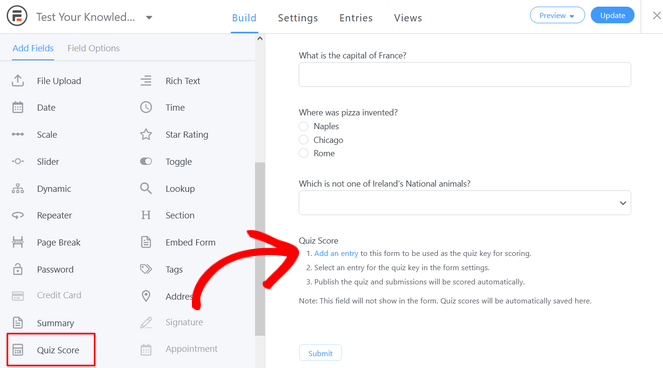
Una vez que agregues el campo de Puntuación del cuestionario, haz clic en Agregar una entrada, y te llevará a una nueva pestaña.
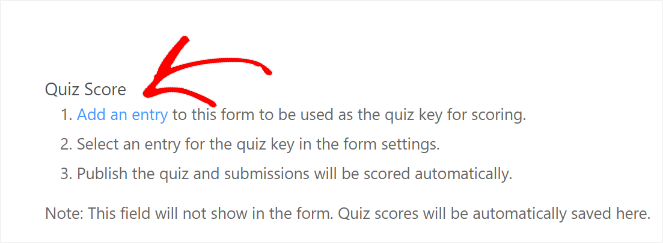
En la página de Entries, selecciona las respuestas correctas y luego marca la casilla junto a Set this entry as the quiz answer key.
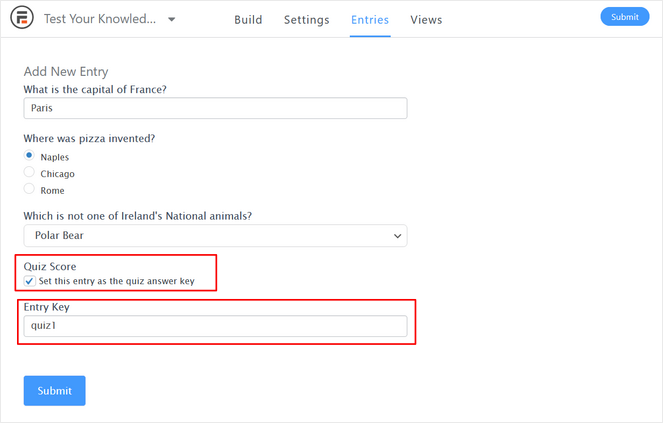
Además, en el campo Entry Key, elige un nombre descriptivo.
Una vez que hayas terminado, haz clic en el botón Submit. Luego serás llevado de regreso a la página del constructor de formularios.
Antes de publicar el cuestionario, también deberías configurar los ajustes. Para hacerlo, haz clic en la pestaña Ajustes. Desde aquí puedes decidir qué verán los usuarios cuando completen el cuestionario. Puedes mostrarles un mensaje, redirigirlos a una URL o mostrar el contenido de la página.
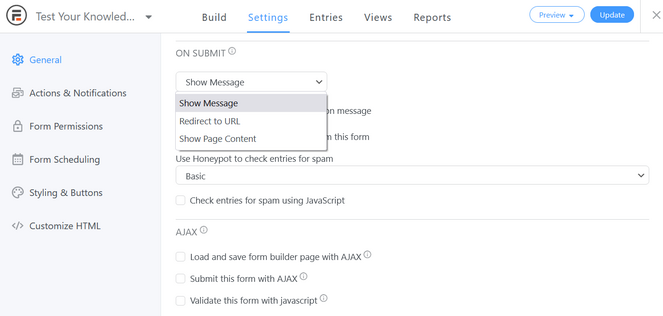
Si eliges mostrar un mensaje, puedes personalizar lo que dice el mensaje en la parte inferior de la página. Y si quieres mostrar las puntuaciones de los usuarios tan pronto como envíen el cuestionario, puedes agregar el shortcode en el mensaje de éxito.
Simplemente haz clic en los 3 puntos en la esquina y elige el ID del campo Quiz Score, como en el ejemplo a continuación:
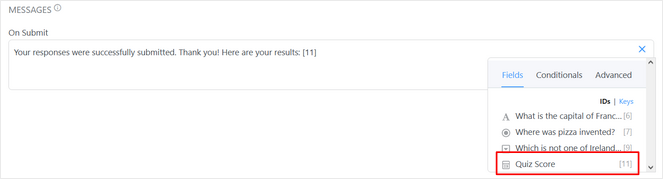
El shortcode se agregará automáticamente al mensaje.
Una vez que hayas realizado los cambios necesarios, haz clic en el botón Update en la esquina superior derecha para guardar.
¡Felicitaciones, ahora has creado tu primer cuestionario!
Ahora, agreguemos el cuestionario a tu blog.
4. Añade tu cuestionario a tu blog
Para agregar un cuestionario a tu blog, simplemente ve a cualquier publicación o página de blog en WordPress y luego haz clic en el ícono de Más . Luego, busca Formidable Forms y selecciona el cuestionario en el menú desplegable, como se ve en la animación a continuación:
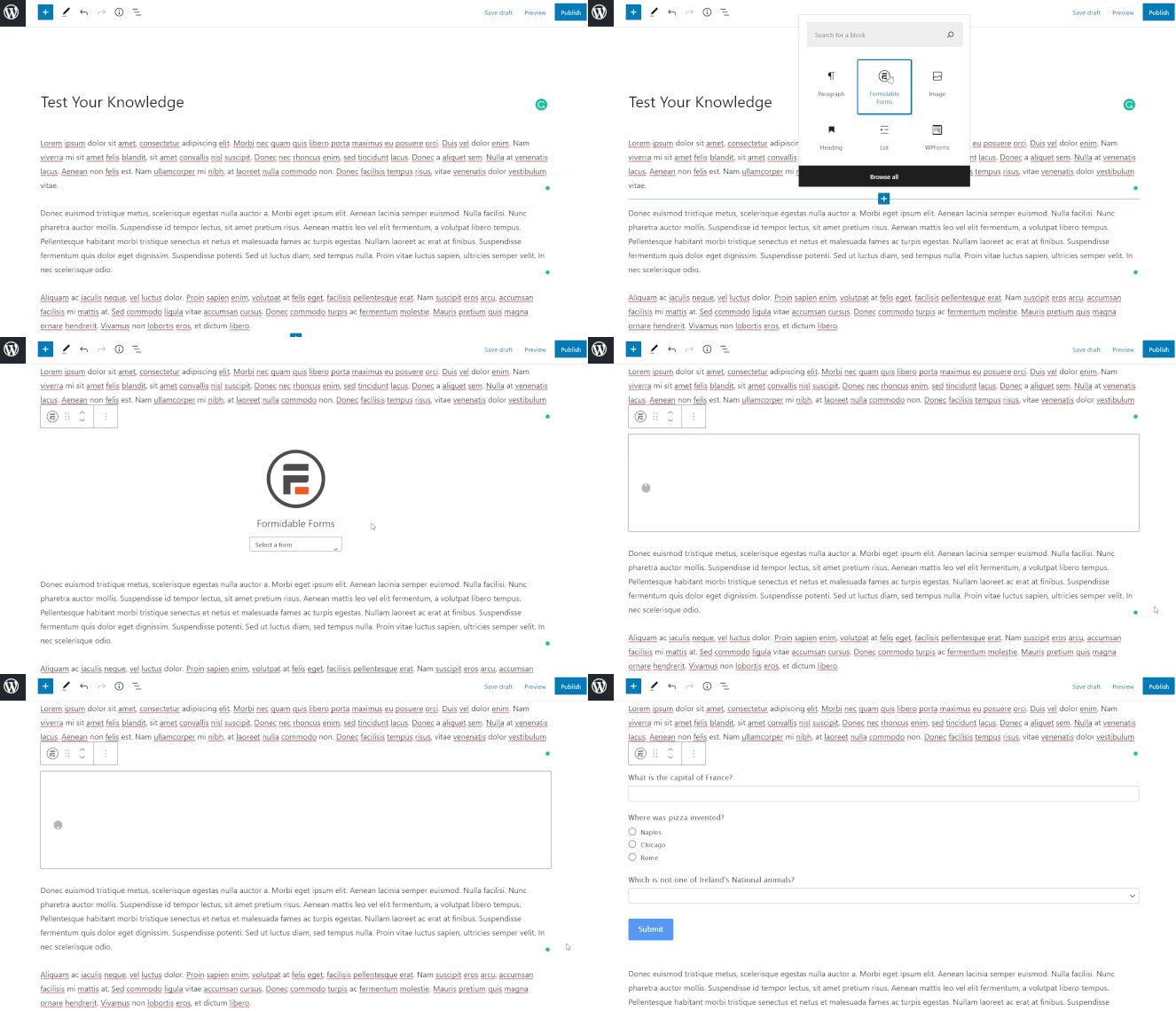
Una vez que hayas agregado el cuestionario, podrás publicar la página.
¡Eso es todo!
Esperamos que esta guía te haya ayudado a aprender cómo crear un cuestionario en WordPress. Si tienes alguna pregunta o estás confundido acerca de algún paso del tutorial, háznoslo saber en los comentarios de abajo.
Si te gustó esta guía sobre cómo crear un cuestionario, es posible que también quieras consultar nuestra guía sobre cómo crear una encuesta para tu blog.
Y no olvides suscribirte a nuestro boletín para recibir los últimos consejos y trucos para blogs.

Gracias por compartir este increíble blog.
Gran artículo. Muchas gracias por escribir estas increíbles palabras para nosotros. Leí tus blogs que publicaste recientemente, los blogs son muy interesantes y también me conectaré con tus blogs en el futuro. Gracias
Me encanta la publicación tanto como me encanta hacer cuestionarios divertidos.
Sin embargo, no tengo idea de ideas para cuestionarios cuando se trata de mi propio sitio web de ropa para bebés. Quiero decir, ¿qué cuestionarios puedo agregar para darle sabor al contenido?
¡Sin embargo, guardo la publicación para uso futuro! ¡Muchas gracias!
Hola Hafsa, para un sitio web de ropa para bebés, tal vez un divertido cuestionario tipo BuzzFeed funcionaría. Por ejemplo, podrías hacer que los usuarios elijan el tipo de atuendos favoritos de sus hijos y los resultados les dirán cuál es su estilo. Esta es también una excelente manera de promocionar los artículos que estás vendiendo.
También puedes buscar en Google para ver qué tipo de cuestionarios sobre ropa para bebés usan otros sitios como inspiración. ¡Espero que esto ayude!
Gracias por compartir este artículo, será inmensamente útil para los bloggers que no tienen idea de cómo crear un cuestionario de blog pero están interesados en crear uno. Yo mismo soy un novato en esa área, así que gracias por educarme.
XOXO
Chloe