
D eseas aprender a editar la barra lateral de tu WordPress?
Saber cómo personalizar tu barra lateral de WordPress puede cambiar las reglas del juego para los propietarios de blogs.
Puedes promocionar productos, colocar anuncios o adjuntar un formulario de suscripción por correo electrónico: ¡las posibilidades son realmente infinitas (y muy rentables!)
Sin embargo, entender cómo personalizar tu barra lateral puede ser un desafío. Hay una cantidad abrumadora de opciones y configuraciones ocultas, lo que hace que el proceso sea un poco abrumador sin un tutorial adecuado.
Y eso es exactamente lo que he preparado para ti hoy.
En esta guía:
- ¿Qué es la barra lateral de WordPress?
- ¿Qué son los widgets de WordPress?
- Beneficios de personalizar y editar tu barra lateral
- Cómo editar tu barra lateral de WordPress: Lo básico
- Cómo editar tu barra lateral usando Beaver Builder
- 7 formas de personalizar tu barra lateral de WordPress
- Puntos clave sobre la edición de la barra lateral de tu blog de WordPress
¡Empecemos!
¿Tienes prisa?
Beaver Builder es uno de los mejores personalizadores de arrastrar y soltar para sitios web de WordPress. Puedes crear tus propios diseños de barra lateral y agregar widgets interactivos con solo unos pocos clics. Beaver Builder viene con un plan gratuito con funciones básicas. Los precios de los planes pro comienzan desde $99 por año.
¿Qué es una barra lateral de WordPress?
Una barra lateral es una parte de tu sitio web donde puedes mostrar otra información que no forma parte del contenido principal. Tu barra lateral puede aparecer en una sola publicación de blog, un par de páginas o en cada página de tu sitio web.
La mayoría de la gente considera que las barras laterales solo ocupan, bueno, las partes laterales de su sitio web. Pero la verdad es que otras áreas también califican como espacio de barra lateral. Aquí tienes un gráfico simple para mostrarte dónde se encuentran las barras laterales si acabas de instalar WordPress.
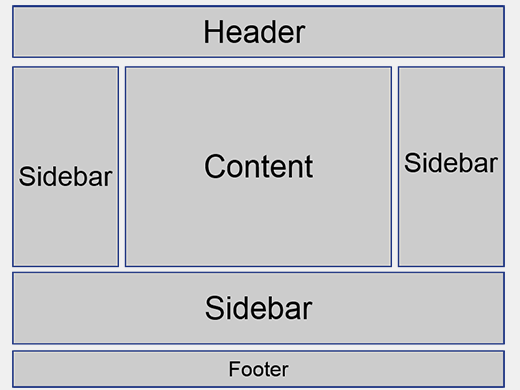
Puedes agregar widgets dentro de la barra lateral para crear un sitio web que sea verdaderamente único.
Seguro te estás preguntando: “Ok, pero ¿qué son los widgets de barra lateral?”
¡Me alegra que preguntes!
¿Qué son los widgets de WordPress?
Los widgets son básicamente pequeños bloques que puedes agregar a tu barra lateral. Cada widget tiene una función única, como mostrar publicaciones de blog, formularios del sitio web, anuncios o contenido de redes sociales. Cuando combinas widgets, puedes crear un diseño de diseño único para tu blog.
Es importante que agregues funciones a la barra lateral que complementen tu marca. Por ejemplo, supongamos que usas redes sociales con frecuencia para llegar a tu audiencia. En ese caso, incluir tu feed social en tu barra lateral puede ser una buena idea.
Agregar un widget como ese a tu barra lateral hace que tu blog se vea bien y puede ayudarte a aumentar tus seguidores y mejorar la interacción en tus perfiles de redes sociales.
¿Te interesa saber con qué más te pueden ayudar los widgets de barra lateral?
Echemos un vistazo a algunos otros beneficios que puedes obtener al personalizar la barra lateral de tu sitio web.
Beneficios de personalizar y editar tu barra lateral
Como blogger, hay muchísimas maneras en las que puedes beneficiarte al personalizar tu barra lateral. Algunos de los principales beneficios incluyen:
- Navegación mejorada
Varios widgets te permiten agregar una lista de tus mejores publicaciones de blog, una barra de búsqueda y enlaces directos a tu página de contacto. Todas estas funciones facilitan que los nuevos lectores naveguen e interactúen con tu blog.
- Obtén más suscriptores de correo electrónico
Interactuar con los suscriptores de correo electrónico es una excelente manera de generar lealtad a la marca. Tu barra lateral es el lugar perfecto para pedir a tus lectores que se suscriban a tu boletín informativo y reciban futuras publicaciones de blog directamente en su bandeja de entrada.
- Empieza a ganar dinero en línea
¿Quieres usar Google Adsense para ganar dinero en línea? ¡Genial! Una barra lateral es el lugar perfecto para colocar anuncios y una de las formas más fáciles de hacer que tu blog sea rentable.
- Crea experiencias personalizadas para tus usuarios
Cambiar la barra lateral de WordPress para páginas individuales te permite crear experiencias únicas para tus visitantes según el contenido que estén leyendo.
Ahora, te mostraremos cómo empezar a editar la barra lateral de tu blog.
Cómo editar tu barra lateral en WordPress: Lo básico
Ahora que entiendes la definición de una barra lateral de WordPress y los beneficios de utilizar este espacio, es hora de mostrarte cómo se hace:
Agregar widgets a la barra lateral
Lo primero que debes hacer es ir a tu panel de WordPress. Mira el menú en el lado izquierdo de la pantalla.
Haz clic en Apariencia » Widgets.
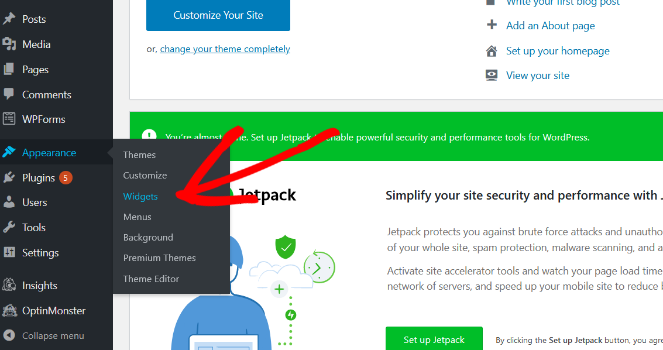
Después de hacer clic en el botón Widgets, llegarás a una página que se ve algo así:
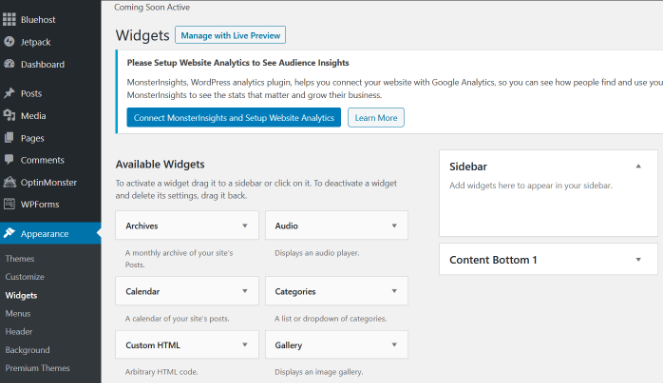
Después de hacer clic en el botón Widgets, llegarás a una página que se ve algo así:
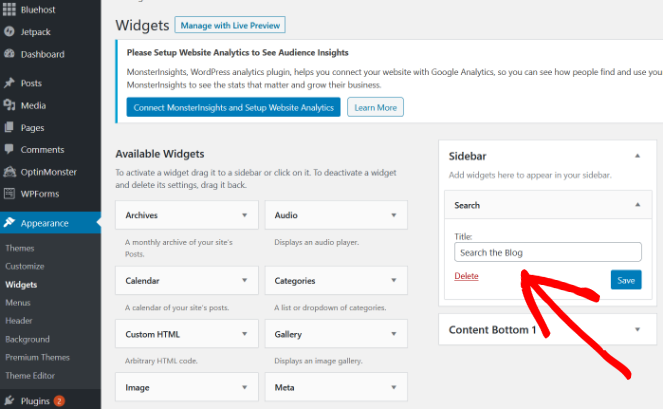
A la izquierda, verás una lista de widgets disponibles que puedes insertar en la barra lateral de tu WordPress. En el lado derecho, verás una columna de barra lateral.
Para agregar los widgets a tu barra lateral, simplemente tienes que arrastrarlos y soltarlos desde la columna de widgets disponibles a la columna de barra lateral.
En este ejemplo, decidí agregar una barra de búsqueda al blog. Como puedes ver, cuando arrastras y sueltas un widget en la columna de barra lateral, puedes ajustar la configuración a tu gusto.
Decidí agregar un título. Haz clic en Guardar después de elegir las opciones que deseas para el widget.
Hay muchas opciones de widgets diferentes dependiendo de los complementos que tengas instalados y de tu tema de WordPress. Quiero repasar brevemente algunas de las opciones de widgets de WordPress más importantes para que puedas entender lo que estás incluyendo en tu barra lateral.
- Archivos – Un resumen de tus publicaciones publicadas durante el último mes.
- Audio – Agrega clips de audio a tu barra lateral. Genial para bloggers que también tienen un podcast relevante.
- Categorías – Usa tus temas de blog más populares para crear una lista de categorías. Esta función facilita que los visitantes encuentren el contenido que desean leer.
- Galería – Muestra algunas imágenes que se relacionen con tu contenido o industria. Puedes usar esta función para mostrar contenido más atractivo.
- Menú de navegación – Mueve tu barra de navegación a tu barra lateral.
- Comentarios recientes – Inicia una conversación permitiendo a tus usuarios ver lo que otras personas están diciendo en tus publicaciones.
- Buscar – Agrega una barra de búsqueda directamente a tu blog para que los usuarios puedan encontrar publicaciones específicas.
Nota: Cuando agregas plugins de WordPress a la mezcla, el potencial de tu barra lateral se vuelve virtualmente ilimitado. Asegúrate de quedarte, porque voy a explorar formas inteligentes de usar plugins y agregar valor a tu barra lateral de WordPress.
Ahora que hemos agregado nuestro primer widget, agreguemos un par más arrastrándolos y soltándolos en la columna de la barra lateral.
En la siguiente captura de pantalla, puedes ver que agregué una barra de búsqueda, un formulario de contacto y un video a la barra lateral:
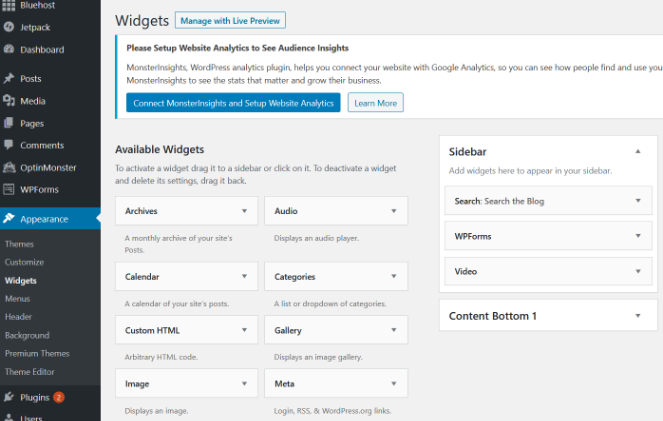
Por supuesto, puedes agregar los widgets que desees a tu barra lateral.
Después de haber colocado más de un widget, las opciones se colapsan en menús desplegables. Haz clic en cada widget para ver las opciones correspondientes debajo. Cuando hayas terminado de hacer cambios, asegúrate de hacer clic en el botón azul Guardar debajo del menú de cada widget.
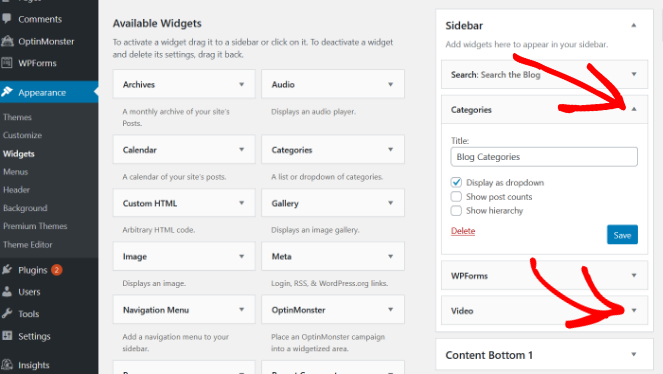
Cambiar el orden de los widgets
También puedes cambiar el orden en que aparecen los widgets haciendo clic, arrastrando y reposicionando tus opciones dentro del menú de la barra lateral.
Entonces, si quieres mover tu formulario de contacto a la parte superior de tu barra lateral, haz clic en ese widget y arrástralo a la parte superior de la lista. Todas las demás opciones se moverán debajo del widget de contacto.
Una vez que hayas terminado de ajustar tus widgets, guarda tu trabajo. Ahora, puedes visitar tu blog y ver si los cambios aparecen como lo planeaste.
Y no te desanimes si tienes que hacer algunos ajustes menores. Es normal.
Eliminar tu barra lateral de WordPress
Ahora que te he mostrado cómo agregar una barra lateral y widgets a tu blog de WordPress, veamos cómo puedes eliminar ambos de tu sitio.
Comienza yendo a tu panel de WordPress y haz clic en Apariencia » Widgets. Llegarás a la misma página que antes, excepto que ahora verás los widgets que agregaste en la columna de la barra lateral.
Elimina los widgets de tu barra lateral haciendo clic en el menú desplegable debajo de cada widget y haciendo clic en el botón Eliminar.
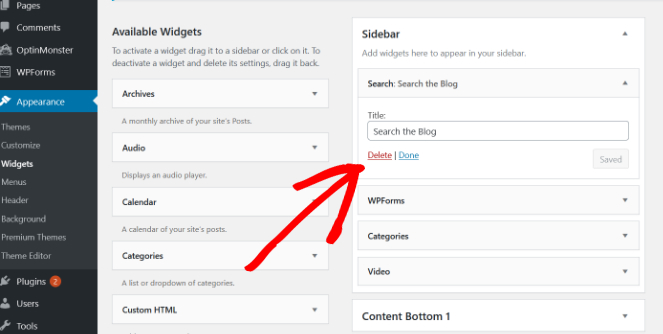
Repite este paso hasta que todos los widgets se hayan eliminado de tu barra lateral.
Es importante tener en cuenta que WordPress te permite guardar los widgets que te gustan en caso de que cambies de opinión más tarde. Esta opción es excelente para las personas que dedican tiempo a perfeccionar la configuración de sus widgets pero quieren esperar antes de usarlos.
Todo lo que tienes que hacer es hacer clic y arrastrar el widget que deseas guardar de la columna de la barra lateral hacia la parte inferior de la página, en la columna Widgets inactivos.
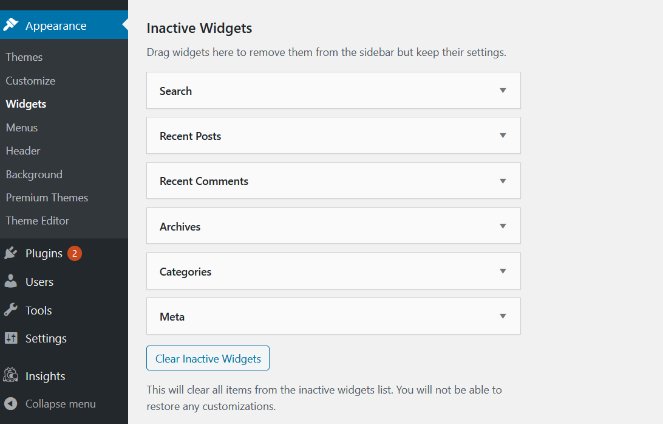
Usando este método, pude eliminar nuestra barra lateral y conservar la configuración de nuestros widgets de búsqueda, categorías y formularios para más adelante.
Cómo editar tu barra lateral usando Beaver Builder
Si no quieres usar las opciones de personalización predeterminadas de WordPress para editar tu barra lateral, puedes hacer los mismos cambios usando Beaver Builder.
Beaver Builder es un plugin de constructor de páginas de WordPress que te permite editar tu sitio web de forma rápida y sencilla desde el front-end.
Su intuitiva interfaz de arrastrar y soltar te permite ver los cambios en tiempo real. En última instancia, esto hará que la personalización sea más eficiente y te permitirá dedicar más tiempo a escribir contenido para el blog.
Después de descargar y activar el plugin Beaver Builder, ve a tu panel de WordPress. En la esquina superior, debajo del nombre de tu sitio web, haz clic en Visitar sitio en el menú desplegable.
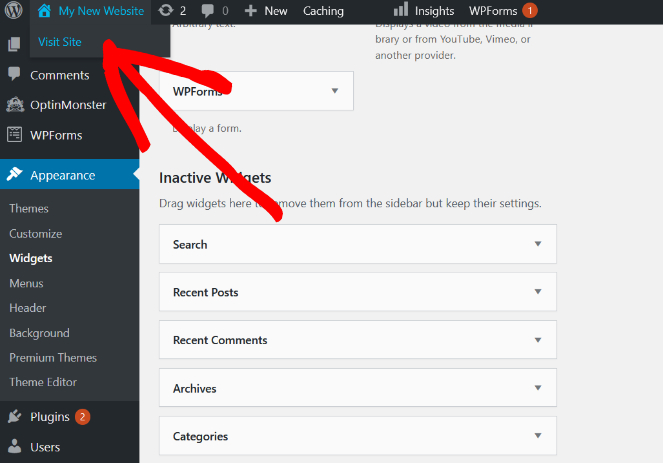
Ahora se cargará la página de inicio de tu sitio. En la parte superior de la pantalla, verás el menú normal de WordPress con un nuevo botón de Beaver Builder. Haz clic en el botón Beaver Builder.
Ahora, verás tu sitio cargado con el menú de Beaver Builder. El menú se ve así:
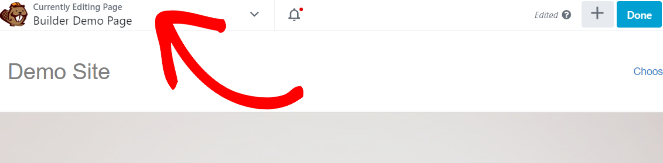
Para agregar una barra lateral, haz clic en el botón (+) en la parte superior de la pantalla. Luego, haz clic en el botón Filas en el constructor y verás una lista de diferentes opciones para barras laterales.
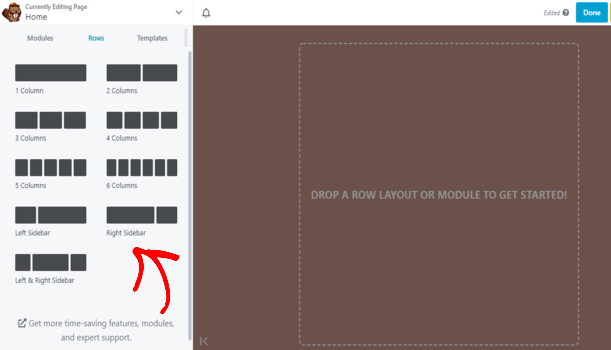
Puedes usar la opción de barra lateral que mejor se adapte a tu blog, pero yo prefiero la barra lateral derecha. La mayoría de las personas tienden a leer de izquierda a derecha, por lo que tiene sentido que cualquier cosa adicional aparezca a la derecha del contenido principal.
Una vez que decidas la fila que quieres usar, haz clic y arrástrala al lado derecho de la pantalla para que encaje en el área resaltada.
Lo siguiente que debes hacer es hacer clic en el botón Módulos en el constructor. Verás un menú desplegable en la parte superior que dice Módulos estándar. Haz clic en el menú y selecciona Widgets de WordPress.
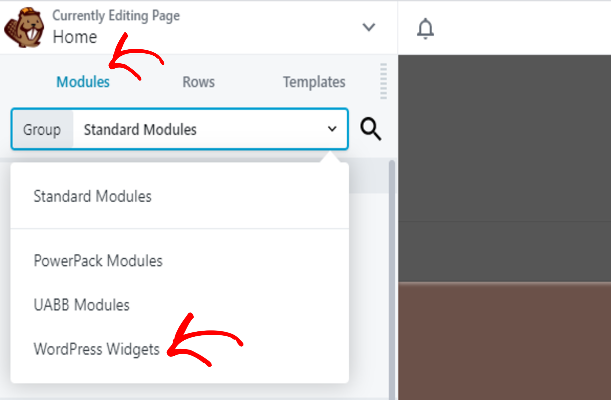
Aquí, verás todos los widgets de WordPress que agregué al sitio cuando personalicé la barra lateral desde el backend.
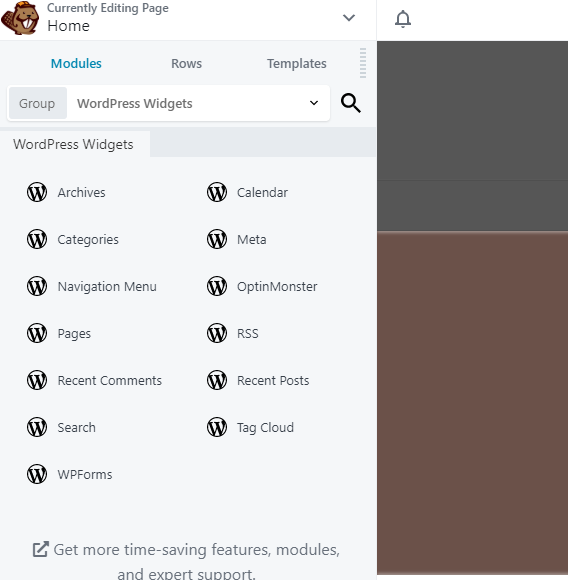
Puedes agregar estos widgets a tu sitio con Beaver Builder arrastrándolos y soltándolos en el lado derecho de tu fila recién creada.
Voy a agregar el widget de búsqueda y te mostraré cómo se ve una vez que lo sueltas en la columna de la barra lateral:
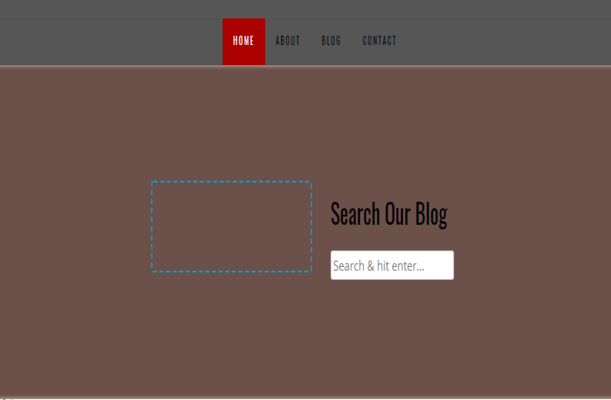
Como puedes ver, el cuadro de búsqueda apareció de inmediato. El único problema es que la barra lateral ocupa tanto espacio como el contenido principal. Puedes solucionar este problema haciendo clic en el divisor entre tu barra lateral y el contenido y arrastrando tu cuadro de contenido hacia la derecha.
Veamos cómo se ve ahora:
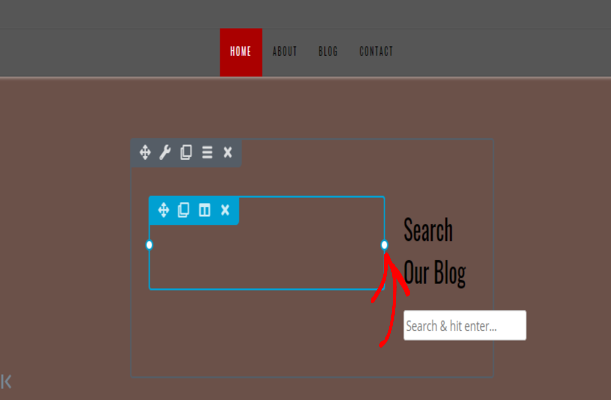
Puedes agregar múltiples widgets a este espacio de barra lateral simplemente arrastrando y soltando los widgets que desees en la columna derecha. Por ejemplo, si arrastras el widget de archivos a la columna de la barra lateral, se ajustará en su lugar encima o debajo de la barra de búsqueda, dependiendo de dónde sueltes el clic.
Beaver Builder te permite personalizar todo el diseño de tu sitio web, y es particularmente útil para crear un diseño de barra lateral único.
Adem ilde{s}, Beaver Builder ofrece una versión gratuita de su plugin para aquellos que quieran probar la herramienta antes de comprar.
7 formas de personalizar tu barra lateral de WordPress
Ahora que entiendes cómo editar tu barra lateral, puedes empezar a pensar en usar lo que has aprendido para hacer crecer tu blog. Así que, pensé en ayudarte y mostrarte 7 formas de obtener más valor de tu espacio de barra lateral.
1. Agrega menús a tu barra lateral
La mayor ilde{i}a de los bloggers eligen agregar p ilde{i}ginas importantes en la cabecera de su sitio web. Esto a menudo se llama men ilde{u} de navegaci ilde{o}n (o men ilde{u} de cabecera) y ayuda a los usuarios a orientarse en tu blog. Consulta este tutorial sobre c ilde{o}mo agregar un men ilde{u} de navegaci ilde{o}n en WordPress.
Dependiendo del estilo que desees para tu blog, también puedes optar por agregar este menú de navegación a tu barra lateral.
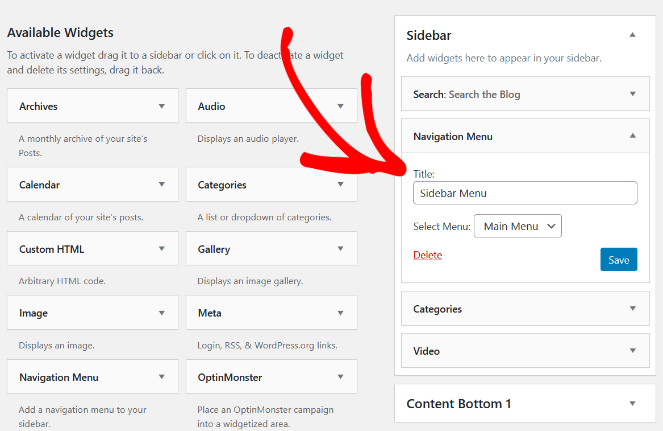
Para crear una barra de navegación vertical en la barra lateral, ve a tu panel de WordPress y haz clic en Apariencia » Widgets. Luego, arrastra el widget Menú de navegación a la columna de la barra lateral.
Crea un título para tu nuevo widget y selecciona el menú que deseas mostrar en el menú desplegable. Haz clic en Guardar para confirmar tus cambios.
2. Agrega una opción de suscripción por correo electrónico
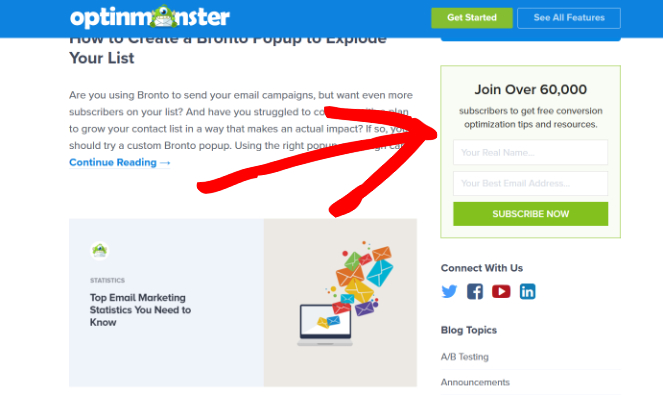
Hacer crecer tu lista de correo electr ilde{o}nico es una excelente manera de aumentar el tr ilde{a}fico y la visibilidad de tu blog. Puedes aumentar tus posibilidades de obtener m ilde{a}s suscriptores de correo electr ilde{o}nico con una opci ilde{o}n de correo electr ilde{o}nico en tu barra lateral.
Varios plugins diferentes te permiten convertir f ilde{a}cilmente a los visitantes en suscriptores. Pero la forma m ilde{a}s r ilde{a}pida y f ilde{a}cil de crear una opci ilde{o}n de correo electr ilde{o}nico es con OptinMonster.
OptinMonster te permite crear opciones de correo electr ilde{o}nico visualmente atractivas y funcionales que puedes agregar en m ilde{u}ltiples espacios alrededor de tu blog, incluida tu barra lateral.
Aquí tienes un ejemplo de una opción de suscripción por correo electrónico en la barra lateral de su sitio web:
Antes de poder agregar OptinMonster a tu barra lateral de WordPress, debes instalar el plugin y crear tu primera campaña.
Consulta esta publicaci ilde{o}n para aprender c ilde{o}mo crear una campa ilde{n}a de opci ilde{o}n de correo electr ilde{o}nico usando OptinMonster.
Una vez que hayas descargado OptinMonster y creado el formulario que deseas mostrar, haz clic en Apariencia » Widgets desde tu panel de WordPress.
A continuación, arrastra y suelta el widget de OptinMonster en tu barra lateral como lo he hecho con otros widgets. Dale un nombre a tu widget de OptinMonster recién creado.
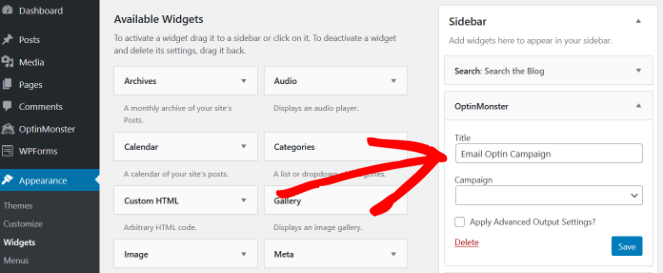
Luego, seleccionarás la campaña que deseas mostrar en tu barra lateral haciendo clic en tu formulario recién creado desde el menú desplegable Campaña. Haz clic en Guardar ¡y listo!
3. Muestra un formulario de contacto
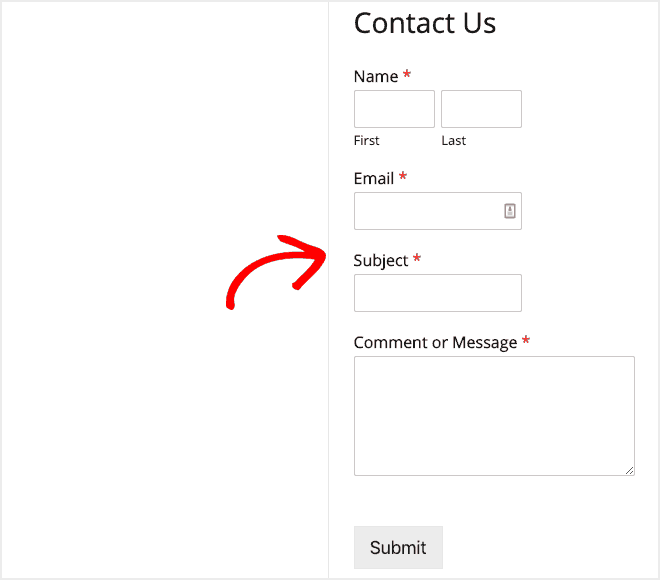
¿Tienes una forma rápida y fácil para que los lectores se pongan en contacto contigo a través de tu sitio web? Puedes optimizar la forma en que los visitantes interactúan con tu marca agregando un formulario de contacto a tu barra lateral.
Recomiendo encarecidamente usar el plugin de WordPress WPForms como tu solución de formularios preferida. Puedes crear fácilmente formularios de contacto completamente personalizados usando el sencillo constructor de arrastrar y soltar.
Ahora, si alguien tiene una gran idea para una futura publicación, quiere compartir sus pensamientos sobre algo que publicaste o simplemente quiere agradecerte por tu trabajo, pueden contactarte con solo unos pocos clics.
Para agregar un formulario de contacto de WPForms a tu sitio web, debes descargar el plugin y registrarte para obtener una cuenta de WPForms. Una vez hecho esto, puedes crear tu primer formulario de contacto en el constructor.
Después de este paso, puedes ir a tu panel de WordPress y regresar a la pestaña Widgets. Busca el widget WPForms en tu lista de disponibles y arrástralo a la columna de la barra lateral.
Nombra tu widget y selecciona un formulario que te gustaría agregar a tu blog desde tu cuenta.
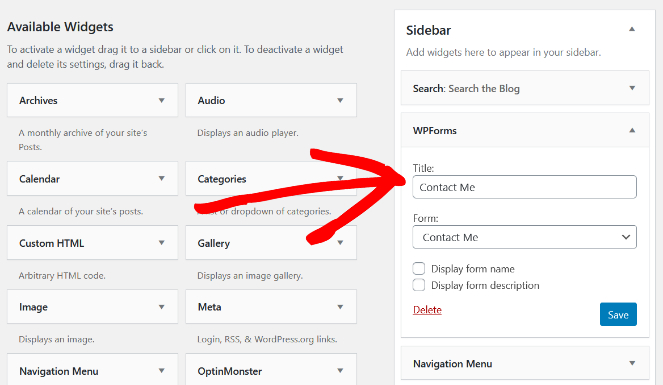
Haz clic en Guardar para finalizar tu nuevo formulario de contacto y visita tu sitio web para ver cómo se ve el formulario de contacto en la barra lateral.
4. Muestra tu feed de redes sociales
El marketing en redes sociales es una de las formas m ilde{a}s f ilde{a}ciles de promocionar tu blog. Cuantos m ilde{a}s ojos puedas poner en tu contenido, mejores ser ilde{a}n tus posibilidades de recibir m ilde{a}s compartidos, comentarios, suscriptores y tr ilde{a}fico.
Si quieres aumentar el número de seguidores de tu blog en redes sociales, puedes mostrar tu feed de redes sociales en tu barra lateral.
Una herramienta como Custom Facebook Feed de Smash Balloon te permite agregar r ilde{a}pidamente tu feed de Facebook a la barra lateral de tu WordPress.
Así se verá tu feed de Facebook en tu barra lateral:
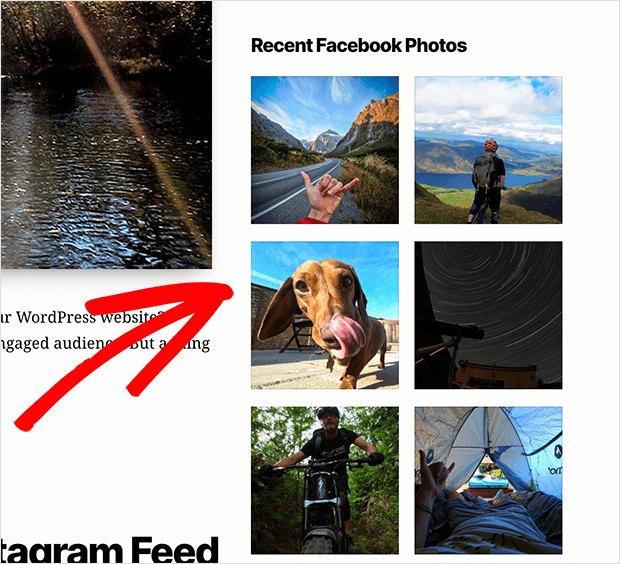
Ahora, cuando un visitante llegue a tu blog, verá tus publicaciones más recientes. Esto mantiene a los usuarios interesados en tu sitio web y los anima a interactuar contigo en redes sociales.
Vale la pena se ilde{n}alar que Smash Balloon tambi ilde{e}n crea plugins de redes sociales para personas que usan YouTube, Twitter e Instagram. Por lo tanto, puedes conectar m ilde{u}ltiples plataformas de redes sociales seg ilde{u}n tu uso.
Antes de agregar tu p ilde{a}gina o feed de grupo de Facebook a tu barra lateral, debes registrarte para obtener una cuenta en Smash Balloon y descargar el plugin Facebook Feed Pro para tu sitio web.
Notarás un nuevo menú en tu panel de WordPress que dice Feed de Facebook. Haz clic en él para ver una lista de opciones con un botón que dice Conectar una cuenta de Facebook. Sigue las instrucciones para conectar tu cuenta de Facebook a tu blog.
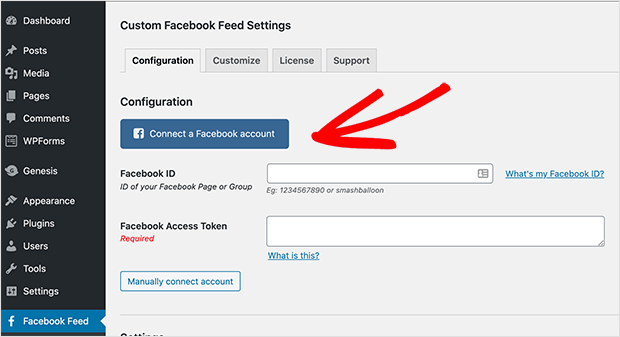
Ahora que estás conectado, puedes agregar el código [custom-facebook-feed] a tus páginas para mostrar tu feed social. Si deseas agregar el feed a tu barra lateral, ve a Apariencia » Widgets desde tu panel.
Arrastra y suelta un bloque de texto básico en tu columna de barra lateral. En el cuadro de texto, inserta el nuevo shortcode [custom-facebook-feed] y haz clic en Guardar.
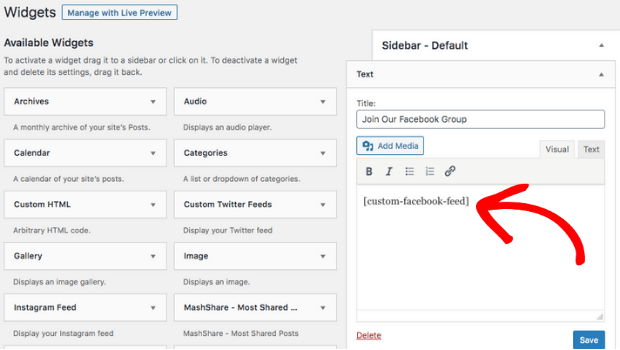
Para obtener instrucciones paso a paso, consulta nuestra publicaci ilde{o}n sobre c ilde{o}mo mostrar el feed de Facebook en la barra lateral de tu sitio web.
5. Gana dinero con Google AdSense
Supongo que probablemente quieras monetizar tu blog, ¿verdad?
Google AdSense es un programa que te permite colocar anuncios en tu sitio. Cuando alguien abre tu sitio web, verá anuncios basados en sus hábitos de compra o de un grupo de anuncios preseleccionados. Si los visitantes hacen clic en uno de los anuncios en tu barra lateral, obtienes una comisión.
La buena noticia es que si est ilde{a}s usando WordPress, puedes agregar Google AdSense a tu sitio web f ilde{a}cilmente. Puede pasar un tiempo antes de que comiences a obtener ingresos constantes con AdSense. A ilde{u}n as ilde{i}, es absolutamente posible si est ilde{a}s promocionando constantemente tu marca y creando contenido nuevo.
Para mostrar anuncios en la barra lateral, haz clic en Apariencia >> Widgets. Ahora haz clic en el widget HTML personalizado y arrástralo a tu barra lateral.
Puedes nombrar tu widget de HTML personalizado; yo nombré el mío Google Adsense. A continuación, querrás agregar tu código de Google Adsense a la caja de contenido.
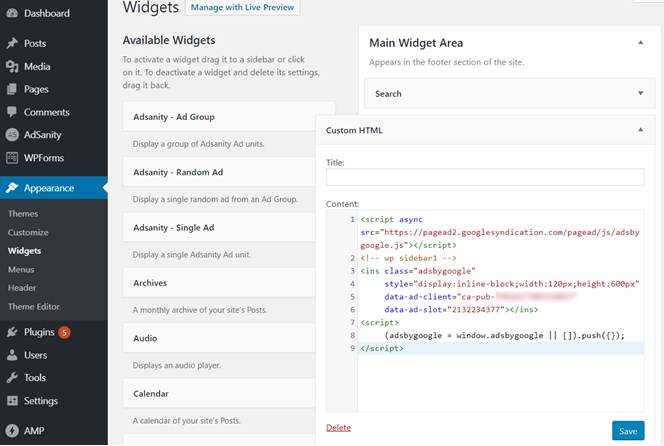
Haz clic en Guardar para finalizar tus cambios.
6. Muestra artículos populares relacionados
¿Sigues buscando formas de obtener más valor de tu barra lateral?
Lo creas o no, puedes agregar aún más valor a tu sitio web destacando tus publicaciones de blog más populares para que los visitantes las lean.
Ahora, si alguien encuentra una de tus publicaciones de blog en Google y hace clic, verá una lista de las publicaciones más populares en tu barra lateral. ¿El resultado? Más lectores pasarán más tiempo interactuando con tu sitio web porque pueden pasar rápidamente a otra publicación de blog una vez que terminen la que abrieron.
Aquí tienes un gran ejemplo de cómo se ve un widget de barra lateral de publicaciones populares:
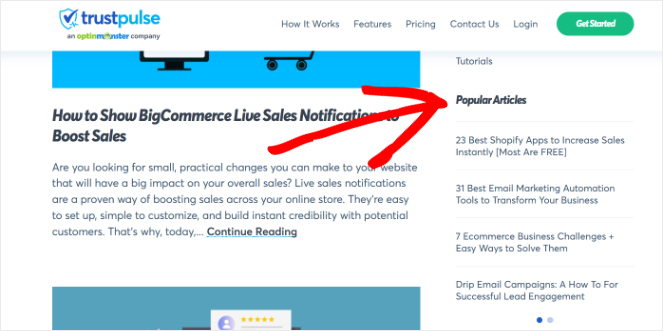
Si deseas agregar tus publicaciones populares, puedes descargar un plugin como WordPress Popular Posts.
Una vez que la instalación esté completa, debes regresar a la página de Widgets desde tu panel de WordPress.
A continuación, arrastra y suelta el widget Publicaciones Populares en tu barra lateral. Ahora, puedes nombrar tu widget como antes y elegir cuántas publicaciones populares quieres mostrar en el espacio del widget desde el menú desplegable. Haz clic en Guardar, ¡y listo!
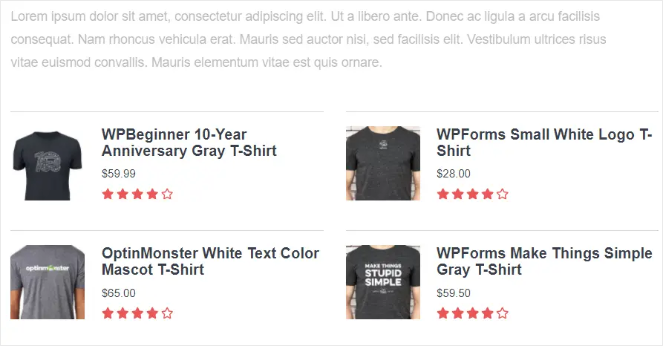
O puedes usar MonsterInsights para mostrar las publicaciones populares en tu barra lateral. ¡La funci ilde{o}n de publicaciones populares de MonsterInsights te permite mostrar hasta 10 publicaciones en un contenedor de widget!
También puedes mostrar publicaciones populares directamente dentro del cuerpo de una publicación/página, mostrar imágenes de vista previa y mostrar productos populares.
7. Crea diferentes barras laterales de WordPress para una página/categoría específica
Finalmente, puedes mostrar barras laterales únicas de WordPress dependiendo de la página o categoría específica que tus visitantes estén navegando. Este consejo es excelente si deseas cambiar el formulario de suscripción por correo electrónico, las publicaciones populares o los formularios de contacto para páginas individuales.
Digamos que tienes un blog sobre jardinería. Puedes crear ligeras variaciones en tu formulario de suscripción por correo electrónico para atraer a los visitantes a suscribirse según el contenido que estén leyendo. Imagina que alguien encontró tu publicación sobre cómo cuidar y cultivar rosas, y se encuentra con un formulario de suscripción que dice: “Suscríbete para más consejos sobre cómo cultivar hermosas rosas.”
Puedes tomar esa suscripción y crear ligeras variaciones para todos los temas que cubras en tu blog. Esto mantendrá el contenido de tu barra lateral relevante para la publicación principal, lo cual es importante para mantener baja tu tasa de rebote y alta tu tasa de interacción.
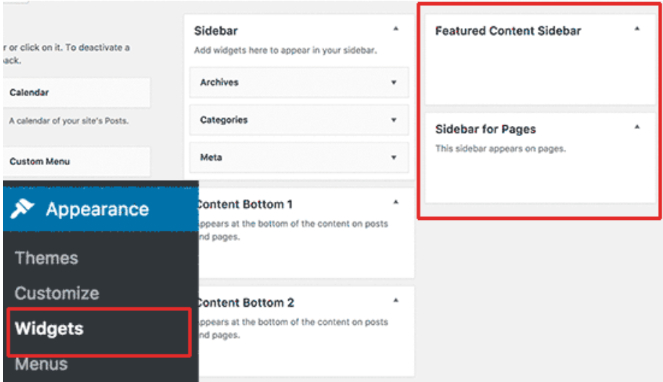
Agrega una barra lateral personalizada a p ilde{a}ginas espec ilde{i}ficas descargando un plugin como Easy Custom Sidebar y configura las p ilde{a}ginas en las que deseas mostrar una barra lateral personalizada siguiendo esta gu ilde{i}a paso a paso.
Una vez que elijas las páginas y configures todo, es hora de volver a la página de Widgets en tu sitio web. Notarás que hay una nueva columna con las barras laterales personalizadas que creaste durante la configuración.
Arrastra y suelta los widgets que quieras usar en la nueva columna personalizada.
Puntos clave sobre la edición de la barra lateral de tu blog de WordPress
- Entiende la Barra Lateral de WordPress: Es un área personalizable de tu sitio web donde puedes mostrar varios tipos de contenido que no forman parte del artículo principal, como widgets para feeds de redes sociales, anuncios o publicaciones populares.
- Los Widgets Son Tus Mejores Amigos: Usa widgets para agregar funcionalidad y contenido a tu barra lateral. Los widgets pueden incluir archivos de publicaciones de blog, clips de audio, feeds de redes sociales y más, lo que te permite crear un diseño único para tu blog.
- Beneficios de Personalizar Tu Barra Lateral: Personalizar tu barra lateral puede mejorar la navegación del sitio, ayudarte a conseguir más suscriptores de correo electrónico, monetizar tu sitio a través de anuncios y ofrecer experiencias de usuario personalizadas.
- Pasos Básicos para Editar Tu Barra Lateral: Accede a tu panel de WordPress, navega a Apariencia » Widgets y arrastra y suelta los widgets elegidos en el área de la barra lateral. Ajusta la configuración de cada widget según sea necesario.
- Considere usar Beaver Builder para personalización avanzada: Si prefiere una interfaz de arrastrar y soltar más intuitiva para editar su barra lateral, Beaver Builder ofrece una alternativa potente con capacidades de vista previa en tiempo real.
- Estrategias para la personalización de la barra lateral: Agregue menús de navegación o un formulario de suscripción por correo electrónico para aumentar la participación del usuario y hacer crecer su lista de suscriptores. Incorpore un formulario de contacto o muestre su feed de redes sociales para mejorar la comunicación y la interacción con su audiencia. Use Google AdSense o muestre sus publicaciones de blog más populares para optimizar la monetización de su blog y resaltar su mejor contenido.
- Cree experiencias únicas con barras laterales personalizadas: Adapte las barras laterales de su WordPress para páginas o categorías específicas para proporcionar contenido relevante y llamadas a la acción, mejorando la experiencia general del usuario.
Edición de tu barra lateral en WordPress en conclusión
¡Y ahí lo tienes! Ahora que sabes cómo editar tu barra lateral en WordPress, es fácil entender por qué muchos bloggers piensan que una barra lateral personalizada es esencial para su sitio web. Los diversos usos hacen de las barras laterales una de las herramientas más valiosas para bloggers nuevos y veteranos.
A medida que tu sitio evolucione, cambiarás tu barra lateral y te sentirás cómodo con las diferentes opciones de personalización. Tómalo con calma y sigue esta guía, y pronto tendrás una barra lateral con un gran aspecto que te ayudará a hacer crecer tu blog.
Si te gustó esta publicación y quieres aprender más sobre WordPress, ¡echa un vistazo a mi lista de los mejores plugins de WordPress para blogs!
¡Y no olvides suscribirte a mi boletín por correo electrónico para recibir más consejos útiles sobre blogs!

Como analista de marketing que requiere rutinariamente estas herramientas, me pareció muy revelador, gracias
Como analista de marketing que se familiariza con las herramientas del oficio, encontré esta pieza muy reveladora.