

V ocê quer saber como instalar o Google Analytics no seu blog WordPress?
O Google Analytics é o serviço de análise da web mais popular. É gratuito e permite rastrear e coletar informações sobre seus visitantes. Você poderá descobrir como eles encontram seu site, quanto tempo ficam nele, quais páginas visitam e quais páginas eles mais gostam. No entanto, muitos blogueiros acham difícil instalar o Google Analytics em seus sites WordPress.
Portanto, neste artigo, mostrarei como instalar o Google Analytics no seu blog WordPress usando três métodos diferentes.
Neste Guia:
Vamos começar!
O que é o Google Analytics?
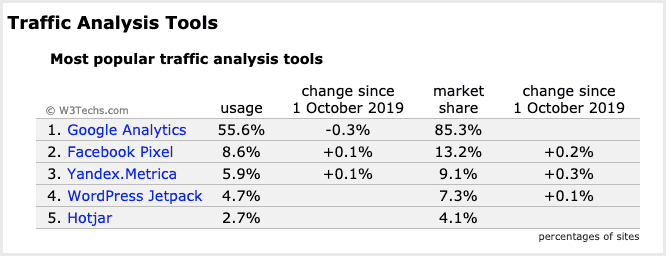
O Google Analytics é um serviço gratuito de análise da web que rastreia e relata o tráfego do site e o comportamento do usuário. É a ferramenta de análise de tráfego mais popular usada em sites:
Qualquer tipo de site pode usar o Google Analytics, incluindo:
- Blogs
- Sites de E-commerce
- Pequenas Empresas
- E Muito Mais
Por Que Você Precisa do Google Analytics
Assim que você começar um blog, você vai querer atrair mais tráfego e assinantes de e-mail. E para te ajudar a alcançar isso, você precisa saber o que está funcionando e o que não está.
O Google Analytics permite que você obtenha informações detalhadas sobre seus visitantes, como quantos visitaram seu site, quanto tempo eles ficaram e quais páginas eles visualizaram, para que você possa tomar decisões mais inteligentes.
Aqui está uma amostra do que você pode aprender com os dados:
- Quem visita seu site? – Você pode verificar onde seus visitantes estão localizados e se eles usam um computador ou celular para acessar seu site.
Por exemplo, se você descobrir que a maioria dos seus visitantes está localizada na Índia e usa um celular para ler seu blog, então seu site precisa ser otimizado para telas de celular e seu conteúdo direcionado para esse público.
- O que seus visitantes fazem? – Você pode descobrir quais posts e páginas do blog eles mais leem, quantas páginas eles leem a cada visita e quanto tempo eles ficam no seu site.
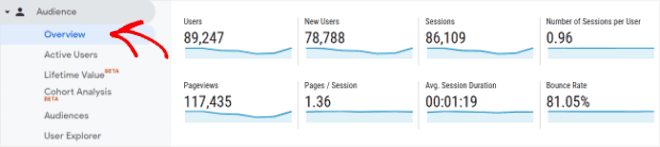
Por exemplo, se uma página tem uma alta taxa de rejeição (ou seja, pessoas saindo após apenas uma página), então você pode melhorar o conteúdo para incentivar as pessoas a ficarem mais tempo e visitarem páginas relacionadas.
- Quando eles visitam? – Verifique precisamente quando as pessoas visitam seu site por hora, dia, semana ou mês. Por exemplo, se você está no Reino Unido, mas a maioria dos seus visitantes chega às 16h EST, você pode ajustar seu cronograma para publicar novo conteúdo nesse horário.
- Como eles encontram seu site? – O Google Analytics também rastreia de onde vêm seus visitantes. Por exemplo, eles o encontraram em um resultado de mecanismo de pesquisa, vieram por meio de uma postagem em mídia social ou clicaram em um link em um boletim informativo por e-mail?
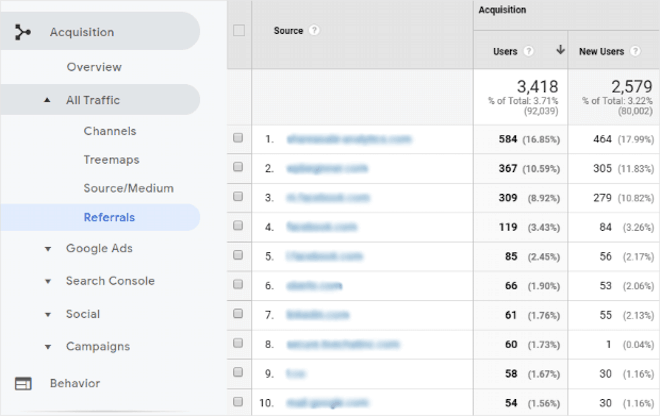
Você pode ter uma visão geral dessas fontes e também pode verificar no nível de página individual. Munido desses dados, você pode decidir aumentar sua presença nas mídias sociais para começar a promover mais seu conteúdo. Ou você pode decidir que precisa otimizar páginas para resultados de pesquisa para aumentar o tráfego orgânico.
- Como eles interagem com seu conteúdo? – Você também pode rastrear como os visitantes interagem com seu conteúdo. Por exemplo, você pode ver o caminho que eles seguiram de uma página para outra. Talvez eles tenham acessado sua página inicial e clicado no link para ler sua postagem mais recente no blog. E se você definir metas e eventos, como visitantes se inscrevendo em seu boletim informativo por e-mail ou pessoas entrando em contato sobre serviços, você também pode rastrear isso.
Como você pode ver, o Google Analytics fornece os dados de que você precisa para tomar decisões informadas e eliminar as suposições.
Como se inscrever no Google Analytics
Antes de instalar o Google Analytics em seu site WordPress, você precisa se inscrever para obter uma conta do Google Analytics.
Se você já tem uma conta, pode pular para a próxima seção.
Se você não tem uma conta, siga estas etapas:
Etapa 1: Faça login no Google
A primeira coisa que você precisará fazer é visitar o site do Google Analytics e fazer login clicando em Fazer login no Analytics ou inscrever-se para uma conta clicando em Começar gratuitamente. Você pode usar uma conta existente ou criar uma nova.

Etapa 2: Inscreva-se no Google Analytics
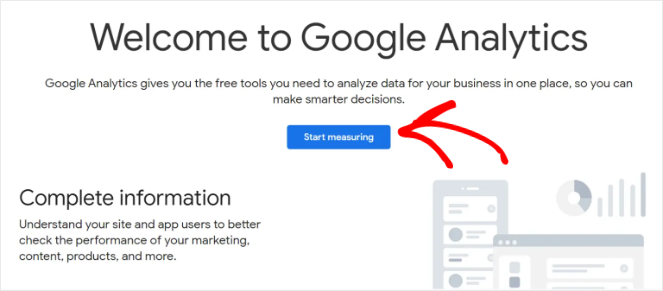
Depois de fazer login em sua conta do Google, clique no botão Começar a medir para configurar o Google Analytics.
Em seguida, você precisará inserir as configurações de seu site, incluindo:
- O nome da conta (este não precisa ser o nome do seu site)
- O que você deseja medir: clique em web
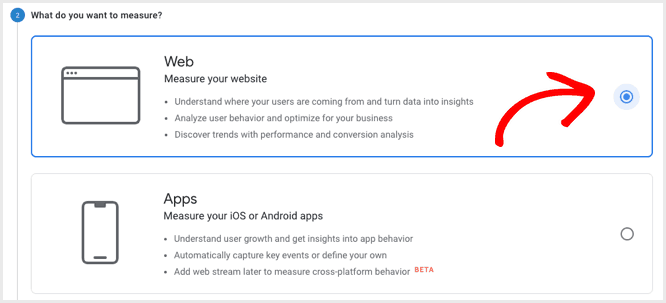
- Detalhes da propriedade: insira o nome do seu site, fuso horário e moeda:
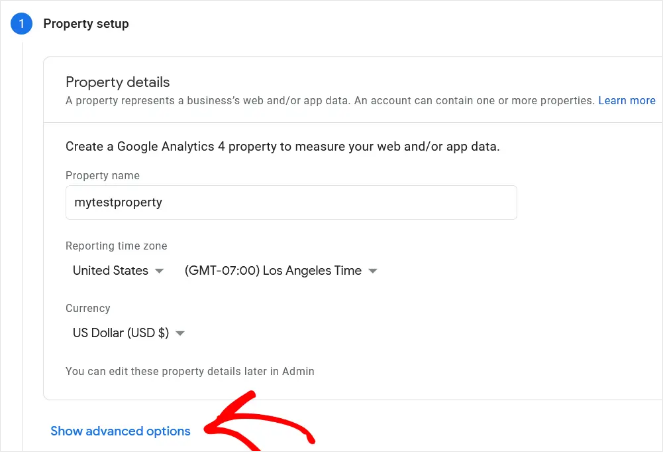
Depois de inserir os detalhes da sua propriedade, clique em Mostrar opções avançadas.
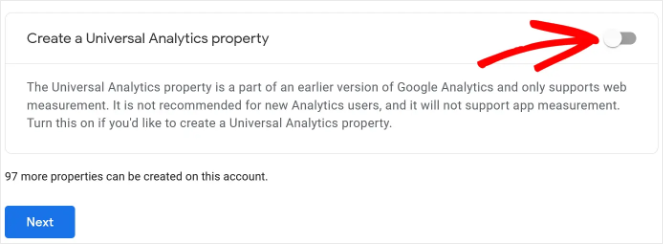
Em seguida, ative a opção Criar uma propriedade do Universal Analytics:
Em seguida, insira o URL do seu site e certifique-se de selecionar a opção Criar apenas uma propriedade do Universal Analytics. Caso contrário, você poderá ter problemas para se conectar a outras plataformas de rastreamento como o MonsterInsights, que mostraremos como fazer mais adiante neste tutorial.
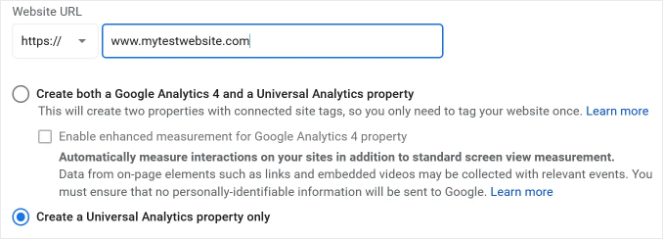
Clique em Avançar quando terminar e continue preenchendo as informações do seu negócio, como seu setor e o tamanho do seu negócio.
Observação: Você também terá que aceitar o Contrato dos Termos de Serviço.
Finalmente, você obterá seu ID de rastreamento e Script de rastreamento do site:
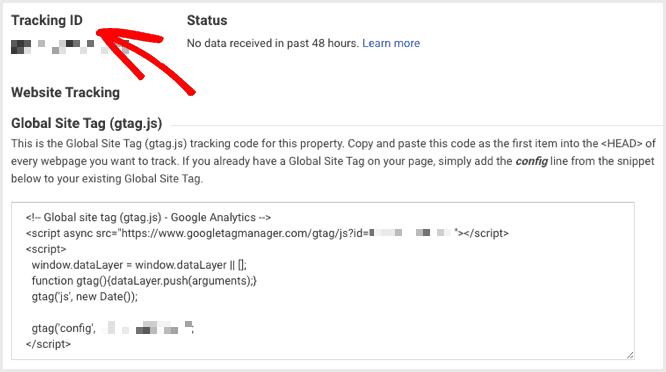
Observação: Você precisará deles na próxima seção, portanto, faça uma cópia para mais tarde.
Agora, você está pronto para adicionar o Google Analytics ao WordPress.
3 Maneiras de Adicionar o Google Analytics no WordPress
Existem várias maneiras de configurar o Google Analytics no WordPress. Neste guia, mostraremos 3 métodos, começando pelo mais fácil e terminando pelo mais difícil.
1. Como Instalar o Google Analytics Usando o MonsterInsights (Recomendado)
MonsterInsights é o melhor plugin do Google Analytics para WordPress usado em mais de 2 milhões de sites.
O plugin MonsterInsights facilita a conexão do Google Analytics ao seu blog WordPress. Mas a melhor parte de usar o MonsterInsights é que você pode visualizar seus relatórios do Google Analytics diretamente no seu painel do WordPress e ver rapidamente todas as informações que você precisa.
Para começar, você precisará baixar, instalar e ativar o MonsterInsights.
Observação: Se precisar de ajuda, siga nosso guia passo a passo sobre como instalar um plugin no WordPress.
Assim que isso for feito, você verá uma tela de boas-vindas:

Clique no botão ‘Iniciar o Assistente!’ e siga as etapas.
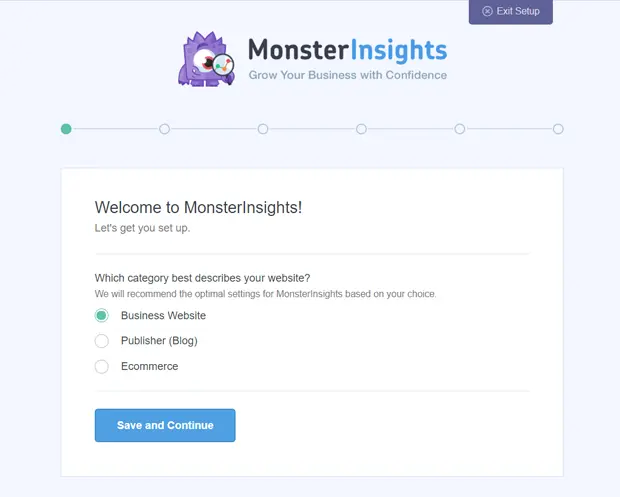
Primeiro, selecione a categoria que melhor descreve seu site e, em seguida, clique no botão Salvar e Continuar.
Em seguida, você precisará inserir sua chave de licença do MonsterInsights:
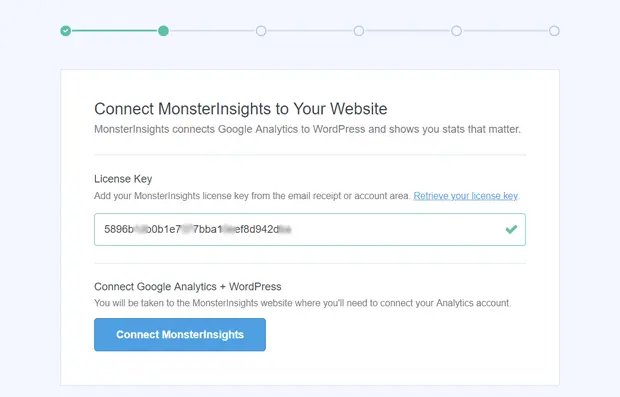
Observação: Você pode encontrar sua chave de licença do MonsterInsights no recibo do seu e-mail ou na área da sua conta.
Depois de inserir sua chave de licença, o MonsterInsights verifica rapidamente os detalhes. Em seguida, você pode clicar no botão Conectar MonsterInsights para conectar seu Google Analytics.
Primeiro, você verá uma opção para conectar sua Conta Google à sua conta MonsterInsights. Selecione a conta que você usa para o Google Analytics para continuar a autenticação:
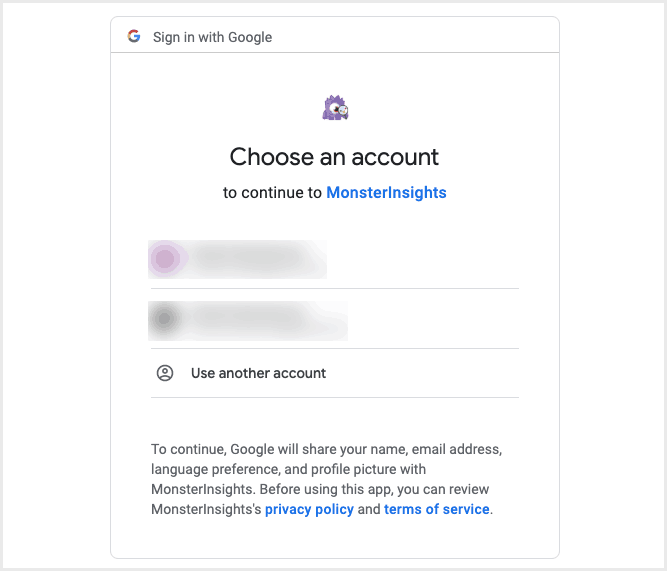
Em seguida, você precisará clicar no botão Permitir para que o MonsterInsights possa acessar sua Conta Google:
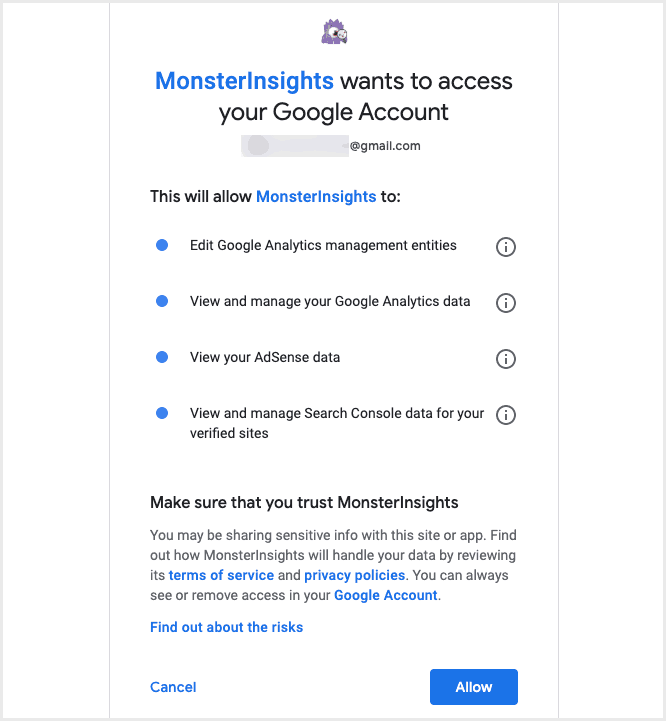
O próximo passo é conectar o Google Analytics ao seu site:
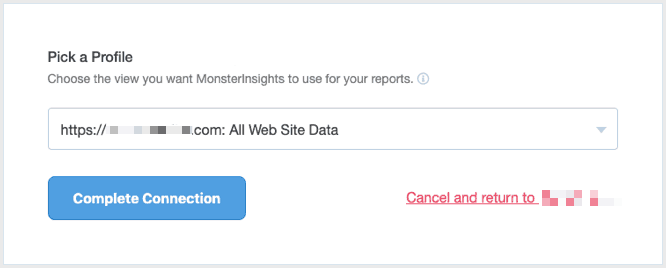
Observação: Se você tiver vários sites vinculados à sua conta do Google Analytics, precisará escolher a propriedade do site correta no menu suspenso.
Escolha seu perfil e, em seguida, clique no botão Concluir Conexão.
Assim que a autenticação for concluída, você verá uma lista de configurações recomendadas com base na sua seleção anterior:
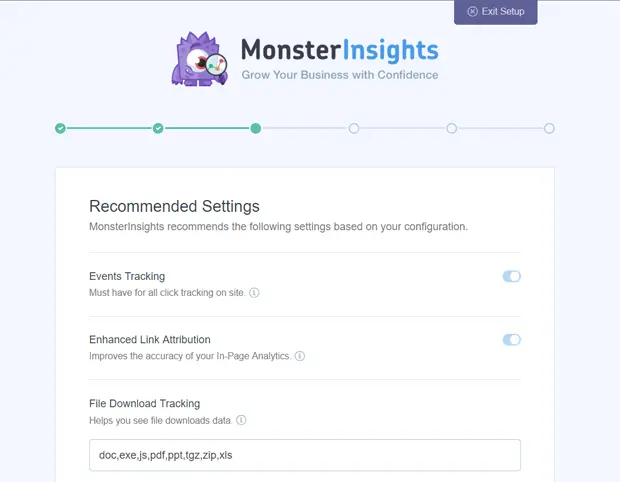
- Rastreamento de Eventos – fornece rastreamento de cliques em seu site.
- Atribuição Aprimorada de Links – melhora a precisão da sua análise in-page.
- Rastreamento de Download de Arquivos – ajuda você a rastrear downloads de arquivos de formatos populares (doc, exe, js, pdf, ppt, tgz, zip, xls).
Ao rolar para baixo, você verá mais configurações:
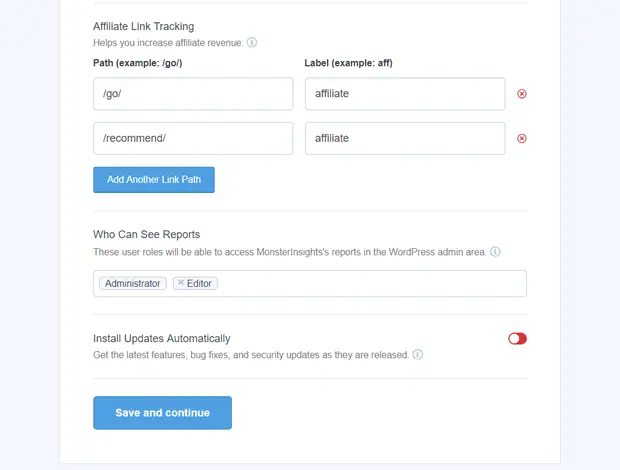
- Rastreamento de Links de Afiliados – permite que você adicione mais caminhos de links de afiliados.
- Quem Pode Ver Relatórios – permite que você escolha quem pode ver os relatórios do MonsterInsights no painel do WordPress.
- Instalar Atualizações Automaticamente – oferece a opção de instalar atualizações de plugins automaticamente.
Revise as configurações e clique no botão Salvar e continuar.
Na tela seguinte, você pode ver os Addons já ativados com base na sua seleção inicial, além de algumas recomendações adicionais:
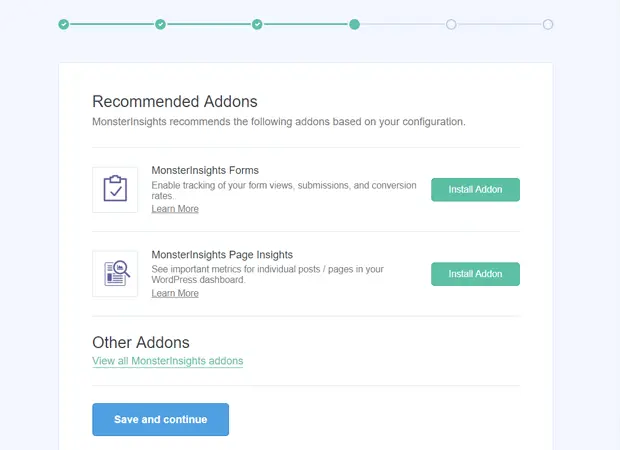
Selecione os Addons que você precisa e clique no botão Salvar e continuar.
É isso. Você está pronto:
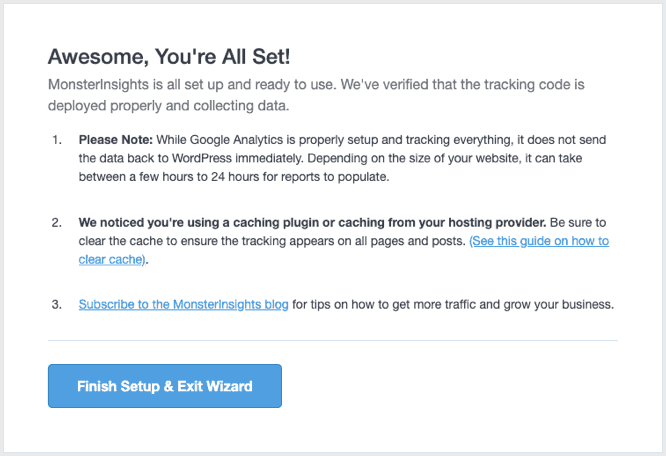
Clique no botão Finalizar configuração e sair do assistente.
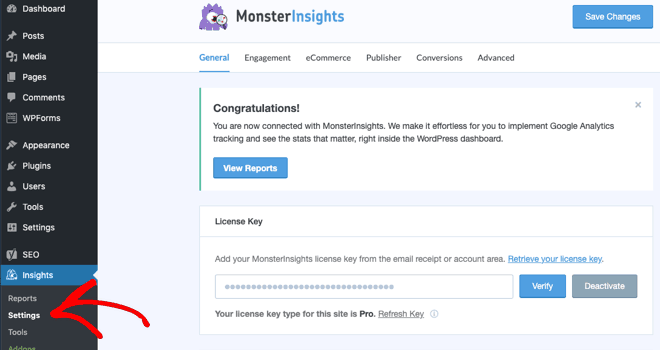
Observação: Você pode revisar e atualizar suas configurações a qualquer momento.
Você também pode configurar o rastreamento duplo se tiver uma propriedade do Universal Analytics e uma propriedade do Google Analytics 4 (GA4). Configurar o rastreamento duplo com o MonsterInsights permitirá que você use todos os seus dados históricos do Universal Analytics enquanto coleta dados adicionais com o GA4.
Para configurar o rastreamento duplo, vá para a página principal de Configurações. Em seguida, role para baixo até Autenticação do Google e encontre a caixa Perfil de Rastreamento Duplo.
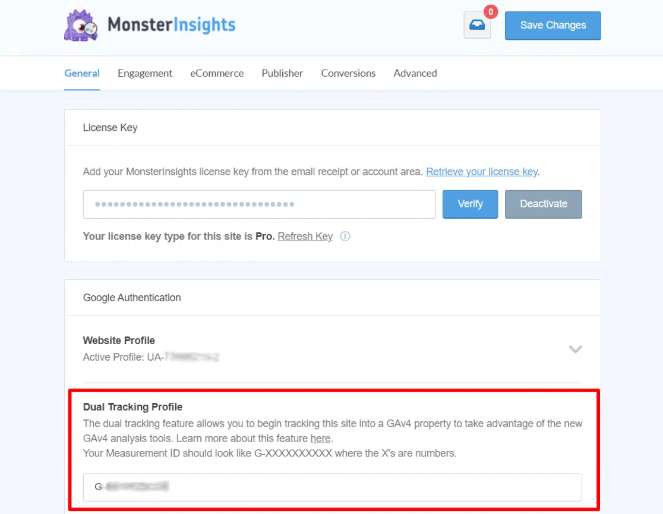
Aqui, você pode adicionar seu ID de Rastreamento do Universal Analytics ou seu ID de Medição do GA4, o que você não autenticou no assistente de configuração.
Levará algumas horas para o Google Analytics começar a coletar dados. Mas depois disso, você poderá ver os Insights diretamente no seu painel do WordPress:
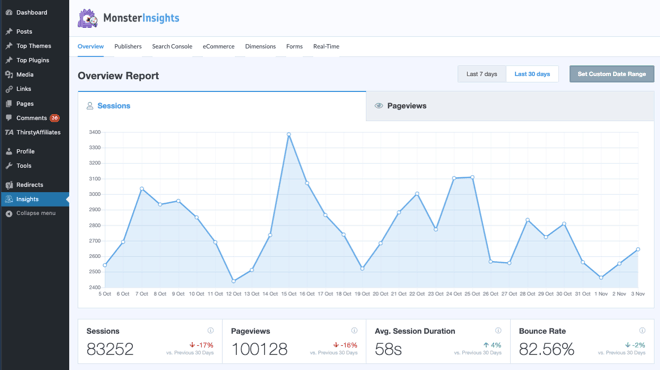
Por exemplo, o MonsterInsights permite que você veja:
- Principais páginas de destino: Quais páginas de destino são mais populares no seu site.
- Rastreamento de cliques em links e botões: Quais links e botões estão recebendo mais cliques.
- Relatório do Search Console: Quais palavras-chave as pessoas estão usando para chegar ao seu site.
- Rastreamento de formulários: Quais formulários estão recebendo mais impressões e conversões.
Você pode ver todos os outros relatórios clicando nas abas na parte superior da tela.
2. Como Instalar o Google Analytics Usando o Plugin Insert Headers and Footers

O plugin Insert Headers and Footers permite inserir scripts extras como Google Analytics, CSS Personalizado, Pixel do Facebook e muito mais no cabeçalho e rodapé do seu site WordPress sem precisar editar os arquivos do seu tema.
O Insert Headers and Footers também facilita a conexão do Google Analytics ao WordPress. Mas este método não é tão bom quanto o MonsterInsights porque você não pode ver os dados do Google Analytics no seu painel do WordPress. Você precisará verificar os dados dentro do Google Analytics, e isso pode ser um pouco confuso até você se familiarizar.
Primeiro, você precisa instalar e ativar o plugin Insert Headers and Footers.
Observação: Para mais detalhes, veja nosso guia passo a passo sobre como instalar um plugin do WordPress.
Agora você precisa encontrar e copiar seu Código de Rastreamento do Google Analytics. Se você não fez uma cópia anteriormente ao criar sua conta do Google Analytics, pode encontrar o script no Google Analytics navegando para Admin > Propriedade > Código de Rastreamento:
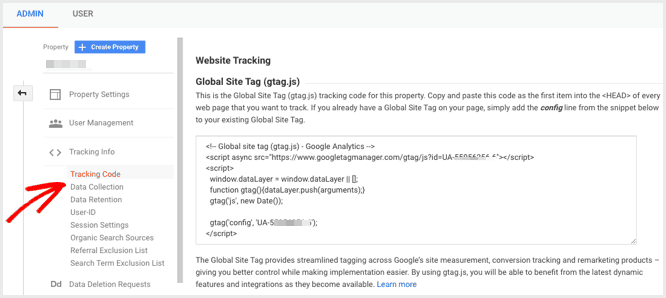
Depois de copiar seu Código de Rastreamento do Google Analytics para Sites, cole-o na seção Cabeçalho das configurações do plugin:
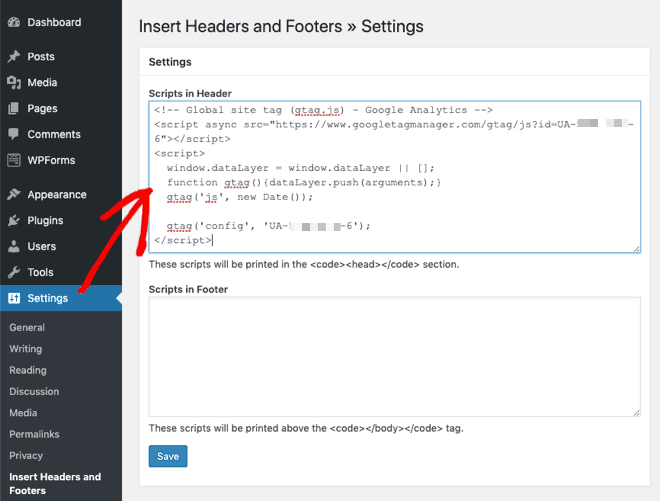
Salve suas configurações clicando no botão Salvar.
E é isso. Você concluiu o segundo método e conectou o Google Analytics ao seu blog WordPress!
3. Como Instalar o Google Analytics no Seu Tema WordPress (Avançado)
O terceiro método é o mais avançado e complicado das três opções neste guia.
Instalar o Código de Rastreamento do Google Analytics diretamente no cabeçalho do seu tema WordPress acarreta o maior risco. Além disso, você precisará se sentir confortável editando código.
Você fará edições diretas no seu tema no painel do WordPress, portanto, há o risco de quebrar seu site no processo. Portanto, você precisará tomar algumas medidas preventivas antes de começar a editar.
Etapa 1: Use um gerenciador de arquivos para criar uma cópia do seu tema com um novo nome, caso precise reverter para o original (você também pode se interessar em aprender como criar um tema WordPress personalizado aqui).
Para mais detalhes, consulte nosso guia sobre a estrutura de arquivos e diretórios do WordPress.
Etapa 2: Crie um tema filho para que você possa alterar pequenos aspectos da aparência do seu site, mas ainda preservar a aparência e a funcionalidade do seu tema. Toda vez que houver uma atualização do seu tema WordPress, você perderá quaisquer alterações feitas no Editor de Temas. Mas se você fizer alterações no seu Tema Filho, elas estarão seguras contra as atualizações do tema principal.
Para mais detalhes, consulte nosso guia sobre como criar um tema filho no WordPress.
Com essas etapas em vigor, você pode prosseguir e fazer suas alterações.
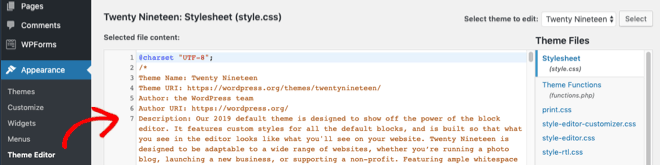
No seu painel do WordPress, vá para Aparência > Editor de Temas:
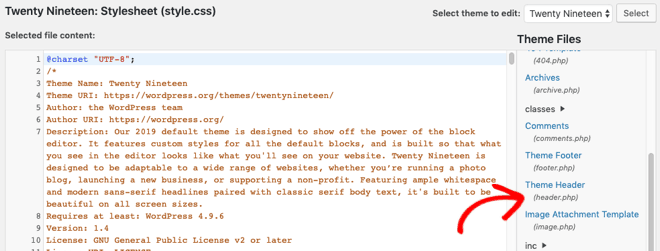
Certifique-se de ter selecionado o tema ou tema filho correto e, em seguida, no lado direito, role para baixo no menu e clique em Cabeçalho do Tema:
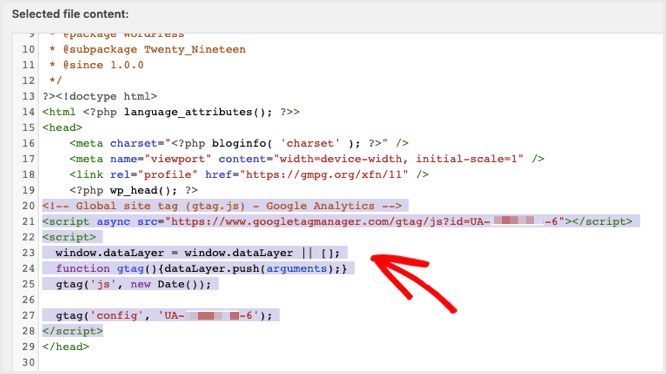
Agora, no painel principal, copie e cole o Código de Rastreamento do Google Analytics antes do colchete de fechamento </head>:
Agora, clique no botão Atualizar Arquivo na parte inferior da página para salvar suas alterações.
E é isso! Você concluiu o terceiro método de instalação do Google Analytics no WordPress.
Considerações Finais
Isso conclui nosso tutorial sobre como adicionar o Google Analytics ao WordPress.
Recomendamos o uso de MonsterInsights, pois ele instala o Google Analytics corretamente e traz todos os insights para o seu painel do WordPress.
Se você estiver satisfeito em analisar seus dados na plataforma do Google Analytics, o plugin Insert Headers and Footers torna fácil e seguro instalar o Google Analytics.
Ambos os métodos de plugin significam que você não precisará editar nenhum código ou arriscar perder funcionalidades.
Mas se você preferir não usar um plugin e estiver super confiante com codificação, você pode adicionar manualmente o Código de Rastreamento do Google Analytics ao seu Tema Filho.
O mais importante é instalar o Google Analytics e aproveitar os insights dos dados que ele fornece para que você possa crescer seu blog. E agora você tem três maneiras comprovadas de fazer isso.
Conte-nos suas opiniões ou perguntas nos comentários abaixo.
Se você gostou deste tutorial e quer aprender mais sobre como usar o Google Analytics, confira nosso guia sobre como ver suas análises no WordPress.

ótimo! é útil para mim porque sou um desenvolvedor de software e também um profissional de marketing digital, então esta informação é muito importante para mim, obrigado
Obrigado, Shraddha, fico feliz que você achou útil!
Olá, David,
Para o sucesso do blog, é essencial conhecer nosso público. É essencial também conhecer o retorno de nossos esforços de blog. E o Google Analytics ajuda muito com isso.
Todo blog deve ter o Google Analytics instalado. Este post certamente ajudará com isso.
Obrigado por compartilhar este post legal.
Obrigado, Liton!
De nada.
Obrigado por isso. Finalmente consegui instalar o Google Analytics corretamente.
Eba! Muito bem, Lisa! Qual método de instalação você usou?
bom post continue postando obrigado por compartilhar conosco.
Obrigado, de nada!
maravilhoso guia passo a passo para instalar o Google Analytics no WordPress, muito informativo