

V ocê quer acompanhar suas análises do WordPress diretamente do painel do seu blog?
Você veio ao lugar certo porque mostraremos exatamente como usar o melhor plugin de Análises do WordPress, o MonsterInsights, para visualizar facilmente suas principais estatísticas do Google Analytics diretamente no seu painel do WordPress.
Dessa forma, você pode criar, acompanhar e aumentar o sucesso do seu blog em um só lugar!
Então, sem mais delongas, vamos começar.
Neste Guia:
Principais Conclusões sobre Análises do WordPress
- O Google Analytics é uma ferramenta gratuita que fornece relatórios detalhados do seu site.
- As análises integradas do WordPress são extremamente limitadas, portanto, você vai querer considerar plugins de análise do WordPress para acessar os dados do Google Analytics no painel do seu site.
- MonsterInsights é o melhor plugin do Google Analytics para WordPress.
- O MonsterInsights oferece versões gratuitas e premium.
- O MonsterInsights oferece configuração rápida e monitoramento de estatísticas em tempo real.
- O plugin fornece insights sobre visualizações de página, posts mais populares, fontes de tráfego e conversões.
- O Relatório de Publicador do MonsterInsights oferece insights detalhados sobre o desempenho de posts e a demografia dos visitantes.
- O Relatório do Search Console ajuda na pesquisa de palavras-chave e na melhoria de SEO.
- O Relatório de E-commerce rastreia o desempenho da loja, exigindo o plano Pro e o add-on Enhanced eCommerce.
- Dimensões personalizadas podem ser configuradas para rastrear várias métricas no painel do MonsterInsights.
- O add-on de Rastreamento de Formulários monitora o desempenho de formulários para ajudar a otimizar formulários importantes no seu site.
- O Relatório em Tempo Real rastreia a atividade atual dos visitantes no blog.
O que é o Google Analytics?
Primeiro, vamos falar sobre o que é o Google Analytics e como ele pode ser útil para o seu blog.
A ferramenta Google Analytics é uma plataforma de análise gratuita que fornece relatórios detalhados do seu site.
Esses relatórios fornecem informações úteis sobre como os usuários interagem com seu site, para que você possa tomar decisões informadas sobre o que mudar no seu blog. Esta é uma ótima maneira de aumentar seu tráfego e vendas.
Em vez de adivinhar o desempenho do seu blog, você pode configurar o Google Analytics para obter insights acionáveis em tempo real.
E a melhor parte do Google Analytics é que ele é totalmente gratuito para usar!
E com acesso administrativo ao WordPress, você pode adicionar seu código de rastreamento do Google Analytics.
Como Adicionar as Melhores Análises do WordPress ao Painel do Seu Site
Você não pode visualizar o painel de estatísticas do Google Analytics do seu site dentro do WordPress sem instalar um plugin de análise.
O padrão, os Stats integrados do Jetpack podem fornecer algumas informações e análises básicas no WordPress.
Mas, sem dúvida, a melhor solução de análise para WordPress é o MonsterInsights.
O MonsterInsights é a maneira mais fácil de conectar e visualizar seu relatório do Google Analytics no painel do WordPress.
E é confiável por mais de 3 milhões de usuários do WordPress, incluindo sites como PlayStation, Bloomberg e Zillow.
Diretamente do seu painel do WordPress, você pode monitorar seu:
- Visualizações de página ao longo do tempo
- Principais posts e páginas
- Principais fontes de tráfego
- Estatísticas importantes de conversão de páginas de destino
- E muito mais
O MonsterInsights oferece uma versão gratuita e uma versão premium.
Você pode obter todos os recursos necessários na versão gratuita, mas se quiser usar o plugin MonsterInsights Google Analytics em todo o seu potencial, terá que assinar sua versão premium.

- Configuração rápida e estatísticas em tempo real
- Rastreamento de eventos, formulários, anúncios e downloads de arquivos
- Rastreamento de e-commerce para monitorar visitas em páginas de produtos
- Monitoramento específico por dispositivo
- Fácil criação de dimensões personalizadas
- Controle de desempenho para o limite de processamento do Google Analytics
Para começar, você precisa instalar o plugin em seu blog WordPress.
Em seguida, você será levado ao assistente de configuração. Tudo o que você precisa fazer é seguir as instruções para conectar o MonsterInsights ao seu blog.
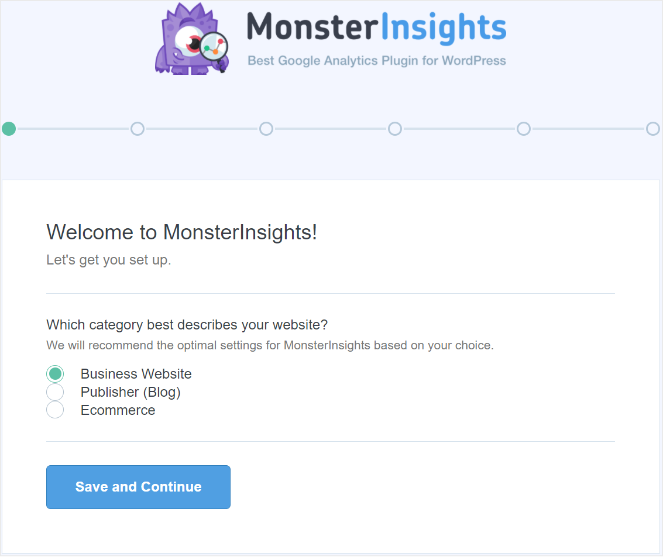
É super fácil, e você nem precisa tocar no código de rastreamento!
Para instruções passo a passo, confira nosso guia sobre como instalar o Google Analytics no seu blog WordPress, ou simplesmente siga o vídeo de configuração abaixo!
Como Verificar Suas Análises e Estatísticas do WordPress com o MonsterInsights
Agora que você sabe como instalar e conectar o MonsterInsights ao seu blog WordPress, vamos mostrar como ver as análises em seu blog.
Primeiro, você pode ter uma visão geral rápida de suas análises nos relatórios do Painel do Google Analytics.
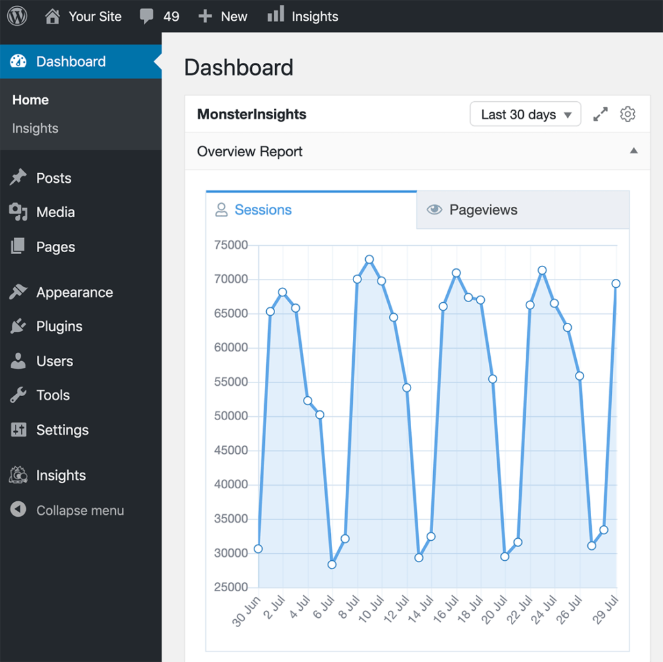
Aqui, você pode ver o número de sessões, visualizações de página, taxa de rejeição, principais posts e páginas, e muito mais.
Se você quiser ver as estatísticas do seu site WordPress com relatórios mais detalhados, pode ir em Insights » Relatórios no painel do WordPress.
A primeira coisa que você notará é o Relatório de Visão Geral. Ele se parecerá com isto:
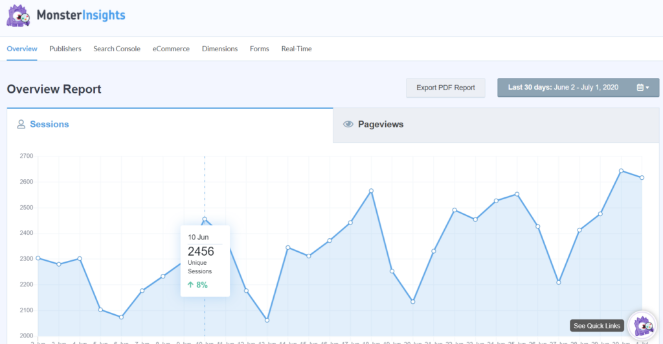
O gráfico mostra as visualizações de página e as sessões dos últimos 30 dias.
Uma visualização de página é registrada quando um usuário visualiza uma página em seu site. Uma sessão é um grupo de interações que um usuário tem em seu site em um determinado período.
Se desejar, você também pode alterar o período do gráfico de 30 dias para qualquer período personalizado que desejar. Por exemplo, em vez de visualizar o desempenho do seu blog nos últimos 30 dias, você pode alterá-lo para os últimos 7 dias ou qualquer outro período personalizado.
Logo abaixo do gráfico, você verá uma comparação do desempenho do seu site nos últimos 30 dias. Ele comparará sessões, visualizações de página, durações médias de sessão e taxas de rejeição. Seguido por uma comparação de visitantes novos vs. recorrentes e o tipo de dispositivos que foram usados para acessar seu blog.
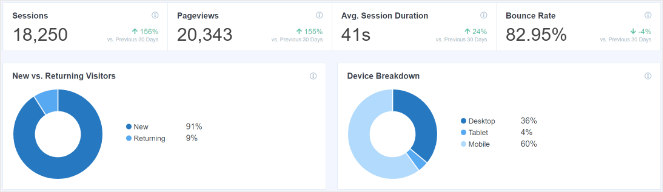
Você pode ler mais sobre essas métricas específicas de SEO em nosso guia de SEO para blogueiros.
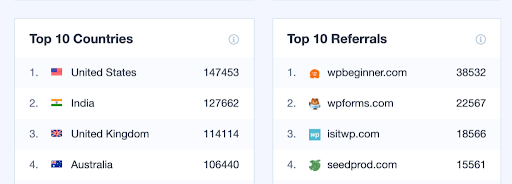
Na próxima seção, você verá os principais países que visitam seu blog e os sites de referência que enviam mais tráfego para o seu blog.
Mais abaixo, você verá os posts e páginas principais do seu blog em um piscar de olhos. Esta seção mostrará qual do seu conteúdo recebe mais tráfego.
Você notará algumas abas na parte superior da tela. Já exploramos a aba Visão Geral; agora, vamos dar uma olhada nas outras abas.
Relatório do Editor
Nesta seção, você obterá mais informações sobre os posts e páginas principais que publicou em seu blog WordPress. Você terá insights detalhados sobre quais artigos recebem mais tráfego, juntamente com sua duração média de visita e taxa de rejeição.
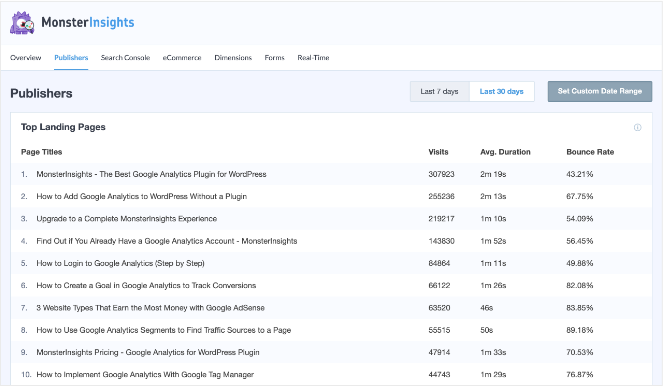
Analisar seus posts de blog mais populares mostrará do que seus visitantes mais se interessam. Em seguida, você pode usar os insights do Google Analytics para ter ideias de novos posts de blog que seus leitores vão adorar.
O relatório do Editor também mostra as páginas de saída do seu blog. Você pode usar essas informações para otimizar as páginas onde seus visitantes saem do seu site WordPress e aumentar as conversões. Por exemplo, você pode adicionar um pop-up de e-mail para impedir que seus visitantes saiam do seu blog.
E se você estiver monetizando seu blog com marketing de afiliados, poderá ver quais de seus links de afiliados estão tendo o melhor desempenho.
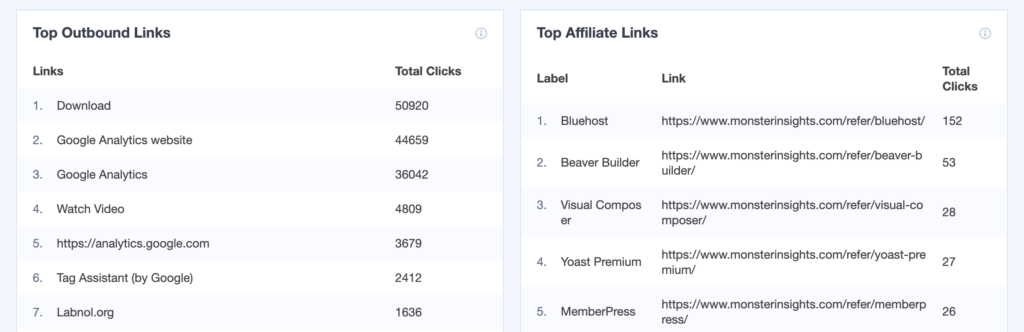
Você pode usar essas informações para alterar seus links de afiliados com baixo desempenho e aumentar suas vendas de afiliados.
O relatório do editor também informará estatísticas como:
- Principais Links de Download – Se você oferece conteúdo para download em seu blog, como e-books, pode ver quais são os mais baixados.
- Principais Links de Saída – Veja em quais links de saída seus visitantes clicam com mais frequência.
- Dados Demográficos dos Visitantes – Descubra os dados demográficos dos visitantes, como idade, gênero e interesses.
Se você quiser aproveitar o relatório do Editor, terá que comprar o plano pro do MonsterInsights. Confira a página de preços do MonsterInsights para mais detalhes.
Relatório do Search Console
Com o MonsterInsights, você pode visualizar os relatórios do Google Search Console no painel. Este relatório ajuda você a ver para quais palavras-chave seu blog está classificado no Google e auxilia em sua pesquisa de palavras-chave.
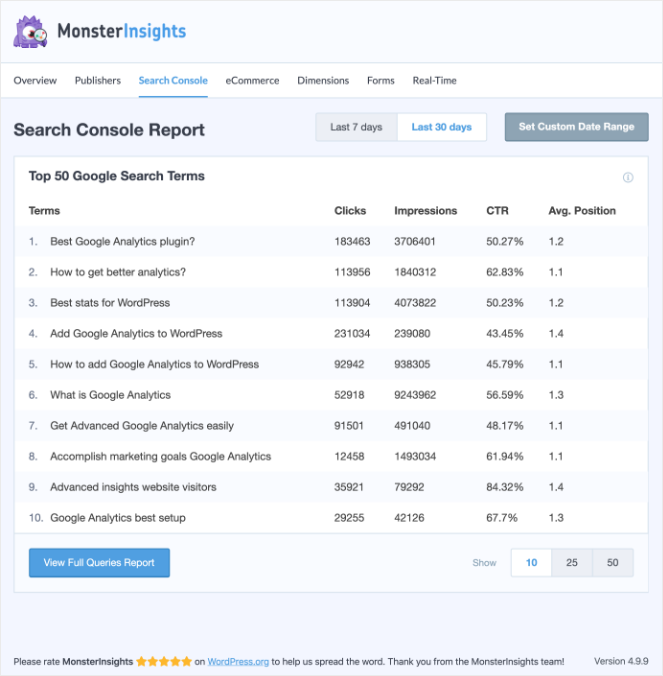
Você também pode ver a taxa de cliques (CTR), as posições médias de classificação e as impressões de pesquisa das palavras-chave para as quais você está classificado.
Você pode usar este relatório para melhorar o SEO do seu blog e classificar para palavras-chave mais direcionadas.
Relatório de eCommerce
A aba de relatório de eCommerce é ideal para blogueiros que começaram uma loja online.
Este relatório permite que você veja o desempenho da sua loja com um único clique no WordPress. Mas lembre-se de que você precisará do complemento Enhanced eCommerce e do plano MonsterInsights Pro para aproveitar este relatório.
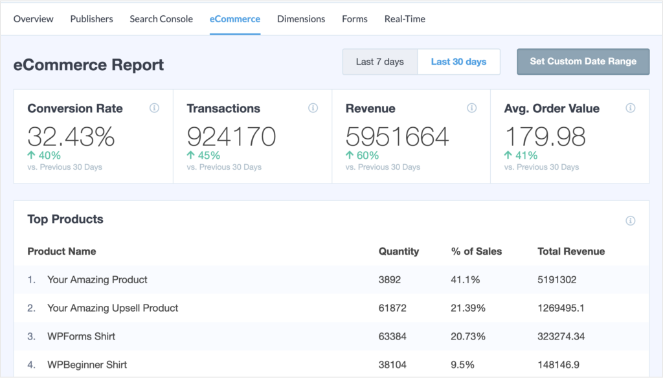
Depois de ter o complemento, você pode usar o relatório de eCommerce para rastrear a taxa de conversão, transações, receita e o tamanho médio do pedido.
Ele também mostra a lista dos seus produtos mais vendidos em sua loja e as páginas onde seus visitantes convertem melhor.
Relatório de Dimensões
Em seguida, temos a aba de dimensões. Você pode configurar dimensões personalizadas que deseja que o MonsterInsights rastreie aqui.
Por exemplo, se você tem um blog com vários autores, pode rastrear qual autor recebe mais visualizações. Você também pode rastrear as categorias de blog mais populares, tags, tipo de postagem e muito mais.
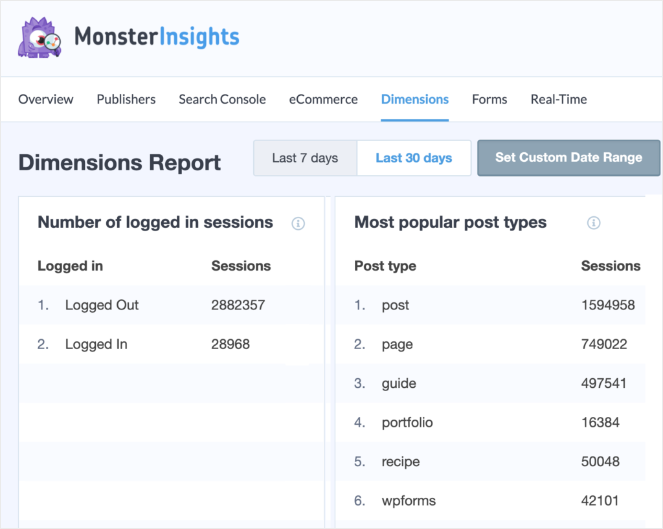
Você pode conferir este guia sobre como configurar dimensões personalizadas para mais informações.
Relatório de Formulários
Quer ver as análises dos formulários no seu blog?
O rastreamento de formulários é mais um recurso incrível do MonsterInsights. Assine o plano pro e instale o complemento Forms Tracking para ver como seus formulários estão performando em seu blog.
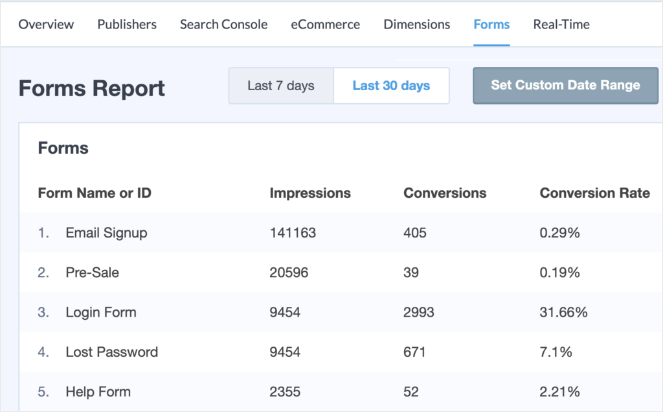
Você pode ver o desempenho de cada formulário individual em seu blog, como formulários de contato, formulários de optin de e-mail, formulários de registro de eventos e muito mais.
Você pode rastrear suas impressões e taxas de conversão e otimizar os formulários que não estão performando bem.
Relatório em Tempo Real
O relatório em tempo real permite que você rastreie o desempenho do seu blog em tempo real. Ele mostra quantos visitantes estão ativos em seu blog naquele exato momento.
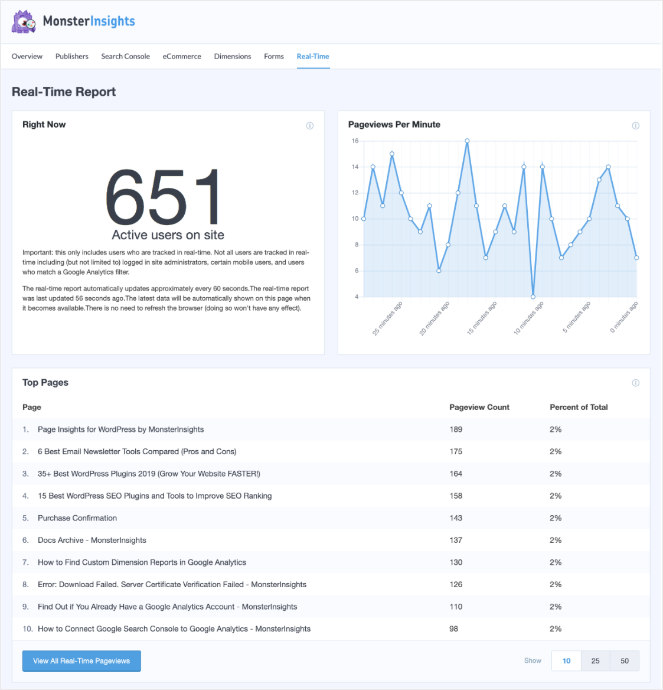
Você também pode ver quais páginas eles estão visitando, qual site os referenciou e de qual país e cidade eles estão visitando.
Acesse as Análises do Seu Blog WordPress Hoje Mesmo!
E terminamos!
Esperamos que este guia tenha ajudado você a descobrir a melhor maneira de acessar o Google Analytics no WordPress.
As informações valiosas que você obtém de sua conta do Google Analytics podem ajudar a levar seu blog a novos patamares, portanto, saber como rastrear análises no WordPress é importante.
E com o MonsterInsights, você pode visualizar facilmente o Google Analytics do seu painel do WordPress.
O Melhor Plugin de Análise para WordPress
Simplifique suas análises com o MonsterInsights e obtenha as informações exatas que você quer e precisa diretamente no seu painel do WordPress.
Obtenha Seu MonsterInsightsSe você gostou deste guia, confira também nossa lista das melhores ferramentas de SEO para explodir o tráfego do seu blog.
Não se esqueça de assinar nossa newsletter por e-mail para que você possa receber conteúdo útil como este diretamente na sua caixa de entrada!

0 Comentários
Participe. Os comentários são fechados após 30 dias.