
E ntão, você finalmente decidiu mover seu blog do WordPress.com para o WordPress.org, mas não tem ideia de como fazer isso? Não se preocupe. Nós cuidamos de você.
Ao criar um blog, é sempre uma boa ideia pensar no futuro. Se você quer que seu blog seja bem-sucedido, precisa começar com a plataforma de blog certa agora, que é o WordPress.org.
Com o WordPress.org, você pode ter controle total sobre seu blog. Você pode personalizá-lo como quiser, monetizá-lo da maneira que quiser e muito mais. E esse não é o caso do WordPress.com.
Mas, se você já começou um blog no WordPress.com, não se preocupe. Você não terá que perder todo o seu trabalho árduo.
Neste tutorial, mostraremos passo a passo como mover seu blog do WordPress.com para o WordPress.org.
Sem mais delongas, vamos começar.
Neste Guia:
- Antes de Começar: Obtenha um Nome de Domínio e um Serviço de Hospedagem de Blog
- Passo 1: Exporte Seu Conteúdo Existente do WordPress.com
- Passo 2: Importe Seu Conteúdo para o WordPress.org
- Passo 3: Importe Links do Blogroll
- Passo 4: Verifique Seu Blog em Busca de Erros
- Passo 5: Defina o WordPress.com como Privado ou Redirecione os Visitantes
- O Que Fazer Após Migrar para o WordPress.org
- Perguntas Frequentes Sobre a Migração
Por Que Mover Seu Blog do WordPress.com para o WordPress.org?
Com o WordPress.com, qualquer pessoa pode começar um blog apenas criando uma conta gratuita. Muitos novos blogueiros acham que essa é a melhor maneira de começar um blog e economizar dinheiro ao mesmo tempo.
Mas quanto mais você usa o WordPress.com, mais você perceberá que ele tem muitas limitações. Você não pode monetizar seu blog, instalar plugins importantes do WordPress, personalizar seu blog e muito mais.
É por isso que blogueiros experientes preferem o WordPress.org, pois é uma plataforma auto-hospedada que lhe dá a propriedade total do seu blog.
Isso significa que você não tem restrições; você pode construir e crescer seu blog como quiser.
E você não precisa seguir os Termos de Serviço definidos por outra empresa ou se preocupar com o seu blog sendo excluído (desde que você não esteja fazendo algo ilegal).
Algumas das muitas vantagens do WordPress.org são:
- É gratuito e fácil de usar
- Você tem infinitas opções de personalização com plugins e temas do WordPress
- Você pode monetizar seu blog abrindo uma loja online ou exibindo anúncios
- Ele lhe dá a capacidade de construir qualquer tipo de blog que você quiser
Para ter um entendimento mais claro de como o WordPress.org é diferente do WordPress.com, leia nossa comparação detalhada.
Antes de começarmos o tutorial sobre como migrar do WordPress.com para o WordPress.org, aqui estão algumas coisas que você precisa…
Antes de Começar: Obtenha um Nome de Domínio e um Serviço de Hospedagem de Blog
Antes de mover seu blog para o WordPress.org, você precisa obter hospedagem de blog e registrar um nome de domínio personalizado.
Para isso, recomendamos a Bluehost, que é um dos melhores serviços de hospedagem de blogs do mercado e oferece uma configuração passo a passo super simples.
E se isso não for suficiente para te convencer, saiba também que a Bluehost é oficialmente recomendada pelo próprio WordPress.org. Eles hospedam mais de 2 milhões de sites em todo o mundo e recebem altas avaliações de seus usuários devido à facilidade de uso e confiabilidade.
Além disso, os leitores do Blog Tyrant podem obter uma oferta incrível que inclui um nome de domínio gratuito! Confira abaixo:
Oferta exclusiva para leitores do BlogTyrant
Fizemos uma parceria com a Bluehost para oferecer 60% de desconto aos nossos leitores! Você também pode registrar um domínio GRÁTIS por um ano, que normalmente custa cerca de US$ 14,99 por ano.
Resgate esta oferta exclusiva da BluehostVeja como configurar sua nova conta Bluehost…
Depois de clicar no link acima, você será direcionado para o site da Bluehost. Clique em Começar para iniciar.

Em seguida, você será solicitado a escolher um plano de preços. Escolha o que melhor se adapta a você.
Em seguida, você será solicitado a criar um novo domínio ou usar um domínio que você já possui.
Se você já possui um domínio, digite-o no campo sob o título Usar um domínio que você possui e clique em Próximo. Se quiser criar um novo domínio, siga os mesmos passos na seção Criar um novo domínio.
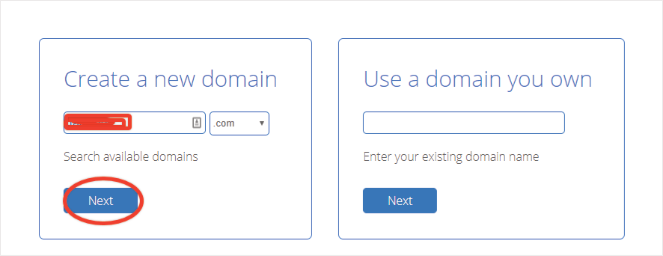
E se você quiser esperar e pensar sobre isso, também pode clicar em "Escolher domínio gratuito depois".
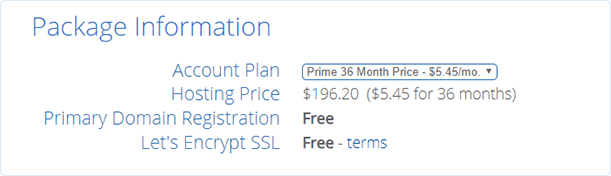
Agora, você terá que inserir as informações da sua conta e selecionar o plano da conta. Se você quiser o melhor custo-benefício, selecione o preço de 36 meses.
Após fornecer suas informações de pagamento e concluir a compra, você receberá um e-mail com as credenciais de login para o painel de controle da sua hospedagem. Assim que fizer login na sua conta Bluehost, vá para a aba Meus Sites e clique em Fazer login no WordPress.
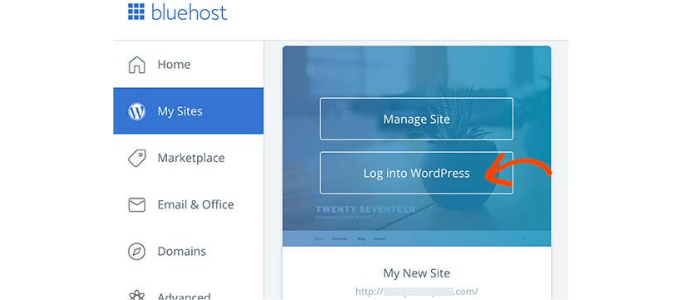
Digite suas credenciais para fazer login e, em seguida, clique no botão Criar Site.
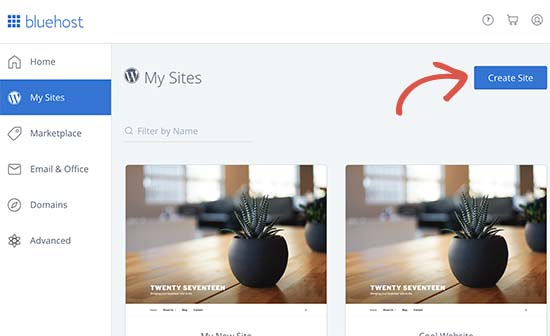
Isso iniciará o assistente de instalação do WordPress da Bluehost. Tudo o que você precisa fazer é seguir os passos simples para instalar o WordPress!
Se você ainda precisar de ajuda com a instalação, confira nosso guia sobre instalar WordPress para mais informações.
Agora que já vimos isso, vamos ver como transferir seu blog WordPress.com para o WordPress.org.
Passo 1: Exporte Seu Conteúdo Existente do WordPress.com
Primeiro, faça login no seu blog WordPress.com e, no menu do lado esquerdo, clique em Ferramentas » Exportar. Em seguida, clique em Exportar Tudo, como mostrado na imagem abaixo.
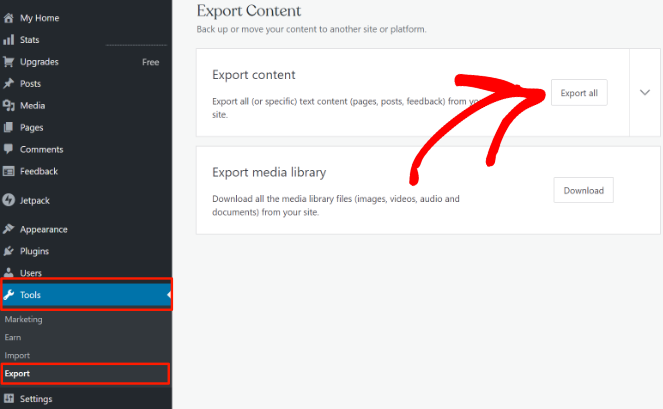
Isso permitirá que você exporte o conteúdo do seu blog para o seu computador. Você receberá uma notificação quando o arquivo zip estiver pronto para download, então tudo o que você precisa fazer é clicar no botão Download.
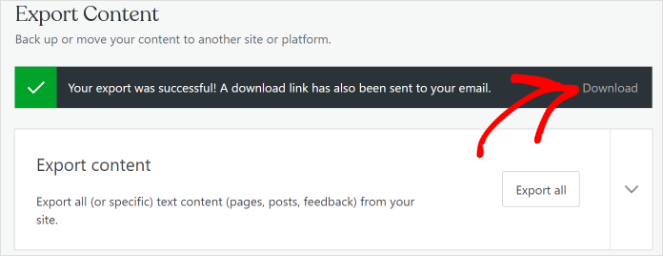
Depois de baixar o arquivo para o seu computador, guarde-o em segurança, pois você precisará dele mais tarde.
Passo 2: Importe Seu Conteúdo para o WordPress.org
Apenas como um lembrete, antes de começar esta etapa, você terá que instalar o WordPress na Bluehost. Portanto, certifique-se de ter seguido os passos para instalar WordPress.
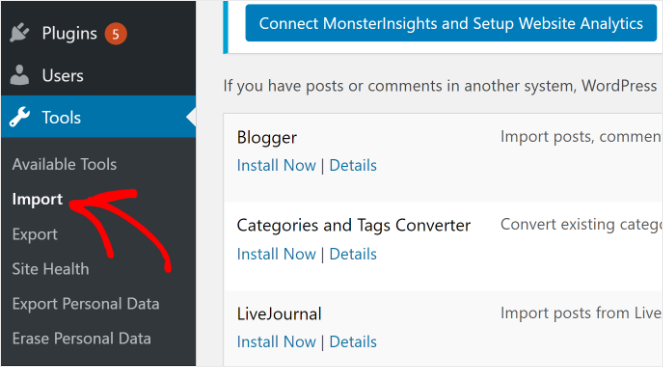
Depois de ter o WordPress instalado na Bluehost, faça login no seu blog WordPress.org e, em seguida, clique em Ferramentas » Importar no menu do lado esquerdo.
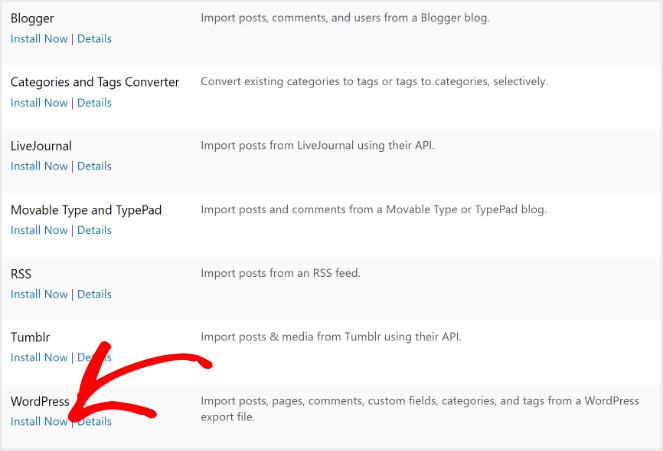
Em seguida, você precisa instalar o importador oficial do WordPress. Clique em Instalar agora para iniciar a instalação.
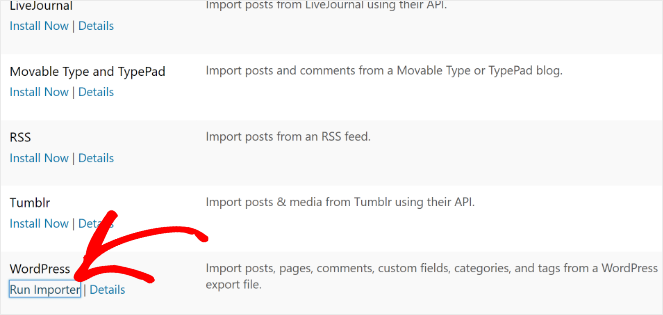
O WordPress instalará o plugin sem que você precise sair da página. Assim que a instalação for concluída, o mesmo texto mudará para Executar importador. Clique nesse link para continuar.
Em seguida, você será solicitado a escolher um arquivo que deseja importar. Clique em Escolher arquivo e selecione o arquivo que você baixou na primeira etapa.
Após selecionar o arquivo, clique no botão Enviar arquivo e importar. O WordPress importará seus arquivos antigos para o seu novo blog WordPress.

Ao iniciar a importação, você terá a opção de atribuir as postagens importadas a um autor existente ou a um novo. Você também terá a opção de importar anexos de arquivos, portanto, certifique-se de marcar a caixa se desejar que suas imagens sejam carregadas corretamente.
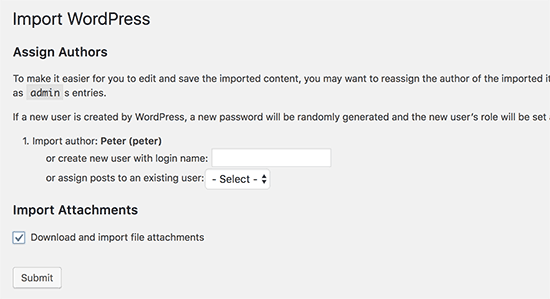
Quando estiver satisfeito com as configurações, clique em Enviar para concluir o processo.
Passo 3: Importe Links do Blogroll
Se você usou o recurso de links do Blogroll em seu blog antigo, é uma boa ideia importá-los para o seu novo blog. E se você não usou esse recurso, sinta-se à vontade para pular esta etapa.
Para exportar seu link do Blogroll, você precisa baixar o arquivo OPML. É semelhante a um arquivo XML e armazena todos os seus links e categorias de links.
Para baixar o arquivo OPML do seu blog, basta adicionar este parâmetro "wp-links-opml.php" ao final do endereço do site do seu blog.
Deve ficar parecido com isto: example.wordpress.com/wp-links-opml.php.
Ou, se você tiver um domínio personalizado, deve ficar assim: example.com/wp-links-opml.php.
Depois de abrir seu arquivo OPML no navegador, você pode salvar o arquivo pressionando CTRL+S (Command+S no Mac) no seu teclado.
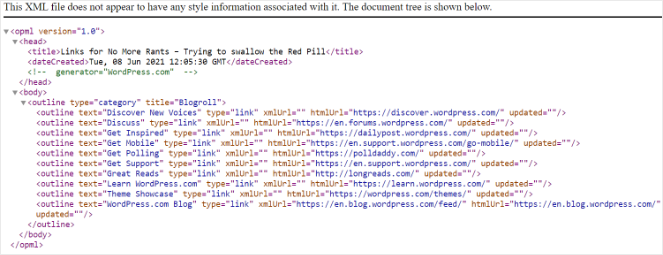
Agora que você baixou o arquivo OPML, precisa importá-lo para o seu novo blog WordPress.org.
Para fazer isso, você precisará instalar e ativar o plugin Link Manager. Se precisar de ajuda para instalar um plugin, consulte nosso guia sobre como instalar um plugin do WordPress para mais informações.
Após a instalação e ativação do plugin, você verá um novo menu Links no seu painel do WordPress.
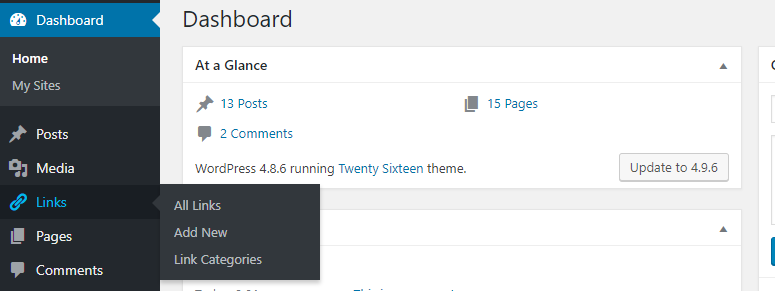
Em seguida, você precisa instalar o plugin OPML Importer no seu blog.
Após a instalação e ativação desse plugin, vá para o seu painel do WordPress e clique em Ferramentas » Importar.
Na seção Blogroll, clique em Executar importador.
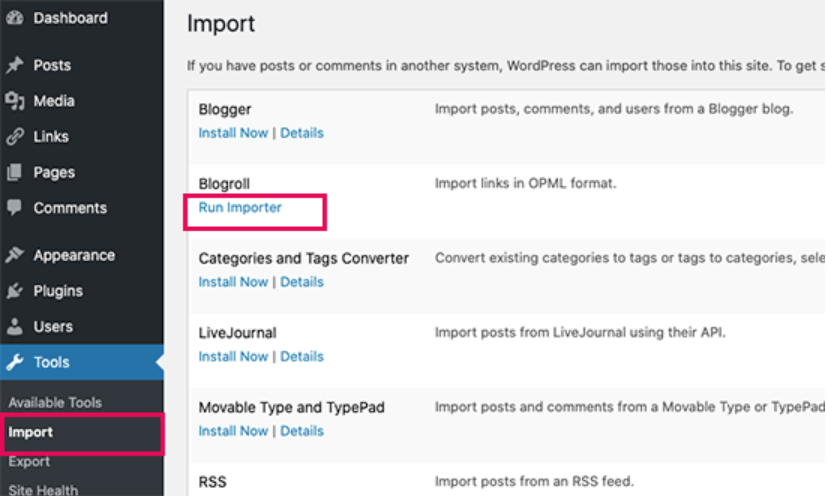
Ao clicar no botão Executar importador, você será levado à página do importador de blogroll, onde precisará carregar o arquivo OPML que salvou anteriormente.
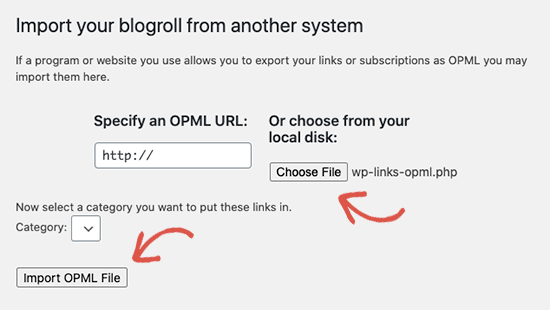
Depois de clicar em Importar arquivo OPML, o WordPress importará os links e as categorias de links.
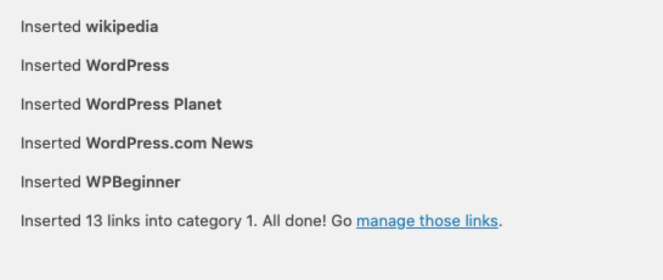
Quando for concluído, uma mensagem de sucesso aparecerá na tela.
Passo 4: Verifique Seu Blog em Busca de Erros
Se você seguiu as instruções corretamente, seu blog deve parecer exatamente como era no WordPress.com. Mas ainda é uma boa ideia verificar a migração e garantir que todo o conteúdo foi importado corretamente.
Portanto, verifique se todas as postagens e imagens do seu blog estão carregando corretamente.
Um problema comum de imagem que pode surgir é se o URL da sua imagem começar com files.wordpress.com, então ele não pode ser convertido. Para corrigir esse problema, você pode baixar o plugin Auto Upload Images para transferir suas imagens corretamente.
Aqui está um tutorial sobre como importar imagens externas no WordPress.
Depois de ter certeza de que tudo parece bom, é hora de cuidar da etapa final.
Passo 5: Defina o WordPress.com como Privado ou Redirecione os Visitantes
Se desejar, você pode redirecionar seu blog antigo para o novo para preservar o SEO do seu blog. Se não quiser, você pode simplesmente definir seu blog WordPress.com como privado.
Nesta seção, mostraremos como fazer ambas as coisas.
Opção 1: Definir seu blog WordPress.com como privado
Para definir seu blog antigo como privado, basta fazer login no seu blog WordPress.com e, em seguida, ir para Configurações » Geral no menu do lado esquerdo e, em seguida, rolar para baixo até a seção Privacidade.
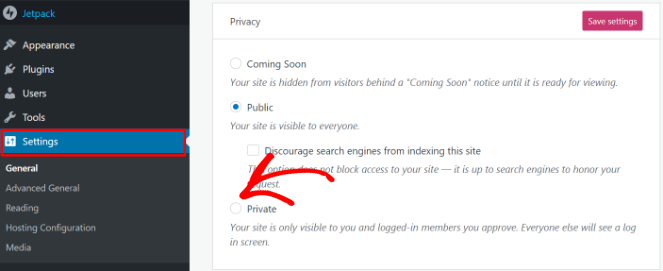
Depois de defini-lo como privado, seu blog só será visível para você ou para aqueles com credenciais de login.
Opção nº 2: Redirecionar visitantes para preservar o SEO
Se você escreve há muito tempo e construiu um público fiel, o melhor seria redirecionar seu blog antigo para o novo.
Redirecionar seu blog para o novo também preserva seus rankings de busca. Por exemplo, se você estava classificado para várias palavras-chave com seu blog antigo, depois de redirecionar para o novo, você manterá seus rankings nos motores de busca.
Para redirecionar visitantes para seu novo blog WordPress.org, vá para sua conta WordPress.com, depois vá para Configurações » Geral. Na seção Endereço do site, clique no link redirecionar.
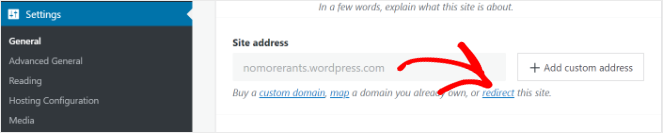
Depois de clicar em redirecionar, você será levado a uma nova página. Então, tudo o que você precisa fazer é inserir o novo domínio do blog e clicar no botão Ir.

Tenha em mente que este é um upgrade pago. Você terá que pagar US$ 13 por ano para continuar usando o recurso de redirecionamento.
Assim que você perceber que seus leitores se acostumaram com o novo endereço do seu blog, você poderá descontinuar o uso deste recurso.
No entanto, você ainda terá que manter seu blog antigo definido como privado para evitar conteúdo duplicado. Ter conteúdo duplicado em seu blog pode levar a penalidades e você não será classificado nos motores de busca.
É isso, você terminou! Agora você sabe como mover seu blog do WordPress.com para o WordPress.org.
O Que Fazer Após Migrar para o WordPress.org
Por último, vamos falar sobre como usar seu novo blog WordPress em todo o seu potencial.
Primeiro, você precisa instalar plugins essenciais para blogs WordPress que podem ajudá-lo a melhorar a aparência geral e o desempenho do seu blog.
Como você não pôde aproveitar os plugins do WordPress em seu blog gratuito WordPress.com, esta parte deve ser divertida!
De pronto, aqui estão os principais plugins que recomendamos:
- MonsterInsights: Saiba mais sobre seu público e de onde vem seu tráfego. Confira este tutorial sobre como instalar o Google Analytics no seu blog.
- AIOSEO: Otimize seu site para SEO para melhorar os rankings nos motores de busca e aumentar o tráfego para o seu blog.
- WPForms: Crie facilmente um formulário de contato para que seus leitores possam entrar em contato com você. Aqui está um tutorial sobre como criar um formulário de contato simples.
- WP Super Cache: Acelere seu site e melhore a experiência do usuário.
- Sucuri: Proteja seu site contra hackers e outras ameaças de segurança.
- PushEngage: Envie notificações push para seus assinantes para promover seus posts mais recentes e gerar tráfego para seu site.
- OptinMonster: Crie campanhas de opt-in para transformar visitantes do site em assinantes de e-mail. Dê uma olhada em nossa análise do OptinMonster para ver por que é a melhor ferramenta para aumentar sua lista de e-mails.
Você pode obter a lista completa de plugins do WordPress e por que eles são essenciais em nossa lista dos melhores plugins do WordPress.
E não se esqueça de escolher o tema perfeito para o seu blog. Confira nossas escolhas para os melhores temas do WordPress para blogueiros para encontrar um que atenda às suas necessidades.
Perguntas Frequentes Sobre a Migração
Encontrando um problema que não cobrimos no tutorial acima? Aqui estão algumas perguntas comuns que os usuários têm ao migrar do WordPress.com para o WordPress.org.
Eu já tenho um domínio personalizado no WordPress.com. Posso ainda migrar para o WordPress.org?
Sim, se você tem um domínio registrado antes de migrar para o WordPress.org, então tudo o que você precisa é de um serviço de hospedagem. Você pode então apontar o domínio existente para o WordPress.org com a ajuda do seu provedor de hospedagem.
Como transfiro meus assinantes do WordPress.com?
Você pode transferir rapidamente seus assinantes do WordPress.com usando o plugin JetPack. Tudo o que você precisa fazer é instalar e ativar o plugin. Em seguida, siga este tutorial.
Quanto custa migrar para o WordPress.org?
Como mencionamos anteriormente, o WordPress.org é gratuito para usar, você só terá que pagar pela hospedagem e pelo nome de domínio. E se você decidir usar o recurso de redirecionamento no WordPress.com, terá que pagar um adicional de $13/ano.
No geral, seu custo anual total para migrar para o WordPress.org seria em torno de $122.
Meu blog ficará indisponível enquanto eu faço a troca?
Não, se você seguir este tutorial corretamente, não terá que se preocupar com nenhum tempo de inatividade.
Bem, aí está. Esperamos que este guia tenha ajudado você a aprender como migrar do WordPress.com para o WordPress.org.
Se você tiver alguma dúvida ou estiver confuso sobre alguma etapa do tutorial, por favor, nos avise nos comentários abaixo. Responderemos com uma solução.
Se você gostou deste tutorial e deseja personalizar seu novo site WordPress.org, confira nosso post sobre os melhores construtores de páginas de arrastar e soltar.
E não se esqueça de se inscrever em nossa newsletter por e-mail para mais dicas úteis de blog!

0 Comentários
Participe. Os comentários são fechados após 30 dias.