

Você está se perguntando como adicionar um botão de doação do PayPal ao seu blog? Não procure mais, nós temos o que você precisa.
Existem muitas razões para adicionar um botão de doação ao seu blog. Você pode estar procurando apoio financeiro antecipado para um blog que você acabou de iniciar para que possa arcar com os custos operacionais.
Ou, talvez você administre uma organização sem fins lucrativos ou esteja procurando doações online para sua igreja?
Seja qual for o caso, neste guia, mostraremos como adicionar um botão de doação do PayPal ao seu blog em algumas etapas fáceis.
Neste Guia:
Principais Conclusões para Adicionar e Usar o Botão de Doação do PayPal em Seu Blog
- Um botão de doação do PayPal ajuda a coletar fundos para custos operacionais do blog, caridade ou arrecadação de fundos de organizações sem fins lucrativos.
- Existem 3 maneiras populares de adicionar botões de doação, como o WPForms, diretamente pelo site do PayPal ou usando outro plugin.
- Doadores podem usar PayPal ou cartões de crédito, tornando as contribuições fáceis e acessíveis.
- O plugin WPForms simplifica a criação e integração de formulários de doação em seus sites WordPress.
- Este método captura informações do doador para ajudá-lo a construir suas listas de e-mail e aprimorar o relacionamento com os visitantes.
- Se você se sentir aventureiro, também pode usar o site do PayPal para criar seu botão manualmente.
- Há também um plugin gratuito de Doações do PayPal para integrar botões de doação; no entanto, apenas observe que as avaliações recentes do plugin não são ótimas, com muitas reclamações de erros.
O que é um Botão de Doação do PayPal e Por Que Organizações Sem Fins Lucrativos e Blogueiros Precisam Dele Para Arrecadação de Fundos?
Um botão de doação do PayPal permite que você colete doações online através do seu blog. Você pode criar um botão no site do PayPal ou usar um plugin do WordPress para criar um rapidamente.
Com a ajuda de um plugin do WordPress como o WPForms, você pode facilmente adicionar o botão de doação ao seu site onde quiser.
Você pode adicioná-lo ao seu rodapé, barras laterais, ou em posts de blog selecionados.
Quanto ao motivo pelo qual você precisa usar o botão de doação do PayPal, você o achará útil se estiver procurando coletar doações para os custos operacionais do seu site ou para a organização sem fins lucrativos da sua organização.
Depois que o visitante clicar no botão de doação, ele poderá fazer um pagamento através do sistema PayPal. Ele será redirecionado para uma página do PayPal onde poderá escolher pagar via PayPal ou cartão de crédito.
Embora a implementação do botão de doação do PayPal seja totalmente gratuita, você ainda deve considerar a taxa de transação e processamento de 2,9% + US$ 0,03 – embora o PayPal ofereça taxas de transação com desconto para organizações sem fins lucrativos.
E não se preocupe, as pessoas que fizerem a doação não terão que pagar um centavo a mais.
Agora que já abordamos isso, vamos falar sobre a implementação.
Como Adicionar um Formulário de Doação Inteligente do PayPal com um Plugin [WPForms]
O WPForms permite que você crie formulários incríveis do WordPress que permitem aceitar diferentes métodos de pagamento usando cartões de crédito, cartões de débito, Stripe ou PayPal (certifique-se de conferir nossas opiniões sobre os melhores plugins de pagamento Stripe para WordPress).
- Construtor de formulários fácil de arrastar e soltar
- Campos de formulário personalizáveis
- Modelos de formulário prontos
- Integra-se com serviços populares de marketing por e-mail
- Previne spam através de seu recurso anti-spam
- Tem ótima aparência no front-end
A melhor parte do WPForms é que você pode coletar informações dos doadores com o consentimento deles e adicioná-los à sua lista de e-mail. E não precisamos dizer a importância de crescer sua lista de e-mail.
Já falamos sobre isso em detalhes em nosso guia de marketing por e-mail.
Antes de começarmos, você deve saber que precisará obter a versão Pro do WPForms ou superior para aceitar doações.
E se você quiser, aqui está um rápido vídeo explicativo que você pode acompanhar com as etapas abaixo.
Primeiro, você precisa instalar e ativar o WPForms em seu blog. Depois de iniciar o WPForms, vá para WPForms » Addons.
Procure por PayPal Standard Addon à esquerda e clique em Install Addon.

Agora, vamos prosseguir para criar o formulário de doação. Vá para WPForms » Add New na sua área administrativa do WordPress para começar a construir seu formulário.
Digite o nome e selecione Donation Form.

O WPForms carregará agora um modelo pré-construído que você pode usar. Se você quiser fazer alguma alteração no modelo, pode arrastar e mover os campos como desejar.
Você também pode adicionar novos campos do painel esquerdo simplesmente arrastando e soltando.
Dê uma olhada no exemplo abaixo. Adicionamos um campo de Múltipla Escolha e editamos as entradas usando as Opções de Campo.
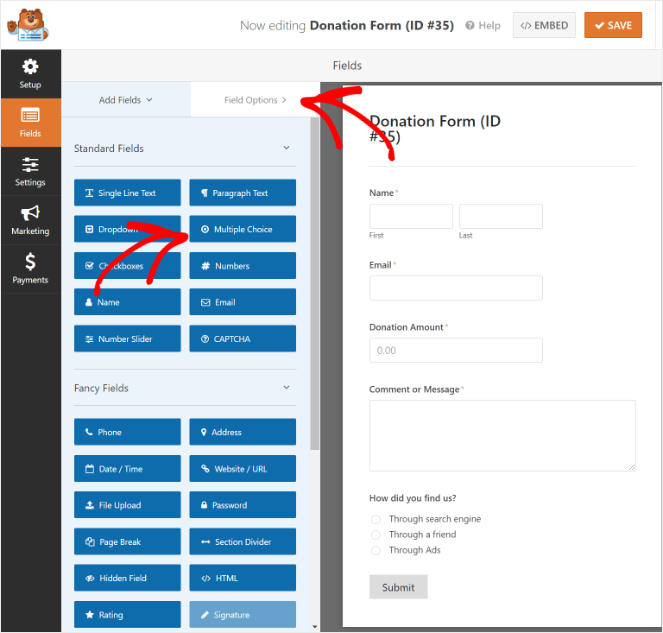
Depois de fazer as alterações, clique no botão Save no canto superior direito para prosseguir.
Agora você precisa adicionar os pagamentos para o seu formulário de doação. Vá para Payments » PayPal Standard.
Clique em Enable PayPal Standard Payments e insira seu endereço de e-mail. No menu suspenso Tipo de processador de pagamento, selecione doação. Depois de fazer isso, clique no botão Salvar para salvar suas alterações.
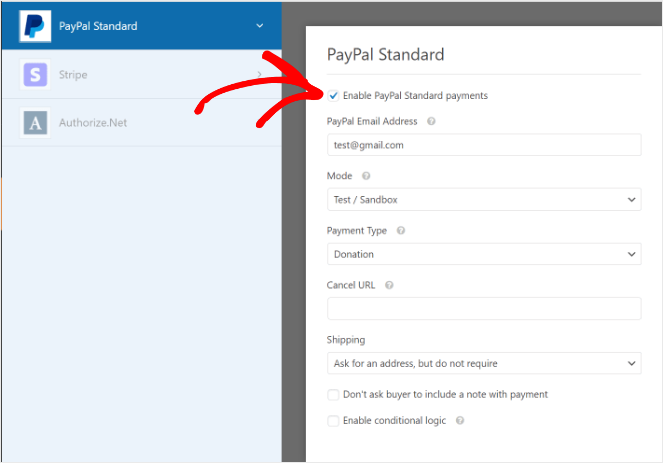
Você agora criou com sucesso um formulário de doação com o WPForms para o seu blog. Mas ainda não acabou. Você ainda precisa saber como adicionar o formulário de doação às postagens do seu blog.
Para adicionar o formulário de doação à postagem do seu blog, basta editar, personalizar ou criar uma postagem e, em seguida, adicionar um bloco WPForms ao seu editor de conteúdo do WordPress.
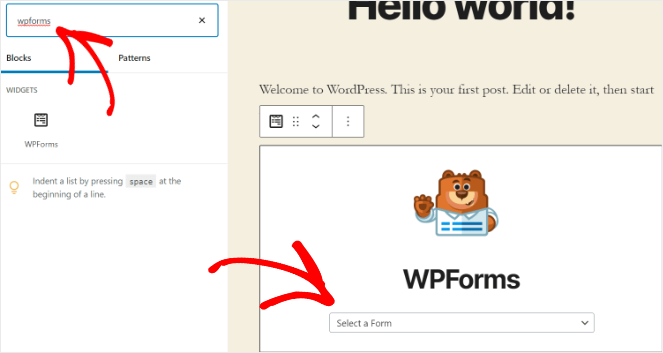
Selecione o formulário de doação que você acabou de criar no menu suspenso e salve as alterações para exibir o formulário de doação do seu blog.
Veja como fica em nosso site de demonstração:
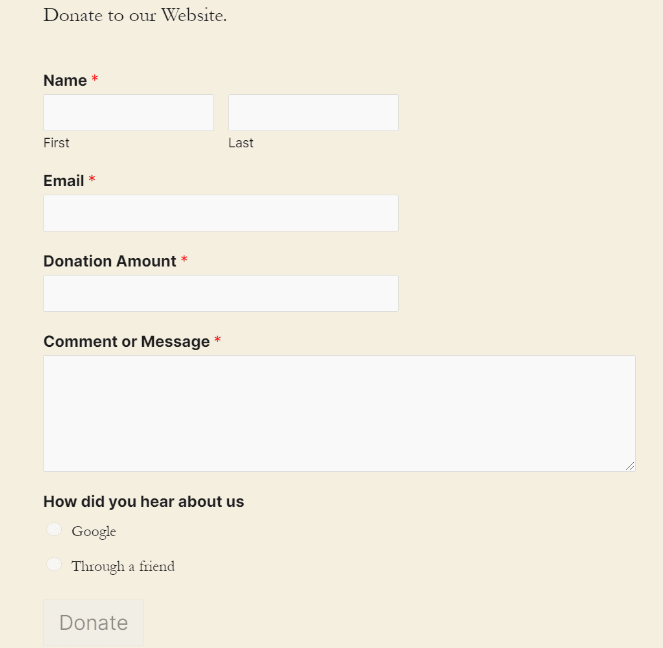
Parabéns, você adicionou um formulário de doação do PayPal ao seu blog!
E só para você saber – isso ajudará você a coletar doações e gerar leads ao mesmo tempo!
(Afinal – os coletores de doações podem ser legalmente obrigados a obter informações sobre seus doadores.)
Como Adicionar um Botão de Doação do PayPal no WordPress Manualmente
O PayPal oferece a capacidade de aceitar doações, etc. usando um código da sua própria conta em seu site.
Adicionar o botão de doação do PayPal manualmente pelo site do PayPal pode ser um pouco complicado, e é por isso que recomendamos o uso de um plugin do WordPress em vez disso.
Mas talvez você goste do método antigo e mais técnico, e tudo bem! (Apenas certifique-se de ponderar os prós e contras de cada opção.)
Mas de qualquer forma, eu te ajudei abaixo.
Como Adicionar um Botão de Doação do PayPal via Site do PayPal (Método Manual)
O método manual é ideal para blogueiros que não têm medo de sujar as mãos com código. Mas, como mencionei acima, este método pode ser um pouco complicado.
Nesta seção, vou guiá-lo na adição do botão de doação do PayPal através do site do PayPal.
Primeiro, você precisa ir para a página de arrecadação de fundos do PayPal.

Em seguida, role a página para baixo e clique em Arrecadação de Fundos Online.
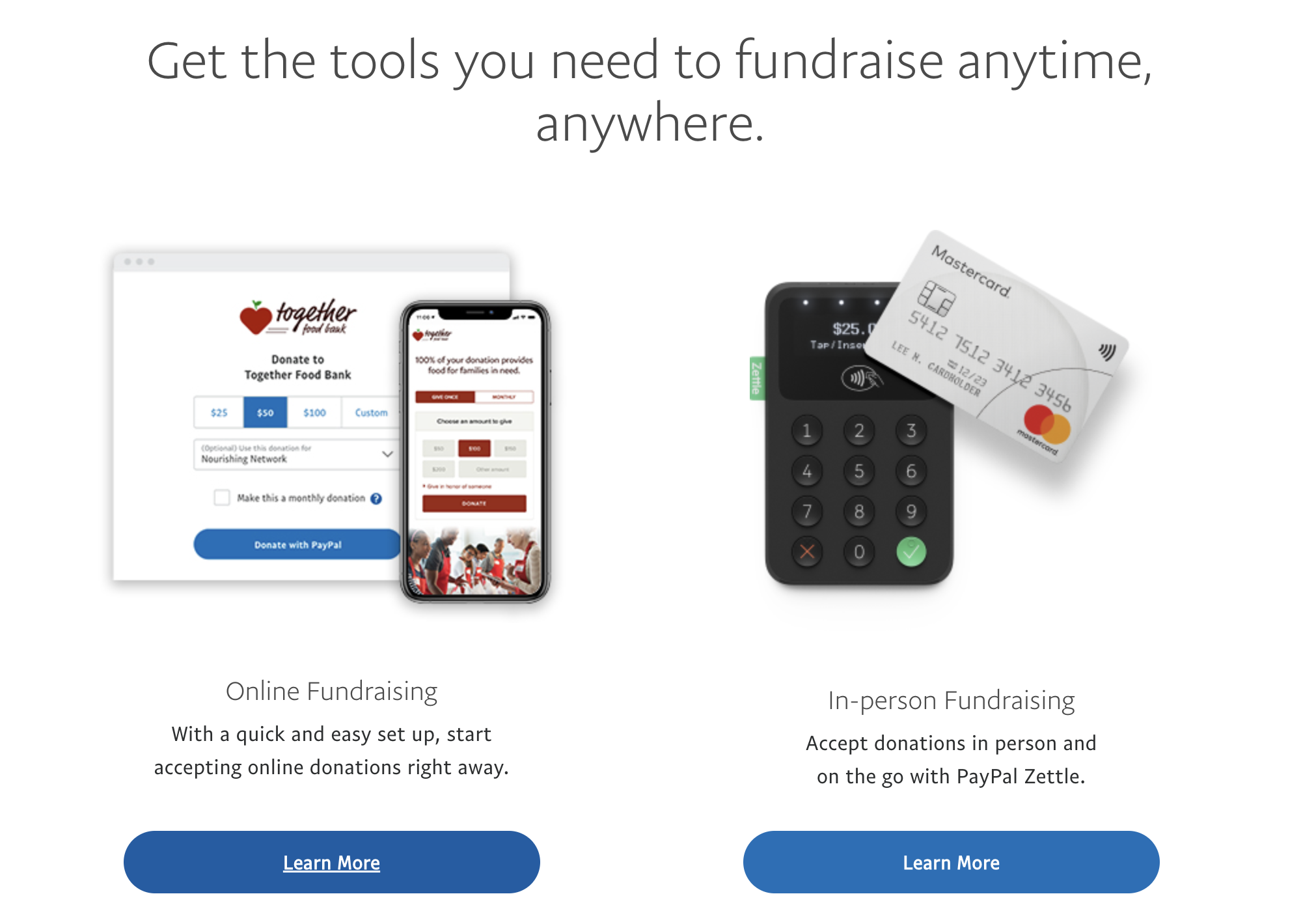
Depois de clicar no link, uma nova página aparecerá onde você pode finalmente clicar em Saiba mais e fazer login para criar um botão.
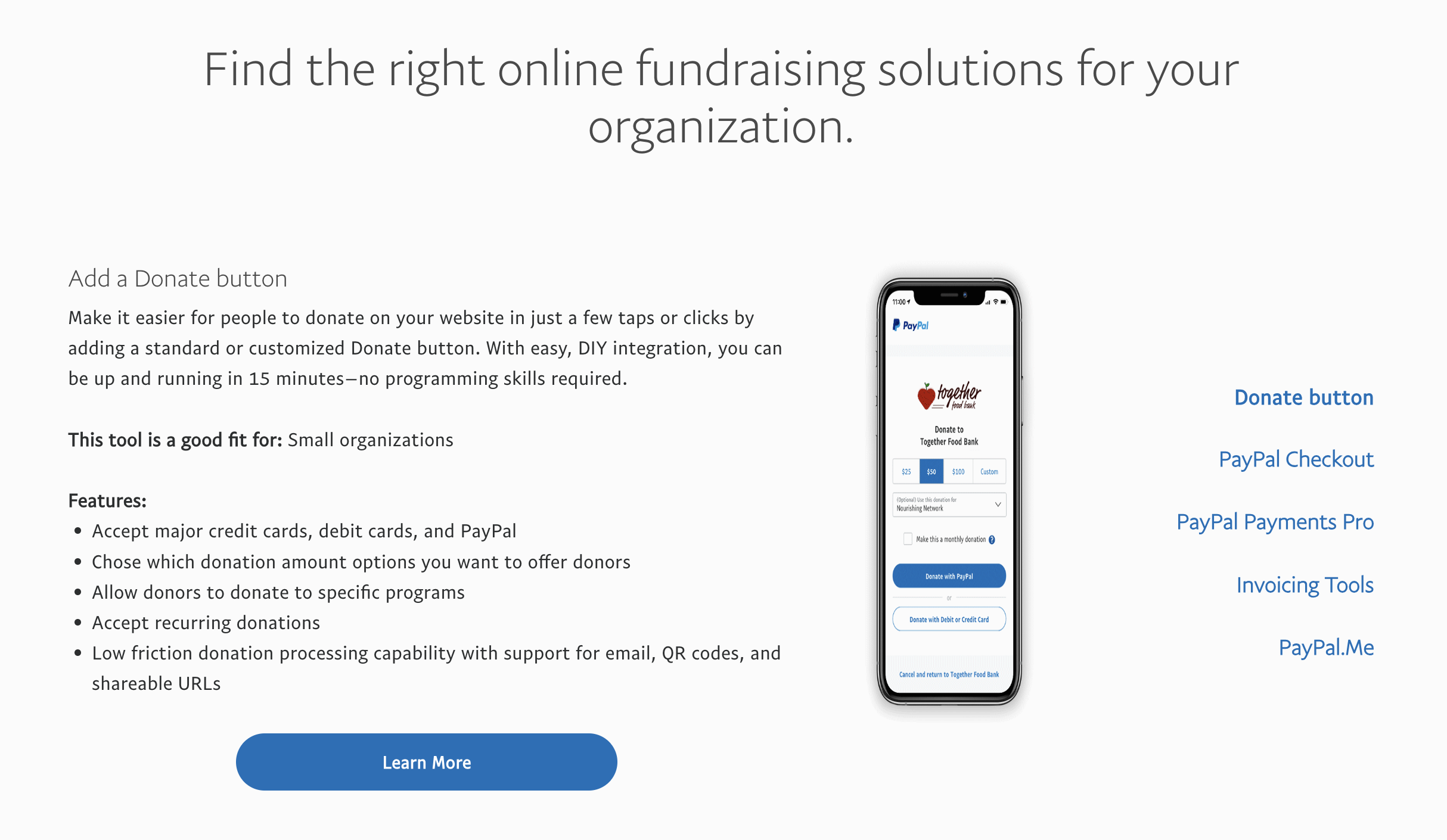
Isso o levará para a página de criação de um botão do PayPal. Uma vez lá, selecione Doações no menu suspenso, como mostrado na captura de tela abaixo.
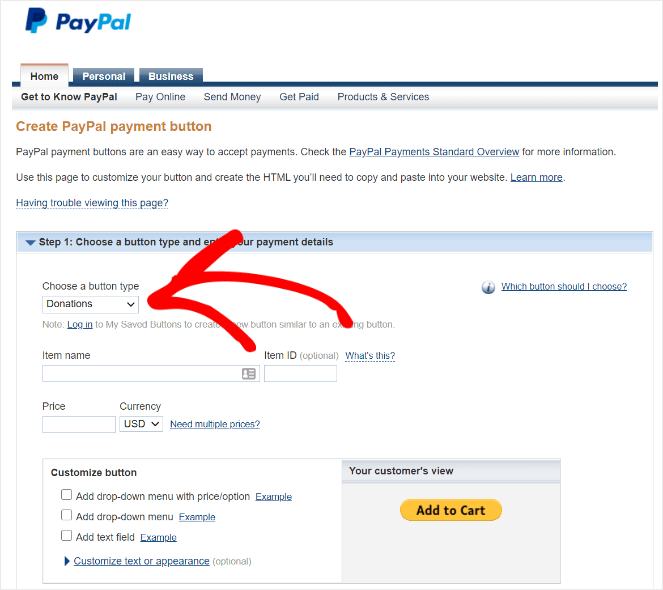
Assim que você selecionar a opção Doações no menu suspenso, você será redirecionado para outra página onde poderá criar seu próprio botão.
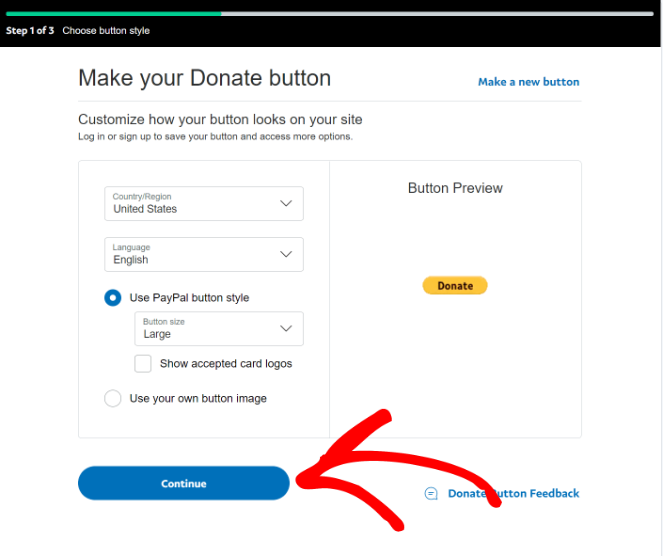
Selecione o país, idioma e estilo do botão. O PayPal também oferece a opção de fazer upload do seu próprio botão.
Depois de fazer os ajustes, clique em Continuar.
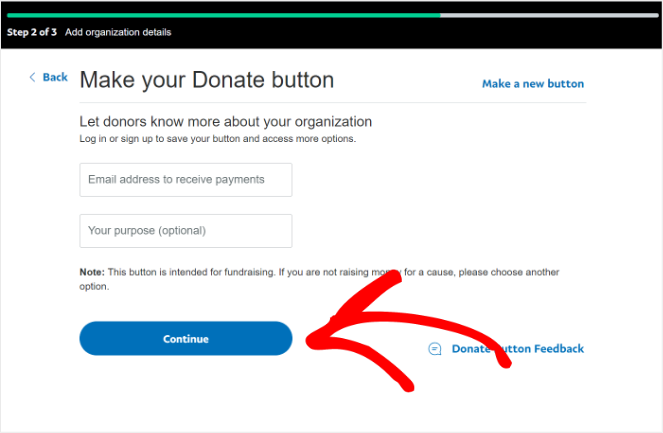
Agora você precisa adicionar seu endereço de e-mail conectado ao seu PayPal e também adicionar o propósito do seu pagamento.
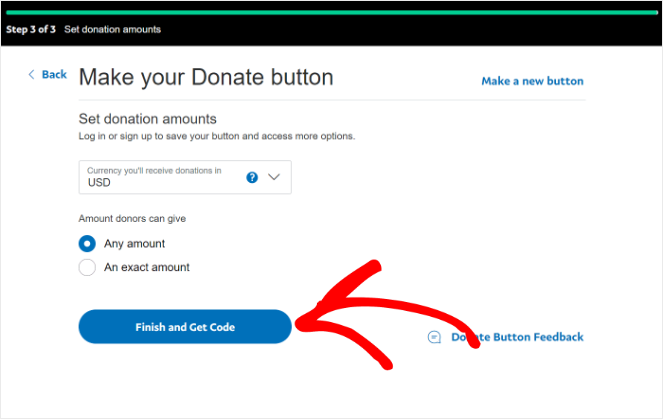
O próximo passo é escolher sua moeda e definir o valor da doação. Você pode permitir que os doadores doem qualquer quantia que desejarem, ou pode definir um valor exato dependendo de suas necessidades.
Depois de fazer isso, clique em Finalizar e Obter Código.
Ao clicar no botão mencionado acima, você receberá um código para adicionar ao seu blog WordPress. Em seguida, vá para o painel do WordPress e tente copiar e colar seu código para incorporá-lo em seu site.
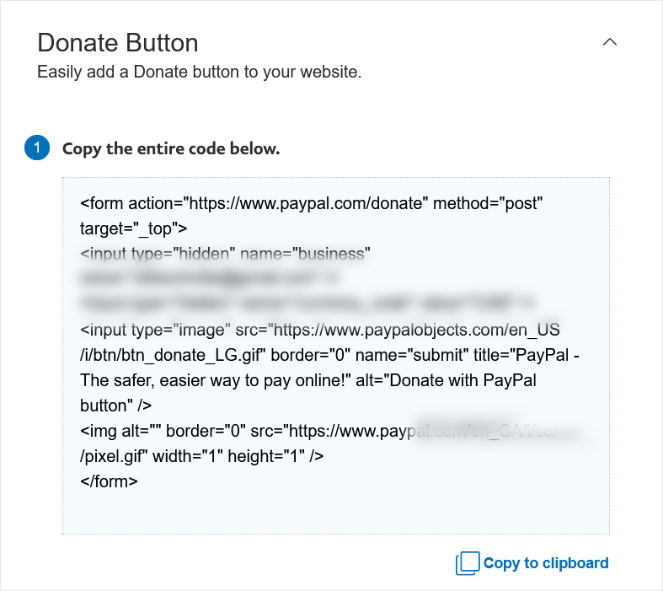
Agora que você tem o código, pode exibir seu botão de doação em qualquer postagem, página ou widget em seu blog WordPress.
Por exemplo, para criar uma nova página de doação, faça login no seu painel de administração do WordPress. Em seguida, vá para Páginas e clique em Adicionar Nova.
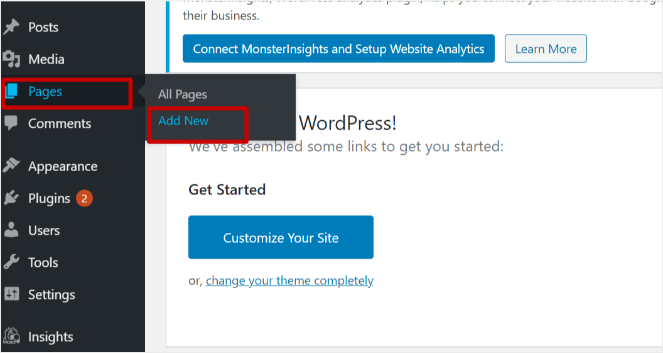
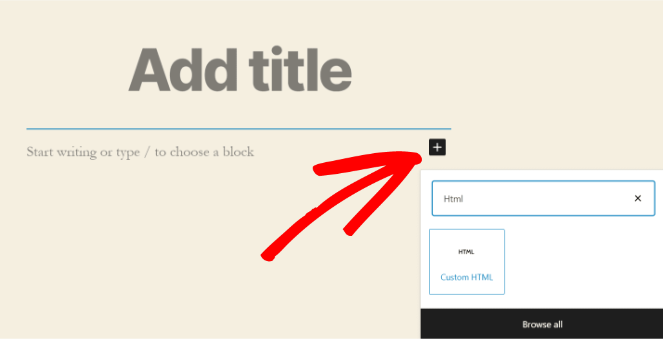
Se você estiver usando o editor de blocos, terá que selecionar o bloco HTML e, em seguida, colar o código do botão de doação.
Clique no Ícone de Mais e digite HTML na barra de pesquisa, como mostrado na captura de tela abaixo.
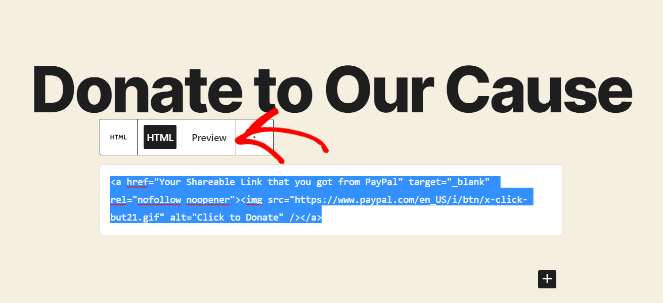
Cole o código HTML no bloco HTML e clique em Visualizar para ver as alterações.
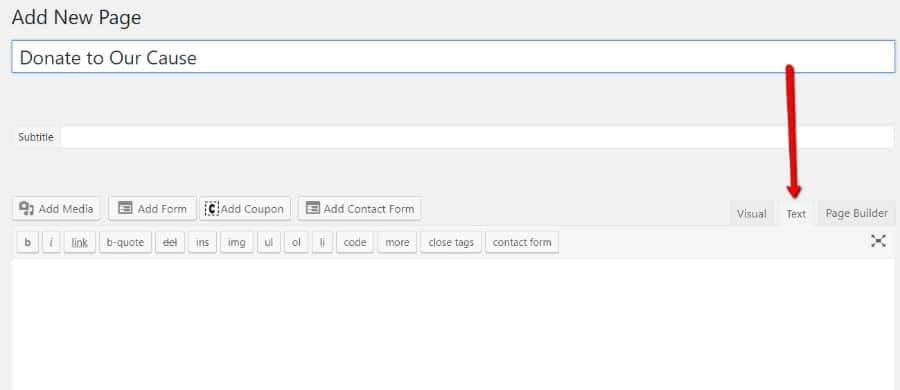
Se você estiver usando o editor clássico, terá que colar o código no modo Texto. Como mostrado abaixo:
E apenas anote que você pode querer adicionar seu logotipo, logotipos adicionais de cartão de crédito e qualquer outra coisa que queira incluir na página.
E é isso. Agora você sabe como adicionar o botão do PayPal manualmente em seu blog WordPress.
Agora vamos falar sobre nosso método favorito de adicionar o botão do PayPal através de um plugin do WordPress. É sem complicações e economiza muito tempo. Você vai adorar!
Como Criar Seu Botão Para uma Página de Doação Com um Plugin Gratuito do WordPress
Esta seção mostrará como adicionar um botão de doação do PayPal ao seu blog usando um plugin do WordPress chamado PayPal Donations.
(Nota editorial: Apenas um pequeno aviso de que avaliações recentes não foram ótimas para esta opção, então prossiga com cautela. Fiquei hesitante em incluí-la neste guia, mas quero que você tenha o guia mais completo possível, então aqui estamos.)
Primeiro, você precisa instalar e ativar o plugin. Você pode conferir nosso guia sobre como instalar um plugin do WordPress para mais detalhes.
Depois de ativar o plugin, vá para Configurações » PayPal Donations. Insira o endereço de e-mail que você usou para criar sua conta do PayPal.
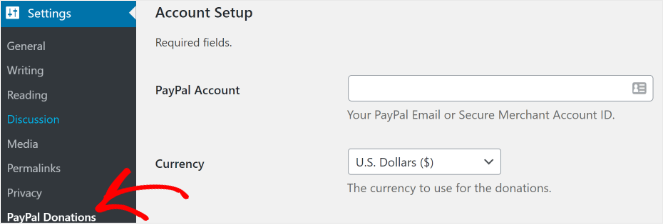
Na seção Configurações Opcionais, você também pode criar uma página de agradecimento usando um plugin como o SeedProd e adicionar a URL na caixa Página de Retorno.

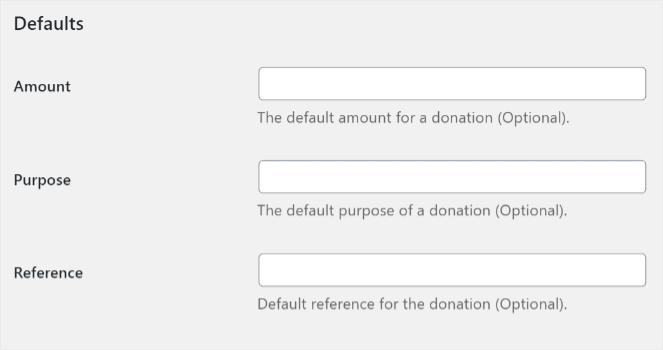
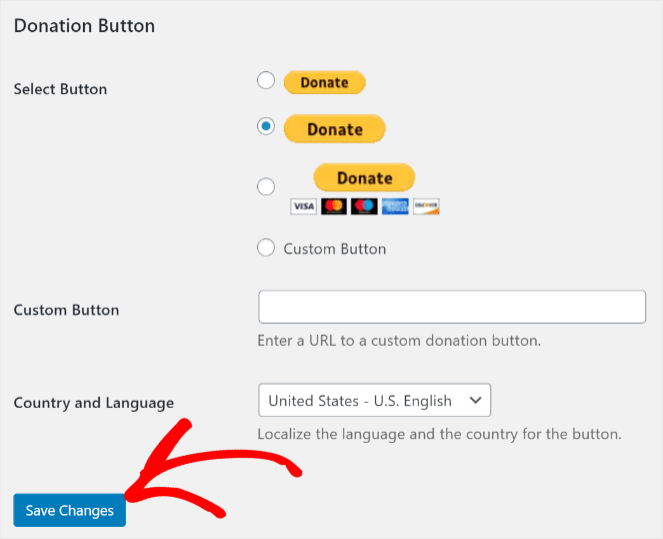
Na seção Padrões, você pode adicionar o valor, o propósito e a referência da doação. Depois de fazer isso, você pode selecionar o estilo do botão do PayPal ou inserir uma URL para sua própria imagem de botão de doação personalizada.
Depois de fazer as alterações, clique no botão Salvar Alterações.
Agora você criou com sucesso seu botão de doação do PayPal. Agora é hora de adicioná-lo às suas páginas do blog.
O plugin torna muito fácil adicionar o botão onde você quiser em seu blog usando um shortcode.
Tudo o que você precisa fazer é editar qualquer página ou post existente e, em seguida, adicionar o shortcode no editor do WordPress.
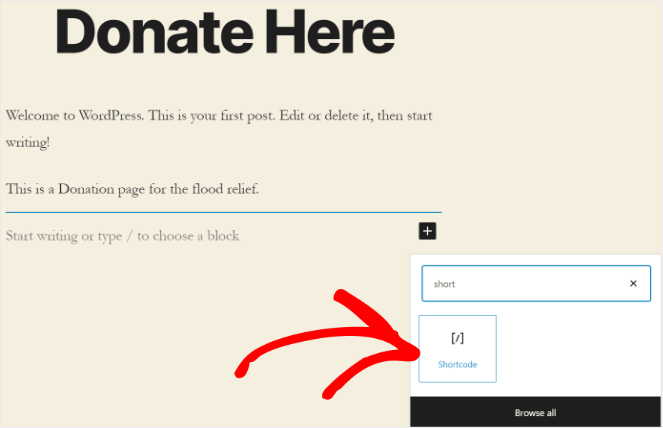
No bloco do editor de shortcode, adicione o seguinte shortcode [paypal-donation] e salve as alterações que você fez.
Aqui está um exemplo de como fica:
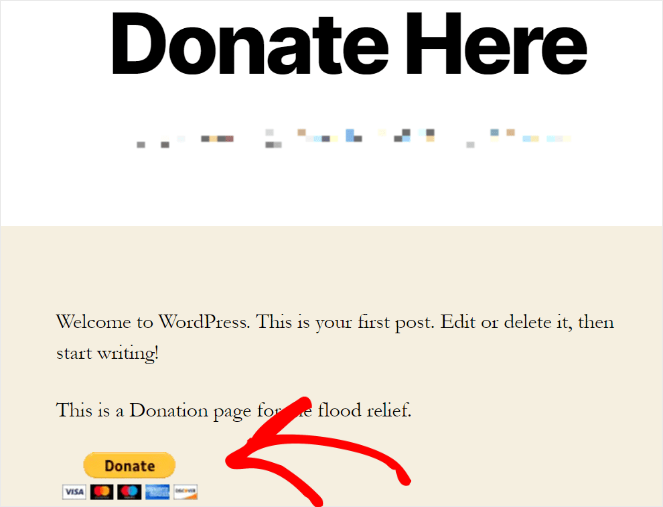
Você também pode adicionar facilmente o botão de doação na seção de widgets ou na área do rodapé do seu blog. Adicionar o botão de doação na seção de widgets ou na área do rodapé dará mais visibilidade e aumentará as chances de receber uma doação.
Vá para Aparência » Widgets e, em seguida, arraste o widget PayPal Donations para a direita.
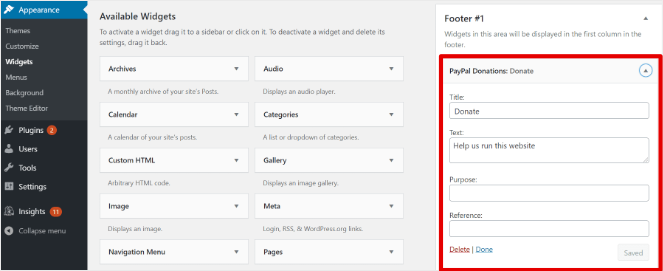
Não foi fácil? Agora você sabe como adicionar um botão do PayPal através de um plugin do WordPress ao seu blog.
Mas ainda não terminamos, fizemos uma promessa de compartilhar uma dica bônus com você antes de encerrarmos este blog, e pretendemos cumprir essa promessa.
Concluindo Sobre a Adição de um Botão de Doação do PayPal ao Seu Blog WordPress
Esperamos que este artigo tenha ajudado você a aprender como adicionar um botão de Doação do PayPal ao seu blog.
Recomendamos fortemente o uso do plugin PayPal Donations quando se trata de adicionar um botão de doação do PayPal ao seu blog. É de longe a maneira mais fácil de adicionar botões de doação, e a melhor parte é que é totalmente gratuito.
E se você quiser ir além, também pode usar o WPForms para coletar mais informações sobre seus doadores. Você pode usar essas informações para construir um relacionamento mais forte com seus visitantes/doadores.
Por exemplo, você pode enviar uma nota de agradecimento ou um cupom no futuro para construir um relacionamento mais forte.
Se você gostou deste guia, confira também nosso guia sobre como monetizar seu blog.
Além disso, não se esqueça de assinar nossa newsletter para mais dicas de blog.

Bom Guia! as instruções são fáceis de seguir, obrigado por adicionar setas na imagem, isso nos ajuda a economizar tempo procurando o que os passos no texto estão apontando. Eu realmente aprecio isso.
Atenciosamente,
Chris