
V ocê está tentando encontrar uma maneira de criar gráficos atraentes para seus posts de blog e mídias sociais? Neste artigo, compararemos Canva vs. Adobe Creative Cloud Express para criar gráficos rápidos, fáceis e gratuitos.
Boas notícias! É mais fácil do que nunca criar gráficos bonitos.
Ao iniciar um novo blog, no passado, criar gráficos para ele era difícil. Você precisaria de treinamento em design e software caro. Ou você teria que gastar muito dinheiro com um designer. Esses têm seu lugar, e às vezes vale a pena investir em novas habilidades ou contratar um profissional.
Mas às vezes você precisa de gráficos rápidos.
Com Canva ou Adobe Creative Cloud Express, você pode criar gráficos sozinho. Eles oferecem ferramentas de design poderosas que funcionam diretamente no seu navegador da web. Não é necessário baixar aplicativos complicados!
Qual deles você deve usar? Resposta curta: ambos são incríveis e praticamente igualmente poderosos.
Para ajudá-lo a escolher qual ferramenta é melhor para suas necessidades, compararemos Canva vs. Adobe Creative Cloud Express e faremos algumas recomendações.
Vamos lá!
Neste Guia:
O que é Canva?
Canva é uma ferramenta de design online super popular. A empresa foi fundada em 2013 e tem sede na Austrália.
A ferramenta de design Canva é baseada em navegador, então você pode usá-la com seu navegador da web favorito. O Canva facilita o trabalho com gráficos em camadas para produzir resultados profissionais.
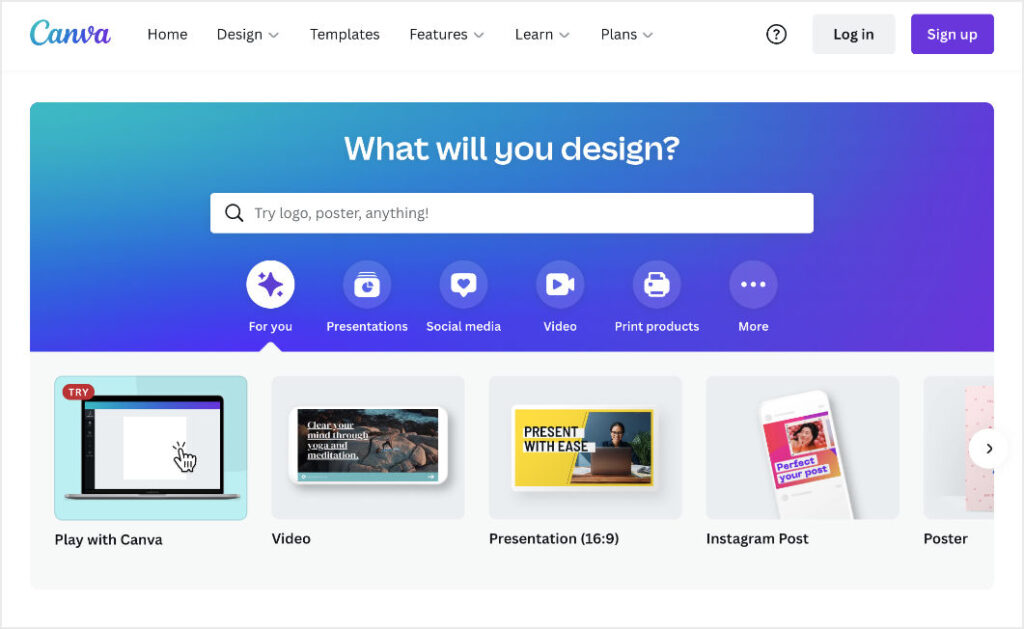
Usar o aplicativo web Canva é semelhante a usar software de design profissional como Adobe, Affinity ou Sketch. Mas é muito mais fácil de usar.
Você não precisa baixar e instalar nenhum software. Você pode acessar e trabalhar de qualquer computador, em qualquer lugar, desde que tenha uma conexão com a internet.
O Canva tem uma versão gratuita que pode fazer a maior parte do que você pode imaginar precisar. Você pode começar facilmente com modelos pré-fabricados ou criar gráficos personalizados do zero.
É rápido, gratuito e fácil. Mas você pode alcançar resultados de design profissional.
Você pode imaginar por que o Canva se tornou muito popular muito rapidamente. Eles têm mais de 60 milhões de usuários. Estima-se que mais de 500.000 desses usuários sejam pagantes.
🎨 Obtenha uma conta gratuita do Canva
Há também o plano Canva Pro, que vem com recursos avançados para usuários individuais ou equipes. Eles até oferecem o Canva Pro gratuitamente para ONGs registradas e organizações sem fins lucrativos.
O que é Adobe Creative Cloud Express?
A Adobe é uma empresa de software muito estabelecida. Eles se especializam em software de design e criativo. Eles existem desde 1982. Sua sede fica no Vale do Silício (San Jose, perto de São Francisco na Califórnia).
A Adobe fabrica o Photoshop, padrão da indústria. Eles também fabricam a família de aplicativos 'Creative Cloud', incrivelmente poderosa (mas cara). Isso inclui Illustrator, InDesign, Premiere Pro e AfterEffects.
Creative Cloud Express (CCE) é, na verdade, um rebrand de um produto existente chamado Spark.
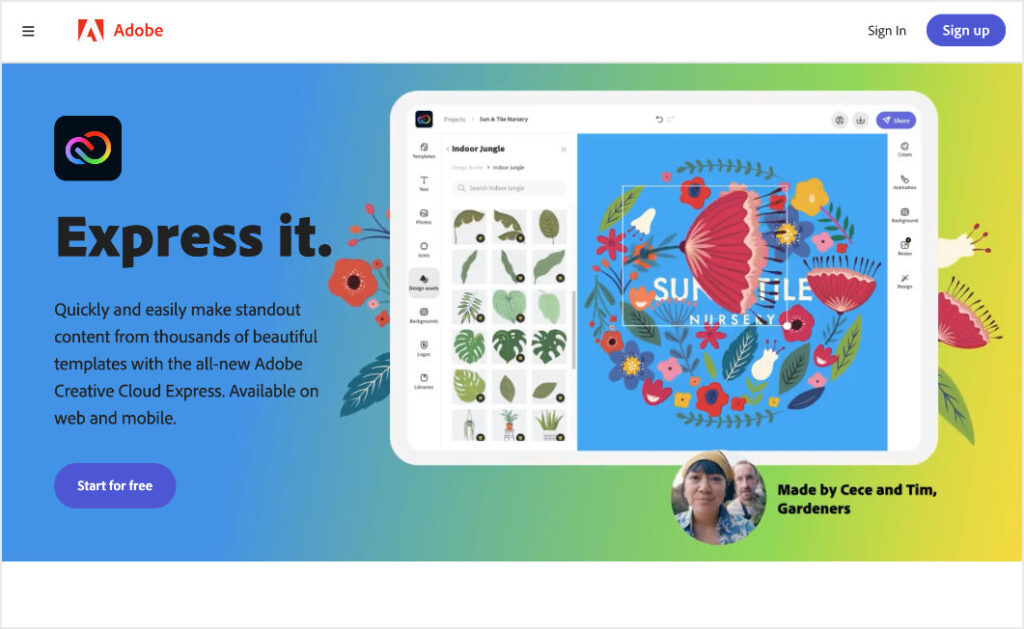
O CCE é bem parecido com o Canva. Talvez um pouco demais parecido. Parece que o CCE é a resposta da Adobe ao Canva. E por um bom motivo. Com o incrível crescimento e popularidade do Canva, a Adobe corre o risco de perder um ENORME segmento do mercado de design.
Então, sim, funciona da mesma forma. O CCE é um aplicativo de design, funciona em um navegador, sem downloads ou instalações de software. Parece mais divertido de usar e mais fácil de usar do que os outros aplicativos Creative Cloud. Porque, Canva!
🎨 Obtenha uma conta gratuita do Adobe Creative Cloud Express
Observação: Se você já tem uma conta Adobe para outros produtos como Photoshop ou Creative Cloud, pode usar esse login. Certifique-se de usar sua conta existente, se tiver uma, para aproveitar as integrações.
Agora que você sabe mais sobre o que essas ferramentas fazem, vamos ver por que você precisa delas…
Por que preciso do Canva ou do Adobe CCE?
Existem muitas razões pelas quais você precisa de uma ferramenta de design como Canva ou Adobe CCE como blogueiro.
Aqui estão duas grandes:
- Fazer seu blog parecer mais autoritário e profissional
- Ajudar você a se destacar nas mídias sociais
Você pode usar esses aplicativos para criar ‘imagens de destaque’ profissionais. O que é uma imagem de destaque, você pergunta? Essa é a imagem no topo do seu post de blog. É também a imagem que aparece quando você compartilha seu post nas mídias sociais.
Imagens de destaque atraem atenção para o seu post. Elas também comunicam a vibe e o conteúdo do seu post.
Muitos blogueiros usam fotos de banco de imagens gratuitas como imagens de destaque. Mas, com ferramentas como Canva e Adobe CCE, você pode facilmente criar imagens de destaque personalizadas que combinam com sua marca.
Além das imagens de destaque, você também pode usar ferramentas de design para criar capas de eBook, logotipos de empresas, ímãs de leads, infográficos e muito mais.
Pronto para começar?
Nos tours rápidos do Canva e Adobe CCE abaixo, mostraremos como você pode usar cada ferramenta de design para criar belas imagens para o seu blog.
Tour Rápido: Canva
Depois de ter uma conta Canva configurada, você pode fazer login e começar a desenhar de várias maneiras.
Há uma seção ‘Você Pode Querer Tentar…’ com tarefas populares como posts do Instagram ou pôsteres.
Para o exemplo de hoje, começaremos com uma tela em branco. Clicaremos no botão roxo Criar um design no canto superior direito.
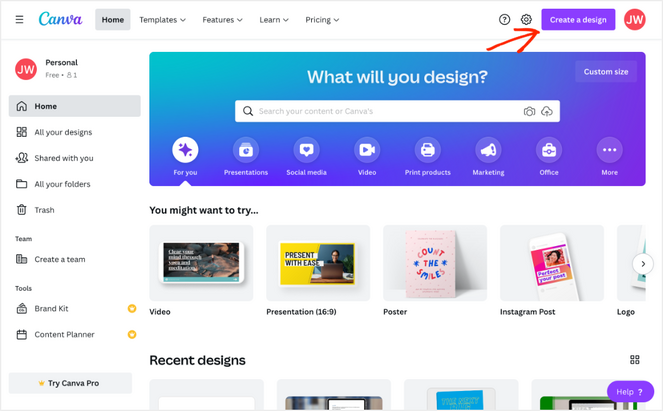
Vamos pular as sugestões e escolher Tamanho Personalizado para criar uma imagem de destaque para um post de blog.
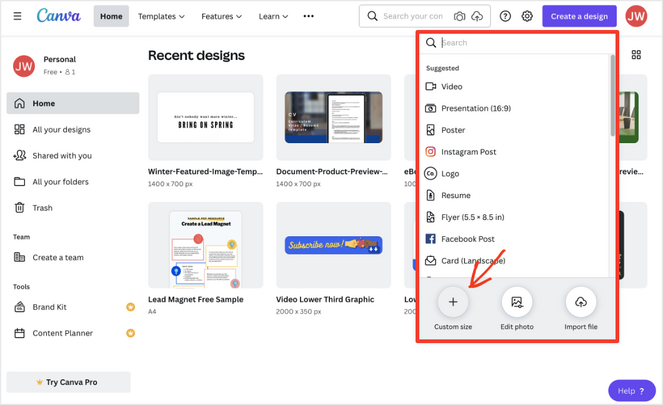
Qual Tamanho Devo Fazer Minha Imagem de Destaque?
Depende do seu blog. Mas se você não tem certeza, um bom ponto de partida é algo com proporção de 2:1. É duas vezes mais largo do que alto, um pouco como uma TV.
Opte por 1400 pixels de largura por 700 pixels de altura. A maioria das áreas de exibição de conteúdo de sites e mídias sociais tem de 600 a 700 pixels de largura. Ao usar o dobro da resolução necessária, você garante que a imagem ficará nítida em dispositivos com altas densidades de pixels (como iPads com telas ‘Retina’).
Defina o tamanho da imagem do documento para 1400 pixels por 700 pixels e, em seguida, clique em Criar um novo design.
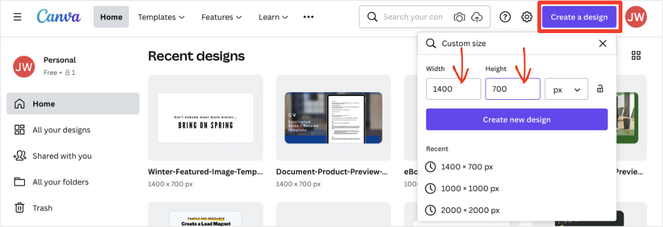
Em seguida, adicionaremos uma foto de inverno como plano de fundo. Vamos criar algo sobre inverno e primavera.
Clique em Uploads no menu lateral esquerdo. Em seguida, clique em Upload de mídia. Faremos o upload da nossa foto e a adicionaremos ao design.
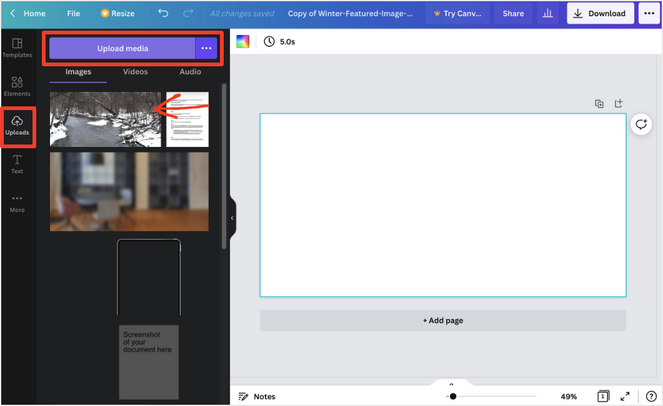
Depois disso, adicionaremos uma caixa de texto. Clique em Texto. Você encontrará todos os tipos de opções de texto legais. Muitas combinações de fontes ótimas, provavelmente feitas por designers profissionais para que você não precise!
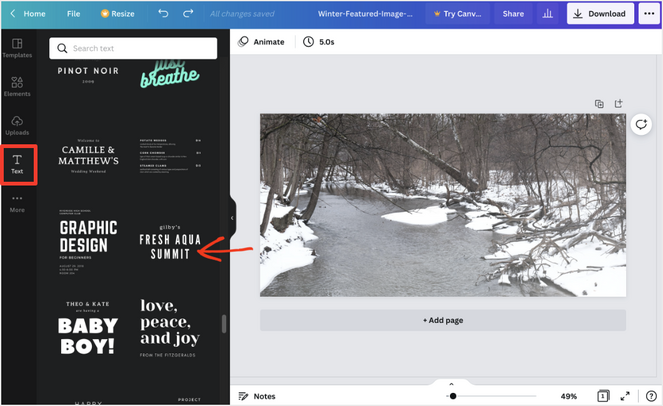
Adicionaremos algum texto e personalizaremos as fontes, cores e adicionaremos uma sombra. Tudo isso é controlado pelo botão Efeitos no menu superior.
Este gráfico anti-inverno está ficando divertido. Mas é difícil ler parte do texto. Em seguida, adicionaremos uma forma retangular. Existem muitas opções de formas e gráficos pré-fabricados no menu Elementos.
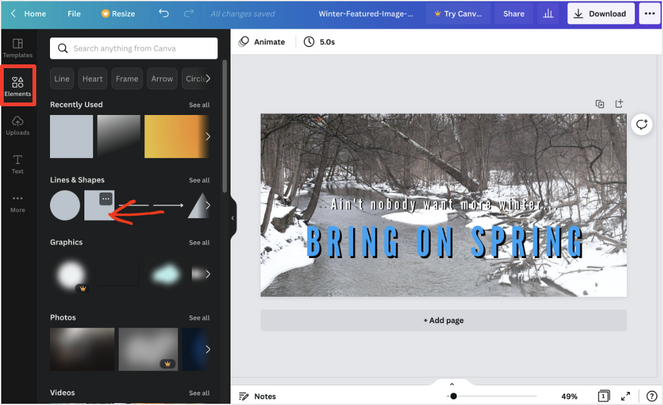
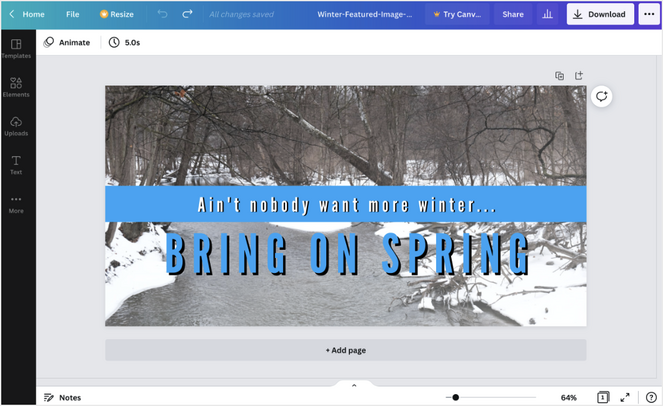
Faremos uma barra azul atrás do texto superior para que seja mais fácil de ler. E, assim, temos um gráfico com uma aparência bem legal. Isso levou apenas um minuto, e foi bem corrido. Imagine o que você poderia fazer em trinta minutos!
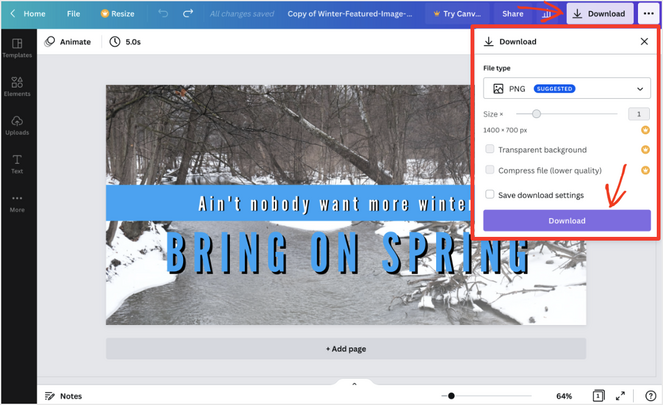
Quando estiver pronto para compartilhar a imagem, procure o botão Download no canto superior direito. Você pode salvar PNGs, JPEGs e PDFs de designs gráficos.
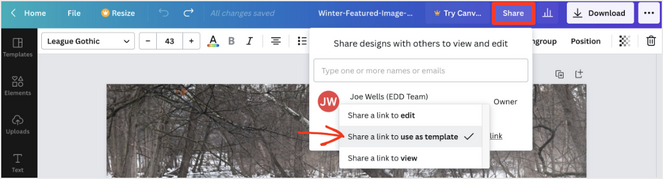
Mesmo com o plano gratuito do Canva, você pode converter seu design em um modelo que pode ser compartilhado com qualquer pessoa. Tudo o que eles precisam é de uma conta gratuita do Canva.
Este recurso é muito superior ao botão 'Criar um modelo' do Adobe CCE. Você tem que convidar as pessoas uma por uma, sem links públicos, e você tem que ter um plano Premium para acessar os modelos. O Canva vence o CCE por muito aqui!
Tudo o que você precisa fazer é clicar no botão Compartilhar. Em seguida, selecione a opção Compartilhar um link para usar como modelo. É incrível!
Você pode até usar este recurso para ganhar dinheiro online!
Aprenda a vender modelos do Canva em seu site WordPress gratuitamente com Easy Digital Downloads.
Você também pode compartilhar um link de Edição ou Visualização com qualquer pessoa que tenha uma conta Canva. Semelhante a como você faria no Google Drive com um Documento.
Ótimo! Este foi um rápido tour pelo Canva. É muito fácil e divertido de usar. Você pode experimentar o quanto quiser. Com todos os elementos pré-fabricados gratuitos, você pode criar algo legal bem rapidamente.
Prós do Canva
- Intuitivo e fácil de usar, um pouco mais fácil que o Adobe CCE
- Crie e compartilhe modelos com o plano gratuito, melhor que o Adobe CCE
Contras do Canva
- Pro custa US$ 120/ano ou US$ 13/mês, mais caro que o Adobe CCE
- Mais difícil de controlar layouts com camadas do que o Adobe CCE
- Transparência de imagem e recursos de remoção de fundo exigem o plano Pro pago, mas é gratuito no Adobe CCE
A seguir, um rápido tour pelo Adobe Creative Cloud Express. Você verá que é bem parecido com o Canva. Mas também há muitas diferenças.
Tour Rápido: Adobe Creative Cloud Express
Depois de configurar uma conta gratuita da Adobe CCE, você verá que a tela inicial é um pouco semelhante à do Canva. Você receberá sugestões para realizar uma 'ação rápida' a partir de um dos modelos predefinidos, como redimensionar uma imagem.
Você também verá opções para começar a partir de um modelo e, se tiver projetos recentes, eles aparecerão em um banner na parte inferior da página.
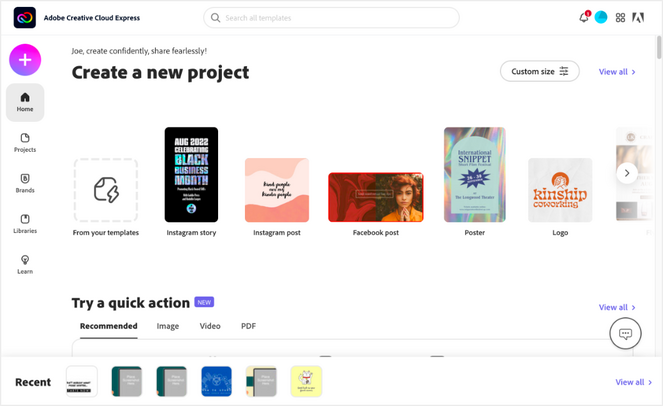
Para este tour rápido, começaremos do zero com um novo documento clicando no grande botão rosa-lilás “+” no canto superior esquerdo.
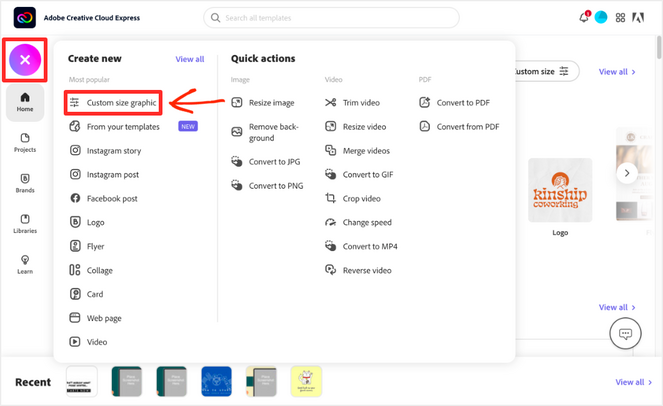
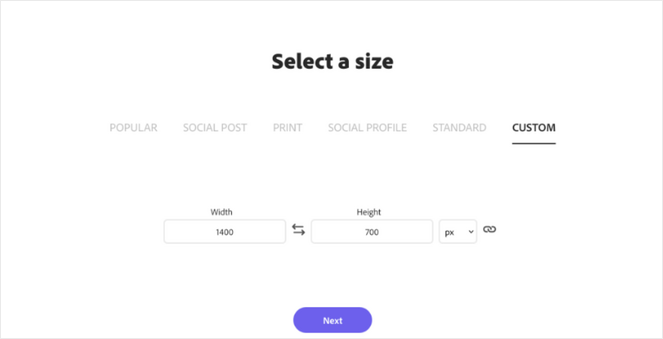
Em seguida, escolheremos um Gráfico de tamanho personalizado. Definiremos o tamanho para 1400px por 700px.
Agora temos uma tela em branco para nos divertirmos. Faremos um gráfico semelhante ao que fizemos no Canva. Clique no fundo em branco. No lado direito, um menu Editar Fundo aparecerá.
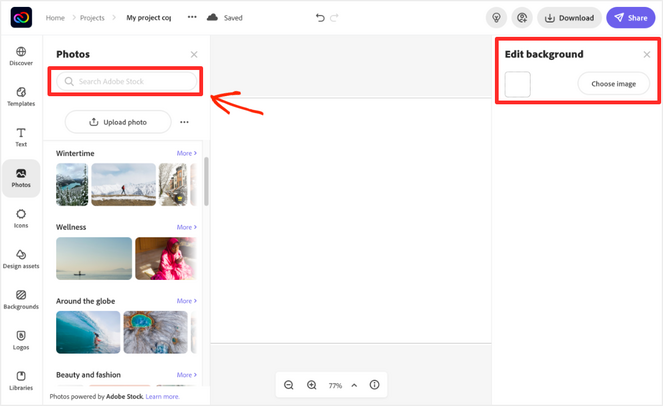
Em seguida, bem à esquerda, clicaremos no botão Carregar foto e carregaremos a mesma foto de inverno que usamos da última vez.
Agora vamos adicionar algum texto. Clique no menu do lado esquerdo no botão Texto. Você pode pesquisar estilos predefinidos ou apenas rolar para baixo até encontrar algo que goste. Semelhante ao Canva, você verá opções gratuitas e premium. O ícone da coroa significa que você tem que pagar por ele. Parece que há um pouco mais de opções gratuitas no Canva, mas é incrível como é semelhante trabalhar com o Canva e o CCE.
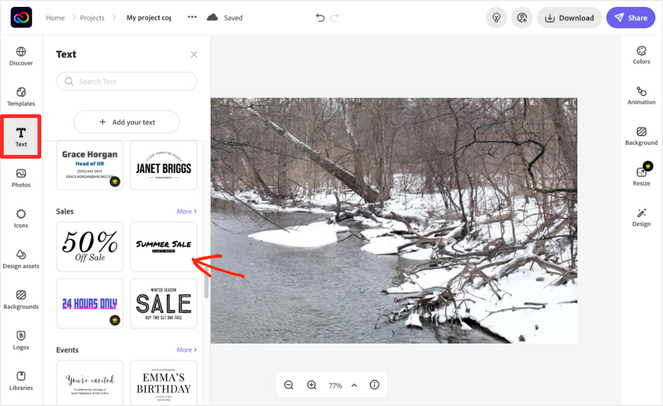
Clique ou arraste e solte o texto que você gosta e coloque-o em sua tela. Para este exemplo, alteraremos as cores e adicionaremos sombras ao texto para facilitar a leitura. Assim como o Canva, há muitos controles e opções criativas.
Um recurso interessante exclusivo do CCE (por enquanto?) é o útil botão Encontrar um novo estilo. Se você clicar nele, ele altera o estilo do seu elemento de texto atual para um novo da biblioteca, para que você possa experimentar novas ideias interessantes. Ele até mantém as configurações de cor e sombra! Uau!
Assim que tivermos o texto como gostamos, adicionaremos uma caixa ao fundo usando a guia Recursos de design. Tudo o que encontramos foi este de cor 'vermelho tijolo'. Você pode alterar as configurações de cor e nós a mudamos para branco. Em seguida, a tornamos parcialmente transparente.
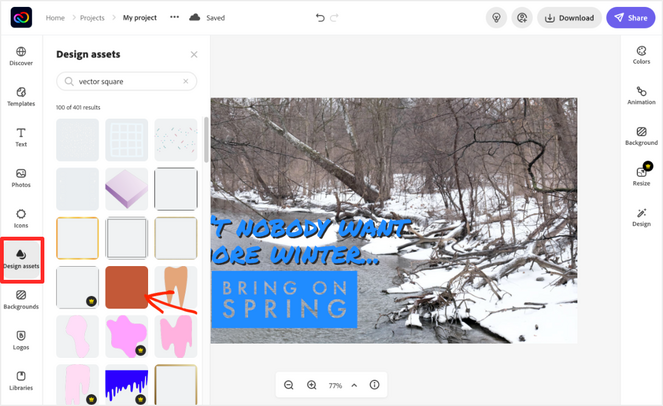
E é isso. Aqui temos um pequeno e divertido gráfico 'Traga a Primavera' para usar como imagem de destaque de blog ou para compartilhar nas redes sociais. É bastante semelhante ao do Canva, mas diferente. Não conseguimos encontrar a aparência exata do texto. Ambos os aplicativos da web têm elementos gratuitos e pagos diferentes.
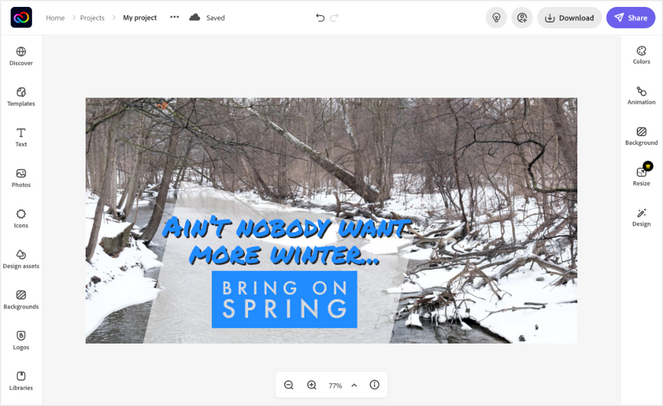
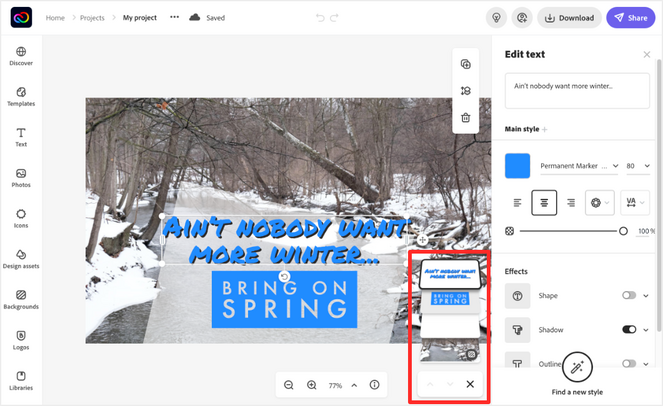
Uma coisa que diferencia o Adobe CCE é o controle de camadas. Quando você está trabalhando com um documento com várias camadas no Canva, as coisas ficam bem complicadas rapidamente. É difícil selecionar itens se eles estiverem um sobre o outro. Você se verá movendo itens para a borda temporariamente para poder acessar a camada abaixo.
Não assim com o Adobe CCE! Eles têm esta elegante interface de controle de camadas. É semelhante aos seus aplicativos profissionais. Este controle de camadas torna o Adobe CCE uma ferramenta de layout mais poderosa. Muito impressionante!
Semelhante ao Canva, você clica em Download. A partir daí, você pode salvar seu design como PNG, JPG ou PDF. Você precisa pagar pelo plano Premium para ter mais opções de formato de exportação.
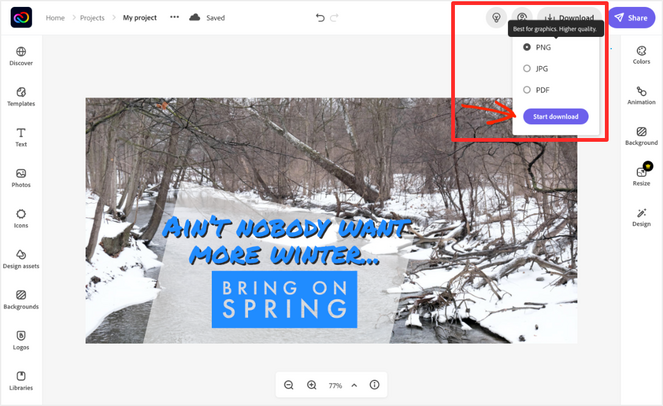
O Adobe CCE oferece algumas opções de compartilhamento.
O botão roxo Compartilhar no canto superior direito permite que você:
- Publicar – Este botão permite que você publique um link público que pode copiar/colar diretamente no Facebook, Twitter, Google Classroom, Microsoft Teams, ou e-mail ou sites.
- Convidar – Este botão permite que você convide outros titulares de contas Adobe CCE para colaborar no mesmo documento. Qualquer edição que eles fizerem afetará o que você vê, vocês estão trabalhando no mesmo documento.
- Criar um modelo – Este recurso está atualmente rotulado como novo. Ele não é tão poderoso quanto os links de modelo do Canva no momento. Você pode clicar nele para criar um modelo que é salvo em sua biblioteca. Eis o problema: você precisa ter uma conta Premium para ver ou compartilhar o modelo que acabou de criar. Então o Canva supera o CCE neste recurso, sem dúvida.
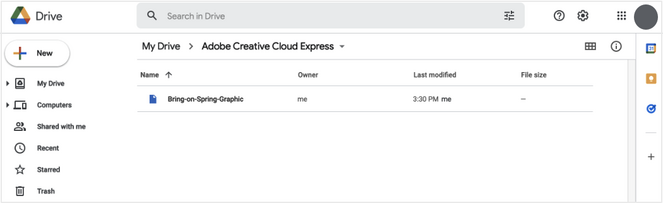
- Enviar para o Google Drive – Se você optar por dar ao Adobe acesso à sua conta do Google Drive, você pode configurá-lo para que possa ver e acessar documentos CCE de dentro do Google Drive. Quando clicados, eles simplesmente abrem o documento no CCE (assumindo que você esteja logado em ambos). A integração com o Google Drive, no momento, é realmente apenas um atalho.
Legal! Então, esse foi um rápido tour pelo Adobe Creative Cloud Express. Como você pode ver, tanto o Canva quanto o CCE são bastante semelhantes e fáceis para iniciantes. Ambos são divertidos e permitem muita experimentação. O Canva é um pouco mais fácil de usar, mas pode-se argumentar que é porque ele tem um controle menos granular sobre algumas opções de layout.
Prós do Adobe CCE
- Planos Premium começam por menos de US$ 100/ano ou US$ 10/mês
- Botão ‘Encontrar um novo estilo’ para trocar magicamente o estilo do texto mantendo as configurações de cor
- Painel de controle de camadas incrível, superior ao Canva
- Transparência de imagem e remoção de fundo incluídas no plano Gratuito
Contras do Adobe CCE
- Você precisa de um plano Premium para acessar e compartilhar modelos
- Um pouco mais difícil de aprender e usar do que o Canva
Canva vs. Adobe Creative Cloud Express: Qual deles você deve usar?
É difícil dizer. Tanto o Canva quanto o CCE são muito poderosos. Uma década atrás, uma ferramenta gratuita, poderosa e baseada em navegador como essa era quase inimaginável. Ou seja, você poderá obter rapidamente resultados profissionais com qualquer um dos aplicativos web com os quais ficará satisfeito.
Qual deles depende mais do que você quer fazer. A boa notícia é que não há risco significativo. Você pode usar ambos ou alternar entre eles. Não é uma decisão tão grande quanto, digamos, escolher uma plataforma de blog.
Fizemos o nosso melhor para resumir em duas listas de marcadores. Escolha aquele que mais se aproxima de você... vá em frente! Não se preocupe, você estará em boas mãos de qualquer maneira.
Use o Canva Se…
- Você se importa muito com modelos pré-fabricados, há mais disponíveis; tanto do Canva quanto de terceiros, porque ele existe há mais tempo
- Você quer fazer parte de uma comunidade de design mais nova, mais enérgica e iniciante
- Você quer o mais fácil de usar das duas opções
- Se você não se importa em exportar imagens com fundos transparentes (como um logotipo) ou não se importa em pagar US$ 120/ano por isso
- Se você não se importa em remover fundos de fotos por vários motivos, ou não se importa em pagar US$ 120/ano por isso
Use o Adobe CCE Se…
- Você se importa menos com modelos pré-fabricados, embora existam muitos, o CCE está atrás do Canva nisso por enquanto, o CCE provavelmente alcançará rapidamente
- Você quer fazer parte do ecossistema Adobe, isso pode melhorar suas habilidades de design, soar bem no seu currículo
- Você quer a opção mais (um pouco mais) poderosa das duas, mesmo que leve um pouco mais de tempo para aprender
- Se você realmente quer poder exportar imagens com fundos transparentes (de graça!)
- Se você realmente se importa em remover fundos de fotos (de graça!?)
Conte-nos nos comentários o que você pensa sobre o Canva e o Adobe Creative Cloud Express.
Salve e exporte esse PNG. Terminamos!
Esperamos que você tenha achado esta comparação entre Canva e Adobe Creative Cloud Express útil na construção do seu blog e na criação de conteúdo incrível.
Se você gostou deste artigo, talvez queira conferir nosso guia sobre SEO de imagens. Ele inclui dicas simples que ajudarão você a gerar mais tráfego para o seu blog.
E não se esqueça de assinar nossa newsletter por e-mail para receber conteúdo útil como este diretamente na sua caixa de entrada!

Estou pensando em mudar do Canva para o Adobe CCE. Seu artigo foi exatamente o que eu estava procurando. Obrigado pelas informações sobre como vender modelos do Canva no seu site WordPress gratuitamente com o Easy Digital Downloads.
Obrigado David, fico feliz que tenha achado útil!
Postagem incrível.
este é um bom artigo útil, obrigado por compartilhar.