

Doriți să știți cum să instalați un plugin WordPress? După instalarea WordPress, unul dintre primele lucruri pe care toată lumea vrea să le facă este să adauge un plugin la WordPress.
În acest ghid, vă vom arăta trei pre-verificări, urmate de trei moduri de instalare a unui plugin.
În acest ghid:
Un scurt mesaj înainte de a începe: Utilizatorii WordPress.com nu pot instala pluginuri decât dacă fac upgrade la planurile Business sau Ecommerce. Consultați acest articol pentru a vedea diferențele dintre WordPress.com și WordPress.org.
Ce este un plugin WordPress?
Pluginurile WordPress sunt programe software suplimentare care extind și măresc funcționalitatea de bază a WordPress.
Domeniul de aplicare al pluginurilor WordPress este vast. Unele sunt programe mici, simple, în timp ce altele sunt mai mari și mai complexe.
Domeniul de aplicare al pluginurilor WordPress variază semnificativ. De exemplu, puteți găsi pluginuri gratuite și simple, cum ar fi:
- Editor clasic – vă permite să comutați de la noul editor de blocuri WordPress la editorul clasic.
- WPCode – vă permite să adăugați cu ușurință cod personalizat pe site-ul dvs. WordPress – cum ar fi în secțiunile antet și subsol.
- Really Simple SSL – vă permite să vă comutați site-ul la SSL.
Și apoi, pe de altă parte, există pluginuri premium mai avansate, cum ar fi:
- MonsterInsights – vă permite să urmăriți Google Analytics în interiorul WordPress.
- RafflePress – vă permite să creați cu ușurință concursuri, tombole și recompense.
- All in One SEO – ajută la optimizarea blogului dvs. WordPress pentru motoarele de căutare.
Pluginurile gratuite pot fi găsite în Directorul de pluginuri WordPress. În timp ce pluginurile premium trebuie achiziționate de pe site-ul furnizorului de software.
3 lucruri de verificat înainte de a instala un plugin
Înainte de a instala un plugin pe blogul dvs. WordPress, există câteva lucruri de verificat pentru a vă asigura că alegeți pluginul potrivit.
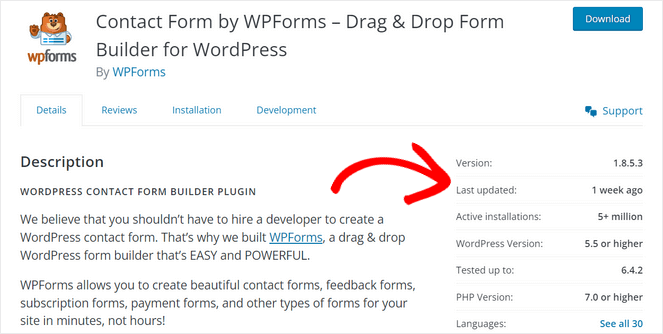
Puteți găsi aceste informații în Directorul WordPress, alături de pluginul pe care doriți să îl instalați. De exemplu, iată detaliile pentru pluginul WPForms Drag & Drop Form Builder:
#1 – Când a fost actualizat ultima dată?
Dacă au trecut mai mult de câteva luni de la ultima actualizare a pluginului, s-ar putea să nu fie sigur de instalat. Pluginurile necesită actualizări pentru a rămâne securizate și compatibile cu cea mai recentă versiune de WordPress.
În exemplul nostru, puteți vedea că WPForms a fost actualizat recent acum 1 săptămână.
#2 – Cu ce versiune este compatibil?
Verificați ce versiune de WordPress necesită pluginul pentru a funcționa corect și dacă aceasta corespunde versiunii de WordPress pe care o aveți instalată.
În exemplul nostru, puteți vedea că Akismet necesită versiunea 4.0 sau o versiune mai recentă de WordPress.
#3 – Are evaluări și recenzii bune?
Asigură-te că citești recenziile și ratingurile pentru a vedea ce spun oamenii. Uneori vei găsi informații pe care s-ar putea să nu le fi luat în considerare.
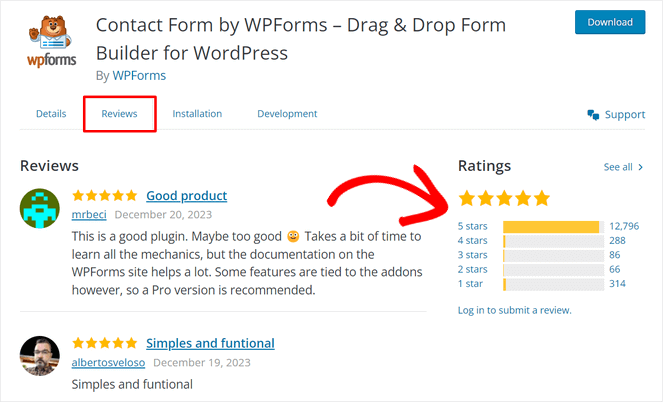
În exemplul nostru, puteți vedea că WPForms a depășit 12.000 de evaluări de 5 stele.
Veți constata că majoritatea pluginurilor sunt sigure de utilizat, în special versiunile premium. Dar aceste câteva pre-verificări vă asigură că nu instalați pe blog ceva ce nu doriți.
Opțiunea 1 – Cum să instalezi un plugin WordPress prin tabloul de bord de administrare
Cel mai simplu mod de a instala un plugin WordPress gratuit este prin intermediul tabloului de bord de administrare. Această opțiune se conectează la Directorul de pluginuri WordPress, care este restricționat la pluginurile gratuite.
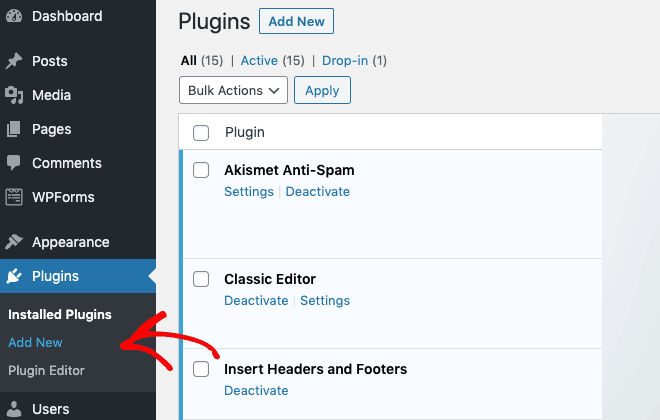
Mai întâi, accesați tabloul de bord WordPress Admin și faceți clic pe Pluginuri > Adăugare Nou:
Pe pagina următoare, puteți găsi un plugin fie introducând numele său, fie funcționalitatea dorită. De exemplu, ați putea dori un plugin de „partajare socială”:
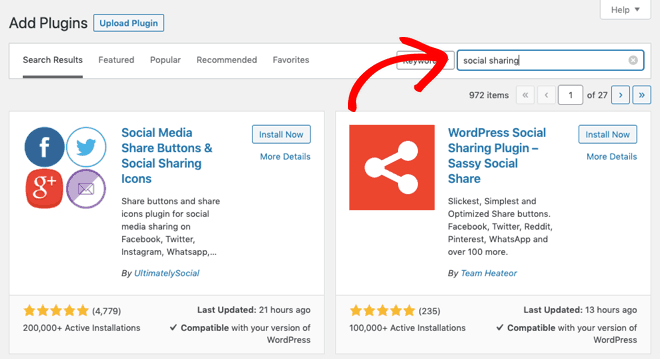
După aceea, veți vedea toate pluginurile relevante listate.
Există o opțiune de a vizualiza mai multe detalii despre fiecare plugin, dacă este necesar să verificați. Când v-ați decis asupra pluginului dorit, faceți clic pe butonul Instalare Acum:
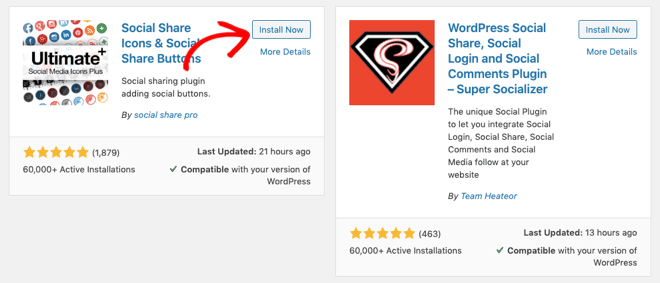
WordPress va instala acum pluginul pentru dvs. Odată ce este finalizat, veți vedea că butonul Instalare Acum se schimbă în Activare:
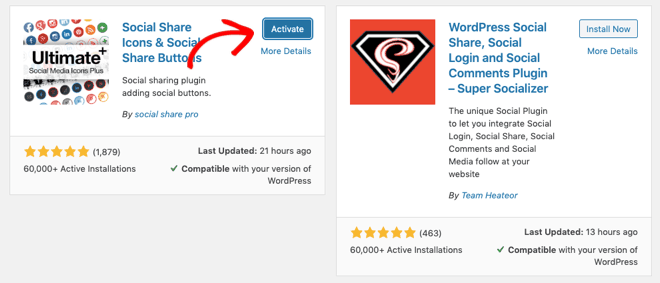
Deși pluginul este instalat, trebuie să îl activați pentru a-l face să funcționeze, așa că faceți clic pe butonul Activare.
Acum, în tabloul de bord de administrare, ar trebui să vedeți un ecran de bun venit pentru noul plugin:
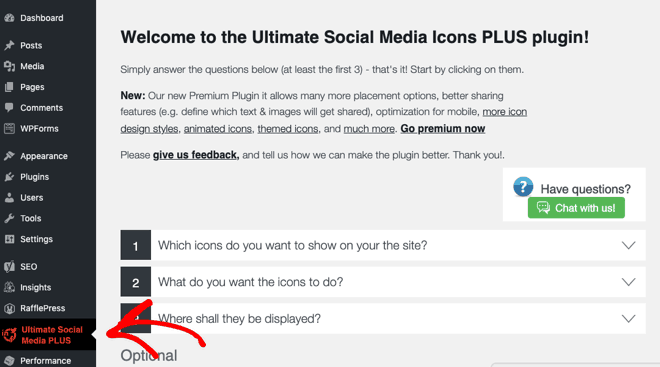
S-ar putea să fie necesar să introduceți mai multe detalii pentru a finaliza configurarea, așa că urmați instrucțiunile de pe ecran. Veți vedea o nouă opțiune de meniu pentru plugin în partea stângă.
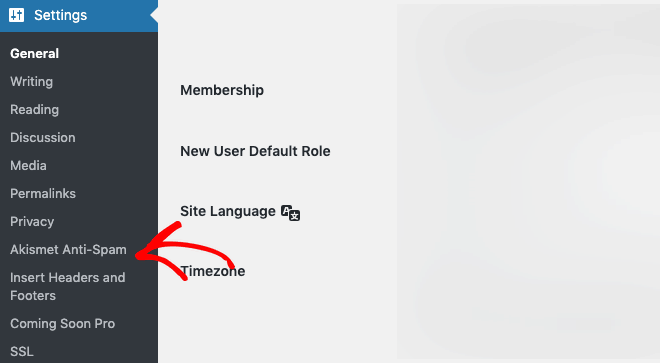
Notă: Uneori, pluginul este adăugat la un meniu existent. De exemplu, veți găsi Akismet în meniul Setări:
Și gata! Ați instalat și activat un plugin gratuit pentru WordPress.
Opțiunea 2 – Cum să încărcați și să instalați un plugin premium pentru WordPress
Pluginurile premium nu sunt listate în Directorul de pluginuri WordPress. Cel mai probabil veți achiziționa un plugin premium de pe site-ul furnizorului sau de pe o piață terță.
Odată ce ați achiziționat un plugin premium, descărcați software-ul într-un fișier ZIP pe computerul dumneavoastră.
Notă: Puteți descărca și pluginuri gratuite din Directorul WordPress și le puteți instala folosind această opțiune. Dar prima opțiune este cea mai ușoară metodă.
Acum, trebuie să încărcați pluginul în WordPress.
Mai întâi, accesați tabloul de bord de administrare WordPress și faceți clic pe Pluginuri > Adăugare nou:
În partea de sus a paginii următoare, faceți clic pe butonul Încărcare plugin:

Apoi, faceți clic pe butonul Alege fișier și selectați fișierul ZIP al pluginului pe care l-ați descărcat anterior pe computerul dumneavoastră:
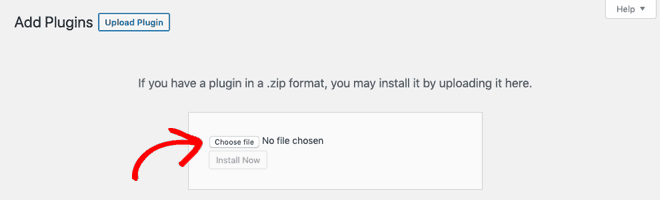
Odată ce ați localizat fișierul, faceți clic pe butonul Instalare acum:
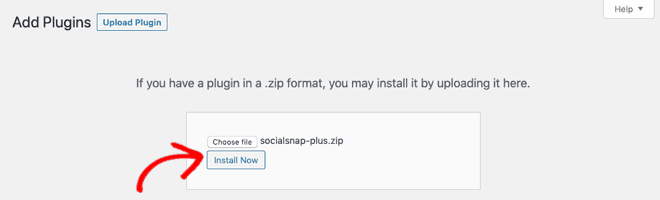
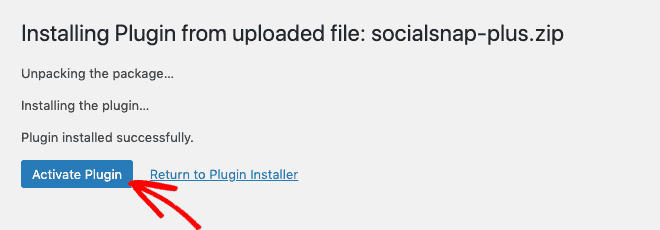
WordPress va încărca și instala acum pluginul pentru dumneavoastră.
Odată ce s-a finalizat, veți vedea mesajul de succes cu un buton Activare plugin sau un link Înapoi la instalatorul de pluginuri. Deși pluginul este instalat, trebuie să îl activați pentru a funcționa, așa că faceți clic pe butonul Activare plugin:
Acum, în tabloul de bord de administrare, ar trebui să vedeți un ecran de bun venit pentru noul plugin:
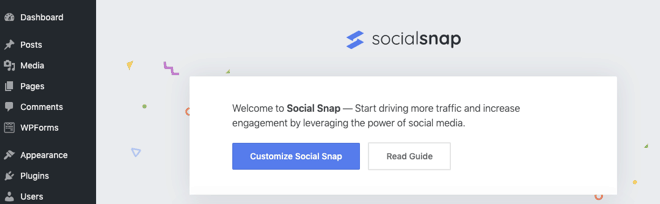
S-ar putea să fie necesar să introduceți mai multe detalii, inclusiv o cheie de licență, pentru a finaliza configurarea, așa că urmați instrucțiunile de pe ecran. Veți găsi, de asemenea, o nouă opțiune pentru plugin în meniul din partea stângă.
Și gata! Ați instalat și activat un plugin premium pentru WordPress.
Opțiunea 3 – Cum să instalați un plugin WordPress manual
Uneori, este posibil să nu puteți utiliza opțiunile anterioare, de exemplu, atunci când furnizorul dvs. de găzduire WordPress are restricții de fișiere sau nu permite instalări automate. În acest caz, va trebui să instalați manual pluginul WordPress folosind FTP.
Mai întâi, trebuie să descărcați pluginul ca fișier ZIP pe computer. Apoi, trebuie să extrageți fișierul ZIP pe computer.
Extragerea fișierului ZIP va crea un nou folder pe care va trebui să îl încărcați manual pe site-ul dvs. folosind un client FTP.
Pentru următorul pas, veți avea nevoie de numele de utilizator și parola FTP. Furnizorul dvs. de găzduire WordPress vă va putea oferi aceste detalii dacă nu le aveți la îndemână.
Deschideți clientul FTP pe computer și conectați-vă la serverul dvs. folosind credențialele de conectare furnizate de gazda dvs. web.
Odată conectat, trebuie să găsiți calea /wp-content/plugins/:
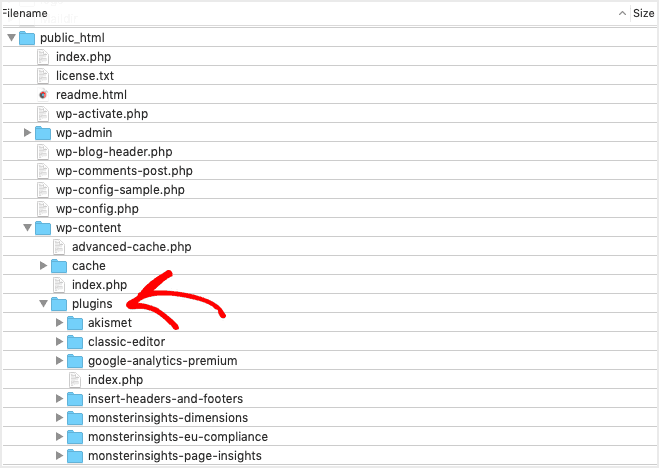
Apoi, încărcați folderul pluginului pe care l-ați extras din fișierul ZIP în folderul /wp-content/plugins/ de pe serverul dvs. web:
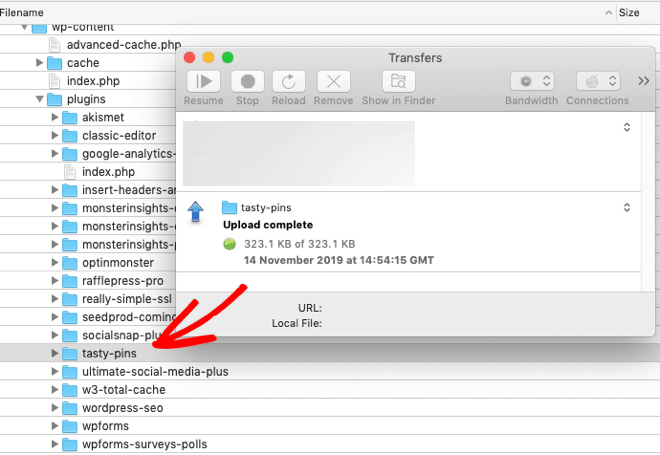
După încărcarea folderului pluginului, trebuie să verificați dacă s-a instalat corect.
În tabloul de bord de administrare WordPress, faceți clic pe Plugins în meniul din stânga și ar trebui să vedeți noul dvs. plugin instalat cu succes pe pagina de pluginuri:
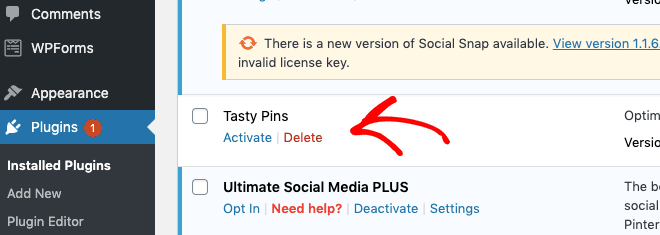
În final, trebuie să faceți clic pe linkul Activate de sub plugin. Odată activat, este posibil să fie necesar să introduceți mai multe detalii, inclusiv o cheie de licență, pentru a finaliza configurarea, deci urmați instrucțiunile de pe ecran.
Asta e tot! Ați instalat cu succes pluginul WordPress manual folosind FTP.
Încheiere
Acum știți cum să instalați un plugin WordPress folosind una dintre metodele descrise mai sus.
Dacă sunteți în căutare de inspirație, de ce să nu consultați recenzia și comparația noastră a celor mai bune pluginuri WordPress pentru a vă ajuta să vă dezvoltați blogul.
Anunțați-ne dacă aveți întrebări.

Salut dragă,
Mulțumesc pentru că ai împărtășit fiecare micro-punct. care este foarte relevant.
Cu plăcere.
Abia aștept să citesc mai mult. Site-ul tău ne este de mare ajutor.. Aceasta este una dintre postările grozave, am obținut cele mai bune informații prin postarea ta.