

D esea saber cómo instalar Google Analytics en su blog de WordPress?
Google Analytics es el servicio de análisis web más popular. Es gratuito y te permite rastrear y recopilar información sobre tus visitantes. Podrás descubrir cómo encuentran tu sitio, cuánto tiempo permanecen allí, qué páginas visitan y cuáles les gustan más. Sin embargo, a muchos bloggers les resulta difícil instalar Google Analytics en sus sitios de WordPress.
Por lo tanto, en este artículo, te mostraré cómo instalar Google Analytics en tu blog de WordPress utilizando tres métodos diferentes.
En esta guía:
¡Empecemos!
¿Qué es Google Analytics?
Google Analytics es un servicio gratuito de análisis web que rastrea e informa sobre el tráfico y el comportamiento del usuario del sitio web. Es la herramienta de análisis de tráfico más popular utilizada en los sitios web:
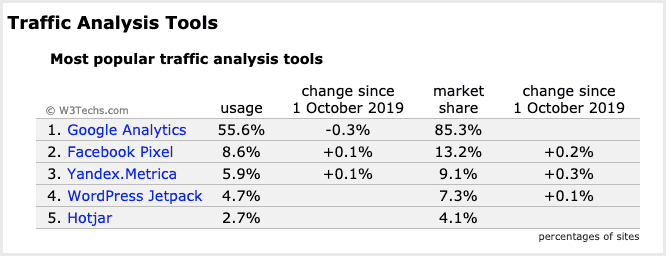
Cualquier tipo de sitio web puede usar Google Analytics, incluyendo:
- Blogs
- Sitios de comercio electrónico
- Pequeñas empresas
- Y mucho más
Por qué necesitas Google Analytics
Una vez que inicies un blog, querrás atraer más tráfico y suscriptores de correo electrónico. Y para ayudarte a lograrlo, necesitas saber qué funciona y qué no.
Google Analytics te permite obtener información detallada sobre tus visitantes, como cuántos han visitado tu sitio, cuánto tiempo se quedaron y qué páginas vieron, para que puedas tomar decisiones más inteligentes.
Aquí tienes una muestra de lo que puedes aprender de los datos:
- ¿Quién visita tu sitio web? – Puedes verificar dónde se encuentran tus visitantes y si usan una computadora o un dispositivo móvil para acceder a tu sitio.
Por ejemplo, si descubres que la mayoría de tus visitantes se encuentran en India y usan un teléfono móvil para leer tu blog, entonces tu sitio necesita estar optimizado para pantallas móviles y tu contenido dirigido a esa audiencia.
- ¿Qué hacen tus visitantes? – Puedes descubrir qué publicaciones de blog y páginas leen más, cuántas páginas leen en cada visita y cuánto tiempo permanecen en tu sitio.
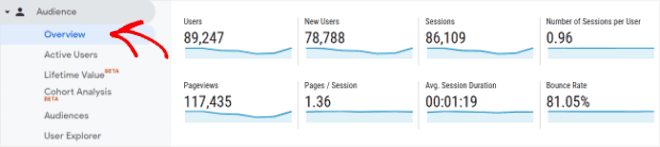
Por ejemplo, si una página tiene una alta tasa de rebote (es decir, personas que se van después de ver solo una página), entonces puedes mejorar el contenido para animar a las personas a quedarse más tiempo y visitar páginas relacionadas.
- ¿Cuándo visitan? – Verifica exactamente cuándo te visita la gente por hora, día, semana o mes. Por ejemplo, si tienes tu sede en el Reino Unido, pero la mayoría de tus visitantes llegan a las 4 p. m. EST, puedes ajustar tu horario para publicar contenido nuevo a esa hora del día.
- ¿Cómo encuentran tu sitio web? – Google Analytics también rastrea de dónde provienen tus visitantes. Por ejemplo, ¿te encontraron en el resultado de un motor de búsqueda, vinieron a través de una publicación en redes sociales o hicieron clic en un enlace en un boletín por correo electrónico?
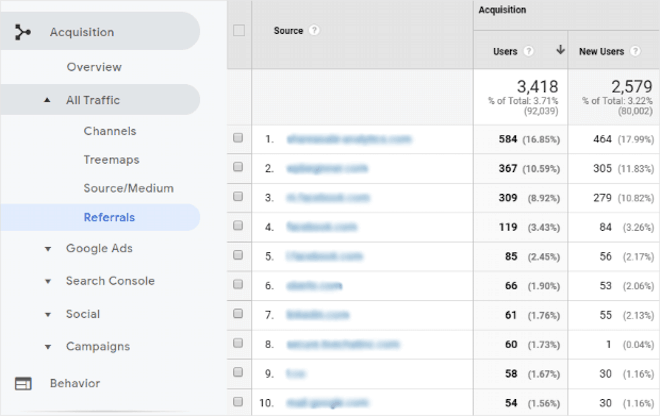
Puedes obtener una imagen general de estas fuentes, y también puedes revisarlas a nivel de página individual. Con estos datos, podrías decidir aumentar tu presencia en redes sociales para empezar a promocionar más tu contenido. O podrías decidir que necesitas optimizar páginas para los resultados de búsqueda para aumentar el tráfico orgánico.
- ¿Cómo interactúan con tu contenido? – También puedes rastrear cómo interactúan los visitantes con tu contenido. Por ejemplo, puedes ver el camino que siguieron de una página a otra. Quizás aterrizaron en tu página de inicio e hicieron clic en el enlace para leer tu última publicación de blog. Y si defines objetivos y eventos, como que los visitantes se suscriban a tu boletín por correo electrónico o que las personas se pongan en contacto contigo sobre un servicio, también puedes rastrear eso.
Como puedes ver, Google Analytics proporciona los datos que necesitas para tomar decisiones informadas y eliminar las conjeturas.
Cómo registrarse en Google Analytics
Antes de instalar Google Analytics en tu sitio web de WordPress, necesitas registrarte para obtener una cuenta de Google Analytics.
Si ya tienes una cuenta, puedes saltar a la siguiente sección.
Si no tienes una cuenta, sigue estos pasos:
Paso 1: Inicia sesión en Google
Lo primero que necesitarás hacer es visitar el sitio web de Google Analytics e iniciar sesión haciendo clic en Sign in to Analytics o registrarte para obtener una cuenta haciendo clic en Start for free. Puedes usar una cuenta existente o crear una nueva.

Paso 2: Regístrate en Google Analytics
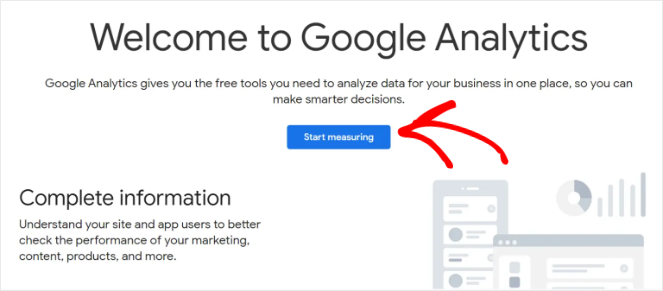
Una vez que hayas iniciado sesión en tu cuenta de Google, haz clic en el botón Start measuring para configurar Google Analytics.
A continuación, deberás ingresar la configuración de tu sitio web, que incluye:
- El nombre de la cuenta (no tiene que ser el nombre de tu sitio web)
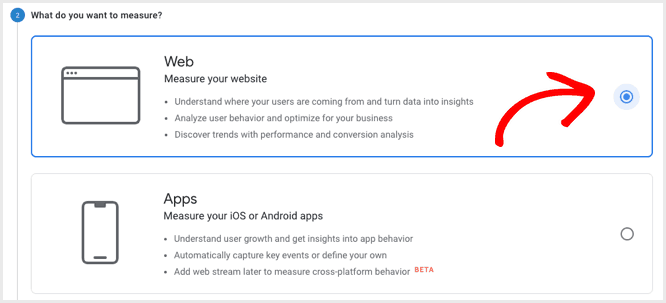
- Lo que quieres medir: haz clic en web
- Detalles de la propiedad: ingresa el nombre de tu sitio web, zona horaria y moneda:
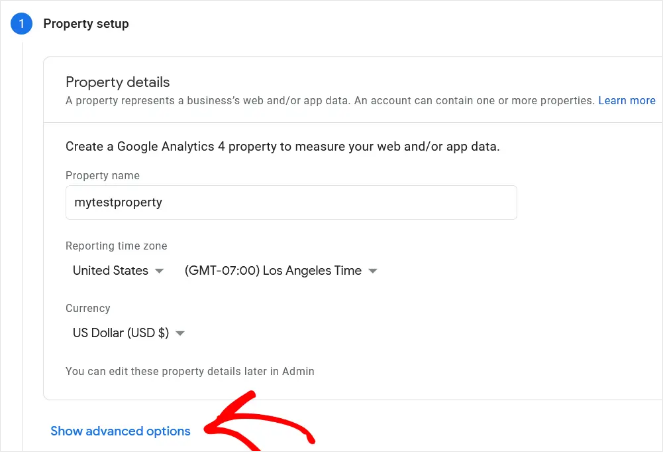
Una vez que hayas ingresado los detalles de tu propiedad, haz clic en Show advanced options.
Luego, habilita la opción Create a Universal Analytics property:
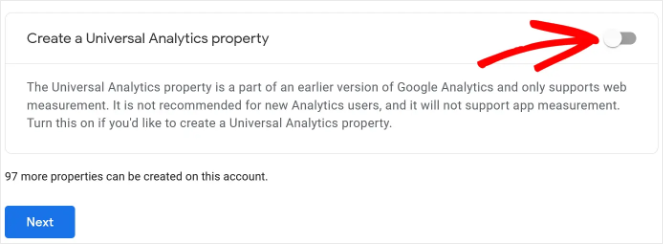
A continuación, ingresa la URL de tu sitio web y asegúrate de seleccionar la opción Crear solo una propiedad de Universal Analytics. De lo contrario, podrías tener problemas para conectarte a otras plataformas de seguimiento como MonsterInsights, lo cual te mostraremos cómo hacer más adelante en este tutorial.
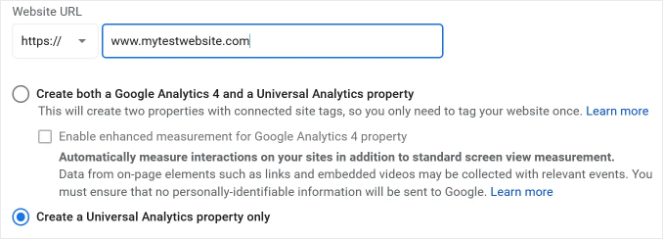
Haz clic en Siguiente cuando hayas terminado y continúa completando la información de tu negocio, como tu industria y el tamaño de tu empresa.
Nota: También tendrás que aceptar el Acuerdo de Términos de Servicio.
Finalmente, obtendrás tu ID de seguimiento y el Script de seguimiento del sitio web:
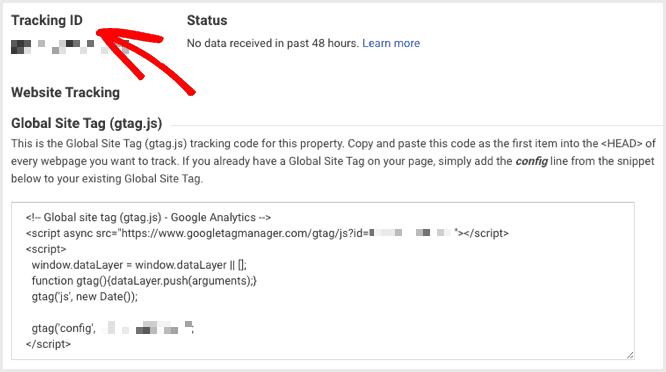
Nota: Necesitarás estos datos en la siguiente sección, así que haz una copia para después.
Ahora, estás listo para agregar Google Analytics a WordPress.
3 formas de agregar Google Analytics en WordPress
Hay varias formas de configurar Google Analytics en WordPress. En esta guía, te mostraremos 3 métodos, comenzando por el más fácil y terminando con el más difícil.
1. Cómo instalar Google Analytics usando MonsterInsights (Recomendado)
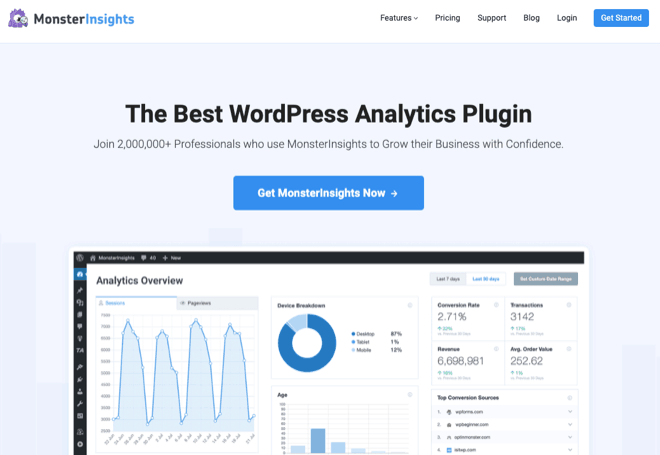
MonsterInsights es el mejor plugin de Google Analytics para WordPress utilizado en más de 2 millones de sitios web.
El plugin MonsterInsights facilita la conexión de Google Analytics a tu blog de WordPress. Pero la mejor parte de usar MonsterInsights es que puedes ver tus informes de Google Analytics directamente dentro de tu panel de WordPress y ver rápidamente todas las estadísticas que necesitas.
Para empezar, necesitarás descargar, instalar y activar MonsterInsights.
Nota: Si necesitas ayuda, sigue nuestra guía paso a paso sobre cómo instalar un plugin en WordPress.
Una vez hecho esto, verás una pantalla de bienvenida:

Haz clic en el botón ‘¡Iniciar el asistente!’ y sigue los pasos.
Primero, selecciona la categoría que mejor describe tu sitio y luego haz clic en el botón Guardar y Continuar.
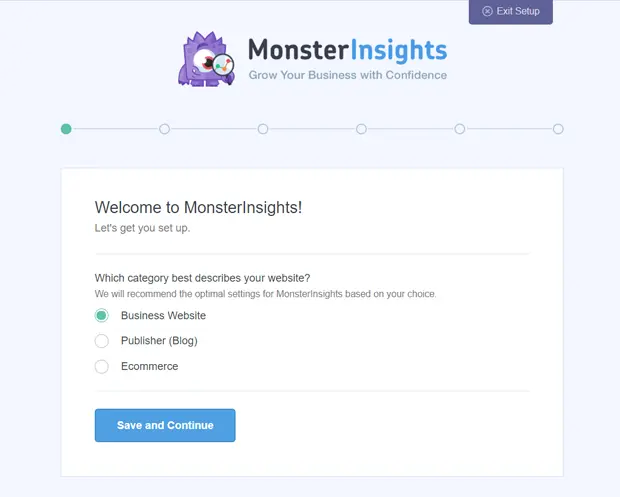
A continuación, deberás ingresar tu clave de licencia de MonsterInsights:
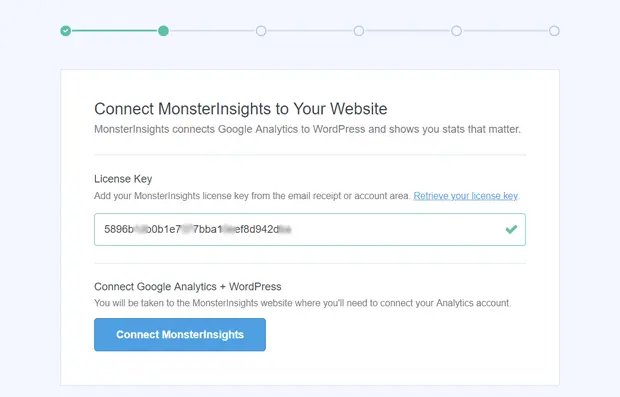
Nota: Puedes encontrar tu clave de licencia de MonsterInsights en tu recibo por correo electrónico o en tu área de cuenta.
Una vez que hayas ingresado tu clave de licencia, MonsterInsights verifica rápidamente los detalles. Luego puedes hacer clic en el botón Conectar MonsterInsights para conectar tu Google Analytics.
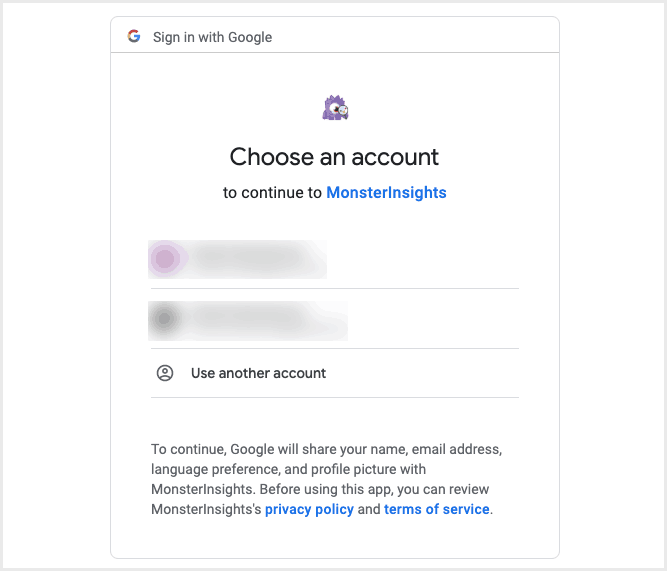
Primero, verás una opción para conectar tu Cuenta de Google con tu cuenta de MonsterInsights. Selecciona la cuenta que usas para Google Analytics para continuar la autenticación:
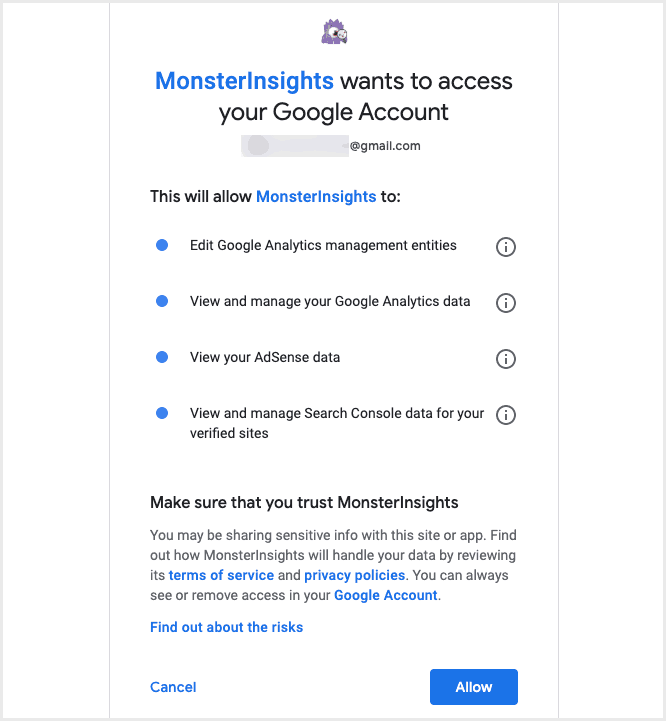
Luego, deberás hacer clic en el botón Permitir para que MonsterInsights pueda acceder a tu Cuenta de Google:
El siguiente paso es conectar Google Analytics a tu sitio web:
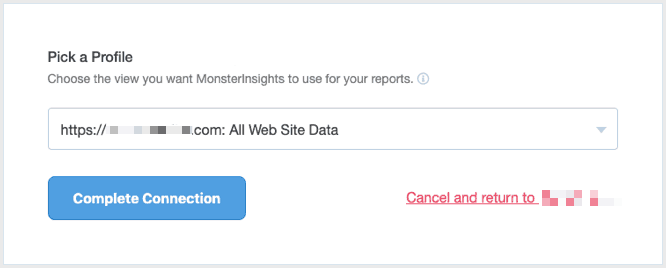
Nota: Si tienes varios sitios web vinculados a tu cuenta de Google Analytics, deberás elegir la propiedad del sitio web correcta en el menú desplegable.
Elige tu perfil y luego haz clic en el botón Completar conexión.
Una vez autenticado, verás una lista de configuraciones recomendadas basadas en tu selección anterior:
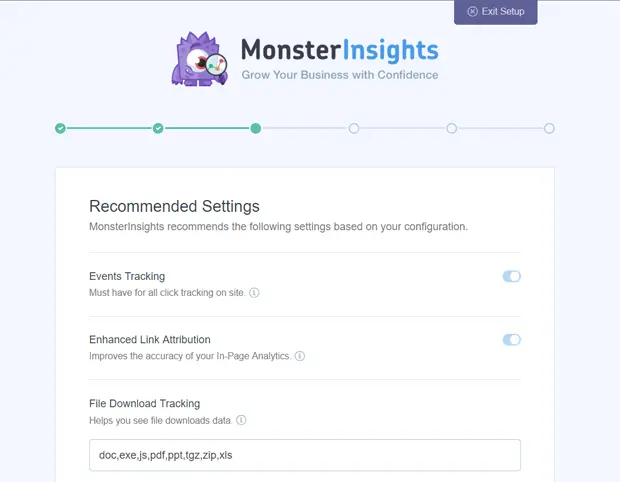
- Seguimiento de eventos – proporciona seguimiento de clics en tu sitio.
- Atribución de enlaces mejorada – mejora la precisión de tus análisis en la página.
- Seguimiento de descargas de archivos – te ayuda a rastrear descargas de archivos de formatos populares (doc, exe, js, pdf, ppt, tgz, zip, xls).
Al desplazarte hacia abajo, verás más configuraciones:
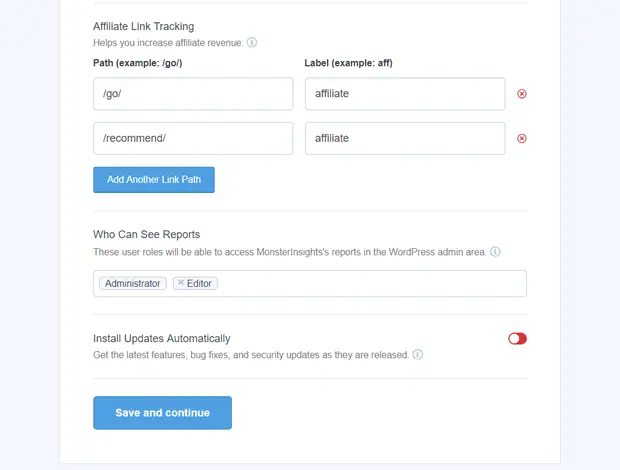
- Seguimiento de enlaces de afiliados – te permite agregar más rutas de enlaces de afiliados.
- Quién puede ver los informes – te permite elegir quién puede ver los informes de MonsterInsights en el panel de WordPress.
- Instalar actualizaciones automáticamente – te da la opción de instalar actualizaciones de plugins automáticamente.
Revisa las configuraciones y luego haz clic en el botón Guardar y continuar.
En la siguiente pantalla, puedes ver los Complementos ya activados según tu selección inicial, además de un par de recomendaciones más:
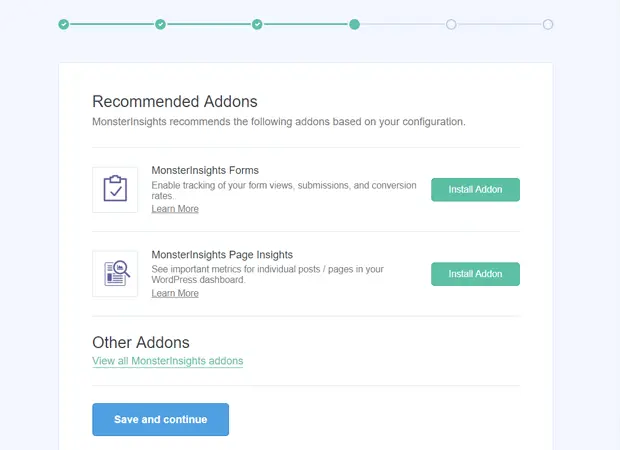
Selecciona los Complementos que necesites y luego haz clic en el botón Guardar y continuar.
Eso es todo. Estás listo:
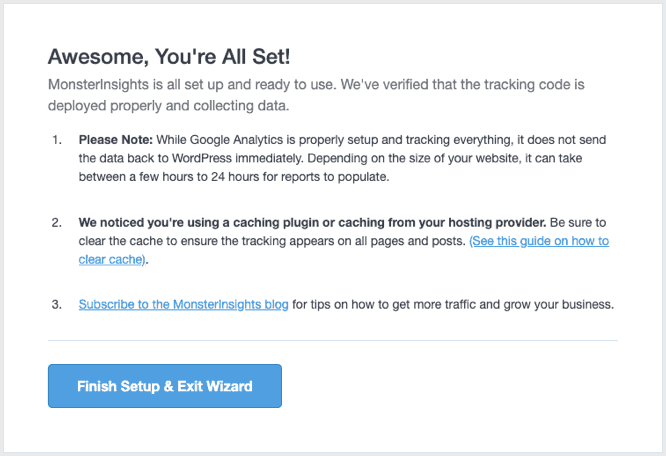
Haz clic en el botón Finalizar configuración y salir del asistente.
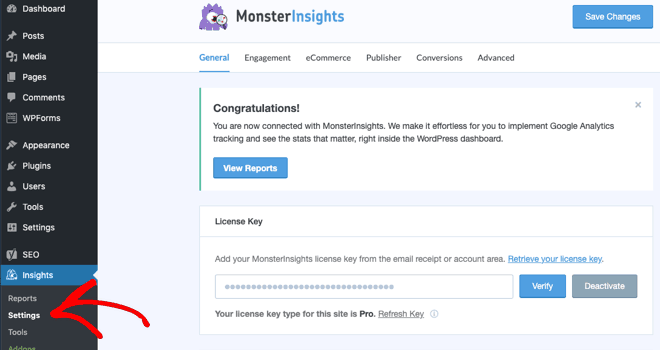
Nota: Puedes revisar y actualizar tu configuración en cualquier momento.
También puedes configurar el seguimiento dual si tienes tanto una propiedad de Universal Analytics como una propiedad de Google Analytics 4 (GA4). Configurar el seguimiento dual con MonsterInsights te permitirá usar todos tus datos históricos de Universal Analytics mientras recopilas datos adicionales con GA4.
Para configurar el seguimiento dual, ve a la página principal de Configuración. Luego, desplázate hacia abajo hasta Autenticación de Google y busca el cuadro Perfil de Seguimiento Dual.
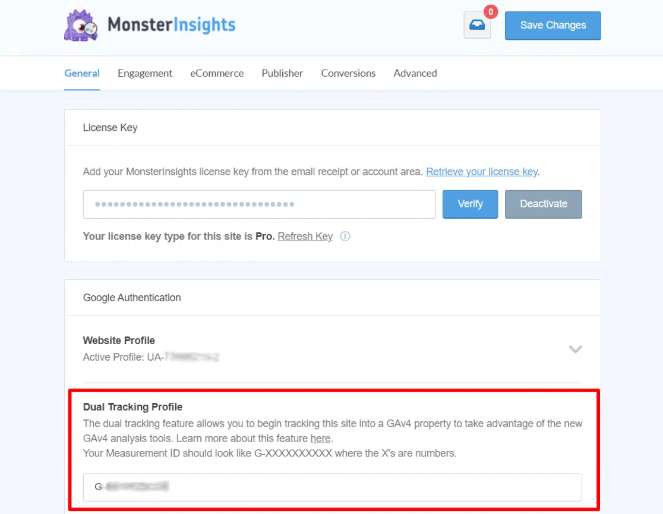
Aquí, puedes agregar tu ID de Seguimiento de Universal Analytics o tu ID de Medición de GA4, el que no hayas autenticado en el asistente de configuración.
Google Analytics tardará unas horas en empezar a recopilar datos. Pero después de eso, podrás ver las Estadísticas directamente en tu panel de WordPress:
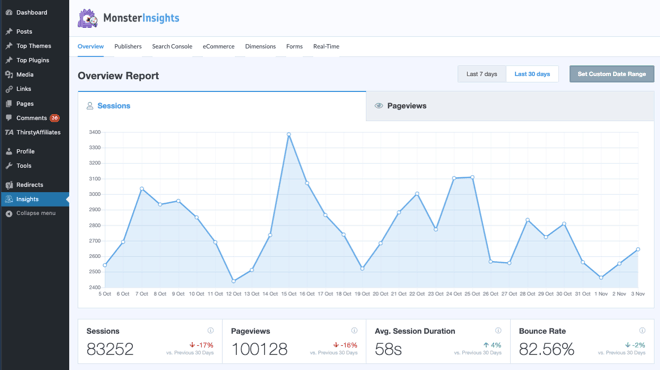
Por ejemplo, MonsterInsights te permite ver:
- Páginas de destino principales: Qué páginas de destino son las más populares en tu sitio.
- Seguimiento de clics en enlaces y botones: Qué enlaces y botones reciben más clics.
- Informe de la consola de búsqueda: Qué palabras clave usa la gente para llegar a tu sitio.
- Seguimiento de formularios: Qué formularios reciben más impresiones y conversiones.
Puedes ver todos los demás informes haciendo clic en las pestañas en la parte superior de la pantalla.
2. Cómo instalar Google Analytics usando el plugin Insert Headers and Footers

El plugin Insert Headers and Footers te permite insertar scripts adicionales como Google Analytics, CSS personalizado, Facebook Pixel y más en el encabezado y pie de página de tu sitio de WordPress sin tener que editar los archivos de tu tema.
Insert Headers and Footers también facilita la conexión de Google Analytics con WordPress. Pero este método no es tan bueno como MonsterInsights porque no puedes ver los datos de Google Analytics en tu panel de WordPress. Necesitarás revisar los datos dentro de Google Analytics, y eso puede ser un poco abrumador hasta que te familiarices.
Primero, necesitas instalar y activar el plugin Insert Headers and Footers.
Nota: Para más detalles, consulta nuestra guía paso a paso sobre cómo instalar un plugin de WordPress.
Ahora necesitas encontrar y copiar tu Código de Seguimiento de Google Analytics. Si no hiciste una copia antes cuando creaste tu cuenta de Google Analytics, puedes encontrar el script en Google Analytics navegando a Administrador > Propiedad > Código de Seguimiento:
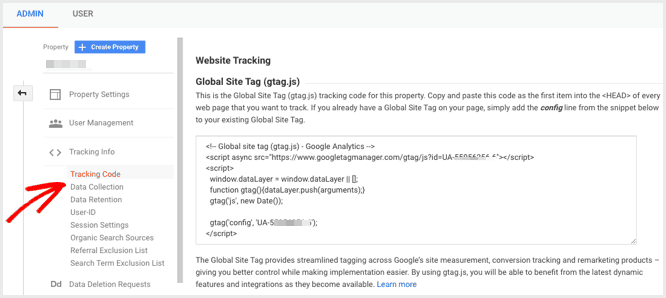
Una vez que hayas copiado tu Código de Seguimiento de Sitio Web de Google Analytics, pégalo en la sección Encabezado de la configuración del plugin:
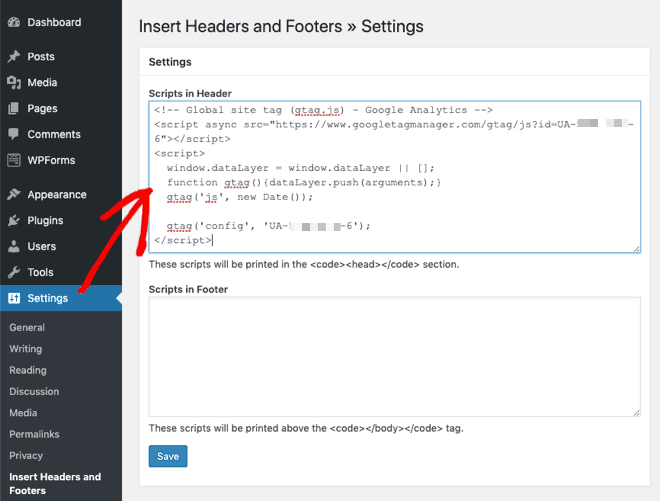
Guarda tu configuración haciendo clic en el botón Guardar.
Y eso es todo. ¡Has completado el segundo método y conectado Google Analytics a tu blog de WordPress!
3. Cómo instalar Google Analytics en tu tema de WordPress (Avanzado)
El tercer método es el más avanzado y complicado de las tres opciones en esta guía.
Instalar el código de seguimiento de Google Analytics directamente en el encabezado de tu tema de WordPress conlleva el mayor riesgo. Además, necesitarás sentirte cómodo editando código.
Realizarás ediciones directas en tu tema desde el panel de WordPress, por lo que existe el riesgo de que puedas dañar tu sitio en el proceso. Por lo tanto, necesitarás tomar algunas medidas de precaución antes de comenzar a editar.
Paso 1: Usa un administrador de archivos para crear una copia de tu tema con un nuevo nombre en caso de que necesites revertir al original (también podrías estar interesado en aprender cómo crear un tema personalizado de WordPress aquí).
Para más detalles, consulta nuestra guía sobre la estructura de archivos y directorios de WordPress.
Paso 2: Crea un tema hijo para que puedas cambiar pequeños aspectos de la apariencia de tu sitio y aun así preservar el aspecto y la funcionalidad de tu tema. Cada vez que haya una actualización de tu tema de WordPress, perderás cualquier cambio que hayas hecho en el Editor de Temas. Pero si haces cambios en tu Tema Hijo, estarán a salvo de las actualizaciones del tema principal.
Para más detalles, consulta nuestra guía sobre cómo crear un tema hijo en WordPress.
Con esos pasos implementados, puedes proceder y hacer tus cambios.
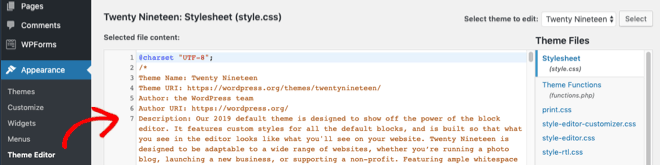
Desde tu panel de WordPress, ve a Apariencia > Editor de Temas:
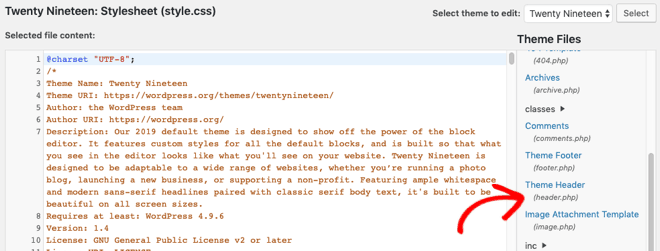
Asegúrate de haber seleccionado el tema o tema hijo correcto, y luego en el lado derecho, desplázate por el menú y haz clic en Encabezado del Tema:
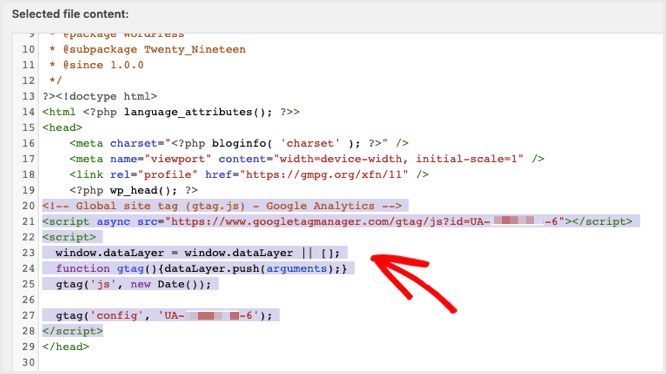
Ahora, en el panel principal, copia y pega el Código de Seguimiento de Google Analytics antes de la etiqueta de cierre </head>:
Ahora, haz clic en el botón Actualizar archivo en la parte inferior de la página para guardar tus cambios.
¡Y eso es todo! Has completado el tercer método para instalar Google Analytics en WordPress.
Reflexiones finales
Eso concluye nuestro tutorial sobre cómo agregar Google Analytics a WordPress.
Recomendamos usar MonsterInsights ya que instala Google Analytics correctamente y trae todas las estadísticas a tu panel de WordPress.
Si estás contento con analizar tus datos en la plataforma de Google Analytics, entonces el plugin Insert Headers and Footers hace que sea fácil y seguro instalar Google Analytics.
Ambos métodos del plugin significan que no tendrá que editar ningún código ni arriesgarse a perder funcionalidad.
Pero si prefieres no usar un plugin y tienes mucha confianza con la codificación, puedes agregar manualmente el Código de Seguimiento de Google Analytics a tu Tema Hijo.
Lo más importante es instalar Google Analytics y beneficiarte de las estadísticas de datos que proporciona para que puedas hacer crecer tu blog. Y ahora tienes tres formas probadas de hacerlo.
Déjanos saber tus opiniones o preguntas en los comentarios de abajo.
Si te gustó este tutorial y quieres aprender más sobre cómo usar Google Analytics, consulta nuestra guía sobre cómo ver tus estadísticas en WordPress.

¡genial! me es útil porque soy desarrollador de software y también un profesional del marketing digital, así que esta información es muy importante para mí, gracias
¡Gracias, Shraddha, me alegra que te haya resultado útil!
Hola David,
Para el éxito de un blog, es esencial conocer a nuestra audiencia. También es esencial conocer el retorno de nuestros esfuerzos de blogging. Y Google Analytics ayuda mucho con esto.
Todo blog debe tener Google Analytics instalado. Esta publicación seguramente ayudará con esto.
Gracias por compartir esta buena publicación.
¡Gracias, Liton!
De nada.
Gracias por esto. Finalmente instalé Google Analytics correctamente.
¡Genial! ¡Bien hecho, Lisa! ¿Qué método de instalación usaste?
buen post, sigue publicando, gracias por compartir con nosotros.
¡Gracias, de nada!
maravillosa guía paso a paso para instalar Google Analytics en WordPress, muy informativa