

¿Deseas atraer más tráfico a tu blog con SEO de imágenes?
Las imágenes son una forma increíble de atraer lectores y dar vida a tu blog. Pero también son muy importantes para el SEO.
La optimización SEO de imágenes no se habla tanto como las prácticas SEO normales, por lo que es común que los principiantes creen un blog sin optimizar las imágenes. Para nosotros, esto es una oportunidad perdida.
Todos los blogueros deberían saber sobre la optimización de imágenes, por eso creamos una guía completa sobre SEO de imágenes. Aprenderás qué es, cómo aplicarlo a tu blog y cuáles son las mejores herramientas de optimización de imágenes.
¡Vamos a ello!
En esta guía:
¿Qué es el SEO de imágenes?
El SEO de imágenes es simplemente la optimización de tus imágenes para los motores de búsqueda. Cuando aplicas SEO de imágenes a tu blog, ayuda a:
Clasifica Alto en los Resultados de Búsqueda
Todos sabemos que Google puede rastrear tu contenido escrito. ¿Pero sabías que tus imágenes también son rastreadas?
¡Así es! Al igual que el contenido escrito, los motores de búsqueda quieren saber qué son tus imágenes y por qué están en tu publicación de blog.
Es por eso que el SEO de imágenes es tan importante: la optimización ayuda a Google a comprender y clasificar tus imágenes en la búsqueda.
Acelera tu sitio
La mayoría de los archivos de imágenes no optimizados son grandes, torpes y ocupan espacio en tu blog. Como resultado, tu sitio web se ralentizará.
Un sitio web lento afecta tus rankings SEO y tu tráfico. Así que quieres asegurarte de que tu sitio web sea lo más rápido posible.
Afortunadamente, es fácil optimizar tus archivos de imagen y acelerar tu sitio. Leerás sobre las mejores maneras de optimizar archivos de imagen más adelante en esta guía.
Optimiza para la Búsqueda de Imágenes de Google
Junto con la búsqueda normal, también puedes optimizar contenido para la búsqueda de imágenes de Google. Por ejemplo, alguien podría buscar fotos adorables de Golden Retrievers.
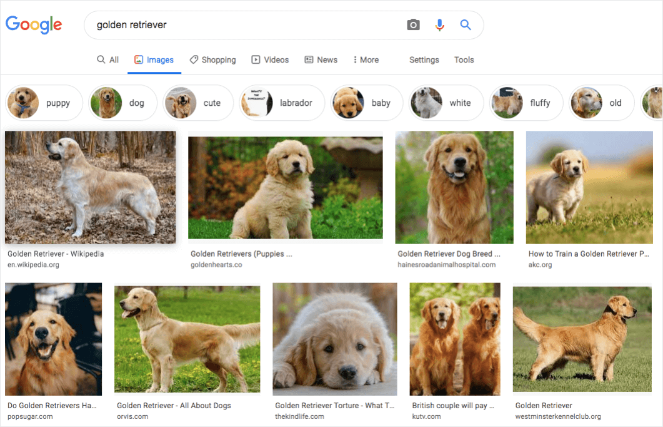
Observa cómo la primera imagen es de Wikipedia. Esto significa que Wikipedia está clasificada como #1 en la búsqueda de imágenes de Google para Golden Retrievers. Así que si un usuario hace clic en la imagen, irá directamente al artículo de Wikipedia.
¡Imagina si tu publicación de blog se clasificara como #1 en la búsqueda de imágenes de Google y en la búsqueda normal! Tu blog obtendría aún MÁS tráfico web de lo habitual.
¿Ves lo importante que es el SEO de imágenes? Es una excelente manera de aumentar el tráfico, los rankings y los clics.
Todos deberían optimizar sus imágenes... pero ¿cómo se hace?
7 técnicas de optimización de imágenes a seguir
Probablemente estés pensando, ¿cuál es el elemento más importante del SEO de imágenes?
Bueno… no hay solo 1 elemento importante del SEO de imágenes, en realidad hay 7 elementos importantes.
Y repasaremos cada uno en esta sección.
1. Elige imágenes útiles
Si lees otros blogs, probablemente hayas visto imágenes como esta:

Esta no es una mala foto, pero ¿es buena? En otras palabras, ¿esta foto le dice algo útil al lector?
Realmente no. Quiero decir... claro, es una foto atractiva, pero no es valiosa para el lector. No hay emoción ni interacción ligada a ella.
Dicho esto, no agregues imágenes a tu blog solo porque se ven bien. En cambio, agrega imágenes que tus lectores encuentren útiles.
Echemos un vistazo a una infografía de nuestra publicación, cómo acelerar tu sitio de WordPress.

Esta imagen está llena de estadísticas increíbles sobre la velocidad del sitio web. Un lector puede aprender mucho sobre cómo acelerar su sitio con 1 imagen.
Estos son los tipos de imágenes que debes agregar a tu contenido. Ya sea una emoción o una lista de estadísticas, tus gráficos siempre deben agregar valor a la experiencia del lector.
Entonces, ¿cómo encuentras estas imágenes?
Toma tus propias fotos
La mayoría de nuestros teléfonos tienen cámaras increíbles de alta resolución. Entonces, ¿por qué no tomar tus propias fotos?
De esta manera, no tienes que preocuparte por problemas de derechos de autor o por comprar fotos, son todas tuyas.

Sincerely Jules dirige un popular blog de moda. La mayoría de sus fotos son tomadas por su propio fotógrafo. Sus fotos únicas son una gran adición a su sitio.
Un consejo rápido: si tomas tus propias fotos en Instagram, puedes mostrar tu feed de Instagram en tu blog. Así que en lugar de agregar fotos manualmente a tu blog, Instagram lo hará por ti.
Además, Google puede rastrear tus publicaciones de Instagram… ¡es un ganar-ganar!
Diseña Tus Imágenes
¿No eres fotógrafo? Siempre puedes diseñar tus propias imágenes con una herramienta de edición de imágenes.
Pero espera, ¿el diseño de imágenes no es difícil de hacer?
¡No! Con una herramienta de edición simple, puedes crear gráficos divertidos y únicos para tu blog. Echemos un vistazo a una de las imágenes de WPBeginner.

Esta imagen es atractiva, colorida y simple. Puedes crear fácilmente este tipo de imágenes con un editor de imágenes.
Aprenderás más sobre la mejor herramienta de edición de imágenes para diseños rápidos más adelante en esta publicación.
Elige Fotos de Stock Interesantes
Hay un montón de excelentes sitios de fotos de stock para tu blog con fotos atractivas, como la que se muestra a continuación:

Esta imagen de stock está llena de acción. Si un blog de fitness escribiera sobre levantamiento de pesas, podrían usar esta foto de stock para explicar qué es el levantamiento de pesas. De esta manera, sería fácil para el lector visualizar este tipo de ejercicio.
Recuerda, todas tus fotos deben agregar valor a tu publicación. Esto significa que todas tus fotos de stock deben ayudar a los lectores a comprender mejor tu contenido.
2. Optimiza el nombre de archivo de tu imagen
Cuando descargas una imagen a tu computadora, el nombre del archivo probablemente se ve algo así:
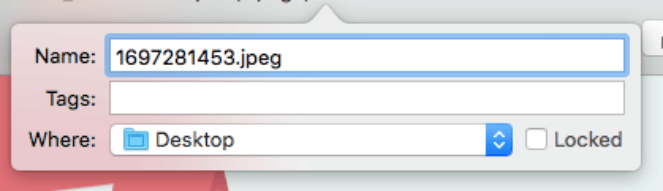
Puede que no te des cuenta de los números aleatorios, pero los motores de búsqueda sí. Aquí te explicamos por qué:
Google puede interpretar los nombres de archivo de tus imágenes. Por lo tanto, es importante renombrar tus nombres de archivo a algo relacionado con tu imagen.
Si comienzas un blog de comida, por ejemplo, podrías subir una foto de galletas con chispas de chocolate y avena.

El nombre de esta foto podría ser algo como galletas-de-chispas-de-chocolate-con-avena.jpeg.
¿Notas lo descriptivo que es el nombre del archivo de imagen de arriba? Esta es la parte más importante de nombrar tu imagen. Debes darle a Google pistas contextuales sobre de qué trata tu gráfico.
Así que ahora podrías estar pensando, ¿tengo que usar un guion entre cada palabra?
¡Sí! Usar un guion entre cada palabra hace que sea más fácil para Google entenderlo. Esto significa que debes evitar nombres de archivo que se parezcan a los de abajo:
- galletasdeavena.jpeg – No usar espacios hace que sea difícil para Google leer el nombre de tu archivo.
- galletas de avena.jpeg – Se necesitan guiones entre cada palabra.
Si deseas nombres de archivo de imagen optimizados, entonces usa nombres de archivo descriptivos y guiones entre cada palabra.
3. Agrega Texto Alternativo a la Imagen
También conocidos como etiquetas alt, el texto alternativo es una excelente manera de mejorar el SEO de imágenes y clasificar por palabras clave.
El texto alternativo es una "alternativa de texto" para las imágenes en línea. En HTML, el texto alternativo se verá así:

El texto alternativo se creó para ayudar a cualquier persona con discapacidades visuales a comprender tus imágenes. Pero Google también lo utiliza para rastrear e indexar tus imágenes.
Por esta razón, debes agregar etiquetas alt a cada imagen que subas. Y deben decirle a los motores de búsqueda de qué trata cada imagen.
Digamos que tienes un blog de animales salvajes. Si fueras a escribir una publicación sobre tigres, probablemente subirías una foto como la siguiente:

Una etiqueta alt de esta foto se vería algo así como… “un tigre serio de rayas naranjas y negras mirando a la cámara del fotógrafo de vida silvestre”.
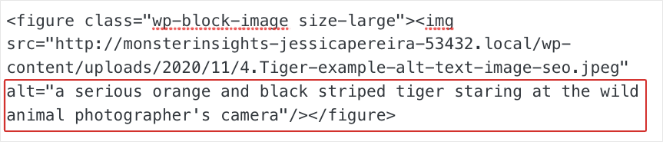
El texto alternativo anterior describe exactamente lo que está sucediendo en la foto. Además, incluye palabras como “tigre” y “animal salvaje” para que coincidan con el tema de tu blog.
¡Oh, y no olvides agregar tu palabra clave principal! Incluir tu palabra clave ayuda a tu clasificación general de SEO. Así que si tu palabra clave para esta publicación es “tigre de Bengala”, entonces tu etiqueta alt podría verse algo así como lo siguiente:
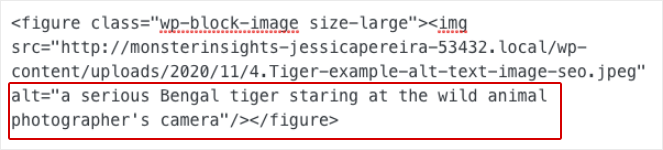
En general, tus etiquetas alt deben ser descriptivas, optimizadas para palabras clave y relacionadas con tu publicación de blog. Y a diferencia del título de la imagen, no tienes que usar un guion (-) entre cada palabra. Siéntete libre de escribir tu texto alternativo como una oración normal.
Entonces, ¿cómo cambias tu texto alternativo en WordPress?
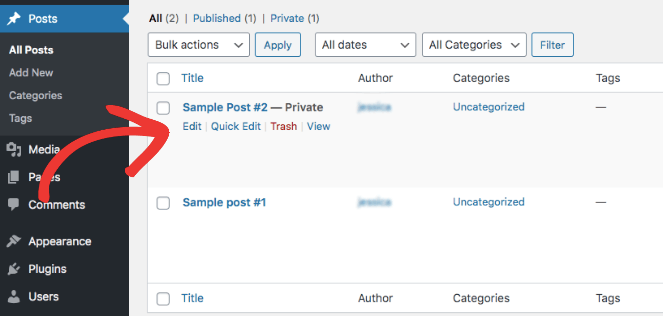
En tu página, ve a tus Publicaciones y haz clic en Editar.
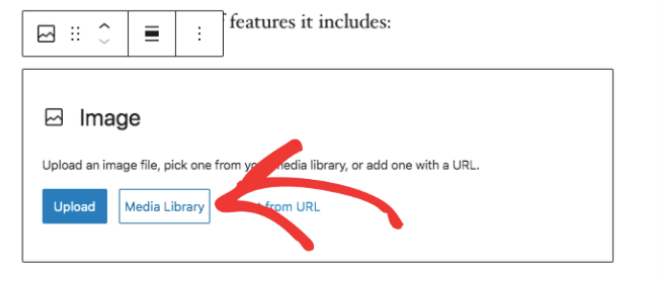
Cuando subas una imagen a tu página, haz clic en Biblioteca de medios.
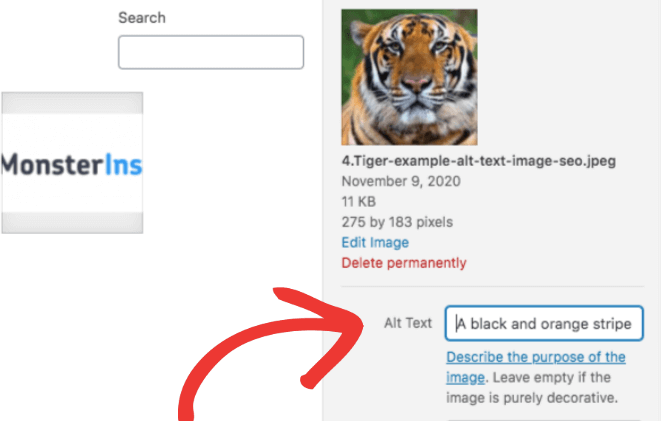
En la biblioteca de medios, puedes cambiar el texto alternativo en la barra de herramientas del lado derecho.
También puedes editar tu texto alternativo en tu página de edición de publicaciones de blog. Todo lo que tienes que hacer es hacer clic en una imagen en tu publicación de blog. Desde aquí, deberías ver un cuadro de edición de texto alternativo en el lado derecho.
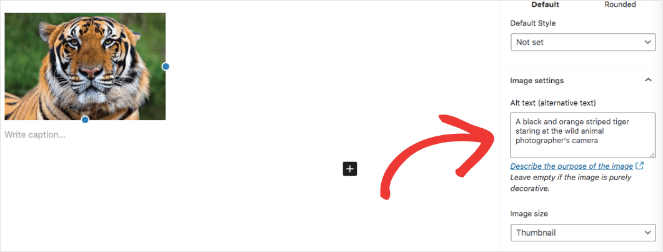
Recuerda agregar etiquetas alt a cada imagen que subas. Esto ayudará a Google a entender y clasificar tus fotos.
4. Descarga el formato de imagen correcto
Junto con el nombre de tu archivo de imagen, probablemente hayas notado el formato del archivo de imagen adjunto a cada foto que descargas.
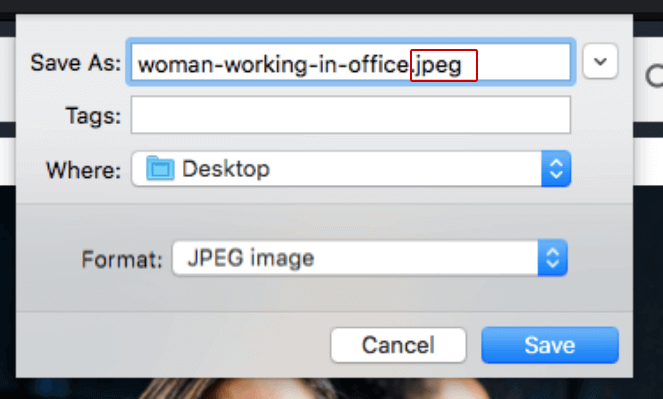
El formato del archivo de imagen es cómo se almacena tu imagen. Algunas imágenes se almacenan como archivos JPEG y otras como archivos PNG.
Espera… ¿el formato del archivo de imagen importa en el SEO de imágenes?
Exacto. Usar el formato correcto puede impactar directamente la velocidad de tu sitio. El formato incorrecto agranda el archivo de imagen, y todos sabemos lo que significa un archivo de imagen grande... un sitio web lento.
Entonces, ¿cuál es el formato de archivo de imagen más optimizado?
No existe un formato de imagen único para todos. Una foto podría funcionar mejor como JPEG y otra como GIF. Depende de la calidad y la resolución del color.
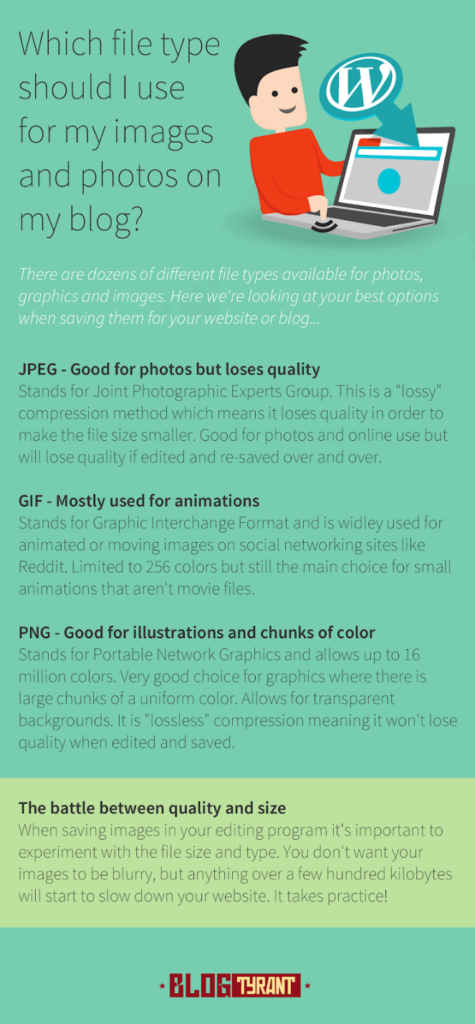
Con eso, nos centraremos en los 3 formatos de archivo de imagen más populares:
- JPEG – Este archivo está comprimido, por lo que reduce ligeramente la calidad de una imagen descargada. Sugerimos usar JPEG para imágenes coloridas.
- PNG – A diferencia de JPEG, este archivo no está comprimido. Las imágenes se ven mejor con PNG, pero el tamaño del archivo es grande. Solo debes usar PNG para gráficos simples o imágenes transparentes.
- GIF – Como GIF solo usa 256 colores, puedes subir animaciones simples en este formato.
También puedes echar un vistazo a nuestra infografía rápida sobre formatos de archivo de imagen a continuación.
Entonces, ¿qué sucede si descargas una imagen y te das cuenta de que es el formato de archivo incorrecto?
¡Usa una herramienta de edición de imágenes! Esta es la mejor y más fácil manera de cambiar el formato de las imágenes descargadas y tus propios diseños.
Además, puedes tener esta infografía a mano para la próxima vez que descargues o crees una imagen.
5. Redimensionar imágenes
Cada imagen tiene un conjunto de dimensiones (ancho x alto). Por ejemplo, podrías descargar una foto de 1300 px por 850 px.
Si el tamaño de tu imagen es grande, entonces el tamaño del archivo también será grande. Y así continúa la historia... los tamaños de archivo de imagen grandes afectan el tiempo de carga de tu sitio.
Es bueno que siempre puedas redimensionar tus imágenes. Pero, ¿cuál es el mejor tamaño de imagen para SEO?
No hay una respuesta correcta. En realidad, depende del ancho del contenido de tu sitio. El ancho del contenido es qué tan ancho es el contenido de tu blog.
Las imágenes que tienen el mismo tamaño que el ancho de tu contenido se cargan más rápido que las imágenes que son más grandes que el ancho de tu contenido. Esto se debe a que se cargan con el tamaño correcto.
Entonces, ¿cómo encuentras el ancho de tu contenido?
Google Chrome es una forma fácil de encontrar el ancho de tu contenido. Para empezar, dirígete a tu sitio de WordPress en Chrome.
Haz clic en los tres puntos en la esquina superior derecha y busca Más herramientas » Herramientas para desarrolladores.
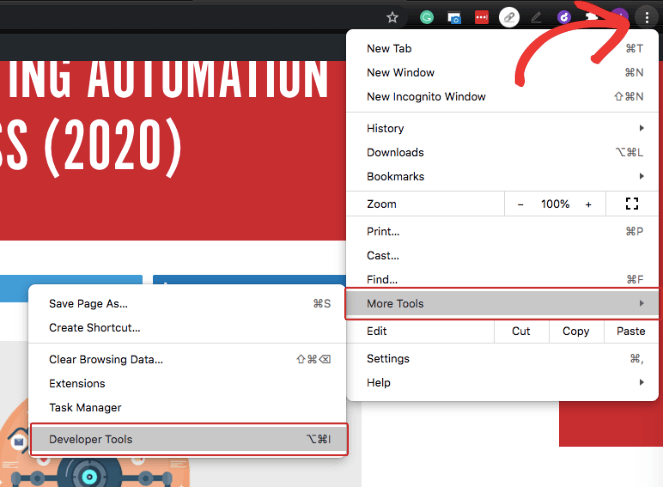
Debería aparecer una ventana de código en el lado derecho de tu sitio. No te preocupes, no tocaremos nada de esto. En su lugar, haz clic en la herramienta de elemento en la parte superior izquierda de la ventana.
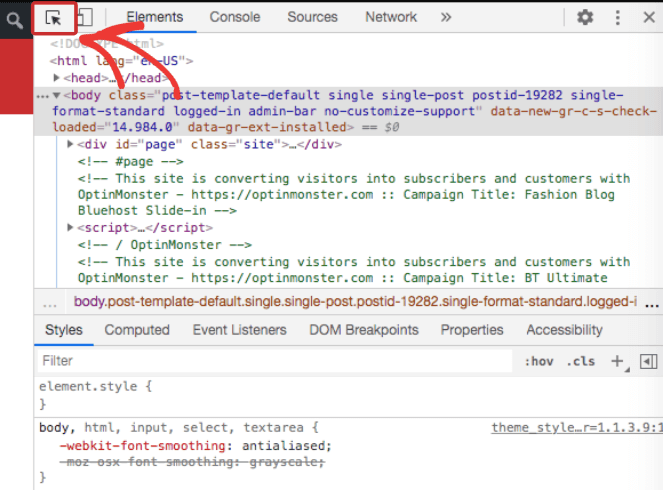
Desde aquí, toma tu mouse y muévelo sobre tu contenido e imágenes. Tu texto e imágenes deberían resaltarse cuando muevas el mouse sobre ellos.
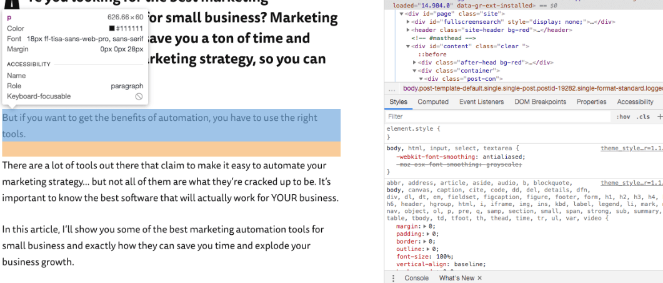
Al resaltar un bloque de texto, aparecerá un cuadro de información. Puedes encontrar el ancho del contenido de tu sitio en la primera línea, junto a p.
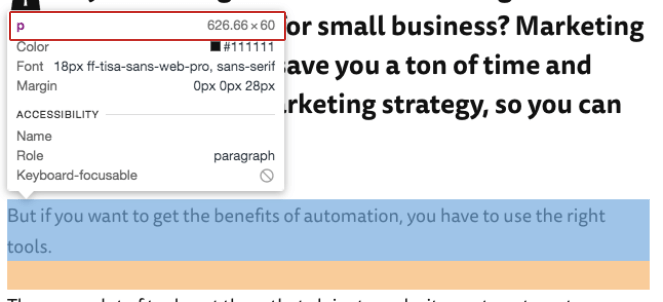
Junto a la p, podemos ver que el ancho del contenido del texto de nuestro blog es de aproximadamente 626.66 px. A partir de aquí, puedes elegir un ancho de imagen que sea similar al ancho de tu contenido.
Por otro lado, la altura de tu imagen puede variar según la imagen. Solo asegúrate de que el ancho de tu imagen se mantenga consistente con el ancho del contenido.
Y una vez que determines el tamaño de tu imagen, ¡mantenlo! No subas imágenes de diferentes tamaños a tu blog. Esto puede verse descuidado.
En Blog Tyrant, agregamos el ancho de nuestras imágenes a nuestra guía de estilo. De esa manera, todos en nuestro equipo conocen el tamaño correcto.
Otra cosa: debes redimensionar todas tus imágenes antes de subirlas a WordPress. De esta manera, tus archivos de imagen son ligeros y están optimizados de antemano. Puedes usar cualquier herramienta de edición de fotos para redimensionar tus imágenes, de lo que hablaremos más en herramientas optimizadoras de imágenes SEO.
6. Comprimir imágenes
Además de redimensionar imágenes, también debes comprimirlas. La compresión de imágenes reduce el tamaño del archivo de la imagen, pero mantiene su calidad.

El lado izquierdo de esta foto no está optimizado y el derecho está comprimido. Como puedes ver, la foto se ve casi exactamente igual.
Cuando comprimimos imágenes en Blog Tyrant, el tamaño del archivo generalmente disminuye en al menos un 70%. ¡Esto es ENORME para la velocidad del sitio!
Al igual que con el redimensionamiento, debes comprimir todas tus imágenes antes de subirlas a WordPress. Usamos una herramienta llamada TinyPNG para comprimir nuestras imágenes. Puedes encontrar más detalles sobre esta herramienta al final de la publicación.
7. Almacenar en caché imágenes
¡Y hemos llegado a la última técnica de optimización de imágenes! El último consejo que recomendamos para SEO de imágenes es el almacenamiento en caché de tu sitio.
El almacenamiento en caché de tu sitio tiene mucho que ver con el backend de tu sitio web. Así que explicaremos qué es el almacenamiento en caché con WordPress.
Digamos que escribiste una entrada de blog sobre los 10 mejores peinados para hombres y mujeres.
Cuando un usuario en línea visita tu publicación por primera vez, WordPress tiene que recuperar la información de tu entrada de blog de la base de datos.
¿La base de datos... qué es eso?
La base de datos administra y almacena todos nuestros datos web. Algunos ejemplos son las publicaciones de blog, páginas, categorías y etiquetas.
Así que después de que un usuario lea tu publicación de peinados, saldrá de la página. Si el mismo usuario vuelve a visitar tu entrada de blog, WordPress tendrá que recuperar la información de tu entrada de blog de la base de datos una vez más.
Recuperar datos de la base de datos consume segundos valiosos de la velocidad de tu sitio. Si tan solo hubiera una manera de que WordPress almacenara los datos de tu entrada de blog y evitara recuperar los mismos datos una y otra vez.
¡Oh, espera, sí la hay! Puedes hacer caché de tu sitio web.
Cuando haces caché de tu sitio, WordPress puede copiar y almacenar los datos de tu entrada de blog en un archivo de almacenamiento temporal. Así que en lugar de recuperar los datos, WordPress puede recargar tu contenido por sí mismo.
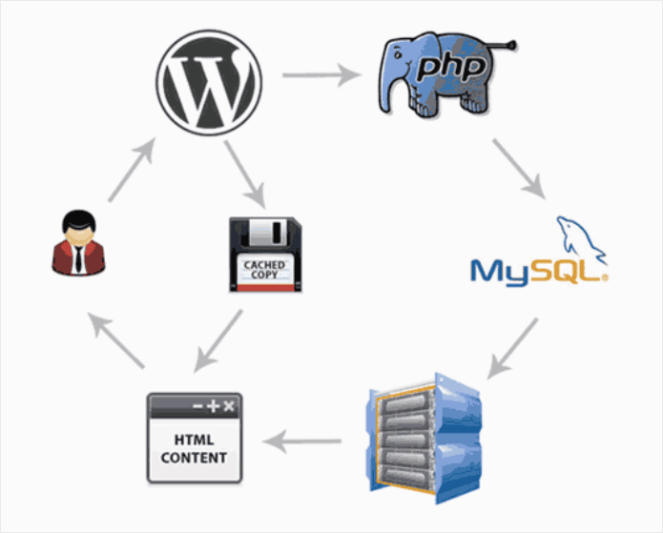
Como puedes ver arriba, el caché es un atajo para cargar datos. WordPress usa el caché para omitir todos los pasos de la base de datos y cargará tu entrada de blog directamente en tu sitio.
Entonces, ¿cómo se relaciona esto con el SEO de imágenes de nuevo?
Con el caché, WordPress puede cargar el contenido y las imágenes de tu entrada de blog más rápido. Esto significa tiempos de carga más rápidos y mejor SEO.
Pero el caché es muy técnico, ¿cómo lo configuras?
¡Con un plugin de caché de WordPress, por supuesto! En la siguiente sección, repasaremos el mejor plugin de caché para tu sitio.
5 Herramientas Optimizadoras de Imágenes para SEO
Hay mucho que hacer cuando se trata de SEO de imágenes. Pero es bueno que no tengas que hacerlo todo tú solo.
Con las siguientes 5 herramientas optimizadoras de imágenes, puedes impulsar tu proceso de SEO de imágenes sin sentirte abrumado.
1. Herramienta de Caché de Imágenes – WP Rocket
La primera herramienta de SEO de imágenes de la que hablaremos es WP Rocket.
WP Rocket almacena en caché todas tus imágenes, como explicamos en el paso 7.
Además del almacenamiento en caché, WP Rocket es una excelente herramienta para la velocidad del sitio en general. Algunas de sus características incluyen:
- Caché de páginas – Como ya sabes, WP Rocket almacena en caché todas tus páginas e imágenes para un tiempo de carga rápido.
- Compresión de archivos estáticos – Cada sitio tiene archivos HTML, JavaScript y CSS adjuntos. Cuando hay mucho código, la velocidad de tu sitio web puede verse afectada. WP Rocket reducirá el peso de los archivos y acelerará tu sitio.
- Imágenes bajo pedido – También conocido como “carga diferida”, tus imágenes se cargarán a medida que tu visitante en línea se desplace por la página. Así que si un visitante solo lee la mitad de tu página, entonces la mitad de tus imágenes aparecerán, ahorrando mucho tiempo de carga.
Y aún mejor, todo lo que tienes que hacer es instalar y activar WP Rocket para obtener estas funciones. No se necesita ningún trabajo adicional de tu parte.
2. Herramienta de compresión de imágenes – Tiny PNG
TinyPNG es nuestra herramienta de compresión de imágenes favorita. Como mencionamos anteriormente, comprimir tus archivos de imagen impacta mucho el tamaño de tu imagen y la velocidad de tu sitio web.

Con TinyPNG, puedes subir y comprimir hasta 20 imágenes JPEG o PNG por sesión. Y es gratis. Así es como funciona:
Cuando subes una imagen al sitio, Tiny PNG disminuirá el número de colores en tu imagen. Ellos llaman a esto, “compresión con pérdida”. Cuando tus imágenes usan menos colores, se necesita almacenar menos datos.
Después de subir tus imágenes, puedes ver cuánto se comprimen.
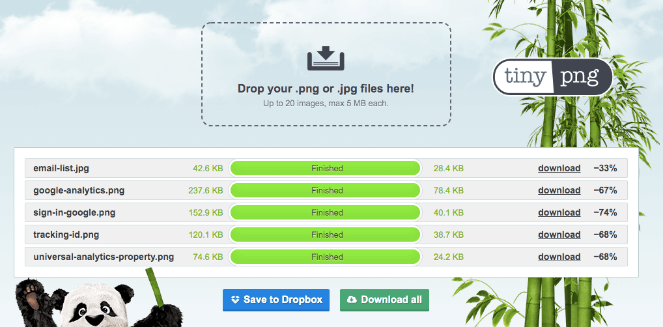
Nuestra imagen, “sign-in-google.png”, pasó de 159.9 kb a 40.1 kb. ¡Eso es un 74% más ligera que antes!
En resumen, esta herramienta es rápida y fácil de usar antes de subir imágenes a WordPress. Serán mucho más ligeras y rápidas con esta herramienta de compresión.
3. Herramienta de edición de imágenes – Canva
Herramientas populares de edición de imágenes como Photoshop son una forma increíble de diseñar imágenes, pero estas herramientas no son para todos. La mayoría de ellas están diseñadas para fotógrafos y diseñadores gráficos.
Quizás quieras algo más amigable para principiantes y asequible. Si este eres tú, entonces te recomendamos Canva.
Canva es una excelente herramienta de edición de fotos para cualquier persona que no sea diseñadora. ¡Y es gratis!

Con Canva, puedes crear diseños animados, infografías, imágenes para redes sociales… lo que se te ocurra.
También puedes:
- Redimensionar imágenes
- Añadir texto e íconos a imágenes
- Crear imágenes desde cero
- Usar la galería de plantillas de Canva
- Comprimir imágenes al descargar
4. Imágenes de stock – Shutterstock
Una excelente manera de encontrar fotos de stock de alta calidad es con Shutterstock.

Shutterstock tiene miles de fotos y videos para elegir. Aquí puedes encontrar imágenes tanto realistas como animadas.
Por ejemplo, digamos que necesitas una imagen para tu blog de salud y bienestar.

¡Mira todas estas geniales opciones! Cada foto es atractiva, de alta calidad y agradable a la vista.
¡Mejor aún, todos nuestros lectores de Blog Tyrant obtienen un mes gratis de Shutterstock! Para acceder, todo lo que tienes que hacer es hacer clic en nuestro enlace a continuación:
5. Muestra Imágenes – Instagram Feed Pro
Habrá momentos en los que lo último que querrás hacer es optimizar imágenes. Es una parte importante del SEO… pero también lleva tiempo.
Al mismo tiempo, las fotos se ven geniales en un blog, ¡cuantas más, mejor! Entonces, ¿por qué no agregar más imágenes a tu sitio con Instagram Feed Pro de Smash Balloon?
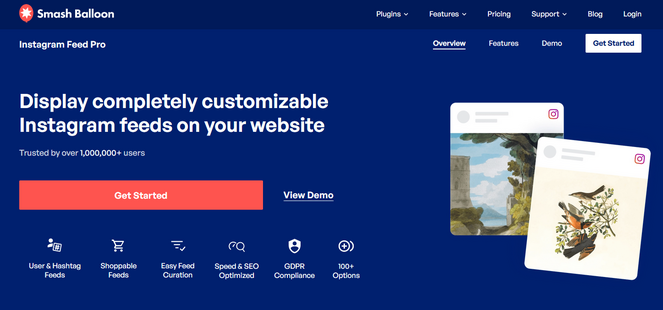
Con Instagram Feed Pro, puedes mostrar tus publicaciones de Instagram en tu sitio. De esta manera, siempre tendrás un feed de imágenes en tu sitio, sin trabajo adicional.
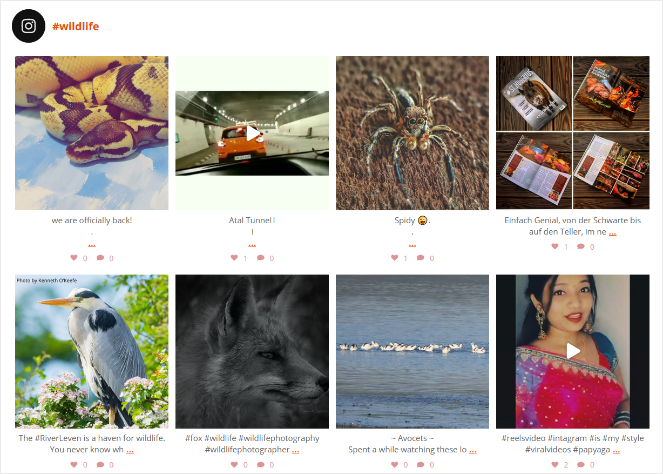
Además, Instagram Feed Pro está diseñado para SEO de imágenes. Cuando muestras tus fotos, Google puede rastrear e indexar los subtítulos y el texto alternativo de tus imágenes.
Con este plugin, puedes publicar:
- Un feed estándar de Instagram
- Un feed de hashtags de Instagram
- Un feed personalizado de Instagram
Y no estás limitado a un solo feed de Instagram. ¡Con este plugin, puedes publicar múltiples feeds de Instagram en tu blog! Consulta nuestra guía sobre cómo mostrar un feed de hashtags de Instagram en WordPress para empezar.
¡Y has llegado al final de esta publicación!
Ahora sabes qué es el SEO de imágenes y cómo aplicarlo a tu blog. Si sigues estos consejos, ¡tu sitio estará más optimizado para SEO y velocidad!
Si te gustó esta publicación, también deberías consultar nuestra guía definitiva de Instagram para bloggers.
¡Y no olvides suscribirte a nuestro boletín!

¡Guau! Esta es una publicación increíble. Nunca me he encontrado con una publicación más informativa. Mi sitio usa muchísimas imágenes y sé que eso lo ralentiza. También aprendí algo sobre las etiquetas alt. Las uso, pero no estaba 100% seguro de cómo escribirlas.
Gracias