

Si quieres aprender cómo crear un sitio web de foro en tu blog o en un nuevo dominio, ¡estoy aquí para ayudarte!
Los foros en línea son una excelente manera de desarrollar una comunidad y discutir temas relevantes. También pueden ayudarte a atraer tráfico a tu blog, aumentar tu número de lectores y mejorar la interacción. Sin embargo, con tantas herramientas de foros comunitarios disponibles, puede ser difícil elegir la mejor. ¡Por eso te recomendaré algunos excelentes software de foros y te mostraré paso a paso cómo crear un sitio web de foro con ellos!
Si estás listo y quieres saltarte esto para ir a lo divertido, ¡haz clic aquí!
En esta guía:
Puntos clave sobre cómo crear un sitio web de foro
- Instala el plugin gratuito bbPress para agregar foros a tu sitio de WordPress fácilmente.
- Configura un dominio y hosting web como Bluehost antes de instalar bbPress.
- Crea nuevos foros añadiendo títulos y descripciones en la interfaz de bbPress.
- Muestra los foros en tu sitio usando el shortcode [bbp-forum-index].
- Permite el registro de usuarios y añade páginas de inicio de sesión/recuperación de contraseña con los shortcodes de bbPress.
- Configura ajustes como retrasos de publicación, roles de usuario, plantillas y feeds RSS.
- Asigna roles como Keymaster, Moderator, Participant para gestionar el acceso al foro.
- Integra MemberPress para opciones de membresía de pago en tus foros.
- Agrega WPForms para encuestas/votaciones de usuarios y MonsterInsights para seguimiento de análisis.
- Añade plugins según sea necesario para monetizar, involucrar a los usuarios, recopilar datos y escalar tus foros.
¿Qué es un sitio web de foro?
Un foro es un tablón de discusiones en línea donde los usuarios pueden compartir sus pensamientos, contenido, medios, preguntas y más. Permite que las comunidades en línea interactúen fácilmente y compartan sus ideas, generalmente sobre temas específicos.
Aquí tienes un ejemplo de un foro en un blog popular de bodas llamado WeddingBee:
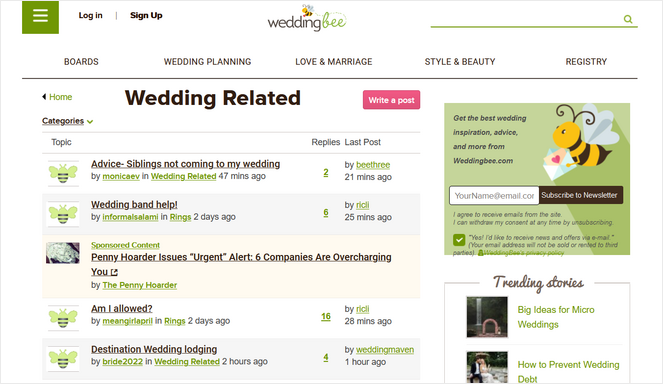
Los usuarios pueden hacer preguntas sobre temas relacionados con bodas y recibir consejos útiles de otros miembros de la comunidad.
En otro ejemplo, un blog de salud y comida llamado The Blood Sugar Diet utiliza su foro para permitir a los usuarios enviar temas, preguntas y comentarios sobre temas como dieta, ejercicio y mindfulness.
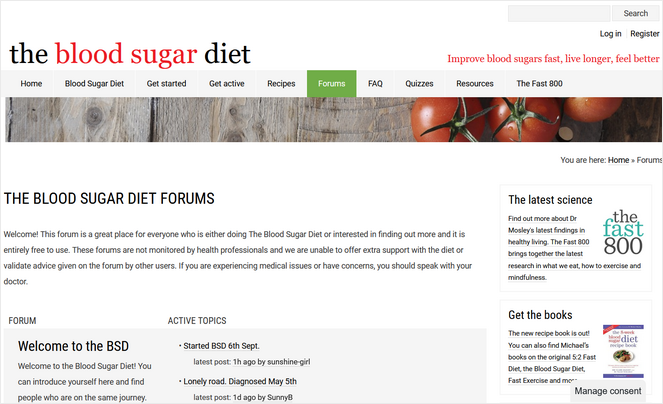
Puedes crear un foro en tu blog sobre cualquier tema que quieras discutir con tus lectores. Sin embargo, recomiendo que tu foro esté relacionado con el nicho de tu blog, ya que esto facilitará la atracción de tu público objetivo.
¿Por qué añadir un foro comunitario a tu blog?
Los foros permiten que todos se expresen y se conecten con otras personas que comparten sus intereses y puntos débiles.
Construir una comunidad alrededor de tu blog es importante para desarrollar una base de lectores leales que sigan regresando. Sin un sentido de pertenencia, muchos se irán al siguiente blog.
Un foro activo en tu blog puede ayudarte a destacar entre la competencia y a que los usuarios sigan regresando.
Además de construir una comunidad, esto es lo que un foro puede hacer por tu blog:
- Mejora el SEO y aumenta el tráfico
Tus foros públicos se llenarán de palabras clave y contenido fresco, lo que puede ayudarte a mejorar tus rankings en motores de búsqueda y atraer más tráfico orgánico a tu blog.
- Recopila comentarios y datos
Inicia una discusión en línea sobre temas de tu industria para conocer mejor a tu público objetivo. Esto te ayudará a generar futuras ideas para publicaciones de blog y campañas que probablemente conviertan.
- Aumenta la participación
Debido a que se centran en las conversaciones, los foros son la manera perfecta de aumentar la participación en tu blog hasta en un 21%. Puedes usar tus publicaciones de discusión para responder preguntas, enlazar a contenido relevante del blog, promocionar productos y servicios, crear una lista de correo electrónico y mucho más.
Ahora que conocemos los beneficios de agregar un foro a tu blog, aquí tienes un tutorial paso a paso para ayudarte a empezar.
Antes de empezar, asegúrate de tener todo lo que necesitas.
Lo que necesitas para crear un foro en línea: nombre de dominio y alojamiento web
La forma más fácil de empezar un foro es con un sitio web de WordPress. Si ya tienes un blog de WordPress, omite esta sección y continúa con la siguiente.
Si aún no tienes un sitio web de WordPress, esto es lo que necesitarás:
- Un nombre de dominio: Un nombre de dominio es la dirección URL de tu sitio web, como www.ejemplo.com, que los usuarios escriben en la barra de direcciones de su navegador para acceder a tu sitio.
- Una cuenta de hosting web – Una cuenta de hosting web es donde se almacenan los archivos de tu sitio web.
Para un nombre de dominio y hosting web, recomiendo Bluehost.

WordPress recomienda oficialmente Bluehost como uno de los mejores servicios de hosting para blogs del mercado. Es confiable, fácil de configurar y puedes instalar WordPress con un solo clic.
¿La mejor parte? Los lectores de Blog Tyrant obtienen una oferta especial que incluye un nombre de dominio gratuito.
Oferta exclusiva para lectores de BlogTyrant
¡Nos hemos asociado con Bluehost para obtener un 60% de descuento para nuestros lectores! También puedes registrar un dominio GRATIS por un año, lo que normalmente cuesta alrededor de $14.99 por año.
Reclama esta oferta exclusiva de BluehostConsulta este tutorial si necesitas ayuda para instalar WordPress en Bluehost.
Ahora que tienes todo lo que necesitas, empecemos a crear un foro de WordPress…
Cómo crear un sitio web de foro con bbPress (paso a paso)
Para este tutorial paso a paso, te mostraré cómo crear un foro para tu sitio web usando bbPress.

bbPress es uno de los mejores plugins gratuitos de foros para WordPress. Es simple de instalar el plugin con un solo clic, fácil de usar y no requiere conocimientos de codificación, lo que lo hace ideal para bloggers principiantes.
bbPress busca la simplicidad, por lo que tiene un área de administración unificada y profundas integraciones con WordPress y temas de WordPress. Es personalizable, por lo que puedes diseñar tus foros como quieras usando sus versátiles plantillas preconstruidas.
Y para aquellos que se sienten cómodos editando código, también existe la opción de personalizar y eliminar cualquier código que deseen.
También tiene una gran biblioteca de complementos de pago y gratuitos, por lo que puedes agregar elementos específicos de un foro a tu sitio web existente.
bbPress también viene con soporte completo de Akismet para proteger tu sitio del spam. Además, utiliza código libre de hinchazón, por lo que está garantizado que nunca ralentizará tu blog ni alejará a los visitantes.
Ahora que sabemos más sobre bbPress, veamos cómo agregar un foro a tu sitio web.
1. Instalar y activar bbPress
Primero, necesitarás instalar bbPress en tu sitio de WordPress.
Si necesitas ayuda, consulta nuestra guía sobre cómo instalar un plugin de WordPress.
Una vez que hayas instalado y activado el plugin, verás aparecer la pantalla de bienvenida. También verás los enlaces de navegación de Foros, Temas y Respuestas añadidos a tu panel de administración de WordPress.
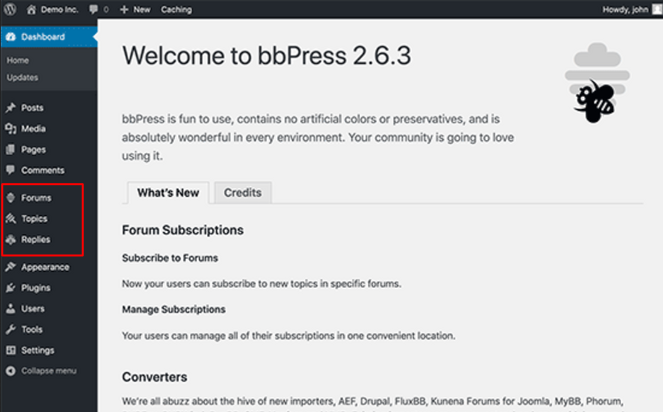
Ahora, estás listo para crear un foro en tu sitio.
2. Añadir un nuevo foro
Para crear un nuevo foro, haz clic en Foros » Añadir Nuevo desde el panel lateral de tu WordPress.
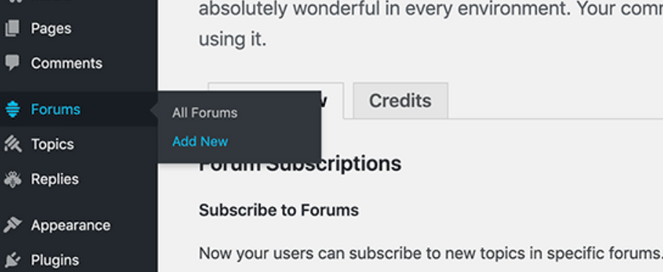
Esto te llevará a un área de edición de foros similar a la pantalla de edición de publicaciones de WordPress. Aquí, puedes añadir un título y una descripción a tu foro.
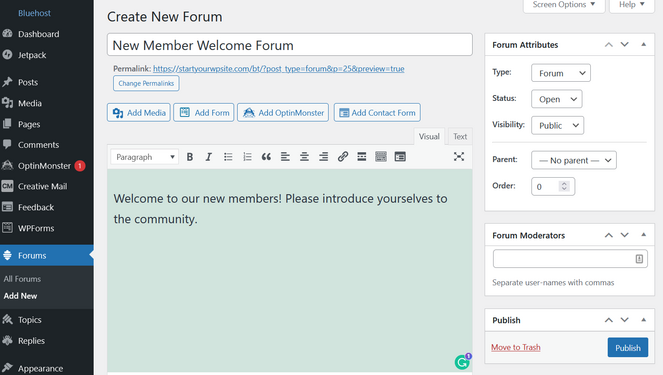
Una vez que presiones Publicar, puedes pasar al siguiente paso. Repite este paso para crear tantos foros como desees.
3. Mostrar tu foro de bbPress en el front-end de WordPress
Ahora que has creado tu foro, necesitas mostrarlo en la parte frontal de tu sitio web para que los usuarios puedan verlo.
Crea una nueva página de WordPress yendo a Páginas » Añadir Nueva en el panel de control de WordPress.
En la pantalla de edición de la publicación, puedes darle a tu nueva página un título como “Foros” y pegar este shortcode en la página: [bbp-forum-index]
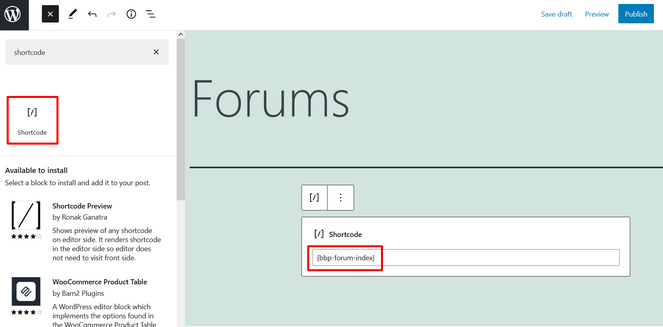
El shortcode se añade automáticamente a un bloque de shortcode. Si no ves el bloque de shortcode, añádelo usando el (+) y luego pega el código dentro.
Una vez que hagas clic en Publicar, tu foro estará activo en tu sitio web. Los usuarios ahora pueden agregar publicaciones e hilos del foro según tu configuración.
Cuando previsualices tu foro en línea, se verá algo así:
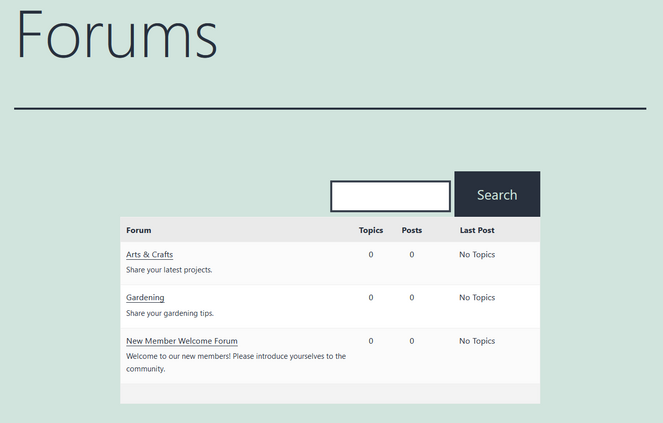
Ahora, necesitas ayudar a los visitantes del sitio a encontrar el enlace de tu foro para que puedan unirse a la conversación. Para hacer eso, vas a agregar el enlace de tu foro al menú de navegación principal de tu sitio web.
Haz clic en Apariencia » Menús para agregar la página del foro al menú de navegación. Marca la casilla junto a la página Foros y haz clic en Agregar al menú:
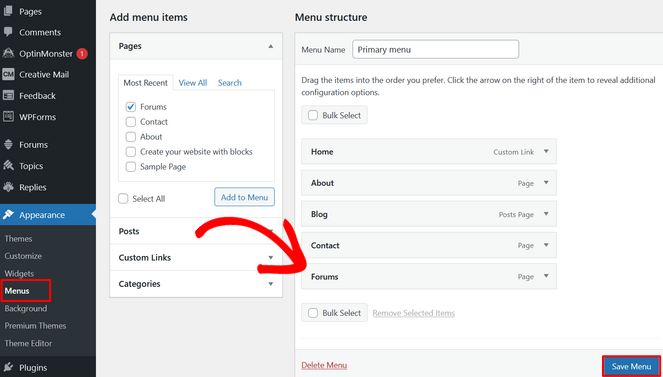
Una vez que hagas clic en Guardar menú, un enlace a tu foro ahora será visible en tu menú de navegación para un fácil acceso.
4. Añadir páginas importantes del foro a tu sitio
Si deseas permitir que los nuevos usuarios participen en la discusión de tu foro en línea, necesitarás abrir tu sitio para registros.
Para hacer esto, ve a Ajustes » Generales y marca la casilla que dice Cualquier persona puede registrarse. Esto abre tu foro al público para que cualquiera pueda dejar comentarios y responder a otros usuarios.
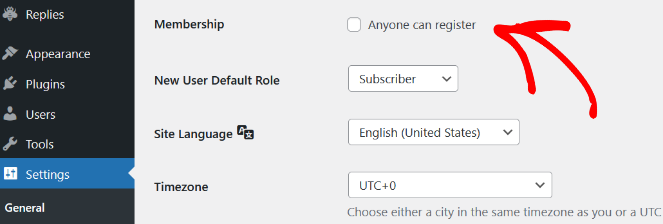
Guarda tus cambios.
Ahora que has creado un foro de registro, necesitas crear una página de registro.
Para crear una página de registro, crea una página de WordPress y agrega un título como "Registro" o algo similar. Luego, agrega el siguiente shortcode a la publicación: [bbp-register]
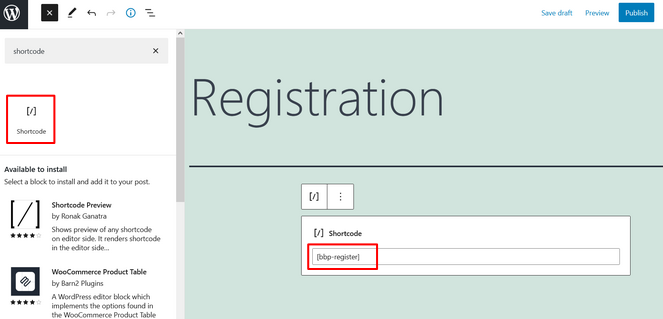
Después de eso, haz clic en el botón Publicar.
Ahora, tienes un formulario de registro activo que aparecerá a los usuarios que no han iniciado sesión en tu sitio.
También deberías crear una página de recuperación de contraseña perdida para que los usuarios puedan restablecer y recuperar sus contraseñas.
Para hacerlo, crea una nueva página de WordPress llamada "Contraseña perdida" y agrega este shortcode: [bbp-lost-pass]
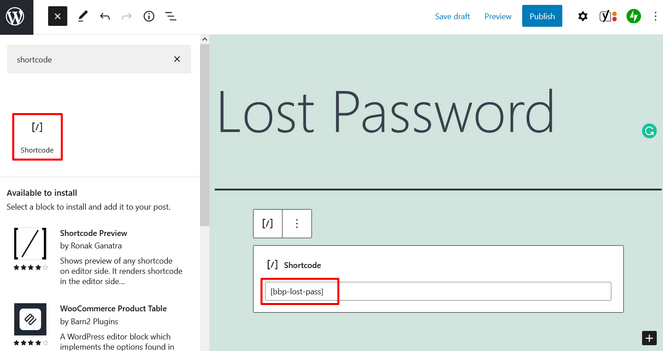
Presiona Publicar para hacerlo público.
Por último, deberías crear un formulario de inicio de sesión para que los usuarios puedan iniciar sesión desde cualquier lugar de tu sitio. Afortunadamente, bbPress tiene un widget de inicio de sesión que facilita esto.
Ve a Apariencia » Widgets:
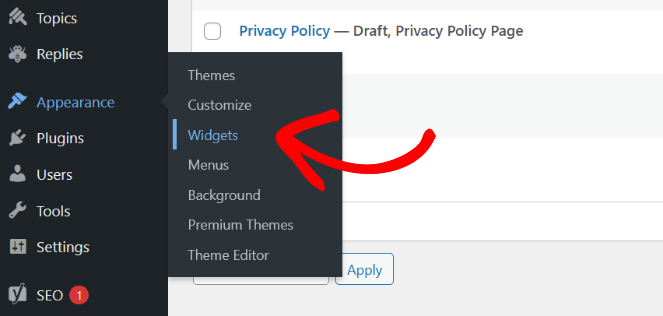
Haz clic en el signo (+), luego escribe Iniciar sesión en la barra de búsqueda y selecciona (bbPress) Widget de inicio de sesión:
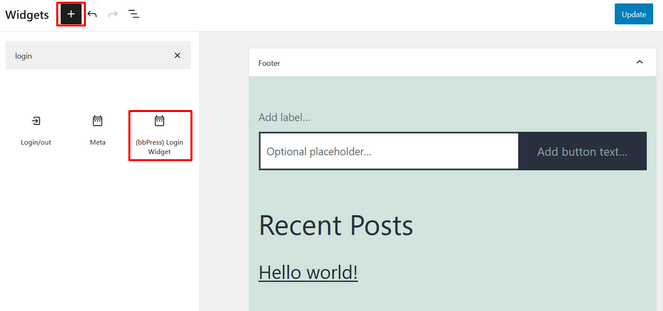
Una vez que selecciones el widget, se agregará automáticamente al área lista para widgets de tu sitio web.
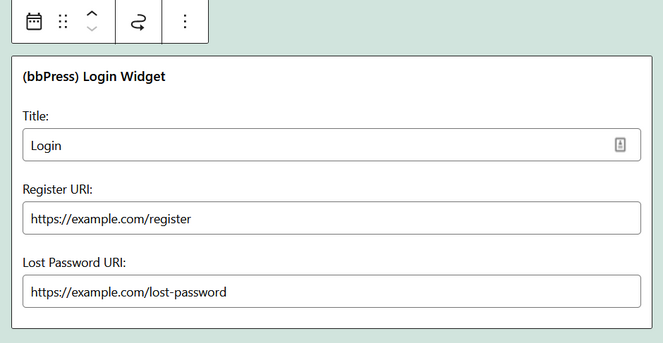
A continuación, agrega la información para tu widget de inicio de sesión. Los campos proporcionados son:
- Título – Elige un título para tu widget de inicio de sesión como “Iniciar sesión” o “Acceder”.
- URL de registro – Pega la URL de la página de registro que acabas de crear.
- URL de contraseña perdida – Pega la URL de la página de contraseña perdida que acabas de crear.
Después de haber completado la información, debería verse algo así:
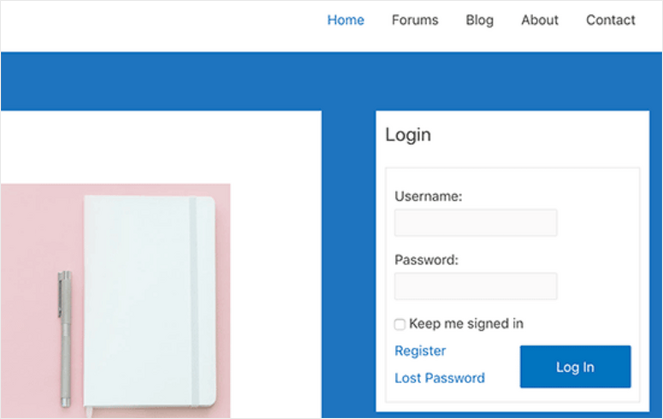
Después de guardar tus cambios, verás el formulario de inicio de sesión donde colocaste el widget en tu sitio. Los usuarios que hayan iniciado sesión verán sus nombres de usuario y un enlace para cerrar sesión en lugar de campos de formulario vacíos:
¡Tus páginas del foro ahora están completas!
5. Configurar los ajustes de bbPress
A continuación, es importante revisar tu configuración y asegurarte de que todo esté configurado según tus estándares.
Configurar estos ajustes te ayudará a administrar y moderar tu foro más fácilmente.
En Ajustes » Foros, encontrarás la configuración de bbPress.
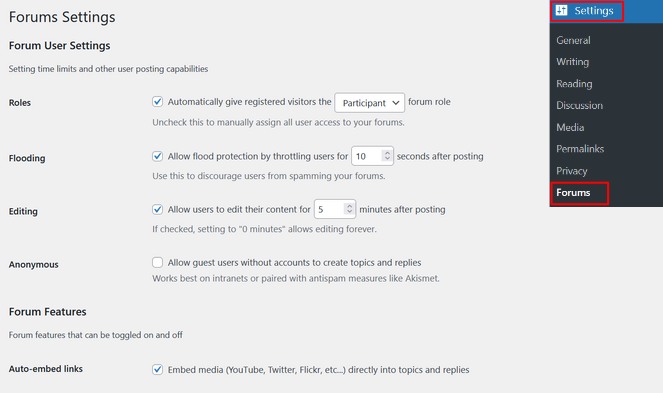
Aquí, puedes administrar cuánto tiempo quieres permitir las ediciones de los usuarios, agregar un retraso entre publicaciones para prevenir spam, permitir envíos anónimos y asignar automáticamente a los visitantes registrados un rol como Participante.
La configuración predeterminada del plugin del foro funciona bien con la mayoría de los sitios web de foros si no estás seguro de qué números ingresar.
Más abajo en la página, verás funciones adicionales que puedes activar y desactivar usando casillas de verificación:
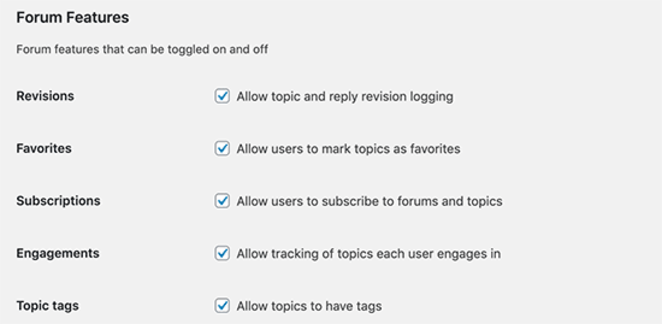
Con estas configuraciones, puedes permitir o no que los usuarios marquen temas como favoritos, se suscriban a foros y temas, y más.
A continuación, verás las características de visualización del foro:
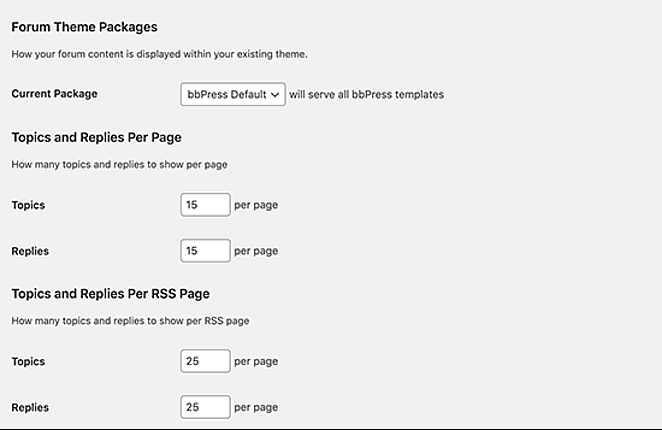
Puedes elegir una plantilla de bbPress, el número de temas y respuestas por página, y el número de temas y respuestas por página RSS.
Por último, puedes seleccionar las slugs de URL para diferentes secciones y páginas del foro. Las slugs son los nombres de URL amigables para SEO que WordPress utiliza para organizar tu contenido.
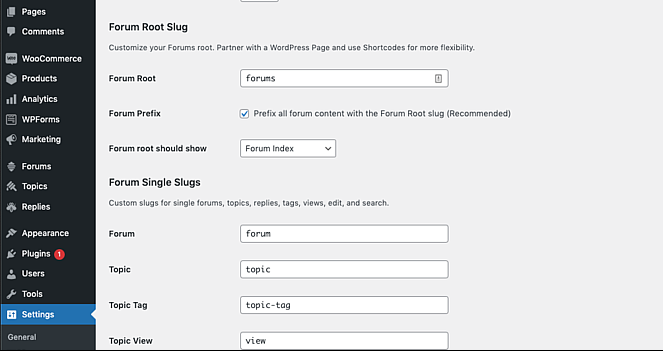
Las etiquetas SEO predeterminadas generadas por bbPress son buenas para usar, pero puedes cambiarlas.
Haz clic en Guardar Cambios, y habrás terminado con tus ajustes.
6. Añadir roles de usuario del foro en bbPress
Por último, una vez que tu foro esté configurado, es posible que necesites asignar diferentes roles a los usuarios.
Por ejemplo, puedes otorgar más permisos a ciertos usuarios o miembros del equipo para que puedan ayudarte a moderar el foro.
Incluso podrías necesitar bloquear a usuarios que violen las reglas del foro.
Cuando quieras agregar un nuevo usuario o editar el perfil de un usuario existente, tienes 5 roles para elegir:
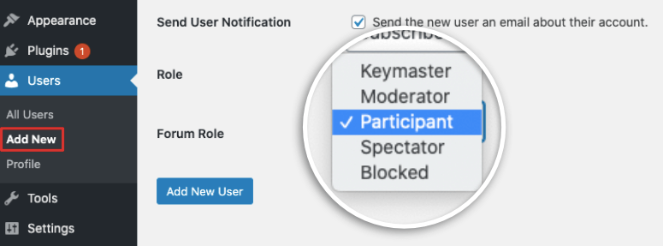
- Keymaster – Este rol se asigna automáticamente al propietario del sitio web. El Keymaster puede crear y eliminar foros, crear temas y publicaciones.
- Moderador – Estos usuarios tienen acceso a capacidades que les permiten moderar foros, temas y publicaciones.
- Participante – Este es el rol de usuario predeterminado para bbPress. Los participantes pueden crear y editar temas y publicaciones, marcar como favoritos y suscribirse a temas, y más.
- Espectador – Los espectadores tienen acceso de solo lectura a foros, temas y publicaciones públicas.
- Bloqueado – A los usuarios bloqueados se les eliminan todas sus capacidades. Aún pueden leer temas y publicaciones públicas, pero no podrán participar en los foros.
Al asignar roles de usuario, puedes asegurarte de que tu foro funcione sin problemas en todo momento.
Plugins para hacer crecer y promocionar tu foro
Para sacar el máximo provecho de tu foro en línea, puedes integrarlo con otras herramientas y plugins para ayudarte a ganar dinero con tu contenido, atraer más personas a tu sitio, conocer a tus lectores y más.
Echemos un vistazo a algunos plugins potentes que puedes usar para llevar tu foro al siguiente nivel.
1. MemberPress
MemberPress es el mejor plugin de membresía para WordPress. En solo unos clics, puedes convertir tu sitio de WordPress en un sitio de membresía exclusivo y comenzar a ganar dinero con tus foros.
Al integrar bbPress con MemberPress, puedes agregar capas de suscripción a tu sitio. Esto te permite cobrar una tarifa mensual a los usuarios que quieran acceder a tus foros u otro contenido premium.
MemberPress viene con potentes funciones como reglas de acceso personalizadas para un control total sobre quién accede a tu contenido, cupones, páginas de precios dinámicos, la capacidad de crear y vender cursos en línea, y mucho más.
Si quieres aprender cómo crear un sitio de membresía, ¡no te pierdas nuestra guía con instrucciones paso a paso!
2. WPForms
WPForms es el mejor plugin de formularios de contacto para WordPress. Te permite crear formularios optimizados y fáciles de usar para recopilar información de los visitantes. Viene con funcionalidad avanzada de formularios, que incluye un constructor de arrastrar y soltar y toneladas de plantillas que facilitan la creación de formularios en línea en solo minutos.
Es importante recopilar comentarios y datos de los usuarios para asegurarte de que ofreces a los visitantes la mejor experiencia mientras están en tu sitio. Recopilar su información y opiniones en tus foros de discusión te ayuda a comprender mejor a tu audiencia para que puedas seguir creando contenido relevante que convierta.
Con WPForms, puedes agregar encuestas y sondeos a tu foro de bbPress para aprender más sobre tu comunidad y aumentar la participación.
También puedes usar WPForms para crear formularios de contacto, formularios de registro, formularios de pago y mucho más.
3. MonsterInsights

Con MonsterInsights, es fácil entender los detalles detrás del rendimiento de tu sitio web.
MonsterInsights es súper fácil de instalar y configurar en tu sitio de WordPress. Te brinda una descripción general completa de los análisis de tu sitio y también te permite crear informes personalizados para rastrear objetivos específicos. Algunos de estos incluyen informes de editor, informes de comercio electrónico, informes en tiempo real, informes demográficos de la audiencia, informes de la consola de búsqueda y más.
If you add contact forms to your discussion boards with WPForms, you can monitor them using MonsterInsights’ Forms tracking addon. This addon automatically tracks all your WordPress forms, including contact forms, registration forms, and survey forms, so you stay on top of your data.
Es crucial aprovechar las útiles integraciones de bbPress para dirigir a más lectores a tu blog y hacer crecer tu marca a su máximo potencial.
¡Crea hoy mismo un foro comunitario para tu sitio de WordPress!
Ahí lo tienes.
Espero que hayas disfrutado este tutorial paso a paso sobre cómo agregar un foro a tu blog con bbPress.
Si deseas contenido similar, asegúrate de consultar nuestra publicación sobre cómo crear un cuestionario en WordPress.
Y mientras estás aquí, ¡no olvides suscribirte a nuestro boletín para recibir más consejos de blogs directamente en tu bandeja de entrada!

Gracias por compartir esta publicación, muy informativa.
Gracias por este blog
¡Muchas gracias por esta guía! Tuve dos problemas:
1) Creo que 'Foros' es una palabra clave; cada vez que intento crear una página de WordPress con 'Foros' como título, obtengo una pantalla en blanco al previsualizarla o publicarla.
2) El atajo usa un conjunto de corchetes, no dos; [bbp-forum-index], no [[bbp-forum-index]].