

¿Te preguntas cómo añadir una galería de fotos a tu blog? En este tutorial, te mostraré 3 métodos sencillos para añadir una galería de fotos en WordPress.
Si tienes un blog, mostrar fotos es imprescindible. A nadie le gusta leer páginas y páginas de texto plano. Al agregar fotos a tu blog, puedes maximizar la atención de tus lectores y aumentar la interacción.
Y las galerías de fotos son una excelente manera de mostrar múltiples fotos llamativas de forma organizada.
En este tutorial, te mostraremos cómo crear una galería de fotos en WordPress, paso a paso, utilizando 3 métodos sencillos.
Empecemos.
Puntos Clave para Crear una Galería de Imágenes en WordPress
En esta guía:
Antes de sumergirnos en el tutorial, veamos algunos beneficios de añadir una galería de imágenes a WordPress.
¿Por qué deberías añadir una galería de imágenes a WordPress?
Cada blog necesita imágenes para crear una excelente experiencia de lectura para los visitantes. Pero, algunos tipos de blogs necesitan añadir más imágenes que otros.
Por ejemplo, un bloguero de fotografía necesitará mostrar muchas fotos en su sitio para exhibir su portafolio de trabajo. Y un blog de viajes probablemente querrá agregar muchas imágenes de sus viajes recientes.
Las galerías de imágenes facilitan la visualización de estas fotos en un formato ordenado y prolijo.
Cuando agregas varias imágenes a una publicación o página, aparecen una tras otra con mucho espacio en blanco entre ellas. Esto se ve desordenado y poco atractivo, y requiere mucho desplazamiento para pasar todas las fotos.
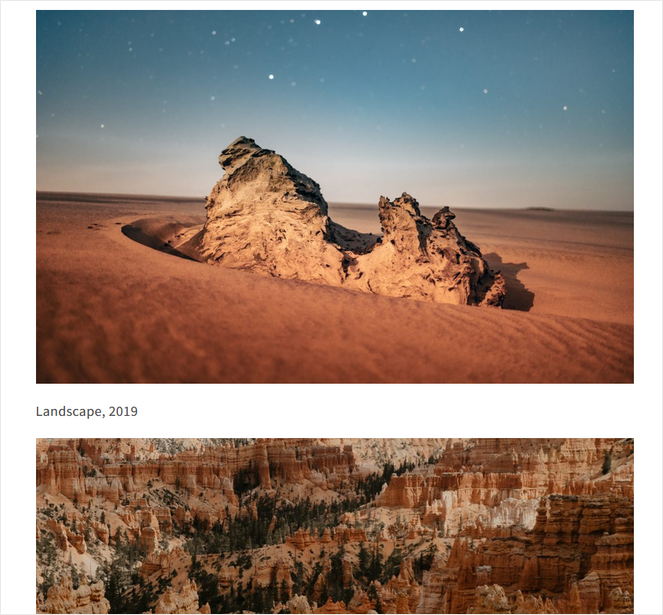
Una galería de fotos muestra tus imágenes en columnas o cuadrículas para una apariencia limpia y profesional que atrae a los visitantes y los mantiene en tu blog. Las galerías de fotos organizadas correctamente también facilitan la búsqueda de imágenes específicas.
Así es como se ve una galería de fotos en el blog de la fotógrafa Alice Zilberberg:
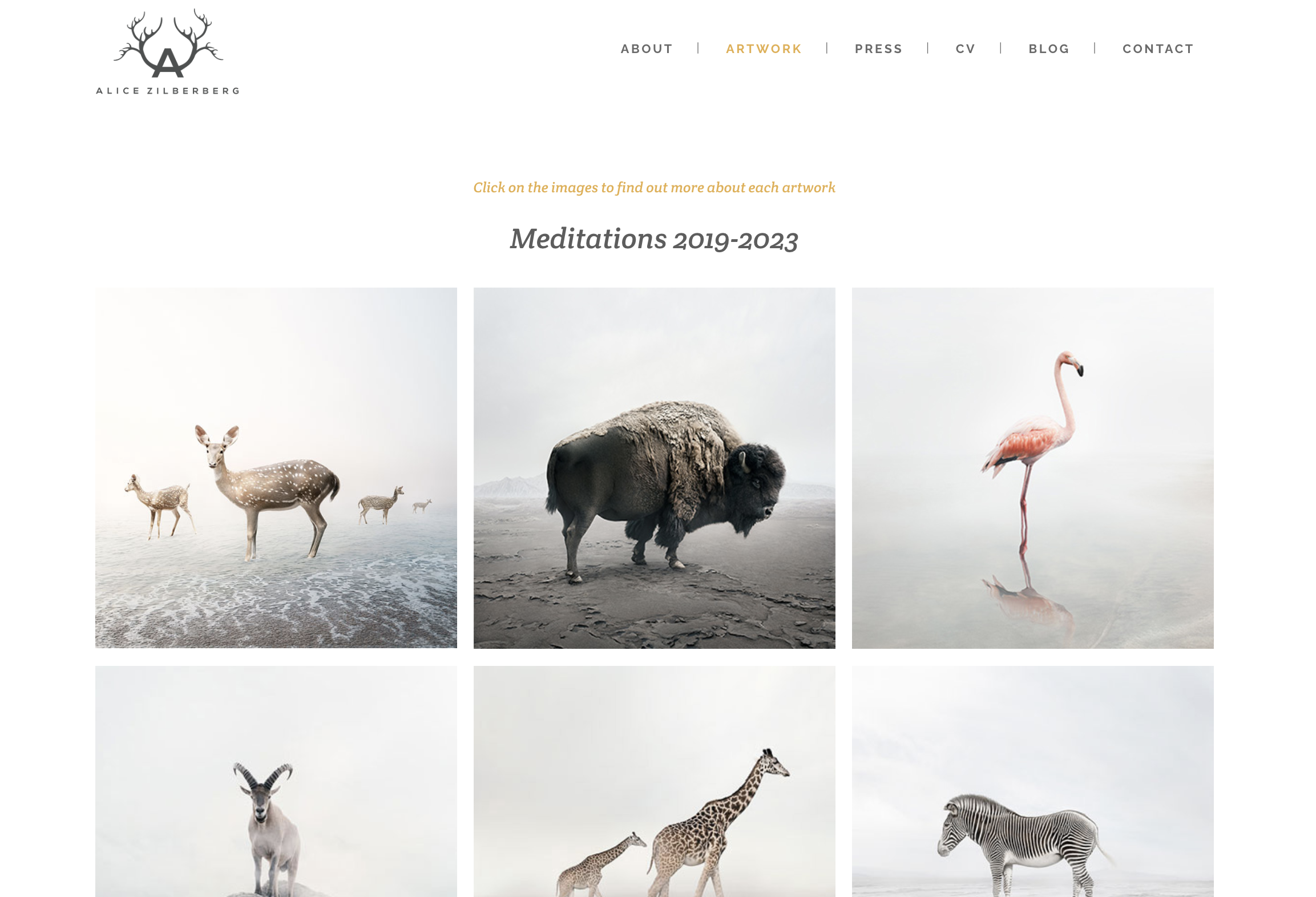
Además de organizar tus imágenes de una manera visualmente atractiva, una galería de WordPress también ofrece otros beneficios, que incluyen:
- Mejora el SEO – Google tiene en cuenta las imágenes y las galerías en las clasificaciones SEO. Con las galerías de imágenes, tu blog puede posicionarse más alto en Google.
- Exhibe Productos – Si tienes una tienda en línea, una galería de imágenes te permite exhibir muchos productos.
- Muestra Prueba Social – Usa galerías para exhibir fotos de clientes o testimonios para generar prueba social.
- Genera Confianza – Con un blog de aspecto más profesional, los visitantes confiarán en tu marca y se convertirán en lectores leales, suscriptores y clientes.
- Más Compartidos en Redes Sociales – Muchos plugins de galerías de fotos para WordPress tienen funciones integradas para compartir en redes sociales. Eso significa que puedes aumentar los compartidos en redes sociales de tu contenido y atraer más tráfico a tu blog.
Ahora que conocemos la importancia de las galerías de imágenes de WordPress, exploremos la primera forma de crear una galería de fotos en WordPress.
Método 1. Crea una galería de fotos con Smash Balloon Instagram Feed Pro
Para el primer tutorial, te mostraré cómo crear una galería de imágenes de WordPress usando Smash Balloon’s Instagram Feed Pro.
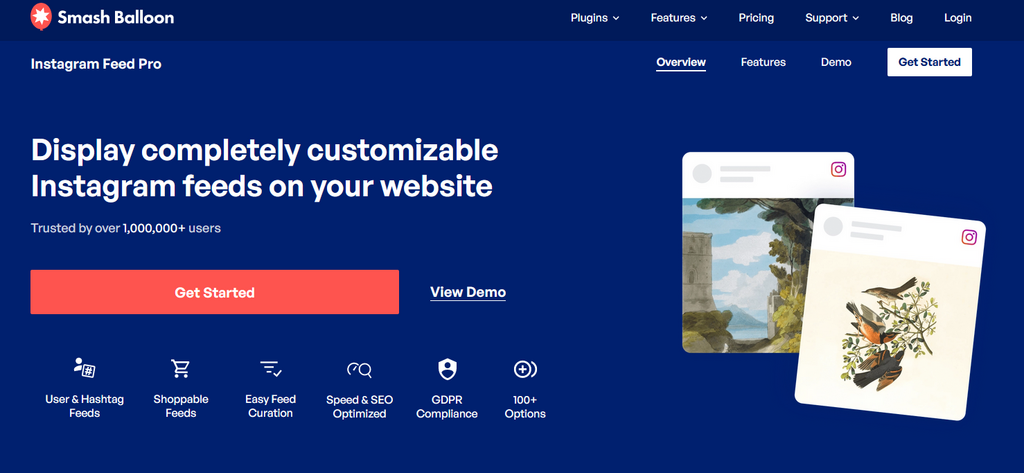
Creado por Smash Balloon, Instagram Feed Pro es uno de los mejores plugins de galería para WordPress del mercado. En cuestión de minutos, puedes crear impresionantes galerías de imágenes de Instagram para tu sitio web para aumentar la interacción y darle vida a tu blog.
Este plugin es 100% adaptable y no requiere codificación, lo que lo hace perfecto para principiantes. También tiene infinitas opciones de personalización, para que puedas diseñar tus feeds de fotos para que coincidan con tu tema de WordPress y tu marca.
¿La mejor parte de Instagram Feed Pro? Puedes tomar fotos ya subidas en tu cuenta de Instagram y mostrarlas automáticamente en tu sitio de WordPress. Esto te ahorra la molestia de tener que subir las fotos dos veces y mantiene tu sitio actualizado con contenido visual fresco.
Es un verdadero ahorro de tiempo y una forma hermosa y fácil de agregar una galería en WordPress.
Empecemos con el tutorial.
(Y si te resulta útil, ¡echa un vistazo a este excelente resumen en video!)
Paso 1: Instalar y activar el plugin Instagram Feed Pro Gallery
Primero, necesitarás instalar y activar el plugin Instagram Feed Pro en WordPress. Instalar este plugin solo toma unos minutos y es muy sencillo.
Si necesitas ayuda, consulta nuestra guía sobre cómo instalar un plugin de WordPress.
Nota: Para este tutorial, usaremos la versión premium de Smash Balloon que viene con funciones avanzadas para crear una galería. Pero, también puedes probar la versión gratuita del plugin para empezar.
Paso 2: Conecta tu cuenta de Instagram
Una vez que hayas instalado y activado el plugin, necesitas conectarlo a tu cuenta de Instagram.
Para hacer esto, ve a Instagram Feed » Settings. Luego, haz clic en el botón Connect an Instagram Account.
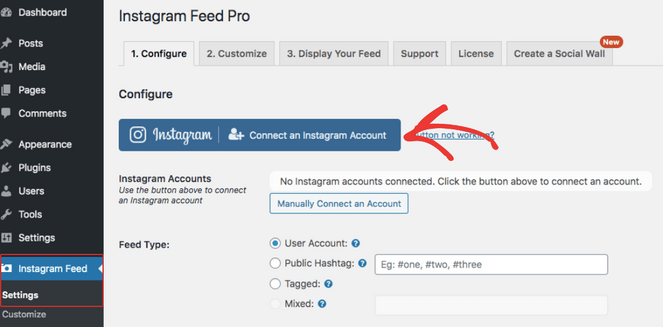
Luego, selecciona entre una cuenta Personal o de Negocios y haz clic en Connect:
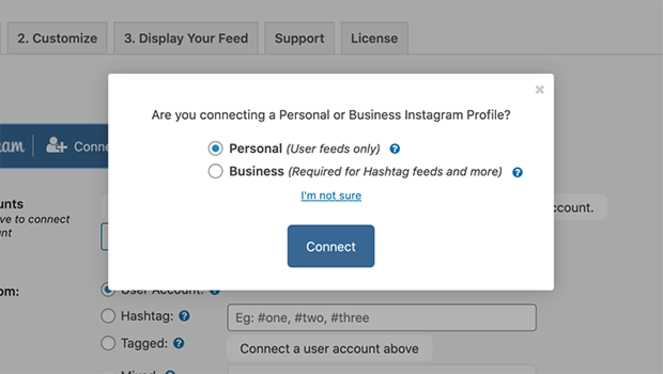
Las cuentas personales solo mostrarán galerías de Instagram de tu feed de usuario. Las cuentas de empresa mostrarán feeds de usuario, galerías de feeds por hashtag y más.
A continuación, el plugin te pedirá que inicies sesión en tu cuenta de Instagram para conectarla con Smash Balloon.
Después de que se conecte, puedes pasar al siguiente paso...
Paso 3: Elige un tipo de galería
Ahora, necesitas elegir el tipo de galería que deseas incrustar en tu sitio.
Puedes elegir entre 4 plantillas de galería diferentes:
- Cuenta de Usuario: Muestra una galería de fotos de una cuenta de Instagram que posees.
- Hashtag Público: Muestra una galería de fotos públicas de un hashtag en lugar de una cuenta.
- Etiquetado: Muestra una galería de fotos en las que está etiquetado tu perfil de Instagram.
- Mixto: Muestra todos los tipos anteriores en una sola galería.
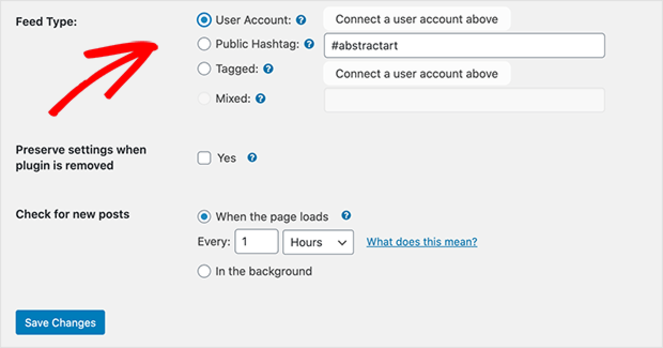
Cuando termines, guarda tus cambios.
Paso 4: Elige el diseño de tu galería
Ahora, necesitas elegir un diseño de las opciones de tu galería.
Ve a Instagram Feed » Customize y desplázate hacia abajo hasta la sección Layout:
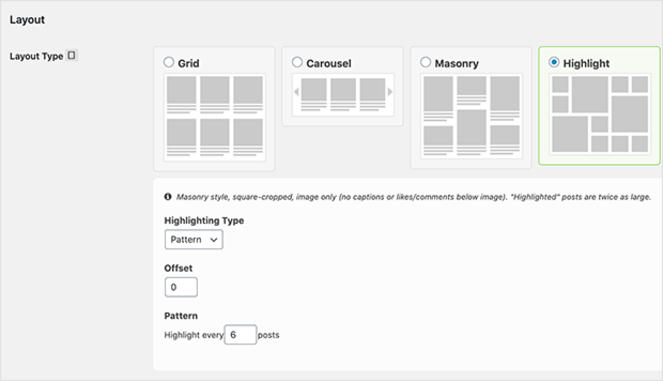
Aquí, puedes elegir entre 4 tipos de diseño de galería: Cuadrícula, Carrusel, Mampostería y Destacado.
Echemos un vistazo a cómo se ve cada uno:
Diseño de cuadrícula
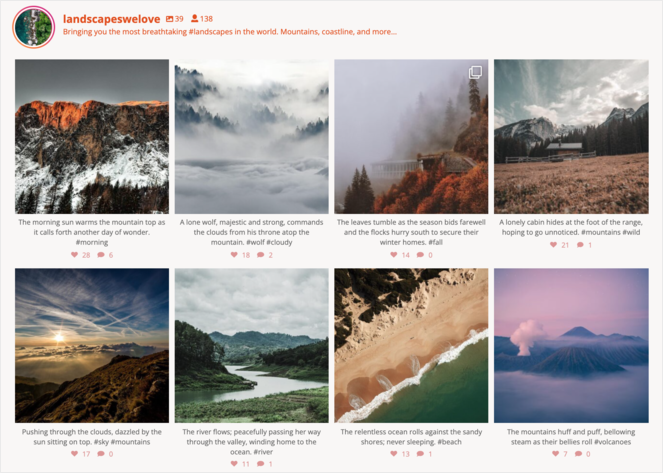
El diseño de cuadrícula muestra tus fotos como una cuadrícula uniforme de imágenes.
Puedes mostrar u ocultar pies de foto, me gusta y comentarios, así como elegir cuántas fotos y columnas mostrar en este bloque de galería en mosaico.
Diseño de carrusel
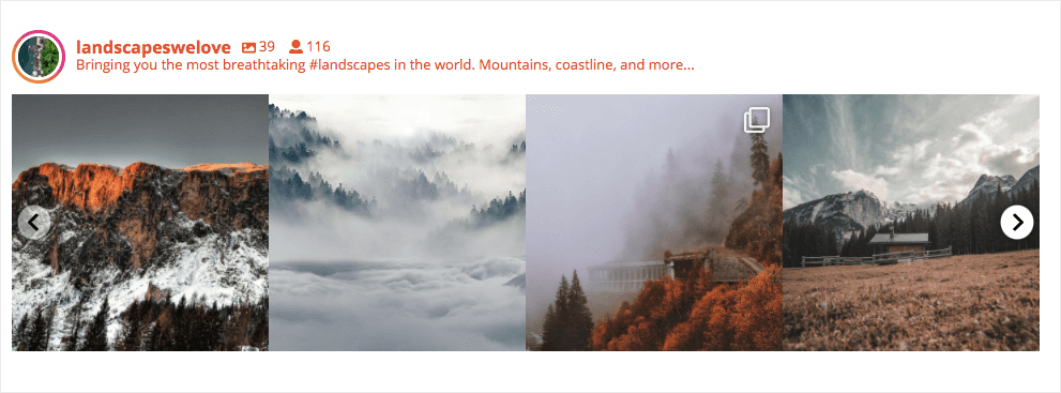
El diseño de galería tipo carrusel muestra tus fotos como una presentación horizontal. Dependiendo de cuánto contenido social quieras compartir, puedes elegir el número de columnas y filas a mostrar.
También puedes:
- Mostrar u ocultar paginación,
- Flechas de navegación,
- Y activar la reproducción automática.
Diseño de mampostería
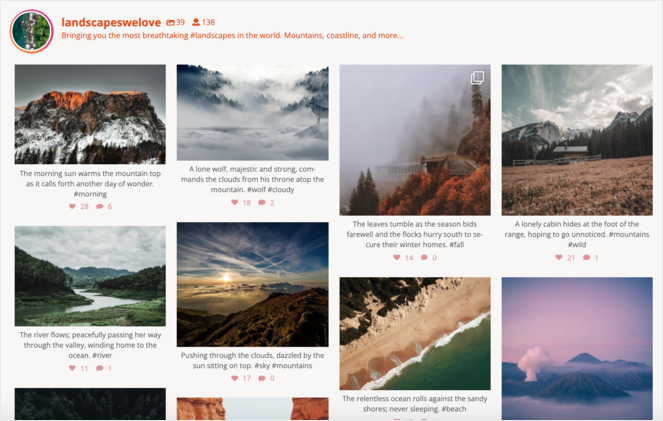
El diseño de galería tipo mosaico muestra tus fotos en su tamaño original.
Evita que tus imágenes se recorten a un tamaño uniforme, lo cual puede ser una buena opción para bloggers que quieren mostrarlo todo.
Puedes establecer el número de imágenes y columnas a mostrar tanto para escritorio como para móvil.
Diseño destacado
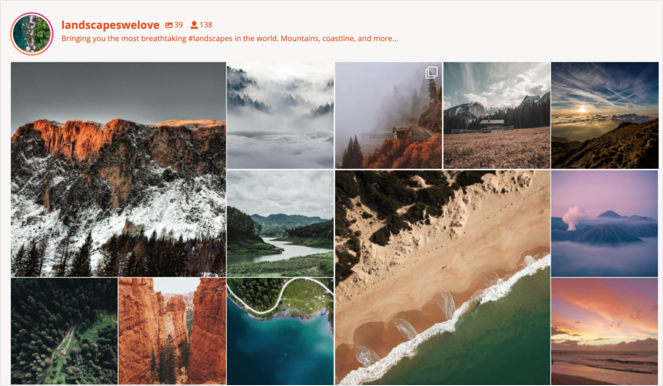
El diseño de galería Destacado te permite resaltar ciertas publicaciones para que tu contenido más popular resalte. Puedes elegir una foto destacada basándote en el patrón, el ID de la publicación o el hashtag. También puedes establecer el número de publicaciones y columnas a mostrar.
Después de haber seleccionado el diseño que deseas, puedes personalizar las opciones de tu encabezado en la siguiente sección.
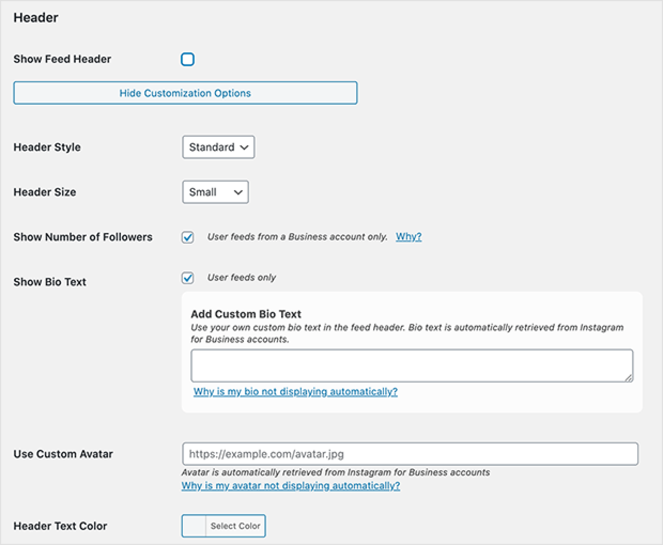
Puedes elegir entre un estilo de encabezado estándar, en caja o centrado y seleccionar un tamaño de encabezado. Agrega texto de biografía, muestra u oculta el número de seguidores que tienes y altera el color del texto del encabezado.
Puedes mostrar el botón 'Cargar más' en la siguiente sección. Este botón se agregará al final de tu galería y cargará más imágenes de tu Instagram.
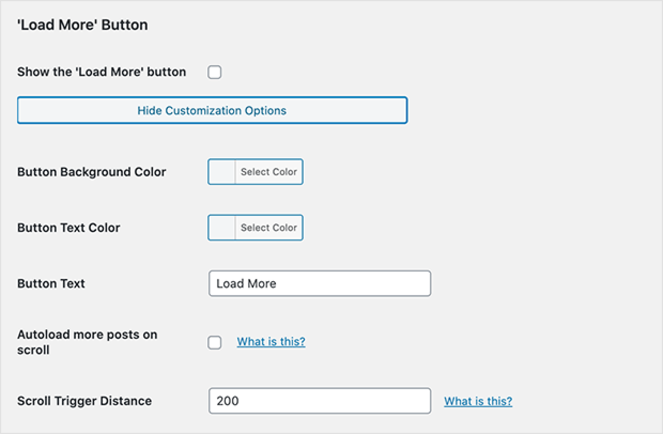
También puedes cambiar el color de fondo del botón, el color del texto, el texto del botón y más.
En la sección final, puedes agregar un botón 'Seguir' que aparecerá debajo de la galería para que los visitantes puedan seguirte en Instagram.
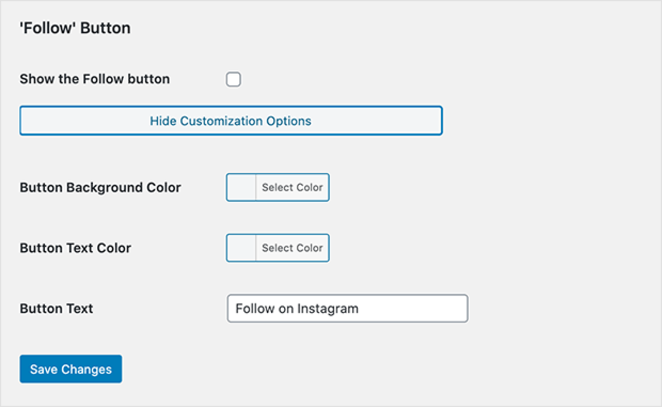
Puedes cambiar el color de fondo del botón, el color del texto y el texto del botón.
Cuando hayas terminado de personalizar tu galería, haz clic en Guardar Cambios.
Paso 5: Selecciona la información a mostrar
A continuación, tendrás que seleccionar la información que deseas mostrar en tu galería.
Haz clic en la pestaña Publicaciones en la parte superior de la página de Personalizaciones:
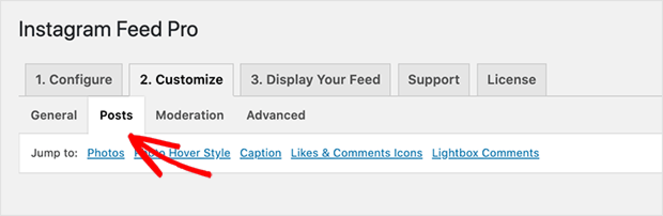
Aquí, hay 5 enlaces diferentes en los que puedes hacer clic para personalizar tu configuración:
- Fotos: Ordena tus fotos por aleatorio, por más 'me gusta' o de más reciente a más antiguo. Establece el tamaño de tu imagen y elige las fotos que quieres mostrar. Puedes enlazar publicaciones a una URL en los pies de foto para que los visitantes también puedan comprar a través de tu galería.
- Estilo de desplazamiento en foto: Elige el fondo al pasar el cursor, el color del texto y qué información mostrar cuando los visitantes pasen el cursor sobre una foto de la galería.
- Pie de foto: Mostrar u ocultar pies de foto y elegir la longitud, el color y el tamaño del texto del pie de foto.
- Iconos de 'Me gusta' y comentarios: Mostrar u ocultar iconos para comentarios y 'me gusta', así como personalizar el color y el tamaño del icono.
- Comentarios en Lightbox: Puedes permitir comentarios en los lightboxes de fotos, borrar la caché de comentarios y establecer el número máximo de comentarios que los usuarios pueden dejar.
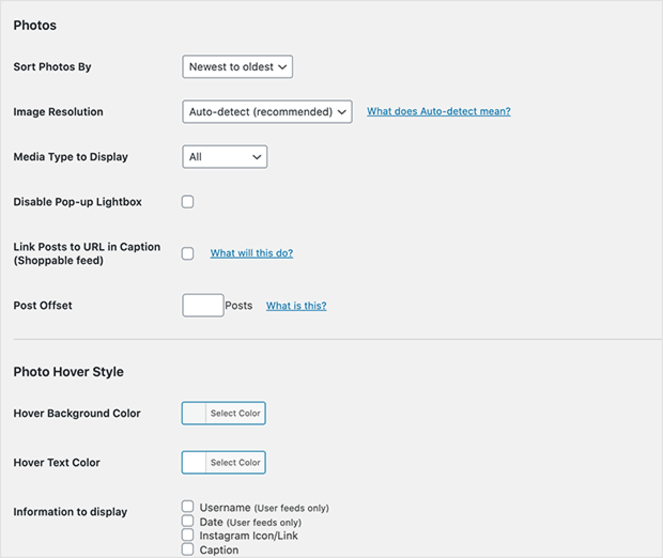
Cuando hayas terminado de elegir tus opciones y personalizaciones, haz clic en Guardar Cambios.
Paso 6: Incrusta tu galería en WordPress
Ahora, es hora de incrustar tu galería de Instagram en WordPress.
Hay algunas maneras diferentes en las que puedes incrustar una galería de imágenes en WordPress:
- El bloque de Feed de Instagram para el nuevo editor de bloques Gutenberg de WordPress
- Con un Shortcode para el editor clásico de WordPress
- El widget de Instagram Feed para WordPress para mostrar en la barra lateral de tu sitio
Repasaré cada método para que puedas decidir cómo quieres incrustar tu galería.
Editor de bloques de WordPress
Primero, te mostraremos cómo incrustar tu galería en el editor de bloques de WordPress.
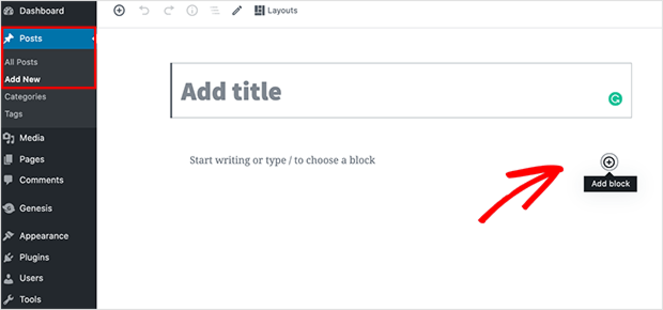
Ve a Entradas » Añadir nueva. Aquí verás el editor y una nueva entrada. Al hacer clic en el icono Más (+), podrás buscar y elegir un bloque para añadir al editor.
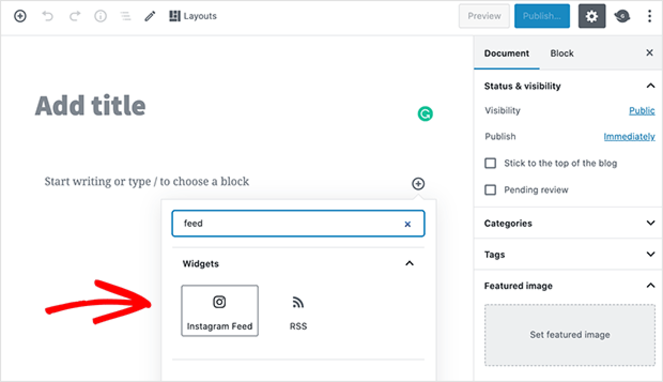
Escribe “feed” en la barra de búsqueda y selecciona el bloque de Instagram Feed:
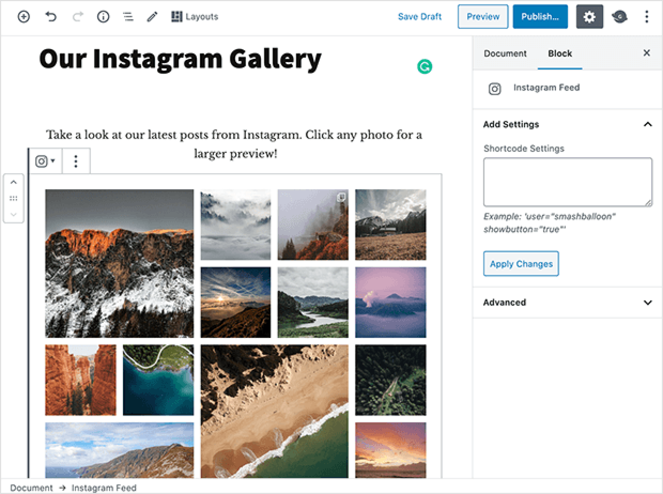
Haz clic en el bloque para añadirlo a tu entrada y ver tu feed de Instagram mostrado:
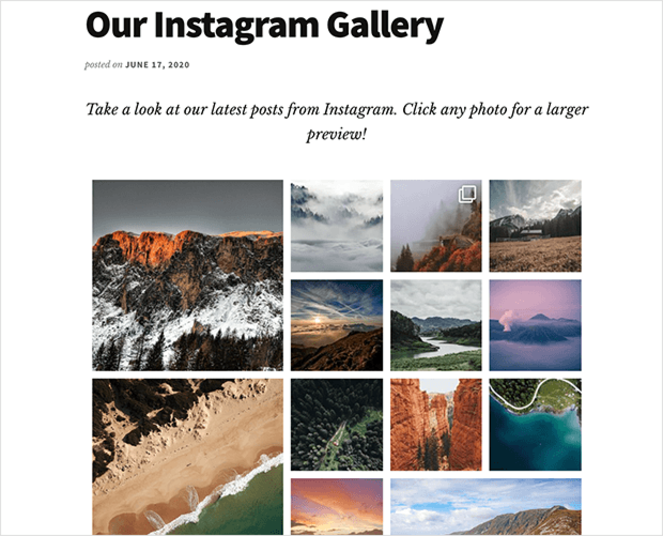
Al hacer clic en Vista previa, puedes ver tu nueva galería y cómo se ve para los visitantes:
Editor clásico de WordPress
Para el segundo método, puedes usar el editor clásico de WordPress incrustando un shortcode.
Desde tu panel de WordPress, haz clic en Páginas » Añadir nueva.
Luego, pega el shortcode en el editor:
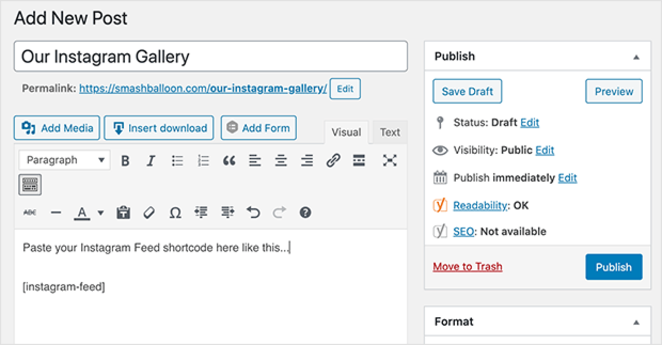
Haz clic en Publicar y tu galería se publicará.
Widget de Instagram Feed para WordPress
Para el método final, puedes usar un widget para incrustar tu galería de Instagram en la barra lateral de tu WordPress.
Desde tu panel de WordPress, ve a Apariencia » Widgets. Luego, desplázate hasta la sección de barra lateral o pie de página donde deseas agregar la galería y haz clic en el botón (+).
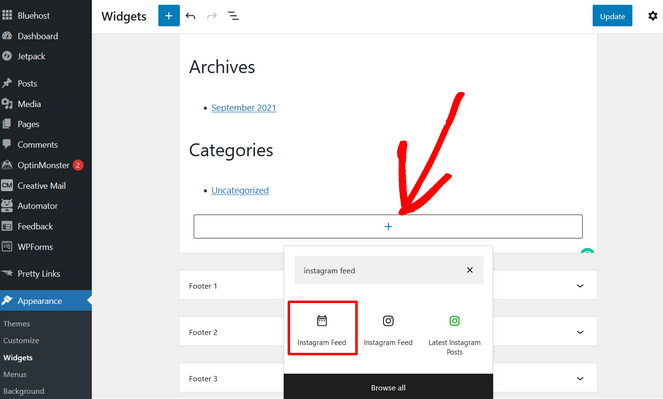
Busca el widget Instagram Feed y haz clic en él para agregarlo a tu barra lateral.
Recuerda guardar tu configuración. Cuando previsualices tu galería, se verá algo así:
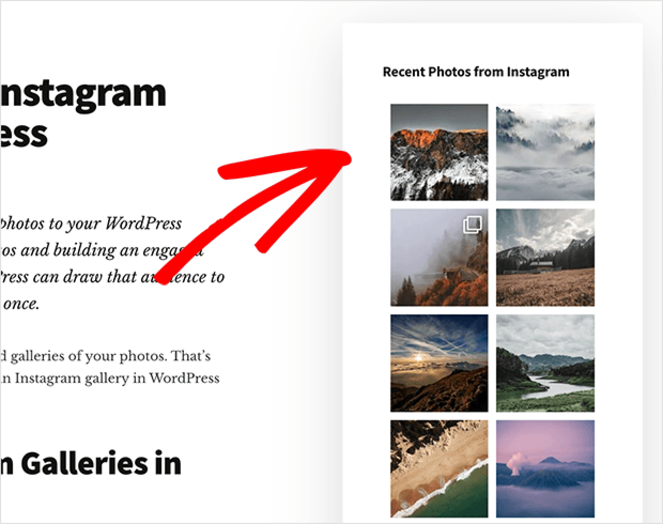
Y así es como creas e incrustas una galería de Instagram en WordPress usando Instagram Feed Pro.
¿Quieres crear una galería de videos con Smash Balloon? Consulta nuestro tutorial sobre cómo incrustar una lista de reproducción de YouTube en WordPress para más información.
A continuación, te mostraré cómo crear una galería con un plugin de galería de fotos diferente para WordPress.
Método 2. Crea una galería con el plugin Envira Gallery
Para crear una galería de fotos en WordPress, también puedes usar Envira Gallery.
Envira Gallery es otro plugin de galería de WordPress muy popular.
Viene con un constructor fácil de usar de arrastrar y soltar que facilita la creación y visualización de tus imágenes exactamente como deseas.
Envira Gallery es 100% adaptable a dispositivos móviles y viene con plantillas predefinidas, por lo que es rápido y sencillo personalizar la estética de tu galería.
El plugin proporciona muchas funciones para aumentar la funcionalidad de tu galería, como optimización de imágenes, galerías independientes, marcas de agua y más.
Empecemos con el tutorial.
Paso 1: Crea una nueva Galería Envira
Primero, necesitarás instalar y activar el plugin Envira Gallery en WordPress.
Una vez que hayas terminado de configurar, haz clic en Envira Gallery » Agregar Nuevo desde tu panel de WordPress para crear una nueva galería:
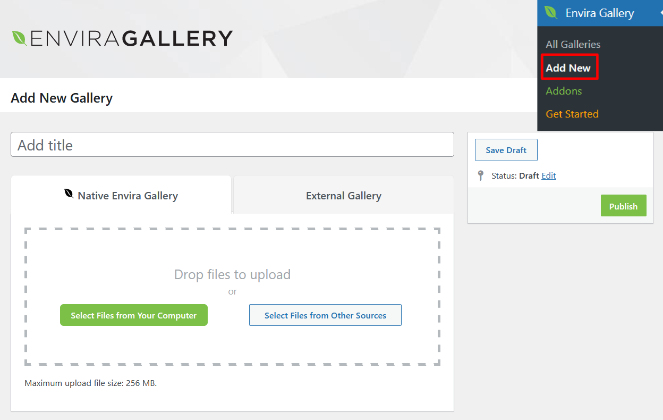
Agrega un título y haz clic en Seleccionar archivos de tu computadora para subir tus imágenes. También puedes seleccionar archivos de tu biblioteca de medios de WordPress haciendo clic en Seleccionar archivos de otras fuentes.
Cuando subas tus imágenes, aparecerán en la pestaña Galería:
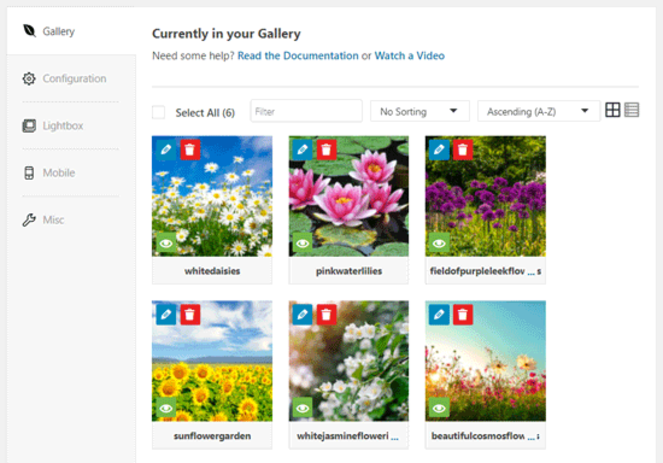
Al hacer clic en el ícono del lápiz azul, podrás agregar un pie de foto, título y texto alternativo para cada imagen.
Paso 2: Configura los ajustes de tu galería
A continuación, haz clic en la pestaña Configuración:
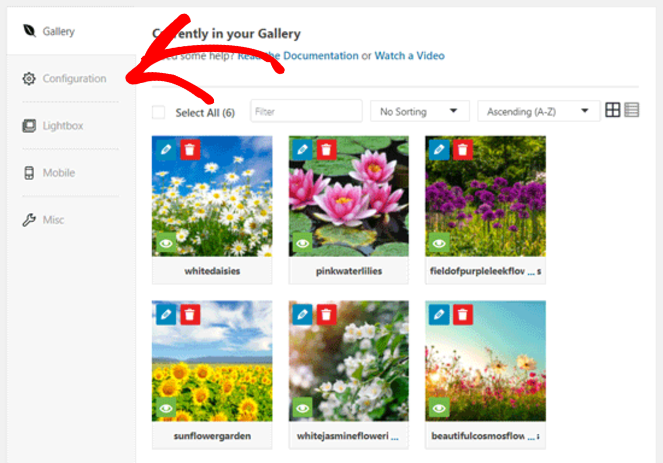
Aquí, puedes cambiar la configuración de tu galería, incluyendo las posiciones del título y pie de foto, número de columnas, alturas, márgenes, dimensiones de miniaturas, carga diferida de imágenes, dimensiones de imágenes y más.
Ahora, haz clic en la pestaña Lightbox debajo de Configuración.
En esta página, verás la configuración del lightbox:
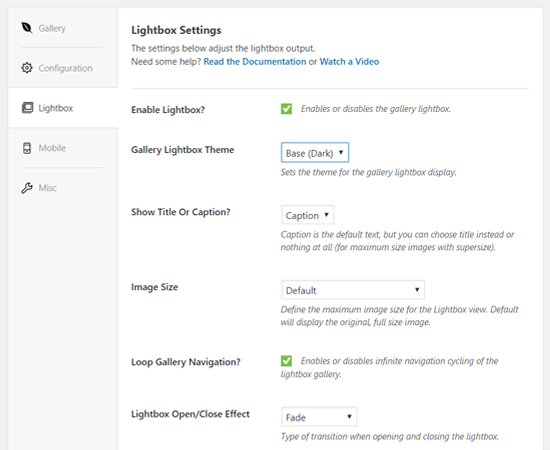
Aquí, puedes habilitar la lightbox, que permite a los usuarios ampliar una imagen y verla desde la misma página, elegir un tema, mostrar un título o una leyenda, y más.
Ahora, haz clic en la pestaña Móvil:
En la configuración de Galería para Móviles, puedes habilitar imágenes específicas para dispositivos móviles, elegir dimensiones para móviles, habilitar títulos y pies de foto, y más.
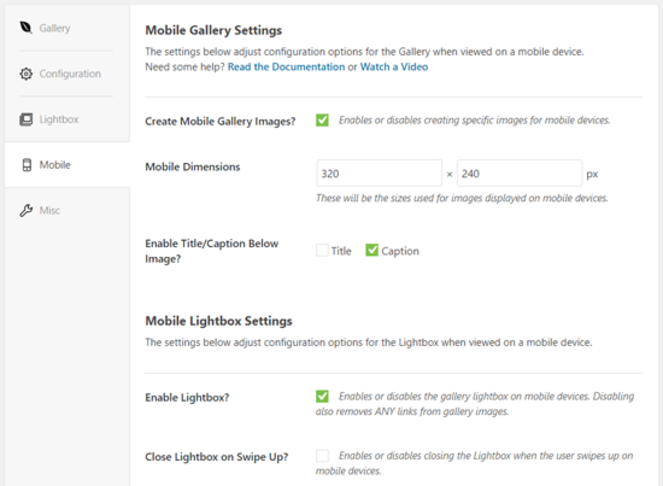
En la pestaña Varios, también puedes escribir un código CSS personalizado y un slug para agregar a tu galería.
Paso 3: Publica tu galería
Una vez que hayas terminado de configurar estas opciones, puedes publicar tu galería Envira en cualquier lugar de tu sitio de WordPress.
Cuando abras una nueva publicación, busca y agrega el bloque de Galería Envira, así:
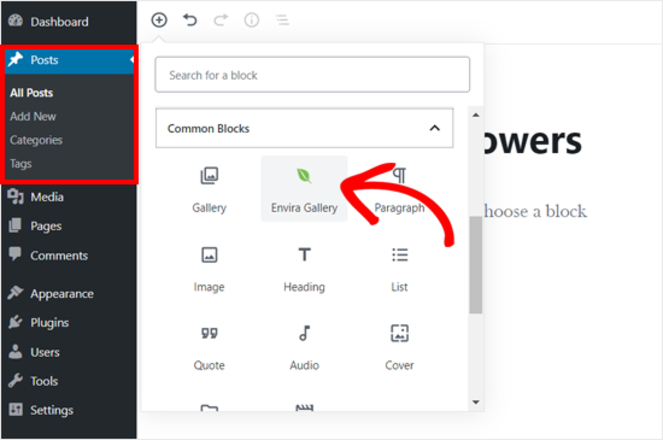
Desde aquí puedes buscar una galería por su nombre o encontrarla haciendo clic en el ícono de flecha desplegable:
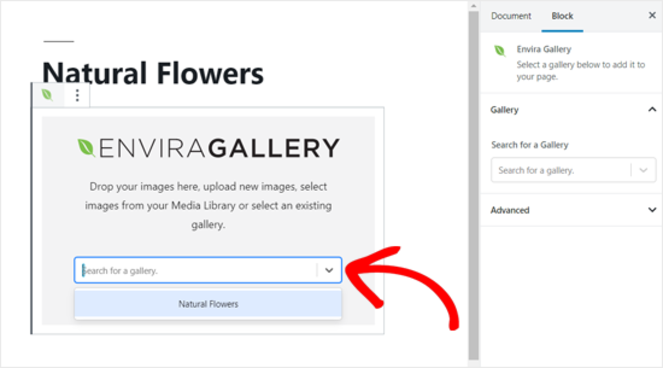
El plugin cargará tu galería en el editor de la publicación:
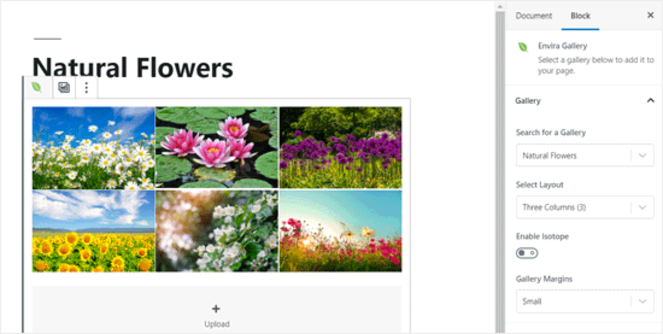
Ahora puedes guardar y previsualizar tu publicación en vivo con tu galería de imágenes.
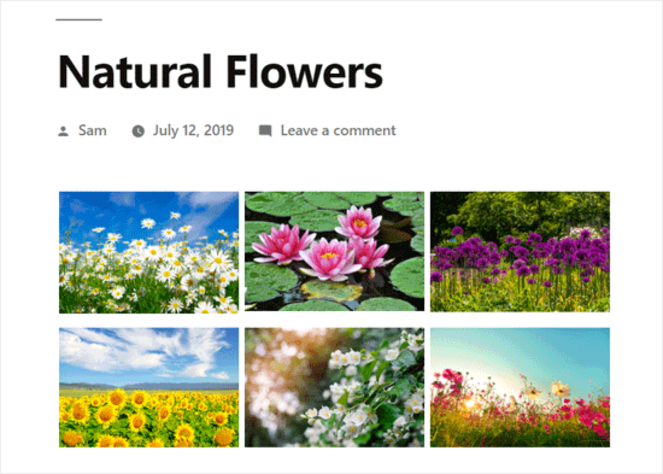
Cuando hagas clic en una imagen, se abrirá como una ventana emergente de lightbox. Tanto en móvil como en escritorio, tus imágenes se mostrarán bellamente y serán fáciles de deslizar para los visitantes.
¡Eso es todo!
Método 3: Crea una galería de imágenes sin plugins de galería de WordPress
Para el método final de creación de una galería de fotos, no necesitas un plugin.
La función integrada de WordPress permite crear galerías básicas para tu blog. Si bien no tendrá opciones avanzadas de galería como los plugins anteriores de WordPress, sigue siendo una opción valiosa para quienes buscan crear una galería gratuita.
Primero, necesitas crear una nueva página o publicación en WordPress donde quieras agregar tu galería de imágenes.
Luego, haz clic en el ícono Agregar Nuevo Bloque (+) y selecciona el bloque Galería:
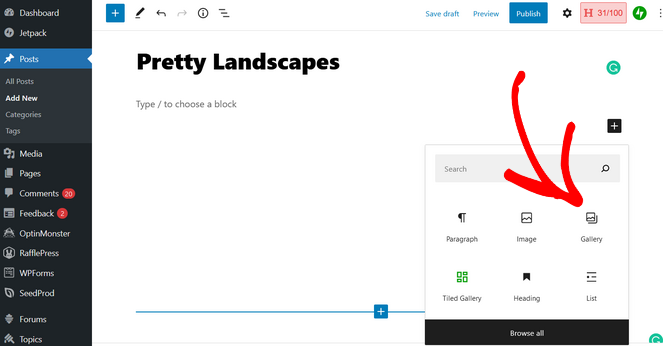
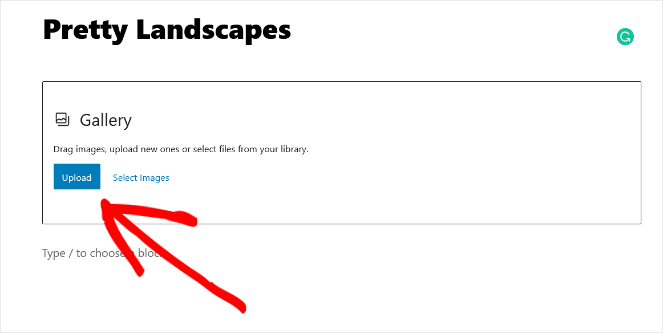
Aquí, puedes subir tus fotos una por una o seleccionar varias fotos de tu biblioteca a la vez usando la opción Seleccionar imágenes.
Al elegir archivos de tu biblioteca de medios, también puedes ingresar información como el título, el texto alternativo, la descripción y la leyenda para optimizar tus imágenes para SEO.
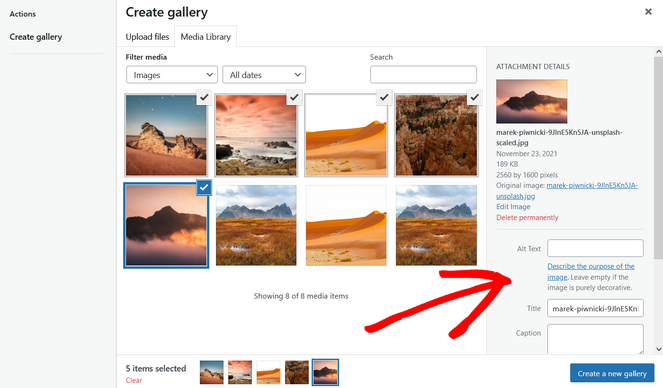
Después de seleccionar tus imágenes, haz clic en Crear una nueva galería.
Ahora, puedes reorganizar tus fotos si lo deseas arrastrándolas y soltándolas en el orden deseado. Cuando estés satisfecho, haz clic en Insertar Galería.
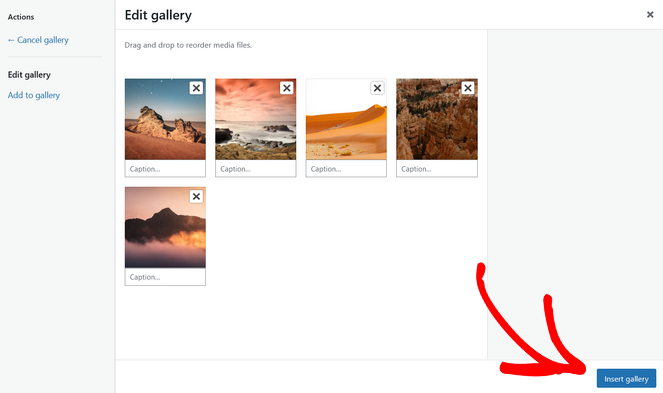
Tu galería debería aparecer ahora en tu publicación o página. Si no estableciste pies de foto para tus imágenes antes, puedes hacerlo ahora haciendo clic en la galería o en imágenes individuales e ingresando la información donde dice "Escribe un pie de foto".
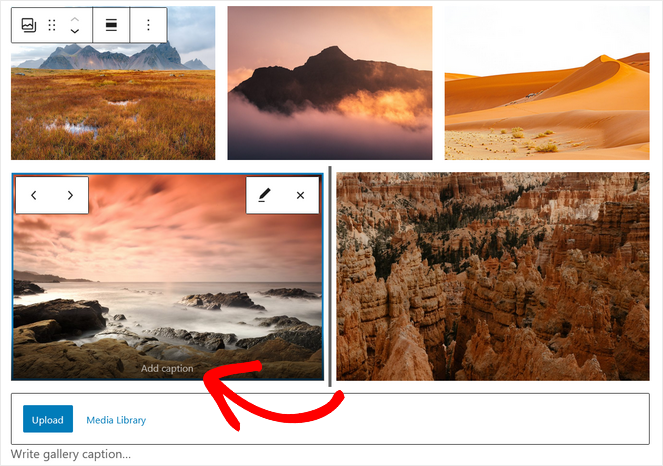
Una vez que estés listo para publicar tu galería, haz clic en el botón Publicar en el editor de WordPress.
Verás entonces tu galería de imágenes cobrar vida en tu sitio web.
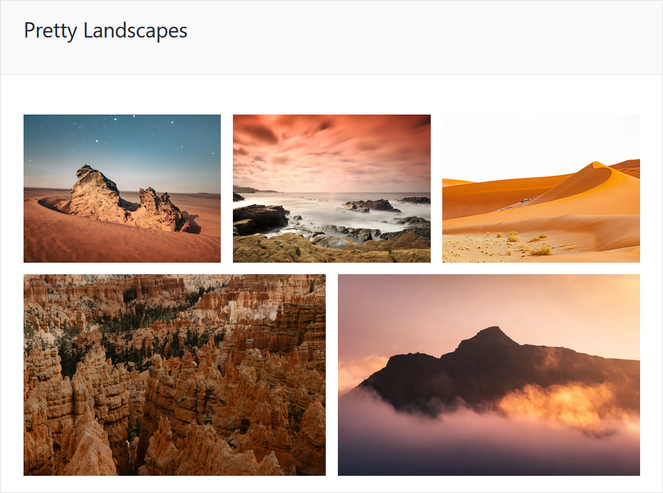
Si bien este método es simple, carece de funciones extendidas que algunos usuarios podrían desear para sus galerías. No puedes organizar tus galerías por categorías, álbumes, etiquetas, etc., como podría ofrecer otro plugin de galería.
Además, este método es el menos amigable para el usuario. Como tu galería no se guarda, tendrás que diseñarla de nuevo si quieres incrustarla en otro lugar. Y no hay opciones de personalización que te permitan administrar completamente el diseño y la apariencia de tu galería.
Para crear galerías más profesionales en tu blog, te recomendamos usar un plugin de galería de imágenes para WordPress y obtener esas funciones adicionales para añadir funcionalidad a tu galería.
¡Crea la mejor galería de imágenes de WordPress para tu blog hoy mismo!
¡Y eso es todo! Estos son los 3 métodos sencillos que puedes usar para añadir una galería de fotos a tu blog de WordPress.
Esperamos que hayas disfrutado de este tutorial y que te haya resultado útil. Si te gustó, asegúrate de consultar también nuestra guía sobre cómo encontrar imágenes gratuitas para tu blog.
Y si estás interesado, consulta nuestra guía sobre cómo permitir que los usuarios de WordPress suban imágenes a tu blog.
¡Y no olvides suscribirte a nuestro boletín por correo electrónico para recibir más consejos útiles para blogs directamente en tu bandeja de entrada!

¡Buena publicación!
¡Gracias por compartir este hermoso blog!
Hola Blog Tyrant,
Aadarsh de este lado. Es la primera vez que comento en tu página de blog y me complace decir que has compartido un contenido excelente que ofrece excelentes consejos para crear una galería de fotos en un sitio de WordPress. Realmente me gusta y aprecio la forma en que has explicado y presentado las cosas en una guía paso a paso que es muy fácil de entender. Cada uno de tus pasos enumerados (incluyendo imágenes) son muy claros y fáciles de seguir. Considerar tus pasos será de gran ayuda y permitirá a los usuarios crear una galería de imágenes en un sitio de WordPress.
Después de leer esta guía, obtengo ideas y estoy seguro de que esta publicación seguramente ayudará a muchas personas, lectores y especialmente a usuarios de WordPress. Por último, me gustaría decir que definitivamente estás brindando una buena comprensión a tus lectores.
Muy útil y sigue compartiendo más publicaciones similares.
Gracias,
-Aadarsh
bueno