

¿Estás preguntándote cómo hacer un tema de WordPress?
En este artículo, te mostraré paso a paso cómo crear un tema de WordPress para tu blog – incluso desde cero – sin tener que contratar a un desarrollador ni editar código.
Para un veterano del blogging como yo (llevo más de 10 años blogueando), esto es bastante alucinante. El proceso de desarrollar un tema de WordPress desde cero solía ser difícil. Necesitarías conocimientos avanzados de codificación de lenguajes como PHP, CSS, JavaScript, HTML, y asegurarte de que cumpla con los estándares de codificación de WordPress. O, tendrías que contratar desarrolladores de temas para que crearan uno para ti, lo cual puede resultar caro.
Pero ahora, existen constructores de temas de WordPress que facilitan a cualquiera el desarrollo de un tema.
En este tutorial, aprenderás a crear un tema personalizado en WordPress de la manera más fácil posible.
Vamos a empezar.
En esta guía:
Puntos Clave Para Saber Cómo Hacer un Tema de WordPress
- Instala y activa el plugin SeedProd en tu sitio de WordPress.
- Elige entre una amplia selección de plantillas prediseñadas o comienza a construir desde cero usando el editor de arrastrar y soltar.
- Personaliza los elementos de diseño de tu tema, el diseño, los colores, las fuentes y más con vistas previas en vivo para probar tu tema.
- Integra con WooCommerce para crear una tienda en línea profesional con un diseño coherente.
- Conecta SeedProd con tu servicio de marketing por correo electrónico para capturar y administrar suscriptores sin problemas.
- Previsualiza tus cambios, haz ajustes finales y publica tu tema personalizado de WordPress con unos pocos clics.
- Disfruta de un sitio web cohesivo y de aspecto profesional sin necesidad de escribir código, gracias a la interfaz y las funciones fáciles de usar de SeedProd.
La Mejor Herramienta Para Crear un Tema Personalizado de WordPress (Desde Cero)
Si quieres desarrollar un tema sin codificar, necesitas considerar SeedProd.
SeedProd es el mejor constructor de temas del mercado. Lo usan más de 1,000,000 de profesionales para desarrollar fácilmente un tema y diseño de página personalizado de WordPress, ¡sin necesidad de codificar!
Viene con un editor de temas de arrastrar y soltar que te permite crear tu propio tema de WordPress exactamente como lo deseas. Simplemente apunta y haz clic para agregar, editar o eliminar cualquier elemento.
También hay bloques prefabricados de un tema de WordPress que puedes añadir en un instante. Elige entre bloques como botones de llamada a la acción, titulares, carruseles de imágenes, videos, testimonios, temporizadores de cuenta regresiva y más.
Además, ni siquiera necesitas empezar tu diseño desde cero. SeedProd viene con más de 300 temas y diseños de página preconstruidos y personalizables para que comiences.

SeedProd también ofrece potentes funciones para todos los componentes de un tema de WordPress:
- Modos de próximamente y mantenimiento incorporados
- Más de 300 kits de temas y plantillas de página (consulta cómo instalar kits de plantillas aquí)
- Previsualizaciones en vivo para escritorio y móvil
- Muchos esquemas de color y combinaciones de fuentes
- Biblioteca de fotos de stock gratuitas
- Integración perfecta de WooCommerce
- Y mucho más…
Puedes obtener más información en nuestra detallada reseña de SeedProd.
Ahora, comencemos el tutorial…
Cómo Crear un Tema Personalizado Para Tu Sitio Web de WordPress Usando SeedProd
Dado que SeedProd es un plugin de WordPress, asumimos que ya tienes un blog básico de WordPress alojado en un dominio y quizás usas un tema de inicio.
Si no es así, puedes seguir este tutorial sobre cómo instalar WordPress. Incluye instrucciones para la instalación de WordPress en todos los mejores servicios de alojamiento de blogs como Bluehost, HostGator, SiteGround y otros.
Si ya tienes un tema de WordPress instalado para tu sitio, no necesitas preocuparte por cómo se verá. SeedProd lo anulará cuando publiques tu tema personalizado.
Pero, deberías hacer una copia de seguridad de tu sitio web antes de hacer cambios importantes con un plugin como Duplicator. Para obtener instrucciones paso a paso, aquí tienes un tutorial sobre cómo hacer una copia de seguridad de tu sitio de WordPress.
Y si te gustaría un video tutorial que te muestre cómo crear tu propio tema personalizado de WordPress, han creado uno muy útil aquí:
Pero con todo eso cubierto, sumerjámonos en la creación de tu tema.
Paso 1: Instalar SeedProd
El primer paso es instalar y activar el plugin SeedProd.
Para hacer eso, ve al sitio web oficial de SeedProd y haz clic en Obtener SeedProd Ahora.
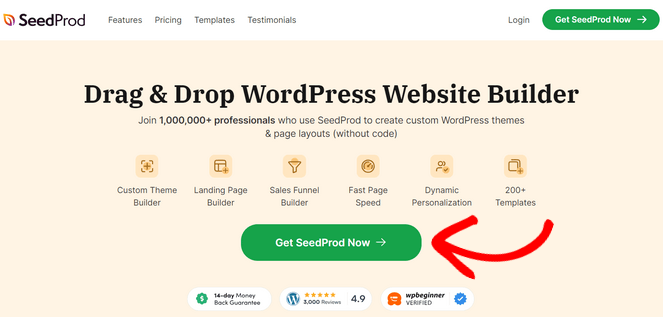
Selecciona el plan Pro o Elite para acceder al constructor de temas y completa el proceso de pago.
Una vez que hayas comprado el plugin, necesitas instalarlo y activarlo en tu sitio de WordPress. Si necesitas ayuda, puedes seguir este tutorial sobre cómo instalar un plugin de WordPress.
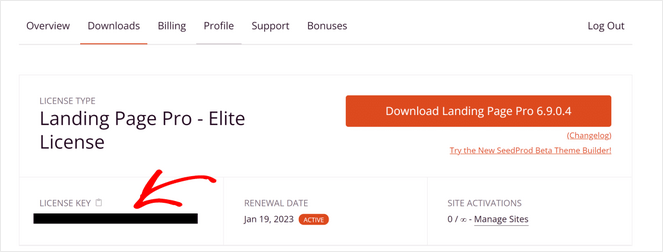
A continuación, necesitas verificar tu clave de licencia de SeedProd. Primero, abre tu cuenta de SeedProd y haz clic en la pestaña Descargas. Desplázate hacia abajo para encontrar tu clave de licencia y cópiala.
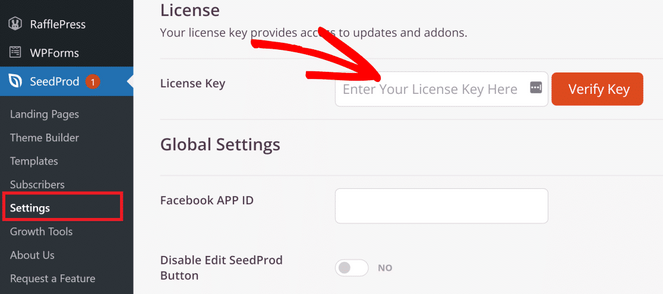
Luego, ve a tu área de administración de WordPress en tu panel de WordPress y dirígete a SeedProd » Configuración. Ingresa la clave de licencia que copiaste en el campo proporcionado y haz clic en el botón Verificar Clave.
Ahora estás listo para comenzar el desarrollo de tu tema personalizado de WordPress.
Paso 2: Elegir o Crear una Plantilla de Tema de WordPress
Ve a SeedProd » Constructor de Temas desde tu panel de administración de WordPress. Esto te llevará a la página del panel del Constructor de Temas.
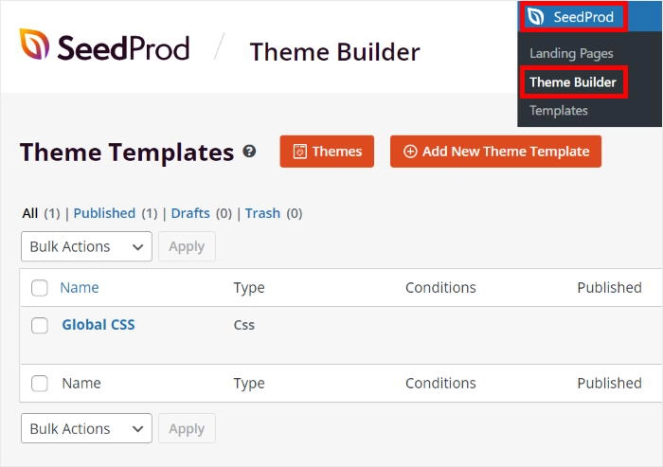
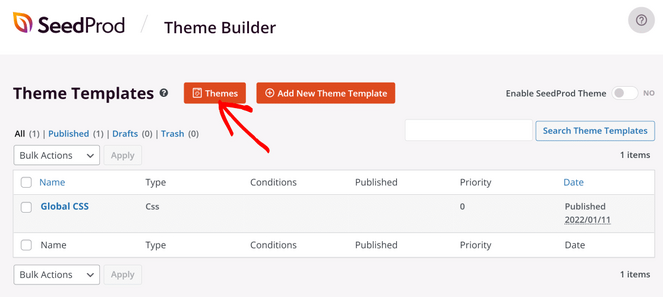
SeedProd te ofrece dos formas diferentes de crear un tema personalizado:
- Haz clic en Temas para personalizar una de las plantillas de temas listas para usar.
- Haz clic en Agregar una Nueva Plantilla de Tema para construir cada parte del tema desde cero.
Todos los temas de WordPress incluyen partes del tema como la cabecera, el pie de página, la página de inicio, la página individual, la publicación individual, la página del blog o el archivo, y la barra lateral.
Crear cada una de estas partes del tema puede ser un poco intimidante para los principiantes.
Por lo tanto, para este tutorial, recomendamos usar uno de los temas prefabricados de SeedProd. Haz clic en el botón Temas para ver los temas disponibles.
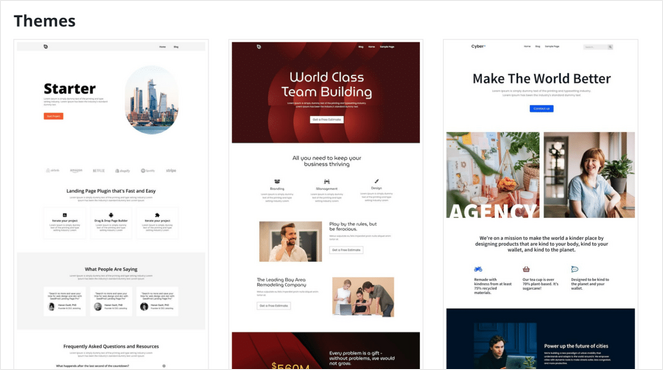
SeedProd viene con un directorio de temas de más de 200 temas diseñados específicamente para agencias de marketing, blogs, restaurantes, tiendas de comercio electrónico, profesionales independientes, músicos y más.
Elige el tema que prefieras pasando el cursor sobre él y haciendo clic en el botón de Marca de verificación. Usaremos el Tema de Viajes para este tutorial.
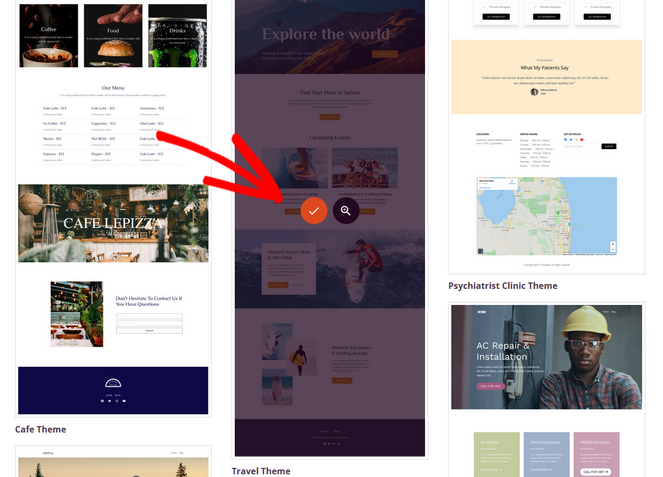
Una vez que hayas seleccionado tu tema, SeedProd creará automáticamente todas las partes del tema que necesites, como la navegación del encabezado personalizado, la página de inicio, el índice del blog, la publicación individual, la página individual, etc.
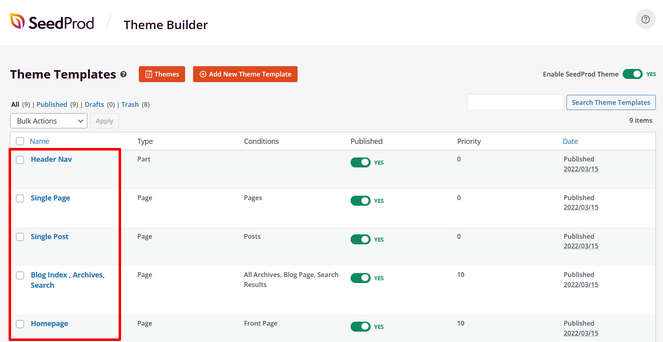
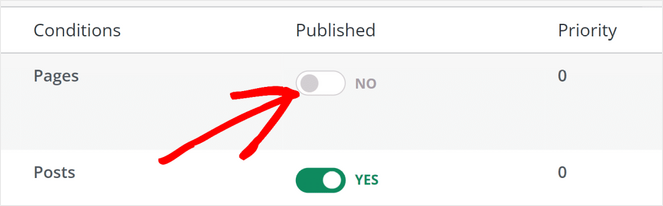
Si no deseas usar ciertas partes del tema, puedes cambiar el botón a No bajo el encabezado Publicado.
A continuación, personalicemos cada parte del tema para que sea tuya.
Paso 3: Personalizar las Partes de Tu Tema
Para comenzar la personalización de tu tema, coloca el cursor sobre una parte del tema y haz clic en Editar diseño.
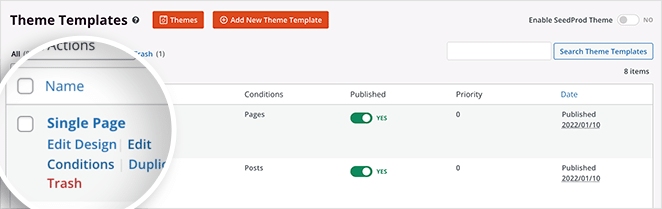
En este tutorial, te mostraremos cómo editar la página de inicio como ejemplo.
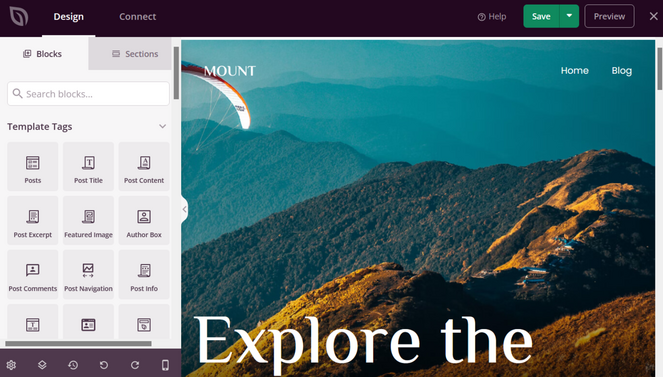
Una vez que hagas clic en Editar diseño bajo la parte de Página de inicio, serás llevado al editor visual de temas de SeedProd.
En el lado izquierdo, puedes ver los bloques prefabricados de un sitio de WordPress y las secciones que puedes agregar a tu tema. En el lado derecho, puedes ver la vista previa de cómo se ve como un sitio web de WordPress en vivo.
Editar Elementos de Tema Existentes
Puedes hacer clic en cada elemento existente en el tema para editarlo. Por ejemplo, puedes hacer clic en el encabezado y las opciones de edición aparecerán en el lado izquierdo.
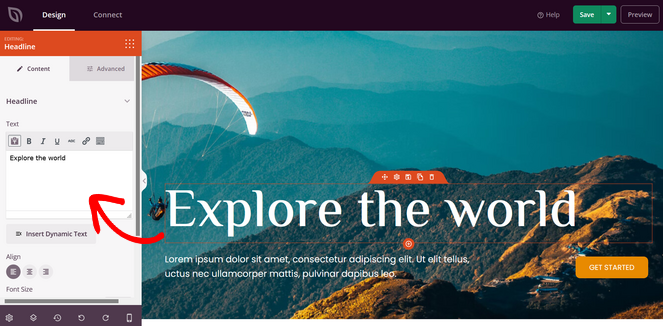
Puedes cambiar el texto, la fuente, la alineación, el tamaño y más.
Como otro ejemplo, puedes hacer clic en la imagen de fondo para cambiarla. Puedes elegir una imagen de tu biblioteca de medios o usar una imagen de la biblioteca de fotos de stock.
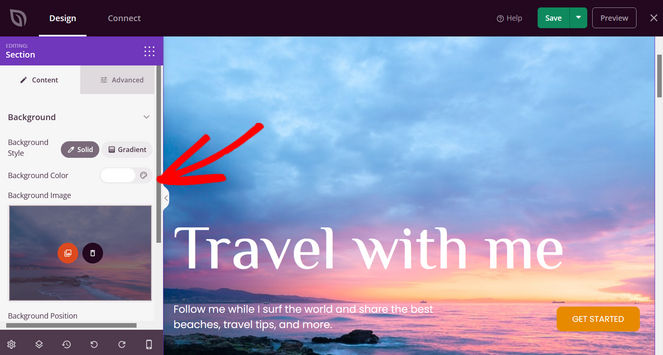
Si hay un elemento que deseas eliminar, selecciónalo y haz clic en el icono de la papelera.

Agregar Bloques de Etiquetas de Plantilla
A continuación, agreguemos bloques de etiquetas de plantilla personalizadas al tema. Las etiquetas de plantilla son bloques receptivos y dinámicos que te permiten importar contenido de tu base de datos de WordPress.
Por ejemplo, puedes arrastrar y soltar el bloque Publicaciones en tu página para mostrar las publicaciones recientes del blog.
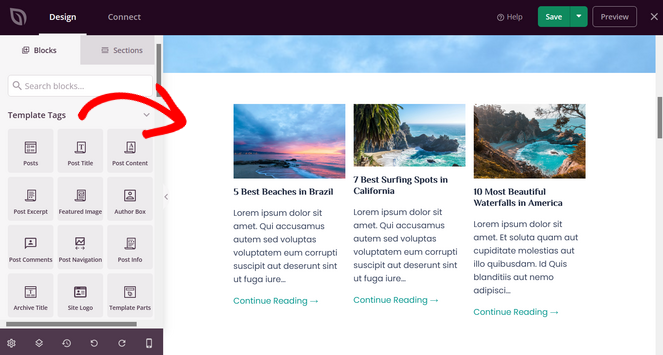
Otras etiquetas de plantilla que podrías querer incluir en tu tema son:
- Extracto de la Publicación
- Caja del Autor
- Comentarios de la Publicación
- Navegación de la Publicación
- Título del Archivo
- Y más
Agregar Bloques Estándar y Avanzados
Además de las etiquetas de plantilla, SeedProd viene con un montón de bloques listos para usar que puedes agregar a tu tema.
Tiene todos los elementos estándar que cualquier sitio web necesitaría, como:
- Titular
- Texto
- Botón
- Imagen Video
- Lista
- Divisor
- Espaciador
- Columna
Simplemente arrastra y suelta cualquiera de estos bloques en tu página para usarlos.
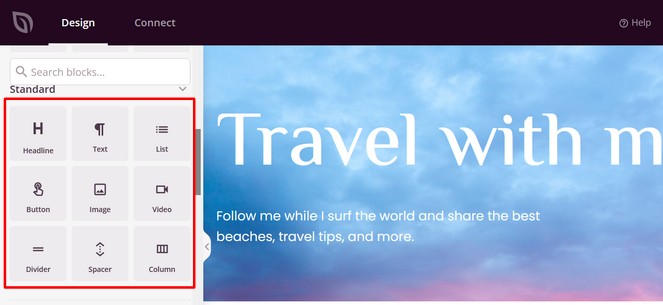
Además, hay bloques avanzados que puedes usar para aumentar la participación, generar clientes potenciales y generar conversiones, como:
- Formulario de Contacto
- Formulario de Suscripción
- Temporizador de Cuenta Regresiva
- Perfiles Sociales
- Testimonios
- Compartir en Redes Sociales
- Calificaciones con Estrellas
- Y mucho más
Para este tutorial, agregaremos un Formulario de suscripción a la página de inicio para conseguir más suscriptores de correo electrónico.
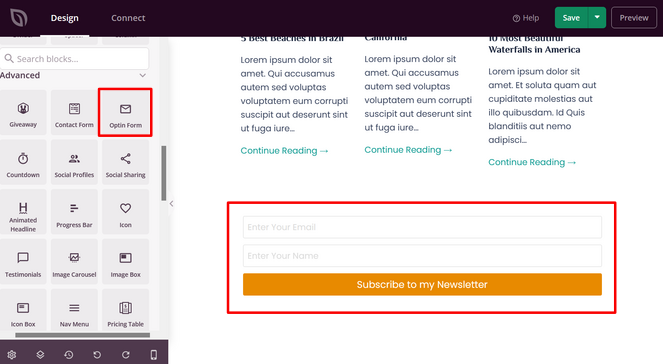
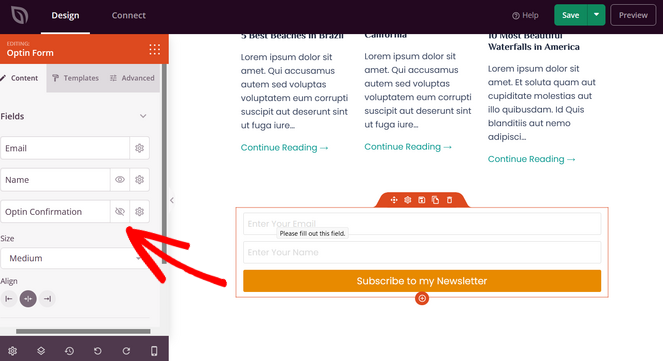
De nuevo, puedes hacer clic en el bloque para editarlo. Puedes editar los campos, el tamaño, la alineación, el estilo del botón, el texto del botón y más.
Si tienes una tienda en línea configurada, también puedes usar los bloques personalizados de WooCommerce de SeedProd en tu tema. Esto incluye bloques como agregar al carrito, pago, carrito, cuadrícula de productos, productos más vendidos y más.
Usar Secciones Pre-diseñadas
También puedes usar las secciones listas para usar de SeedProd para construir rápidamente el diseño de tu sitio web.
Haz clic en la pestaña Secciones en el panel de Diseño. Esto abrirá una nueva ventana donde puedes elegir entre secciones como:
- Llamada a la Acción
- Preguntas frecuentes
- Características
- Contacto
- Testimonios
- Y Más
Para agregar una sección a tu tema, colócate sobre ella y haz clic en el botón (+).
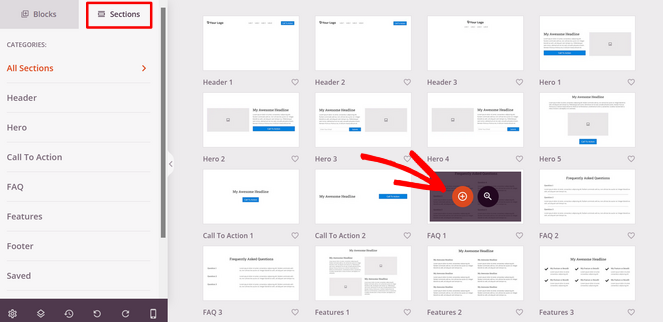
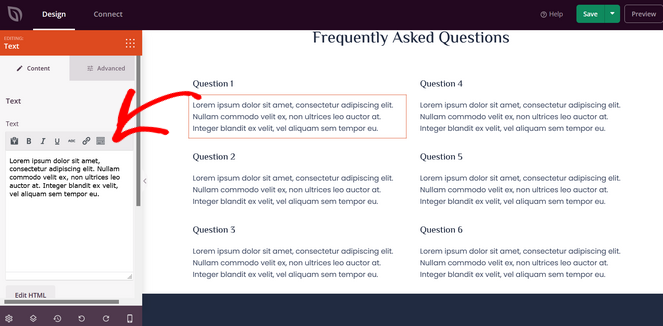
La sección se agregará automáticamente a la página. Desde allí, puedes editarla como lo harías con los bloques y otros elementos.
Cuando hayas terminado de personalizar la página de inicio, no olvides presionar el botón Guardar en la esquina superior derecha.
Repite este proceso para cada parte del tema hasta que todo tu tema esté personalizado.
Paso 4: Editar el Diseño de Todo el Sitio
Al personalizar tu tema, también querrás asegurarte de que el diseño de tu blog sea coherente en todo tu sitio.
Usar la misma tipografía, colores y tamaños de fuente en cada página te ayudará a crear una apariencia cohesiva.
Para editar el diseño de tu tema en todo el sitio, dirígete al panel del creador de temas y haz clic en Editar Diseño debajo de la parte del tema CSS Global.
Aquí, puedes controlar fácilmente el estilo de tu tema, incluyendo los colores, fuentes, fondo, botones, formularios, diseño y CSS personalizado en tu hoja de estilos.
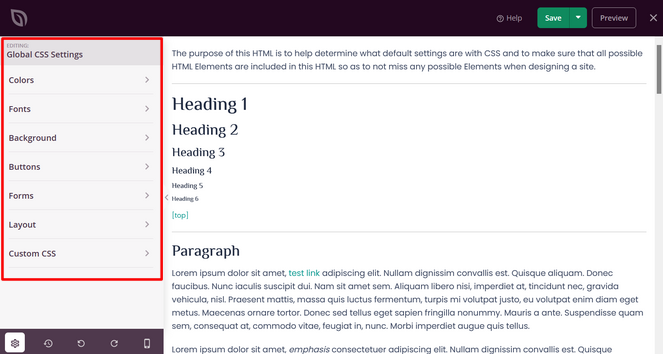
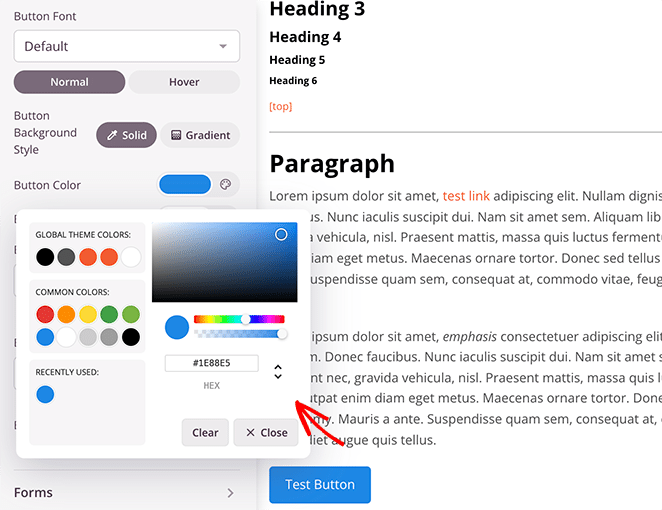
Por ejemplo, puedes hacer clic en la sección Botones y elegir un color personalizado. Esto aplicará ese color de botón a cada botón de tu tema.
Cuando termines de ajustar la configuración, haz clic en el botón Guardar.
Paso 5: Conectar Tu Servicio de Marketing por Correo Electrónico
A continuación, SeedProd te permite conectarte directamente a servicios populares de marketing por correo electrónico como Constant Contact, Brevo (anteriormente Sendinblue), Mailchimp, AWeber y muchos más.
Esto es importante si has agregado un formulario de suscripción por correo electrónico en alguna parte de tu tema. Con tu servicio de correo electrónico conectado, los nuevos contactos se agregarán a tu lista automáticamente.
Para conectar tu servicio de correo electrónico a tu tema de SeedProd, haz clic en la pestaña Conectar mientras editas cualquier parte del tema.
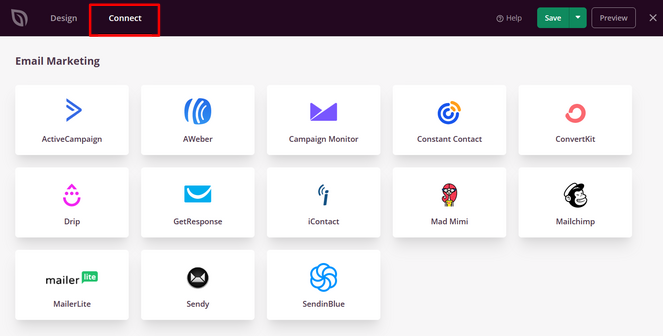
Luego, haz clic en tu proveedor de servicios de correo electrónico en la lista y sigue las instrucciones en pantalla para completar la integración.
¡Ahora todas las entradas de tu formulario de suscripción se agregarán automáticamente a tu lista de correo electrónico!
Paso 6: Publicar Tu Tema Personalizado de WordPress
Bien, ¡es hora de publicar tu tema personalizado de WordPress! La mejor parte es que solo toma un clic de un botón.
Simplemente ve a la página SeedProd » Theme Builder y activa el interruptor junto a Habilitar tema de SeedProd a la posición “Sí”.
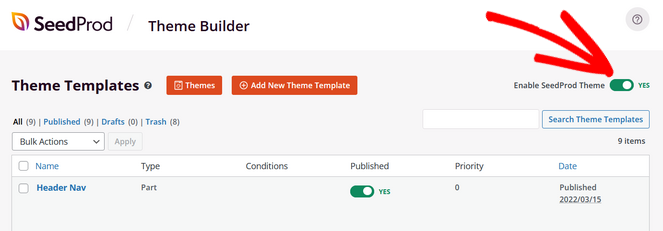
Esto reemplazará tu tema existente con el tema personalizado de WordPress que creaste con SeedProd.
¡Así de simple! Ahora puedes visitar tu sitio y ver cómo se ve en vivo:

¡Disfruta del Desarrollo Fácil de Temas de WordPress Hoy Mismo!
¡Eso es todo!
Ahora sabes cómo crear un tema personalizado de WordPress sin escribir código. Esto facilitará el diseño del blog de tus sueños, incluso si eres principiante.
Si te gustó este tutorial, quizás quieras consultar nuestra publicación de ejemplos de diseño de blogs para inspirarte. Puedes encontrar algunas ideas geniales para el diseño de tu propio tema.
O también puedes consultar nuestra lista de los mejores temas premium para blogs de WordPress para inspirarte.
¡Asegúrate también de consultar nuestra guía sobre cómo agregar código personalizado a WordPress sin modificar los archivos de tu tema (el archivo php en la carpeta de tu tema)!
¡Y no olvides suscribirte a nuestro boletín por correo electrónico para recibir más consejos útiles para bloggers!

¡Suena maravilloso, pero tienes algún consejo para nosotros, los corredores más pobres que la pobreza? No puedo permitirme comprar nada en este momento.
Y ¿no puedes construir tu sitio web de WordPress.org solo usando WordPress? ¿Por qué es necesario un constructor?
Y oh, sí... ¡¡¡GRACIAS POR TODO LO QUE HACES!!!! ERES MÁS QUE INCREÍBLE, y MÁS QUE IMPRESIONANTE. ¡Todavía no han inventado una palabra para ti!
Hola Jacqueline, sí, puedes crear un sitio web de WordPress sin un constructor, hay toneladas de temas gratuitos de WordPress que puedes usar para darle a tu sitio un diseño profesional. Constructores como SeedProd ofrecen más opciones de personalización para aquellos que estén interesados en eso. También hay una versión gratuita de SeedProd que puedes usar también. ¡Espero que eso ayude y gracias por leer el blog! :)
gracias por tus esfuerzos, esto es útil.
Antes que nada, gracias por este artículo. Intento todas estas técnicas para personalizar WordPress. Este artículo es realmente útil y algo nuevo para mí. Sigue compartiendo publicaciones como esta.
gracias por un blog increíble.
¡Gracias por esto! Lo hiciste parecer fácil. ¡No puedo esperar a probarlo!