

¿Quieres aprender a crear una página de Próximamente para tu blog pero no sabes por dónde empezar? No busques más. ¡Te mostraremos cómo hacerlo de la manera fácil!
Una página de "próximamente" permite a tus visitantes saber que tu blog está casi listo para lanzarse. También puede ayudarte a hacer crecer tu lista de correos antes de que tu sitio esté en línea. Esto puede darte una gran ventaja cuando estás creando tu blog.
En esta guía, te mostraremos la forma más fácil de crear tu propia página de Próximamente sin tener que tocar una línea de código.
Así que, pongámonos a trabajar.
En esta guía:
- rnu003ca href=u0022#installu0022u003e1. Instala el Plugin Seed Produ003c/au003ernu003ca href=u0022#createu0022u003e2. Crea tu Página de Próximamenteu003c/au003ernu003ca href=u0022#customizeu0022u003e3. Personaliza tu Página de Próximamenteu003c/au003ernu003ca href=u0022#connectu0022u003e4. Conecta tu Servicio de Email Marketingu003c/au003ernu003ca href=u0022#settingu0022u003e5. Personaliza la Configuración de la Página de Próximamenteu003c/au003ernu003ca href=u0022#publishu0022u003e6. Publica tu Página de Próximamente en WordPressu003c/au003e
¿Por qué necesitas una página de Próximamente?
Cuando estás empezando un blog, puedes usar una página de Próximamente para ocultar tu sitio mientras sigues trabajando en él.
Después de todo, no querrías que alguien descubriera tu sitio web a medio terminar.
En cambio, puedes mostrar una atractiva página de Próximamente para que los visitantes sepan lo que vendrá y animarlos a regresar cuando tu blog esté listo.
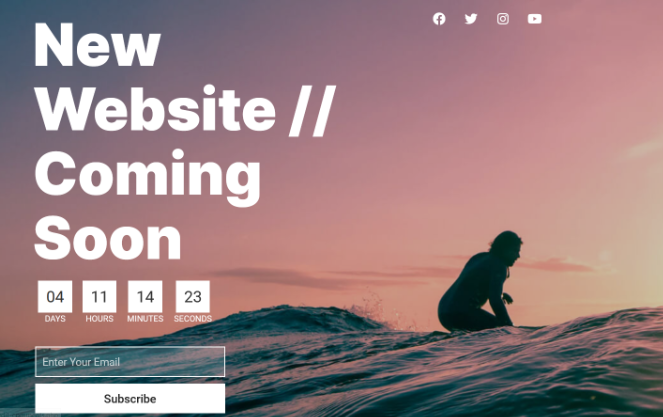
A diferencia de la página "acerca de nosotros", la página de contacto y otras páginas del blog, las páginas de "próximamente" son temporales y actúan como un marcador de posición para tu blog. Por lo tanto, cuando tu blog esté listo, puedes desactivar la página de "próximamente" y permitir que los visitantes vean tu sitio web real.
Además de ocultar tu sitio inacabado, configurar una página de Próximamente tiene otros beneficios. Puede ayudarte a:
- Obtén una ventaja inicial en la promoción y marketing de tu blog.
- Empieza a hacer crecer tu lista de correos antes de que tu blog esté en línea.
- Mejora tu SEO y posiciónate en los motores de búsqueda antes de que tu blog se lance.
- Recopila comentarios tempranos de tu audiencia.
- Y más.
Ahora que sabes qué es una página de Próximamente y por qué la necesitas, probablemente te estés preguntando cómo crear una.
No te preocupes, crear una página de "próximamente" es fácil con SeedProd.
SeedProd es el mejor constructor de páginas de destino para WordPress y viene con modo de "próximamente" y mantenimiento incorporado.
Crear una hermosa página de "próximamente" es rápido y fácil gracias al constructor de páginas de arrastrar y soltar de SeedProd y a las plantillas de página de "próximamente" diseñadas profesionalmente.
Personalizar tu página de "próximamente" también es sencillo. SeedProd ofrece un montón de bloques de página de destino prefabricados como formularios de suscripción por correo electrónico, temporizadores de cuenta regresiva, botones para compartir en redes sociales y mucho más, que puedes agregar a tu página en un instante.
También hay una vista previa en vivo para que puedas ver cómo se ve tu página mientras la creas en tiempo real.
Y con SeedProd, puedes conectar tu página de "próximamente" con tu servicio de marketing por correo favorito para ayudarte a crear tu lista de correos.
Ahora, te mostraremos cómo crear una página de "próximamente" para tu blog.
Cómo crear una página de Próximamente en WordPress
En esta sección, te mostraremos cómo crear una página de "próximamente" usando pasos sencillos. Todo lo que necesitas hacer es seguir las instrucciones y terminarás en poco tiempo.
1. Instala el plugin SeedProd
Lo primero que necesitas hacer es instalar y activar el plugin SeedProd en tu blog.
Si no sabes cómo hacerlo, consulta nuestra guía sobre cómo instalar un plugin de WordPress. Simplemente sigue los sencillos pasos.
Para este tutorial, usaremos la versión Pro de SeedProd, que ofrece potentes funciones como la integración con marketing por correo electrónico.rnrnPero si deseas crear una página básica de "próximamente", puedes usar la versión gratuita de SeedProd para empezar.
Obtén SeedProd HoyAhora que has instalado SeedProd, podemos pasar al siguiente paso.
2. Crea tu página de Próximamente
Para crear una página de "próximamente", ve a tu panel de WordPress y haz clic en SeedProd » Páginas.
Esto te llevará a la pantalla de Páginas de SeedProd, donde verás 4 tipos diferentes de páginas de destino que puedes crear:
- Página de Próximamente
- Página de Mantenimiento
- Página 404
- Página de Inicio de Sesión
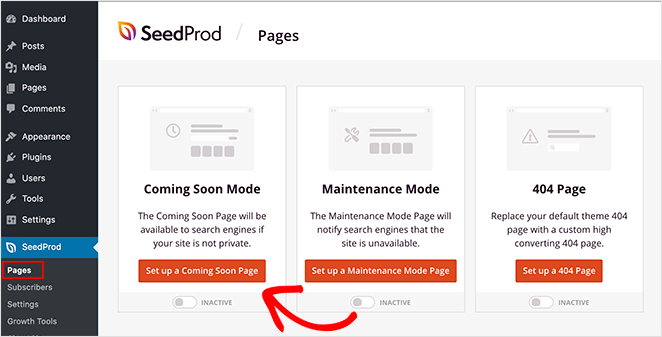
Para este tutorial, configuraremos una página de "próximamente". Haz clic en el botón Configurar una página de "próximamente" para empezar.
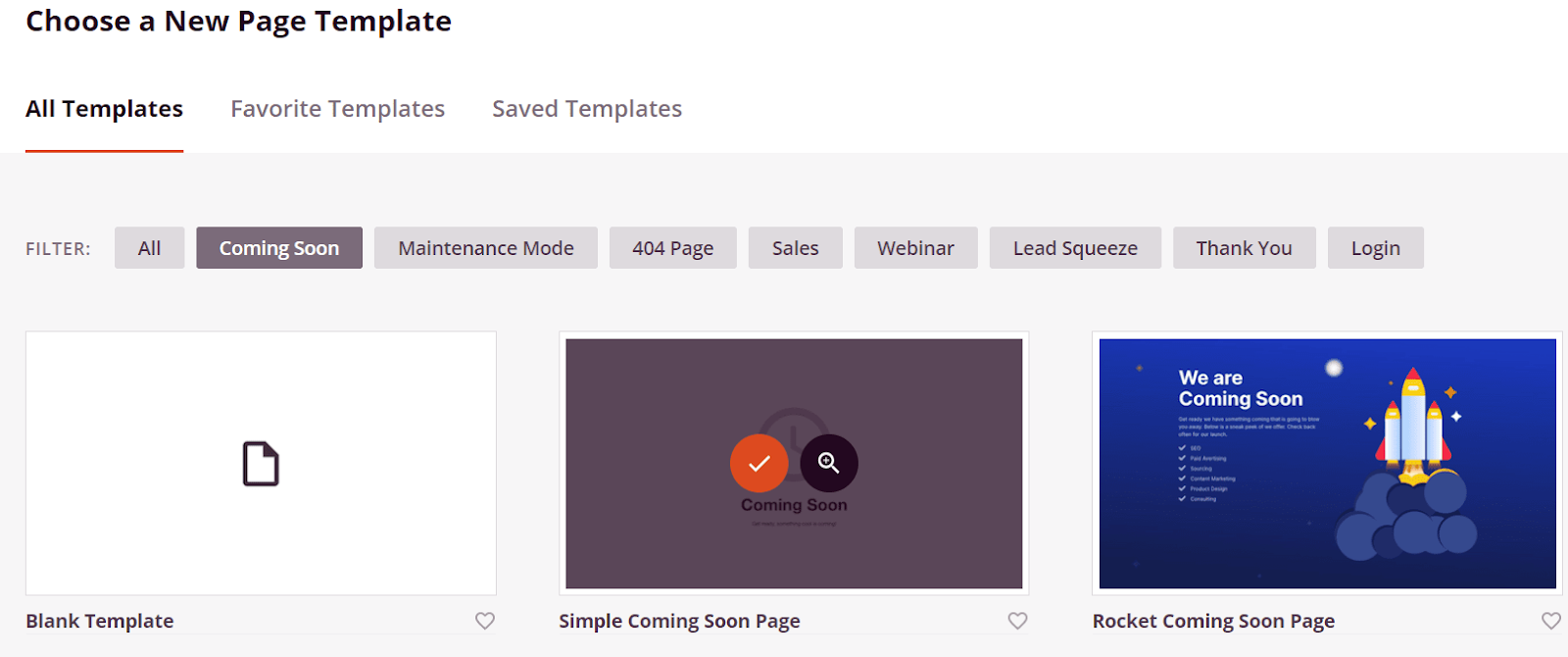
Una vez que hagas clic en el botón, se te pedirá que elijas una plantilla. SeedProd tiene muchas plantillas predefinidas que puedes usar para crear tus páginas de destino. También puedes elegir una plantilla en blanco si quieres empezar desde cero.
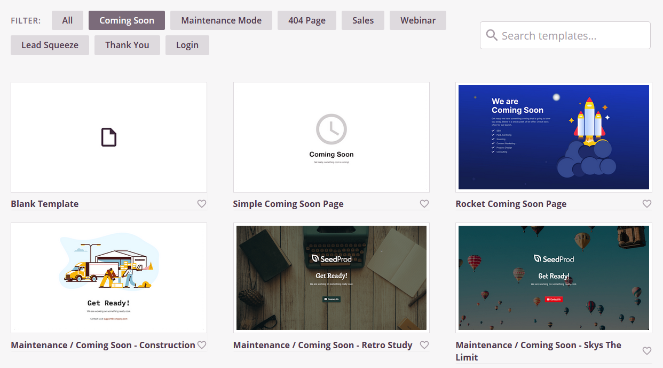
Para elegir una plantilla, simplemente pasa el ratón sobre la plantilla que deseas y haz clic en el icono de Marca, como se ve en la imagen a continuación.
Una vez que hayas hecho eso, es hora de personalizar tu página de "próximamente". Y en el siguiente paso, te mostraremos exactamente cómo hacerlo.
3. Personaliza tu página de Próximamente
Tan pronto como elijas una plantilla, serás llevado a un constructor de páginas de destino a pantalla completa.
El constructor de arrastrar y soltar de SeedProd hace que sea muy fácil personalizar tus páginas. En el lado derecho de la pantalla, verás una vista previa en vivo de tu página de "próximamente".
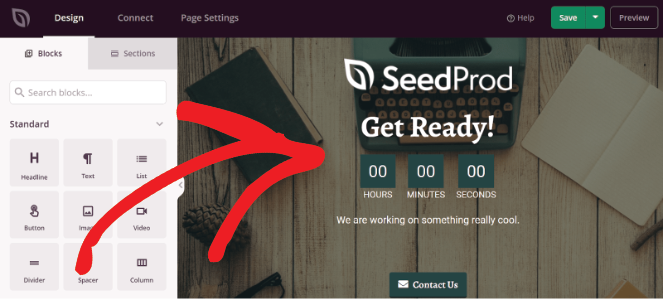
En el lado izquierdo de la pantalla, verás pestañas etiquetadas como Bloques y Secciones. Puedes usarlas para agregar más elementos a tu página.
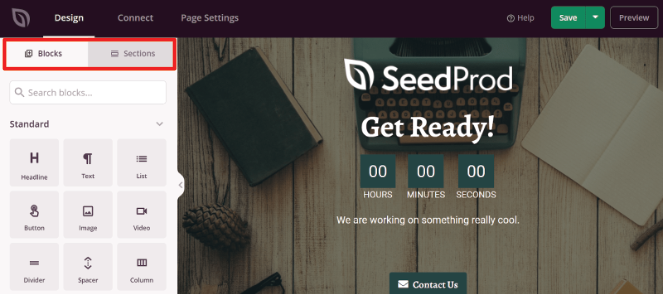
SeedProd te permite agregar muchos elementos a tu página que se pueden usar para hacerla más atractiva visualmente. Además, hay muchos bloques de página de destino diseñados específicamente para generar leads.
Puedes agregar elementos como:
- Imágenes
- Encabezados
- Botones de Llamada a la Acción
- Temporizadores de cuenta regresiva
- Videos
- Widgets de Sorteo de RafflePress
- Formularios de contacto
- Testimonios
- Mapas de Google
- Cuadrícula de Productos de WooCommerce
- Y Más
Para agregar un nuevo bloque a tu página de "próximamente", todo lo que necesitas hacer es arrastrarlo y soltarlo en tu página.
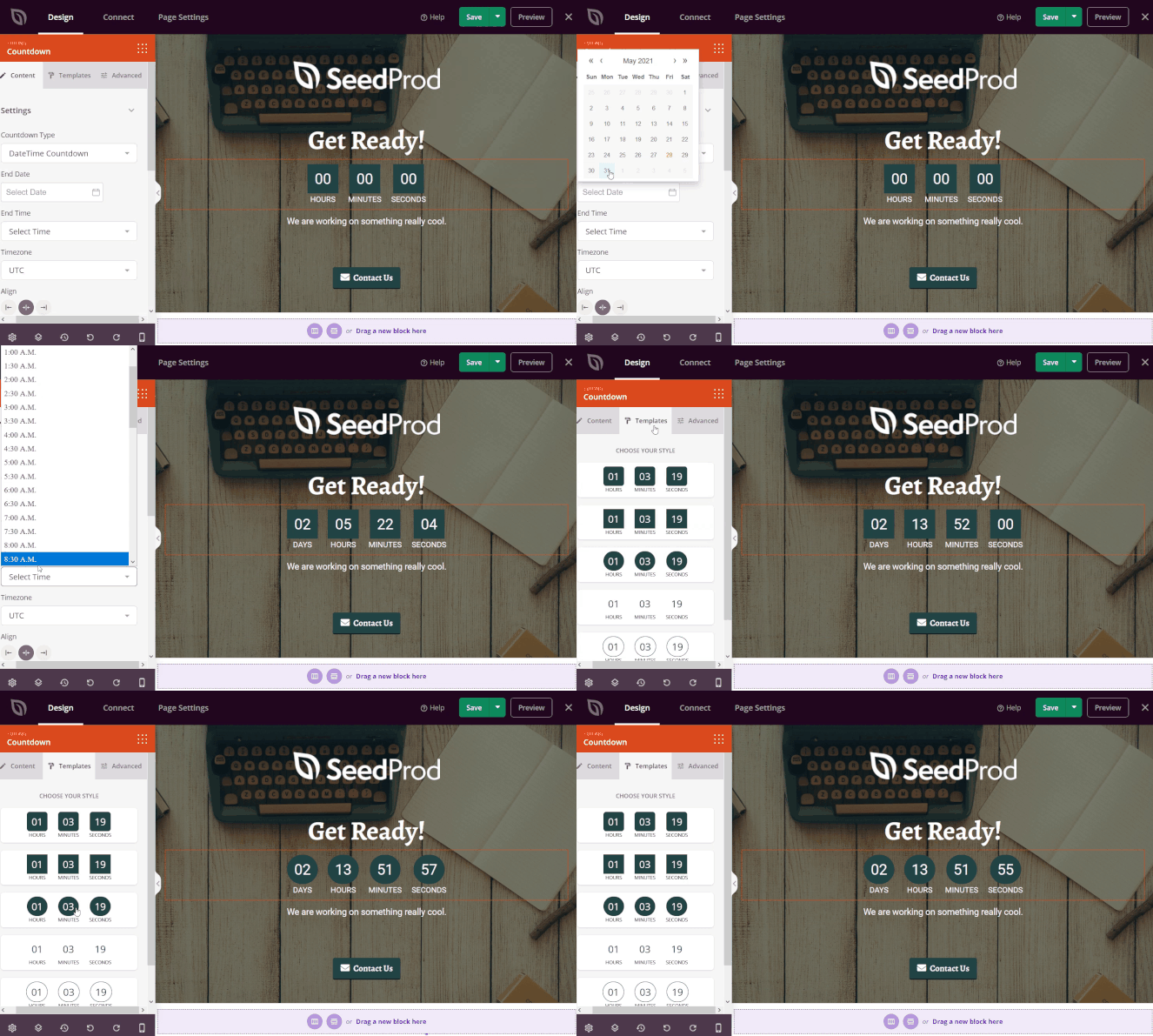
Por ejemplo, así es como puedes agregar un temporizador de cuenta regresiva a tu página de "próximamente". Agregar un temporizador de cuenta regresiva te ayuda a generar entusiasmo en torno al lanzamiento de tu blog y permite a los visitantes saber cuándo estará en línea tu blog.
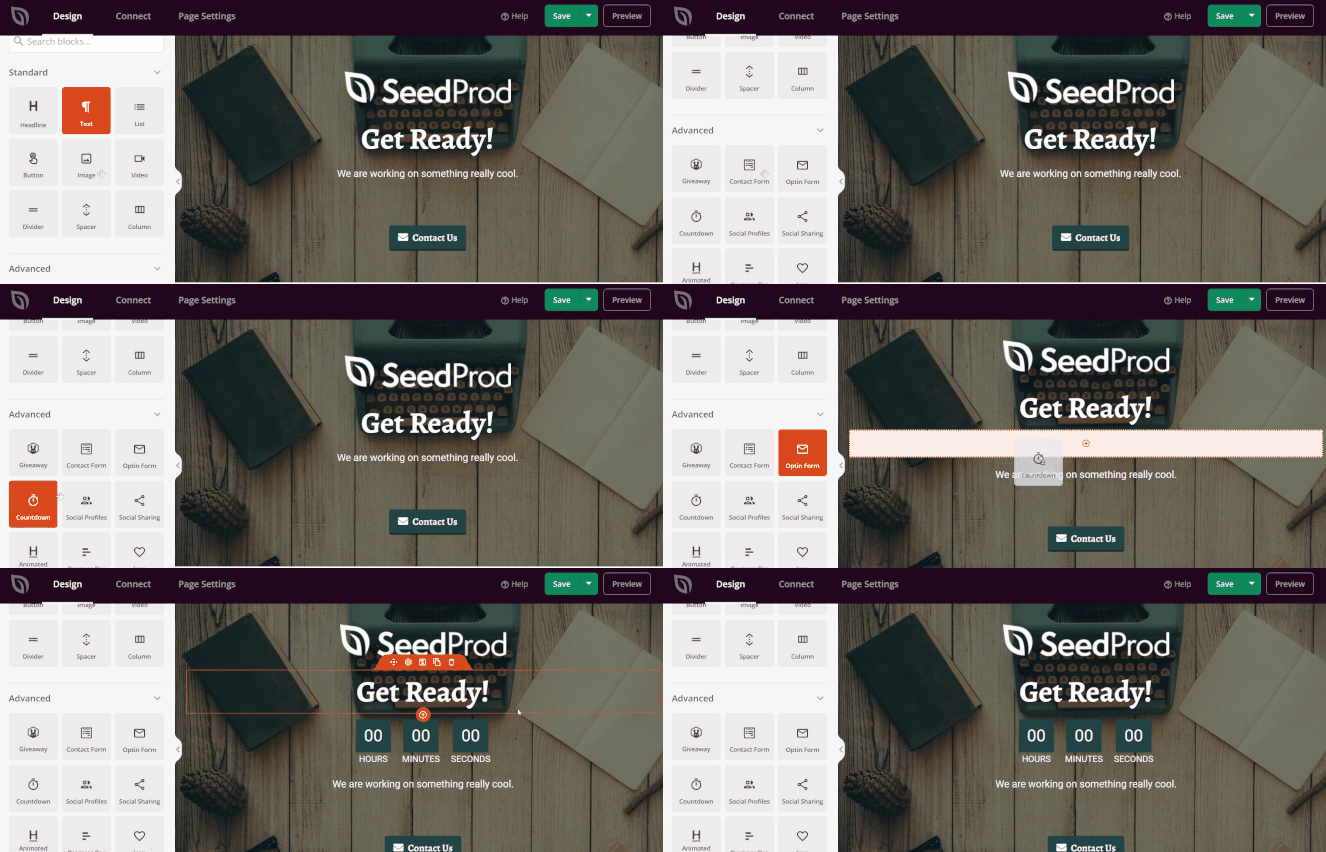
También puedes personalizar el estilo, el color y otros elementos del bloque como quieras. Simplemente haz clic en el bloque que deseas personalizar y SeedProd mostrará las opciones de personalización en el panel izquierdo. Luego puedes proceder a realizar los cambios que desees hasta que estés satisfecho con cómo se ve.
Por ejemplo, al hacer clic en el bloque del temporizador de cuenta regresiva, puedes establecer la fecha y hora de finalización, elegir una plantilla de estilo y más.
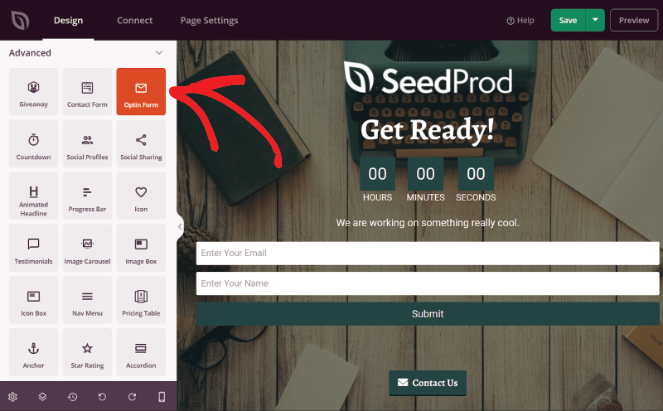
Asegúrate de agregar también un formulario de suscripción por correo a tu página de "próximamente". De esa manera, puedes enviar un boletín informativo por correo electrónico a los suscriptores para mantenerlos informados sobre el lanzamiento de tu blog.
Para agregar un formulario de suscripción por correo electrónico, necesitas arrastrar y soltar el bloque Formulario de suscripción en la vista previa de la página.
Una vez que hayas terminado de personalizar la página, no olvides hacer clic en el botón Guardar en la parte superior derecha.
4. Conecta tu servicio de email marketing
Dado que agregamos un formulario de suscripción por correo electrónico arriba, a continuación necesitamos conectar un servicio de marketing por correo electrónico para que cada vez que alguien se registre, se agregue automáticamente a tu lista de correos.
Para conectar un servicio de marketing por correo electrónico a tu cuenta de SeedProd, simplemente haz clic en la pestaña de conexión en la parte superior de tu pantalla.
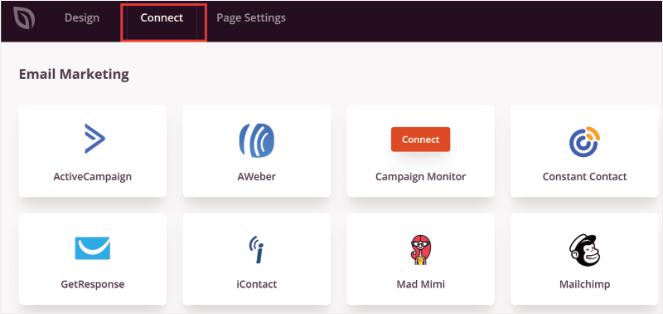
Luego, selecciona tu servicio de marketing por correo electrónico deseado haciendo clic en él. Para este tutorial, usaremos Constant Contact.
Luego se te pedirá que agregues tu clave API, la cual puedes obtener fácilmente de tu cuenta de servicio de email marketing.
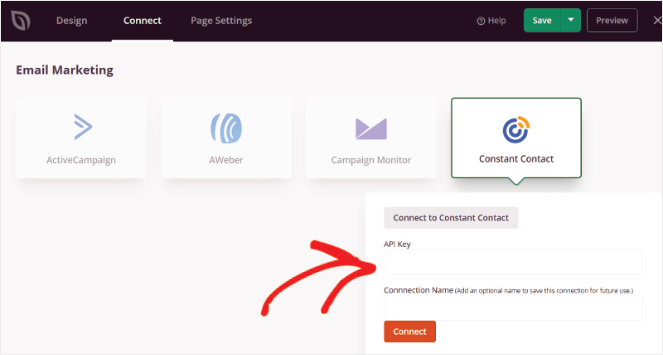
Inserta la clave y sigue las sencillas instrucciones para finalizar la conexión.
Ahora, veamos algunas configuraciones adicionales que puedes usar para controlar cómo otros ven tu página de "próximamente".
5. Personaliza la configuración de la página de Próximamente
Haz clic en Configuración de página en la parte superior de la página para comenzar.
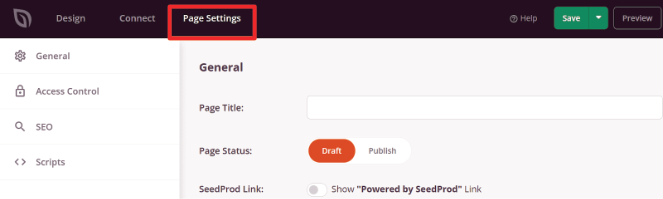
Una vez allí, verás algunas opciones de configuración general. Puedes agregar el título de tu página y publicar tu página cambiando el estado de borrador a publicado.
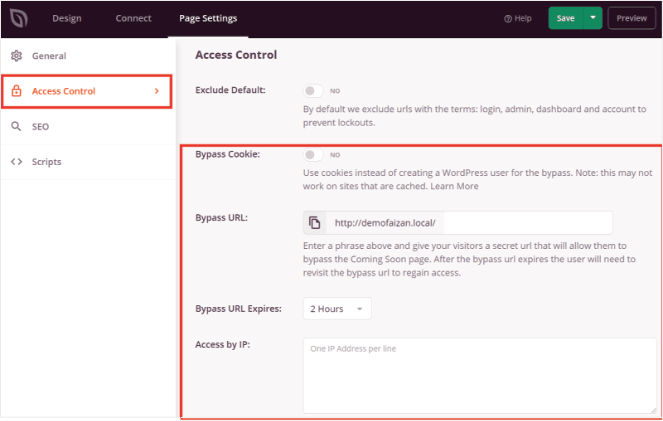
Justo debajo de la pestaña General, se encuentra el Control de acceso. Esta es otra potente función que ofrece SeedProd.
Usando la configuración de control de acceso, puedes permitir fácilmente que ciertas personas, como tus clientes, vean el progreso de tu sitio web sin publicarlo.
Puedes hacerlo usando la URL de omisión. Al usar esta función, tus usuarios no tendrán que iniciar sesión en WordPress. Podrán ver fácilmente el progreso simplemente visitando la URL.
Si lo deseas, también puedes usar direcciones IP para permitir que las personas omitan tu página de 'próximamente'.
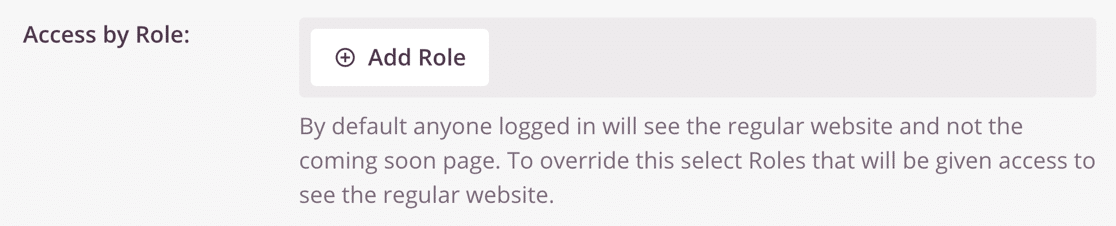
También puedes otorgar a usuarios específicos permiso para ver tu sitio mientras lo ocultas al público en general. Para hacerlo, necesitas desplazarte más hacia abajo y ir a la configuración de Acceso por Rol. Luego, simplemente agrega sus IDs de correo electrónico y podrán omitir tu página de 'próximamente'.
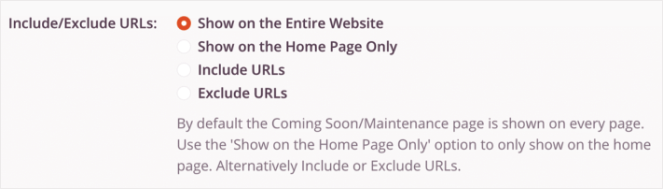
Por último, en la parte inferior de la página, verás otra opción útil para incluir y excluir URLs. Esta configuración te permitirá mostrar tu página de 'próximamente' donde quieras en tu blog.
Por ejemplo, podrías mostrarla en todo tu blog, en tu página de inicio, o solo en las URLs que hayas especificado.
Esta es una excelente manera de ocultar una página del blog que crees que necesita trabajo, mientras mantienes el resto del blog visible para el público en general.
También hay una página de configuración de SEO. En esta sección, puedes agregar el título SEO, la descripción, los favicons, los iconos de redes sociales, y también puedes decidir si quieres permitir que los motores de búsqueda rastreen esta página o no.
Puedes aprender sobre esto en nuestra guía sobre cómo hacer SEO para blogs.
Y si estás usando un plugin de SEO como All in One SEO, puedes usar esta página como un acceso directo a su configuración.
¡Ahora estás listo para publicar tu página de 'próximamente', así que hagámoslo!
6. Publica tu página de Próximamente en WordPress
Ahora que todo está configurado, es hora de publicar tu página y ponerla en línea. Haz clic en la flecha desplegable junto al botón Guardar y haz clic en Publicar.
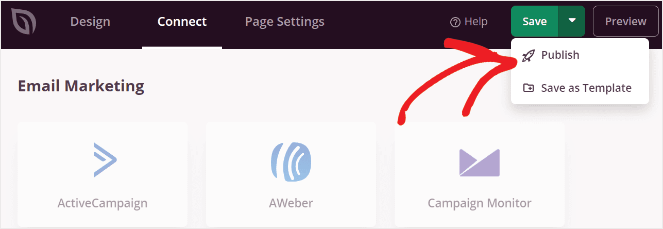
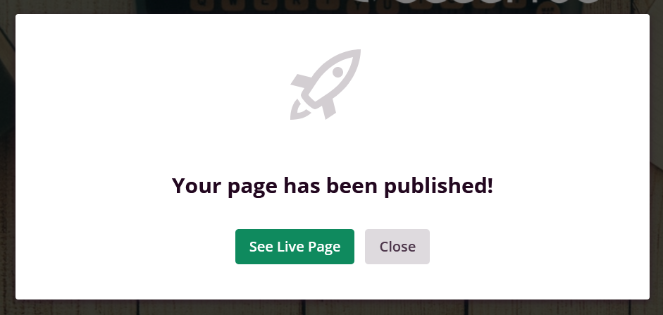
Una vez que hagas clic en el botón de publicar, puedes hacer clic en Ver Página en Vivo y ver si estás satisfecho con la apariencia de tu página.
Si estás satisfecho con cómo se ve, regresa al panel de WordPress y luego ve a SeedProd » Páginas.
Luego, habilita el Modo Próximamente haciendo clic en el interruptor. Una vez que hagas clic en él, verás que el texto cambia a Activo.
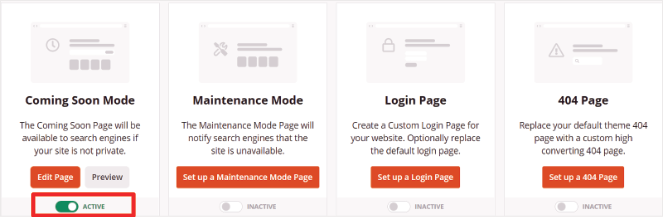
¡Y eso es todo! Has creado y publicado exitosamente tu página de "próximamente" con SeedProd.
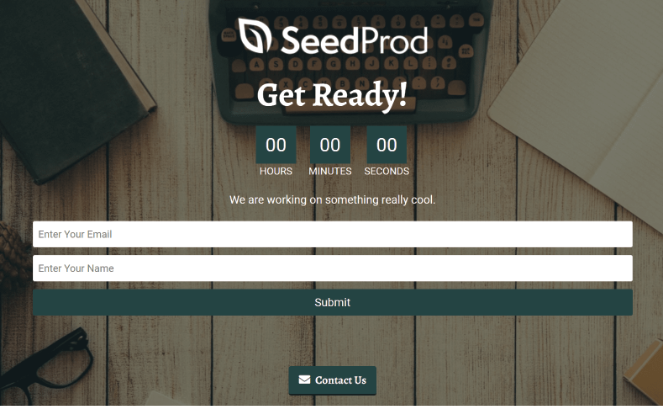
Así es como se ve tu página de "próximamente":
Esperamos que hayas disfrutado este tutorial sobre cómo crear una página de "próximamente".
¡Ahora puedes entusiasmar a tu audiencia y hacer crecer tu lista de correo electrónico antes de que tu blog siquiera se lance!
Si te gustó esta guía, consulta nuestra guía sobre cómo posicionarte para múltiples palabras clave y aumentar el tráfico de tu blog.
Y no olvides suscribirte a nuestro boletín por correo electrónico para que puedas recibir contenido útil como este directamente en tu bandeja de entrada.

Este es justo el artículo que estaba buscando. Me estoy preparando para lanzar mi sitio web y quiero que la gente sepa que pueden esperar uno y generar anticipación. Definitivamente ayudará a atraer visitantes antes de que se lance. Tengo problemas para configurarlo y definitivamente puedo usar estos consejos para empezar. ¡Gracias!
¡Me alegra que te haya sido útil, Sander!