

¿Quieres aprender cómo agregar un widget de Instagram en WordPress?
Mostrar tu feed de Instagram en tu blog es una excelente manera de aumentar la interacción con tus lectores, proporcionarles contenido adicional y más. Por suerte, es bastante fácil incrustar Instagram en un sitio web de WordPress.
En este artículo, te mostraré cómo mostrar fácilmente feeds de Instagram en tu blog de 2 maneras diferentes: manualmente y usando un plugin de WordPress para feeds de Instagram.
Así que, no perdamos tiempo.
En esta guía:
¿Qué es un Widget de WordPress?
Primero, si eres nuevo en WordPress, antes de aprender cómo incrustar contenido de Instagram en tu sitio, podrías preguntarte qué es un widget de WordPress.
Los widgets son básicamente pequeños bloques de contenido que puedes agregar a la barra lateral, al pie de página y a otras áreas de tu sitio de WordPress.
Hay widgets de WordPress disponibles para muchas funciones diferentes, como mostrar tus publicaciones de blog más populares, agregar formularios, mostrar feeds de redes sociales y mucho más.
En el ejemplo a continuación, Studio Mommy agregó un widget de Instagram en el pie de página de su sitio web, junto con íconos de redes sociales, un formulario de suscripción al boletín y más.

Agregar un widget de Instagram a WordPress puede ser especialmente beneficioso para tu blog.
Sigue leyendo para descubrir por qué.
Beneficios de agregar un widget de Instagram a tu blog de WordPress
Hay muchas maneras en que agregar un widget de Instagram a WordPress puede ayudarte a mejorar tu sitio web y hacer crecer tu blog.
Así que, veamos más de cerca por qué deberías agregar un feed de Instagram a tu blog.
Proporciona a los visitantes más contenido
Cuando agregas un widget de feed de Instagram a tu blog, le proporcionas a los visitantes de tu sitio web contenido más interesante para ver. En lugar de abandonar tu blog después de leer tu última publicación, pueden desplazarse por tu feed de Instagram sin tener que salir de tu sitio web.
Agregar un feed de Instagram a tu sitio de WordPress proporciona contenido adicional que anima a los visitantes a quedarse por más tiempo.
Mejora el SEO
Cuando agregas un widget de Instagram a WordPress para mostrar tu feed social, tus subtítulos de Instagram se incrustan en tu sitio.
Esto ayuda a los motores de búsqueda a comprender mejor de qué trata tu blog, lo que puede ayudarte a impulsar tu SEO (optimización de motores de búsqueda) y atraer más tráfico a tu sitio.
Aumenta la interacción y los seguidores
Es posible que los lectores de tu blog no sepan que estás en Instagram. Por lo tanto, cuando incrustes Instagram en tu sitio web de WordPress, les harás saber que estás activo en la plataforma.
Esto puede ayudarte a conseguir más seguidores en Instagram y a aumentar tu presencia en redes sociales.
Además, cuando los lectores pueden ver tu feed de Instagram en tu sitio web, los animará a interactuar más con tus publicaciones dando "me gusta" o comentando.
Actualiza tu blog fácilmente
Con un feed de Instagram incrustado en tu blog, es fácil mantener tu sitio actualizado con contenido fresco. Cada vez que publicas contenido nuevo en Instagram, aparece automáticamente en tu sitio web. Esto te ahorra tiempo y demuestra que tu blog está activo.
Genera prueba social y confianza
Si compartes contenido generado por usuarios, como testimonios de tus lectores en Instagram, agregar un widget de Instagram a tu sitio te ayudará a generar prueba social y confianza con los visitantes del sitio web.
Los usuarios de tu sitio verán que otras personas confían en tu blog, lo que los animará a convertirse también en fans leales.
Ahora que conoces todos los beneficios de conectar tu cuenta de Instagram con WordPress, pasemos directamente al tutorial.
Cómo agregar un widget de Instagram en WordPress (manualmente)
Si deseas incrustar un feed de Instagram en WordPress sin un plugin, puedes hacerlo manualmente.
Recomendamos usar un plugin para incrustar tu feed de Instagram en WordPress porque es más fácil y te dará muchas otras opciones de visualización y personalización; hablaremos más de eso en la siguiente sección.
Además, hay mucho margen para errores con el método manual para incrustar feeds de Instagram, lo cual puede ser difícil de arreglar si no estás familiarizado con el código.
Pero para agregar un widget de Instagram manualmente, ve a Instagram y comienza seleccionando la foto que quieres mostrar en tu publicación de WordPress.
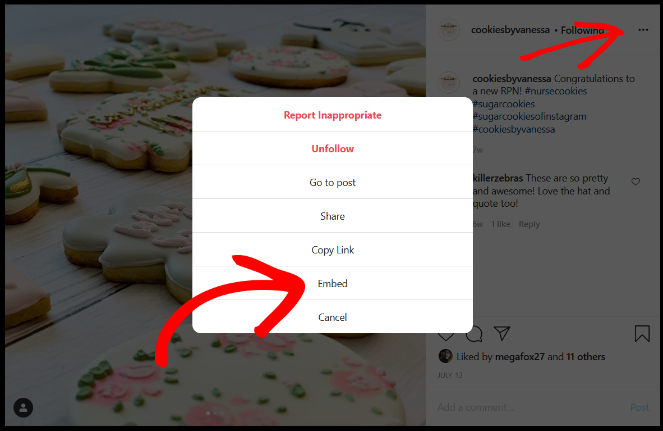
Haz clic en los 3 puntos pequeños en la esquina superior derecha de la publicación de Instagram. Luego, haz clic en Incrustar.
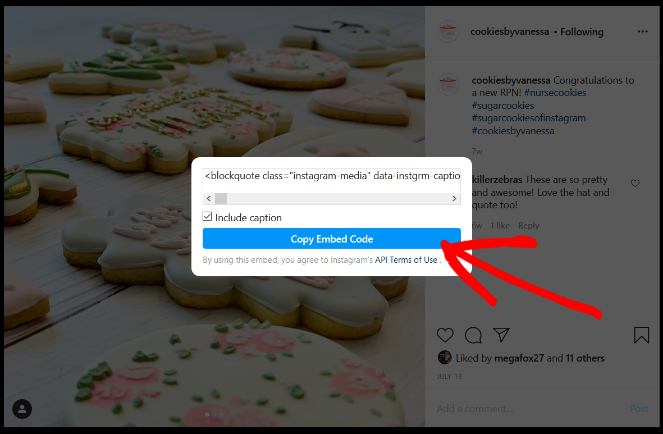
En el siguiente paso, haz clic en el botón azul Copiar código de incrustación. Aquí, también tienes la opción de eliminar el pie de foto de la incrustación si lo deseas, desmarcando la casilla Incluir pie de foto.
Una vez que hayas copiado el código de incrustación de tu perfil de Instagram, puedes simplemente pegarlo en cualquier publicación o página usando el editor de WordPress.
Si quieres agregar un widget de Instagram a tu barra lateral en WordPress, con el código de incrustación copiado, ve a tu panel de WordPress. Luego ve a Apariencia » Widgets.
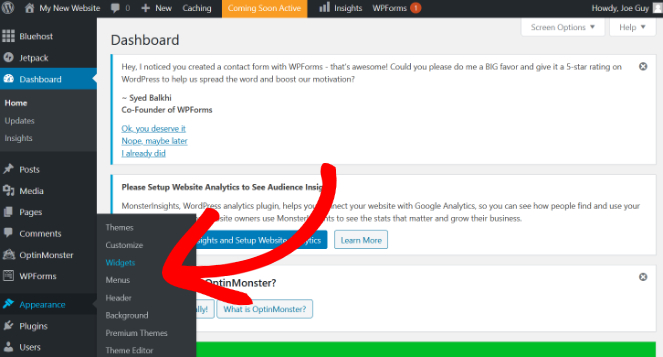
En el lado izquierdo de la página de Widgets, verás una lista de widgets disponibles. Busca el widget de Texto y arrástralo al lado derecho de la página donde quieres que se incruste automáticamente en tu sitio. Para este tutorial, agregaré Instagram a la barra lateral.
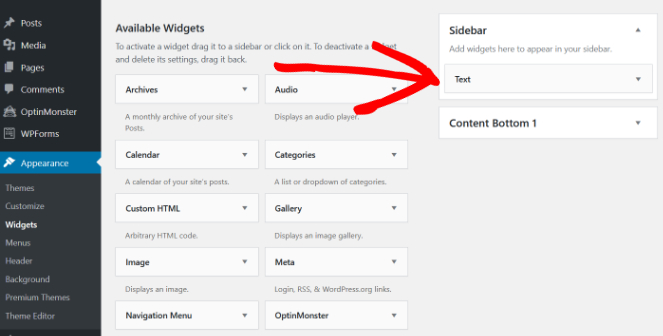
Una vez que hayas colocado el widget donde lo deseas en tu sitio, haz clic en la flecha desplegable del widget.
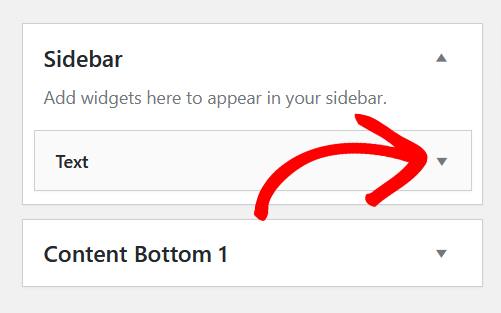
Esto abrirá un cuadro de texto donde puedes pegar el código de incrustación de Instagram que copiaste anteriormente. Asegúrate de pegar el código de incrustación en el editor de Texto en lugar del editor Visual.
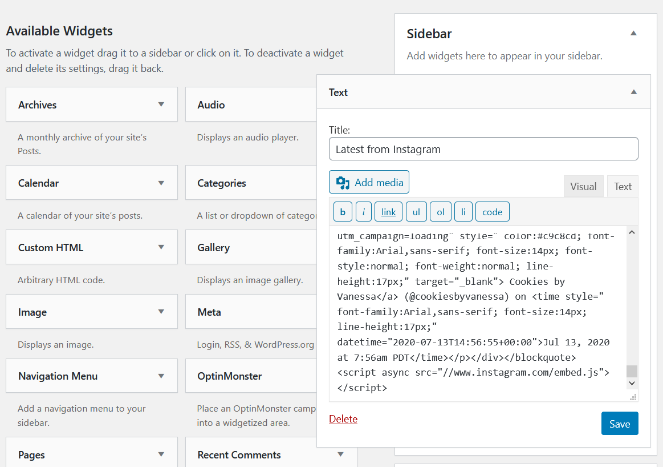
También puedes agregar un título para tu feed de Instagram. Haz clic en Guardar cuando termines.
Eso es todo.
Ahora, puedes ver tu widget de Instagram en vivo en tu blog.
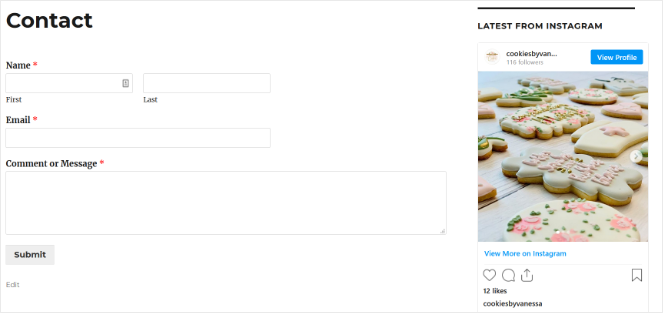
Como puedes ver en el ejemplo anterior, no tienes muchas opciones de personalización cuando agregas manualmente un widget de Instagram en WordPress.
Entonces, veamos una mejor manera de agregar un widget de Instagram a WordPress para incrustar publicaciones de Instagram.
Cómo agregar un widget de Instagram en WordPress (usando un plugin)
La forma más fácil y mejor de agregar un feed de Instagram en tu sitio web de WordPress es con un plugin. Recomiendo el Plugin Instagram Feed Pro de Smash Balloon.
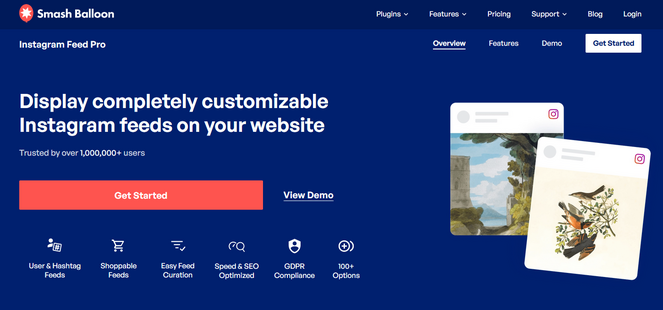
Instagram Feed Pro es el plugin de Instagram para WordPress #1 mejor valorado.
Usando este plugin de Smash Balloon, en solo unos pocos clics, puedes agregar fácilmente tu feed de Instagram en tu sitio de WordPress como un widget en tu barra lateral, a cualquier publicación o página de tu blog usando el editor de bloques de WordPress, o pegando un shortcode en cualquier lugar de tu sitio.
Además, Instagram Feed Pro viene con características increíbles para ayudarte a crear un widget de Instagram potente y personalizado, que incluyen:
- Múltiples Opciones de Diseño – Elige entre opciones de diseño integradas como carrusel, cuadrícula, mampostería y destacado.
- Sistema de Moderación Visual – Decide qué publicaciones mostrar y cuáles ocultar.
- Interacción Social – Muestra historias de Instagram, comentarios, "me gusta" y un botón de seguir en tu feed.
- Diseño Responsivo – Se adapta automáticamente a diferentes tamaños de pantalla para que tu feed sea compatible con dispositivos móviles.
- Múltiples Feeds de Instagram – Muestra tantos tipos diferentes de feeds en tu sitio como desees.
Smash Balloon también ofrece una versión gratuita del plugin, por lo que si deseas incrustar tus publicaciones de Instagram en WordPress antes de comprometerte con una suscripción de pago, puedes probarla.
Pero para acceder a funciones como múltiples diseños, comentarios y me gusta, combinar feeds de múltiples cuentas de Instagram, y feeds de hashtags, necesitas actualizar a la versión pro.
Ahora, veamos cómo usar Smash Balloon para agregar un widget de Instagram en WordPress, paso a paso.
Y si lo prefieres, aquí tienes un excelente video tutorial que puedes seguir:
Paso 1: Instala el plugin de feed de Instagram
Primero, necesitas descargar el Plugin Instagram Feed Pro de Smash Balloon e instalar y activar el plugin.
Para principiantes, consulta esta publicación sobre cómo instalar un plugin de WordPress para obtener instrucciones detalladas.
Paso 2: Conecta tu cuenta de Instagram con el plugin
A continuación, necesitas conectar tu cuenta de Instagram con el plugin Smash Balloon. Para permitir el acceso a tu cuenta de Instagram, haz clic en el botón Instagram Feed en tu panel de WordPress que aparece después de descargar y activar el plugin.
Esto te llevará a la página de Configuración del plugin Instagram Feed. Haz clic en el botón azul Conectar una cuenta de Instagram.
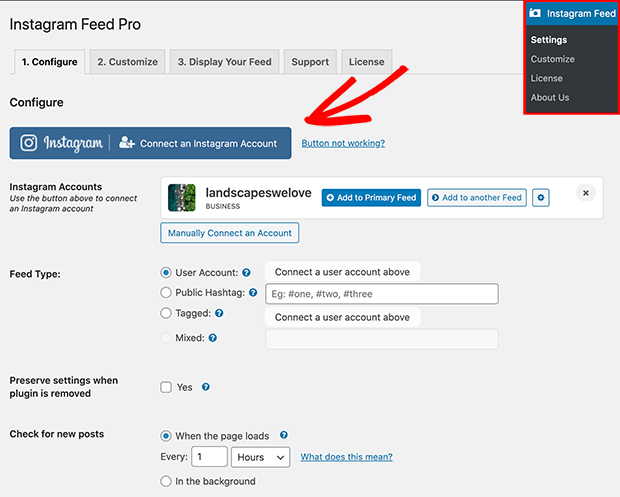
Sigue las indicaciones que aparezcan en la pantalla para conectar tu cuenta de Instagram.
La primera indicación te preguntará si deseas conectar una cuenta de Instagram Personal o Empresarial.
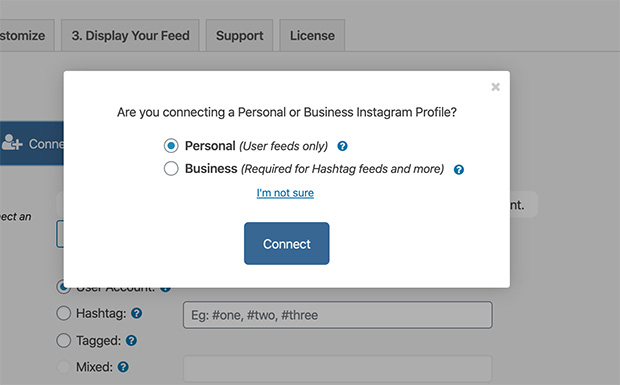
Es importante tener en cuenta que para algunas funciones de Smash Balloon Instagram Feed, como el feed de hashtags o las publicaciones comprables, necesitas tener una cuenta de Instagram Empresarial.
Sin embargo, no te preocupes si solo tienes una cuenta personal de Instagram en este momento, porque siempre puedes cambiarla más adelante.
Selecciona el tipo de cuenta de Instagram y haz clic en Conectar para continuar.
¡Eso es todo! Tu cuenta de Instagram ahora está conectada al plugin Instagram Feed.
Paso 3: Elige el contenido de Instagram a mostrar
En la misma página, también puedes elegir qué tipo de contenido de Instagram quieres alimentar a tu sitio web de WordPress en tu widget de Instagram.
Puedes elegir mostrar:
- Tu feed estándar de Instagram
- Un feed con fotos de un hashtag público específico
- Un feed con fotos en las que te han etiquetado
- Un feed mixto con varios tipos de feed
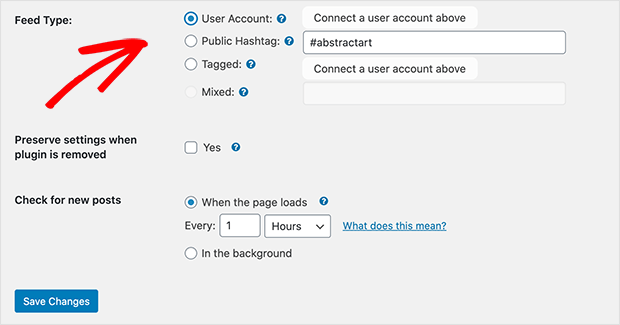
Para mostrar un feed simple de tus últimas publicaciones de Instagram, elige la opción Cuenta de usuario y haz clic en Guardar Cambios.
Paso 4: Selecciona el diseño para tu widget de Instagram
Ve a la página Ajustes del plugin Instagram Feed y haz clic en la pestaña Personalizar.
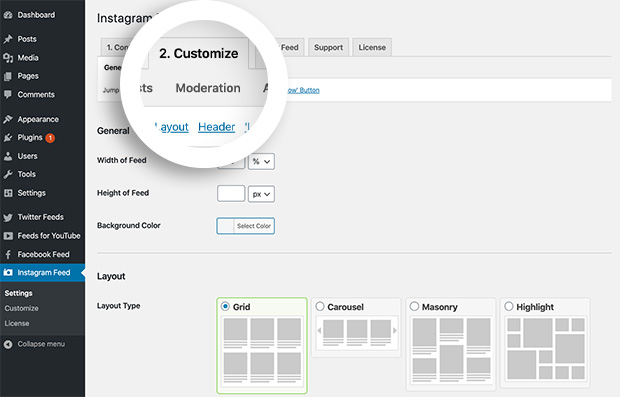
En esta página, puedes decidir cómo se verá el widget de Instagram en tu blog con opciones de personalización para el editor de feed en vivo como:
- Ancho y alto
- Color de fondo
- Número de fotos a mostrar
- Mostrar/ocultar tu biografía de Instagram
- Agregar un botón de Seguir
También puedes elegir qué tipo de diseño quieres que tenga tu widget de Instagram. Instagram Feed de Smash Balloon ofrece 4 opciones de diseño diferentes para elegir:
- Cuadrícula – Una cuadrícula estándar con imágenes cuadradas fijas
- Carrusel – Un carrusel horizontal que los usuarios pueden recorrer
- Mampostería – Una galería que muestra fotos de Instagram en su formato horizontal o vertical original
- Destacar – Una galería donde fotos específicas aparecen más grandes en la cuadrícula para resaltarlas
Para este tutorial, elegiré el diseño Cuadrícula, que se ve así:
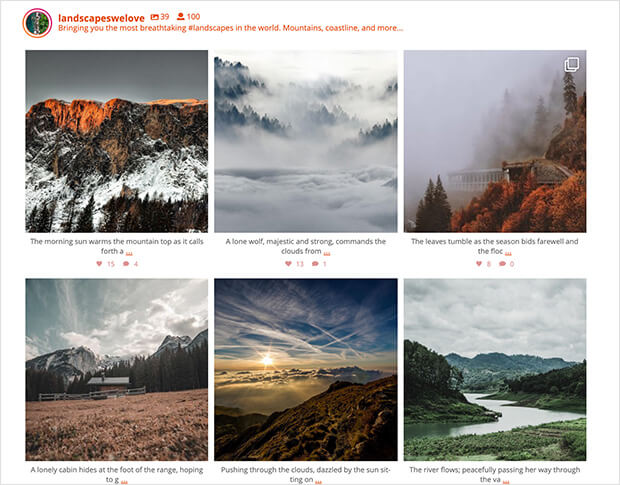
Elige el tipo de diseño que deseas para el feed de Instagram en tu sitio y haz clic en Guardar cambios.
Paso 5: Agrega tu widget de Instagram en WordPress
¡Ahora es el momento de agregar tu plugin de widget de Instagram a tu blog!
Con el plugin Instagram Feed de Smash Balloon, tienes 3 formas diferentes de incrustar el feed de Instagram en tu sitio web.
Vamos a revisar cada uno de ellos.
1. Bloque de WordPress para feed de Instagram
Para agregar un widget de Instagram a una nueva página de tu sitio web usando el editor de bloques de WordPress, primero, ve a Páginas » Añadir nueva.
En el editor de bloques de WordPress, haz clic en el icono Signo más (+) para buscar un bloque de WordPress. En la barra de búsqueda escribe "Instagram" para encontrar el bloque de Instagram Feed para WordPress.
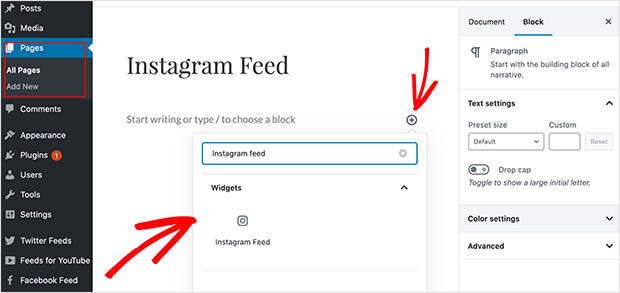
Haz clic en el bloque para agregarlo a tu página.
Luego obtendrás una vista previa de cómo se verán tus fotos y videos de Instagram en tu sitio web, y puedes ajustar la configuración si es necesario.
¡Publica la página para que tu widget de feed de Instagram esté en vivo en tu blog!
Aquí tienes un ejemplo de cómo se ve el producto terminado:
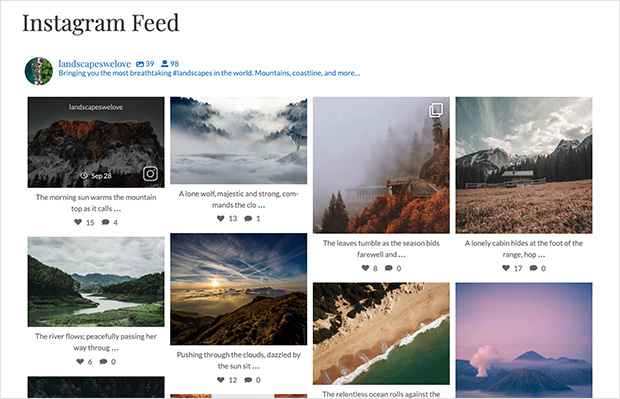
Puedes usar este mismo método para agregar un feed de Instagram a cualquier página o publicación existente en tu sitio.
2. Shortcode de WordPress para feed de Instagram
Si estás usando el editor clásico de WordPress, puedes usar el shortcode de Instagram Feed para mostrar tu feed en una publicación o página de tu sitio.
Ve a la página de Configuración de Instagram Feed. En la pestaña Mostrar tu feed, copia el shortcode proporcionado.
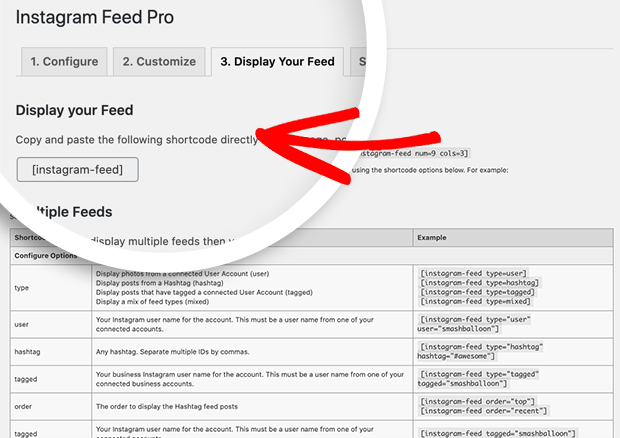
Luego, simplemente pega el shortcode directamente en el editor de tu publicación o página.
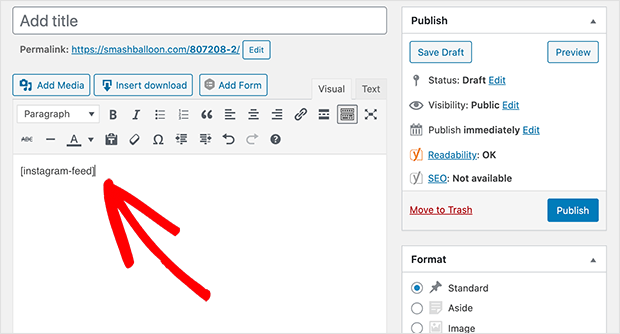
Haz clic en Publicar para guardar tus cambios y hacer que tu feed de Instagram esté activo en tu sitio.
3. Widget de WordPress para feed de Instagram
Si deseas agregar el bloque del feed de Instagram para que aparezca en tu barra lateral, como el pie de página o la barra lateral principal, puedes usar el widget incorporado de Smash Balloon para Feeds de Instagram.
Ve a Apariencia » Widgets desde el panel de WordPress.
Encuentra el widget de Feed de Instagram en el lado izquierdo y arrástralo a la barra lateral que hayas elegido. Para este tutorial, voy a agregar un widget de Instagram a la barra lateral principal.
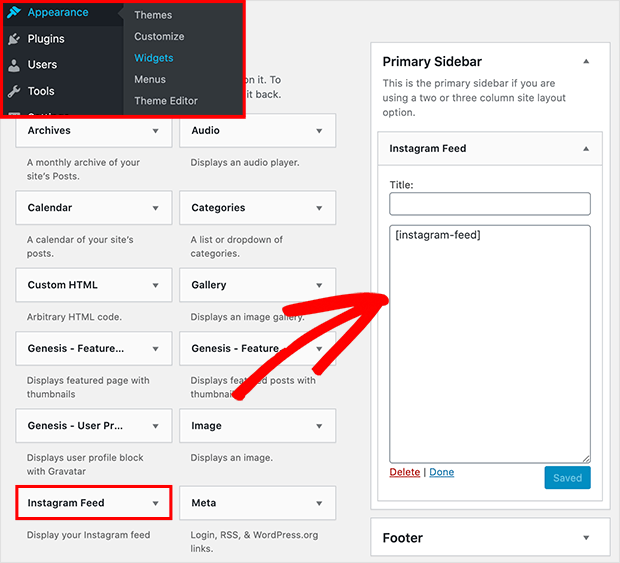
En la configuración, puedes agregar un título. Cuando hayas terminado, haz clic en Guardar.
Ahora, cuando previsualices tu sitio, podrás ver tu feed de Instagram en la barra lateral.

Puntos Clave
- Aumenta la Interacción: Agregar un feed de Instagram a tu blog de WordPress proporciona contenido adicional en forma de un feed de fotos sociales para tus visitantes, manteniéndolos más tiempo en tu sitio y fomentando la interacción con tus publicaciones.
- Mejora el SEO: Incrustar subtítulos de Instagram ayuda a los motores de búsqueda a entender mejor tu contenido, lo que puede mejorar la clasificación de tu blog en los motores de búsqueda.
- Actualizaciones Fáciles: Un widget de Instagram en tu sitio de WordPress asegura que tu blog se mantenga al día con contenido nuevo. Se actualiza automáticamente cada vez que publicas en Instagram.
- Genera Confianza: Mostrar contenido generado por usuarios de Instagram en tu blog crea prueba social, fomentando la confianza con tu audiencia.
- Integración Sencilla: Puedes agregar un feed de Instagram a WordPress manualmente o con plugins. Usar el plugin Instagram Feed Pro ofrece la flexibilidad de mostrar feeds de Instagram completamente personalizables para diferentes niveles de habilidad.
¡Eso es todo!
Ahora, has aprendido cómo agregar fácilmente un widget de Instagram en WordPress. Con tu feed de Instagram mostrado de forma atractiva en tu blog, puedes ofrecer contenido más interesante a tus lectores, aumentar la participación y hacer crecer tu presencia en redes sociales.
¿Quieres mostrar también un feed de Facebook en tu blog? Consulta nuestra lista de los mejores plugins de Facebook para WordPress. También puedes leer nuestro tutorial sobre cómo incrustar un grupo de Facebook en WordPress.
¡Y no olvides suscribirte a nuestro boletín por correo electrónico para recibir más consejos útiles para blogs!

0 comentarios
Participa. Los comentarios se cierran después de 30 días.