

¿Quieres saber cómo mostrar un feed de hashtags de Instagram en WordPress?
Quizás acabas de iniciar un blog y quieres promocionar tu contenido. O tal vez buscas una nueva forma de interactuar con tus lectores leales.
De cualquier manera, un feed de hashtags de Instagram ayuda a dirigir tráfico a tu blog mientras construyes tu presencia social. En esta guía, aprenderás cómo incrustar feeds de Instagram en WordPress.
En esta guía:
¡Prepárate para más interacción, haz crecer tus seguidores de Instagram y tu tráfico!
Puntos clave para cómo incrustar un feed de hashtags de Instagram en tu sitio web de WordPress
- Descarga e instala Instagram Feed Pro: Compra e instala el plugin Instagram Feed de Smash Balloon para WordPress. Luego, simplemente activa el plugin de Instagram usando tu clave de licencia.
- Conecta tu cuenta de Instagram: Ve a tu panel de administración de WordPress y haz clic en Instagram Feed » Settings. Haz clic en “Connect an Instagram Account” y selecciona “Business”, luego presiona “Connect”. Inicia sesión en tu cuenta de Facebook para vincular y agregar feeds de Instagram a WordPress. Alternativamente, puedes conectar tu cuenta manualmente recuperando tu token de acceso de Instagram de Smash Balloon e ingresándolo en “Manually Connect an Account”.
- Agrega hashtags de Instagram: En la configuración del plugin, configura hashtags para tu feed en vivo seleccionando “Public Hashtag” en Feed Type. Agrega tantos hashtags como desees, separando cada uno con una coma. Haz clic en “Save Changes”.
- Personaliza tu feed: Haz clic en la pestaña “Customize” para personalizar tu feed. Ajusta el tamaño, el color de fondo y el diseño (cuadrícula, carrusel, mampostería, destacado). Haz clic en “Save Changes”.
- Modera tu feed: Haz clic en “Moderation” para filtrar hashtags o imágenes no deseadas. Usa la opción “Manual” para ingresar los IDs de fotos que deseas eliminar o la opción “Visual” para moderar imágenes directamente desde tu feed.
- Mostrar feeds de Instagram: Bloque de WordPress – Incrusta tu feed de Instagram en WordPress usando el editor de bloques creando una nueva publicación o página, luego agrega un bloque de Feed de Instagram. Shortcode – Copia y pega el shortcode [instagram-feed] en tu publicación, página o área de widget de Instagram. Widget – Ve a Apariencia » Widgets, busca el widget de Feed de Instagram y agrégalo a tu pie de página, encabezado o barra lateral.
¿Qué es un feed de hashtags de Instagram?
Un feed de hashtags de Instagram es cuando eliges un hashtag y luego muestras un feed de fotos que usan ese hashtag. Esto facilita la organización de fotos de Instagram por tema o evento.
Por ejemplo, podrías mostrar publicaciones de Instagram con el hashtag #montañas, como la siguiente.
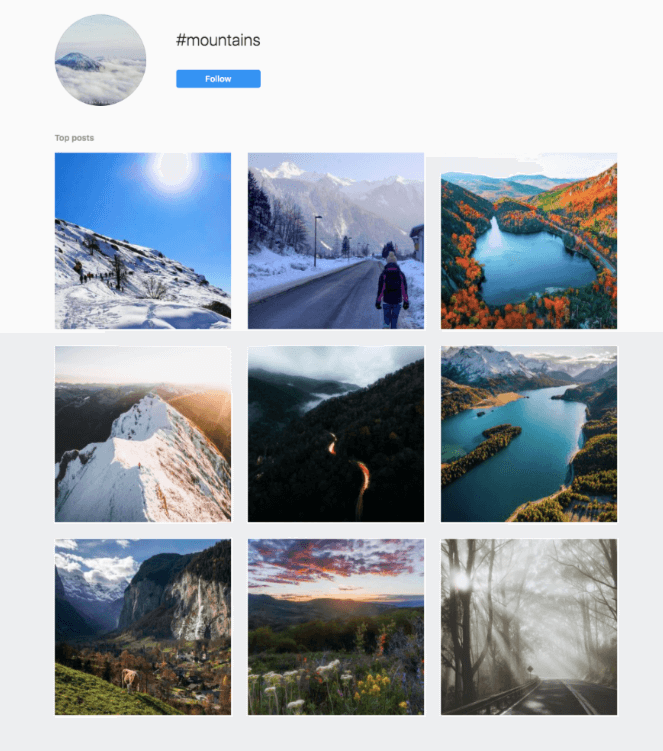
Bastante genial, ¿verdad? Quizás te preguntes por qué deberías agregar un feed de hashtags a tu blog... ¿Son tan importantes?
¿Por qué incrustar tus publicaciones de Instagram o un feed de hashtags de Instagram en WordPress?
Cuando agregas un feed de hashtags de Instagram a tu sitio, hace más que mostrar tus fotos. Aumenta la interacción del sitio web, las conversiones y los seguidores de Instagram.
Algunos otros beneficios de un nuevo feed de hashtags de Instagram para WordPress incluyen:
Ahorro de tiempo
Seamos sinceros: a la gente le encantan las imágenes, especialmente cuando son divertidas y atractivas. ¡OptinMonster incluso descubrió que las imágenes pueden aumentar las suscripciones hasta en un 329%!
Claro, hay muchas maneras de encontrar imágenes gratuitas para tu blog. Pero también puedes lograr el objetivo con un feed de hashtags.
Por ejemplo, digamos que tienes un blog de naturaleza. En lugar de buscar entre cientos de fotos de naturaleza en línea, podrías incrustar un feed de hashtags #wildlife en WordPress.
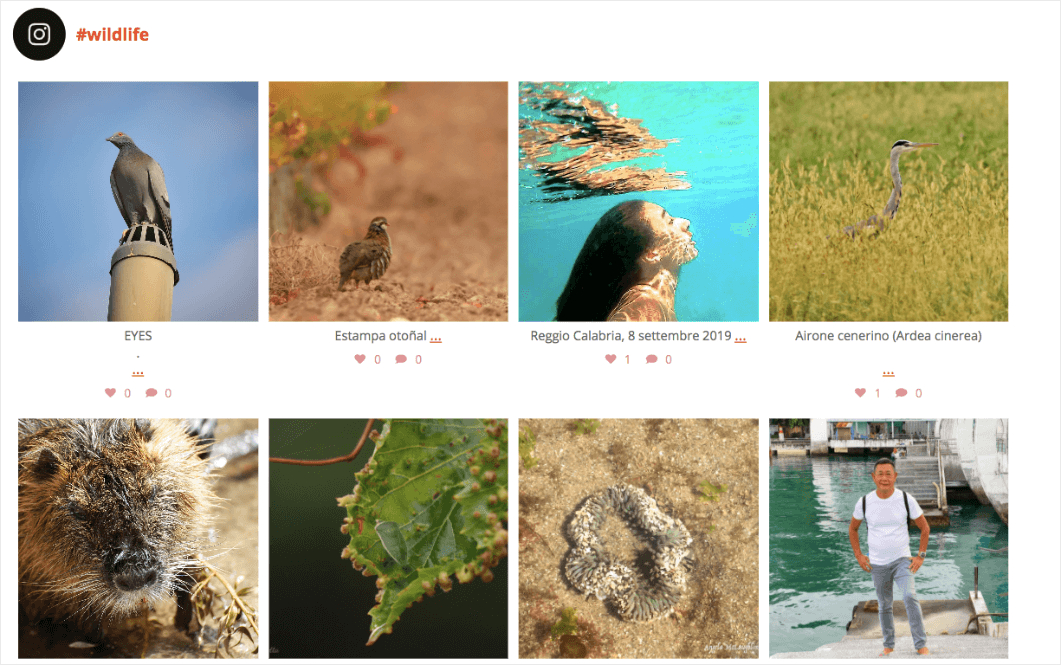
¿Notas cómo estas imágenes se relacionan con tu blog de naturaleza? Con un feed de hashtags, tu blog siempre estará lleno de imágenes divertidas e interesantes sin trabajo extra.
Seguidores comprometidos
Si ya tienes un perfil de Instagram, probablemente te has preguntado cómo interactuar con tus seguidores.
¿Qué pasaría si te dijéramos que un feed de hashtags puede aumentar la actividad de tus seguidores?
Echemos un vistazo a la empresa Life is Good.
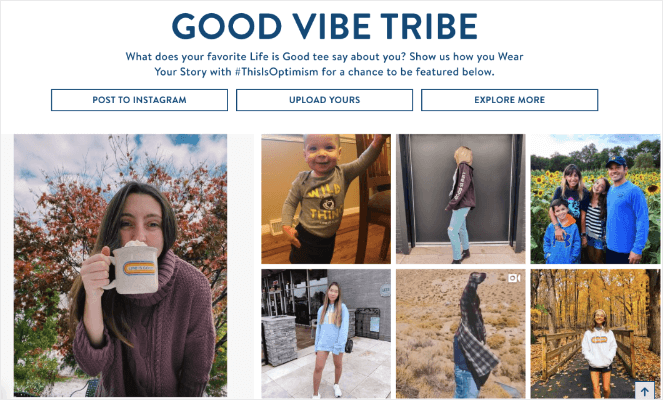
Life is Good anima a su audiencia a publicar fotos de momentos felices usando el hashtag #ThisIsOptimism. Así, cuando la gente visita su sitio, un feed de fotos de "Life is Good" está listo para ver.
Esta es una forma divertida e inclusiva de interactuar con tu audiencia: se sentirán involucrados y parte de tu negocio.
Prueba social
Además de los testimonios escritos, también puedes usar un feed de hashtags para prueba social.
Si no estás seguro de qué es la prueba social, piensa en la última vez que compraste algo en línea. Probablemente miraste las reseñas del producto antes de comprarlo, ¿verdad?
Esas reseñas de productos te decían que otras personas compraron y disfrutaron el producto. Y tú también lo harás.
Entonces, ¿cómo puedes usar un feed de hashtags como prueba social? Echemos un vistazo a Vivadogs.

Vivadogs vende cajas de regalo para perros. Cuando un cliente recibe la caja, puede publicar una foto en Instagram con el hashtag #vivadogs.
¿Notas cómo cada foto muestra un perro feliz y su caja de regalo? Esto es prueba social. Cuando los nuevos visitantes vean estas adorables fotos, querrán que su cachorro también tenga una caja de regalo.
Un feed de hashtags de Instagram es una forma única de aumentar seguidores, conversiones y satisfacción del cliente. Puedes leer más sobre cómo hacer crecer tu blog con Instagram en nuestra guía definitiva de Instagram para bloggers.
Así que ahora sabes por qué deberías incrustar feeds de hashtags de Instagram en tu sitio web. Pero, ¿cómo lo haces?
Muestra un feed de hashtags de Instagram con un plugin de WordPress
Necesitarás un plugin para incrustar tu feed de hashtags de Instagram en un sitio de WordPress. En esta guía, usaremos el plugin de Smash Balloon, Instagram Feed Pro.
- Integra fácilmente feeds sociales a tu sitio web
- Personaliza el feed como quieras
- Filtra contenido por palabra o hashtag automáticamente
- El contenido social se integra perfectamente con el contenido de tu sitio
Usar el plugin Instagram Feed Pro facilita la creación y visualización de un feed de hashtags de Instagram en tu sitio de WordPress.
A diferencia de otros plugins de Instagram, Instagram Feed Pro permite que Google rastree el contenido de tu feed. Cada vez que tu feed se actualiza, Google indexará el texto alternativo y las descripciones de esas imágenes.
Es por eso que recomendamos Instagram Feed Pro: puedes incrustar fácilmente un feed de hashtags y mejorar el SEO de tu blog automáticamente sin crear más contenido.
Adelante, compra Instagram Feed Pro antes de empezar. Luego necesitarás:
- Descarga, instala y activa Instagram Feed en WordPress.
Puedes consultar nuestra guía sobre cómo instalar un plugin si es necesario.
- Tener una cuenta de Instagram de negocios
Para mostrar un feed de hashtags en WordPress, necesitas una cuenta de negocios.
Pero no te preocupes: si ya tienes una cuenta personal de Instagram, puedes cambiar a una cuenta de empresa fácilmente con solo unos pocos clics.
Cómo incrustar un feed de hashtags de Instagram en WordPress
Ahora que has activado Instagram Feed Pro, podemos incrustar tu feed de hashtags en WordPress.
Y si lo prefieres, aquí tienes un video tutorial rápido que te mostrará cómo incrustarlo rápidamente.
1. Conecta tu cuenta de Instagram a WordPress
Lo primero que necesitas hacer es conectar tu cuenta de Instagram a tu sitio de WordPress. En tu panel de WordPress, haz clic en Instagram Feed » Settings. Desde aquí, presiona Connect an Instagram Account.
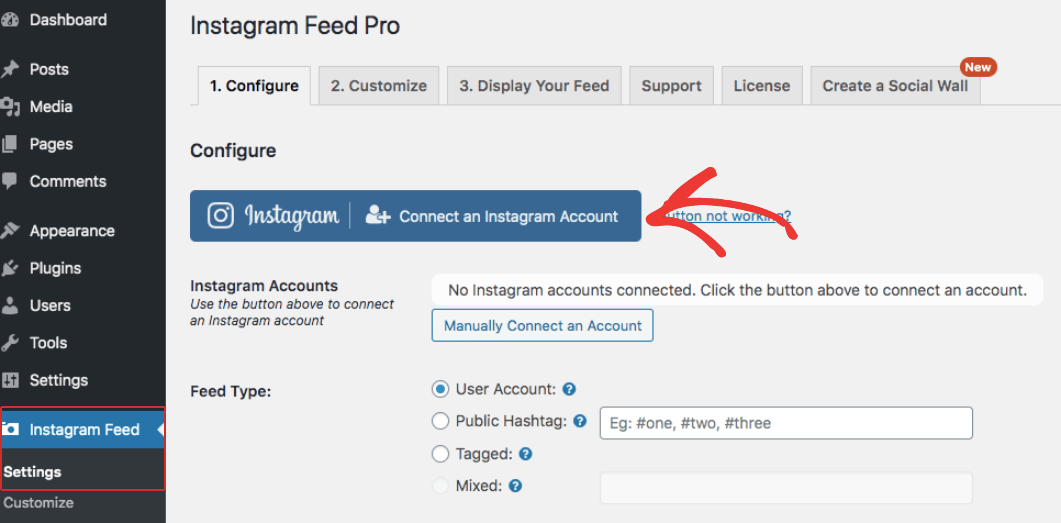
Como mencionamos anteriormente, necesitas una cuenta de negocios para mostrar un feed de hashtags, así que después de hacer clic en Negocios, presiona Conectar.
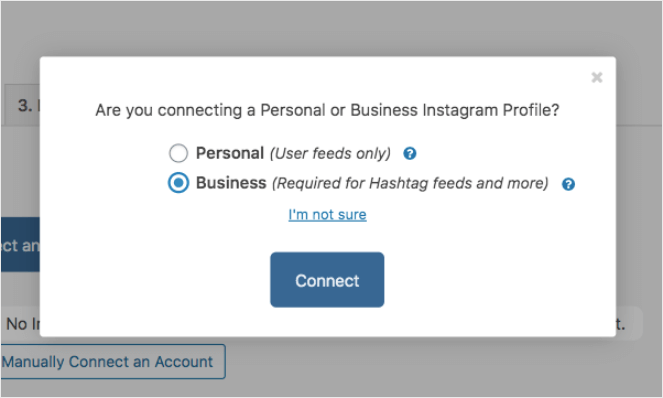
Desde aquí, WordPress te enviará al inicio de sesión de tu cuenta de Facebook. Tu Facebook e Instagram están conectados, así que una vez que inicies sesión en Facebook, Instagram podrá enlazarse a WordPress.
Si lo deseas, también puedes conectar tu cuenta manualmente. Para hacer esto, haz clic en Conectar una cuenta manualmente.
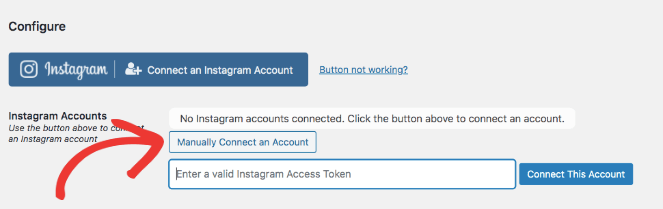
Puedes obtener tu token de acceso de Instagram en Smash Balloon. Una vez que tengas un token de acceso, ingrésalo en Conectar una cuenta manualmente.
2. Agrega hashtags a tu feed de Instagram
Ahora que tu cuenta de Instagram está conectada, puedes configurar hashtags. Estos hashtags aparecerán en el feed de hashtags de tu sitio.
Junto a Tipo de feed, haz clic en Hashtag público.
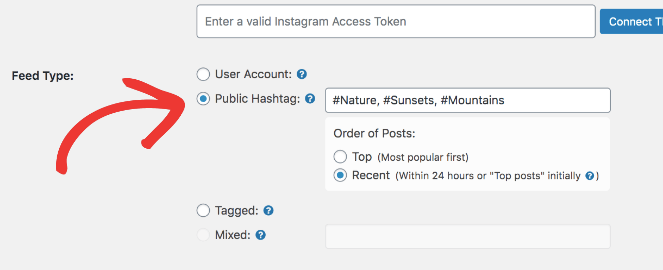
Siéntete libre de agregar tantos hashtags como desees a tu feed. Solo asegúrate de separar cada hashtag con una coma.
No olvides hacer clic en Guardar cambios en la parte inferior de la página.
3. Personaliza la configuración de hashtags de Instagram
Una de las mejores partes de Instagram Feed Pro son sus configuraciones de personalización. Puedes personalizar tu feed de hashtags de muchas maneras.
En la parte superior de la página de Feed de Instagram, notarás una barra de herramientas. Haz clic en Personalizar para personalizar tu feed.
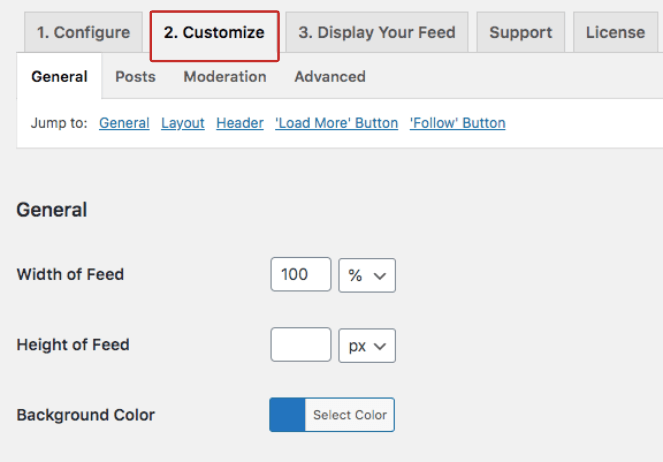
Empezaremos con lo básico. Aquí, puedes cambiar el tamaño y el color de fondo de tu feed.
A medida que te desplazas hacia abajo, verás la configuración de diseño.
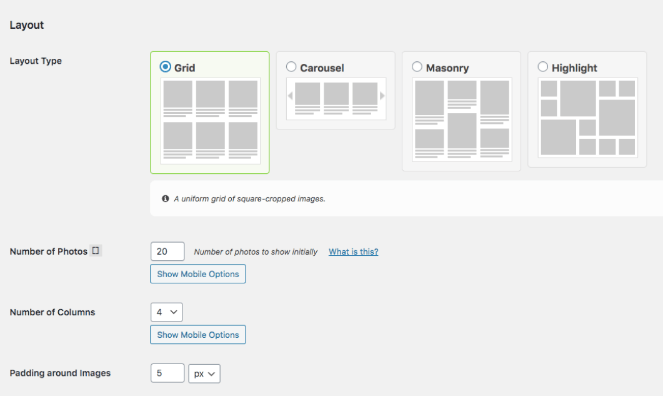
Esto es lo que significa cada tipo de diseño:
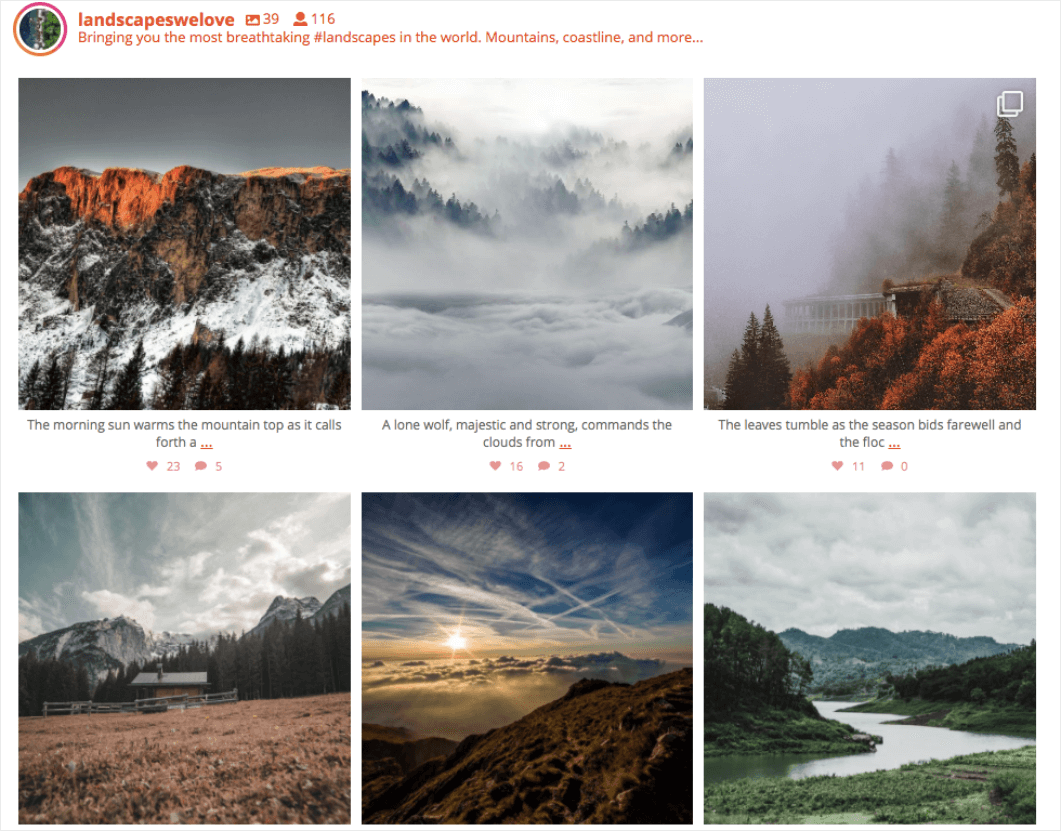
Cuadrícula: Una cuadrícula uniforme de imágenes cuadradas.
Carrusel: Los usuarios pueden deslizar tus imágenes y videos con un feed de carrusel.

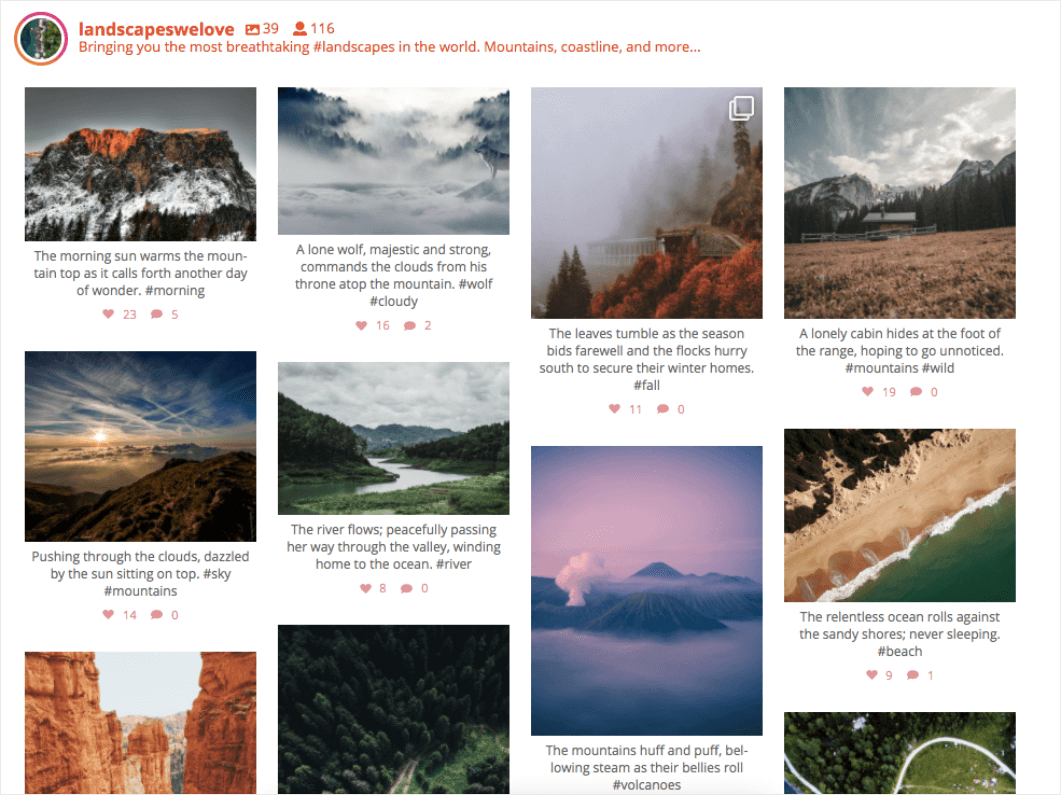
Mampostería: Cada imagen en tu feed se carga en su tamaño original.
Destacar: Con esta opción, puedes destacar ciertas imágenes y videos. Las imágenes destacadas se amplían para captar la atención.
Una vez que hayas terminado de personalizar tu feed, haz clic en Guardar cambios.
4. Estiliza las publicaciones de hashtags de Instagram (opcional)
Junto con tu feed de hashtags, también puedes personalizar cómo aparecen tus imágenes y videos de Instagram en tu sitio de WordPress.
Para comenzar, haz clic en Entradas.
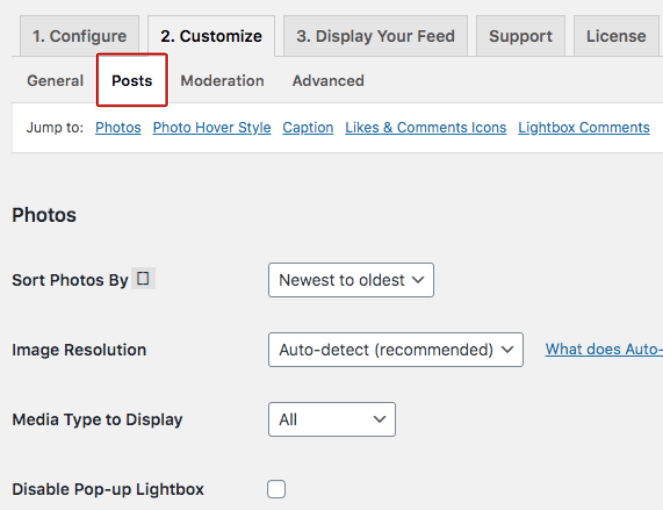
A medida que te desplazas hacia abajo, notarás varias funciones para personalizar.
Por ejemplo, puedes:
- Muestra tus fotos en orden aleatorio, por fecha o por número de me gusta
- Elige si mostrar o no las leyendas
- Personaliza tus íconos de me gusta y comentarios
...¡y más!
Una vez que hayas terminado, haz clic en Guardar cambios en la parte inferior.
5. Modera tu feed de hashtags de Instagram
Dado que los feeds de hashtags de Instagram son públicos, habrá ocasiones en las que veas una foto que no te gusta en tu feed.
Afortunadamente, con este agregador de Instagram, puedes filtrar hashtags e imágenes con la función de moderación de Instagram Feed Pro. Para comenzar, haz clic en Moderación.
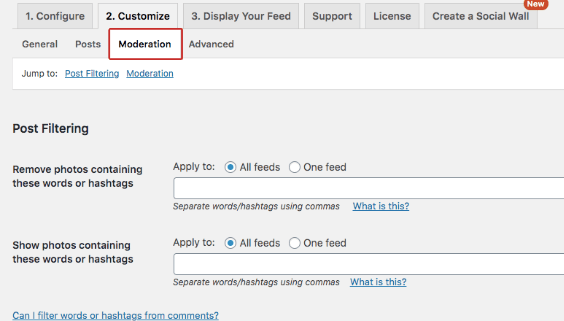
En Filtrado de publicaciones, puedes eliminar o mostrar ciertas palabras y hashtags en tu feed.
Si deseas eliminar ciertas imágenes, desplázate hacia abajo hasta Moderación.
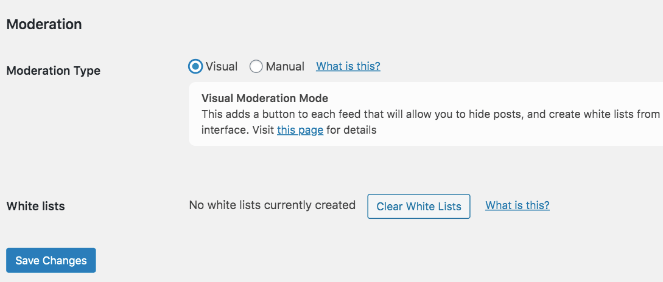
Hay 2 maneras de eliminar imágenes. La opción Manual te permite ingresar el ID de cada foto que deseas eliminar.
También puedes eliminar imágenes con la opción Visual. Cuando eliges esta opción, aparecerá un botón de “moderar” en todos tus feeds. Este botón facilita ocultar imágenes y crear listas blancas, por lo que sugerimos esta opción.
Guarda los cambios, ¡y estarás listo para incrustar tu feed de hashtag!
6. Muestra tu feed de hashtags de Instagram en WordPress
Hay 3 maneras de incrustar tus feeds de Instagram en tu sitio web. Puedes revisar cada método y elegir la mejor opción para tu blog.
- Bloque de WordPress para Feed de Instagram: Si usas el editor de bloques de WordPress, esta opción es la mejor para ti.
- Shortcode para Feed de Instagram: Esta es la mejor opción para el editor clásico de WordPress.
- Widget de Instagram Feed para WordPress: Esta es una forma sencilla de incrustar tu feed en tu pie de página, encabezado o barra lateral. Asegúrate de tener un widget de Instagram Feed para esta opción.
Veamos cómo hacer cada una de estas cosas.
Bloque de WordPress para Feed de Instagram
Para empezar, crea una nueva publicación o página en WordPress. En este ejemplo, crearemos una nueva página. Haz clic en Páginas » Agregar Nueva.
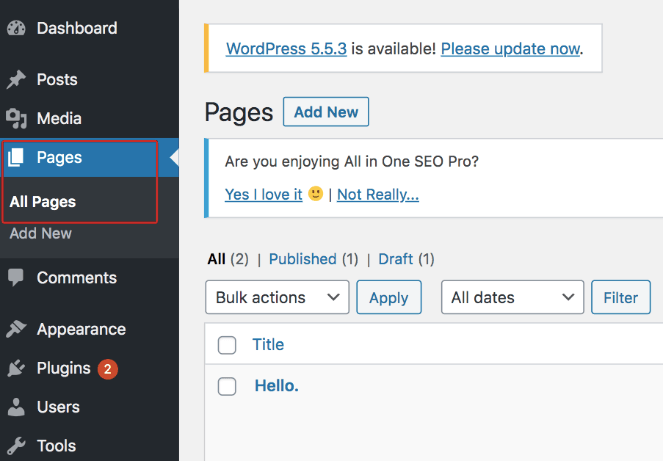
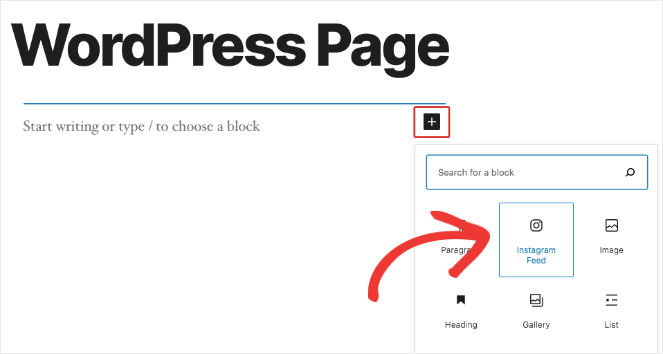
En la página, agrega un bloque de contenido haciendo clic en el ícono (+). Escribe Instagram Feed y haz clic en el bloque.
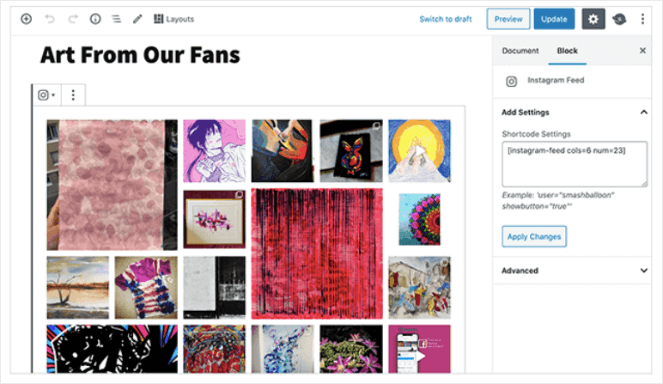
Tu feed de Instagram debería aparecer en la página. Elige Publicar para publicar tu nueva página, o Actualizar si la estás agregando a una página existente.
Shortcode de Instagram Feed
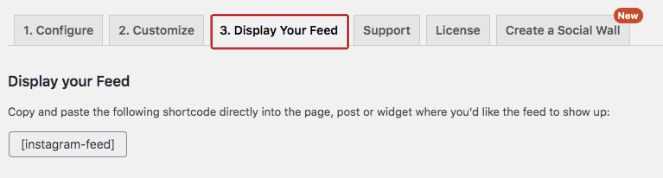
Para usar un código de inserción, ve a Instagram Feed » Configuración y haz clic en Mostrar tu feed. Luego, copia y pega el shortcode [instagram-feed] en la parte superior.
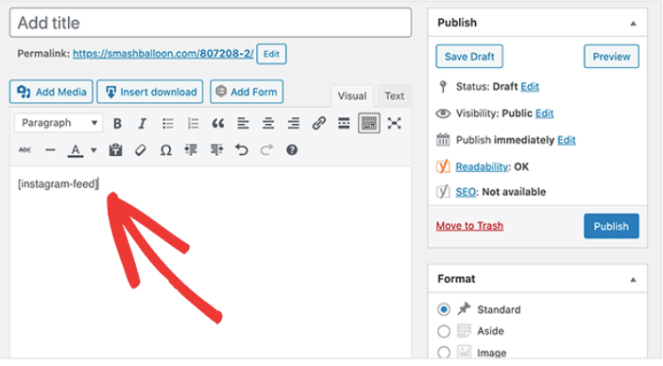
Ve a tu página de WordPress y pega el shortcode. Luego, presiona Publicar.
¡Todo listo!
Widget de Instagram Feed para WordPress
Como mencionamos anteriormente, esta opción te permite agregar tu feed a cualquier área de widget en tu sitio. Para la mayoría de los temas, esto incluye tu pie de página, encabezado y barra lateral.
En este ejemplo, te mostraremos cómo agregar un feed de hashtag en carrusel al pie de página de tu sitio.
Haz clic en Apariencia » Widgets. Busca el shortcode de Instagram Feed y cópialo en tu pie de página.
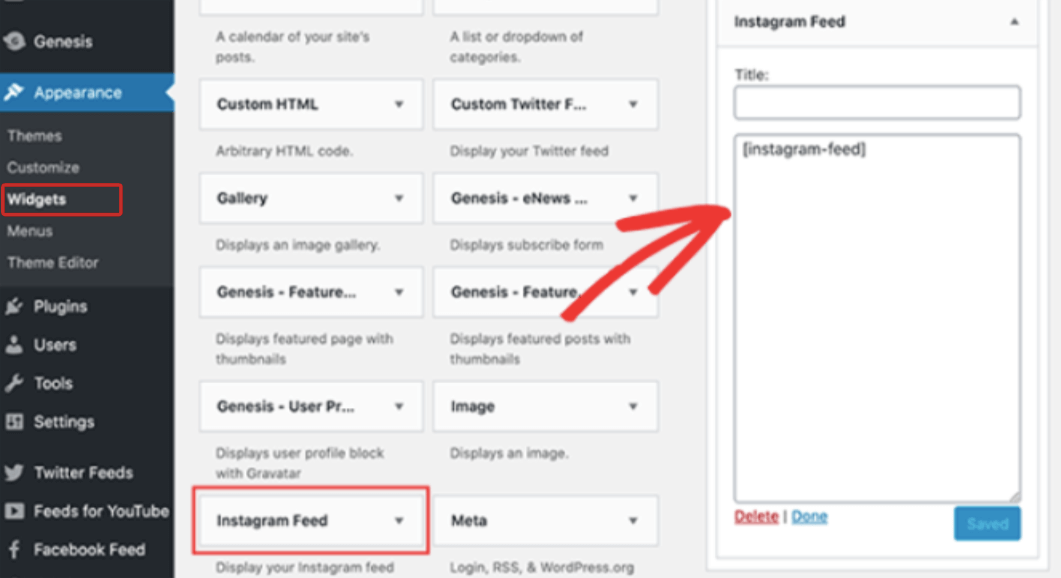
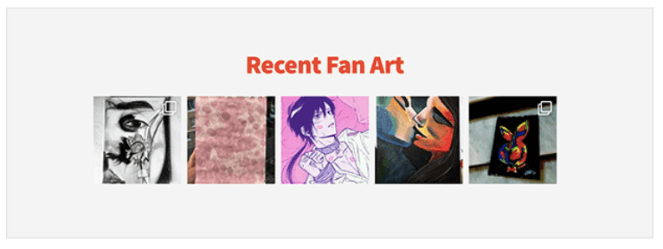
Presiona Guardado y ve a tu página. Tu feed de hashtag en carrusel aparecerá en el pie de página de WordPress.
Cómo incrustar un feed de Instagram en WordPress para concluir
Y eso es todo. ¡Oficialmente has agregado un feed de Instagram en tu sitio de WordPress!
A tu audiencia le encantará esta nueva función en tu blog... ¡Prepárate para más engagement, suscripciones y usuarios de Instagram que impulsan la interacción con tu contenido de Instagram y más!
¿Quieres incrustar Facebook en WordPress también? No dudes en consultar nuestros plugins de WordPress de Facebook recomendados (Smash Balloon también tiene un plugin de Facebook) y una razón para mantener tu página de Facebook.
Además, ¡no olvides suscribirte a nuestro boletín por correo electrónico!

¡¡¡Guau!!! Fue un gran blog con muchísima información sobre el feed de hashtags en WordPress
Hola, este artículo fue muy útil. Estaba buscando algo así.
Una consulta, si tengo un par de hashtags y quiero mostrar uno en cada uno, por ejemplo #hashtag1 en la Página 1 y #hashtag2 en la Página 2, ¿podría crear dos códigos cortos separados y colocarlos en las páginas respectivas?
Hola Shalini, sí, es posible mostrar 2 feeds de hashtags diferentes con Smash Balloon. Puedes hacerlo especificando los hashtags en el shortcode. Por ejemplo, si ya lo tenías configurado para mostrar un hashtag, se vería algo así:
[instagram-feed type=hashtag hashtag=”#hashtag1″]
[instagram-feed type=hashtag hashtag=”#hashtag2″]
También se pueden combinar si se desea;
[instagram-feed type=hashtag hashtag=”#hashtag1,#hashtag2″]
También puedes encontrar todas las opciones de códigos cortos en la pestaña ‘Mostrar’ del panel del plugin. Si necesitas ayuda, siempre puedes contactar a Smash Balloon a través de su formulario de soporte: https://smashballoon.com/instagram-feed/support/. ¡Esperamos que esto ayude! :)