
¿Estás intentando encontrar una manera de crear gráficos atractivos para las publicaciones de tu blog y tus redes sociales? En este artículo, compararemos Canva vs. Adobe Creative Cloud Express para crear gráficos que sean rápidos, fáciles y gratuitos.
¡Buenas noticias! Es más fácil que nunca crear gráficos hermosos.
Cuando empiezas un blog nuevo, en el pasado, crear gráficos para él era difícil. Necesitarías formación en diseño y software caro. O tendrías que gastar mucho dinero en un diseñador. Esos tienen su lugar, y a veces vale la pena invertir en nuevas habilidades o contratar a un profesional.
Pero a veces necesitas gráficos rápido.
Con Canva o Adobe Creative Cloud Express, puedes crear gráficos por tu cuenta. Ofrecen potentes herramientas de diseño que funcionan directamente en tu navegador web. ¡No se requieren descargas de aplicaciones complicadas!
¿Cuál deberías usar? Respuesta corta: ambos son increíbles y bastante potentes por igual.
Para ayudarte a elegir qué herramienta es la mejor para tus necesidades, compararemos Canva vs. Adobe Creative Cloud Express y haremos algunas recomendaciones.
¡Vamos a ello!
En esta guía:
¿Qué es Canva?
Canva es una herramienta de diseño en línea súper popular. La empresa se fundó en 2013 y tiene su sede en Australia.
La herramienta de diseño Canva se basa en el navegador, por lo que puedes usarla con tu navegador web favorito. Canva facilita el trabajo con gráficos en capas para producir resultados profesionales.
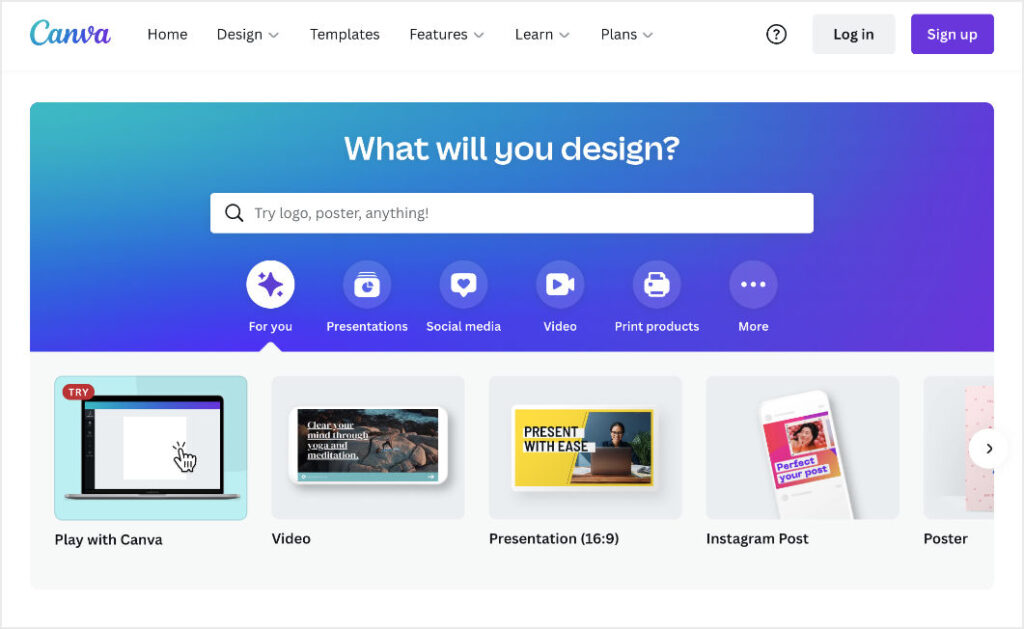
Usar la aplicación web de Canva es similar a usar software de diseño profesional como Adobe, Affinity o Sketch. ¡Pero es mucho más fácil de usar!
No tienes que descargar ni instalar ningún software. Puedes conectarte y trabajar desde cualquier computadora, en cualquier lugar, siempre que tengas una conexión a internet.
Canva tiene una versión gratuita que puede hacer la mayor parte de lo que puedas imaginar que necesitas. Puedes empezar fácilmente con plantillas prehechas o crear gráficos personalizados desde cero.
Es rápido, gratuito y fácil. Pero puedes lograr resultados de diseño profesionales.
Puedes imaginar por qué Canva se ha vuelto muy popular muy rápido. Tienen más de 60 millones de usuarios. Se estima que más de 500,000 de esos usuarios pagan.
🎨 Obtén una cuenta gratuita de Canva
También existe el plan Canva Pro que viene con funciones avanzadas para usuarios individuales o equipos. Incluso ofrecen Canva Pro gratis a ONGs registradas y organizaciones sin fines de lucro.
¿Qué es Adobe Creative Cloud Express?
Adobe es una empresa de software muy establecida. Se especializan en software de diseño y creativo. Existen desde 1982. Su sede está en Silicon Valley (San José, cerca de San Francisco en California).
Adobe fabrica Photoshop, el estándar de la industria. También fabrican la familia de aplicaciones 'Creative Cloud', increíblemente potente (pero cara). Esto incluye Illustrator, InDesign, Premiere Pro y AfterEffects.
Creative Cloud Express (CCE) es, en realidad, un *rediseño* de un producto existente llamado Spark.
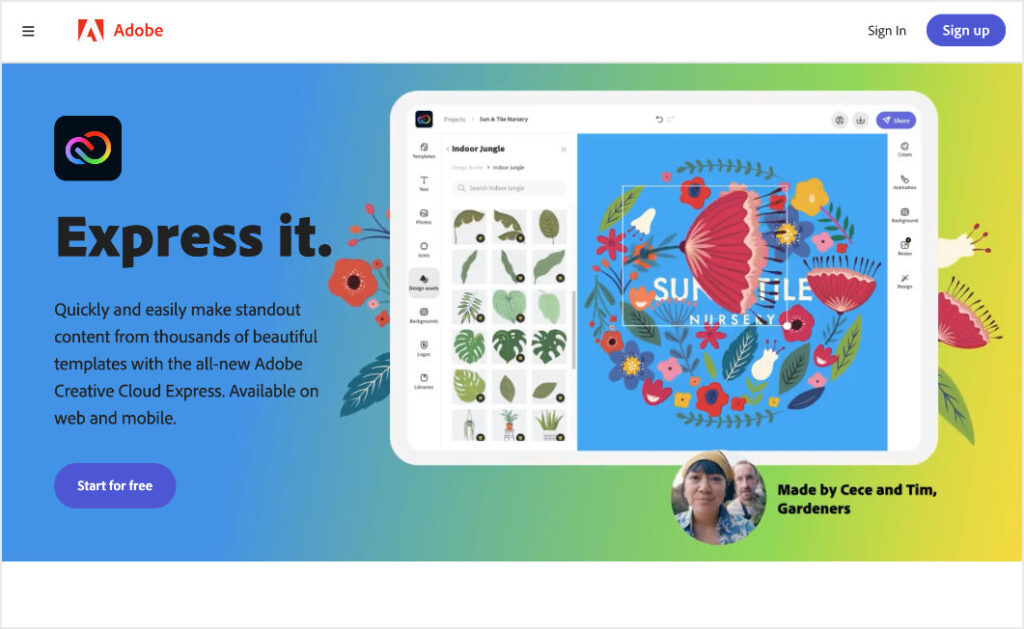
CCE es bastante similar a Canva. Quizás un poco *demasiado* similar. Parece que CCE es la *respuesta* de Adobe a Canva. Y esto sería por una buena razón. Con el increíble crecimiento y popularidad de Canva, Adobe corre el riesgo de perder un ENORME segmento del mercado del diseño.
Así que, sí, funciona igual. CCE es una aplicación de diseño, funciona en un navegador, sin descargas ni instalaciones de software. Se siente más divertido de usar y más fácil de usar que sus otras aplicaciones de Creative Cloud. ¡Porque, Canva!
🎨 Obtén una cuenta gratuita de Adobe Creative Cloud Express
Nota: Si ya tienes una cuenta de Adobe para otros productos como Photoshop o Creative Cloud, puedes usar ese mismo inicio de sesión. Asegúrate de usar tu cuenta existente si tienes una para aprovechar las integraciones.
Ahora que sabes más sobre lo que hacen estas herramientas, veamos por qué las necesitas…
¿Por qué necesito Canva o Adobe CCE?
Hay muchas razones por las que necesitas una herramienta de diseño como Canva o Adobe CCE como blogger.
Aquí hay dos importantes:
- Para que tu blog parezca más autoritario y profesional
- Para ayudarte a destacar en redes sociales
Puedes usar estas aplicaciones para crear ‘imágenes destacadas’ profesionales. ¿Qué es una imagen destacada, preguntas? Es la imagen en la parte superior de tu publicación de blog. También es la imagen que aparece cuando compartes tu publicación en las redes sociales.
Las imágenes destacadas atraen la atención a tu publicación. También comunican la vibra y el contenido de tu publicación.
Muchos blogueros usan fotos de stock gratuitas como imágenes destacadas. Pero, con herramientas como Canva y Adobe CCE, puedes crear fácilmente imágenes destacadas personalizadas que coincidan con tu marca.
Además de las imágenes destacadas, también puedes usar herramientas de diseño para crear portadas de eBooks, logotipos de empresas, imanes de prospectos, infografías y mucho más.
¿Listo para empezar?
En los recorridos rápidos de Canva y Adobe CCE a continuación, te mostraremos cómo puedes usar cada herramienta de diseño para crear imágenes hermosas para tu blog.
Recorrido rápido: Canva
Una vez que tengas una cuenta de Canva configurada y puedas iniciar sesión, podrás empezar a diseñar de varias maneras.
Hay una sección ‘Podrías querer probar...’ con tareas populares como publicaciones de Instagram o pósteres.
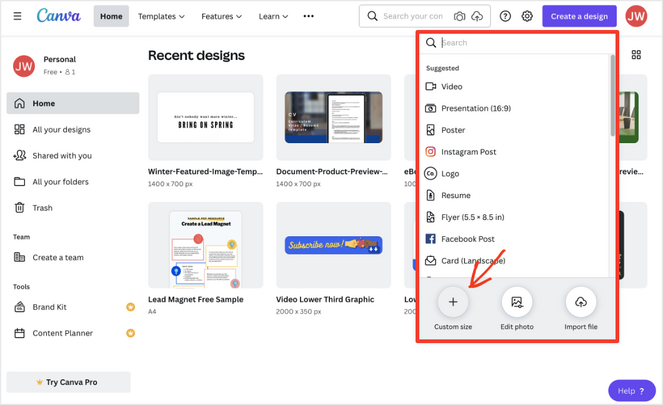
Para el ejemplo de hoy, comenzaremos con una pizarra en blanco. Haremos clic en el botón morado Crear un diseño en la parte superior derecha.
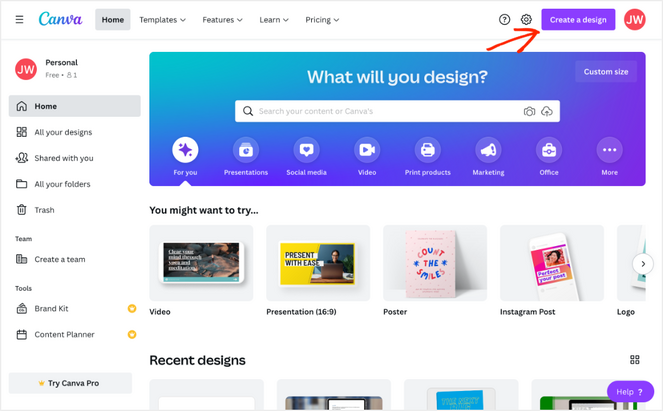
Nos saltaremos las sugerencias y elegiremos Tamaño personalizado para crear una imagen destacada para una entrada de blog.
¿Qué tamaño debo darle a mi imagen destacada?
Depende de tu blog. Pero si no estás seguro, un buen punto de partida es algo con una relación de aspecto de 2:1. Es decir, el doble de ancho que de alto, un poco como un televisor.
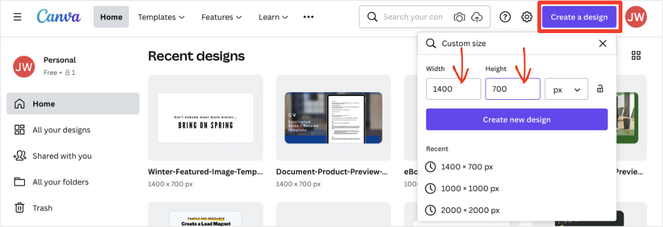
Usa 1400 píxeles de ancho por 700 píxeles de alto. La mayoría de las áreas de visualización de contenido de sitios web y redes sociales tienen entre 600 y 700 píxeles de ancho. Al usar el doble de la resolución necesaria, te aseguras de que la imagen se vea nítida en dispositivos con altas densidades de píxeles (como iPads con pantallas 'Retina').
Establece el tamaño del documento de imagen en 1400 píxeles por 700 píxeles y luego haz clic en Crear un nuevo diseño.
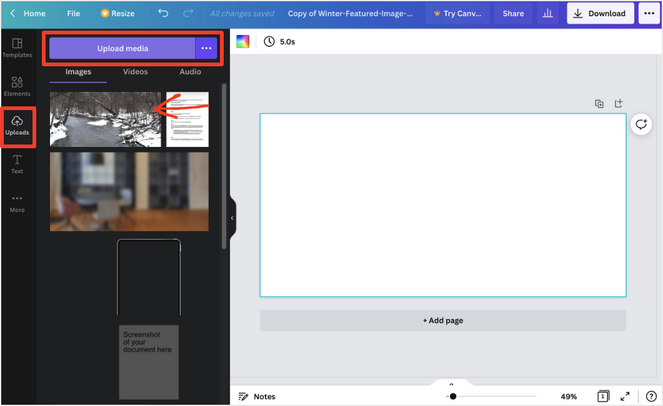
A continuación, agregaremos una foto invernal como fondo. Vamos a hacer algo sobre el invierno y la primavera.
Haz clic en Subidos en el menú del lado izquierdo. Luego haz clic en Subir medios. Subiremos nuestra foto y la agregaremos al diseño.
Después de eso, agregaremos un cuadro de texto. Haz clic en Texto. Encontrarás todo tipo de opciones geniales de texto. Muchas combinaciones de fuentes fantásticas, ¡probablemente hechas por diseñadores profesionales para que tú no tengas que hacerlo!
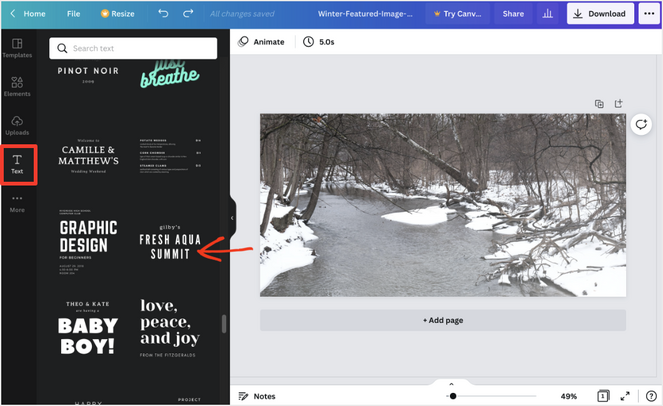
Agregaremos algo de texto y personalizaremos las fuentes, los colores y añadiremos una sombra. Todo esto se controla con el botón Efectos en el menú superior.
Este gráfico anti-invierno se ve divertido. Pero es difícil leer parte del texto. A continuación, agregaremos una forma de rectángulo. Hay muchas opciones de formas y gráficos prefabricados en el menú Elementos.
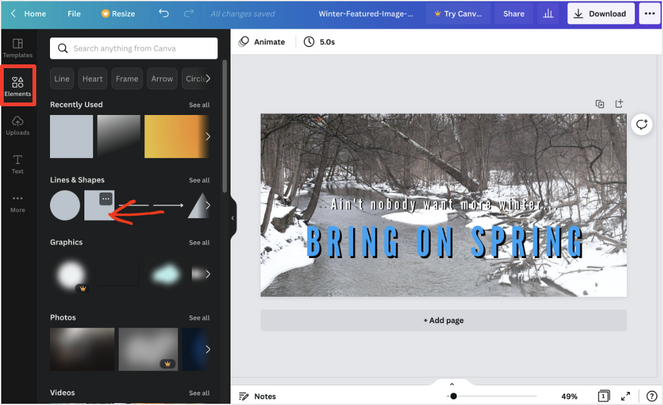
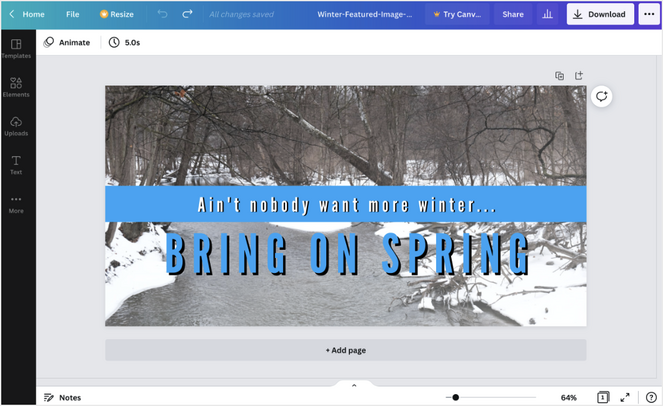
Haremos una barra azul detrás del texto superior para que sea más fácil de leer. Y, así de rápido, tenemos un gráfico con un aspecto bastante genial. Eso tomó solo un minuto, y esto fue bastante apresurado. ¡Imagina lo que podrías hacer en treinta minutos!
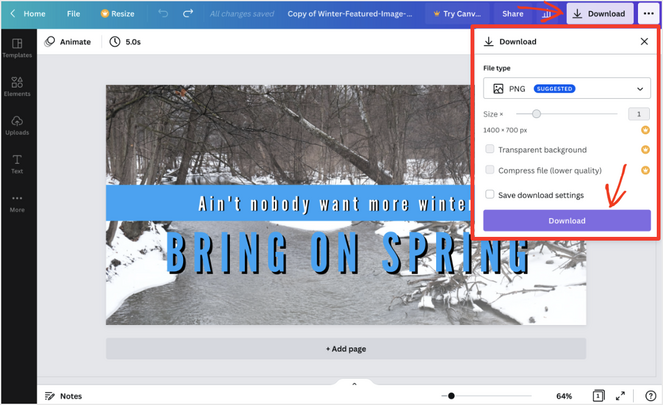
Cuando estés listo para compartir la imagen, solo busca el botón Descargar en la parte superior derecha. Puedes guardar PNG, JPEG y PDF de diseños gráficos.
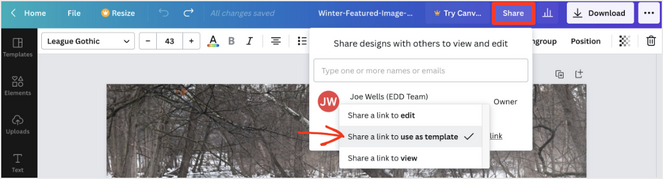
Incluso con el plan gratuito de Canva, puedes convertir tu diseño en una plantilla que se puede compartir con cualquier persona. Todo lo que necesitan es una cuenta gratuita de Canva.
Esta función es muy superior al botón 'Crear una plantilla' de Adobe CCE. Tienes que invitar a las personas una por una, no hay enlaces públicos y tienes que tener un plan Premium para acceder a las plantillas. ¡Canva supera a CCE por mucho en este aspecto!
Todo lo que tienes que hacer es hacer clic en el botón Compartir. Luego selecciona la opción Compartir un enlace para usar como plantilla. ¡Es genial!
¡Incluso puedes usar esta función para ganar dinero en línea!
Aprende a vender plantillas de Canva en tu sitio de WordPress gratis con Easy Digital Downloads.
También puedes compartir un enlace de Editar o Ver con cualquier persona que tenga una cuenta de Canva. Similar a como lo harías en Google Drive con un Documento.
¡Genial! Ese es un recorrido rápido por Canva. Es bastante fácil y divertido de usar. Puedes experimentar todo lo que quieras. Con todos los elementos prediseñados gratuitos, puedes crear algo genial bastante rápido.
Ventajas de Canva
- Intuitivo y fácil de usar, un poco más fácil que Adobe CCE
- Crea y comparte plantillas con el plan gratuito, mejor que Adobe CCE
Desventajas de Canva
- Pro cuesta $120/año o $13/mes, más caro que Adobe CCE
- Más difícil de controlar los diseños con capas que Adobe CCE
- La transparencia de imágenes y las funciones de eliminación de fondo requieren el plan Pro de pago, pero es gratis en Adobe CCE
A continuación, un recorrido rápido por Adobe Creative Cloud Express. Verás que es bastante similar a Canva. Pero también hay muchas diferencias.
Recorrido rápido: Adobe Creative Cloud Express
Después de configurar una cuenta gratuita de Adobe CCE, encontrarás que la pantalla de inicio es un poco similar a Canva. Se te darán indicaciones para realizar una ‘acción rápida’ a partir de una de las opciones preestablecidas, como cambiar el tamaño de una imagen.
También verás opciones para empezar desde una plantilla, y si tienes algún proyecto reciente, aparecerán en un banner en la parte inferior de la página.
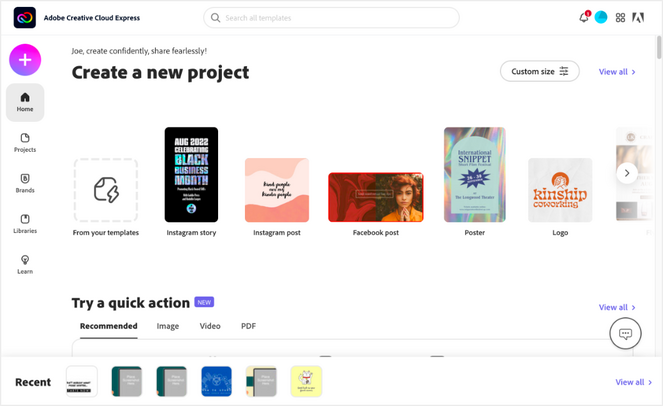
Para este recorrido rápido, comenzaremos de cero con un nuevo documento haciendo clic en el gran botón rosa lavanda “+” en la esquina superior izquierda.
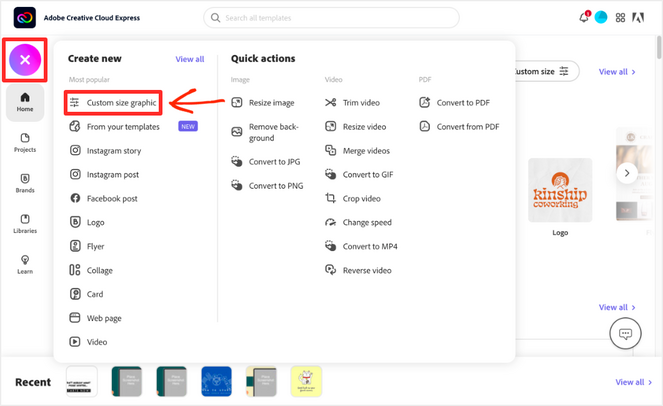
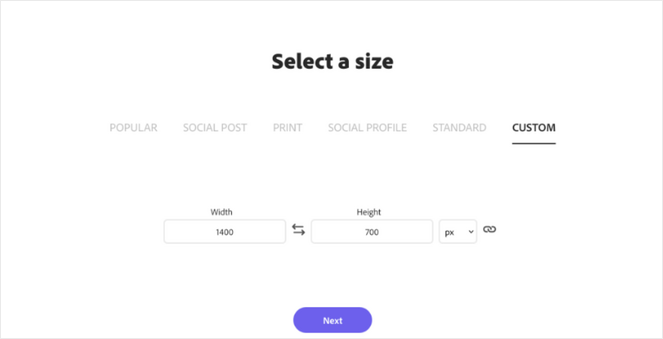
A continuación, elegiremos un Gráfico de tamaño personalizado. Estableceremos el tamaño en 1400px por 700px.
Ahora tenemos un lienzo en blanco para divertirnos. Crearemos un gráfico similar al que hicimos en Canva. Haz clic en el fondo en blanco. En el lado derecho, aparecerá un menú Editar fondo.
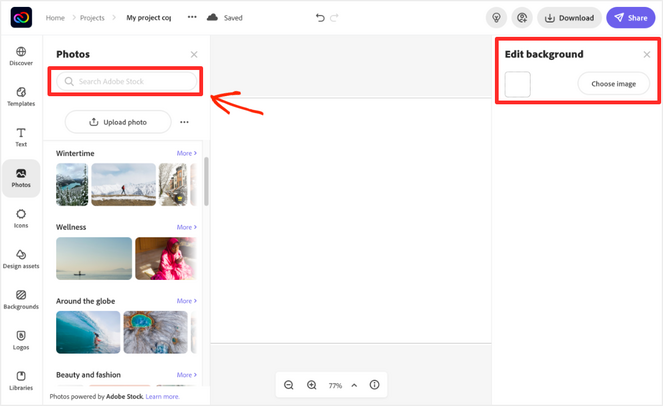
Luego, muy a la izquierda, haremos clic en el botón Subir foto y subiremos la misma foto invernal que usamos la última vez.
Ahora agreguemos algo de texto. Haz clic en el menú del lado izquierdo en el botón Texto. Puedes buscar estilos preestablecidos o simplemente desplazarte hacia abajo hasta que encuentres algo que te guste. Similar a Canva, verás opciones gratuitas y premium. El ícono de la corona significa que tienes que pagar por él. Parece que hay un poco más de opciones gratuitas en Canva, pero es asombroso lo similar que es trabajar con Canva y CCE.
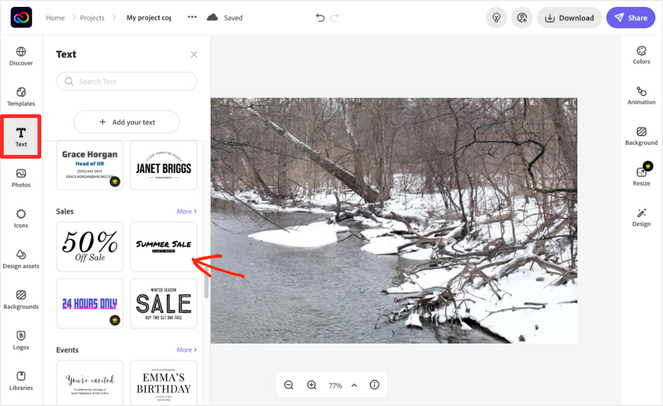
Haz clic o arrastra y suelta el texto que te guste y colócalo en tu lienzo. Para este ejemplo, cambiaremos los colores y agregaremos sombras al texto para que sea fácil de leer. Al igual que Canva, hay muchos controles y opciones creativas.
Una característica genial exclusiva de CCE (¿por ahora?) es el práctico botón Encontrar un nuevo estilo. Si haces clic en él, cambia el estilo de tu elemento de texto actual a uno nuevo de la biblioteca para que puedas experimentar con nuevas ideas geniales. ¡Incluso conserva la configuración de color y sombra! ¡Guau!
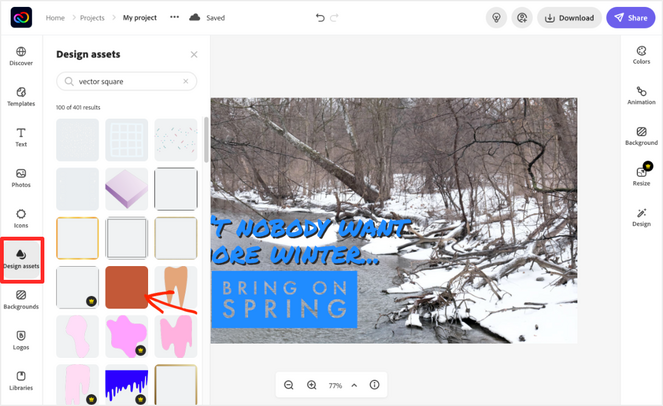
Una vez que tengamos el texto como nos gusta, agregaremos un cuadro al fondo usando la pestaña Activos de diseño. Todo lo que pudimos encontrar fue este de color 'rojo ladrillo'. Puedes cambiar la configuración de color, y lo cambiamos a blanco. Luego lo hicimos parcialmente transparente.
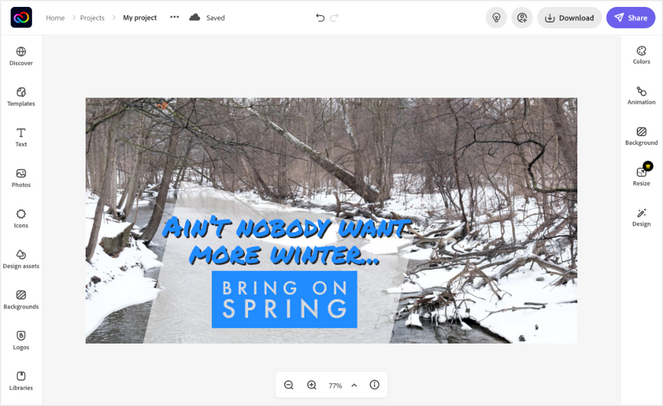
Y eso es todo. Aquí tenemos un pequeño y divertido gráfico de 'Dale la bienvenida a la primavera' para usar como imagen destacada de un blog o para compartir en redes sociales. Es bastante similar al de Canva, pero diferente. No pudimos encontrar el mismo aspecto y sensación de texto exactos. Ambas aplicaciones web tienen diferentes elementos gratuitos y de pago.
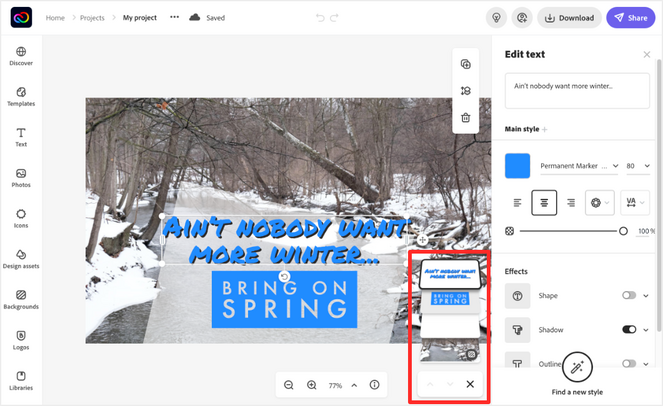
Algo que diferencia a Adobe CCE es el control de capas. Cuando trabajas con un documento con varias capas en Canva, las cosas se ponen complicadas muy rápido. Es difícil seleccionar cosas si están una encima de la otra. Te encontrarás moviendo cosas temporalmente hacia el borde para poder acceder a la capa de abajo.
¡No así con Adobe CCE! Tienen esta elegante interfaz de control de capas. Es similar a sus aplicaciones profesionales. Este control de capas hace de Adobe CCE una herramienta de diseño más potente. ¡Muy impresionante!
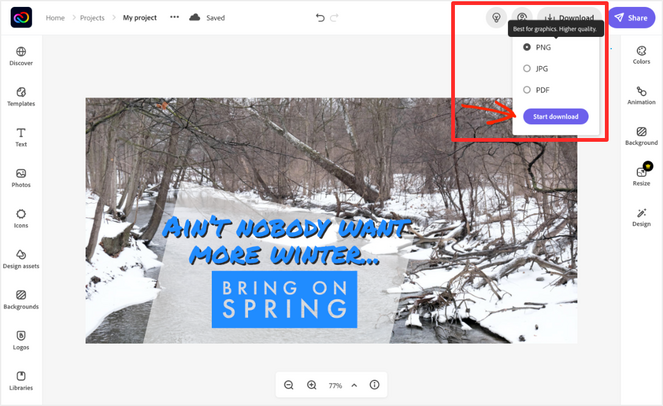
Similar a Canva, haces clic en Descargar. Desde ahí puedes guardar tu diseño como PNG, JPG o PDF. Tienes que pagar por el plan Premium para más opciones de formato de exportación.
Adobe CCE te da algunas opciones para compartir.
El botón morado de Compartir en la parte superior derecha te permite:
- Publicar – Este botón te permite publicar un enlace público que puedes copiar y pegar directamente en Facebook, Twitter, Google Classroom, Microsoft Teams, o por correo electrónico o sitios web.
- Invitar – Este botón te permite invitar a otros titulares de cuentas de Adobe CCE a colaborar en el mismo documento. Cualquier edición que hagan afectará lo que veas, estás trabajando en el mismo documento.
- Crear una plantilla – Esta función está etiquetada actualmente como nueva. No es tan potente como los enlaces de plantillas de Canva en este momento. Puedes hacer clic en ella para crear una plantilla que se guarde en tu biblioteca. Aquí está el truco, tienes que tener una cuenta Premium para ver o compartir la plantilla que acabas de crear. Así que Canva tiene una ventaja sobre CCE en esta función, sin duda.
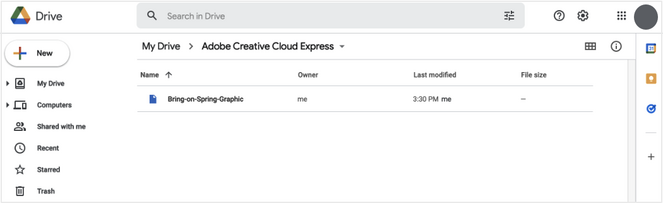
- Enviar a Google Drive – Si eliges dar a Adobe acceso a tu cuenta de Google Drive, puedes configurarlo para que puedas ver y acceder a los documentos de CCE desde Google Drive. Al hacer clic, simplemente abren el documento en CCE (asumiendo que has iniciado sesión en ambos). La integración con Google Drive ahora mismo es realmente solo un atajo.
¡Genial! Esa fue una rápida introducción a Adobe Creative Cloud Express. Como puedes ver, tanto Canva como CCE son bastante similares y fáciles de usar para principiantes. Ambos son divertidos y permiten mucha experimentación. Canva es un poco más fácil de usar, pero se podría argumentar que es porque tiene un control menos granular sobre algunas opciones de diseño.
Ventajas de Adobe CCE
- Los planes Premium comienzan por menos dinero, a $100/año o $10/mes
- Botón 'Buscar un nuevo estilo' para cambiar mágicamente el estilo del texto conservando la configuración de color
- Increíble panel de control de capas, superior a Canva
- Transparencia de imagen y eliminación de fondo incluidas en el plan Gratuito
Desventajas de Adobe CCE
- Necesitas un plan Premium para acceder y compartir plantillas
- Un poco más difícil de aprender y usar que Canva
Canva vs. Adobe Creative Cloud Express: ¿Cuál deberías usar?
Es difícil decirlo. Tanto Canva como CCE son muy potentes. Hace una década, una herramienta gratuita, potente y basada en navegador como esta era casi inimaginable. Es decir, podrás obtener rápidamente resultados profesionales con cualquiera de las aplicaciones web con las que estarás satisfecho.
Cuál depende más de lo que quieras hacer. La buena noticia es que no hay un gran riesgo. Podrías usar ambas o alternar entre ellas. No es una decisión tan importante como, por ejemplo, elegir una plataforma de blog.
Hemos hecho todo lo posible para reducirlo a dos listas de puntos. Cualquiera que te describa más de cerca... ¡adelante! No te preocupes, estarás en buenas manos de cualquier manera.
Usa Canva si...
- Te importan mucho las plantillas prefabricadas, hay más disponibles; tanto de Canva como de terceros, porque ha existido por más tiempo
- Quieres ser parte de una comunidad de diseño más nueva, más luchadora y emergente
- Quieres la opción más fácil de usar de las dos
- Si no te importa exportar imágenes con fondos transparentes (como un logo) o no te importa pagar $120/año por ello
- Si no te importa eliminar fondos de fotos por diversas razones, o no te importa pagar $120/año por ello
Usa Adobe CCE si...
- Te importan menos las plantillas prefabricadas; aunque hay muchas, CCE está detrás de Canva en esto por ahora, CCE probablemente se pondrá al día rápidamente
- Quieres ser parte del ecosistema de Adobe, esto puede mejorar tus habilidades de diseño, se verá bien en tu currículum/CV
- Quieres la opción más (ligeramente más) potente de las dos, incluso si lleva un poco más de tiempo aprenderla
- Si realmente quieres poder exportar imágenes con fondos transparentes (¡incluso gratis!)
- Si realmente te importa eliminar fondos de fotos (¡gratis!?)
Cuéntanos en los comentarios qué piensas de Canva y Adobe Creative Cloud Express.
Guarda y exporta ese PNG. ¡Hemos terminado!
Esperamos que esta comparación de Canva y Adobe Creative Cloud Express te haya sido útil mientras creas tu blog y generas contenido increíble.
Si te gustó este artículo, entonces quizás quieras consultar nuestra guía sobre SEO de imágenes. Incluye consejos sencillos que te ayudarán a generar más tráfico a tu blog.
¡Y no olvides suscribirte a nuestro boletín por correo electrónico para que puedas recibir contenido útil como este directamente en tu bandeja de entrada!

Estoy pensando en cambiar de Canva a Adobe CCE. Tu artículo fue justo lo que estaba buscando. Gracias por la información sobre cómo vender plantillas de Canva en tu sitio de WordPress de forma gratuita con Easy Digital Downloads.
¡Gracias David, me alegra que te haya sido útil!
Publicación Increíble.
este es un buen artículo útil, gracias por compartir.