

¿Alguna vez has querido permitir que los usuarios suban imágenes a tu blog?
¡Estás en el lugar correcto! En este artículo, te mostraré cómo permitir que los usuarios de WordPress suban imágenes en tu sitio.
Porque permitir que los usuarios envíen sus propias fotos a tu sitio web de WordPress es una gran adición a tu estrategia de blogging. Y esto puede ayudar a aumentar el tráfico, la participación y los colaboradores del sitio web.
Además, ¡es fácil de hacer!
¡Así que hagámoslo!
En esta guía:
Puntos clave para permitir que los usuarios de WordPress suban imágenes a tu sitio
- Instala y activa el plugin WPForms para crear fácilmente un formulario de carga de imágenes en WordPress con su constructor de arrastrar y soltar.
- Personaliza los campos del formulario, como los tipos de archivo permitidos, el tamaño máximo de archivo y el número de cargas por usuario.
- Diseña el formulario con estilos modernos o clásicos, oculta las etiquetas y almacena las cargas en tu biblioteca de medios de WordPress.
- Configura ajustes generales como el nombre del formulario, el texto del botón de envío, la protección contra spam y los mensajes de confirmación.
- Publica el formulario de carga de imágenes en cualquier página o publicación de WordPress con un simple widget.
- Modera y administra las imágenes enviadas por los usuarios cómodamente desde el área de entradas de WPForms.
¿Por qué permitir que los usuarios suban imágenes al front-end de tu sitio de WordPress?
Permitir a los usuarios subir imágenes en tu sitio de WordPress significa que no tienes que hacerlo tú mismo. Así tendrás tiempo extra para trabajar en otras tareas pendientes, como tu lista de verificación para blogs.
Pero, ¿por qué querría un usuario enviar sus propias imágenes?
Hay varias razones por las que alguien querría subir una imagen a tu sitio. Cuando permites que los usuarios suban fotos, pueden:
Subir una foto de perfil
Tu blog está lleno de usuarios anónimos... ¡a menos que tengas una opción de foto de perfil!
Una foto de perfil es una excelente manera de fortalecer tu comunidad en línea: los usuarios pueden identificarse entre sí y expresarse.
Algunos sitios web que hacen un buen trabajo al incluir estas imágenes destacadas son:
- Sitios de membresía
- Sitios de envío
- Foros
Medium, por ejemplo, es un blog de membresía y envío. Todos los miembros pueden enviar sus propios artículos a través de Medium. Además, pueden dar me gusta y compartir las publicaciones de otros miembros.
Al final de cada artículo de Medium se encuentra el nombre y la foto de perfil del autor:

Así, cada vez que Danny Forest envíe un artículo, otros miembros de Medium podrán identificar quién es y seguirlo. Claro, siempre puedes hablar con usuarios en línea sin foto de perfil, pero es bueno saber con quién interactúas (consulta cómo agregar y editar perfiles de usuario en WordPress).
Enviar imágenes a una galería
Es posible que hayas notado cómo algunos sitios web permiten a los usuarios subir imágenes a una galería. Imgur es un buen ejemplo.

Imgur es un sitio de intercambio y alojamiento de imágenes. Los usuarios en línea pueden enviar fotos de todo tipo a su sitio para recibir comentarios, compartir y me gusta.
Como puedes ver, Imgur tiene una gran cantidad de interacción y colaboradores. E incluso si no tienes un sitio como Imgur, hay otros tipos de blogs que encontrarían útil una galería de fotos, como:
¡O podrías organizar una campaña de sorteo de fotos! Por ejemplo, podrías crear un concurso de fotografía en WordPress directamente en tu sitio, y quien envíe la mejor foto ganará un premio.
Sin mencionar que es fácil crear una galería enviada por usuarios en WordPress. Puedes consultar nuestro rápido tutorial sobre cómo crear una galería de imágenes en WordPress si estás interesado.
Personalizar testimonios
Si tienes una tienda en línea, sabes lo importantes que son los testimonios. Los testimonios escritos son geniales, ¡pero los testimonios con imágenes son aún mejores! Facilita que los compradores potenciales visualicen tu producto.
Echemos un vistazo a 100% Pure. Esta marca de maquillaje permite a los usuarios subir imágenes junto con sus reseñas.

Así que si un cliente está contento con su labial, puede subir una foto de sí mismo usándolo. Echa un vistazo a esta clienta feliz a continuación:

¿Ves qué positiva es su imagen y cómo luce su labial? Otro usuario podría pensar… se ve genial con este color de labial, yo también quiero probarlo.
Un testimonio con foto también demuestra que tu producto funciona. Cuando un nuevo comprador ve tu producto en uso, tendrá más facilidad para confiar en tu negocio.
Así que, ya sea que ya vendas productos o quieras iniciar una tienda en línea, los testimonios con fotos pueden aumentar las ventas y generar confianza con tus clientes.
Como puedes ver, permitir que los usuarios suban una imagen a tu blog de WordPress es una excelente manera de:
- Impulsa tu sitio de membresía o blog de envíos
- Crea una comunidad en línea
- Dale un impulso a las reseñas de tus productos
Así que ahora te estarás preguntando, ¿cómo permitir que los usuarios suban imágenes a tu sitio web de WordPress?
¡Sigue leyendo para descubrirlo!
Cómo permitir que los usuarios suban imágenes con un plugin de WordPress
Un formulario de carga de imágenes es la mejor manera de permitir a los usuarios subir imágenes al front-end de tu sitio.
Un formulario de carga de imágenes es un formulario en línea que solicita el nombre, correo electrónico e imágenes del usuario para subirlas a tu sitio. La forma más fácil de crear uno es con WPForms.

- Constructor de formularios fácil de arrastrar y soltar
- Campos de formulario personalizables
- Plantillas de formulario listas para usar
- Se integra con servicios populares de marketing por correo electrónico
- Previene el spam a través de su función anti-spam
- Se ve genial en el frontend
WPForms es un plugin constructor de formularios para WordPress. Su herramienta de arrastrar y soltar facilita la creación de cualquier tipo de formulario en línea, como:
- Formularios de carga de imágenes
- Formularios de encuestas
- Formularios de contacto
- Formularios de boletín
- Formularios de registro
- Formularios de pago
…¡y más!
Entonces, ¿qué más hace de WPForms el mejor plugin para subir imágenes?
Bueno, si bien ciertamente no es estrictamente un plugin de carga de imágenes, tienen una plantilla de formulario de carga de imágenes que facilita aún más a los usuarios subir imágenes. Todos sus formularios son responsivos; en otras palabras, se ven geniales en dispositivos móviles y cargan rápido.
Además, WPForms es seguro. No tienes que darles a los usuarios ninguna información de inicio de sesión cuando suben una foto. Todo lo que necesitan está en el formulario de carga de imágenes.
¡Y lo mejor de todo es que no necesitas saber nada de código para usar WPForms!
Con todas estas características, no es de extrañar por qué WPForms es el mejor plugin de formularios de WordPress del mercado con más de 6 millones de usuarios.
Antes de comenzar, deberás descargar, instalar y activar WPForms.
Puedes consultar nuestra guía sobre cómo instalar un plugin de WordPress si es necesario.
¿Todo listo? ¡Genial, empecemos!
Si prefieres una guía en video que acompañe esta guía, WPForms creó una excelente aquí:
1. Crea un formulario de carga de imágenes
En este tutorial, voy a usar la plantilla de formulario de carga de archivos de WPForms. Así que primero activaré su paquete de plantillas en WordPress.
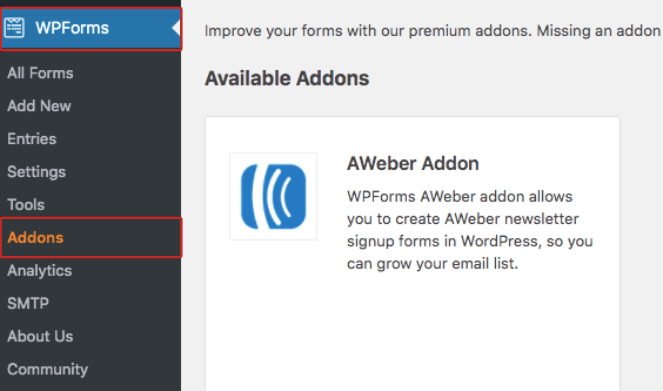
En tu panel de WordPress, ve a WPForms » Addons.
En la página de Addons, deberías ver una barra de búsqueda en la parte superior derecha: escribe Form templates pack.
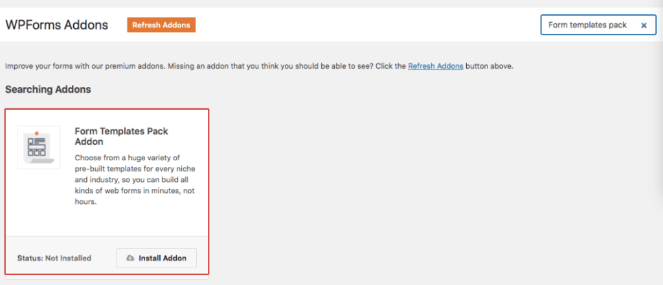
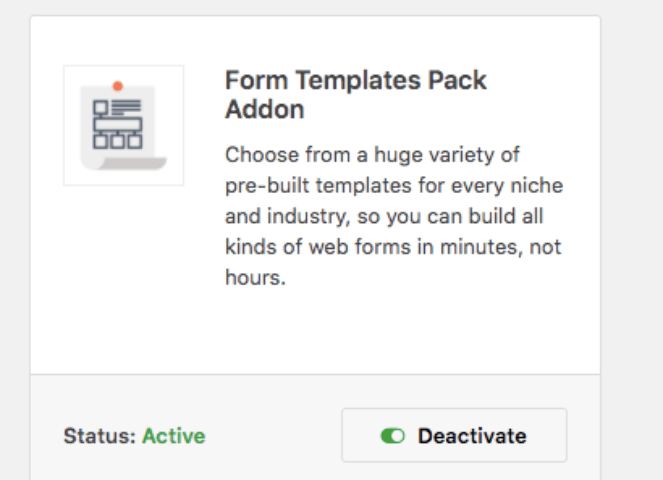
Cuando hagas clic en Install Addon, el estado de la plantilla cambiará a activo.
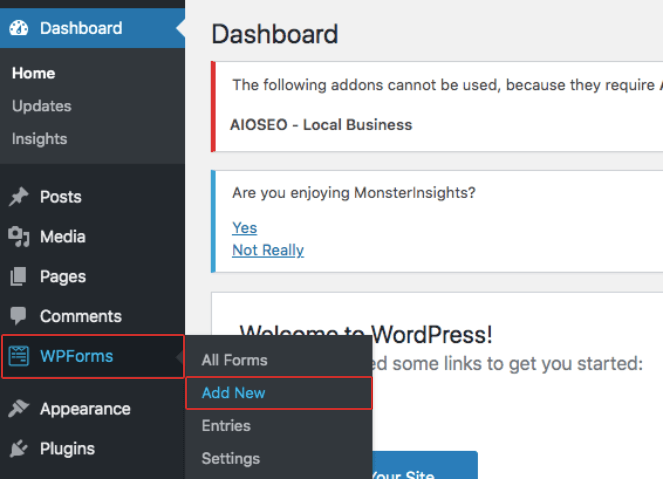
Ahora que la plantilla correcta está activada, podemos crear tu formulario de carga de imágenes. Ve a WPForms » Add New.
WPForms te dirigirá a su página de plantillas.
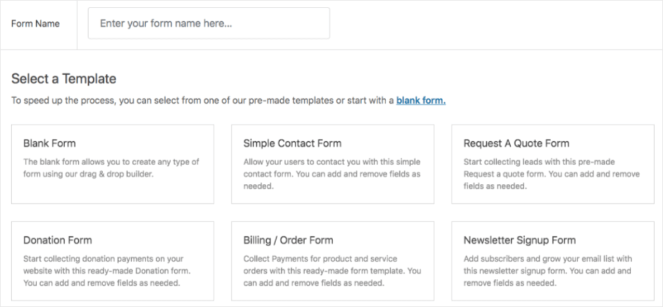
Como su formulario de carga de archivos es parte del complemento que activamos anteriormente, tendrás que desplazarte hacia abajo hasta Additional Templates. Luego puedes buscar File Upload Form.
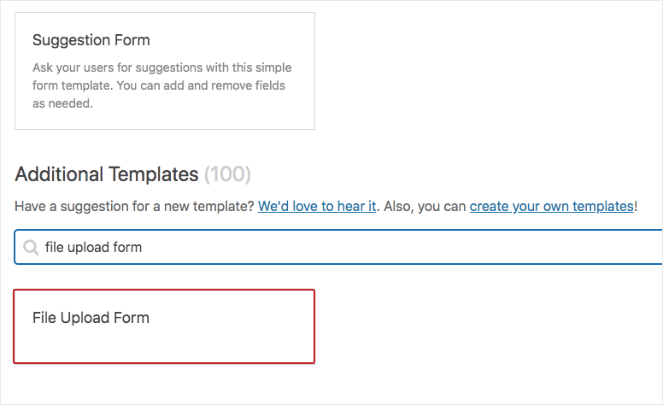
Ahora puedes hacer clic en File Upload Form para ver tu plantilla.
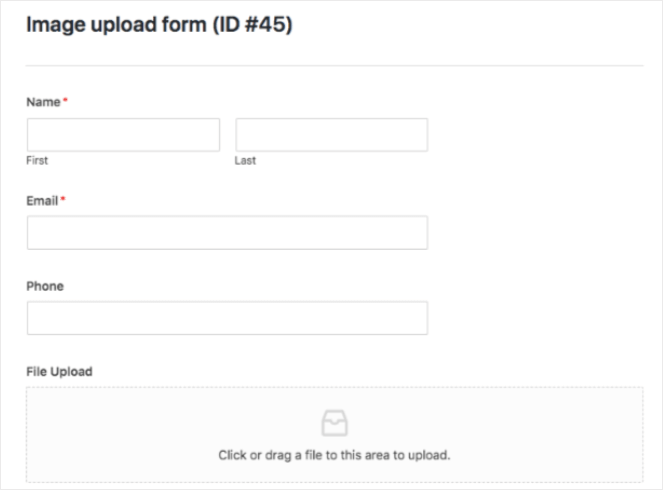
¿Ves cómo el formulario está listo? ¡Esta es la mejor parte de usar sus plantillas! Ahora, podemos omitir un montón de pasos y dirigirnos directamente a la configuración de personalización.
2. Personaliza tu formulario de carga de imágenes
Lo primero que haremos con tu formulario de carga de imágenes es personalizarlo. Para empezar, haz clic en el cuadro del campo File Upload.
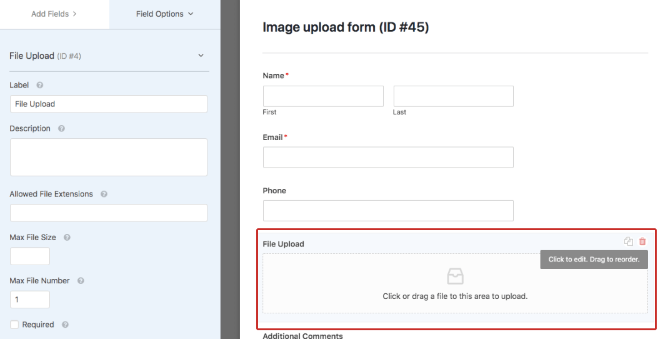
Debería aparecer una lista de opciones de campo a la izquierda.
Continúa e ingresa el nombre y describe de qué trata tu formulario en Etiqueta y Descripción.
Si lo deseas, puedes completar el resto de los campos. Esto es lo que significan todos:
Extensiones de Archivo Permitidas – Las imágenes tienen diferentes formatos de archivo, como JPEG y PNG. Así que aquí puedes decidir qué formatos de archivo querrás aceptar en tu blog.
Si no estás seguro de lo que significa cada formato de archivo, puedes consultar nuestra publicación sobre optimización de imágenes.
Maximum File Size – Las imágenes no solo tienen un formato de archivo, sino que también tienen un tamaño de archivo. El tamaño del archivo depende del formato del archivo de imagen. Por ejemplo, las imágenes PNG tienen un tamaño de archivo mayor que las imágenes JPEG.
Para un buen SEO de imágenes, recomiendo completar esta opción porque los tamaños de archivo grandes pueden ralentizar tu blog.
Max File Number – En otras palabras, ¿cuántas imágenes puede cargar un usuario a la vez?
Required – Si miras el formulario de carga de archivos, notarás un asterisco rojo (*) junto a nombre y correo electrónico.

Esto significa que un usuario tiene que ingresar su nombre y correo electrónico en el formulario o de lo contrario no se enviará. Así que si marcas la casilla junto a Requerido, los usuarios tendrán que subir una imagen.
Una vez que hayas completado estas configuraciones, haz clic en Opciones avanzadas en la parte inferior.
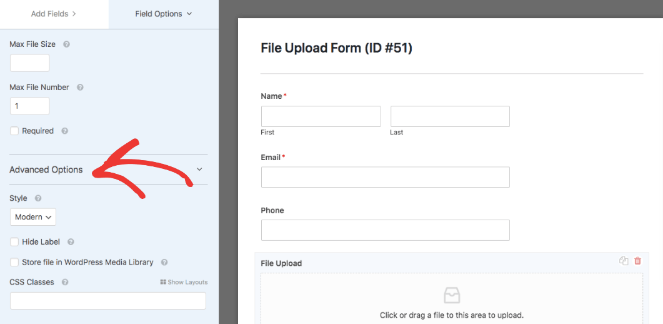
No tienes que completar las opciones avanzadas, pero es bueno personalizar tu formulario. Y es fácil de hacer. Con eso, comenzaremos con Estilo.
En estilo, puedes tener un estilo moderno o un estilo clásico. El estilo clásico es simple: los usuarios solo pueden subir un archivo de imagen. Y el formulario de carga de arrastrar y soltar será reemplazado por un formulario de carga de archivos tradicional.

El estilo moderno, por otro lado, permite a los usuarios subir múltiples imágenes. Además, pueden subir o arrastrar fotos a tu formulario. Recomiendo usar el estilo moderno debido a sus características fáciles de usar.
Lo siguiente es Ocultar etiqueta. Notarás cómo se llama el cuadro de carga de archivos, Carga de archivos.
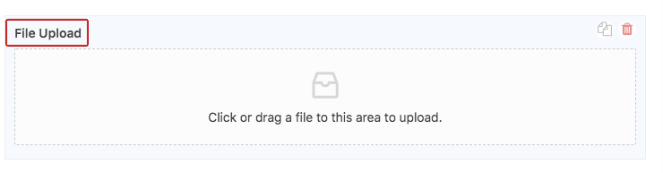
Cuando marques la casilla junto a ocultar etiqueta, esto se eliminará.
La siguiente opción, Almacenar archivos en la Biblioteca de medios de WordPress, significa que el formulario almacenará automáticamente cada foto subida en tu biblioteca de medios de WordPress. Esta es una buena opción si quieres llevar un registro de tus imágenes subidas.
Y Clases CSS es una configuración para desarrolladores, así que puedes dejar esta en blanco.
¡Todo listo! Ahora podemos ir a la configuración general de tu formulario de archivos.
3. Cambiar la configuración general del formulario de carga de imágenes
La configuración que configuramos en el último paso se trataba de tu cuadro de carga de imágenes. La configuración general, por otro lado, se trata de tu formulario completo de carga de imágenes.
Puedes encontrar la configuración general de Configuración en la barra de herramientas de la izquierda.
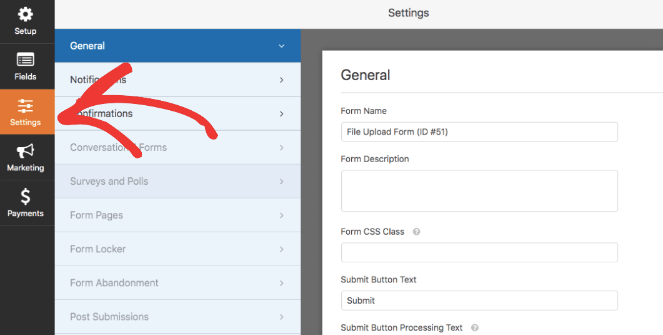
Para empezar, ve y cambia tu Nombre del formulario y Descripción del formulario.
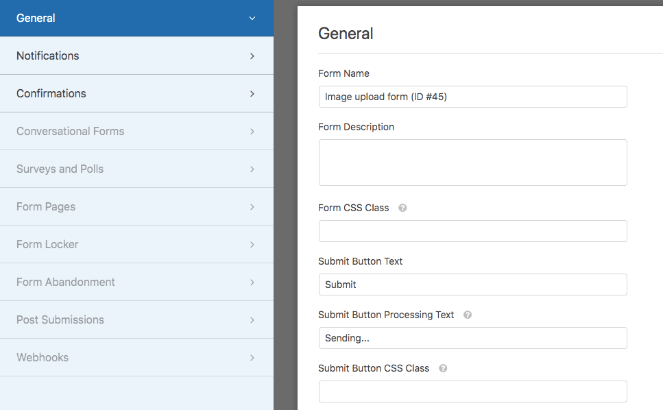
Lo siguiente es Texto del botón de envío. Si no quieres que el botón de tu formulario diga "Enviar", puedes cambiarlo a algo más, como:
- Lanzar
- Compartir
- Aplicar
- Enviar
- Empezar
Ahora podrías preguntarte qué es el Texto de procesamiento del botón de envío. Si un usuario hace clic en tu botón de envío, aparecerá otro botón que dirá: “Enviando”. Esto le indica al usuario que su envío se está procesando.
Si no quieres que tu texto de procesamiento diga “Enviando”, puedes cambiarlo a otra cosa, como “Enviando”, o “Compartiendo”.
Y por último están tus configuraciones de spam.
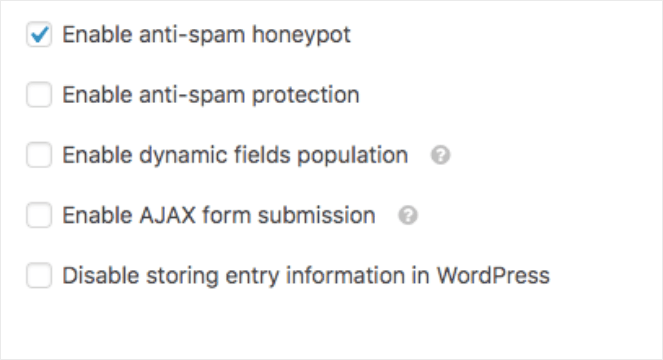
Notarás que Habilitar honeypot antispam se selecciona automáticamente por ti... ¿pero qué significa esto?
Piensa en la última vez que llenaste un formulario en línea. Probablemente te pidieron confirmar que no eres un robot, ¿verdad?

Esta configuración de reCAPTCHA evita el spam, pero no es amigable para el usuario. ¿Qué pasaría si hubiera una forma de evitar el spam sin un formulario reCAPTCHA visible?
¡Con el honeypot antispam, existe! El honeypot antispam agrega una configuración antispam invisible a tus formularios. De esta manera, no molestarás a los visitantes de tu sitio con una tarea adicional, y tu formulario de carga de archivos seguirá evitando bots.
Y la configuración de carga de archivos de imagen está lista... ¡pasemos a la página de confirmación!
4. Personaliza tu página de confirmación
La página de confirmación de tus formularios le indica a los visitantes del sitio web cuándo se han enviado sus imágenes. Puedes hacer clic en Confirmaciones para empezar.
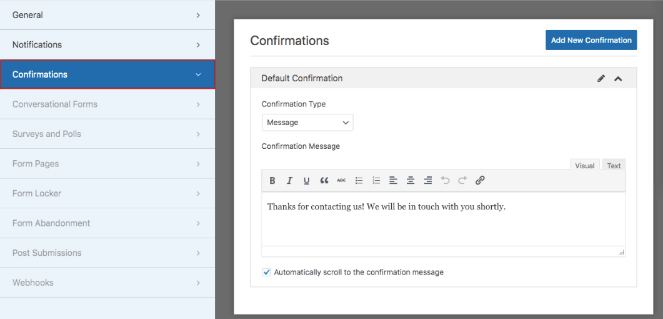
Notarás que WPForms configuró un mensaje de confirmación predeterminado para ti. Si deseas cambiarlo, haz clic en Tipo de confirmación.
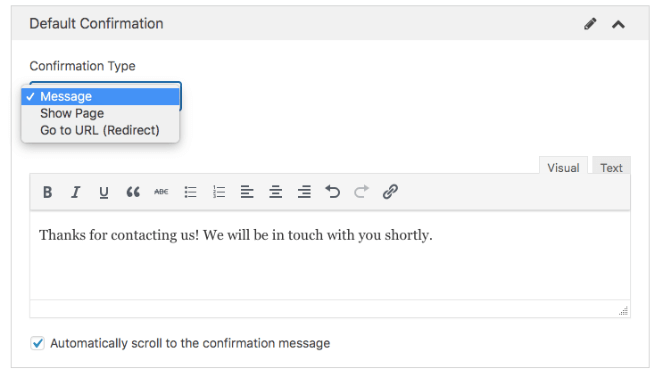
Vamos a revisar cada tipo de confirmación. El primero es Mensaje, que cargará un mensaje de confirmación rápido cuando un usuario envíe sus imágenes.
Por otro lado, la página de visualización dirigirá a los usuarios a otra página del blog. Esta es una gran oportunidad para promocionar una página de destino u otras publicaciones del blog.
Y por último, puedes redirigir a los usuarios a una URL. Esto podría ser útil si deseas redirigir a los usuarios a otro dominio.
Para mantenerlo simple, usaré la opción de mensaje en este tutorial. Echemos un vistazo al cuadro de mensaje.
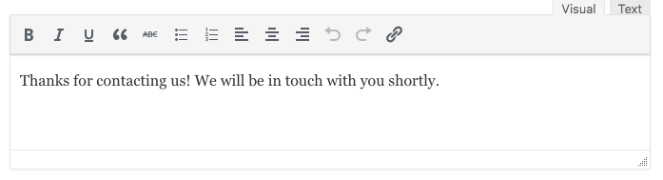
Hmm... este mensaje de confirmación es bueno, pero no tiene nada de especial. ¡Así que probablemente querrás agregar una llamada a la acción para darle más vida!
Por ejemplo, podrías enlazar a los usuarios a tu página de productos, contenido o servicios. Echa un vistazo a nuestro ejemplo a continuación.
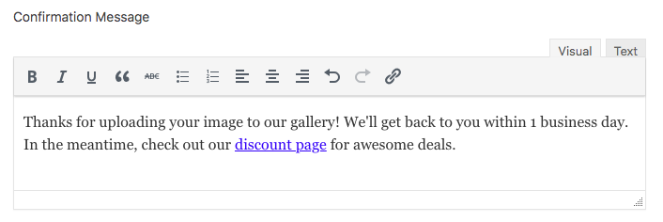
Una vez que hayas terminado, presiona Guardar en la esquina superior derecha. Luego haz clic en la X para salir de la configuración del formulario de carga de imágenes.

¡Y listo para publicar!
5. Publica tu formulario de carga de imágenes en WordPress
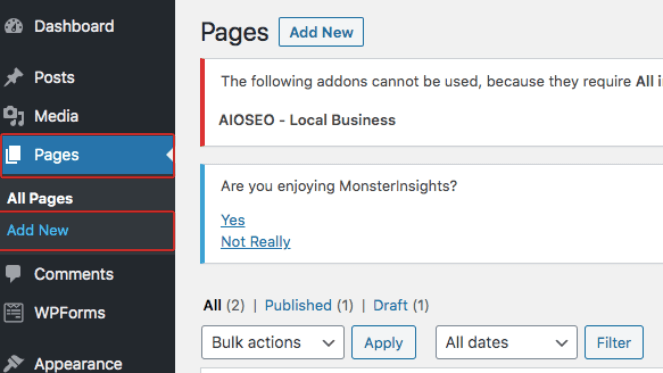
Publicar tu formulario de carga de imágenes es fácil. En tu panel, haz clic en Página » Agregar nueva.
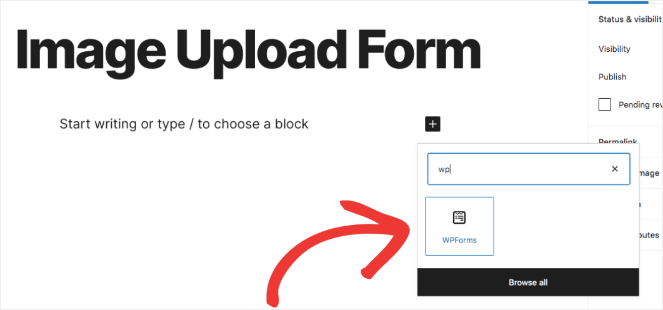
En tu página, presiona el signo (+) y luego busca el widget, WPForms.
Cuando hagas clic en el widget de WPForms, aparecerá una lista de formularios. Selecciona tu formulario de carga de imágenes.
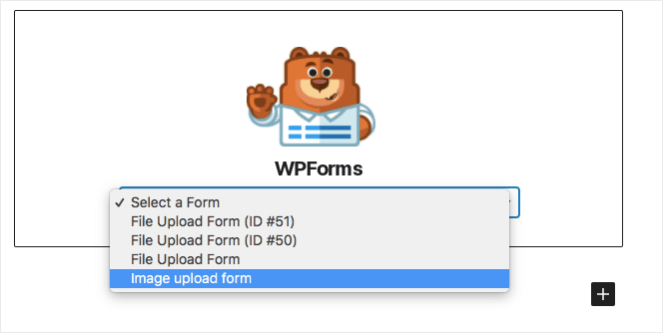
Ahora puedes ver tu formulario en la página.
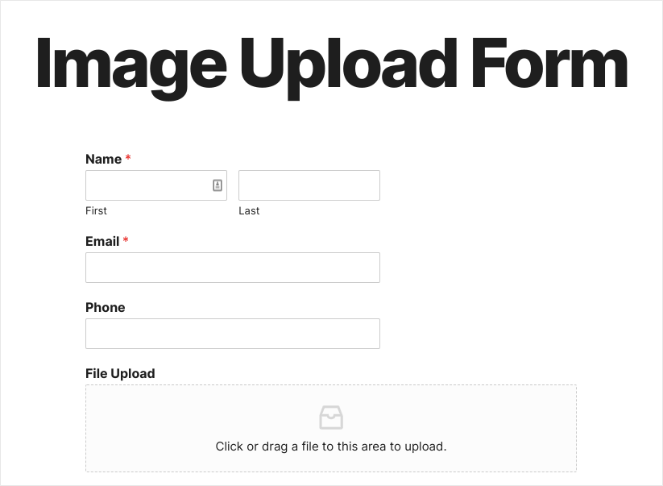
Te recomiendo previsualizar tu formulario antes de publicarlo. Puedes encontrar el botón Vista previa en la parte superior derecha de tu página.
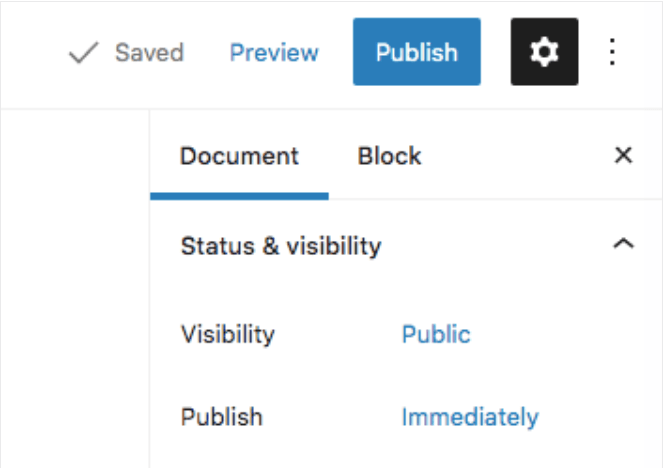
¿Se ve bien? ¡Genial! Ahora puedes presionar Publicar, y listo.
6. Ver imágenes cargadas
Una vez que los visitantes del sitio web comiencen a completar tu formulario, es posible que desees moderar las imágenes que se cargan. Afortunadamente, WPForms almacenará cada imagen cargada que un visitante envíe.
Para ver los archivos, dirígete a WPForms » Entradas.
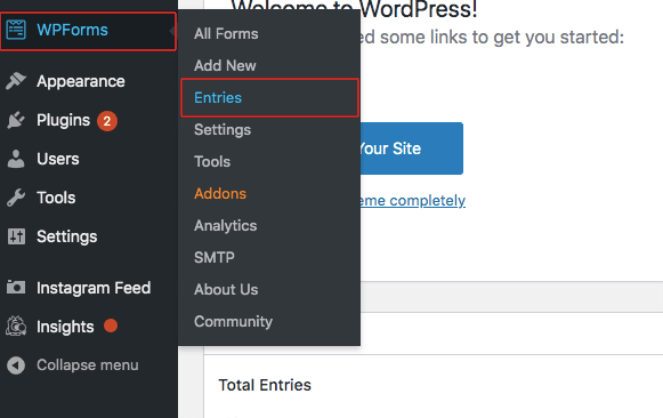
En la página de Entradas, desplázate hacia abajo hasta Nombres de formularios y haz clic en tu formulario de carga de imágenes.
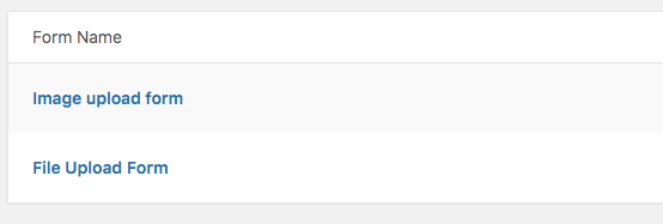
Ahora puedes ver una lista de cada usuario que completó tu formulario. Si deseas ver su foto, haz clic en Ver.
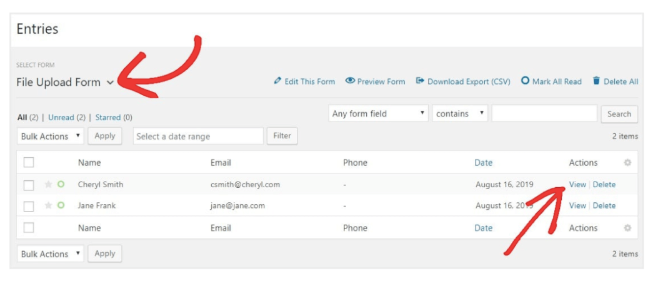
Desde aquí puedes hacer clic en el archivo de imagen para verlo o descargarlo.
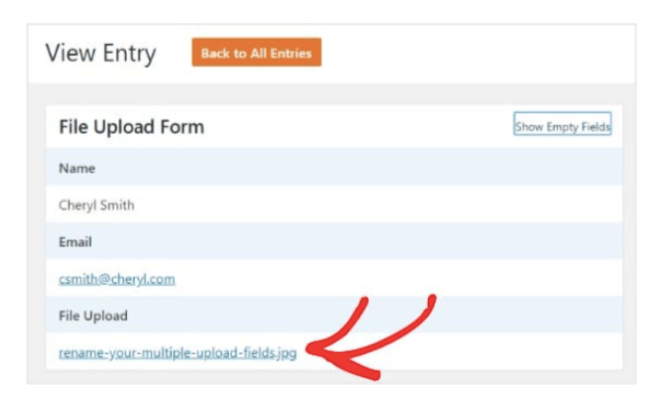
¡Y eso es todo.
Los usuarios ahora pueden cargar imágenes a tu blog. A tus visitantes les encantará esta nueva función. ¡Además, ahora tú no tienes que subir todas estas imágenes por tu cuenta!
Otras guías que podrías querer consultar son cómo mostrar un feed de hashtags de Instagram en WordPress y formas sencillas de atraer lectores a tu blog.
Y si quieres aún más consejos y trucos útiles, ¡suscríbete a nuestro boletín!

Hola.
No puedo ver cómo los USUARIOS y LECTORES pueden ver las imágenes que ellos o alguien más subieron. ¿Se pueden mostrar las imágenes en una galería? ¿Requerirá esto otro plugin?
Gracias.
Daniel.