

Você está procurando começar um blog com a plataforma de blog mais popular do mundo? Então você precisa saber como instalar o WordPress!
Não apenas o WordPress.org é a melhor plataforma de blog, mas também é completamente gratuito de usar.
Mas para criar um blog, você precisa instalar o WordPress em sua própria hospedagem web e domínio (como www.example.com).
Por sorte, este guia passo a passo irá ajudá-lo em todo o processo de escolha do nicho do seu blog, hospedagem web e nome de domínio para que você possa iniciar seu blog WordPress em minutos!
Não há necessidade de ser um especialista em tecnologia ou programador — este guia é simples o suficiente para iniciantes completos.
Pronto? Vamos começar.
Se você já sabe onde vai instalar o WordPress, pode usar este índice para pular para a seção desejada:
Neste Guia:
- Como Instalar o WordPress na Bluehost
- Como Instalar o WordPress na HostGator
- Como Instalar o WordPress na SiteGround
- Como Instalar o WordPress na WP Engine
- Como Instalar o WordPress na Namecheap
- Como Instalar o WordPress a partir do cPanel
- Como Instalar o WordPress Usando o Softaculous
- Como Instalar o WordPress Usando o QuickInstall
- Como Instalar o WordPress Usando o Fantastico
- Como Instalar o WordPress Usando FTP
- Como Instalar o WordPress Localmente no Seu Computador
Principais Conclusões: Como Instalar o WordPress
- Para a instalação mais fácil do WordPress, use a hospedagem web Bluehost – o WordPress já vem pré-instalado com alguns cliques ao se inscrever.
- Se não estiver usando a Bluehost, procure um provedor de hospedagem web que ofereça instalação do WordPress com 1 clique através do painel de controle (cPanel). Opções populares incluem SiteGround, HostGator e WP Engine.
- Para os mais tecnicamente inclinados, você pode baixar o WordPress e instalá-lo manualmente usando um programa FTP, mas isso é mais complicado, especialmente para iniciantes.
- Tenha estes detalhes prontos antes de instalar: seu nome de domínio, um nome/descrição do site, nome de usuário e senha de administrador, e um endereço de e-mail para receber as credenciais de login.
- Aproveite os instaladores automáticos como Softaculous, QuickInstall ou Fantastico se o seu provedor de hospedagem web os oferecer – eles o guiarão pela configuração do WordPress.
- Instale o WordPress no diretório raiz se você quiser seu dominio.com, ou em um subdiretório se você quiser seu dominio.com/blog.
- Após a instalação, faça login no seu site WordPress em seu dominio.com/wp-admin usando as credenciais que você configurou.
Onde Devo Instalar o WordPress?
Você está começando um novo site ou blog, mas não tem certeza sobre qual hospedagem web escolher?
Depois de fazer login, vá para a aba Meus Sites. Em seguida, clique no botão Criar Site à direita.

- Tempo de Carregamento Rápido (Média de 461 milissegundos)
- WordPress Pré-instalado
- Suporte Rápido e Competente
- Garantia de Devolução do Dinheiro em 30 Dias
Para mais opções, você pode conferir nosso guia sobre a melhor hospedagem web para blogueiros.
Para saber como instalar o WordPress na Bluehost e em outras plataformas com mais detalhes, continue lendo!
Como Instalar o WordPress na Bluehost
Instalar o WordPress é provavelmente mais fácil quando você tem a Bluehost. Por quê? Porque a Bluehost instala automaticamente o WordPress em seu domínio quando você se inscreve.
A Bluehost também é oficialmente recomendada pelo WordPress e é a maior empresa de hospedagem web do mundo. Mesmo que você tenha pulado acidentalmente o processo de instalação, a Bluehost ainda oferece instalação de WordPress com 1 clique.
Veja como funciona…
Primeiro, você precisará configurar sua conta Bluehost. Em seguida, você poderá fazer login em sua conta usando as credenciais enviadas para seu endereço de e-mail.
Depois de fazer login, acesse a guia Meus Sites. Em seguida, clique no botão Criar Site à direita.
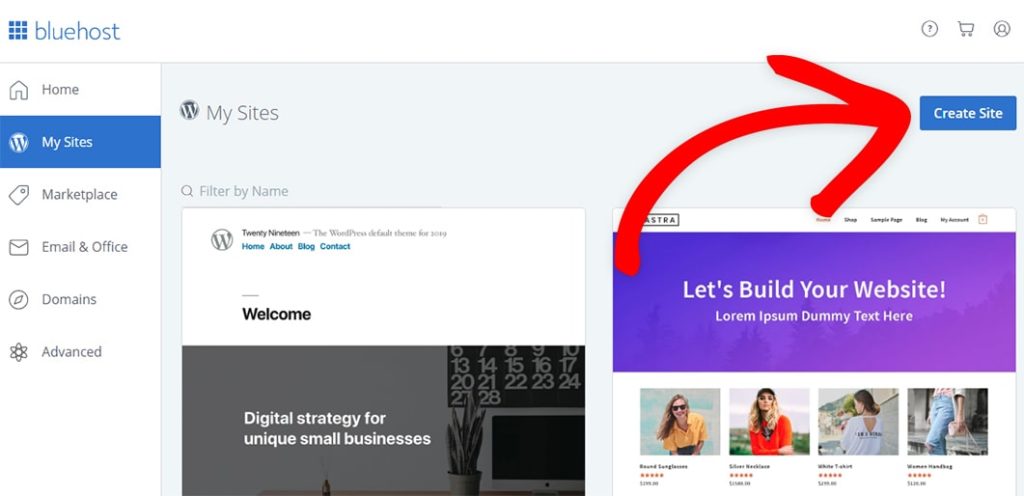
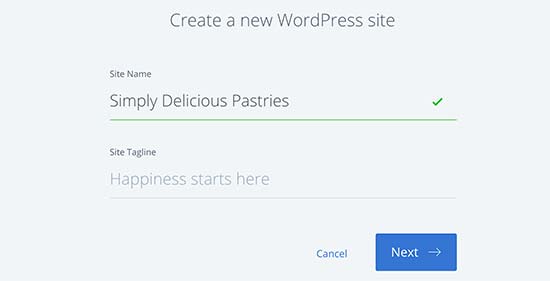
Isso iniciará o assistente de instalação do WordPress da Bluehost. Aqui, você precisará adicionar o título do seu site e um slogan (opcional) e, em seguida, clicar no botão Próximo.
Agora, você pode selecionar o domínio onde deseja instalar o WordPress. (Observação: Se você ainda não configurou um domínio, pode obtê-lo na aba Domínios no seu painel Bluehost.)
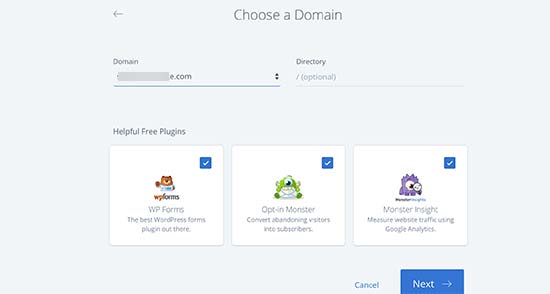
Clique no botão Próximo para iniciar a instalação. Após alguns momentos, você verá a mensagem de sucesso com os detalhes do seu site. Você também receberá um e-mail com os mesmos detalhes.
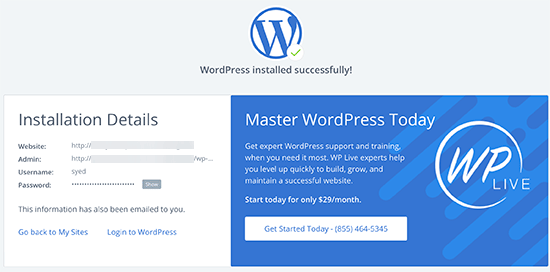
Agora que isso foi feito, você pode clicar no link Login no WordPress para acessar a área administrativa e o painel do WordPress do seu site WordPress.
É isso, você terminou! Você instalou com sucesso o WordPress na Bluehost.
Como Instalar o WordPress na HostGator
HostGator também oferece uma experiência de instalação de WordPress rápida e tranquila. Basta seguir os passos abaixo para instalar o WordPress na HostGator.
Após se inscrever na HostGator, faça login em sua conta. No painel, clique em QuickInstall na seção Software.
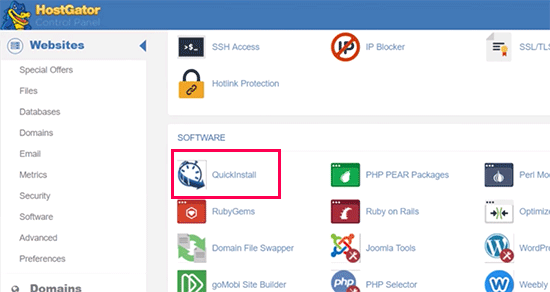
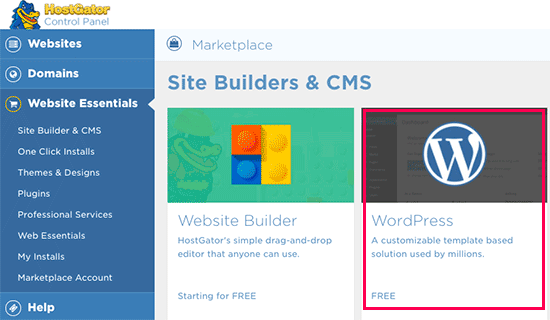
Após clicar em QuickInstall, você será levado para a próxima tela. Aqui, clique em WordPress para iniciar o assistente de instalação.
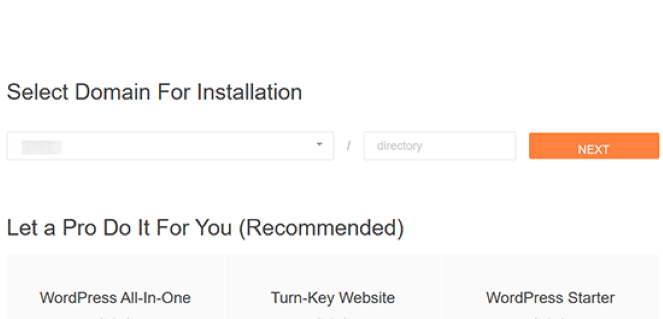
Você será solicitado a selecionar um nome de domínio onde deseja instalar o WordPress. Você pode deixar o campo diretório em branco. Clique no botão Próximo para continuar.
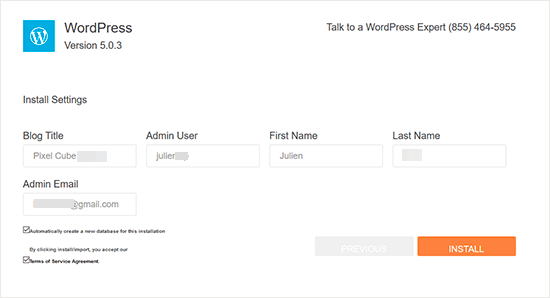
Na próxima tela, insira os detalhes do seu site, como título do site, nome de usuário administrador, nome e sobrenome, e um endereço de e-mail ao qual você tem acesso. Depois de inserir esses detalhes, clique em Instalar para iniciar a instalação.
Assim que a instalação for concluída, você receberá uma mensagem de sucesso com seu nome de usuário e senha. Esses detalhes também serão enviados por e-mail. Certifique-se de salvar suas credenciais em um local seguro para poder fazer login no futuro.
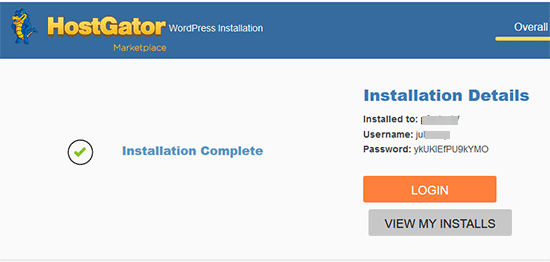
Parabéns, você instalou com sucesso o WordPress na HostGator.
Como Instalar o WordPress na SiteGround
A SiteGround é conhecida por seus planos iniciais acessíveis e suporte incrível. Eles são muito populares entre os novos proprietários de sites que estão criando seus primeiros blogs.
Instalar o WordPress com a SiteGround é igualmente fácil e todo o processo pode ser concluído no painel deles.
Para Novos Usuários da SiteGround
Se você é um novo usuário da SiteGround, siga as etapas abaixo para instalar o WordPress.
Ao fazer login pela primeira vez após se inscrever em uma nova conta SiteGround, você será recebido com um pop-up de boas-vindas pedindo para configurar seu site. Selecione Iniciar um novo site e, em seguida, selecione WordPress.
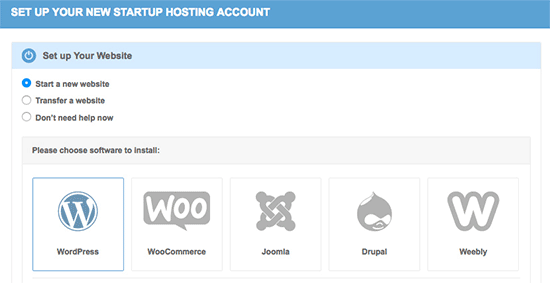
Você será solicitado a inserir os detalhes do seu site, como endereço de e-mail, nome de usuário e senha. Adicione esses detalhes e clique em Confirmar para continuar.
Na próxima tela, você será solicitado a revisar os detalhes que adicionou anteriormente. O assistente de instalação também permitirá que você faça quaisquer aprimoramentos aqui. Nesta fase, sugerimos que você pule esta opção.
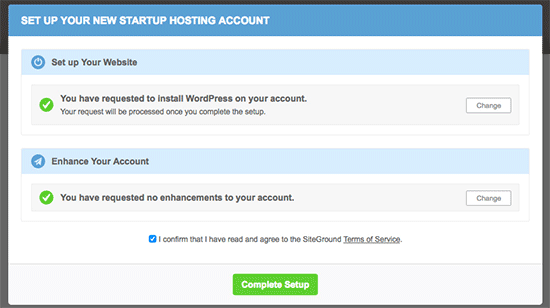
Quando terminar, clique em Concluir Configuração para iniciar a instalação. Após a conclusão, você verá uma mensagem de sucesso. Clique em Prosseguir para a área do cliente.
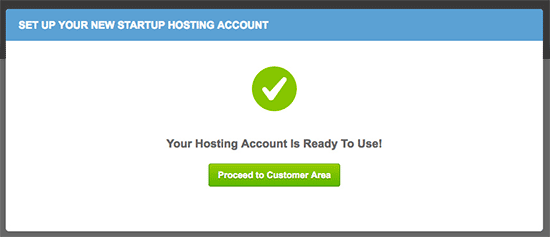
Em seguida, vá para a guia Minhas Contas e clique em Ir para o Painel de Administração para acessar sua área de administração.
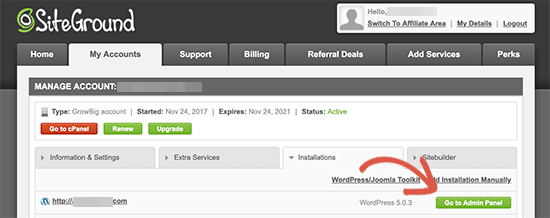
É isso, você agora instalou com sucesso o WordPress na SiteGround como um novo usuário!
Para Usuários Existentes da SiteGround
Se você é um usuário existente da SiteGround, siga as etapas abaixo para instalar o WordPress.
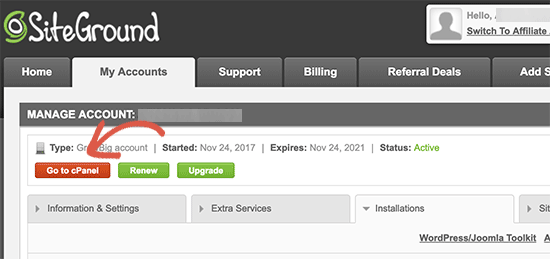
Primeiro, você precisa fazer login na sua conta de hospedagem SiteGround. Após o login, você terá que ir para a guia Contas e clicar em cPanel.
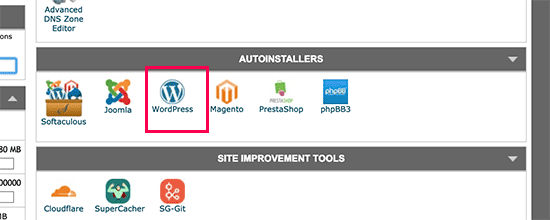
Uma vez lá, role para baixo até Instaladores Automáticos e selecione WordPress.
Isso iniciará o Instalador Automático. Clique em Instalar e selecione seu protocolo (http ou https). Se você não tiver SSL ativado em seu nome de domínio, selecione http. Lembre-se de mudar para https após a conclusão da instalação.
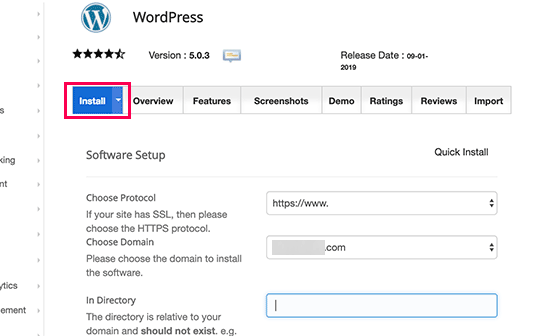
Em seguida, insira os detalhes do seu site, como título, nome de usuário, senha e endereço de e-mail. Depois de inserir suas credenciais, passe para a próxima etapa.
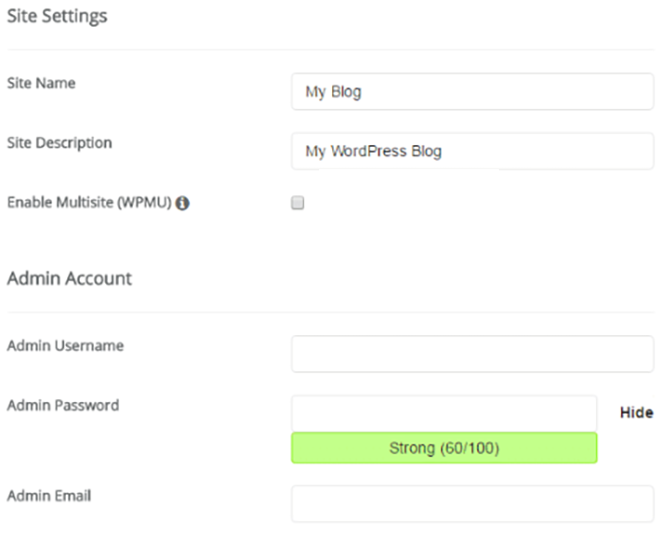
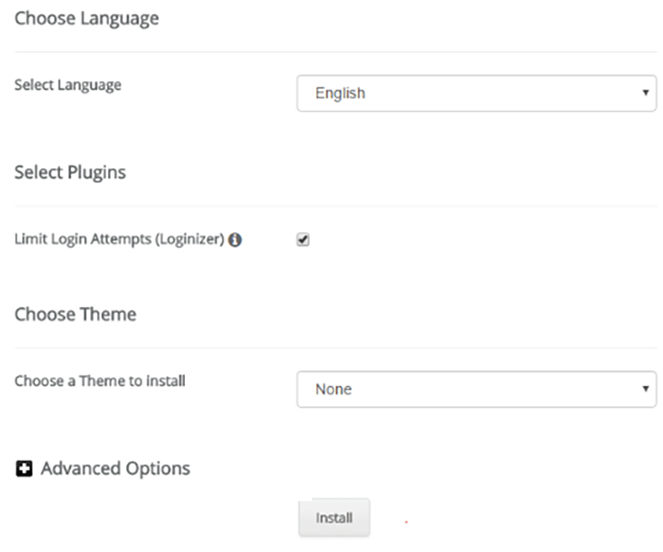
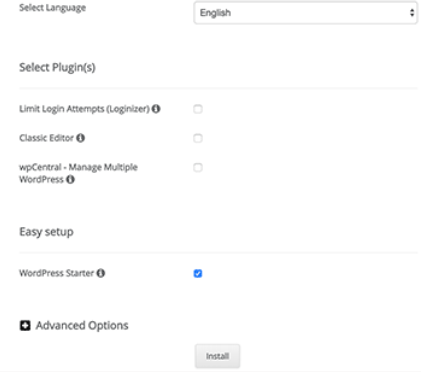
Na próxima tela, você terá a opção de selecionar um idioma, instalar plugins e fazer outras coisas. Se você os conhece, selecione os que você reconhece ou deixe tudo desmarcado e siga em frente.
Certifique-se de marcar a opção WordPress Starter , pois ela o guiará durante o processo pós-instalação. Quando terminar, clique em Instalar.
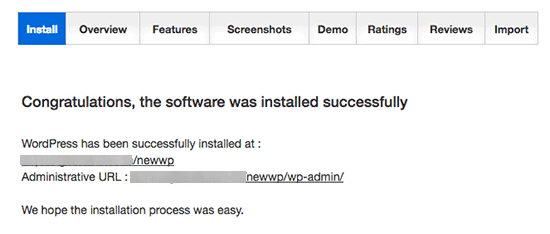
Após a conclusão da instalação, você receberá um e-mail com o endereço do seu site e o URL de login.
Para fazer login, tudo o que você precisa fazer é inserir o URL de login no seu navegador da web e você será redirecionado para a página de login do WordPress.
É isso, você terminou a instalação! Em seguida, você será guiado pelo assistente de configuração de site WordPress da SiteGround.
Isso ajudará você a instalar um tema, instalar plugins e outras configurações essenciais. Você pode até mudar seu site para uma loja online nesta fase.
Como Instalar o WordPress na WP Engine
WP Engine é um serviço de hospedagem gerenciada para WordPress. Em palavras simples, isso significa que a WP Engine cuidará de atualizações, instalações e do desempenho do seu site — tudo o que você precisa se preocupar é em crescer seu blog/negócio.
A WP Engine instala o WordPress automaticamente com alguns cliques. Você também pode configurar quantos sites desejar, dependendo do seu plano de hospedagem WordPress.
Como a WP Engine não oferece domínios (como www.example.com), você terá que comprar um domínio separadamente. Neste tutorial, mostraremos como fazer isso usando Domain.com.
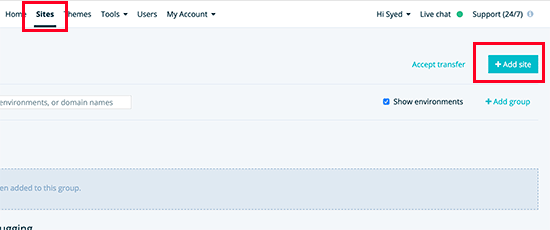
Para iniciar a instalação, tudo o que você precisa fazer é seguir estas etapas. Primeiro, vá para o painel, clique na guia Sites e, em seguida, clique em Adicionar Site.
Você será solicitado a nomear o ambiente de produção. Insira qualquer nome que desejar e, em seguida, clique no botão Criar Ambiente.
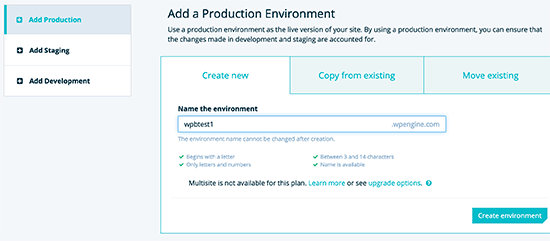
Em seguida, WP Engine criará seu ambiente WordPress. Pode levar algumas horas para o seu domínio começar a funcionar. Após a conclusão, você poderá acessar a área administrativa do WordPress com as credenciais de login mostradas no lado direito.
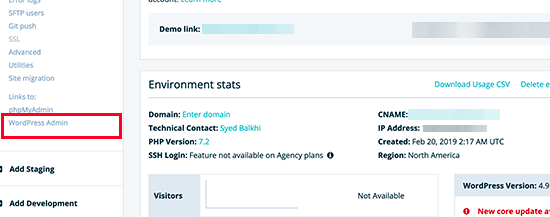
Em seguida, você precisa conectar um domínio. Para fazer isso, você precisará de um link de domínio, mas isso só pode ser feito apontando suas configurações de DNS para a WP Engine. Se você não tiver certeza de como fazer isso, consulte este guia sobre o que é DNS e como alterar registros DNS.
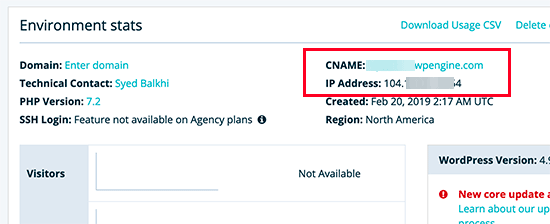
Após a conclusão, você precisará obter o endereço IP do seu site e o CNAME da página de visão geral.
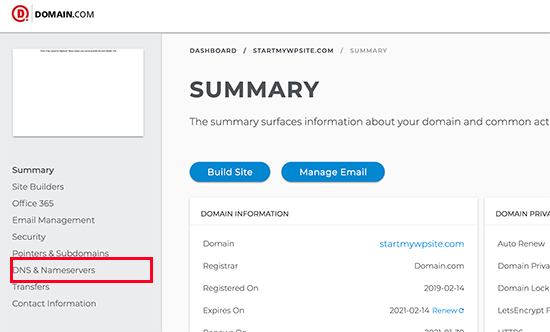
Em seguida, vá para Domain.com, faça login na sua conta e, no painel, clique em DNS e Servidor de Nomes.
Na próxima tela, altere o registro A com o sinal @. Clique nos três pontos e, em seguida, clique em editar.
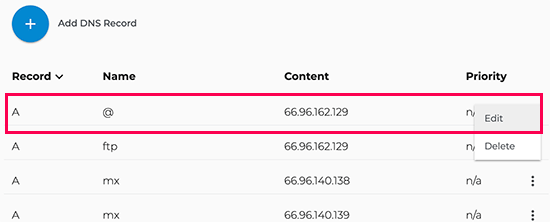
Depois de clicar no botão Editar, você precisará inserir o Endereço IP da WP Engine e clicar em Atualizar DNS.

Em seguida, você precisará adicionar o CNAME com www como seu nome. Edite o registro CNAME e insira os detalhes. Se você não tiver o CNAME com www, clique no botão Adicionar Registro DNS, insira seu CNAME e clique em Atualizar DNS.
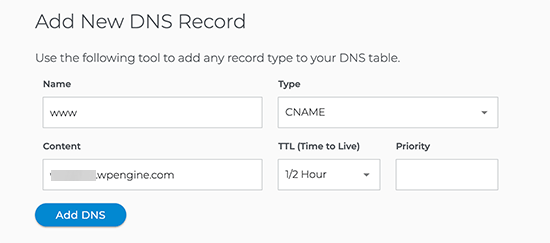
Agora você instalou e apontou seu domínio para o WP Engine com sucesso. Aproveite seu novo site!
Como Instalar WordPress na NameCheap
Namecheap é um popular registrador de domínios e provedor de hospedagem. Você pode instalar o WordPress na Namecheap a partir do cPanel usando o Softaculous.
Para instalar o WordPress na Namecheap, faça login no seu cPanel da Namecheap e siga as etapas mencionadas na seção “Como Instalar WordPress usando Softaculous”.
Como Instalar o WordPress a partir do cPanel
Antes de entrarmos em todo o processo, vamos explicar como o cPanel funciona. O cPanel é um software ou interface baseado na web usado por muitas empresas de hospedagem de sites que permite aos usuários gerenciar diferentes aspectos de seus sites.
O cPanel suporta muitos scripts de instaladores automáticos que ajudam na instalação do WordPress. Diferentes empresas de hospedagem usam diferentes scripts de instaladores automáticos. Por exemplo, a Namecheap usa o Softaculous como seu instalador automático. Os outros dois instaladores automáticos populares são o QuickInstall e o Fantastico.
Explicarei como instalar o WordPress usando esses instaladores automáticos em detalhes abaixo…
Como Instalar o WordPress Usando o Softaculous
Comece fazendo login no seu cPanel e clique em Softaculous ou no instalador WordPress na seção de instaladores automáticos.
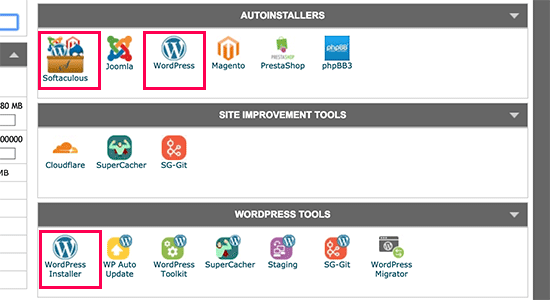
Quando você clicar nele, verá uma visão geral do WordPress. Clique na aba Instalar.
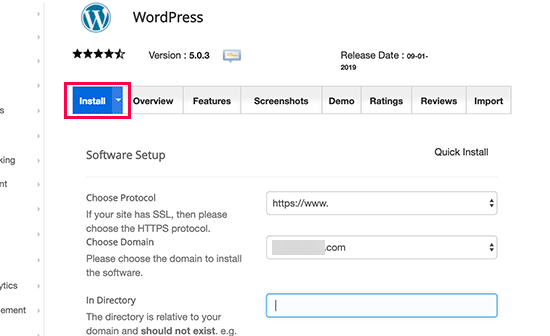
O Softaculous pedirá que você selecione um protocolo. Escolha http ou https dependendo se você tem um certificado SSL ou não.
Em seguida, escolha o nome de domínio onde você deseja instalar o WordPress.
No próximo campo, que é No diretório, deixe-o em branco para instalar o WordPress no diretório raiz do seu site (ou seja, sem o www em seu URL).
Depois disso, você verá a seção Configurações do Site. Aqui, você pode inserir o nome e a descrição do site.
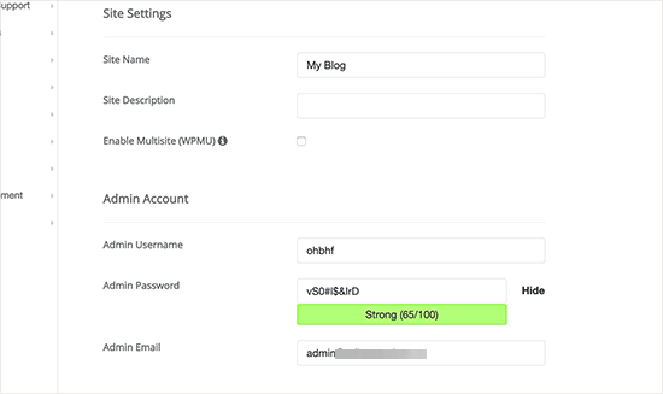
A próxima seção é a Conta de Administrador, onde você terá que escolher um nome de usuário, senha e um e-mail ativo. O Softaculous preencherá esses campos automaticamente com uma palavra não dicionária no nome de usuário e uma senha forte. Verifique novamente se você inseriu o endereço de e-mail correto.
O restante dos campos é opcional. Você pode deixá-los em branco e, em seguida, clicar no botão Instalar para executar a instalação.
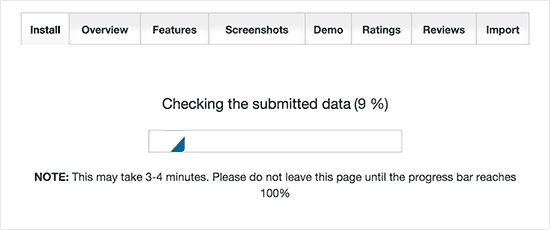
Não feche a janela até que a barra de progresso mostre 100%, ou você terá que repetir todo o processo novamente!
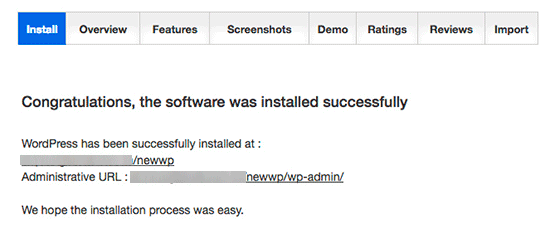
Quando terminar, você verá uma mensagem de sucesso com o link para o seu site e seu URL de login.
É assim que você instala o WordPress usando o Softaculous!
Como Instalar o WordPress Usando o QuickInstall
O QuickInstall é outro instalador automático usado para instalar vários Sistemas de Gerenciamento de Conteúdo (CMS) como WordPress, Joomla e Magento.
Usaremos o cPanel da HostGator para instalar o WordPress usando o QuickInstall.
Faça login no cPanel da HostGator e, em seguida, role para baixo até a seção Software. Em seguida, clique no ícone QuickInstall.
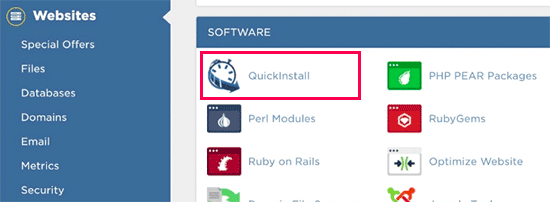
Isso o levará à página do instalador de 1 clique, onde você precisará clicar no ícone do WordPress.
Aqui, você verá uma visão geral do WordPress, onde selecionará um domínio no menu suspenso e deixará o campo de diretório em branco. Isso instalará o WordPress no domínio raiz (sem o www em seu URL).
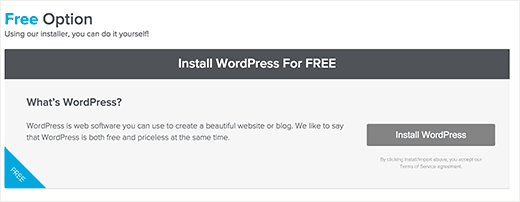
Concluído, clique no botão Avançar para continuar. Na próxima tela, você será solicitado a inserir seu nome de usuário, senha e um e-mail ativo, juntamente com o Título do Site. Após preencher essas informações, clique em Instalar para iniciar o processo.
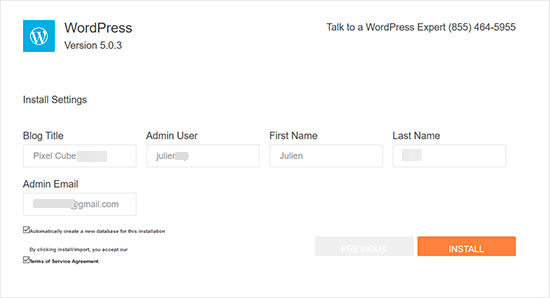
Após a conclusão, você verá uma mensagem de sucesso junto com seus detalhes de login.
Você instalou o WordPress com sucesso usando o QuickInstall.
Como Instalar o WordPress Usando o Fantastico
Instalar o WordPress usando o Fantastico é mais ou menos o mesmo que os outros dois instaladores automáticos. Siga as etapas abaixo para um melhor entendimento.
Primeiro, faça login no cPanel do seu provedor de hospedagem e, em seguida, clique no ícone Fantastico.
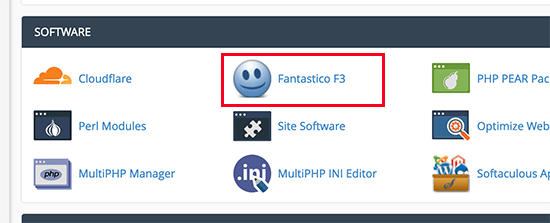
Isso o levará à tela principal do Fantastico, onde você precisará clicar em Blogs na lista de aplicativos da web à esquerda. Em seguida, clique no botão Clique aqui para instalar o WordPress.
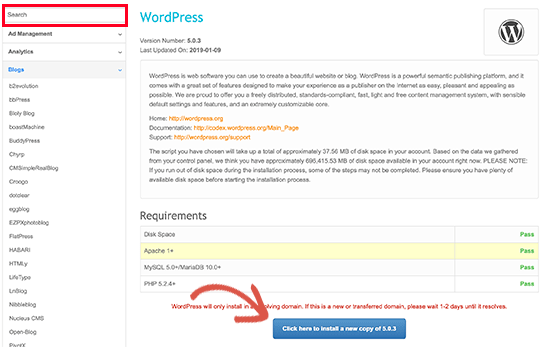
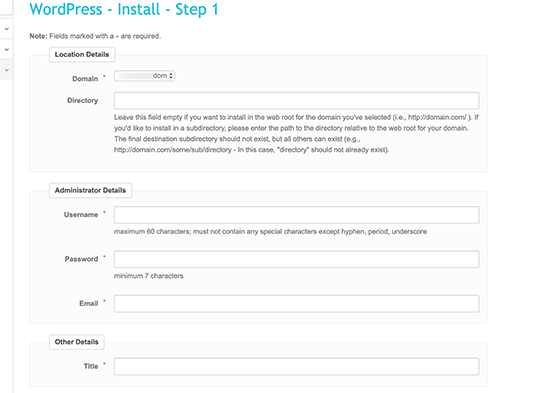
Escolha o domínio onde você deseja instalar o WordPress. Você também pode instalá-lo em um subdiretório inserindo o subdomínio no campo. Se não, você pode deixar o campo em branco.
Em seguida, em Detalhes de Administração, insira seu nome de usuário, senha e e-mail, e clique no botão Enviar quando terminar.
Após a conclusão da instalação, você receberá a mensagem de sucesso com seus detalhes de login.
Como Instalar o WordPress Usando FTP
Este processo é um pouco mais complicado do que os que vimos acima com os instaladores automáticos. Portanto, se você for iniciante, recomendo fortemente que se atenha a um dos métodos acima — Bluehost sendo o mais fácil.
Ainda assim, há pessoas que preferem instalar o WordPress manualmente. E para isso, você precisa de um programa FTP como o Filezilla (gerenciador de arquivos) para instalação manual.
Para iniciar o processo, você terá que baixar a versão mais recente do WordPress do WordPress.org e, em seguida, extrair o arquivo do WordPress.
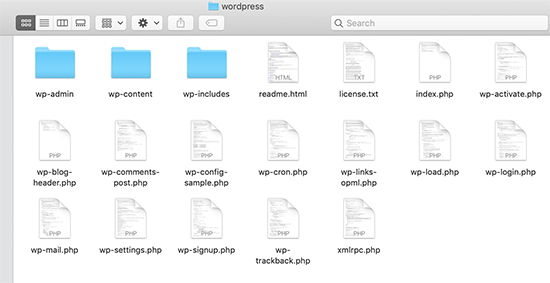
Comece conectando seu cliente FTP ao seu servidor de hospedagem. Uma vez conectado, faça o upload dos arquivos do WordPress que você descompactou anteriormente para o seu servidor web.
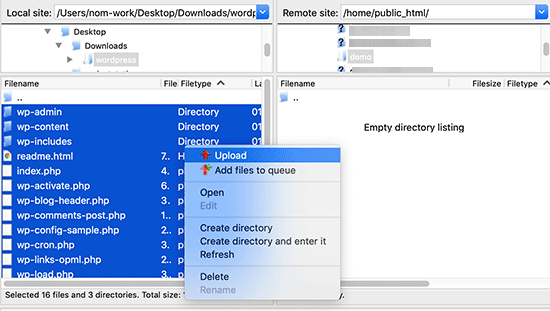
Se você quiser instalar seu site WordPress no seu domínio raiz, você precisará fazer o upload do pacote WordPress para o diretório raiz do seu site. Procure a pasta do WordPress /public_html/blog/
Após fazer o upload dos arquivos do WordPress, acesse o painel de controle da sua hospedagem, procure por MySQL database e clique nele para criar um banco de dados.
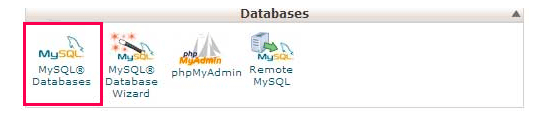
Na tela seguinte, você verá um campo para inserir o nome do seu banco de dados. Digite um nome fácil de lembrar e clique em Create Database.
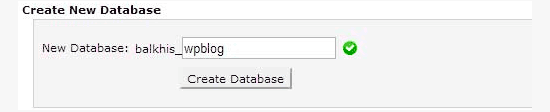
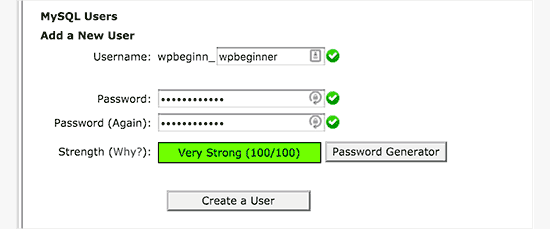
Em seguida, você precisará adicionar um nome de usuário e senha para o seu novo banco de dados. Role a página do MySQL para baixo até users, insira um nome de usuário e senha, e então clique no botão Create User.
Aqui, você precisará adicionar o nome de usuário do banco de dados que você acabou de criar. Para fazer isso, role a página para baixo até Add User to a Database, selecione o nome de usuário e o banco de dados que você criou, e então clique em Add.
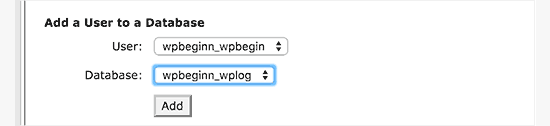
Em seguida, selecione todos os privilégios e clique no botão Make Changes. Anote o nome do seu banco de dados e usuário, e o nome de usuário e senha do MySQL.
Acesse o URL onde você fez o upload do seu site WordPress e insira o nome do seu domínio (https://example.com ou https://www.example.com).
Depois de fazer isso, escolha o seu idioma e então clique em Continue.
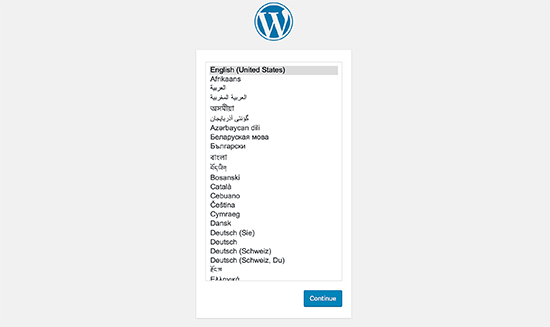
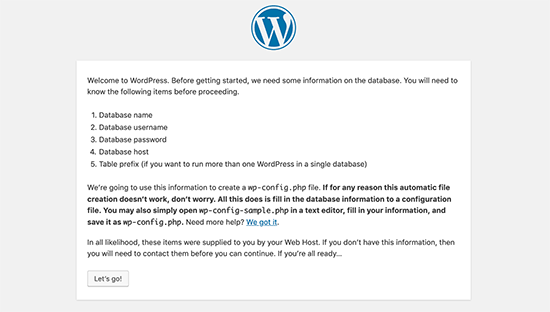
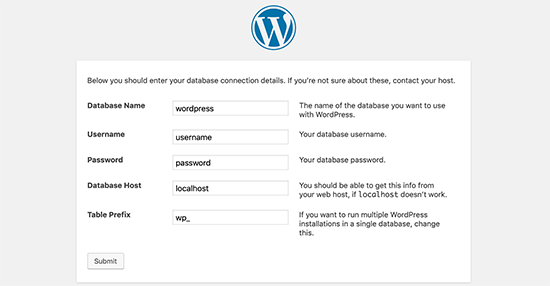
Na página seguinte, clique em Let’s go. No próximo formulário, insira as informações do banco de dados que você acabou de criar e anotou anteriormente.
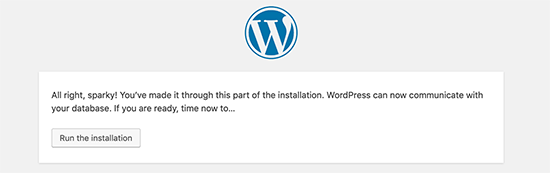
Depois de inserir os detalhes, clique no botão Submit. O WordPress se conectará ao seu banco de dados e exibirá uma mensagem de sucesso.
Depois de concluir tudo, a única coisa que resta a fazer é clicar em Run Installation para continuar.
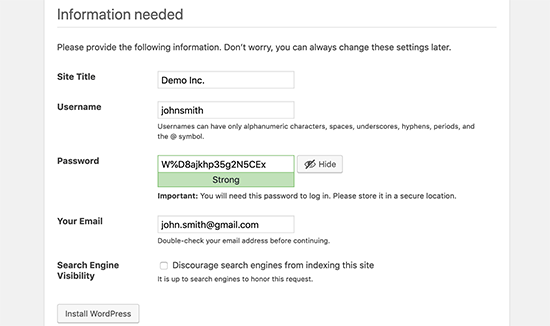
Depois de executar a instalação, insira seu nome de usuário, senha, endereço de e-mail do administrador e título do site. Deixe a caixa de seleção discourage search engines from indexing this site desmarcada se você quiser que seu site seja listado no Google e em outros mecanismos de busca.
Depois de terminar, clique em Install WordPress.
Após a instalação, você receberá uma mensagem de sucesso mostrando seu nome de usuário. Insira seu nome de usuário e senha para fazer login no seu site WordPress.
O URL de login do seu site WordPress será algo como, “seudominio.com/wp-admin”.
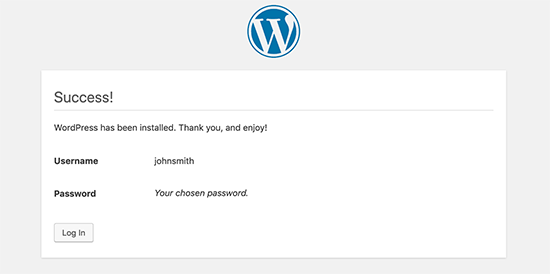
Você agora instalou o WordPress manualmente com sucesso. Este método é um pouco complexo, então recomendamos aos nossos leitores, especialmente iniciantes, que escolham hospedagens que instalam o WordPress automaticamente (como a Bluehost) ou deixem os instaladores automáticos fazerem o trabalho a partir do cPanel.
Se você ainda quiser criar um novo banco de dados para o WordPress e executar a instalação manual, confira alguns vídeos como o abaixo para mais clareza.
Como Instalar o WordPress Localmente no Seu Computador
Desenvolvedores que criam temas ou plugins geralmente querem testá-los em localhost antes do lançamento público. Localhost é um servidor que eles configuraram em seus PCs ou Macs. Este localhost atua como um ambiente de teste para os desenvolvedores.
Se você instalar o WordPress localmente no seu computador, ele não estará disponível para que outras pessoas o vejam na internet. Portanto, iniciantes que procuram construir um site para alcançar um público não devem tentar este método.
Em vez disso, isso é melhor para testar coisas em um site de staging.
Para usar o WordPress no seu próprio computador, você precisará ter um servidor local primeiro. Para usuários de PC, você pode baixar e instalar o WAMP no seu sistema, ou se você for um usuário de Mac, pode usar o MAMP na sua máquina.
Em seguida, use este artigo onde mostramos como instalar o WordPress via FTP: “Como Instalar o WordPress usando FTP”.
Veredito Final – Tutorial sobre Como Instalar o WordPress
Instalar o WordPress é um dos primeiros passos para começar um blog e algo que você não quer fazer errado. É por isso que recomendamos o uso de um instalador automático ou a contratação de um serviço de hospedagem que já tenha o WordPress pré-instalado.
Na nossa opinião, não há opção melhor do que Bluehost. Ele instala o WordPress automaticamente quando você se inscreve, poupando-lhe o trabalho de fazer isso sozinho. Se você quiser ler mais sobre hospedagem, confira nosso guia de melhor hospedagem web.
Dito isso, espero que este tutorial sobre instalação do WordPress tenha ajudado você! Se tiver mais alguma dúvida, deixe-nos saber nos comentários abaixo.

Obrigado por compartilhar seu blog, parece ser informação útil, mal posso esperar para me aprofundar!
Obrigado Elyana, fico feliz que tenha achado útil!