

Você quer saber como encontrar as palavras-chave orgânicas para as quais seu site está classificado no Google Analytics?
Adoro suas ideias. Como diz o velho ditado de Peter Drucker: ‘Aquilo que é medido, é gerenciado (e melhora)’.
No entanto, como o Universal Analytics foi substituído pelo GA4, dados como suas palavras-chave orgânicas não estão mais disponíveis por padrão por motivos de privacidade. Mas não se preocupe; encontrei algumas soluções fáceis que estou animado para mostrar a você!
Neste Guia:
- Conecte seu site ao Google Search Console (GSC) para ver suas palavras-chave orgânicas
- Conecte os Relatórios do Google Search Console ao Google Analytics (GA4)
- Encontre suas palavras-chave orgânicas no WordPress com o MonsterInsights
- Por que é essencial rastrear dados de palavras-chave
- Por que usar ferramentas pagas para acessar dados de palavras-chave mais detalhados?
- FAQ: Como encontrar palavras-chave no Google Analytics
Principais conclusões sobre como ver suas palavras-chave de classificação no GA4
- O Google criptografa dados de pesquisa devido a mudanças de privacidade, portanto, o Google Search Console (GSC) é necessário para visualizar as palavras-chave orgânicas do seu site no Google Analytics 4 (GA4). No entanto, quando combinados, você pode acessar dados de pesquisa orgânica e análises de comportamento do usuário.
- Você também pode usar o plugin MonsterInsights para WordPress para simplificar tudo. É o melhor plugin do Google Analytics para WordPress, pois integra o GA e o GSC diretamente no seu painel do WordPress para que você possa encontrar e rastrear facilmente suas palavras-chave orgânicas. Ele também oferece estatísticas em tempo real, um analisador de títulos de SEO e relatórios personalizados para gerenciar e entender seus dados de pesquisa orgânica.
- O rastreamento do desempenho de palavras-chave é essencial para melhorar as estratégias de SEO, entender o comportamento do público e tomar decisões baseadas em dados.
- Ferramentas de SEO pagas oferecem insights mais profundos e dados históricos do que ferramentas gratuitas como GSC e GA4, permitindo uma análise de tendências e planejamento estratégico mais precisos.
- Otimizar seu site com base em dados reais de palavras-chave pode aprimorar significativamente seu SEO e tráfego orgânico, levando a uma melhor experiência do usuário e potencialmente a mais conversões.
Como encontrar e rastrear palavras-chave orgânicas no Google Analytics
Uma estratégia de SEO vencedora requer o monitoramento de consultas de pesquisa e posições médias para rastrear o que está funcionando e o que não está.
Embora o GA seja certamente a melhor ferramenta gratuita para analisar a experiência do usuário em seu site (por exemplo, tempo na página, número de visualizações de página, tráfego de referência, etc.), você também precisará do Google Search Console para encontrar as palavras-chave que os usuários usam para encontrá-lo.
Portanto, aqui estão 3 maneiras diferentes de visualizar esses dados importantes e aumentar o tráfego orgânico para o seu site.
Conecte seu site ao Google Search Console (GSC) para ver suas palavras-chave orgânicas
Não se confunda, isso não é clickbait…
Desde a migração para o GA4, você deve garantir que seu site esteja conectado ao GSC para ver para quais palavras-chave de alto desempenho você está classificado com o Google Analytics.
Você provavelmente já tem o GSC conectado ao seu site e pode pular para cá.
Se não, sem problemas. Isso também pode ser feito em apenas algumas etapas simples:
1. Simplesmente acesse o site e faça login na sua conta do Google (para evitar qualquer confusão e aborrecimento, use a mesma conta do Google para GA4 e GSC).
2. A partir daqui, você pode ‘Adicionar Propriedade’ e adicionar seu Domínio (adicionar seu domínio é mais fácil e rápido) ou prefixo de URL e clicar em Continuar.
Observação: ao adicionar seu domínio, adicione sua URL sem ‘http://’ ou ‘https://’. Ou seja, você vai querer adicioná-lo assim: blogtyrant.com.
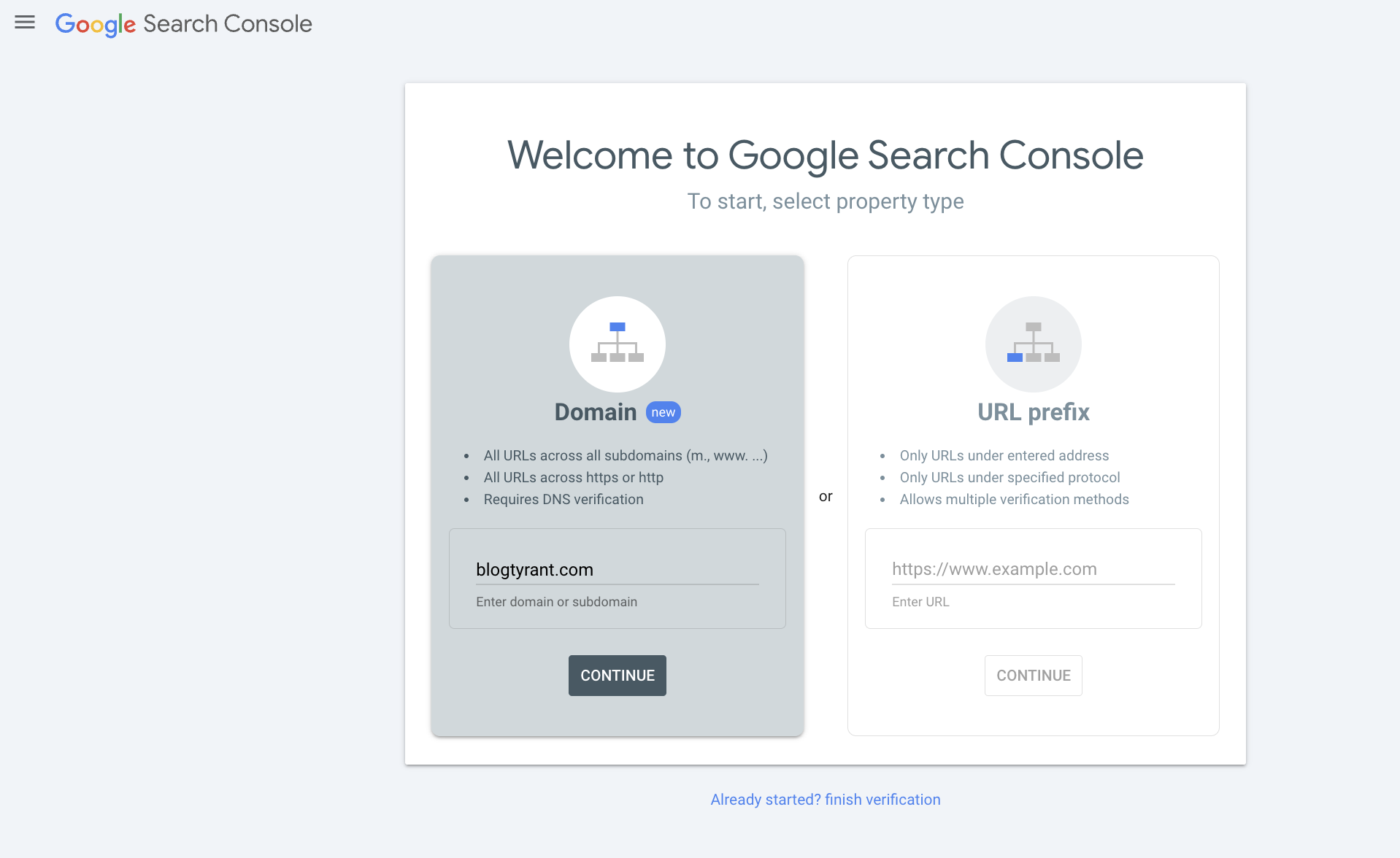
3. Em seguida, você precisará verificar a propriedade de uma das muitas maneiras.
- HTML File Upload:
- Baixe o arquivo de verificação HTML fornecido pelo GSC.
- Faça o upload do arquivo para o diretório raiz do seu site usando um cliente FTP ou o gerenciador de arquivos do seu provedor de hospedagem.
- Clique no botão “Verificar” no GSC.
- HTML Tag:
- Copie a meta tag fornecida pelo GSC.
- Cole a meta tag na seção <head> do HTML do seu site.
- Clique no botão “Verificar” no GSC.
- Domain Name Provider:
- Selecione seu provedor de nome de domínio na lista (por exemplo, GoDaddy, Bluehost).
- Siga as instruções para adicionar um registro TXT DNS às configurações de DNS do seu domínio.
- Clique no botão “Verificar” no GSC.
- Google Analytics:
- Verifique com o Google Analytics se você já o configurou para o seu site.
- Se você usar este método, precisará de acesso administrativo à propriedade do Google Analytics.
- Em seguida, selecione a opção de verificação do Google Analytics e clique em “Verificar”.
- Google Tag Manager:
- Se você usa o Google Tag Manager, também pode usá-lo para verificar a propriedade.
- Certifique-se de ter acesso administrativo à conta do Google Tag Manager.
- Selecione a opção de verificação do Google Tag Manager e clique em “Verificar”.
4. Depois de fazer uma dessas opções, você precisará clicar em Verificar e aguardar a confirmação.
5. Após a verificação, selecione sua propriedade do Search Console e veja seu desempenho de pesquisa orgânica no painel do GSC.
6. Você também vai querer ir para a seção Sitemap e enviar o seu (ou seja, https://blogtyrant.com/sitemap.xml) para ajudar o Google a rastrear e indexar seu site de forma mais eficaz.
7. Assim que seu site estiver configurado no GSC, você pode ir em Resultados da Pesquisa e escolher entre Consultas para Páginas para ver o que está gerando mais cliques, impressões, etc., de pesquisa orgânica nos resultados do Google.
Conecte os Relatórios do Google Search Console ao Google Analytics (GA4)
Agora que você conectou seu site ao GSC, pode conectar seu GSC aos seus relatórios do GA4.
Para isso, você vai querer fazer login na sua conta do GA (certifique-se de ter acesso de Administrador ou pelo menos de Editor à sua propriedade do GA4 – e novamente, certifique-se de usar a mesma conta do Google para GSC e GA4).
Em seguida, vá para as configurações de Administrador (o ícone de engrenagem no canto inferior direito) e, em Links de Produto, clique em Links do Search Console.
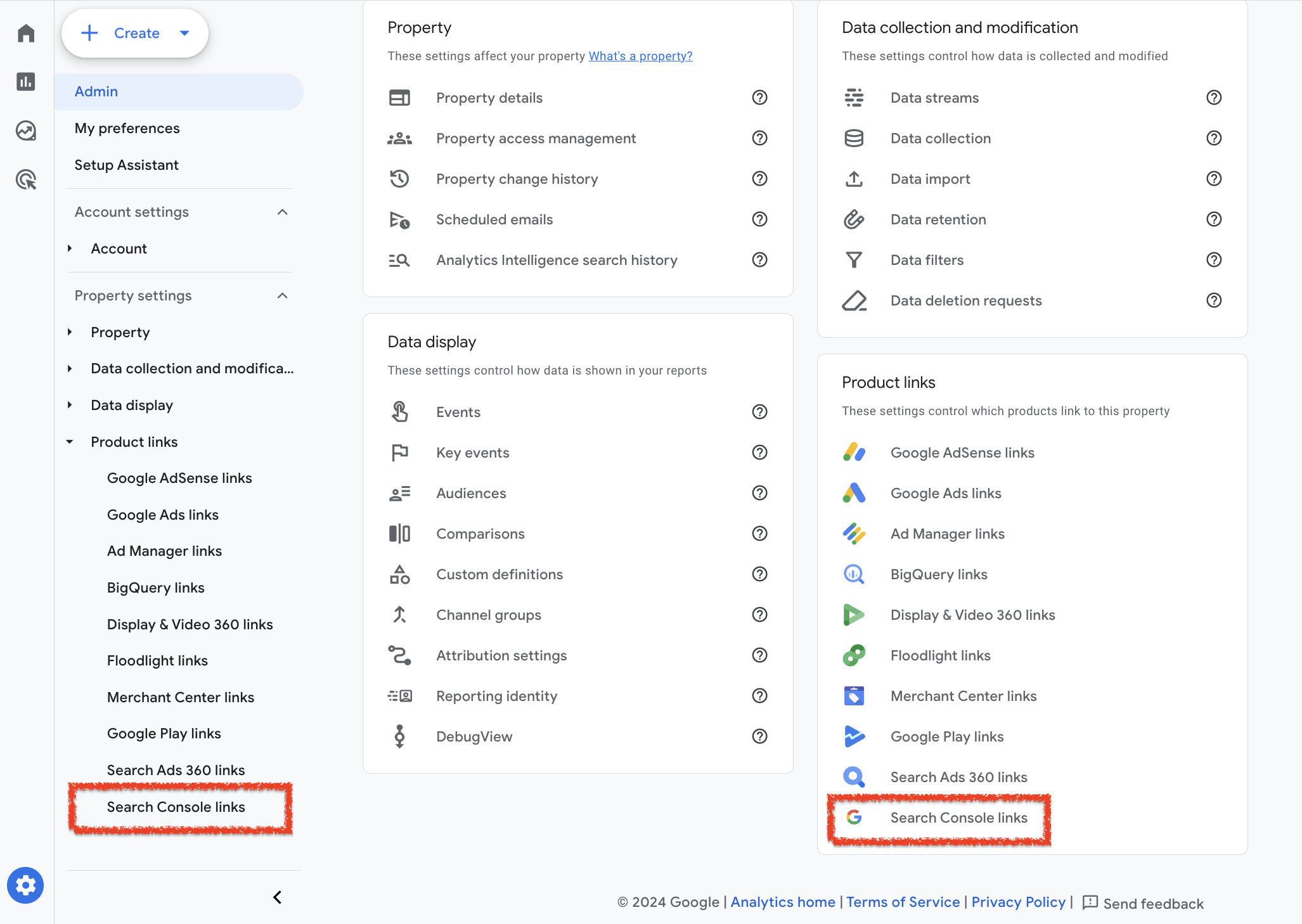
Você pode clicar em ‘Link’ no canto superior direito e, em seguida, selecionar a propriedade do GSC que deseja conectar.
Em seguida, selecione o fluxo de dados da web do GA4 que você deseja vincular à sua propriedade do GSC (verifique novamente para garantir que selecionou a propriedade correta) e clique em ‘Enviar’ para finalizar.
Pode levar cerca de um dia para começar a ver os dados do GSC no seu painel do GA4.
Agora, para ver seu Relatório de Pesquisa do Google no GA4, você precisará ‘publicá-lo’ em seus relatórios do GA.
Para isso, clique em Relatórios e depois em Biblioteca. Aqui, você verá as coleções disponíveis em seus relatórios do GA.
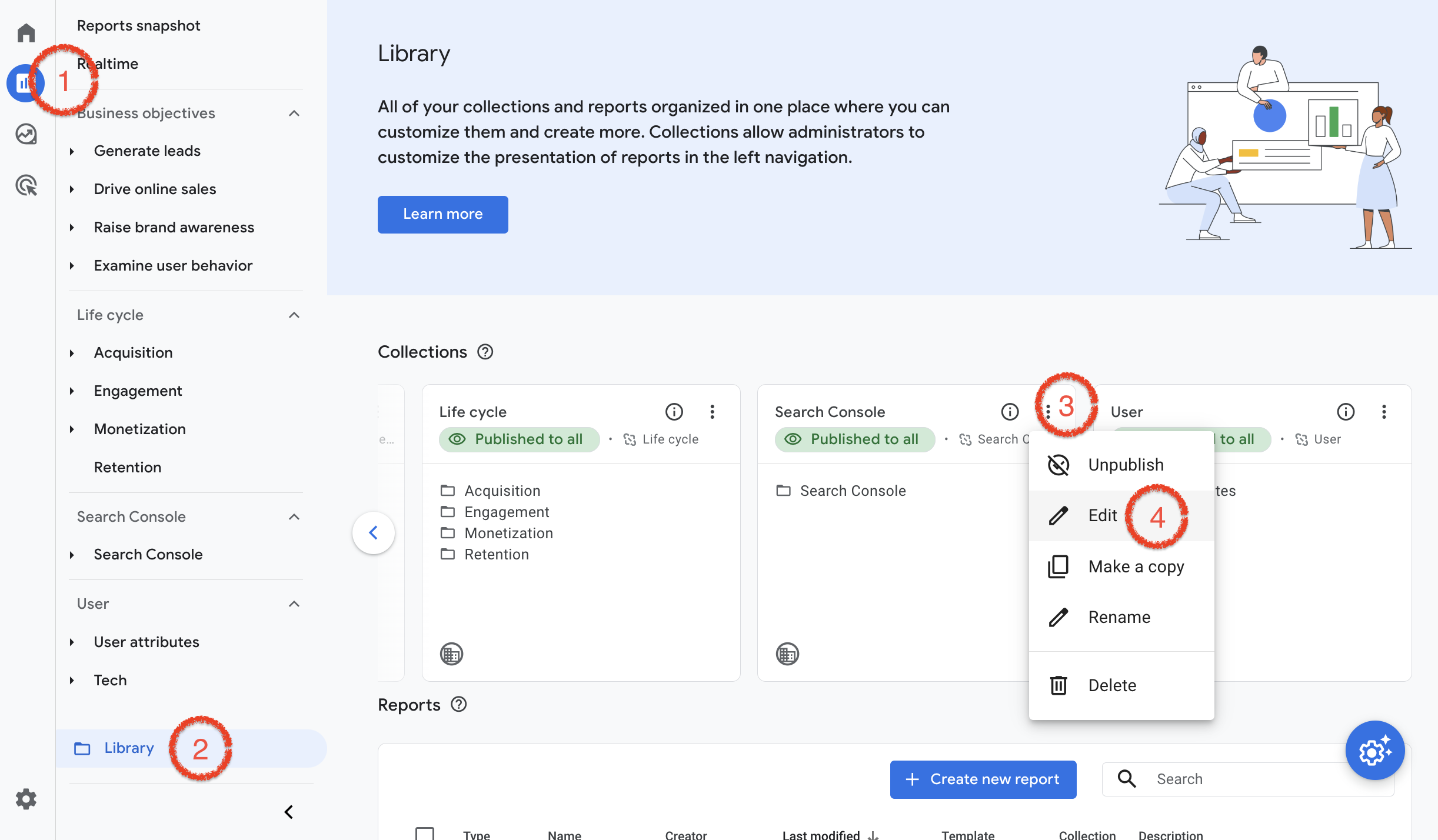
Clique nos 3 pontos ao lado de Search Console e, em seguida, em ‘Editar’.
Agora você adicionará seu relatório do GSC e clicará em Salvar.
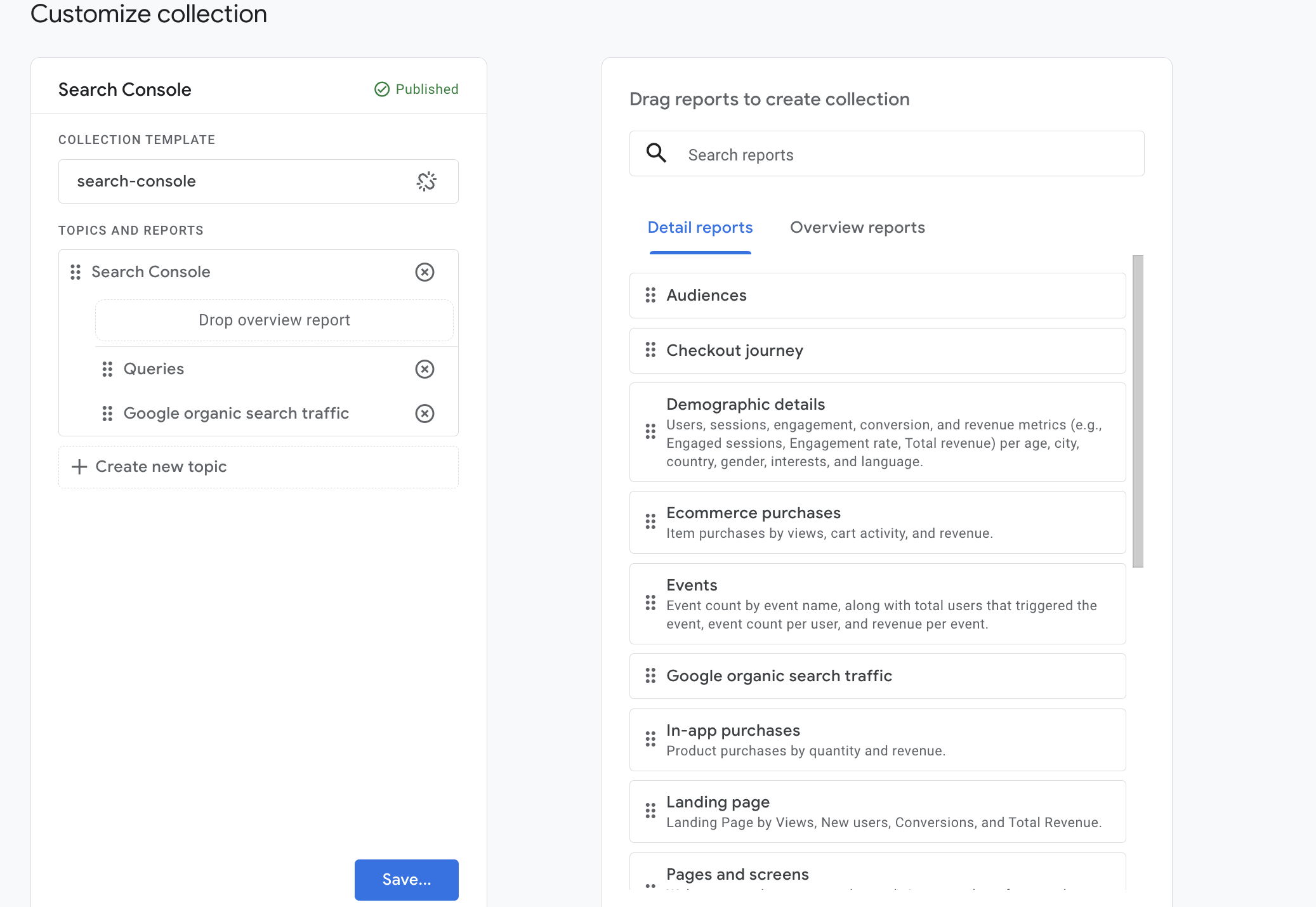
Em seguida, basta voltar aos 3 pontos ao lado de Search Console em sua página Biblioteca e clicar em Publicar.
Se ainda houver alguma dúvida neste processo, este vídeo explicativo o ajudará em tudo.
Quando este processo for concluído, você poderá ir a relatórios e, em seguida, a Search Console e Consultas para ver os termos que trazem visitantes ao seu site.
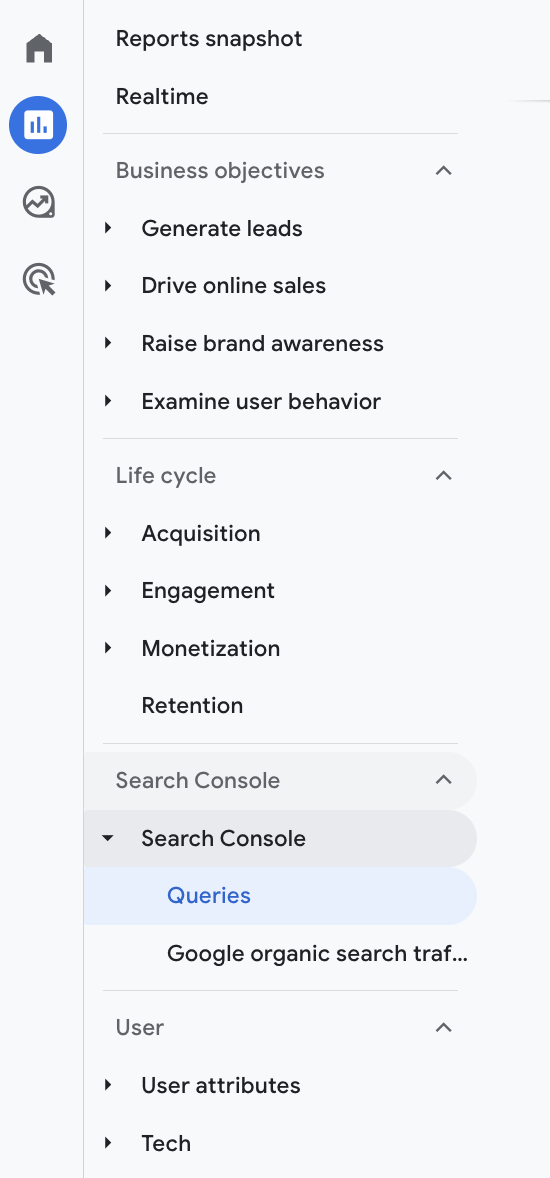
Apenas observe que os dados do GSC levam cerca de 48 horas para aparecer nesses relatórios.
Encontre suas palavras-chave orgânicas no WordPress com o MonsterInsights
Eu diria que a melhor maneira de encontrar suas palavras-chave de pesquisa orgânica via Google Analytics é com o MonsterInsights Plus.
Isso ocorre porque ele permite conectar o Google Analytics e o Google Search Console, fornecendo insights valiosos diretamente em seu painel do WordPress.
- Assistente de Instalação Passo a Passo
- Estatísticas em tempo real do tráfego do blog
- Relatórios personalizados do painel do WordPress
- Dados demográficos do público
- Analisador de Títulos SEO
- Rastreamento de download de arquivos
- Recursos Pro robustos
- E mais…
Começar é super fácil (também temos instruções detalhadas sobre como adicionar o GA ao WordPress via MonsterInsights).
Primeiro, você terá que ir ao seu painel do WordPress -> Plugins -> Adicionar Novo.
Na barra de pesquisa, digite MonsterInsights e clique em instalar.
Em seguida, basta ativá-lo e seguir as instruções na tela para conectar suas contas do GA e GSC ao MonsterInsights (leva apenas alguns minutos).
Observação: Para aproveitar ao máximo, você precisará autenticar sua conta e conceder ao plugin todas as permissões necessárias.
No menu do MonsterInsights do seu painel do WordPress, clique em Insights -> Relatórios.
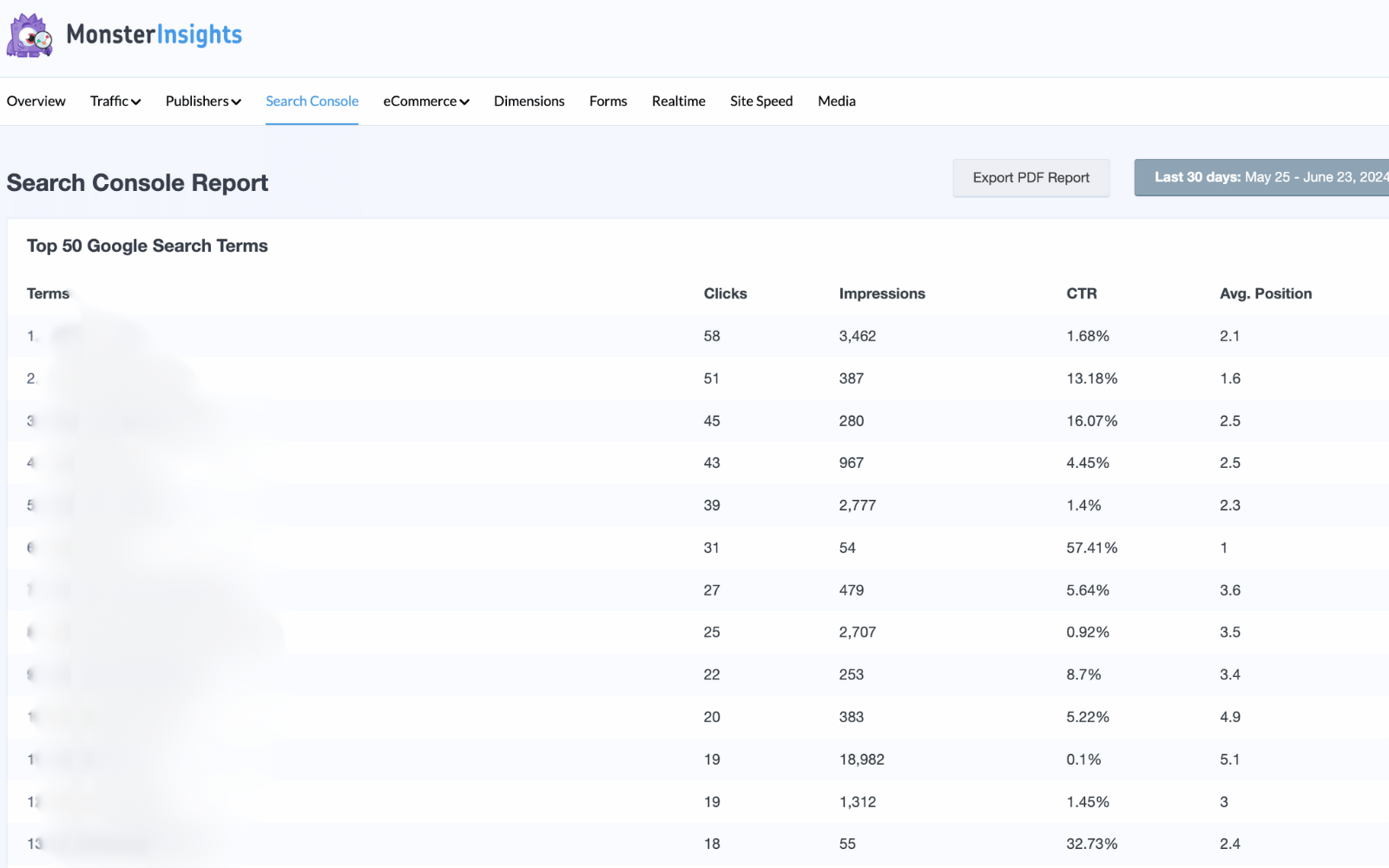
Em seguida, você pode clicar na guia Search Console para ver seu relatório de palavras-chave.
Isso mostrará até 50 termos principais que trazem mais tráfego do Google para você, juntamente com cliques, impressões, CTR e posição média de pesquisa.
Se você ainda estiver confuso, aqui está um vídeo útil com muito do que discutimos acima!
E não deixe de conferir nossa análise completa do MonsterInsights aqui!
Por que é essencial rastrear dados de palavras-chave
Aqui estão alguns motivos importantes pelos quais todo proprietário/operador de site deve rastrear palavras-chave para ajudar a dar mais contexto sobre por que este é um tópico tão importante para os proprietários de sites.
Melhore seu SEO e Tráfego de Pesquisa Orgânica
À medida que você expande seu site e cria conteúdo, provavelmente tentará várias coisas para ver o que funciona.
Este é frequentemente o nome do jogo em SEO.
Claro, podemos fazer suposições informadas sobre em quais tópicos nossos sites podem classificar com base em nosso nicho, nível de concorrência e perfil de links. Mas não é sempre certo que o Google nos recompensará por nossos esforços.
É por isso que rastrear palavras-chave de destino é tão importante. Você pode ter uma ideia de que tipo de conteúdo o algoritmo do Google confia em nossos sites.
E com essas informações, você pode:
- Procurar padrões e oportunidades de classificação de palavras-chave,
- Gerar ideias de palavras-chave relevantes para buscar,
- Priorizar páginas para atualizar,
- Encontrar lacunas de conteúdo e palavras-chave,
- Etc.
Analise e Melhore a Experiência do Usuário
Às vezes, quais tópicos ressoam e têm o melhor desempenho em seu site podem ser um pouco surpreendentes.
Portanto, ao rastrear e analisar suas classificações nos mecanismos de pesquisa, você pode acessar avanços bastante significativos.
Por exemplo, com os dados do Google Analytics, você pode obter insights detalhados sobre o comportamento, preferências e interesses do seu público-alvo com base no tempo na página, taxas de conversão, taxa de rejeição, etc.
Com essas informações, você pode ajustar páginas com baixo desempenho, adicionar links internos em páginas com alto engajamento e, novamente, priorizar clusters de tópicos e ideias de conteúdo com os quais o Google parece confiar em seu site.
Impulsione Sua Estratégia com Tomada de Decisão Baseada em Dados
Tudo o que foi dito acima leva a uma tomada de decisão mais informada sobre sua estratégia geral de palavras-chave.
Você pode obter uma vantagem competitiva em seu nicho e planejar suas futuras campanhas de site com base em dados reais.
Por que usar ferramentas pagas para acessar dados de palavras-chave mais detalhados?
O Google Search Console é ótimo — não há como negar isso. No entanto, como qualquer ferramenta gratuita, ela tem limitações.
Por exemplo, o GSC rastreia apenas os últimos 16 meses, portanto, no GA4 ou GSC, você pode ver menos de 1,5 ano de dados.
Isso limita sua visualização histórica de dados de tráfego. Significa que você não pode identificar tendências sazonais ou de longo prazo para rastreamento avançado.
Portanto, você não pode medir o impacto de longo prazo de sua estratégia de SEO e conteúdo. Você também não pode identificar facilmente oportunidades com base em tendências de palavras-chave vencedoras ou perdedoras, volume de pesquisa estimado, dificuldade da palavra-chave e o resto.
Enquanto isso, ferramentas pagas de terceiros podem fazer isso e dar a você um rastreamento de palavras-chave mais granular e confiável em vários mecanismos de pesquisa, locais e dispositivos.
Você também pode acessar relatórios visuais que ajudam a tornar a interpretação dos dados mais fácil e rápida. No entanto, é importante notar que o Google Analytics inclui gráficos de linha ou de barras.
Claro, automatizar relatórios para termos-chave específicos que você deseja rastrear economiza muito tempo. Com ferramentas como Semrush ou Ahrefs, você também pode configurar alertas/notificações para alterações nas classificações de pesquisa ou tráfego.
E só para avisar – MonsterInsights leva as coisas para o próximo nível.
- Estatísticas em tempo real e dados de tráfego para insights imediatos sobre o desempenho do conteúdo.
- Rastreamento aprimorado de comércio eletrônico para rastrear automaticamente seus dados de comércio eletrônico para WooCommerce e Easy Digital Downloads sem a necessidade de configuração complexa.
- Dimensões personalizadas para ajudar a rastrear dados adicionais com base em tipos de postagem, autores e categorias, fornecendo mais contexto ao desempenho das palavras-chave.
- Rastreamento de eventos de downloads de arquivos, cliques em links de saída e envios de formulários sem modificar o código.
- Insights de página com análises detalhadas para páginas individuais, incluindo páginas de entrada e saída relacionadas a palavras-chave específicas.
- Relatórios de Publicador personalizados para ajudar os criadores de conteúdo a conhecerem todas as suas principais páginas de destino e links de saída – como o número de cliques em seus links de afiliados.
- Conformidade fácil com o GDPR para ajudar na conformidade com o GDPR – cada vez mais essencial para proprietários de sites.
- Painéis Personalizados para ajudar você a criar painéis personalizados para focar nas métricas de blogging mais importantes para suas necessidades específicas.
É uma ferramenta incrivelmente poderosa que eu uso e recomendo.
FAQ: Como encontrar palavras-chave no Google Analytics
Aqui estão algumas respostas importantes para perguntas comuns sobre como encontrar e rastrear palavras-chave com o Google Analytics.
Por que não consigo ver palavras-chave no Google Analytics?
O Google quer ‘proteger a privacidade das pessoas quando elas pesquisam online’. Portanto, eles criptografam os dados de pesquisa e as palavras-chave reais que as pessoas usam para encontrar seu site por meio de pesquisa orgânica. Em vez de mostrar as palavras-chave específicas no Google Analytics, opte por “(not provided)”.
No entanto, com as etapas acima, você pode facilmente contornar isso conectando seu GSC ao GA4 ou MonsterInsights.
Como encontrar os principais termos de pesquisa no Google Analytics?
Como mencionado acima, o Google Analytics oferece algumas maneiras fáceis de encontrar seus principais termos de pesquisa.
A maneira mais fácil é com o MonsterInsights, onde você pode ver até 50 dos seus principais termos de pesquisa orgânica clicando em relatórios e depois na guia Search Console.
A outra maneira é conectar seu GSC ao GA4, depois ir em Search Console e Queries e navegar pelo seu desempenho de SEO lá.
Você consegue ver quais palavras-chave as pessoas pesquisaram que levaram a conversões via GA4?
Com as mudanças na privacidade do usuário que o Google fez com sua transição para o GA4, você não pode mais ver os termos que impulsionam conversões no GA. Conforme descrito acima, você pode conectar o GSC ao seu GA4 para ver quais palavras-chave valiosas impulsionam o tráfego no Google Analytics, mas não as conversões.

0 Comentários
Participe. Os comentários são fechados após 30 dias.