

Você quer transformar seus URLs longos em links mais curtos?
Se sim, seja bem-vindo. Vou mostrar como criar URLs curtos e rastreáveis no WordPress com apenas 3 passos fáceis :).
Quando você cria um novo blog, é importante tornar os links o mais atraentes possível para que os leitores tomem uma atitude. URLs longos e feios podem afastar os visitantes. Mas links mais curtos e visualmente atraentes incentivam os usuários a clicar – trazendo MAIS tráfego e receita para VOCÊ.
E sinta-se à vontade para pular para qualquer seção que lhe interesse:
Neste Guia:
Vamos primeiro detalhar por que é uma boa ideia encurtar seus links…
Por Que Encurtar Links de URL no Seu Site WordPress?
O encurtamento de links é importante porque pega um link longo e difícil de lembrar e o transforma em um link mais curto e fácil de lembrar.
Em vez de um URL que se parece com isto:
www.seusite.com/index.php?=94724879847928374928734982
Ele se transformaria em um link curto e personalizado como este:
www.seusite.com/produto
O link curto ainda direciona os usuários para o mesmo lugar que o longo, mas o link mais curto parece muito melhor.
Então, por que isso importa?
Aqui estão alguns dos benefícios de encurtar links no seu blog:
- Torne os Links Atraentes
If users see long URLs like the first example we shared above, not only are they less likely to click through, but it also hurts your brand’s credibility. Longer links are suspicious and signal to new visitors that your site may cause spam, threats, unwanted popups, etc. Professional blogs take the time to properly manage their links to build trust with their readers and encourage them to take the next step. Without link shortening, you could be turning away potential customers who take their security seriously.
- Aumente o Compartilhamento Social
Quando você encurta seus links, é mais fácil para você e seus leitores compartilhá-los em plataformas de mídia social como Instagram e Twitter, bem como em outros lugares na web. É muito mais fácil digitar URLs curtos do que URLs longos padrão. Além disso, links mais curtos lhe dão mais espaço para trabalhar em postagens de mídia social, pois não usarão tantos caracteres do seu limite de caracteres. O compartilhamento social é um passo fundamental para gerar mais tráfego orgânico para o seu site e aumentar o engajamento.
- Melhore o SEO
Encurtar links no seu site também pode melhorar o ranking do seu mecanismo de busca. Como é difícil indexar sites com URLs longos, o Google e outros mecanismos de busca querem URLs fáceis de indexar e que sigam as práticas de SEO mais recentes, como a inclusão de palavras-chave relevantes. No entanto, manter URLs longos em seu site também pode resultar em links quebrados e uma experiência de usuário ruim.
- Mascare Links de Afiliados
Ao criar links curtos, você também pode melhorar sua estratégia de marketing de afiliados. Links de afiliados são tipicamente muito longos e cheios de parâmetros de rastreamento, o que pode assustar os usuários de clicar neles. Mas, com um link curto e personalizado, mais leitores provavelmente clicarão em seus links de afiliados e comprarão.
- Melhore o Gerenciamento de Links
Percorrer cada link em seu site e direcioná-lo para onde você deseja é demorado. Em vez de se esforçar com sua estratégia de links, usar o melhor plugin de gerenciamento de links para WordPress libera seu tempo para que você possa se concentrar em outras coisas. Ele também garante que seus links fiquem com a aparência desejada, sem o incômodo de editar cada um. Além disso, a maioria das ferramentas de gerenciamento de links de afiliados permite monitorar o desempenho de seus links com os visitantes. Assim, você pode usar essas informações para ajustar sua estratégia geral de marketing.
Agora que você sabe como links mais curtos podem beneficiar sua estratégia de blog, mostraremos como criar facilmente links curtos usando o melhor plugin de links curtos do WordPress...
Como Criar um Link de URL Curto no WordPress com Pretty Links
Para encurtar seus links, recomendamos o uso de um plugin chamado Pretty Links.

Pretty Links is the best WordPress URL link management plugin. It transforms unappealing, long links into shorter, prettier ones. And you don’t need to mess with any code, making the WordPress URL shortener plugin super beginner-friendly.
Os links encurtados que você cria com Pretty Links podem ser compartilhados em qualquer lugar, incluindo mídias sociais, campanhas de e-mail, documentos PDF e Word, fóruns, códigos QR e muito mais.
Ao contrário de outras ferramentas de gerenciamento de links como Bitly ou Tiny URL, Pretty Links permite que você crie links curtos a partir do seu domínio. Isso confere credibilidade adicional ao seu blog, ajudando você a construir confiança com os visitantes.
Como blogueiro, acho o recurso de substituição de palavras-chave super útil. Pretty Links analisará seu conteúdo e adicionará automaticamente links às palavras-chave que você especificou.
Pretty Links vem com outros recursos poderosos como:
- Dados e análises do usuário
- Links Nofollow e no-index
- Slugs de URL personalizados
- Agrupamento de links com base em produtos, afiliados e muito mais
- Relatórios detalhados do usuário
- Sistema baseado em cookies para rastrear a atividade do visitante em todos os cliques
- E mais…
Se você deseja aprender como criar um link curto no WordPress com Pretty Links, vamos mergulhar nas etapas agora mesmo.
E se você preferir acompanhar um tutorial em vídeo sobre como encurtar URLs, aqui está também!
1. Instale e Ative o Plugin Pretty Links
Primeiro, você precisará instalar e ativar o Pretty Links em seu site WordPress.
Você pode baixar a versão gratuita diretamente do WordPress e começar a usar seu novo plugin imediatamente. A versão gratuita vem com tudo o que você precisa para criar links de URL curtos personalizados.
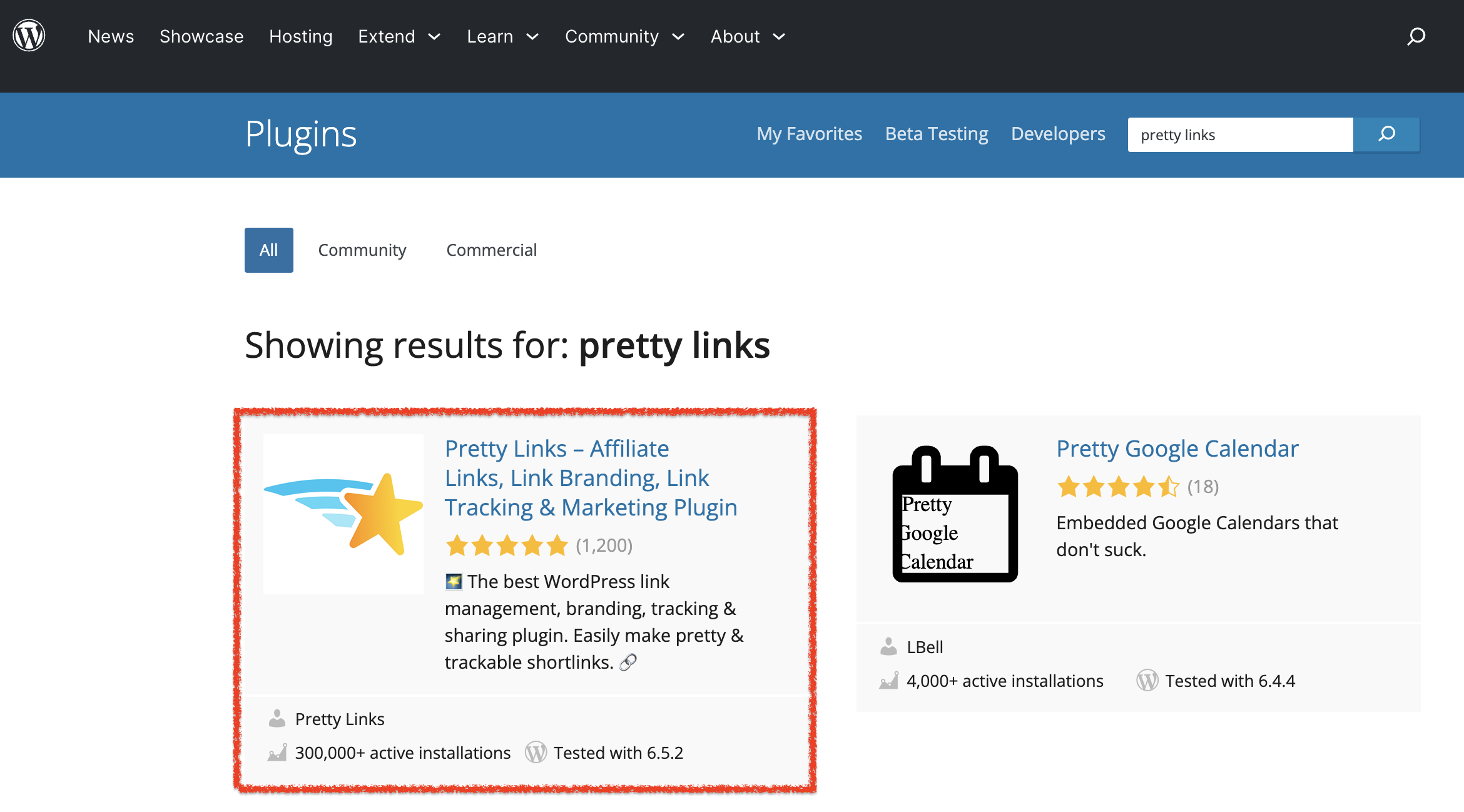
Se você estiver procurando por recursos avançados de gerenciamento de links, também pode comprar um plano pago diretamente do Pretty Links clicando no botão Get Pretty Links no site.
Com uma assinatura premium do Pretty Links, você obtém acesso a recursos poderosos como:
- Tipos de redirecionamento avançados
- Criação automática de links bonitos
- Palavras-chave de link automático
- Suporte prioritário
- Filtragem de robôs
- E mais…
Para este tutorial, no entanto, vamos ficar com a versão gratuita do Pretty Links.
Se precisar de ajuda para configurá-lo, confira nosso guia sobre como instalar um plugin do WordPress.
Depois de instalar e ativar o plugin, é hora de criar seu primeiro link encurtado.
2. Crie um Novo Link
Após a instalação do plugin, você verá uma página de boas-vindas e o link de navegação Pretty Links será adicionado ao seu painel de administração do WordPress.
No seu painel do WordPress, vá para Pretty Links » Adicionar Novo:
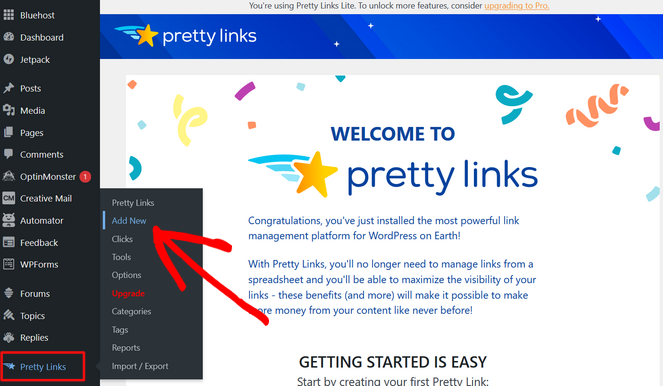
Isso abrirá uma página onde você poderá criar um novo link bonito.
No topo da página, você pode adicionar um título. Adicionar um título ajudará você a se lembrar para que criou cada link curto. Isso facilita o gerenciamento de seus links curtos personalizados depois de ter criado muitos deles.
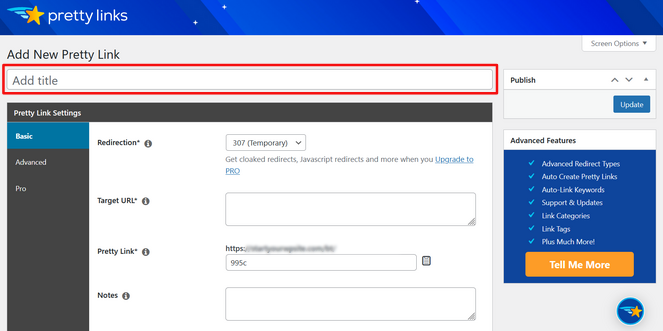
Após adicionar um título, você precisa decidir qual tipo de redirecionamento deseja que seu novo link tenha.
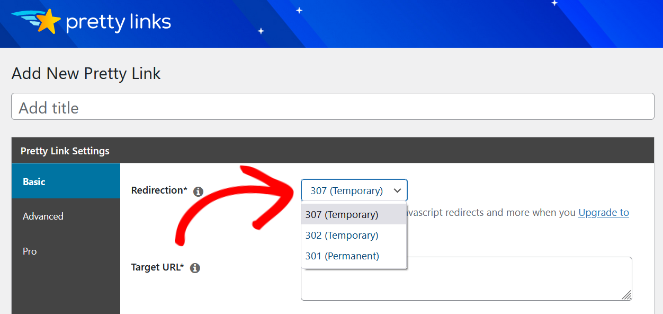
Você pode escolher entre:
- 307 (Temporário): Este tipo informa aos mecanismos de busca que este redirecionamento pode mudar no futuro.
- 302 (Temporário): Melhor para redirecionamentos que duram apenas por um certo período de tempo ou até serem removidos.
- 301 (Permanente): Um redirecionamento 301 permanente informa aos mecanismos de busca que o URL original foi movido permanentemente para um novo URL.
Dependendo do tipo de link que você está encurtando, você pode escolher a opção de redirecionamento apropriada sem prejudicar seu SEO.
Em seguida, você precisa inserir seu URL de Destino. Este é o URL original para o qual você deseja criar um link curto. Os usuários serão redirecionados para esta página ao clicar no seu novo URL curto.
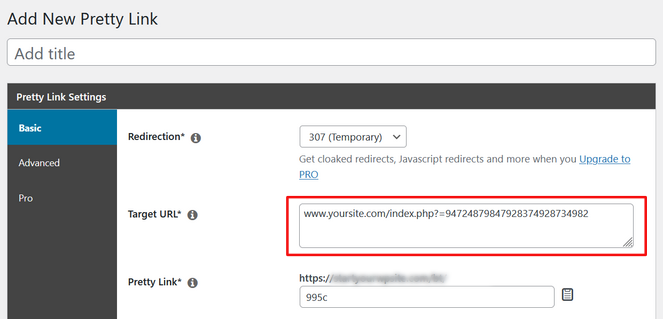
Como você pode ver na captura de tela acima, em Pretty Link*, um Pretty Link curto é criado automaticamente para você. Mas, você também pode personalizá-lo para torná-lo mais legível ou para combinar com sua marca.
Há também uma seção Notas na parte inferior onde você pode adicionar detalhes sobre o link para que seja fácil de localizar e lembrar. Os visitantes do seu site não verão as notas que você adicionar.
Na aba Avançado, você pode personalizar ainda mais seu link encurtado.
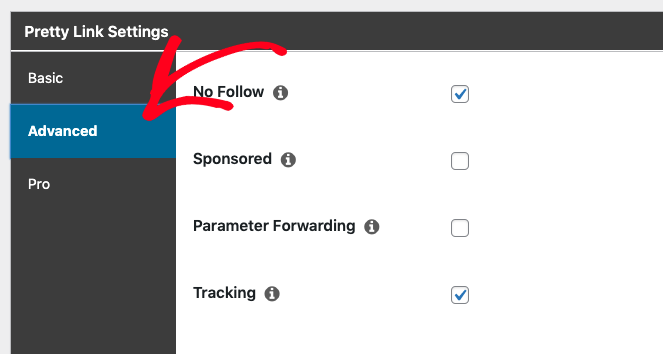
Aqui, você pode configurar 4 configurações diferentes:
- No Follow: Adicione um nofollow e noindex ao cabeçalho http de redirecionamento do seu link (recomendado)
- Patrocinado: Adicione um atributo patrocinado ao cabeçalho http de redirecionamento do seu link (recomendado para links de afiliados)
- Encaminhamento de Parâmetros: Encaminhe os parâmetros passados para este link para o URL de destino
- Rastreamento: Habilite o rastreamento de cliques (hits) integrado do Pretty Link para monitorar o desempenho dos seus links
Quando terminar, clique em Atualizar para salvar seu trabalho:
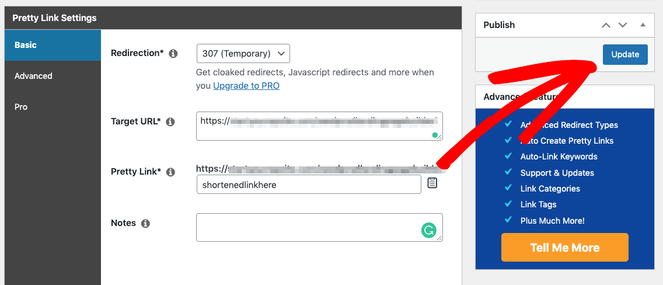
Você acabou de criar com sucesso seu primeiro link encurtado!
Ao clicar no botão Atualizar, você será levado a uma nova página onde uma lista dos seus novos links aparecerá assim que você os criar.
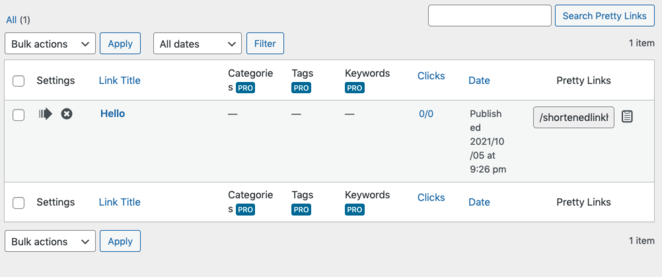
Você pode ver quantos cliques seus novos links recebem nesta página. Você também pode clicar no ícone da prancheta para copiar seu link e compartilhá-lo em mídias sociais ou outras plataformas e começar a acumular cliques e engajamento.
Note: Upgrading to the Pro plan allows you to add categories, tags, and keywords to your links as well.
3. Rastreie os Cliques dos Seus Links
Depois de criar seus Pretty Links, rastrear seu progresso e ver como eles se saem com os usuários é crucial.
By going to Pretty Links » Clicks, you can track link clicks received during a specific time period:
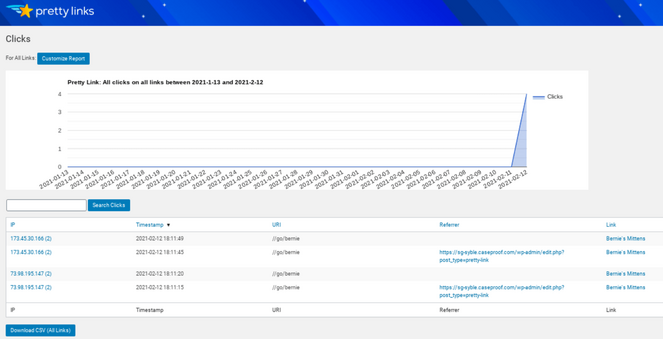
Este relatório mostra cada link que foi clicado, bem como o carimbo de data/hora, URL e referenciador.
Se você quiser criar relatórios mais avançados para visualizar os dados dos seus links, você precisará fazer o upgrade para o Pretty Links Pro.
O Pretty Links Pro vem com todos os relatórios, dados e informações analíticas que você precisa para melhorar sua estratégia de links atual.
By going to Pretty Links » Reports, you can create custom reports for your shortened links.
Aqui está um exemplo de um relatório de conversão:
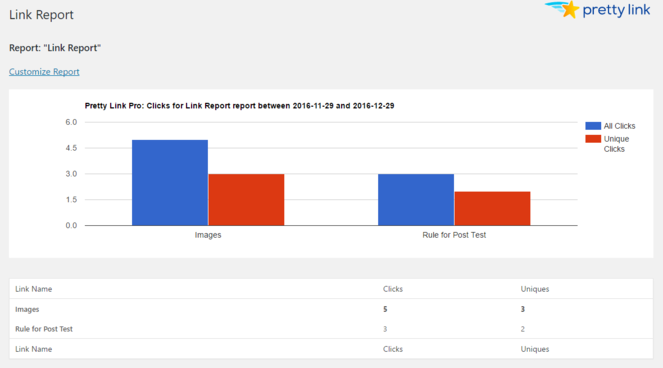
Com um relatório como este, você pode ver rapidamente os resultados da sua estratégia de links.
Depois de adicionar o relatório que você deseja criar, você pode exportá-lo e usá-lo como quiser.
Criando um URL de Link Curto no WordPress em Conclusão
E é isso! Você agora encurtou com sucesso os links no seu blog WordPress.
Esperamos que você tenha gostado deste tutorial. Se você estiver interessado em outros conteúdos semelhantes, sinta-se à vontade para conferir nosso post sobre os melhores plugins WordPress para blogueiros. Abordamos todas as principais ferramentas que ajudarão você a levar seu blog para o próximo nível.
E não se esqueça de assinar nossa newsletter por e-mail para que você possa receber conteúdo útil como este diretamente na sua caixa de entrada!

Incrível