

Você está se perguntando como criar um quiz no WordPress? Não procure mais, mostraremos como adicionar um quiz ao seu blog, passo a passo.
Quizzes são uma ferramenta poderosa, especialmente se você acabou de iniciar um blog. Se você os usa por diversão ou quer coletar informações valiosas de seus leitores, quizzes são uma ótima maneira de aumentar o engajamento. Eles podem até fazer você viralizar e disparar o tráfego para o seu site.
Neste tutorial, vamos guiá-lo passo a passo sobre como criar um quiz no WordPress.
Vamos começar.
Neste Guia:
Por que Adicionar Quizzes ao Seu Blog WordPress?
Adicionar quizzes ao seu blog é uma excelente maneira de engajar seu público. Os usuários acham os quizzes recompensadores por sua natureza interativa. Portanto, eles são mais propensos a completar um quiz divertido do que preencher um formulário regular.
Não apenas os quizzes ajudam a aumentar o engajamento, mas também podem ajudar você a obter mais tráfego das redes sociais.
O BuzzFeed é um excelente exemplo de como os quizzes virais funcionam. Eles geram muito tráfego e compartilhamentos sociais a partir de seus quizzes populares.
Aqui estão mais alguns motivos pelos quais você deve adicionar quizzes ao seu blog:
- Adicionar quizzes ao seu blog faz com que os visitantes permaneçam mais tempo em seu site, o que diminui a taxa de rejeição. Uma baixa taxa de rejeição não é apenas boa para o engajamento do seu blog, mas também é boa para o SEO do seu blog.
- Quizzes podem ajudar você a aumentar sua lista de e-mails. Você pode direcioná-los para sua página de newsletter ou adicionar um formulário de inscrição no próprio quiz.
- Pode ajudar a melhorar suas conversões. Por exemplo, você pode criar um quiz que educa os usuários sobre um produto que você deseja que eles comprem.
Um simples quiz no WordPress pode abrir todo tipo de oportunidade para o seu blog, então é melhor aproveitá-lo.
Agora, vamos dar uma olhada em alguns exemplos criativos de quiz que você pode usar.
Ideias Criativas de Quiz que Você Pode Usar
Dependendo de quais sejam seus objetivos, você pode escolher entre uma variedade de tipos de quiz. Alguns dos tipos de quiz populares são:
- Quiz de personalidade
- Quiz de curiosidades
- Quiz de sim ou não
- Quiz de múltipla escolha
- Quiz de verdadeiro ou falso
- Quiz estilo BuzzFeed
Vamos revisar alguns deles agora:
Quiz de Personalidade
Quizzes de personalidade são o tipo de quiz mais compartilhado e clicado.
Aqui está um exemplo de quiz de personalidade do JeffBullas.com:

Quizzes de personalidade são muito envolventes porque ajudam as pessoas a aprenderem sobre si mesmas. Eles também podem ser divertidos e educativos. Tudo o que você precisa fazer é explorar seu lado criativo para tornar seu quiz mais interessante e relevante para seus leitores.
Por exemplo, você pode substituir a palavra “digital marketer” no exemplo acima por qualquer outro tópico. Se você tem um blog de entretenimento, pode mudá-lo para “Que Tipo de Super-Herói Você É?” ou se você está administrando um blog de culinária, pode criar um quiz que diga aos usuários que tipo de cozinheiro eles são.
Quiz de Trivia
Quizzes de trivia podem ser usados para testar o conhecimento dos usuários sobre um tópico específico. Esse tipo de quiz é popular porque os participantes tentam obter o máximo de respostas corretas possível e, às vezes, competem entre si na seção de comentários.
Você pode criar um quiz de trivia divertido sobre um tópico como Star Wars:
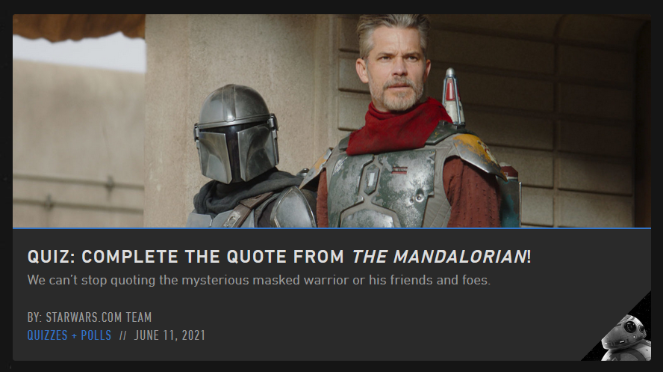
Ou, você pode torná-lo mais educativo. Por exemplo, se você está ministrando um curso online, pode usar quizzes para testar seus alunos sobre o que eles aprenderam.
Quiz Estilo BuzzFeed
Os quizzes do BuzzFeed são engraçados, divertidos e altamente compartilháveis. Eles são semelhantes aos quizzes de personalidade, mas muitas vezes têm títulos e tópicos sem sentido, como os dos exemplos abaixo:

Se você está tentando gerar leads qualificados para o seu negócio, esses tipos de quizzes bobos podem não ser a melhor escolha para você.
Mas, eles são definitivamente eficazes para aumentar o engajamento e gerar muito tráfego para o seu site a partir das redes sociais.
Agora que você tem algumas ideias de quiz que pode usar, vamos ensinar como criar um quiz para o seu blog WordPress.
Como Criar um Quiz no WordPress
O primeiro passo para criar um quiz é usar a ferramenta de criação de quiz certa.
Embora existam muitos plugins do WordPress que podem ajudá-lo a criar um quiz, recomendamos fortemente o Formidable Forms.
Formidable Forms é um plugin avançado de formulários do WordPress que possui uma funcionalidade simples de arrastar e soltar. Isso facilita a criação de todos os tipos de formulários para o seu blog WordPress.
Você pode criar qualquer coisa, desde formulários de contato simples até formulários complexos como quizzes, formulários de calculadora, pesquisas, enquetes e muito mais.
Para criar um quiz com o Formidable Forms, você precisará instalar o addon Quiz Maker. Isso permitirá que você crie quizzes e os publique em seu blog.
Vamos dar uma olhada em como fazer isso, passo a passo.
1. Instale o Plugin Formidable Forms e o Addon Quiz Maker
Para começar a criar quizzes para o seu blog WordPress, você precisa instalar e ativar o plugin Formidable Forms.
Você também precisará do add-on Quiz Maker, e para isso, você precisará adquirir o plano business do Formidable Forms.
Se você precisar de ajuda para instalar um plugin, consulte nosso guia sobre como instalar um plugin no WordPress.
Depois de instalar o plugin, você precisará instalar o addon Quiz Maker. Para instalar o addon, vá para Formidable » Add-Ons e clique em Instalar na seção Quiz Maker.
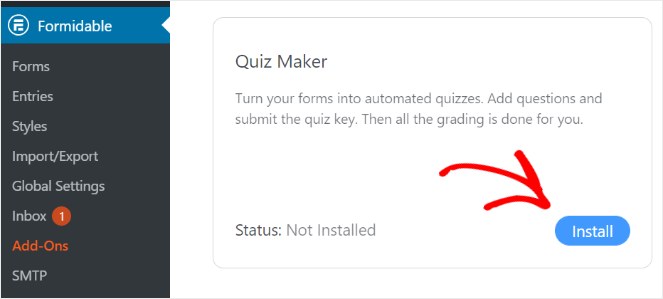
Dê alguns segundos, e ele instalará o addon e o ativará sozinho. Assim que terminar, você poderá começar a criar seu quiz.
2. Crie um Quiz e Adicione Perguntas
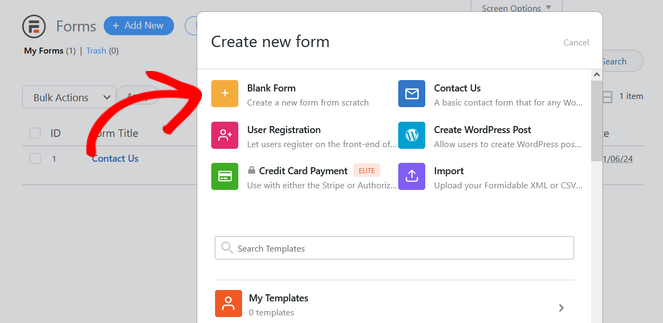
Para criar seu primeiro quiz, vá para Formidable » Formulários e clique em Adicionar Novo.
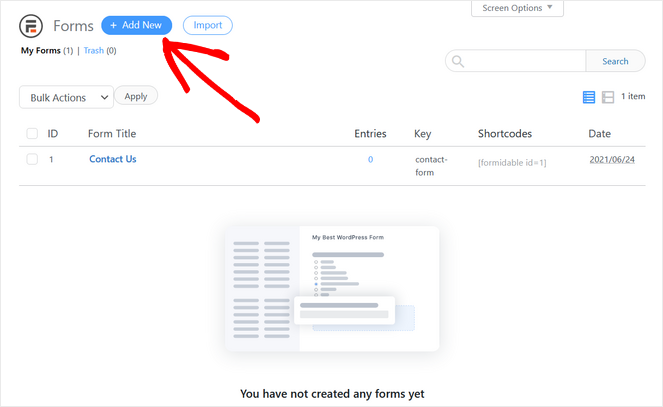
Ao clicar em Adicionar Novo, você verá um pop-up com diferentes opções para criar formulários. No topo, você pode ver opções como Formulário em Branco, Contato, Registro de Usuário e mais. Abaixo, você pode pesquisar os modelos pré-construídos.
Neste tutorial, ensinaremos como criar um quiz do zero. Então, clique em Formulário em Branco para começar.
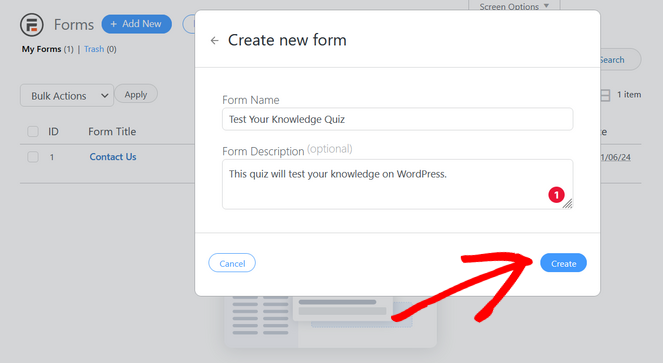
Em seguida, você será solicitado a inserir o nome e a descrição do formulário. Assim que terminar, clique em Criar.
Agora começa a parte divertida!
Na próxima tela, você verá os campos do formulário na coluna da esquerda e o construtor visual de formulários à direita.
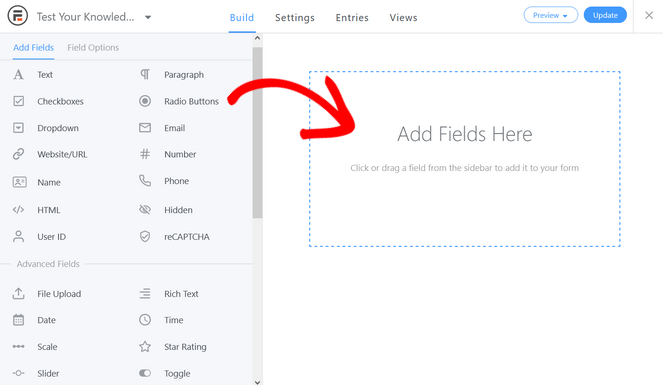
Você pode arrastar qualquer um dos campos do formulário que desejar da esquerda e soltá-los à direita para criar seu quiz.
Mostraremos como fazer isso criando um quiz de conhecimento simples para este tutorial.
Para adicionar uma pergunta em que os usuários precisam digitar a resposta, arraste o campo Texto da esquerda e solte-o no lado direito.
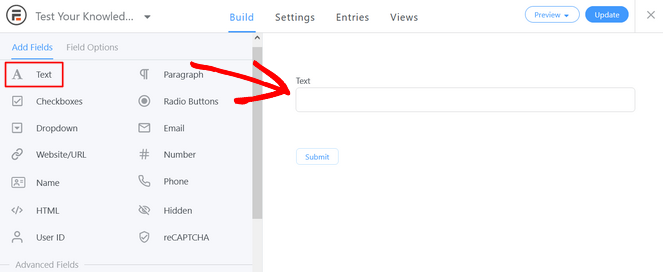
Para editar o campo, basta clicar nele e alterar o texto Rótulo do Campo para sua pergunta.
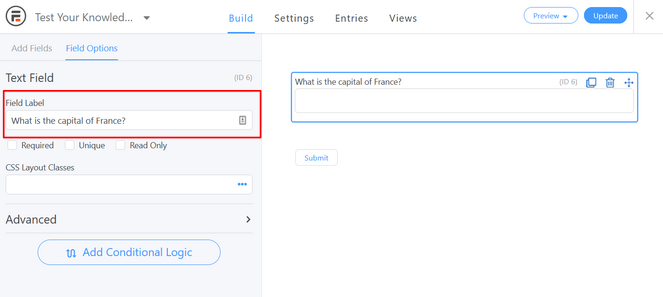
Em seguida, vamos adicionar uma pergunta de múltipla escolha. Para fazer isso, arraste o campo Botões de Rádio para o lado direito.
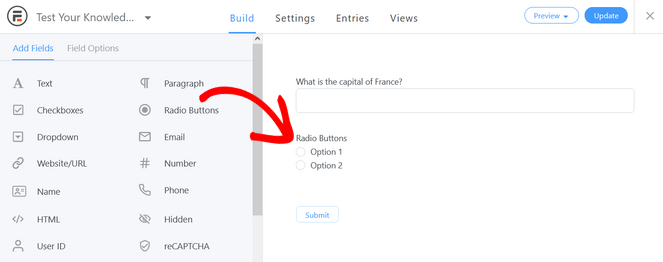
Novamente, você pode editar o campo clicando nele. Altere o Rótulo do Campo para sua pergunta. Em seguida, digite as opções de resposta abaixo.
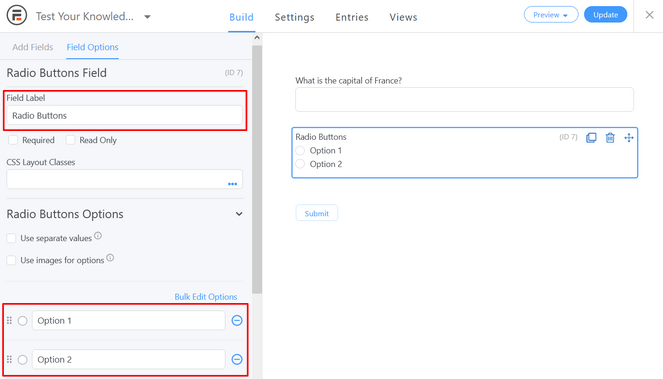
Se você quiser adicionar mais opções, basta clicar no botão (+) Adicionar Opções.
Na seção Opções de Botões de Rádio, você pode escolher usar imagens para as opções. Esta é uma maneira fácil de criar um quiz estilo BuzzFeed.
Você também pode adicionar o campo Dropdown como um tipo de pergunta de múltipla resposta. Arraste-o da esquerda para a direita para adicioná-lo.
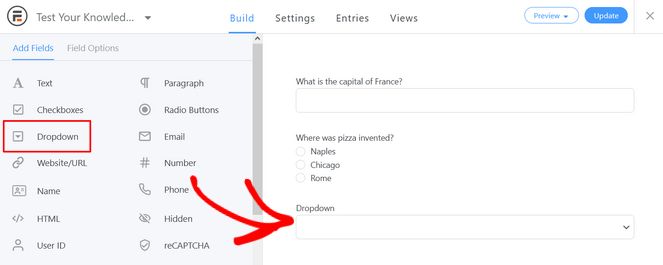
Como nas etapas anteriores, clique no campo Dropdown para editar as perguntas e opções de resposta.
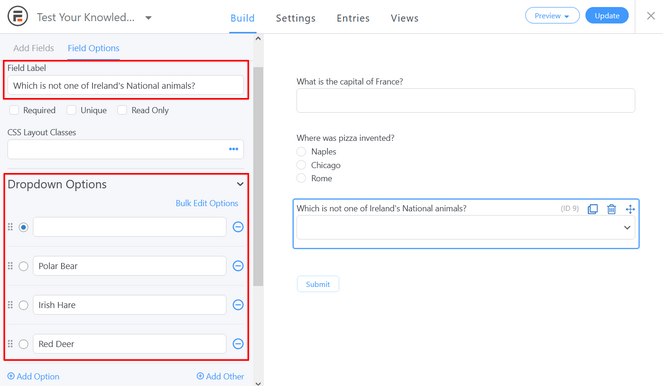
Repita essas etapas para adicionar mais perguntas ao seu quiz. Continue adicionando e editando os campos até que seu quiz esteja completo.
3. Adicione Pontuação ao Quiz
Depois de terminar de criar seu quiz, você também deve adicionar um campo de Pontuação do Quiz a ele.
Adicionar um campo de pontuação de quiz avaliará as respostas do seu participante e dará a ele uma pontuação para as respostas corretas.
Simplesmente arraste o campo Pontuação do Quiz e solte-o no lugar.
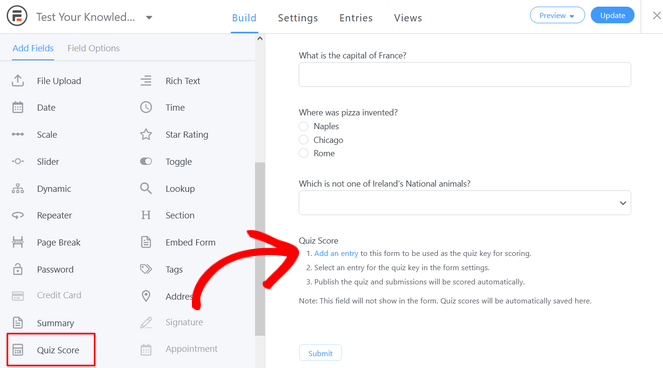
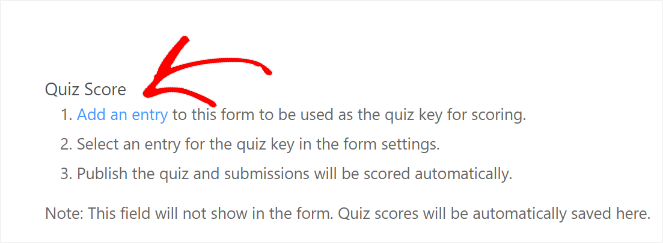
Depois de adicionar o campo Pontuação do Quiz, clique em Adicionar uma Entrada, e isso o levará a uma nova aba.
Na página Entradas, selecione as respostas corretas e, em seguida, marque a caixa ao lado de Definir esta entrada como a chave de resposta do questionário.
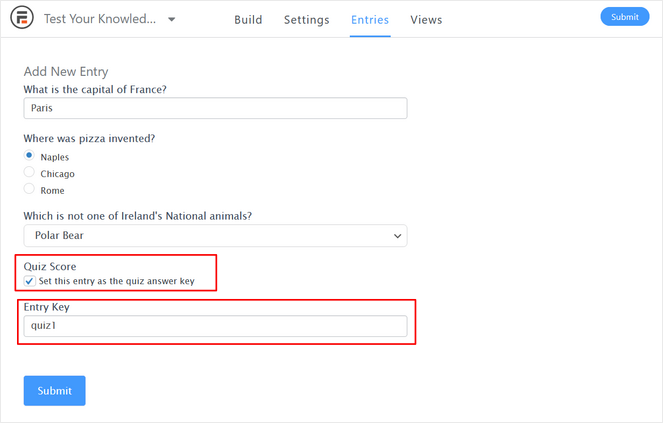
Além disso, no campo Chave de Entrada, escolha um nome descritivo.
Quando terminar, clique no botão Enviar. Você será levado de volta à página do construtor de formulários.
Antes de publicar o questionário, você também deve configurar as definições. Para fazer isso, clique na guia Configurações. A partir daqui, você pode decidir o que os usuários verão quando completarem o questionário. Você pode mostrar uma mensagem, redirecioná-los para um URL ou mostrar o conteúdo da página.
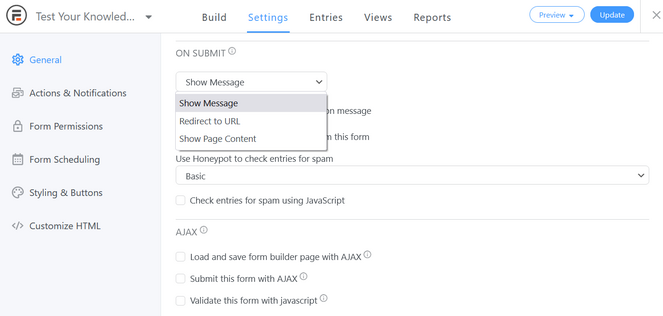
Se você optar por mostrar uma mensagem, poderá personalizar o que a mensagem diz na parte inferior da página. E se você quiser exibir as pontuações dos usuários assim que eles enviarem o questionário, poderá adicionar o shortcode na mensagem de sucesso.
Simplesmente clique nos 3 pontos no canto e escolha o ID do campo Pontuação do Questionário, como no exemplo abaixo:
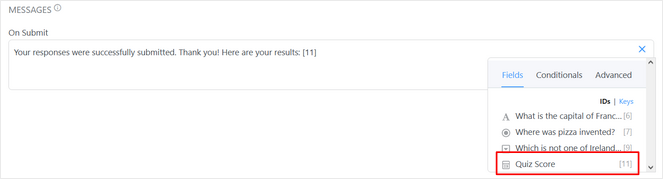
O shortcode será adicionado automaticamente à mensagem.
Depois de fazer as alterações necessárias, clique no botão Atualizar no canto superior direito para salvar.
Parabéns, você criou seu primeiro questionário!
Agora, vamos adicionar o questionário ao seu blog.
4. Adicione seu Questionário ao seu Blog
Para adicionar um questionário ao seu blog, basta ir a qualquer postagem ou página do blog no WordPress e, em seguida, clicar no ícone Mais. Em seguida, pesquise por Formidable Forms e selecione o questionário no menu suspenso, como visto na animação abaixo:
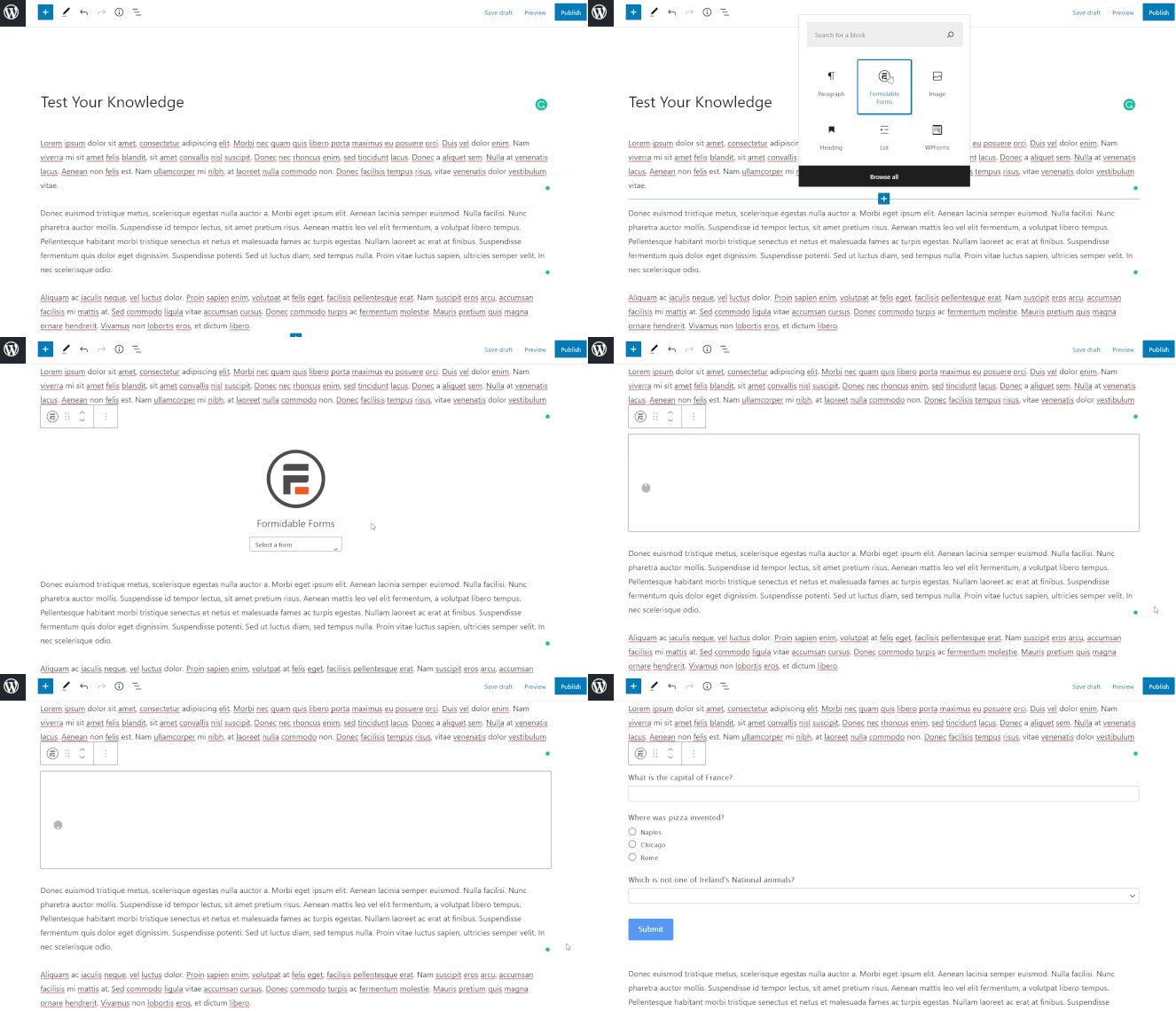
Depois de adicionar o questionário, você pode publicar a página.
É isso!
Esperamos que este guia tenha ajudado você a aprender como criar um questionário no WordPress. Se você tiver alguma dúvida ou estiver confuso sobre alguma etapa do tutorial, informe-nos nos comentários abaixo.
Se você gostou deste guia sobre como criar um questionário, talvez também queira conferir nosso guia sobre como criar uma pesquisa de blog.
E não se esqueça de assinar nossa newsletter para obter todas as últimas dicas e truques de blog.

Obrigado por compartilhar um blog incrível.
Ótimo artigo. Muito obrigado por digitar estas palavras incríveis para nós. Eu leio seus blogs que você postou recentemente, os blogs são muito interessantes e eu também me conectarei com seus blogs no futuro. Obrigado
Adorei o post tanto quanto adoro fazer quizzes divertidos.
No entanto, estou sem ideias para quizzes quando se trata do meu próprio site de roupas de bebê. Quero dizer, que quizzes posso adicionar para apimentar o conteúdo?
No entanto, salvando o post para uso futuro! Muito obrigado!
Oi Hafsa, para um site de roupas de bebê, talvez um quiz divertido no estilo BuzzFeed funcione. Por exemplo, você poderia fazer com que os usuários escolhessem o tipo de roupa favorito de seus filhos e os resultados diriam qual é o estilo deles. Esta é uma ótima maneira de promover os itens que você está vendendo também.
Você também pode pesquisar no Google para ver que tipo de quizzes de roupas de bebê outros sites estão usando para inspiração. Espero que isso ajude!
Obrigada por compartilhar este artigo, ele será imensamente útil para blogueiros que não têm ideia de como criar um quiz de blog, mas estão interessados em criar um. Eu mesma sou novata nessa área, então obrigada por me educar.
XOXO
Chloe