

C om certeza você quer adicionar um formulário de contato ao seu site WordPress? Ter um formulário de contato oferece ao seu público uma maneira direta de entrar em contato com você.
Talvez eles tenham uma pergunta geral, ou talvez queiram fazer perguntas sobre seus produtos ou serviços. De qualquer forma, um formulário de contato permite que eles façam isso.
Neste artigo, mostraremos como criar um formulário de contato simples no WordPress. E não se preocupe, não há codificação envolvida, pois usaremos o plugin WPForms.
Neste Guia:
Vamos começar!
Por que Usar um Formulário de Contato?
Boa pergunta. Por que não deixar as pessoas enviarem um e-mail diretamente para você? Aqui estão 3 bons motivos para usar um formulário de contato.
1. Protege você contra spam
Usar um formulário de contato evita que você receba muito spam. Se você divulgar seu endereço de e-mail em seu site, é provável que ele seja capturado e copiado pelos spambots que rastreiam regularmente os sites. Portanto, mantenha seu endereço de e-mail seguro e use um formulário de contato em vez disso.
2. Economiza seu tempo
Usar um formulário de contato permite que você controle e organize as informações que precisa coletar. O que, por sua vez, reduz o envio de e-mails de um lado para o outro. E da perspectiva do usuário, eles têm um local pronto para usar para inserir sua mensagem e enviar imediatamente.
3. Organiza as informações
Com um formulário de contato, você receberá informações consistentes e organizadas de seus usuários. Você pode criar campos específicos para guiá-los no processo de mensagens, para que você receba apenas o que é relevante.
Como Criar um Formulário de Contato Simples no WordPress (Passo a Passo)
Quando você começa um novo blog, notará que o WordPress não vem com um formulário de contato, o que significa que você precisará usar um plugin de formulário de contato.
Neste tutorial, você aprenderá a criar um formulário de contato simples usando o WPForms:
WPForms é o plugin de formulário de contato mais fácil para iniciantes disponível para WordPress. Você pode usar o construtor de arrastar e soltar para criar um formulário de contato em apenas alguns cliques.
Para este tutorial, usaremos o WPForms Lite, que é 100% gratuito. Você pode fazer upgrade para o WPForms Pro a qualquer momento quando quiser criar formulários mais avançados, como uma pesquisa de blog.
Vamos começar!
Etapa 1: Instalar o WPForms
Primeiro, você precisará instalar o plugin WPForms.
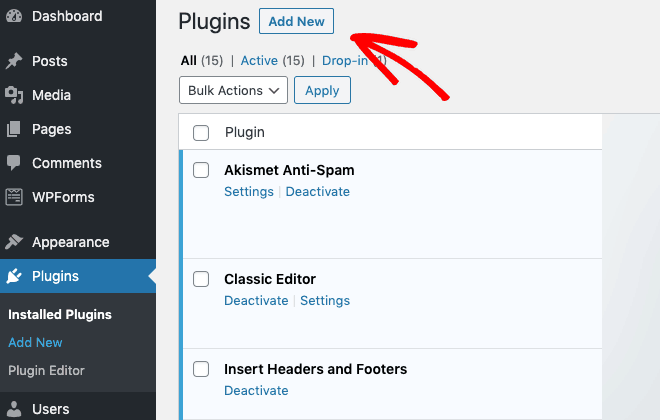
No seu painel do WordPress, vá para Plugins > Adicionar Novo:
No campo de pesquisa, digite WPForms:
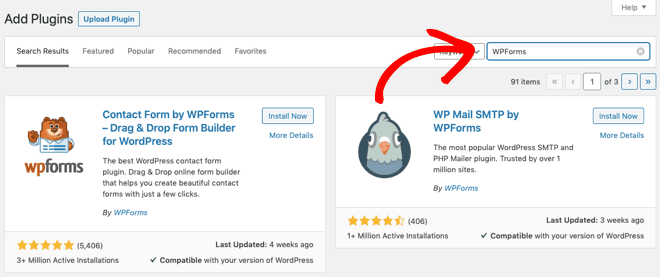
Quando encontrá-lo, clique no botão Instalar agora. Após a instalação, certifique-se de ativar o plugin.
Observação: Se precisar de ajuda, siga nosso guia passo a passo sobre como instalar um plugin no WordPress.
Etapa 2: Crie um formulário de contato simples
Depois de ativar o plugin, você estará pronto para criar seu formulário de contato.
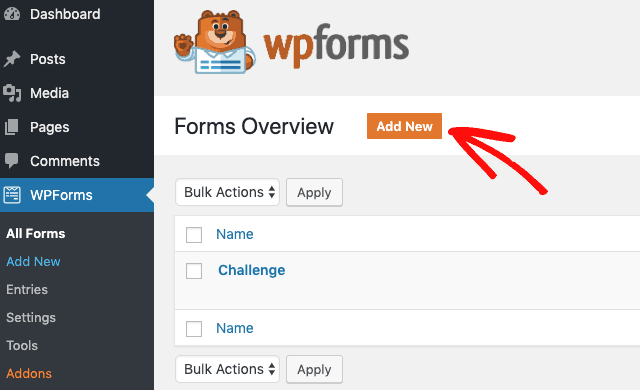
Clique no botão Adicionar Novo no menu WPForms para abrir o construtor de formulários de arrastar e soltar:
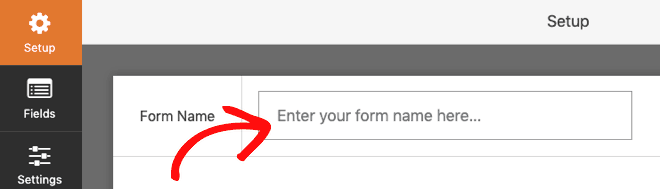
Insira um nome para o seu formulário:
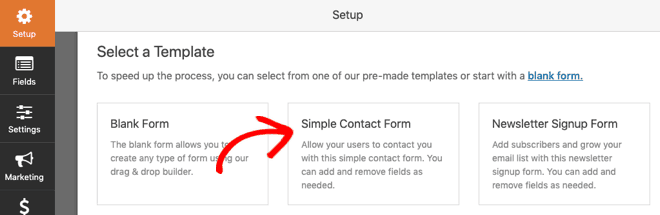
E então selecione o modelo Formulário de Contato Simples:
Agora, você verá seu formulário de contato exibido com alguns campos de exemplo:
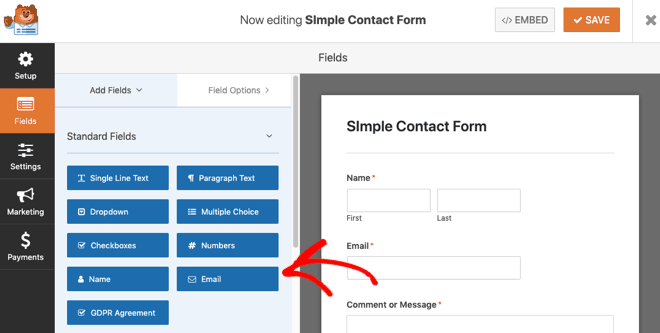
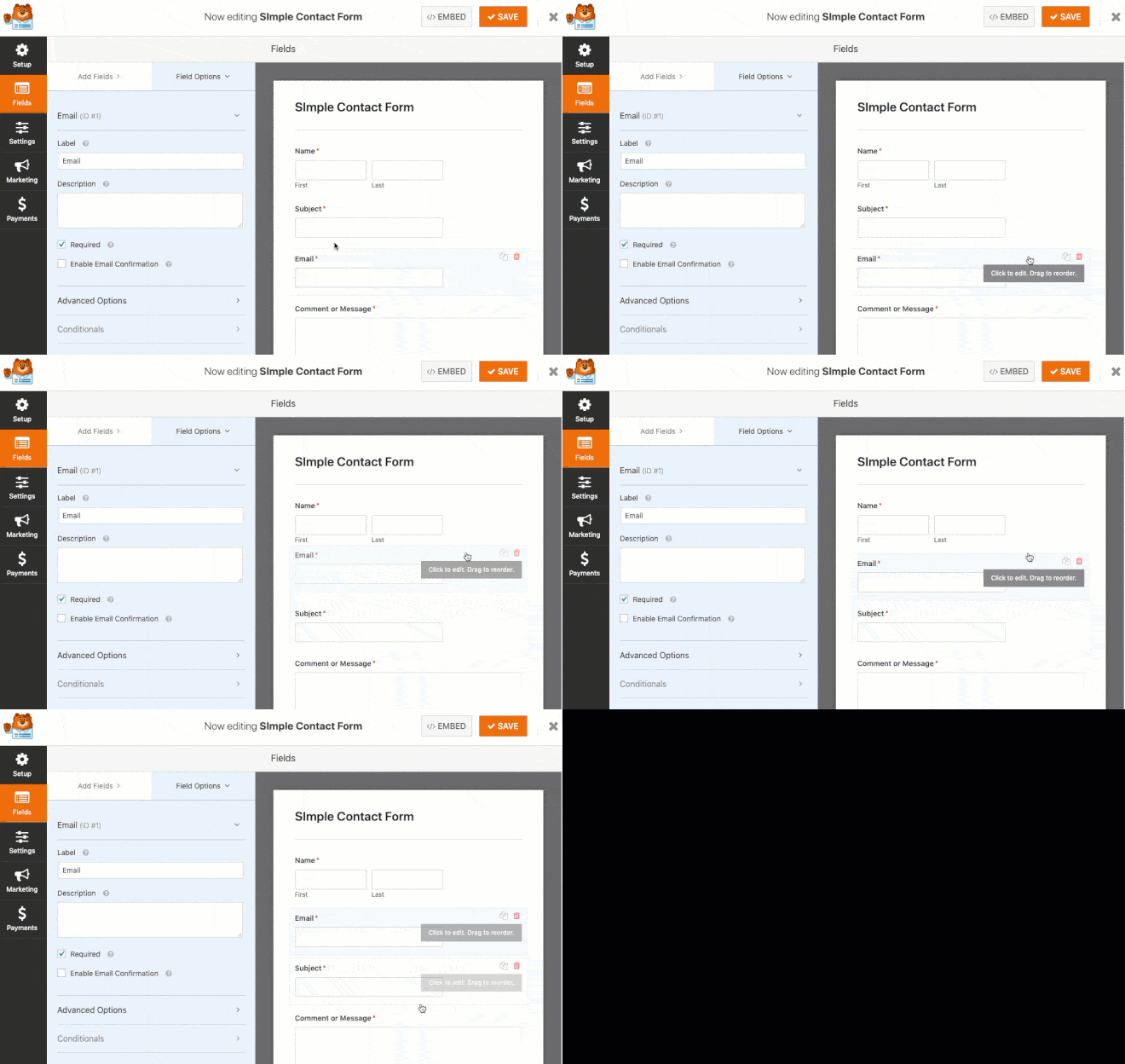
Você começará com os campos Nome, E-mail e Mensagem. Mas você pode adicionar campos adicionais ao seu formulário de contato arrastando-os do painel esquerdo para o painel direito:
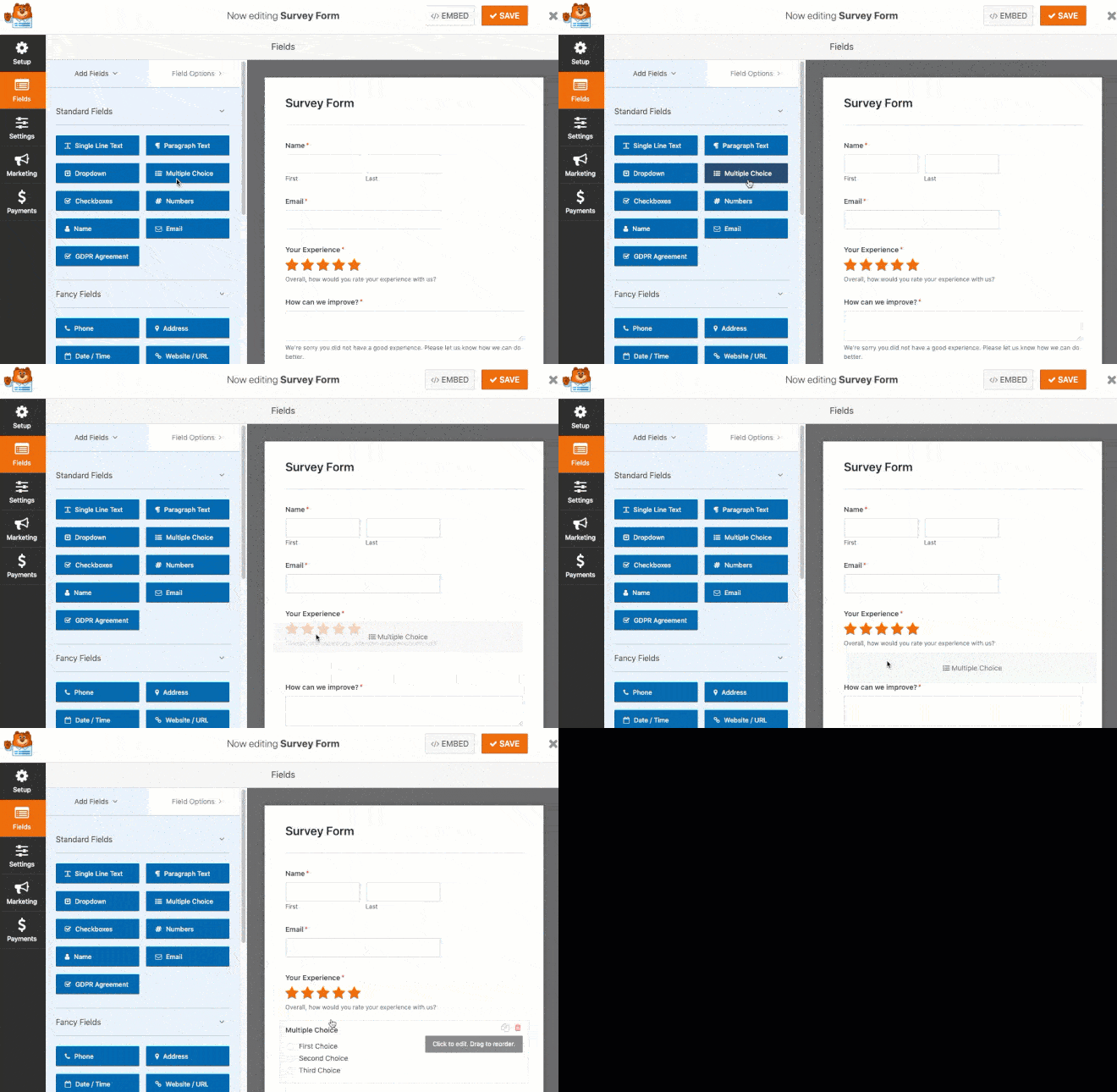
E você também pode reorganizar a ordem dos campos em seu formulário arrastando-os para uma nova posição:
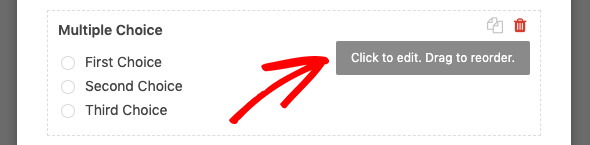
Se você clicar em um campo do formulário, verá as opções para editá-lo, reordená-lo ou excluí-lo:
Depois de terminar de personalizar seu formulário, clique no botão Salvar.
Etapa 3: Configure as Configurações Gerais do seu Formulário de Contato
Em seguida, você configurará as configurações do seu formulário de contato, vá para Configurações > Geral:
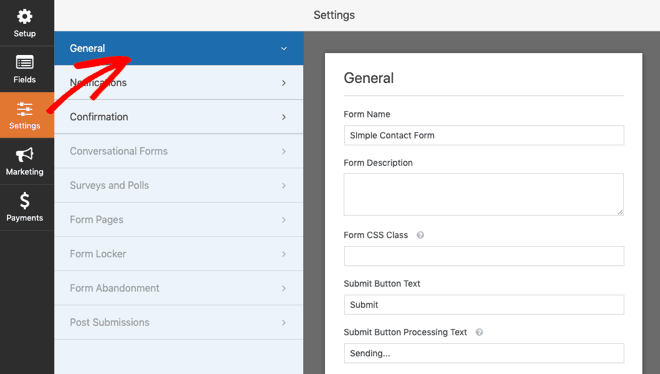
Neste painel, você pode configurar o seguinte:
- Nome do Formulário – Renomeie seu formulário se desejar.
- Descrição do Formulário – Dê um nome de descrição ao seu formulário.
- Texto do Botão Enviar – Altere o texto no botão de envio.
- Ativar o honeypot anti-spam – Impede que spambots enviem formulários. (Este recurso é ativado automaticamente em todos os formulários do WordPress. Se você decidir usar outra forma de prevenção contra spam, desmarque esta opção.)
- Ativar reCAPTCHA invisível v2 do Google – Adiciona o reCAPTCHA para impedir spambots.
Existem também opções para adicionar vários nomes de classes CSS personalizados, mas estes não são necessários ao criar um formulário de contato simples.
Observação: O plugin WPForms Lite está em conformidade com o GDPR, pois nenhum cookie ou detalhe do usuário é coletado. Se você estiver usando o plugin WPForms Pro, obterá configurações adicionais para Desativar Cookies do Usuário e Desativar Detalhes do Usuário, se desejar. Você pode encontrar mais detalhes sobre como criar formulários compatíveis com GDPR aqui.
Quando terminar de configurar as configurações gerais, clique em Salvar.
Etapa 4: Configure as Notificações do seu Formulário de Contato
As configurações de Notificações informam por e-mail sempre que alguém envia um formulário de contato em seu site:
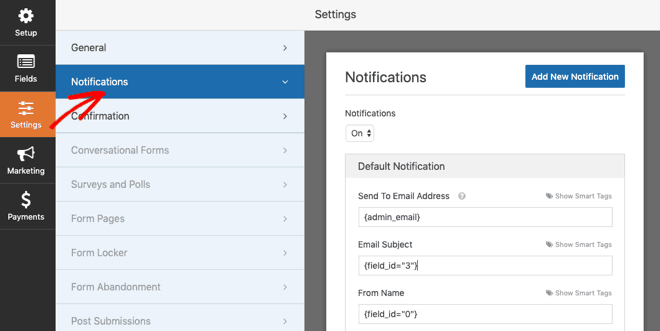
Todos os campos são pré-preenchidos quando você cria o formulário e, a menos que você precise alterá-los, eles funcionarão bem.
- Enviar para Endereço de E-mail – As notificações padrão vão para o endereço de e-mail do administrador definido em seu site. (Você pode alterar o padrão ou adicionar vários endereços de e-mail, se desejar.)
- Assunto do E-mail – Pré-preenchido com o nome do seu formulário.
- Nome do Remetente – Pré-preenchido com o nome do seu usuário.
- E-mail do Remetente – Pré-preenchido com o endereço de e-mail do seu usuário.
- Responder a – Pré-preenchido com o endereço de e-mail do seu usuário.
- Mensagem – Contém a mensagem do usuário do formulário.
Se você usar tags inteligentes, você também pode enviar uma notificação ao usuário quando ele enviar um formulário de contato para informá-lo de que você o recebeu e entrará em contato em breve.
Quando terminar as configurações de notificação, clique em Salvar.
Etapa 5: Configure as Confirmações do Seu Formulário de Contato
A configuração Confirmação permite exibir uma mensagem aos usuários quando eles preenchem seu formulário:
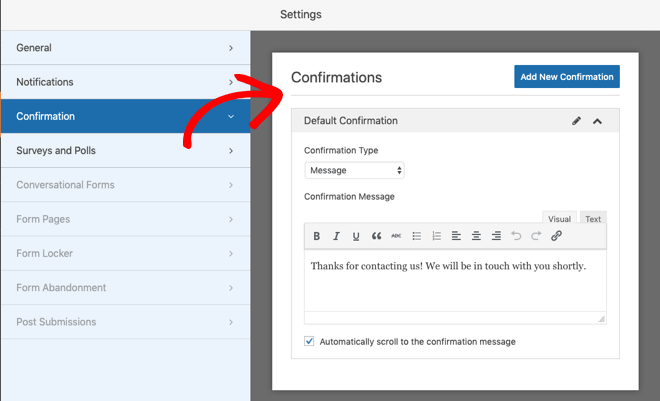
Você pode escolher entre 3 tipos de confirmação quando um usuário envia um formulário de contato:
- Mensagem – Exibe uma mensagem de confirmação simples.
- Mostrar Página – Leva os visitantes a uma página de agradecimento em seu site.
- Ir para URL (Redirecionar) – Envia os visitantes para uma página em outro site.
Quando terminar as configurações de confirmação, clique em Salvar.
Como Adicionar seu Formulário de Contato no WordPress
Agora que você terminou de criar seu formulário de contato, está pronto para adicioná-lo ao seu site.
Vamos dar uma olhada em 3 lugares onde você pode adicionar seu formulário de contato.
1. Adicione Seu Formulário de Contato à Página de Contato
O primeiro lugar para adicionar seu formulário de contato é a página de Contato. Você pode editar sua página de contato existente ou criar uma nova.
Veja como adicioná-lo à sua página de Contato usando o Editor de Blocos Gutenberg.
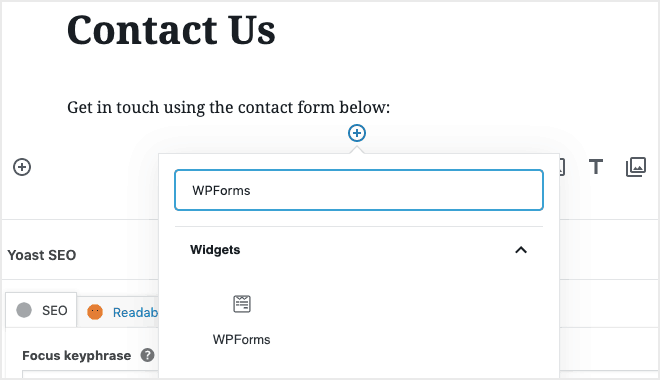
Vá para o bloco onde você deseja adicionar o formulário de contato e clique no ícone “+”. Procure por WPForms e clique no ícone WPForms para adicioná-lo ao bloco em sua página:
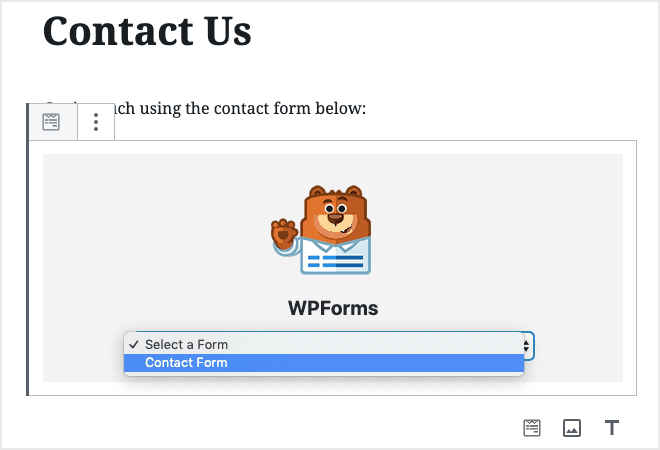
Agora, selecione seu formulário de contato no menu suspenso WPForms:
Salve seu rascunho e visualize a página:
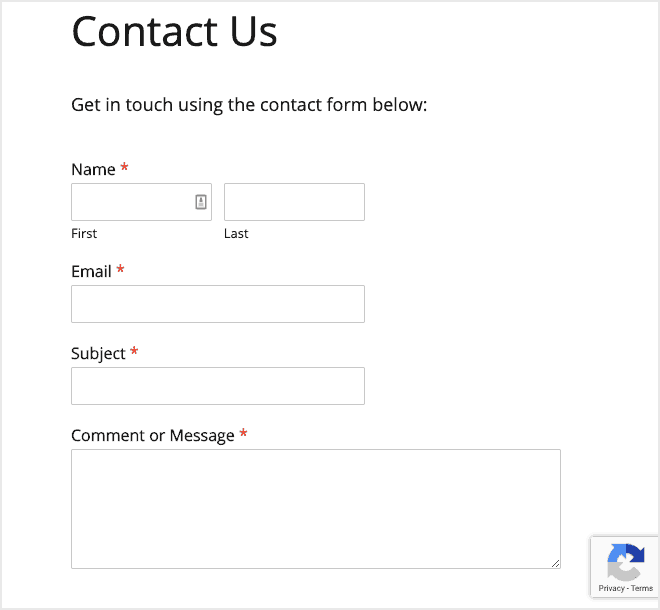
Observação: Neste exemplo, você pode ver a opção reCaptcha ativada no canto inferior direito.
2. Adicione Seu Formulário de Contato a uma Página ou Post
O próximo lugar onde você pode querer adicionar seu formulário de contato é outra página ou post. Por exemplo, se você tivesse uma página de Serviços que descrevesse seus serviços e pedisse aos potenciais clientes para entrar em contato.
Em vez de vincular de sua página de Serviços à sua página de Contato, você poderia incorporar o formulário de contato diretamente na página de Serviços.
Veja como adicionar o formulário de contato à sua página de Serviços usando o Editor de Blocos Gutenberg.
Encontre o local em sua página onde você gostaria de inserir o formulário de contato. Por exemplo, faria sentido incorporar o formulário de contato depois de pedir às pessoas para entrar em contato:

Quando tiver o local certo, siga as mesmas etapas acima para selecionar e adicionar o Bloco WPForms.
Por exemplo, veja como o formulário de contato pode aparecer em sua página de Serviços depois que você pediu às pessoas para entrar em contato para mais informações:
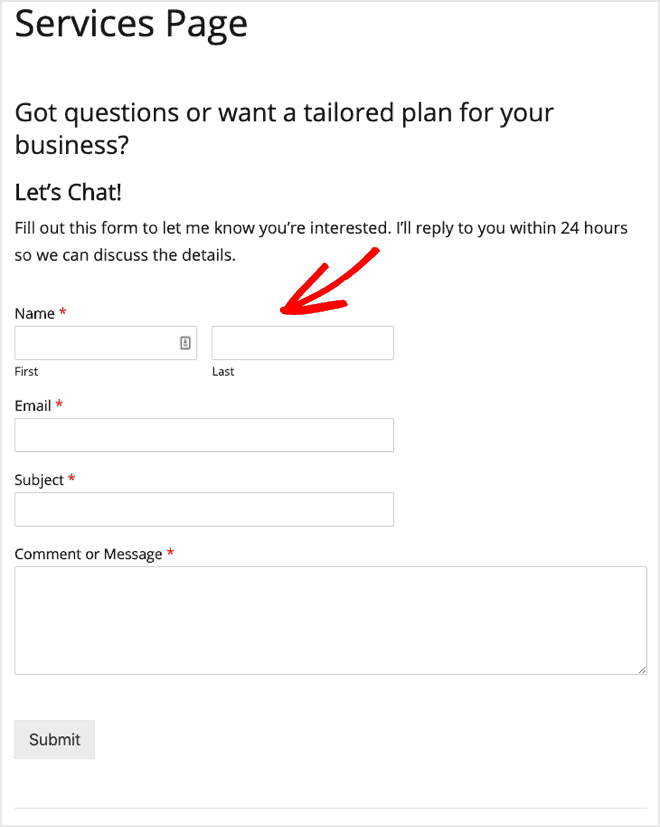
3. Adicione Seu Formulário de Contato à Barra Lateral (ou Área de Widget)
WPForms inclui um widget que permite adicionar seus formulários a uma barra lateral ou a qualquer outra área de widget em seu tema, por exemplo, a área de widget do Rodapé.
Veja como adicionar seu formulário de contato ao widget da barra lateral.
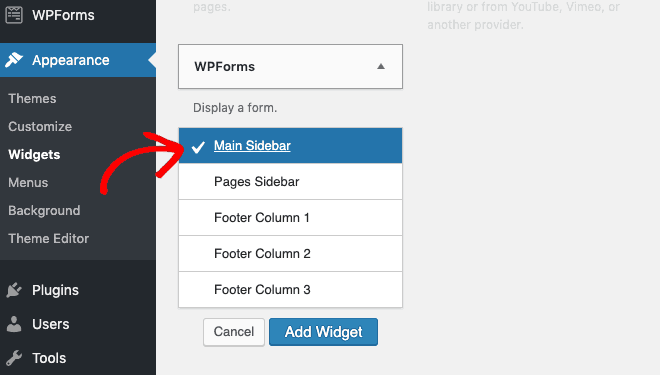
No painel de administração do seu WordPress, vá para Aparência > Widgets. Você verá um widget do WPForms que pode adicionar a qualquer Área de Widget do seu tema.
Por exemplo, selecione sua barra lateral principal na lista de opções e clique no botão Adicionar Widget:
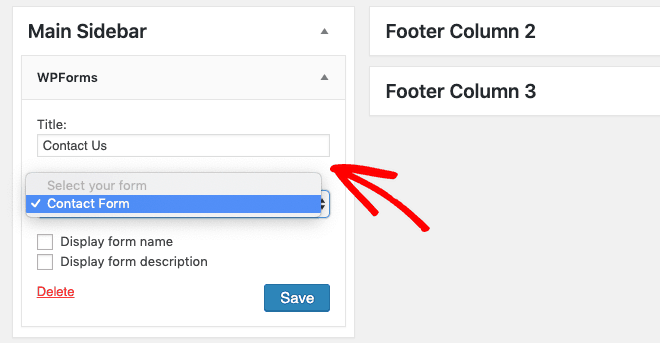
Em seguida, adicione o título do seu widget e selecione o formulário que deseja exibir:
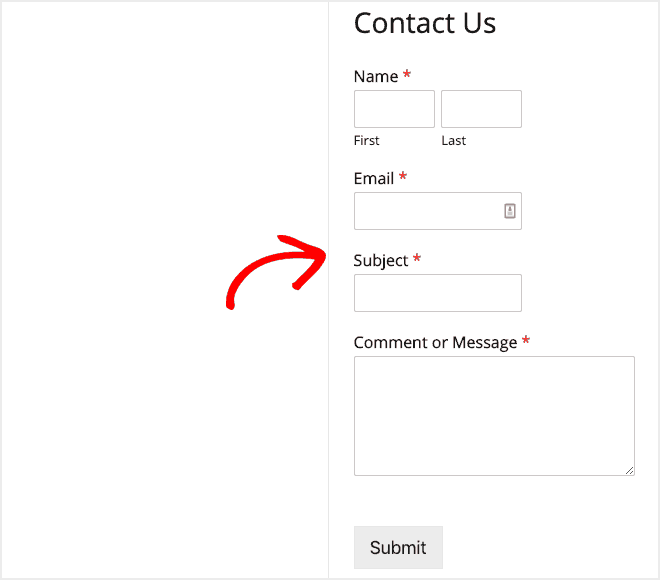
Salve as configurações e visite seu site para ver como ficou na barra lateral:
Lembre-se, você pode usar os mesmos passos para adicionar seu formulário de contato a qualquer área de widget em seu site. Estas variam de tema para tema, mas o mais provável é que você tenha áreas de widget na barra lateral e na área do rodapé.
Como Rastrear as Conversões do Seu Formulário de Contato com MonsterInsights
Agora que você adicionou um formulário de contato em seu site, vai querer saber como ele está performando.
E a maneira mais fácil de rastrear o desempenho do seu formulário de contato é com o MonsterInsights, o melhor plugin do Google Analytics para WordPress.

O MonsterInsights inclui um Complemento de Formulários que rastreia automaticamente as visualizações e conversões dos seus formulários.
Se você ainda não instalou o MonsterInsights, siga nosso tutorial passo a passo.
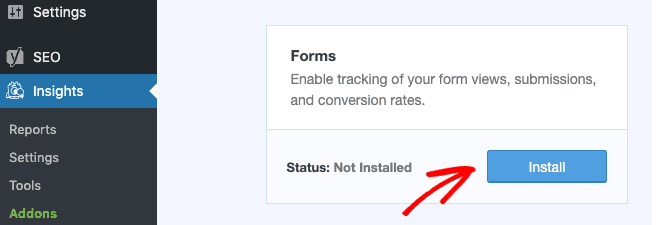
Após instalar o MonsterInsights, vá para Insights > Complementos, localize o complemento Forms e clique no botão Instalar:
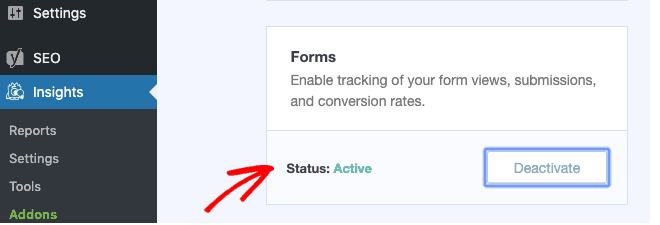
Uma vez instalado, você verá o status mudar para Ativo:
E é tudo o que você precisa fazer!
O MonsterInsights agora começará a rastrear seus formulários automaticamente. Você pode verificar o desempenho deles nos Relatórios do Insights:
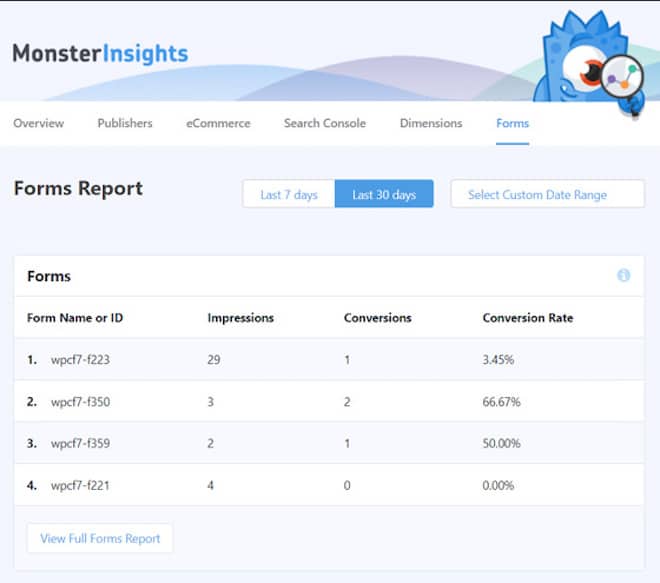
Para cada formulário, você pode ver qual está recebendo mais visualizações e conversões, e comparar a taxa de conversão.
Certifique-se de conferir também nosso guia sobre como instalar o Google Analytics no WordPress.
Conclusão
Agora você sabe como criar um formulário de contato simples no WordPress usando WPForms e adicioná-lo ao seu site! Além disso, você sabe como rastrear o sucesso dos seus formulários de contato usando MonsterInsights.
Precisa de inspiração antes de criar o seu? Confira nossa compilação das melhores páginas de contato da web para mais ideias.
Informe-nos se tiver alguma dúvida sobre a criação e instalação do seu formulário de contato. E certifique-se de nos dizer como seu formulário de contato está performando nos comentários abaixo.

obrigado por compartilhar este post… é muito útil para o nosso negócio.