

V ocê está se perguntando como adicionar código personalizado no WordPress?
Se você está procurando personalizar seu blog WordPress, provavelmente já se deparou com muitos tutoriais do WordPress que dizem para adicionar trechos de código personalizado ao arquivo functions.php do seu tema.
No entanto, isso é bastante complicado para iniciantes, e cometer mesmo o menor erro pode quebrar seu site.
Felizmente, existe uma maneira mais fácil de adicionar trechos de código personalizado!
Neste artigo, mostrarei como adicionar código personalizado no WordPress usando o melhor plugin de trechos de código para iniciantes – WPCode.
Neste Guia:
Principais Conclusões sobre Como Adicionar Código Personalizado ao WordPress
- Instale e ative o plugin gratuito WPCode para adicionar facilmente trechos de código personalizado ao seu site WordPress.
- Adicione um novo trecho de código fornecendo um título, colando o código e selecionando o tipo de código.
- Escolha entre inserir o trecho de código automaticamente ou usar um shortcode para colocá-lo em qualquer lugar.
- Use a Lógica Condicional Inteligente para mostrar/ocultar trechos de código com base em regras específicas, como URLs ou funções de usuário.
- Adicione tags e notas aos trechos de código para uma melhor organização.
- Defina níveis de prioridade para controlar a ordem em que vários trechos são executados.
- Adicione facilmente código às áreas de cabeçalho, corpo ou rodapé do WordPress.
- A validação inteligente do WPCode previne erros de código que poderiam quebrar seu site.
- Gerencie todos os trechos de uma tela central – ative, desative, filtre e exporte/importe.
Por Que Você Precisa de um Plugin de Código Personalizado para WordPress
Como mencionei na introdução, muitos tutoriais do WordPress instruirão você a adicionar trechos de código personalizado ao arquivo functions.php do seu tema.
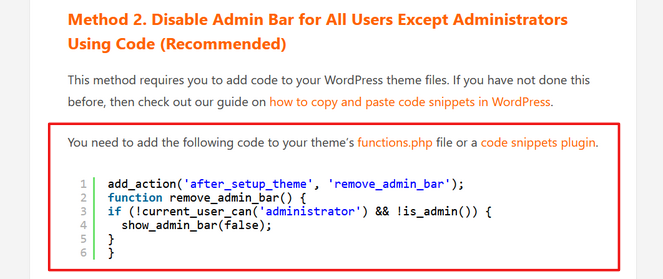
Mas editar o arquivo functions.php do seu tema pode ser arriscado, pois o menor erro pode tornar seu site inacessível.
Existem outros problemas ao adicionar código ao arquivo functions.php também.
Por exemplo, se você adicionar código ao seu arquivo functions.php, mas mudar seu tema WordPress, todas as suas personalizações serão perdidas.
E após adicionar vários trechos de código, também pode se tornar difícil gerenciar o arquivo.
Portanto, a menos que você seja um desenvolvedor experiente, talvez queira evitar mexer no código PHP do seu site.
É aí que entra o WPCode.
WPCode – com mais de 2 milhões de instalações ativas – é o melhor plugin para adicionar código personalizado a sites WordPress.
Isso ocorre porque ele ajuda você a fazer isso sem precisar editar o arquivo functions.php do seu tema.
E o WPCode oferece suporte completo para PHP, HTML, JS, CSS personalizados e muito mais.
Ele vem até com uma biblioteca de trechos prontos com mais de 1100 trechos aprovados por especialistas para ajudá-lo a adicionar rapidamente funcionalidades personalizadas ao seu site WordPress. Isso elimina a necessidade de instalar plugins individuais para cada solicitação de recurso.
Escolha entre trechos de código WordPress populares como desativar comentários, desativar Gutenberg, permitir uploads de arquivos SVG, desativar REST API e muito mais.
O WPCode também facilita a adição de códigos de rastreamento para Google Analytics, Facebook Pixel, Google AdSense e muito mais às áreas de cabeçalho e rodapé do seu site.
Com o WPCode, você nunca precisa se preocupar em quebrar seu site ao mexer no backend de um arquivo de plugin ou tema.
O recurso inteligente de validação de trechos de código ajuda a prevenir erros comuns de código.
Além disso, você pode gerenciar visualmente todos os seus trechos de código personalizados em uma tela central.

- Fácil de configurar e usar
- Insira qualquer código ou script, incluindo PHP, HTML, CSS, JavaScript e mais
- Biblioteca de trechos de código integrada
- Validação inteligente de código para prevenir erros
- Importe e exporte trechos de código
WPCode Lite é gratuito e tem tudo o que você precisa para adicionar código personalizado no WordPress.
Se você deseja recursos mais poderosos, como uma biblioteca privada de trechos na nuvem, revisões de código e integrações mais profundas com plugins populares, você pode fazer o upgrade para a versão premium do WPCode.
Com isso, vamos começar o tutorial sobre como adicionar código personalizado no WordPress…
Como Adicionar Código Personalizado ao Seu Site WordPress com WPCode
Para começar, você primeiro precisa instalar e ativar o plugin gratuito WPCode para adicioná-lo ao seu site WordPress.
Se precisar de ajuda, confira nosso tutorial sobre como instalar um plugin do WordPress.
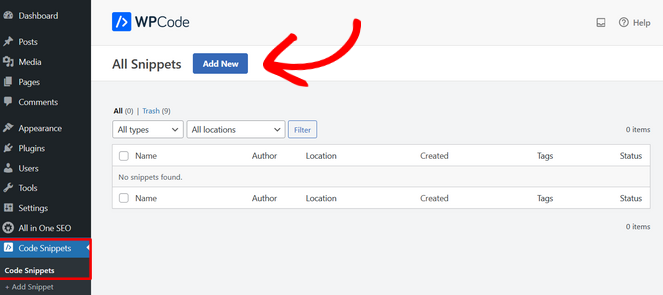
Depois que o arquivo do plugin for ativado, você verá que um novo item de menu chamado Code Snippets foi adicionado à sua barra de administração do WordPress. Ao clicar nele, você será levado a uma página onde poderá ver todos os trechos de código personalizados que adicionou ao seu site.
Como você acabou de instalar o plugin, não verá nenhum trecho de código salvo aqui.
Para adicionar seu primeiro trecho de código personalizado no WordPress, clique no botão Add New.
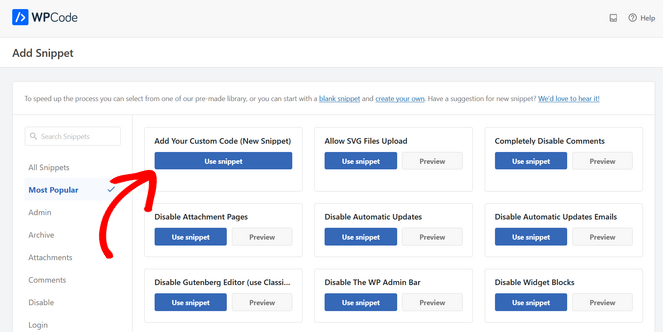
Na próxima página, você tem a opção de escolher um trecho de código da Biblioteca de Trechos integrada ou pode adicionar seu próprio código personalizado.
Para adicionar trechos de código facilmente, clique no botão Use Snippet abaixo da opção Add Your Custom Code (New Snippet).
Isso o levará a uma nova página onde você pode inserir um título para seu trecho de código personalizado. Você pode inserir qualquer tipo de título que o ajude a reconhecer o código mais tarde.
Em seguida, copie e cole seu trecho de código na caixa Code Preview. Não se esqueça de selecionar o tipo de código correto no menu suspenso no lado direito da tela.
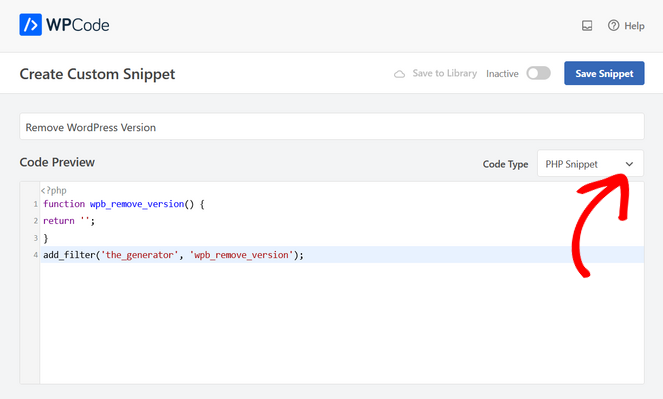
Depois disso, role a página para baixo até a seção Insertion.
Aqui, você pode escolher entre duas maneiras de inserir seu código no WordPress: Auto Insert e Shortcode.
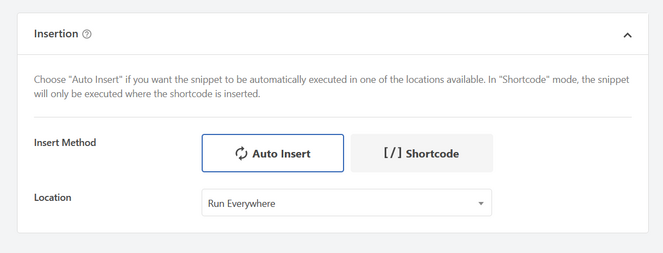
Com a opção ‘Auto Insert’, seu trecho de código personalizado será automaticamente inserido e executado em seu site no local escolhido (função do WordPress).
Você pode executar automaticamente o trecho apenas na área de administração do WordPress, apenas no frontend, antes ou depois de uma postagem, e muito mais. Se tiver dúvidas, você pode selecionar a opção padrão ‘Run Everywhere’.
Alternativamente, você pode escolher a opção ‘Shortcode’ para copiar e colar manualmente o trecho de código em qualquer lugar do seu site.
Em seguida, ao rolar mais para baixo na página, você verá uma seção Smart Conditional Logic.
Se você escolher a opção Auto-Insert, poderá usar este poderoso recurso para mostrar ou ocultar trechos com base em um conjunto específico de regras.
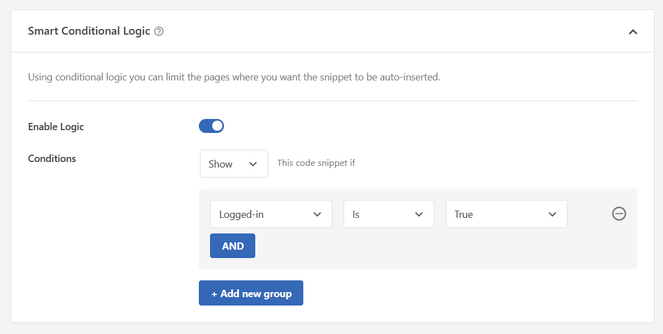
Por exemplo, você pode carregar trechos de código apenas em URLs de páginas específicas, para usuários logados, para usuários com a função de 'Colaborador' e muito mais.
Na parte inferior da página, há uma seção Informações básicas. Aqui, você pode atribuir tags ao seu trecho de código e notas para se manter organizado.
- As notas podem ajudar a lembrar o que o trecho de código faz e onde você o encontrou,
- E as tags ajudarão você a classificar seus trechos por tópico e funcionalidade.
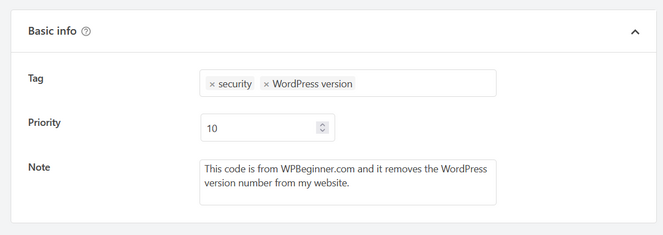
Há também um campo de prioridade que permite controlar a ordem em que os trechos são executados quando você deseja executar vários trechos no mesmo local.
Por padrão, todos os trechos recebem uma prioridade de 10. Se você quiser que um trecho específico seja executado antes dos outros, basta atribuir a ele um número de prioridade menor, como 7.
Depois de terminar de configurar as opções, volte ao topo da página e alterne o interruptor de 'Inativo' para 'Ativo'.
Em seguida, clique no botão Salvar Trecho.
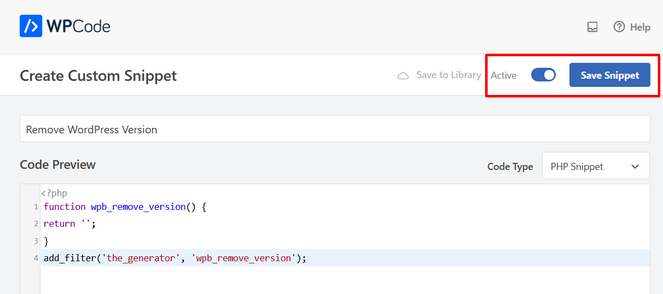
Se você quiser salvar o trecho de código, mas não ativá-lo, clique apenas no botão Salvar Trecho.
Uma vez que o trecho esteja ativo, ele será executado automaticamente ou exibido como um shortcode, dependendo do método de inserção escolhido.
É isso! Você adicionou com sucesso código personalizado no WordPress com o WPCode.
Adicionando Código ao Cabeçalho e Rodapé do WordPress
Alguns tutoriais do WordPress instruirão você apenas a adicionar código aos arquivos header.php ou footer.php do seu tema.
Normalmente, isso é para scripts de rastreamento, código JavaScript e CSS personalizado.
O WPCode também facilita isso!
Simplesmente vá para Trechos de Código » Cabeçalho e Rodapé no seu painel de administração do WordPress.
Em seguida, copie e cole seu trecho de código na área do cabeçalho, corpo ou rodapé.
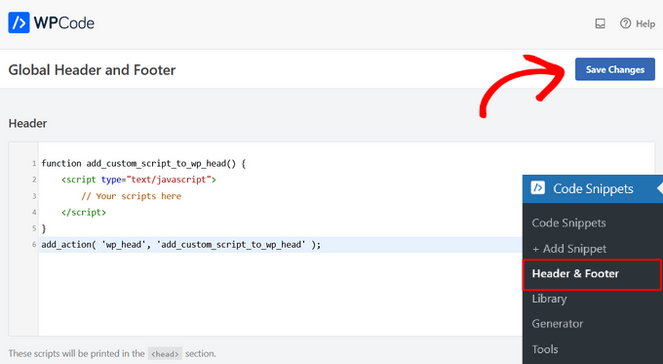
Em seguida, você pode clicar no botão Salvar Alterações, e seus trechos de código estarão ativos em seu site WordPress.
Prevenindo Erros de Código Personalizado no WordPress
Com o WPCode, você nunca precisa se preocupar em cometer erros de código que quebrarão seu site e o tornarão inacessível.
O WPCode detectará automaticamente se há um erro de sintaxe em seu código personalizado, exibirá uma mensagem de erro e desativará o trecho imediatamente.
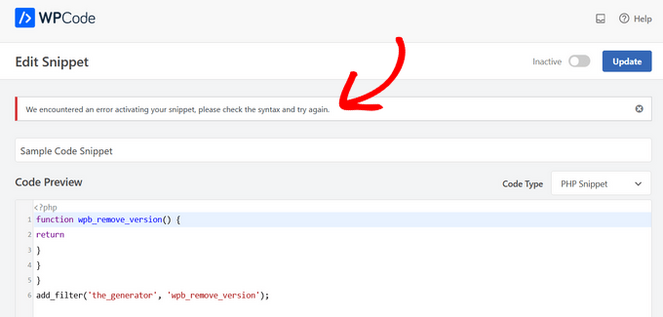
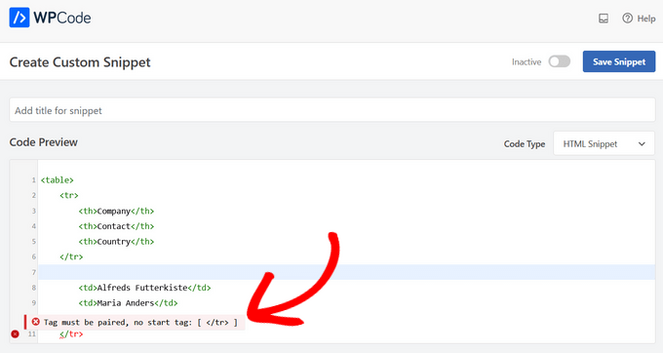
Ao adicionar código no WordPress, a validação inteligente de trechos de código do WPCode também detectará quaisquer erros.
Você pode passar o mouse sobre a mensagem de erro para ver qual é o problema e como corrigi-lo.
Mesmo que sua sintaxe esteja correta, mas o trecho gere um erro quando for executado posteriormente, o sistema de proteção contra erros do WPCode desativará o trecho imediatamente para que você não fique bloqueado do seu site.
Gerenciando Seus Trechos de Código Personalizado
Uma das melhores partes do WPCode é que ele fornece uma interface amigável que facilita o gerenciamento de todos os seus trechos de código personalizado no WordPress.
Na página Todos os Trechos, você pode ver uma lista de todos os trechos de código personalizado que você salvou em seu site.
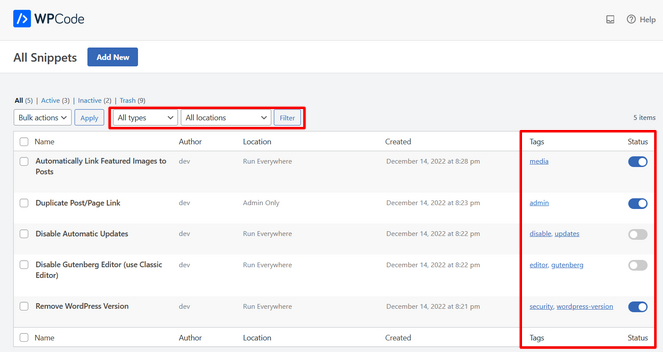
A partir desta página, você pode ativar ou desativar trechos a qualquer momento com 1 clique, filtrar os trechos por tipo e local, e usar tags para organizar os trechos facilmente.
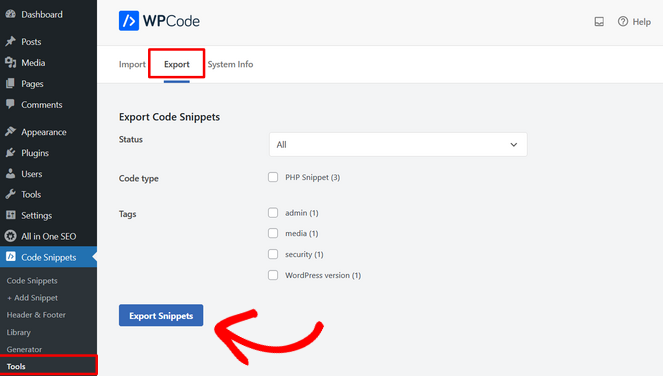
Se você estiver migrando seu site para um novo host ou servidor, você também pode exportar facilmente seus snippets, seja em massa ou apenas snippets específicos.
Para fazer isso, vá para Snippets de Código » Ferramentas e clique na aba Exportar. Em seguida, simplesmente escolha os snippets que deseja exportar e clique no botão Exportar Snippets.
Para importar os snippets em seu novo site, basta ir para Snippets de Código » Ferramentas » Importar e fazer o upload do arquivo de exportação.
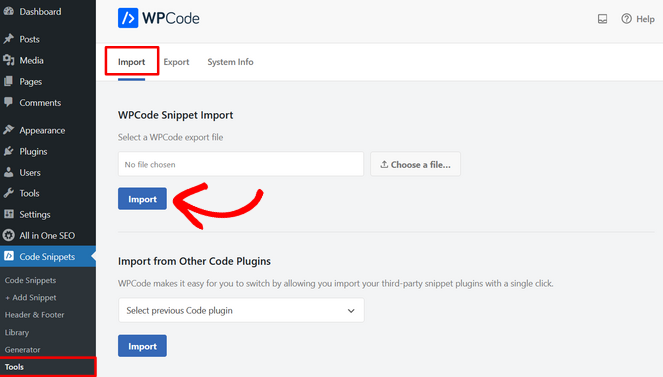
Em seguida, clique no botão Importar.
Ainda precisa de ajuda? Aqui está um ótimo vídeo explicativo do WPBeginner!
Adicionar Snippets de Código Personalizado ao WordPress em Resumo
É isso! Espero que este artigo tenha ajudado você a aprender como adicionar código personalizado no WordPress da maneira mais segura possível.
Existem realmente muitas maneiras diferentes de usar o WPCode e ele é um dos melhores plugins de gerenciamento de publicidade do WordPress.
Se você gostou deste artigo, talvez queira conferir nosso post sobre como criar um tema personalizado do WordPress para o seu blog, sem necessidade de codificação.
Enquanto estiver aqui, certifique-se de também assinar nossa newsletter para receber dicas de blog entregues diretamente na sua caixa de entrada!

0 Comentários
Participe. Os comentários são fechados após 30 dias.