
Você está procurando a maneira mais fácil de ganhar dinheiro com seu blog? Então não procure mais, o Google AdSense.
Monetizar com o AdSense é, de longe, a maneira mais fácil e eficiente de ganhar dinheiro online. É fácil porque tudo o que você precisa fazer é colocar o código do AdSense no seu blog, e então você pode começar a exibir anúncios e ganhar dinheiro sem ter que lidar diretamente com os anunciantes.
O AdSense oferece um pagamento maior aos editores do que muitas redes de publicidade no mercado.
Neste artigo, explicarei tudo o que você precisa saber sobre como adicionar o AdSense ao seu site WordPress.
Antes de se inscrever para participar do AdSense, vamos dar uma olhada no que é o AdSense e quando você deve começar a monetizar com anúncios de blog.
Como Funciona o Google AdSense?
O Google AdSense é baseado em um sistema de lances, que é referido como um leilão de anúncios.
Com o AdSense, o Google conecta anunciantes a editores que têm um público relevante para os anúncios. Os anunciantes podem definir um preço máximo de lance e determinar quanto estão dispostos a pagar por seus anúncios.
Se mais anunciantes derem lances para colocar seus anúncios em seu blog, você poderá ganhar mais dinheiro como editor. A melhor parte é que os anúncios exibidos em seu blog são direcionados contextualmente ao seu conteúdo.
Isso aumenta a probabilidade de obter mais cliques no anúncio, o que, por sua vez, ajuda você a ganhar mais dinheiro.
Quando Você Deve Começar a Monetizar Seu Blog Com o AdSense?
Se você já tem uma conta aprovada do Google AdSense, então, tecnicamente, você pode começar a adicionar anúncios do AdSense no primeiro dia em que começar um blog.
Mas a desvantagem é que, sem uma base de tráfego decente, você não conseguirá gerar muita receita de anúncios.
Na verdade, em um esforço para ganhar mais dinheiro com o AdSense, já vi muitos blogueiros colocarem muitos anúncios em seus novos blogs. O problema é que isso não só irritará seus leitores e criará uma impressão negativa sobre você, mas também desviará seu foco de crescer seu blog.
Em vez de colocar seus anúncios desde o primeiro dia, sugiro que você espere até ter pelo menos 100 visitantes por dia. Só então você poderá obter uma renda sólida do seu blog.
Se você deseja monetizar seu site desde o primeiro dia, em vez de focar em anúncios, tente monetizá-lo com marketing de afiliados. Como os links de afiliados são integrados naturalmente ao conteúdo, eles não irritam seus leitores.
Como Obter Aprovação do Google AdSense
Obter aprovação do Google AdSense não é ciência de foguetes. Infelizmente, muitas aplicações do AdSense são rejeitadas por motivos insanos.
Abaixo estão algumas dicas que ajudarão você a ter sua conta do AdSense aprovada.
- Leia as políticas do AdSense e certifique-se de que seu blog cumpre todas elas.
- Crie algum recurso valioso em seu blog que as pessoas queiram ler. Certifique-se de não publicar conteúdo que se enquadre em categorias de conteúdo proibidas (consulte as políticas do AdSense).
- Proporcione uma boa experiência ao usuário em seu blog. Tudo o que você precisa fazer é escolher um tema WordPress de qualidade que não irrite seus leitores.
- O tráfego do seu blog não importa. Se sua inscrição for rejeitada e você achar que o motivo é baixo tráfego, isso não está correto. Certifique-se de que seu blog adere às políticas do AdSense.
Etapa 1: Inscreva-se no Google AdSense
Claro, a primeira coisa que você precisa fazer é se inscrever no Google AdSense. Se você já tem uma conta do Google, pode se inscrever com sua conta existente.
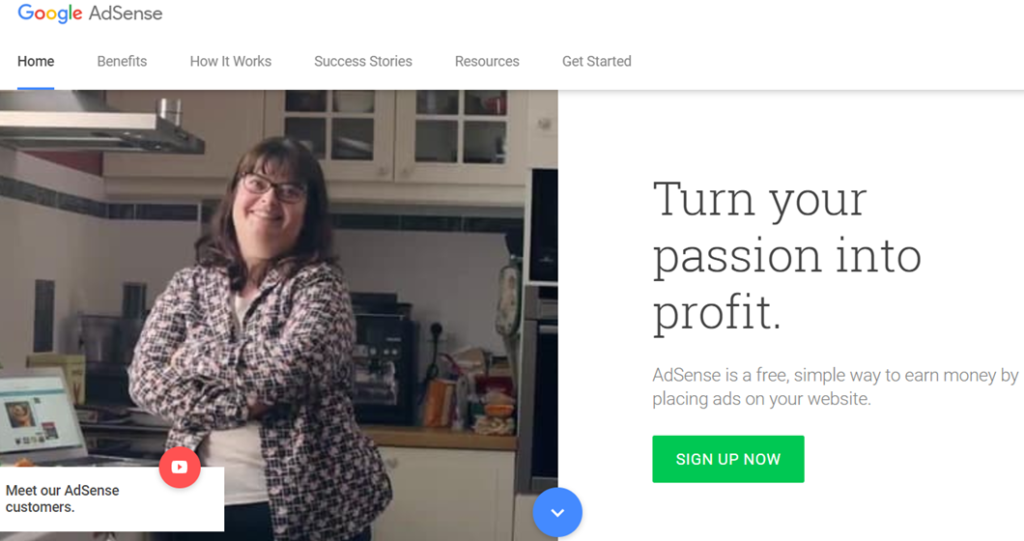
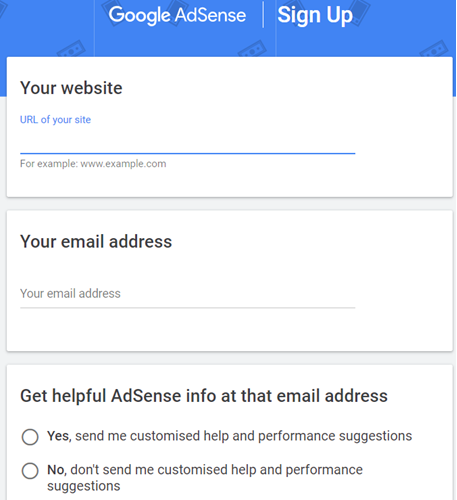
Acesse o site do Google AdSense e clique no botão Inscreva-se agora. Você será solicitado a especificar o site onde deseja usar o AdSense e seu endereço de e-mail. Preencha seu formulário e clique em Salvar e continuar.
Em seguida, você precisará escolher seu país de residência e marcar a caixa de Termos e Condições para prosseguir. Por fim, clique no botão Criar conta.
Agora que você se inscreveu, o próximo passo é ativar sua conta.
Para ativar a conta, forneça seus detalhes de pagamento e conecte seu blog ao AdSense adicionando um trecho de código ao seu blog.
A maneira mais fácil de adicionar o trecho ao seu site WordPress é usando o plugin gratuito WPCode para WordPress.
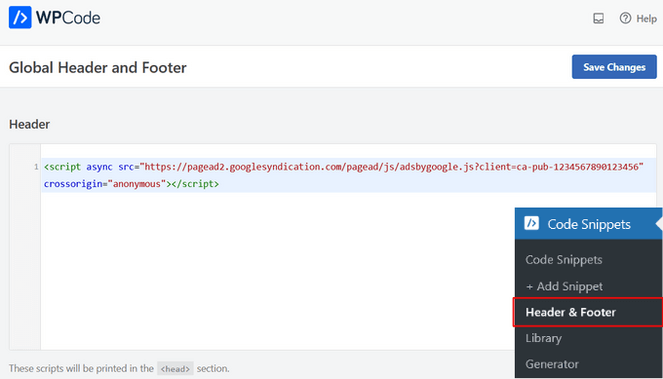
Após instalar esse plugin, você pode acessar a página Snippets de Código » Cabeçalho e Rodapé e colar o código na seção do cabeçalho.
O Google AdSense analisará sua inscrição para participar do programa AdSense. O processo de revisão pode levar até 3 dias.
Assim que sua inscrição for aprovada, você poderá prosseguir para as próximas etapas – criar anúncios e publicá-los em seu blog.
Etapa 2: Crie anúncios no Google AdSense
Para criar um anúncio do Google Adsense, volte para sua conta do AdSense. Em seguida, clique em Anúncios na barra de tarefas esquerda. Você encontrará muitas opções diferentes, como Anúncios automáticos e Unidades de anúncios.
Anúncios automáticos: Nesta seção, você pode habilitar a colocação automática de anúncios adicionando apenas um trecho de código ao seu blog.
Unidades de anúncios: Nesta seção, você pode criar unidades do AdSense manualmente e, em seguida, colocar essas unidades na localização exata dentro do seu blog.
Escolhendo entre Anúncios Automáticos e Anúncios Manuais
Anúncios automáticos é uma opção relativamente nova no AdSense. Com anúncios automáticos, você não precisa se preocupar em criar unidades de anúncios individuais e colocá-las em diferentes seções do seu blog.
Tudo o que você precisa fazer é habilitar os Anúncios automáticos adicionando apenas um trecho de código ao seu blog. Em seguida, o AdSense tomará decisões inteligentes de posicionamento de anúncios em seu nome.
Por exemplo, basta adicionar o código a qualquer página específica ou a todo o blog. Eventualmente, você verá que seus anúncios são colocados na localização mais otimizada dentro dessa página, como na barra lateral, dentro da seção de conteúdo, após a seção de conteúdo, etc.
O benefício é que você não precisa gastar tempo analisando os locais mais ideais para colocar seus anúncios em seu blog. O recurso de anúncios automáticos usa aprendizado de máquina para tomar decisões inteligentes de posicionamento, para que você possa ter certeza de que seu blog está otimizado para receita máxima.
Etapa 3: Adicionar Anúncios do Google AdSense ao Seu Blog WordPress
Se você preferir ter controle total sobre o posicionamento, pode criar os anúncios manualmente e colocá-los em seu blog criando unidades de anúncios.
2.1 Criando Anúncios Automáticos
Se você preferir permitir que o Google tome decisões inteligentes com anúncios automáticos em vez de posicionamento manual de anúncios, siga estas etapas:
Clique em Anúncios automáticos na barra lateral esquerda. Em seguida, clique em Começar.
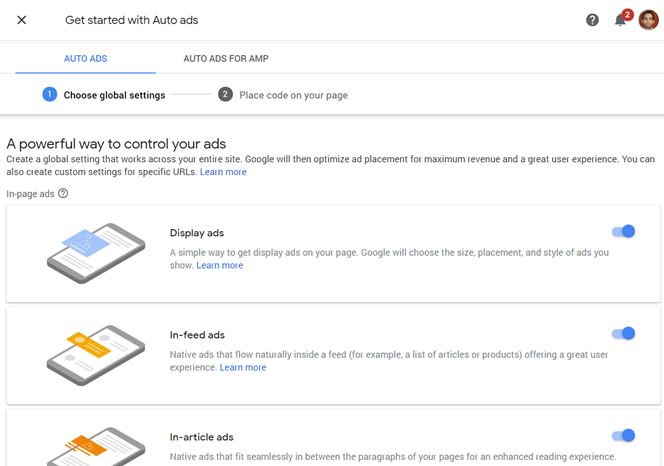
Por padrão, todos os formatos de anúncio estão ativados para anúncios automáticos. Se você não quiser um tipo específico de anúncio, como o anúncio vinheta, que é um anúncio móvel em tela cheia que aparece entre os carregamentos de página, você pode desativar essa opção.
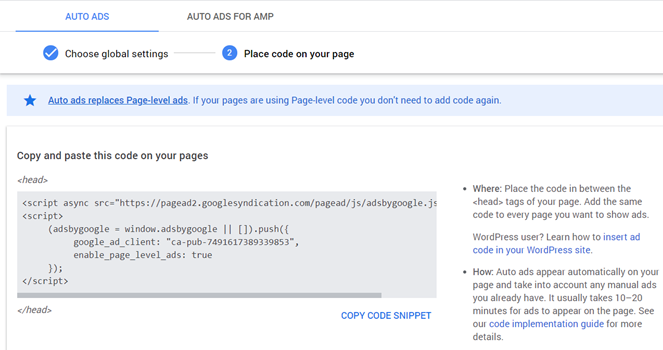
Agora copie o trecho de código e cole-o na seção de cabeçalho do seu blog ou em uma página específica onde você quiser adicioná-lo. Mostrarei como fazer isso na próxima / 3ª etapa.
2.2 Criando Anúncios Manuais
Se você quiser gerenciar manualmente o posicionamento dos anúncios para uma melhor experiência do usuário, siga estas etapas:
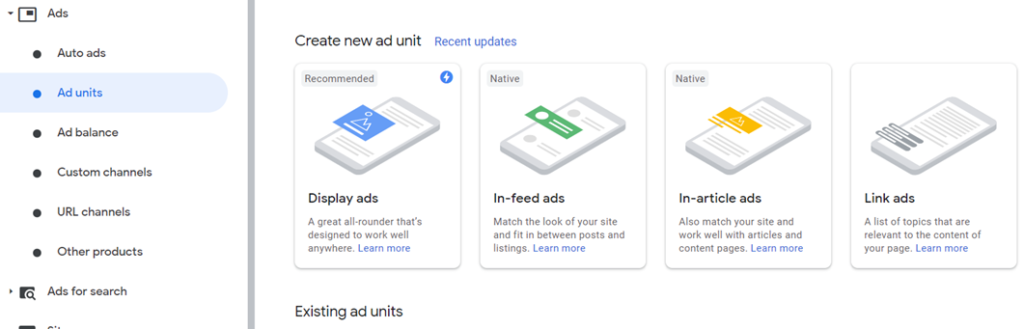
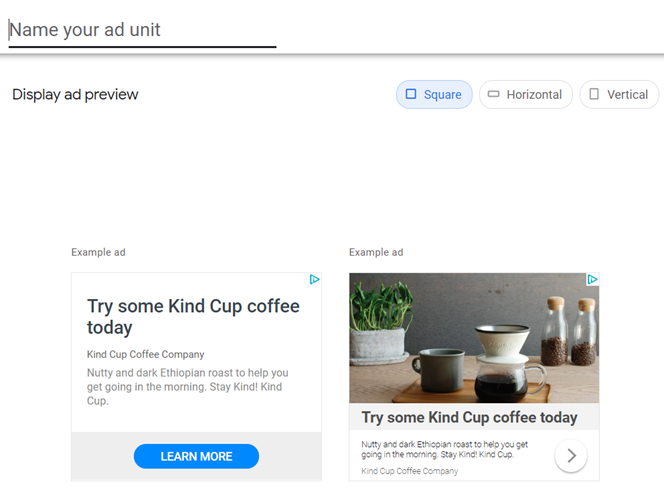
Navegue até Anúncios » Unidades de anúncios. Em seguida, escolha o formato de anúncio que deseja criar. Para este exemplo, vamos escolher Anúncios de display.
No canto superior esquerdo, você será solicitado a especificar o nome da unidade de anúncio. Em seguida, escolha entre o tamanho do anúncio (quadrado, horizontal ou vertical) e, em seguida, clique em Criar.
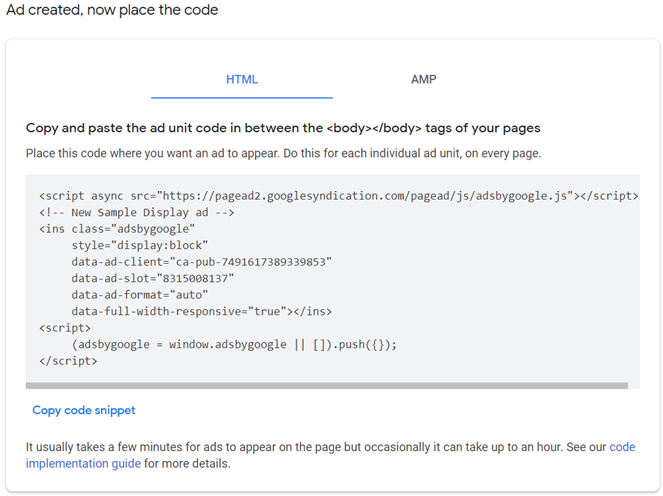
Será mostrado um código HTML. Copie-o e cole-o onde você quiser colocar o anúncio em seu site.
Etapa 3: Adicione anúncios do Google AdSense ao seu blog WordPress
O posicionamento de anúncios é um dos aspectos mais importantes da monetização do seu blog com o AdSense.
Geralmente, você precisará colocar seus anúncios onde seus usuários prestam mais atenção, como entre o título da postagem e a área de conteúdo, no cabeçalho superior, etc.
Você pode adicionar seus anúncios do AdSense ao seu blog de algumas maneiras diferentes.
Adicionando Anúncios Globalmente ao Seu Blog na Seção de Cabeçalho
Esta etapa é especialmente útil se você quiser exibir anúncios automáticos em todo o blog. Tudo o que você precisa fazer é copiar o trecho de código para a seção de cabeçalho e os anúncios automáticos encontrarão e posicionarão seus anúncios no local mais ideal em seu blog.
Assim como você adicionou o código de verificação, vá para Trechos de código » Cabeçalho e Rodapé e, em seguida, cole o código na seção de cabeçalho com o plugin WPCode.
Exibindo Anúncios na Barra Lateral
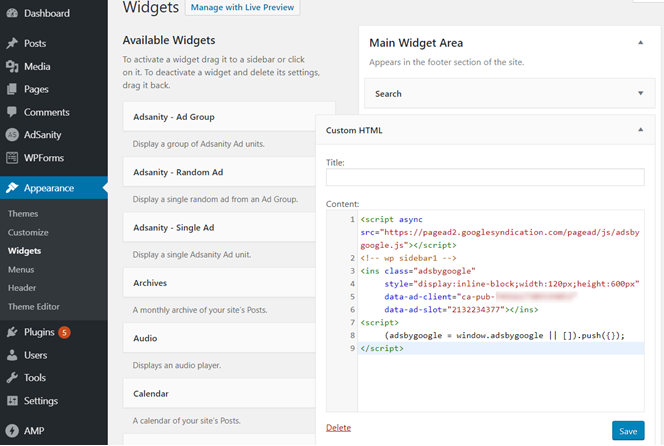
Para exibir anúncios na barra lateral, basta ir para Aparência » Widgets no seu painel do WordPress. Cole o código na área de widget correta usando o widget de HTML personalizado.
Exibindo Anúncios Dentro de Suas Postagens ou Páginas do Blog
Usar um plugin de gerenciamento de anúncios como o AdSanity é a melhor maneira de exibir seus anúncios na área de conteúdo. Diferente de um plugin específico do AdSense, você pode usar o AdSanity para outras redes de anúncios também.
O AdSanity torna super fácil gerenciar seus anúncios com WordPress. Se você deseja exibir seus anúncios na barra lateral, na área de conteúdo ou em um template de tema, o AdSanity tem o que você precisa.
Primeiro, instale e ative o AdSanity em seu blog. Em seguida, navegue até AdSanity » Criar Anúncio e clique em Rede de Anúncios Externa. Em seguida, nomeie seu espaço de anúncio, escolha o tamanho correto do anúncio e, em seguida, coloque seu código de anúncio do AdSense na área Código do Anúncio. Finalmente, publique seus anúncios.
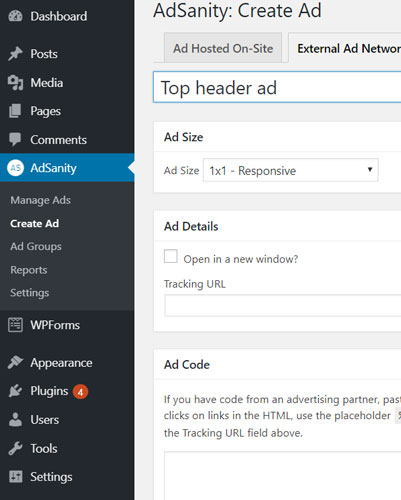
Em seguida, vá para a tela de edição do post onde você deseja adicionar seus espaços de anúncio. Agora você pode ver 2 ícones do AdSanity – Inserir anúncio e Inserir grupo de anúncios. Para este exemplo, clique em Inserir Anúncio. Você será solicitado a escolher um anúncio que você criou.
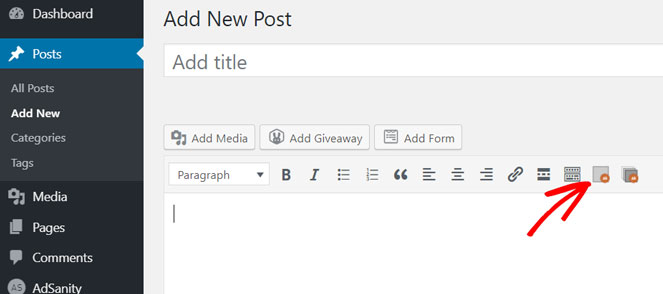
Em seguida, atualize seu artigo.
Adicionando Anúncios do AdSense a Templates de Tema
Exibir anúncios na área de conteúdo de artigos individuais é uma ótima estratégia, especialmente se esses artigos geram muita tração. No entanto, você não quer atualizar todos os artigos publicados um por um porque isso consome muito tempo.
Em vez disso, você pode facilmente adicionar os anúncios aos seus templates de tema.
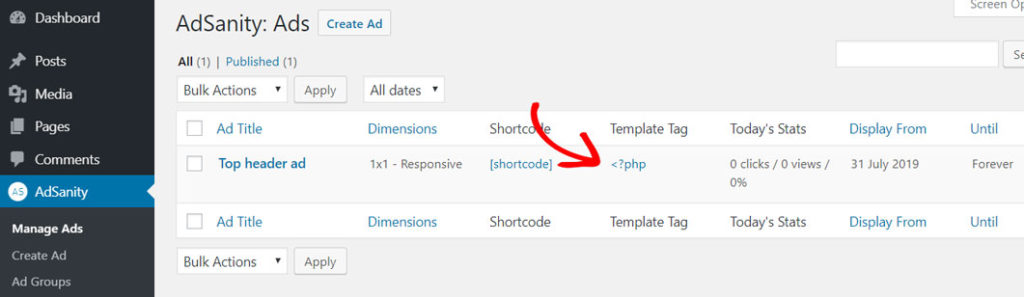
Depois de configurar um anúncio no AdSanity, você pode copiar a tag de template e colá-la no local correto dentro de qualquer template.
Observação: Se algo der errado, editar templates de tema pode quebrar seu site. Certifique-se de fazer backup do seu blog antes de fazer qualquer alteração. Você também pode considerar usar um tema filho. Encontre o local correto dentro do template para adicionar o snippet. Caso contrário, você quebrará o tema.
Estes são alguns templates de tema onde você deve considerar inserir seus espaços de anúncio.
- single.php: Template de postagem única do blog
- index.php: Template da página inicial
- page.php: Template de página
Dica Bônus do AdSense: Acompanhe Seus Anúncios do AdSense
Acompanhar o desempenho dos seus anúncios do AdSense oferece insights abrangentes sobre como seus visitantes interagem com seus anúncios. Com o rastreamento de anúncios do MonsterInsights, você pode…
- Acompanhar as taxas de cliques (CTR) dos seus anúncios
- Descobrir o local mais ideal para colocar seu anúncio com base no relatório de desempenho
- Remover anúncios de baixo desempenho para aumentar o CTR e a receita
Usar o plugin MonsterInsights é a maneira mais fácil de acompanhar o desempenho dos seus anúncios. O MonsterInsights é o melhor plugin do Google Analytics para WordPress.
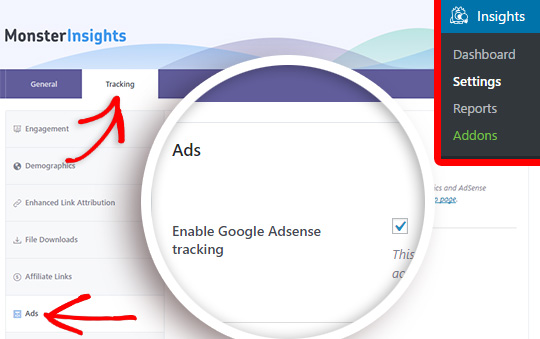
Ao habilitar seu recurso de rastreamento do Google AdSense, você pode começar a rastrear seus anúncios sem ter que tocar em uma única linha de código ou configurar sua conta do Google Analytics.
É isso!
Espero que este artigo tenha ajudado você a configurar o Google AdSense em seu blog. Você também pode querer ver nosso guia sobre como aumentar os ganhos do Google AdSense em seu blog.
Como uma estratégia alternativa, você também deve considerar o marketing de afiliados para monetizar seu blog.

Obrigado pelo blog. Isso será muito útil para iniciantes como eu.
Ótimo conteúdo. Você pode engajar seus leitores com a ajuda de um ótimo conteúdo e vocês conseguiram atingir o objetivo.
Este post é realmente incrível. Obrigado por compartilhar um artigo tão relevante.
Ótimo post! É um conteúdo bom e útil. Obrigado por compartilhar conosco.
Obrigado, Subha! Fico feliz que tenha achado útil.
Ótima informação, obrigado.
Obrigado, Malika!
O Google descontinuou seu próprio plugin do WordPress em 2017. O Google o restaurou, ou esta é uma solução alternativa "manual"?
Você está se referindo ao plugin Headers & Footers, John?
Eu acho que sim. Eu usei o próprio plugin do Google AdSense até que o Google anunciou que o descontinuaria em abril de 2017. Removi o plugin. Desde então, os únicos anúncios em meus 4 blogs do WordPress são da Amazon. A propósito, você pode querer pensar sobre o COPPA e se algumas das questões agora no YouTube poderiam se estender para blogs se você usar plataformas de anúncios. Eu costumava conversar com o antigo proprietário do Blogtyrant. Um blog típico meu onde eu usava AdSense antes (e o removi) é https://www.billsmediacommentary.com/
O plugin Headers and Footers permite adicionar código de script à área de cabeçalho e rodapé do seu site. É um plugin fácil de usar. Tente e veja se funciona para você.
Se você quiser colocar anúncios na sua barra lateral, pode colar o código no widget Custom HTML.
Então, o plugin Ad Sanity oferece mais controle sobre onde colocar os anúncios no seu site.
Olá David,
A maneira como você explicou tópicos críticos importantes de maneiras incríveis. Cada passo é muito útil, mesmo para quem não é tão experiente em tecnologia. Isso é realmente útil para iniciantes como eu. Muito obrigado. Continue postando tópicos de tão alto peso.
Obrigado, Estella, fico feliz que tenha achado útil!
Belo Artigo. É muito útil, obrigado
Fico feliz que tenha achado útil!
Obrigado pelas informações.
Discussão muito bonita sobre todas as seções do blog, desde a criação do blog até o blogging e outras atividades essenciais. Fui realmente beneficiado por isso. Muito tranquilo e bem escrito. Muito obrigado.
Compartilhei este artigo, pois foi o mais útil que li. Novamente, obrigado por compartilhar informações sobre o Google Adsense.
Obrigado, Shamsher, fico feliz que tenha achado útil!
BlogTyrant, você pode não ter ideia de quem eu sou – eu não me importo porque você me deu tantas informações, ideias e conhecimentos perspicazes que sempre implementei todas as tarefas aplicáveis que você mencionou em seu artigo logo após ler seu artigo.
Não consigo agradecer o suficiente… Desejo-lhe boa saúde e continue seu bom trabalho. Obrigado
Este artigo é muito informativo, atualizado e transparente.
Que informação útil fornecida por este blog! É notável. Obrigado por me ajudar
Tenho um blog de 10 anos que não gera dinheiro e quero colocar anúncios do AdSense nele para obter receita recorrente. Você recomenda um plugin ou fazer isso manualmente?