

Você está se perguntando como criar caixas 'click to tweet' no WordPress? Neste tutorial, mostraremos como adicionar caixas 'click to tweet' em seus posts de blog, passo a passo.
Existem muitas maneiras de aumentar o engajamento em seu blog WordPress. Uma maneira fácil é adicionar botões 'click to tweet' em seus posts de blog.
Isso permite que seus leitores compartilhem citações de seus artigos no Twitter com um clique.
Então, como você adiciona uma caixa 'click to tweet' no WordPress?
Simplesmente siga este tutorial para configurar rapidamente botões 'click to tweet' em seu blog.
Neste Guia:
Por que 'Adicionar Click to Tweet' no WordPress?
Antes de mergulharmos no tutorial, vamos dar uma olhada nos benefícios de adicionar caixas 'click to tweet' aos seus posts e páginas do WordPress.
- Gere Tráfego para o Seu Blog – Ao fazer com que os leitores compartilhem suas citações no Twitter, você pode apresentar novas pessoas ao seu conteúdo e gerar mais tráfego para o seu blog.
- Aumente os Compartilhamentos Sociais – Com mais pessoas twittando sobre você e seu blog, você pode expandir sua presença nas redes sociais e aumentar seus seguidores.
- Aumente o Engajamento do Blog – Adicionar botões 'click to tweet' pode aumentar o tempo que os usuários passam em suas páginas, o que pode ajudar a melhorar o SEO do blog. Além disso, quanto mais tempo os visitantes passam em seu blog, mais provável é que eles se inscrevam em sua lista de e-mail ou comprem um produto.
Agora que você sabe como as caixas de tweet podem ajudá-lo a crescer seu blog, mostraremos como configurá-las…
Como Adicionar Caixas 'Click to Tweet' no WordPress (Passo a Passo)
A maneira mais fácil de adicionar um recurso 'click to tweet' no WordPress ao seu blog é com o Better Click to Tweet.
Better Click to Tweet é um plugin gratuito do WordPress que permite criar conteúdo 'tweetável' para seus leitores usando um simples shortcode ou bloco Gutenberg. É o plugin 'click to tweet' mais popular, com mais de 10.000 instalações ativas.
Passo 1: Instalando e Ativando o Plugin Better Click to Tweet
Para começar, a primeira coisa que você precisa fazer é instalar e ativar o plugin Better Click to Tweet.
Para instruções passo a passo, siga nosso tutorial sobre como instalar um plugin do WordPress.
Depois que o plugin for instalado e ativado, ele o levará automaticamente ao assistente de configuração simples.

Na primeira etapa, role a página para baixo e insira seu identificador do Twitter no campo fornecido.
Isso será usado nos tweets que seus leitores compartilharem, como 'via blogtyrant'.
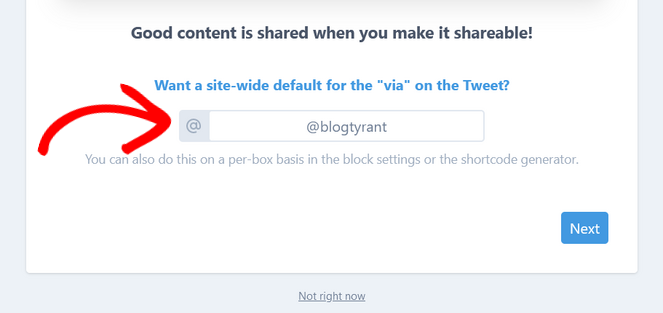
Isso não apenas informará aos usuários do Twitter de onde vem o conteúdo original, mas também o ajudará a encontrar os tweets sobre seu blog com mais facilidade.
Após inserir seu identificador do Twitter, clique no botão Próximo para continuar.
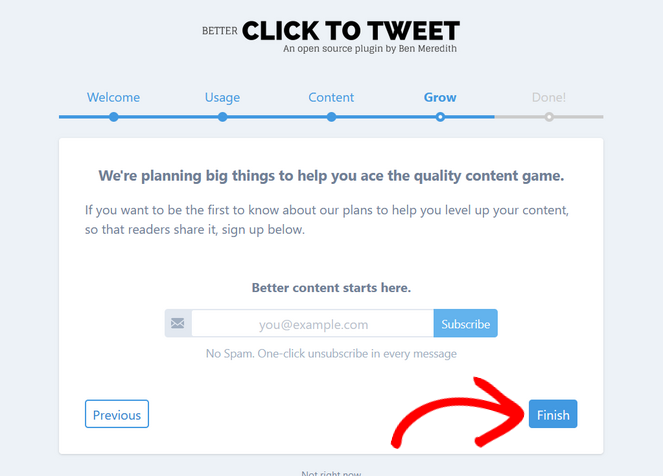
Nas próximas etapas, você verá algumas informações sobre o plugin que pode ler e terá a opção de se inscrever na newsletter. Depois disso, clique no botão Concluir.
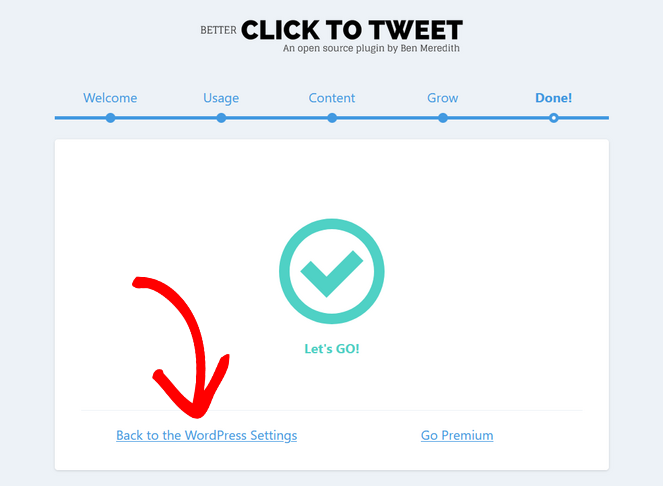
Agora, você verá uma mensagem de sucesso e poderá clicar no link Voltar para as Configurações do WordPress para finalizar a configuração do plugin.
Passo 2: Configurando as Definições do Plugin
Na página ‘Configurações’, você tem opções adicionais para configurar o plugin.
Se você quiser usar seu próprio URL curto personalizado, marque a caixa ao lado da opção ‘Usar URL Curto?’. Você pode ler este guia para saber como criar um URL curto personalizado para o seu blog.
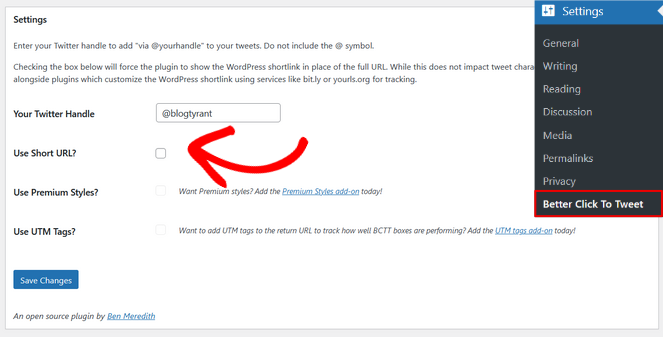
Você também pode ativar os estilos premium do Better Click to Tweet. Este é um complemento pago que permite reestilizar suas caixas de clique para tweet, sem necessidade de codificação.
Por último, você pode ativar o complemento premium de tags UTM para rastrear o desempenho de suas caixas de clique para tweet.
Não se esqueça de clicar no botão Salvar Alterações quando terminar.
Passo 3: Adicionando a Caixa 'Click to Tweet' em Posts do WordPress
Agora que o plugin está configurado, você pode começar a adicionar caixas de clique para tweet em suas postagens de blog.
No seu painel do WordPress, crie uma nova postagem ou edite uma existente.
No editor de blocos do WordPress (Gutenberg), clique no botão + de inserção de blocos no canto superior esquerdo da tela e pesquise pelo bloco Better Click to Tweet.
Em seguida, basta clicar no bloco para inseri-lo automaticamente em sua postagem do WordPress.
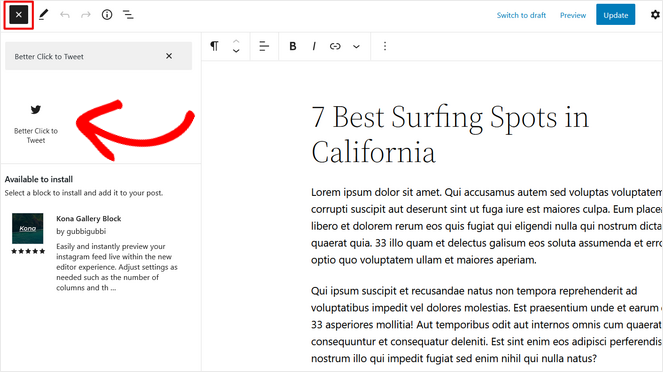
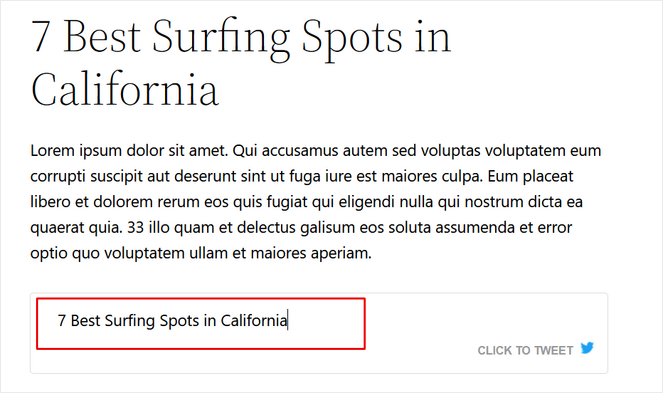
Quando a caixa de tweet for adicionada, o plugin puxará automaticamente o título da sua postagem de blog como texto para a citação tuítavel.
Mas você pode editar a citação tuítavel clicando na caixa e digitando qualquer frase ou citação que desejar.
Quando estiver pronto, prossiga e publique ou atualize sua postagem.
Veja como a caixa de clique para tweet ficará em seu site:
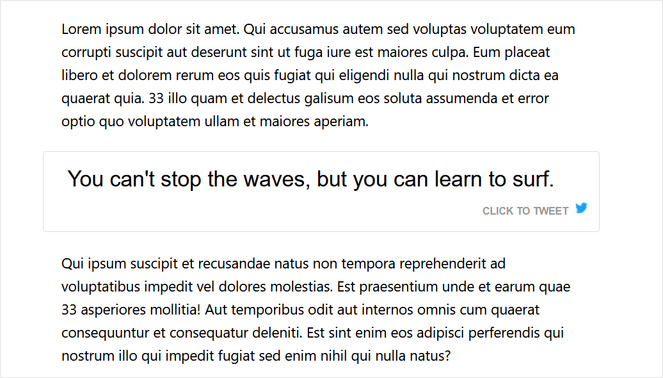
Quando um leitor clicar para compartilhar sua citação, o plugin adicionará automaticamente seu identificador do Twitter e um link de volta para sua postagem no tweet.
Se você quiser inserir a caixa de clique para tweet usando shortcode, pode formatar seu shortcode assim:
[bctt tweet="Meaningful, tweetable quote."]
É isso!
Agora você pode repetir este processo para adicionar caixas de clique para tweet adicionais em suas postagens e páginas do WordPress.
Bônus: Adicionando um Feed do Twitter no WordPress
Se você estiver procurando outra maneira de integrar seu blog ao Twitter, recomendamos incorporar um feed do Twitter com o plugin Smash Balloon.

Com o plugin Twitter Feed Pro do Smash Balloon, você pode facilmente adicionar um feed do Twitter bonito e interativo ao seu blog.
Os visitantes podem retweetar, curtir e responder aos seus tweets sem sair do seu site, o que ajudará você a aumentar o engajamento e o crescimento da sua presença nas redes sociais.
Você pode exibir quantos feeds desejar, escolher entre vários tipos e layouts de feed, e pode personalizar os feeds para combinar com sua marca.
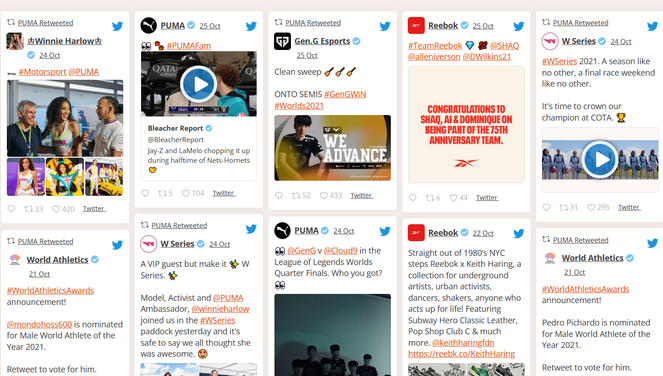
Além disso, este plugin publica novo conteúdo do Twitter em seu blog automaticamente. Assim, seu site estará sempre atualizado com os tweets mais recentes.
Para obter instruções passo a passo, siga nosso tutorial sobre como incorporar tweets no WordPress.
É isso!
Esperamos que este artigo tenha ajudado você a aprender tudo sobre caixas de "clique para tuitar" do WordPress e como elas podem ajudar a crescer seu blog.
Se você gostou deste post, também deve conferir nossa lista dos melhores plugins do Instagram para WordPress. Você encontrará as melhores ferramentas que pode usar para conectar seu blog ao Instagram.
E não se esqueça de se inscrever em nossa newsletter por e-mail para receber conteúdo útil como este diretamente em sua caixa de entrada!

eu gosto desse tipo de site
legal
muito obrigado por compartilhar.
Bom blog! Obrigado por compartilhar um blog incrível.