
V ocê quer saber como verificar o número de visitantes no WordPress? Você está no lugar certo!
Claro, criar conteúdo é essencial para começar um blog. Mas você também precisa garantir que seu trabalho árduo está valendo a pena. Quero dizer... usuários online estão visitando seu blog? Se sim, quem? E como?
Neste guia, ensinaremos como verificar o número de visitantes no WordPress, passo a passo. Além disso, mostraremos 4 maneiras de saber mais sobre seus visitantes do WordPress e como eles te encontram.
Pronto para começar? Ótimo, vamos lá!
Neste Guia:
Verifique o Número de Visitantes com o Google Analytics
Antes de começarmos, você precisará de uma conta do Google Analytics.
O Google Analytics coleta dados sobre o tráfego do seu site. Com esta plataforma, você pode rastrear e analisar informações sobre os visitantes do seu site, incluindo o número de pessoas que visitam seu site.
Se você já tem uma conta, vá para a próxima seção e conecte o MonsterInsights ao Google Analytics.
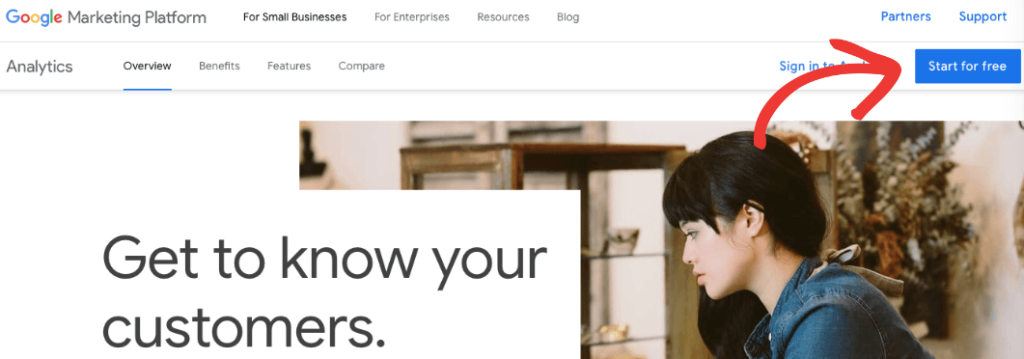
Se você não tem uma conta do Google Analytics, ensinaremos como configurar uma. Primeiro, acesse Google Analytics e clique em Começar Gratuitamente.
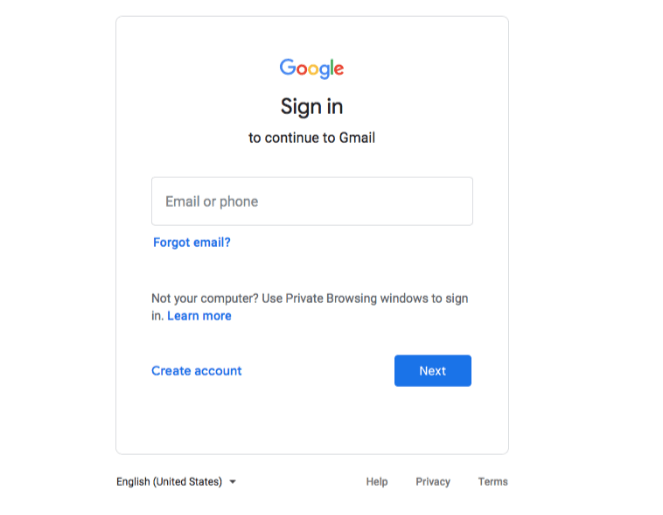
Você será levado à página de login do Google. Faça login na sua conta e clique em Próximo. Se você não tem uma conta do Google, pode criar uma aqui.
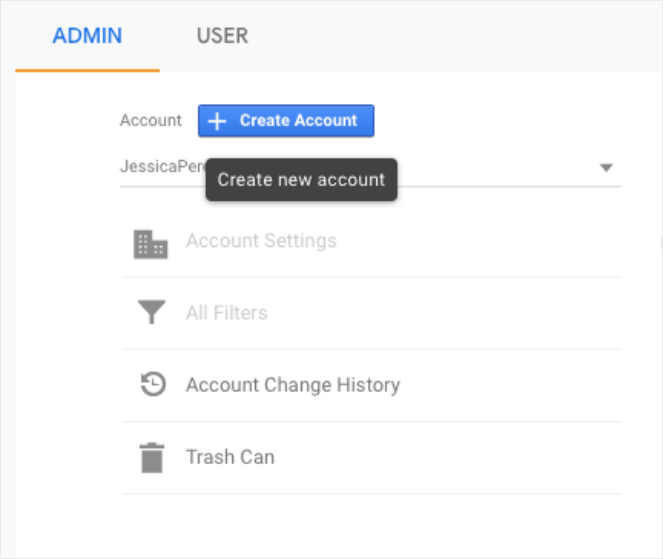
Depois de fazer login no Google, clique em Criar Conta no canto superior esquerdo.
Vá em frente e digite o nome da sua conta. O nome da sua conta pode ser o nome do seu negócio ou site.
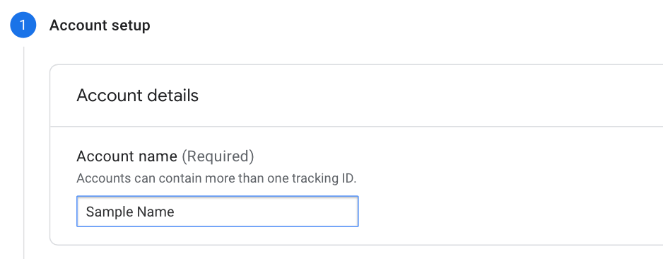
Ao rolar para baixo, você notará algumas opções de compartilhamento de dados. O Google recomenda deixar todas as opções marcadas, mas você pode desativar qualquer uma delas se preferir.
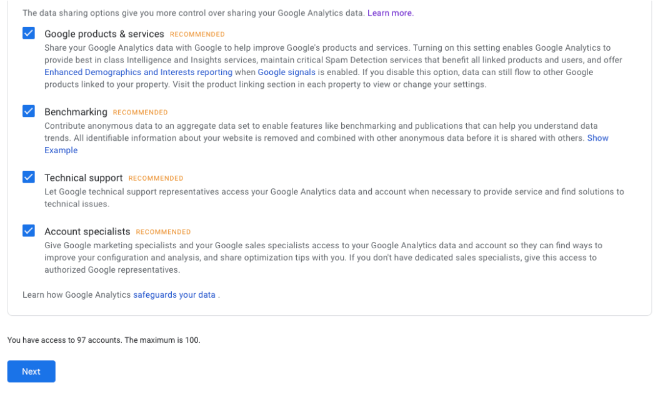
Lembre-se de que essas configurações não são definitivas, você sempre pode alterar suas opções de compartilhamento de dados mais tarde. Quando terminar, clique em Próximo.
Agora que sua conta está configurada, você pode criar uma propriedade. Uma propriedade é um site que você deseja rastrear com o Google Analytics.
Primeiro, insira o nome da sua Propriedade (o nome do seu blog) e altere o fuso horário e a moeda de acordo com sua preferência.
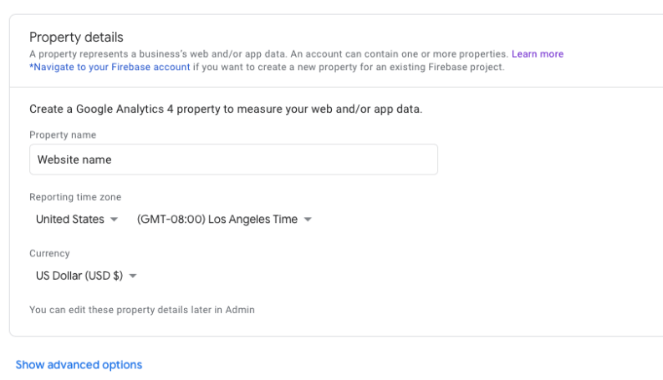
Se você deseja conectar o MonsterInsights ao Google Analytics, terá que criar uma propriedade do Universal Analytics. Isso permite que o MonsterInsights se conecte aos seus dados e rastreie sua contagem de visitantes.
Para fazer isso, clique em Mostrar opções avançadas na parte inferior da página. Em seguida, ative Criar uma propriedade do Universal Analytics.
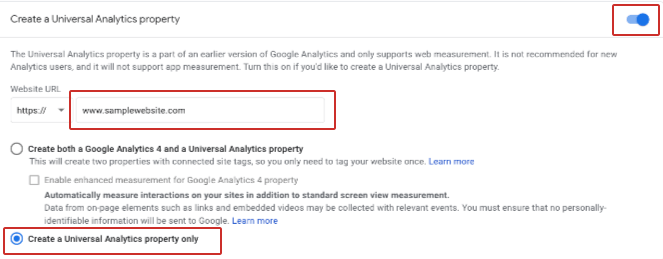
Certifique-se de digitar o URL do seu site e clique em Criar apenas uma propriedade do Universal Analytics.
Após clicar em Próximo, o Google fará algumas perguntas sobre seu negócio. Primeiro, selecione sua categoria de setor e o tamanho da sua empresa.
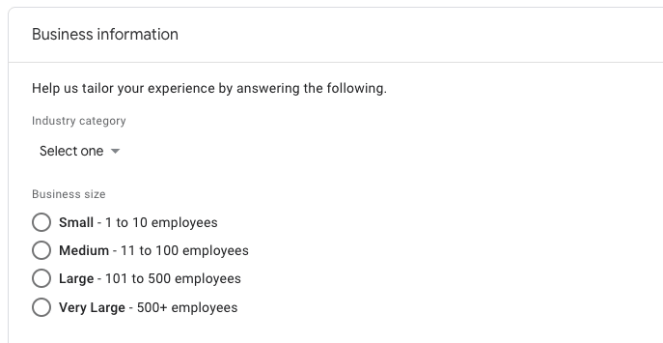
Em seguida, você pode escolher como deseja usar o Google Analytics. Depois de preencher isso, clique em Criar.
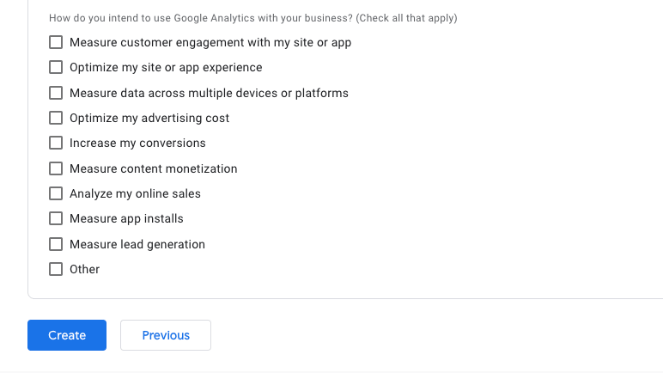
A partir daqui, o Google solicitará que você aceite os termos do contrato. Após aceitar, você receberá seu código de rastreamento.
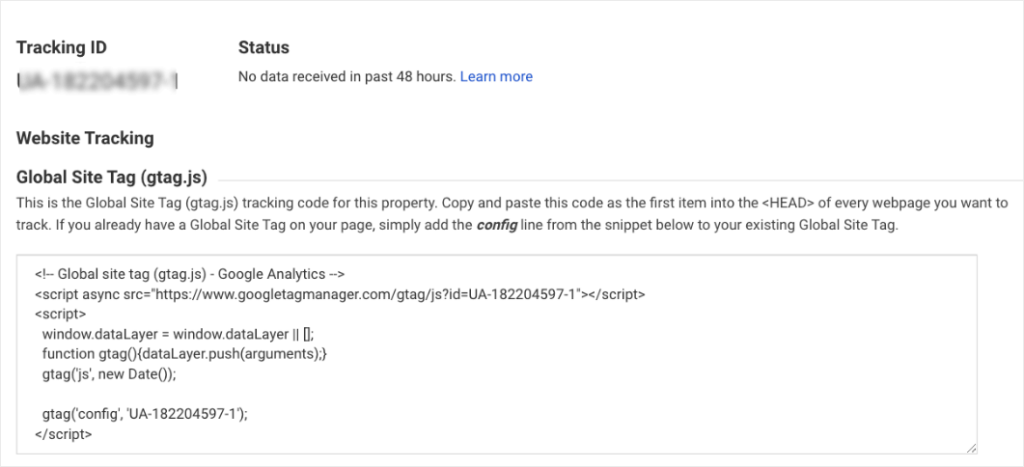
Normalmente, você teria que adicionar este código ao seu site WordPress. Isso pode ser difícil se você não estiver familiarizado com codificação, então conectaremos o MonsterInsights em vez disso.
MonsterInsights é uma ótima ferramenta para visualizar o número de visitantes no WordPress. Eles facilitam a visualização e a compreensão de suas análises da web.
A melhor parte é que você não precisa lidar com a adição de código, como faz com o Google Analytics. Portanto, em vez de contratar um desenvolvedor ou aprender a codificar, o MonsterInsights configurará seu rastreamento da web com um clique de botão.
Aqui estão algumas métricas que o MonsterInsights pode rastrear para o seu site:
Relatórios do site – Isso inclui o número de visitantes no WordPress, o tráfego do seu site e a demografia dos visitantes.
Rastreamento de e-commerce – Você pode rastrear vendas da sua loja online, bem como suas taxas de conversão e produtos mais vendidos.
Rastreamento de formulários – Seu site tem um formulário de contato? Que tal uma página de destino? O MonsterInsights rastreará todos esses formulários. Dessa forma, você pode descobrir de onde está recebendo mais tráfego.
E para completar, você visualiza todos esses insights diretamente no seu painel do WordPress.
Com isso, vamos para a próxima parte do tutorial!
Conectar MonsterInsights
Agora que sua conta do Google Analytics está pronta, podemos configurar o MonsterInsights.
MonsterInsights conecta o Google Analytics ao seu site WordPress sem nenhum código. Você pode verificar o número de visitantes no WordPress, diretamente no seu painel.
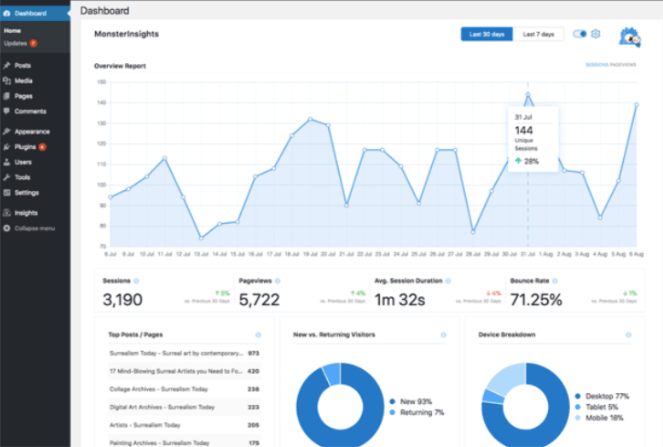
Primeiro, você precisará baixar, instalar e ativar o MonsterInsights. Você pode seguir nosso guia passo a passo, como instalar um plugin do WordPress.
Observação: Ao ativar o MonsterInsights, você receberá uma chave de licença. Mantenha-a à mão durante o tutorial.
Ao instalar e ativar o MonsterInsights, uma tela de boas-vindas como esta deve aparecer. Clique em Iniciar o Assistente! para começar.

O MonsterInsights fará algumas perguntas sobre o seu site WordPress. Escolha o tipo de site que você tem e clique em Salvar e Continuar.
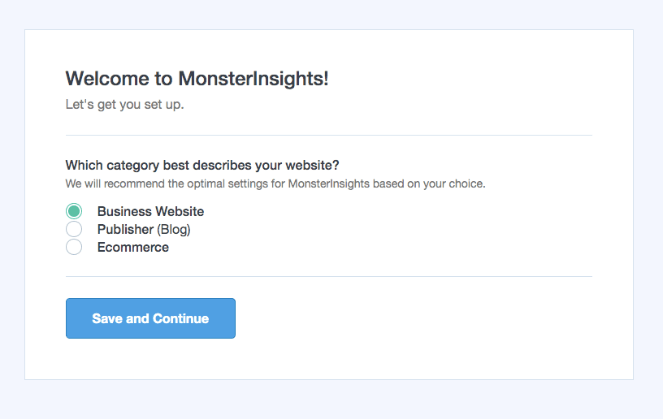
Agora você pode inserir sua chave de licença do MonsterInsights.
Não se lembra da sua chave de licença? Você pode encontrá-la em sua conta MonsterInsights ou no recibo por e-mail.
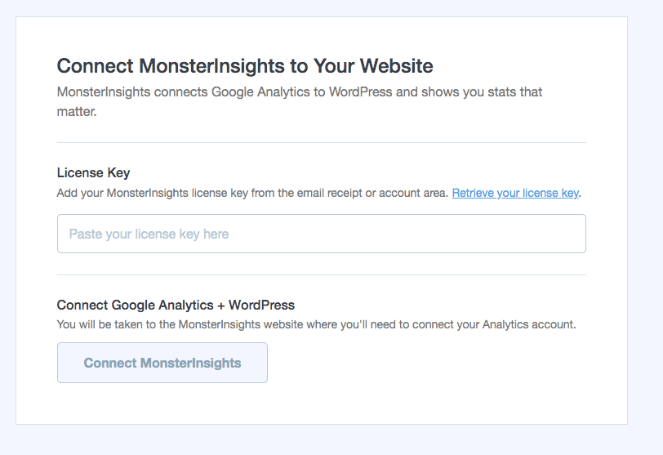
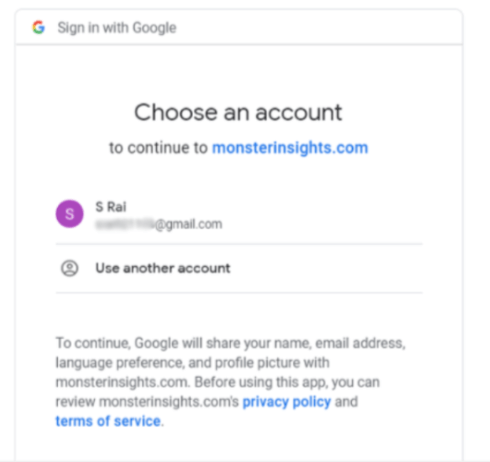
Após sua licença ser verificada, clique em Conectar MonsterInsights e faça login na sua conta do Gmail.
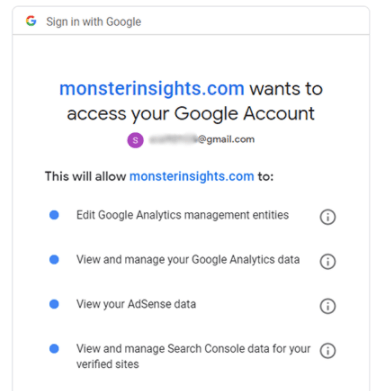
Para visualizar seus dados, o MonsterInsights precisará de acesso à sua conta. Role para baixo e clique em Permitir para conceder acesso.
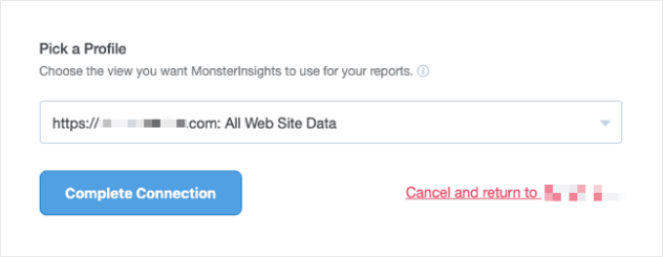
Após conceder o acesso, escolha o perfil (site) que você gostaria que o MonsterInsights rastreasse e clique em Concluir Conexão.
Você notará como o MonsterInsights recomenda algumas configurações para funcionar melhor com seu site — as 3 primeiras configurações estão habilitadas por padrão.
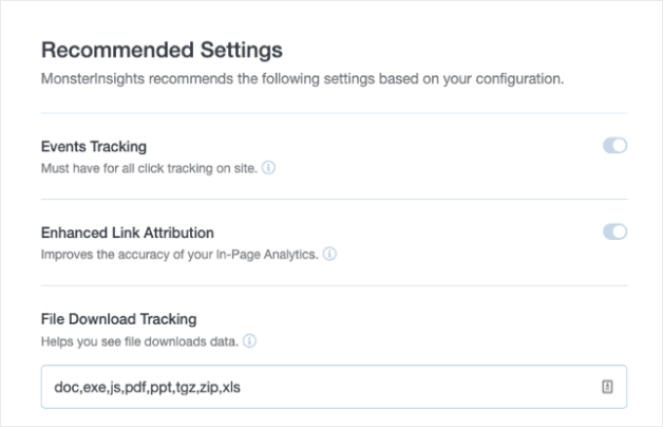
Essas configurações adicionam rastreamento bônus ao seu site que não está incluído no Google Analytics por padrão.
Veja o que eles fazem:
Rastreamento de eventos – Um “evento” é uma ação realizada por um usuário online. Portanto, esta configuração rastreará eventos como cliques em botões, reproduções de vídeo e downloads.
Atribuição aprimorada de links – Tem páginas com mais de uma chamada para ação no mesmo link? Este recurso rastreará cada link separadamente, para que você possa ver qual chamada para ação gera mais cliques.
Rastreamento de download de arquivos – Seu site oferece conteúdo para download, como um eBook? Com esta métrica, você pode analisar quantas pessoas clicam e baixam seu conteúdo.
Existem algumas configurações opcionais adicionais que você pode alterar abaixo.
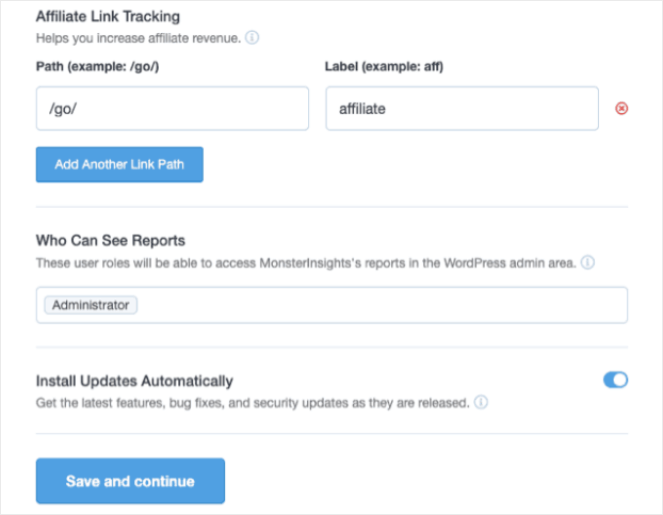
Tem um blog de afiliados? Basta inserir o caminho do seu link de afiliado aqui para monitorar os cliques do seu link de afiliado. Isso facilita a otimização do seu site de afiliados para obter mais receita.
Se você tem vários autores ou um editor em seu blog, pode querer que eles também possam ver os relatórios de análise. Isso é fácil de fazer nas configurações Quem pode ver relatórios.
Após escolher suas configurações, clique em Salvar e continuar.
Agora você pode decidir quais Addons você gostaria para o seu site. Você notará que alguns já estão ativados. O MonsterInsights escolheu estes com base nas suas respostas anteriores.
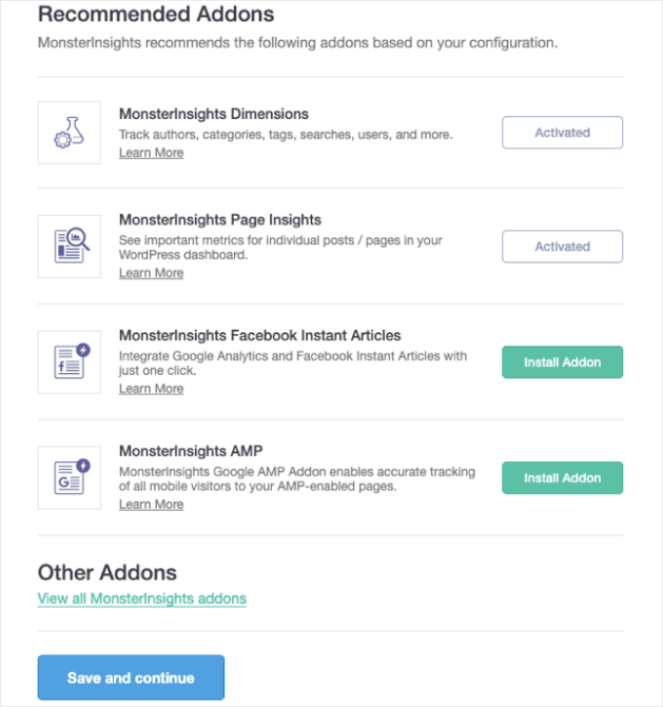
Quando terminar, clique em Salvar e continuar.
Agora clique em Finalizar Configuração e Sair do Assistente, e pronto!
Levará algumas horas para o Google Analytics rastrear o número de visitantes do WordPress. Assim que estiver pronto, você poderá visualizá-lo em Insights » Relatórios.
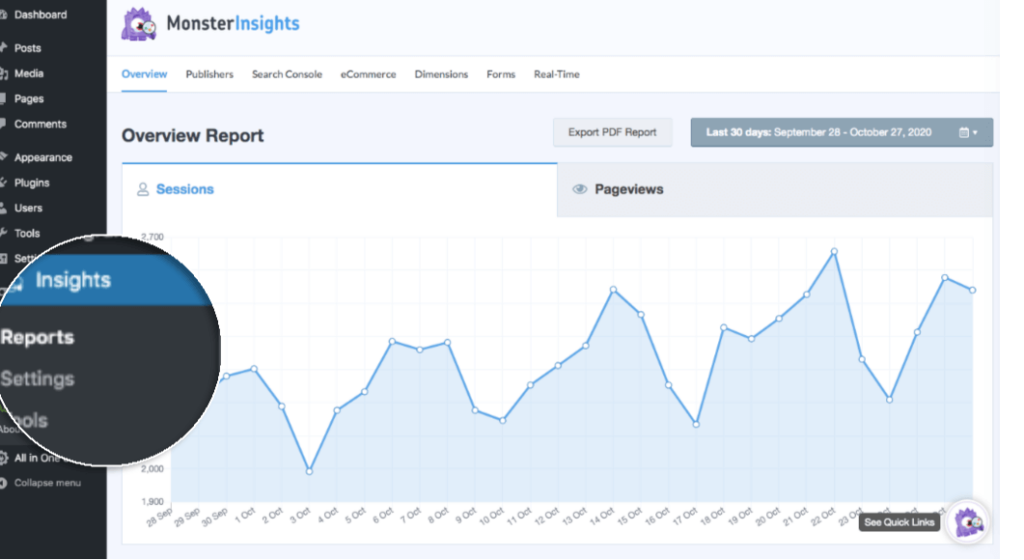
Saiba Mais Sobre Seus Visitantes no WordPress
Além de verificar o número de visitantes do site, você pode estar se perguntando quem são esses usuários e como eles o encontram.
O MonsterInsights pode responder a essas perguntas sobre seu público. Aqui estão algumas maneiras de saber mais sobre sua contagem de visitantes.
1. Identificar Tendências de Visitantes
No relatório Visão Geral, você notará um gráfico grande. Este gráfico informa sobre suas Pageviews e Sessões durante um período de 30 dias.
Começaremos com Pageviews.
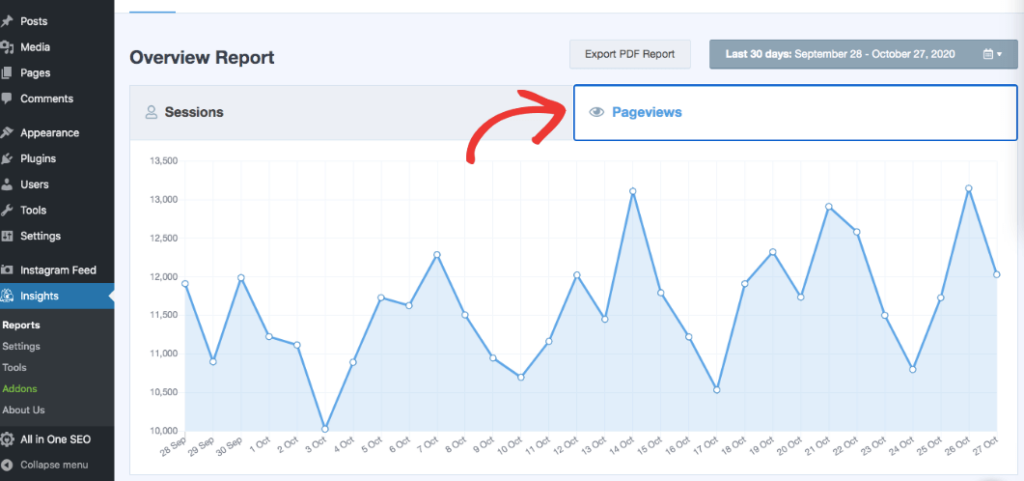
Pageviews mostram o número total de páginas da web visualizadas em um período de tempo. Portanto, se um usuário visita sua página uma vez, 1 pageview é contado. E se eles visitarem essa mesma página mais 5 vezes, mais 5 pageviews são contados.
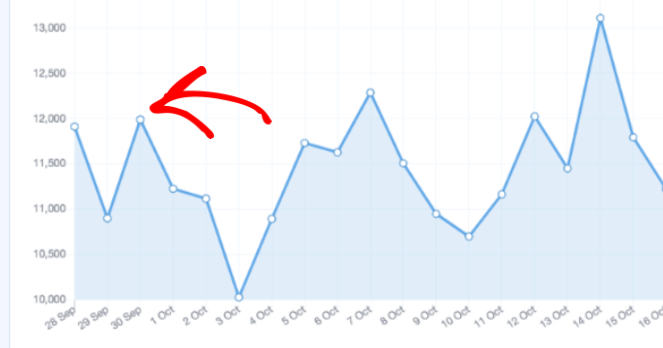
Por exemplo, cerca de 12.000 pageviews totais foram contados em 30 de setembro.
Agora vamos falar sobre Sessões. Você pode ver Sessões ao lado de Pageviews.
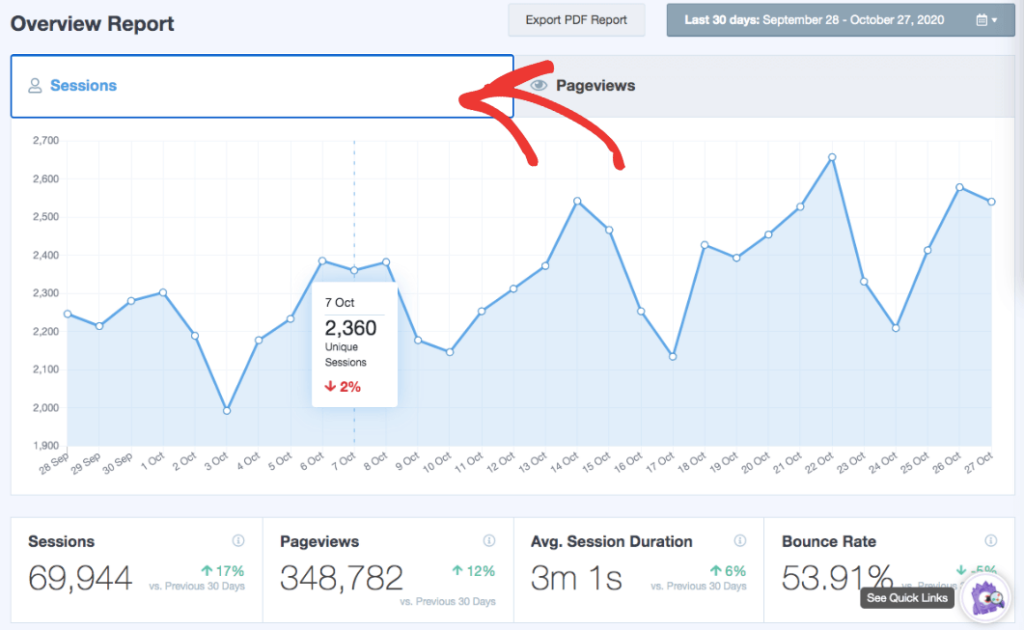
Uma sessão é um grupo de interações que ocorrem em seu site.
Vamos supor que um usuário visitou suas páginas da web, leu alguns posts de blog e comprou um produto — tudo isso pode contar como 1 sessão.
O número de sessões e a duração média da sessão informam quanto tempo um visitante passa em seu site.

Você também pode estar se perguntando como alterar o intervalo de datas de Pageviews e sessões. Alterar o intervalo de datas ajuda a identificar tendências, como os meses ou dias da semana mais populares do seu site.
Para alterar o intervalo de datas, clique na barra do calendário no canto superior direito.
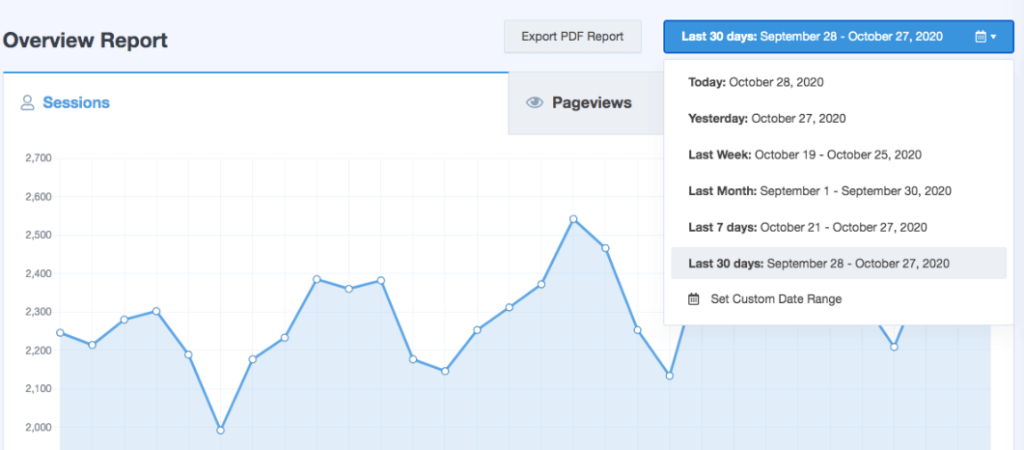
A partir daqui, você pode escolher um dos seguintes intervalos de datas ou criar um personalizado.
2. Verifique o número de visitantes em tempo real
Já se perguntou quem está no seu site, agora mesmo? Você pode verificar com o Tempo Real.
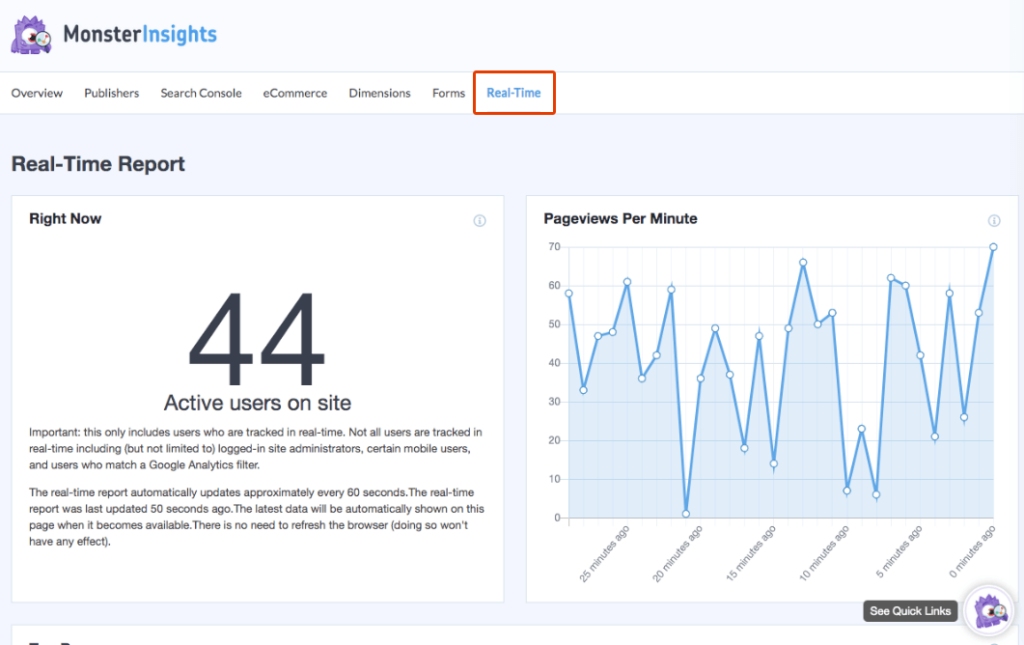
O Tempo Real ajuda você a ver quando seu site está mais ativo. Você também pode usar este recurso para monitorar campanhas por tempo limitado, como o lançamento de um produto.
Esses dados são atualizados a cada 60 segundos para precisão. Você também pode analisar suas Pageviews por minuto à direita.
Além disso, se você rolar para baixo, poderá ver suas páginas da web mais populares, fontes de tráfego, países e cidades em tempo real.
3. Saiba como os visitantes te encontram
Existem muitas maneiras de promover seu site. Pesquisa orgânica, mídias sociais e publicidade paga por clique são alguns exemplos.
Mas como você sabe se alguma dessas estratégias gera tráfego?
Com o MonsterInsights, você pode verificar como os visitantes encontram seu site. Uma maneira de fazer isso é com as 10 Principais Fontes de Referência. Também conhecidas como fontes externas, esta lista informa quais sites enviam tráfego para você.
No Relatório Geral, role para baixo até Top 10 Referências.
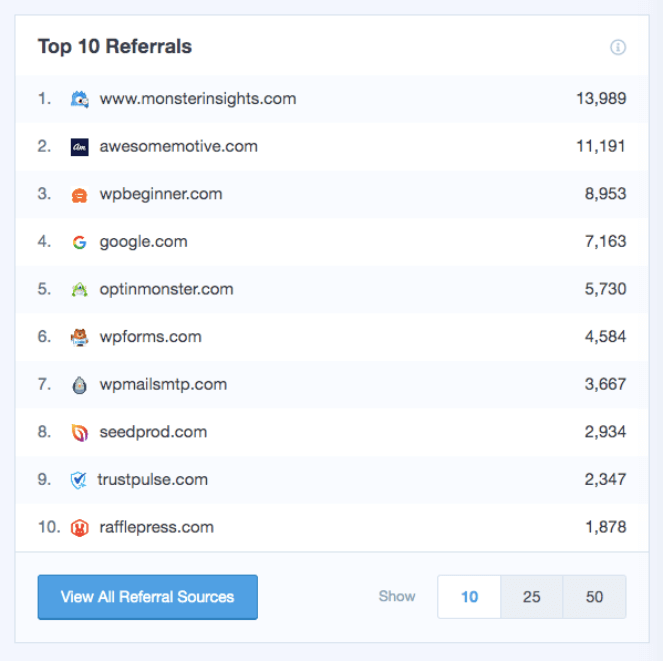
Como você pode ver acima, o Google está em 4º lugar. Isso nos diz que um bom número de visitantes nos encontra através da pesquisa.
Se você é um blogueiro, também pode usar o Top 10 Referências para analisar quais posts de convidados enviam mais visitantes. Você pode aprender mais sobre guest posting e como eles criam backlinks e tráfego.
4. Entenda seu público-alvo
Embora o Google não forneça detalhes específicos sobre cada visitante do WordPress, você ainda pode analisar dados demográficos como idade, gênero e interesses.
Para começar, clique em Relatório de Publicações ao lado de Relatório Geral.
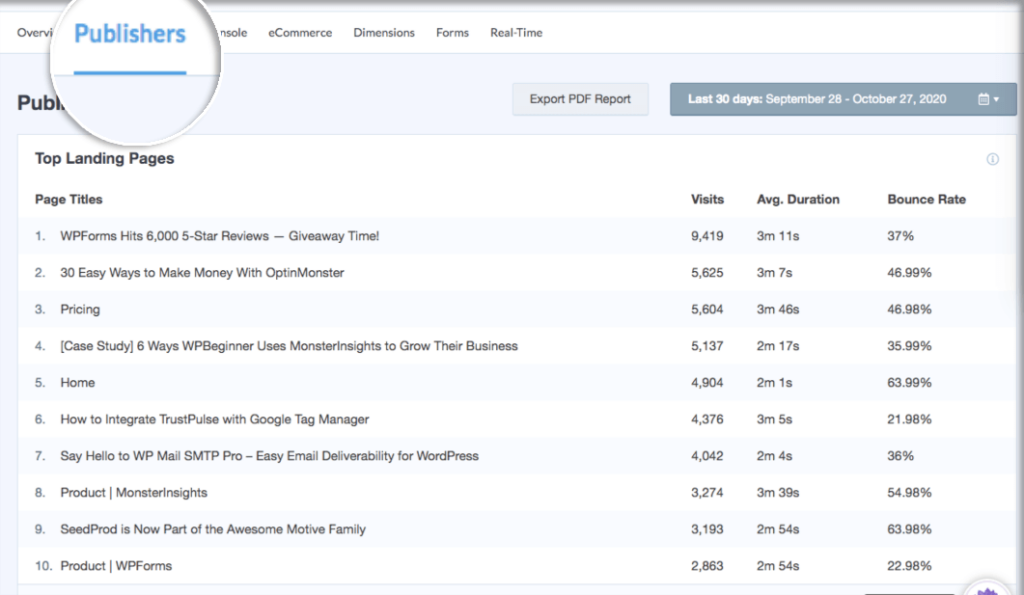
Role para baixo para ver a idade, gênero e interesses do seu visitante.
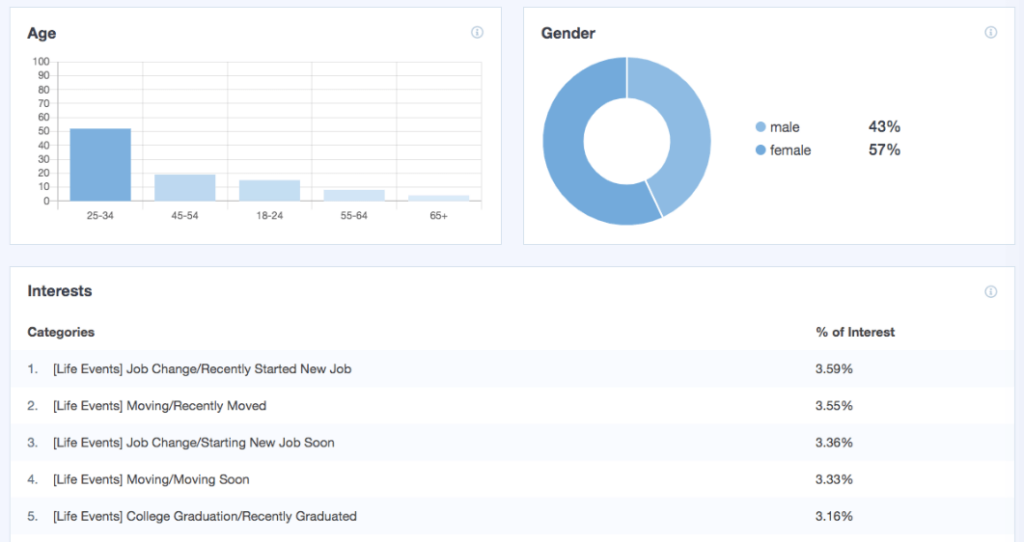
Agora você pode ver se está atingindo o público certo.
Precisa de um exemplo?
Vamos dizer que você tem um blog de moda. Seu público-alvo pode ser mulheres de 20 a 30 anos com interesse em moda.
Usando esses dados demográficos, você pode dizer se o seu blog de moda está atraindo os visitantes certos. Se estiver, ótimo! E se não estiver, você pode dar uma olhada mais de perto na sua estratégia de blog.
E se você quiser saber mais sobre seus visitantes, leia o Guia completo para iniciantes em WordPress.
E é isso!
Esperamos que você tenha aprendido como verificar o número de visitantes no WordPress. Use estas etapas para saber mais sobre seu público e otimizar sua estratégia de marketing.
Se você gostou deste artigo, confira 10 maneiras infalíveis de acelerar seu site e Uma maneira simples de obter tráfego sem criar novo conteúdo.

Ótimo artigo
Obrigado por ler, Kowsalya! Ficamos felizes que você tenha gostado da postagem. Você também pode achar Como obter tráfego para o seu blog útil!