

D ori să obții mai mult trafic pe blogul tău cu SEO pentru imagini?
Imaginile sunt o modalitate uimitoare de a atrage cititorii și de a da viață blogului dvs. Dar sunt, de asemenea, foarte importante pentru SEO.
Optimizarea SEO a imaginilor nu este discutată la fel de mult ca practicile SEO normale, așa că este obișnuit ca începătorii să creeze un blog fără a optimiza imaginile. Pentru noi, aceasta este o oportunitate ratată.
Fiecare blogger ar trebui să știe despre optimizarea imaginilor, motiv pentru care am creat un ghid complet despre SEO pentru imagini. Veți învăța ce este, cum să îl aplicați pe blogul dvs. și care sunt cele mai bune instrumente de optimizare a imaginilor.
Să trecem la treabă!
În acest ghid:
Ce este SEO pentru imagini?
SEO pentru imagini înseamnă pur și simplu optimizarea imaginilor dvs. pentru motoarele de căutare. Când aplicați SEO pentru imagini pe blogul dvs., acesta ajută:
Clasare înaltă în rezultatele căutării
Știm cu toții că Google poate accesa conținutul dvs. scris. Dar știați că și imaginile dvs. sunt accesate?
Așa este! La fel ca și conținutul scris, motoarele de căutare vor să știe ce sunt imaginile dvs. și de ce se află în postarea dvs. de blog.
Acesta este motivul pentru care SEO-ul pentru imagini este atât de important – optimizarea ajută Google să înțeleagă și să claseze imaginile dvs. în căutare.
Accelerează-ți Site-ul
Majoritatea fișierelor de imagini neoptimizate sunt mari, greoaie și ocupă spațiu pe blogul dvs. Ca urmare, site-ul dvs. va încetini.
Un site web lent afectează clasamentele SEO și traficul. Deci, doriți să vă asigurați că site-ul dvs. web este cât mai rapid posibil.
Din fericire, este ușor să vă optimizați fișierele de imagini și să vă accelerați site-ul. Veți citi despre cele mai bune modalități de a optimiza fișierele de imagini mai târziu în acest ghid.
Optimizați pentru căutarea de imagini Google
Pe lângă căutarea normală, puteți optimiza conținutul și pentru căutarea de imagini Google. De exemplu, cineva ar putea căuta fotografii adorabile cu Golden Retrieveri.
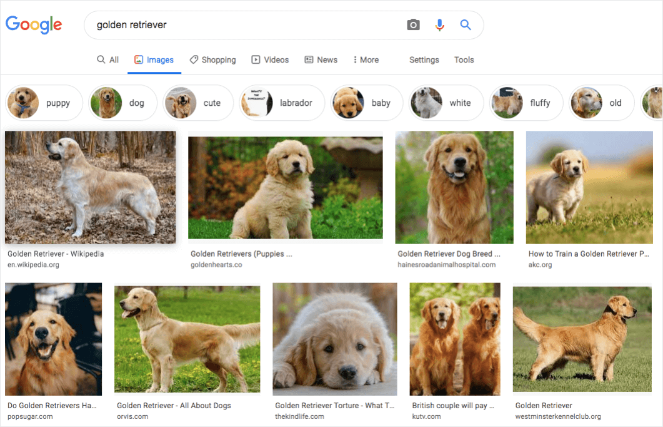
Observați cum prima imagine este de pe Wikipedia. Aceasta înseamnă că Wikipedia este clasată pe locul 1 în căutarea de imagini Google pentru Golden Retrieveri. Deci, dacă un utilizator dă clic pe imagine, va ajunge direct la articolul Wikipedia.
Imaginați-vă dacă postarea dvs. de pe blog s-ar clasa pe locul 1 în căutarea de imagini Google și în căutarea normală! Blogul dvs. ar primi și MAI mult trafic web decât de obicei.
Vezi cât de importantă este optimizarea SEO a imaginilor? Este o modalitate excelentă de a crește traficul, clasamentele și clicurile.
Toată lumea ar trebui să-și optimizeze imaginile… dar cum o faci?
7 Tehnici de optimizare a imaginilor de urmat
Probabil vă gândiți, care este cel mai important element al SEO-ului imaginilor?
Ei bine… nu există doar 1 element important al SEO-ului imaginilor, ci de fapt 7 elemente importante.
Și le vom parcurge pe fiecare în această secțiune.
1. Alegeți imagini utile
Dacă citiți alte bloguri, probabil ați văzut imagini care arată așa:

Aceasta nu este o fotografie rea, dar este bună? Cu alte cuvinte, această fotografie spune cititorului ceva util?
Nu prea. Adică... sigur, este o fotografie arătoasă, dar nu este valoroasă pentru cititor. Nu există nicio emoție sau implicare legată de ea.
Acestea fiind spuse, nu adăugați imagini pe blog doar pentru că arată bine. În schimb, adăugați imagini pe care cititorii le vor găsi utile.
Să aruncăm o privire la o infografică din postarea noastră, cum să accelerezi site-ul tău WordPress.

Această imagine este plină de statistici grozave despre viteza site-ului web. Un cititor poate învăța atât de multe despre accelerarea site-ului său cu 1 imagine.
Acestea sunt tipurile de imagini pe care ar trebui să le adăugați conținutului dvs. Fie că este vorba de o emoție sau o listă de statistici, graficele dvs. ar trebui să adauge întotdeauna valoare experienței cititorului.
Deci, cum găsești aceste imagini?
Fă-ți propriile fotografii
Majoritatea telefoanelor noastre au camere foto uimitoare, cu pixeli înalți. Deci, de ce să nu-ți faci propriile fotografii?
Astfel, nu trebuie să vă faceți griji cu privire la problemele de drepturi de autor sau la cumpărarea de fotografii - sunt toate ale dvs.
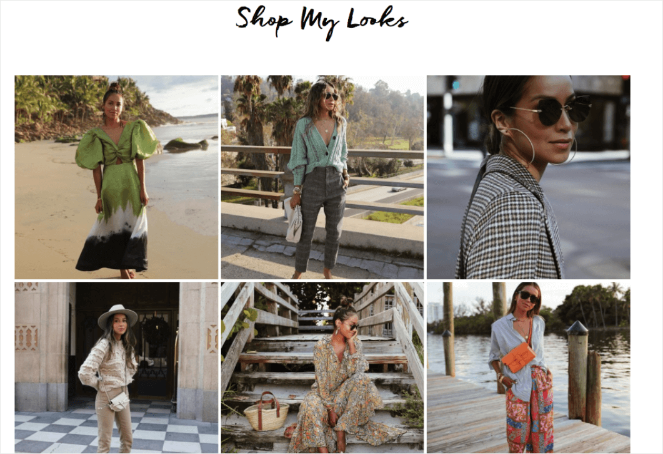
Sincerely Jules administrează un blog de modă popular. Majoritatea fotografiilor ei sunt realizate de propriul fotograf. Fotografiile ei unice sunt un plus excelent pentru site-ul ei.
Un sfat rapid: Dacă faci propriile fotografii pe Instagram, poți afișa fluxul tău Instagram pe blogul tău. Deci, în loc să adaugi manual fotografii pe blogul tău, Instagram o va face pentru tine.
În plus, Google poate indexa postările tale de pe Instagram... este un câștig-câștig!
Creează-ți propriile imagini
Nu ești fotograf? Poți oricând să-ți creezi propriile imagini cu un instrument de editare a imaginilor.
Dar stai, nu este greu de realizat designul imaginilor?
Nu! Cu un instrument de editare simplu, poți crea grafice distractive și unice pentru blog. Să aruncăm o privire la una dintre imaginile WPBeginner.

Această imagine este captivantă, colorată și simplă. Poți crea cu ușurință aceste tipuri de imagini cu un editor de imagini.
Veți afla mai multe despre cel mai bun instrument de editare a imaginilor pentru designuri rapide mai târziu în acest articol.
Alegeți fotografii de stoc interesante
Există o mulțime de site-uri excelente cu fotografii de stoc pentru blogul tău acolo, cu fotografii captivante, cum ar fi cea de mai jos:
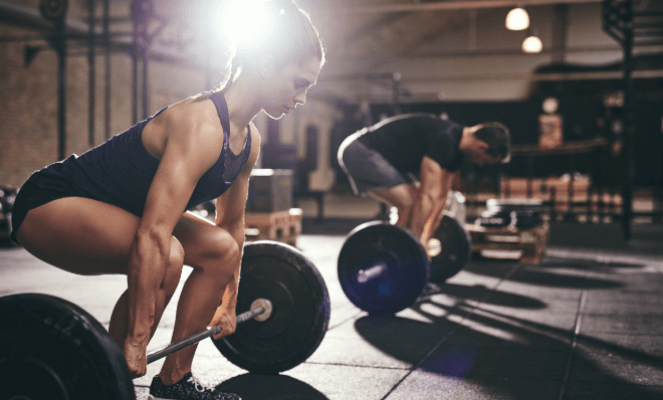
Această imagine de stoc este plină de acțiune. Dacă un blog de fitness ar scrie despre ridicarea greutăților, ar putea folosi această fotografie de stoc pentru a explica ce este ridicarea greutăților. Astfel, ar fi ușor pentru cititor să vizualizeze acest tip de exercițiu.
Amintiți-vă, toate fotografiile dvs. ar trebui să adauge valoare postării dvs. Acest lucru înseamnă că toate fotografiile dvs. de stoc ar trebui să ajute cititorii să vă înțeleagă mai bine conținutul.
2. Optimizați numele fișierului imaginii dvs.
Când descărcați o imagine pe computer, numele fișierului arată probabil cam așa:
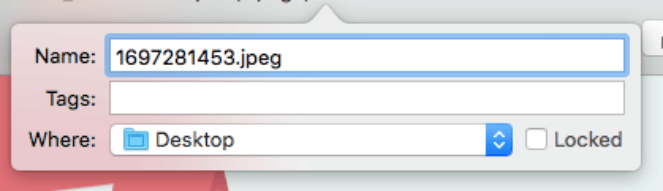
S-ar putea să nu clipiți la numerele aleatorii, dar motoarele de căutare o fac. Iată de ce:
Google poate interpreta numele fișierelor dvs. de imagini. Deci, este important să redenumiți numele fișierelor dvs. cu ceva legat de imaginea dvs.
Dacă începi un blog culinar, de exemplu, ai putea încărca o fotografie cu prăjiturele cu fulgi de ciocolată și ovăz.
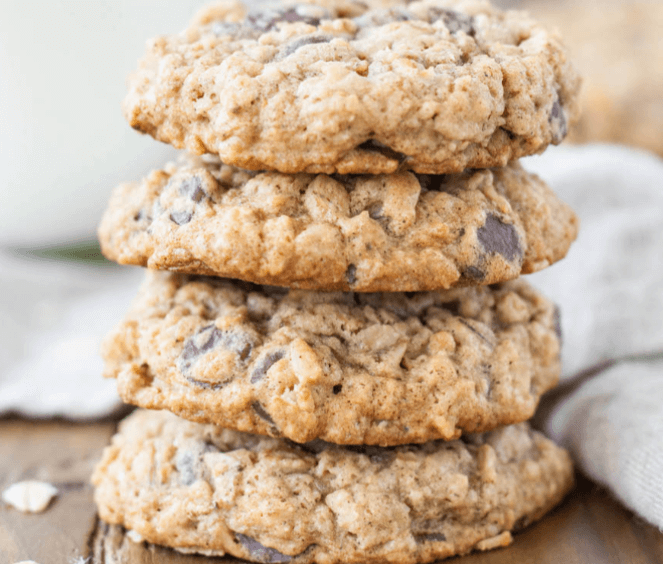
Numele acestei fotografii ar putea fi ceva de genul prajituri-fulgi-ciocolata-ovaz.jpeg.
Observați cum numele fișierului imaginii de mai sus este descriptiv? Aceasta este cea mai importantă parte a numirii imaginii dvs. Ar trebui să oferiți Google indicii contextuale despre ce este graficul dvs.
Deci, acum v-ați putea gândi, trebuie să folosesc o cratimă între fiecare cuvânt?
Da! Folosirea unei cratime între fiecare cuvânt face mai ușor de înțeles pentru Google. Aceasta înseamnă că ar trebui să evitați numele de fișiere care arată ca mai jos:
- ovazfulguricipsuri.jpeg – Fără spații, este greu pentru Google să vă citească numele fișierului.
- ovaz fulgi cipsuri.jpeg – Sunt necesare cratime între fiecare cuvânt.
Dacă doriți nume de fișiere de imagine optimizate, atunci respectați nume de fișiere descriptive și cratime între fiecare cuvânt.
3. Adăugați text alternativ pentru imagini
Cunoscut și sub denumirea de etichete alt, textul alternativ este o modalitate excelentă de a îmbunătăți SEO-ul imaginilor și de a vă clasa pentru cuvinte cheie.
Textul alternativ este o „alternativă textuală” pentru imaginile online. În HTML, textul alternativ va arăta astfel:

Textul alternativ a fost creat pentru a ajuta pe oricine are deficiențe vizuale să vă înțeleagă imaginile. Dar Google îl folosește și pentru a parcurge și indexa imaginile dvs.
Din acest motiv, ar trebui să adăugați etichete alt la fiecare imagine pe care o încărcați. Și acestea ar trebui să spună motoarelor de căutare despre ce este vorba în fiecare imagine.
Să spunem că dețineți un blog despre animale sălbatice. Dacă ați scrie o postare despre tigri, probabil ați încărca o fotografie ca cea de mai jos:
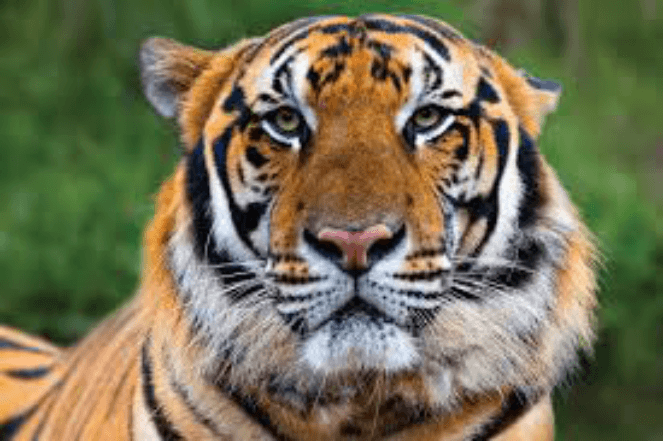
O etichetă alt pentru această fotografie ar arăta cam așa… „un tigru serios, cu dungi portocalii și negre, care privește spre camera fotografului de animale sălbatice.”
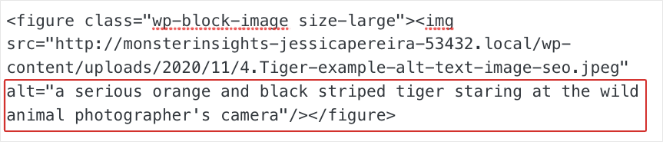
Textul alternativ de mai sus descrie exact ce se întâmplă în fotografie. În plus, include cuvinte precum „tigru” și „animal sălbatic” pentru a se potrivi cu subiectul blogului dvs.
Oh, și nu uitați să adăugați cuvântul cheie principal! Includerea cuvântului cheie ajută la clasarea generală SEO. Deci, dacă cuvântul cheie pentru această postare este „tigru bengalez”, atunci eticheta dvs. alt ar putea arăta cam așa cum este mai jos:
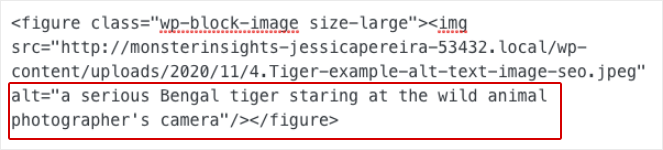
În general, etichetele tale alt ar trebui să fie descriptive, optimizate pentru cuvinte cheie și legate de postarea ta de pe blog. Și, spre deosebire de titlul imaginii, nu trebuie să folosești o cratimă (-) între fiecare cuvânt. Simte-te liber să scrii textul alt ca pe o propoziție normală.
Deci, cum schimbați textul alternativ în WordPress?
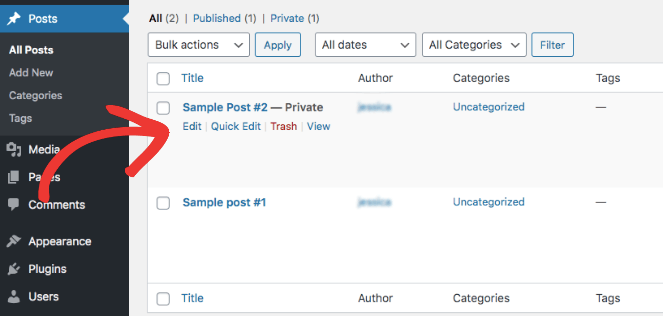
Pe pagina ta, accesează Postări și dă clic pe Editare.
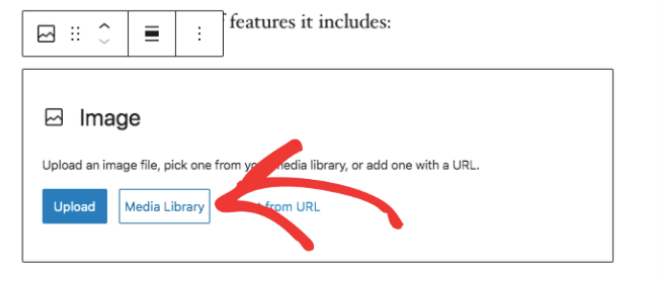
Când încarci o imagine pe pagina ta, apasă pe Bibliotecă media.
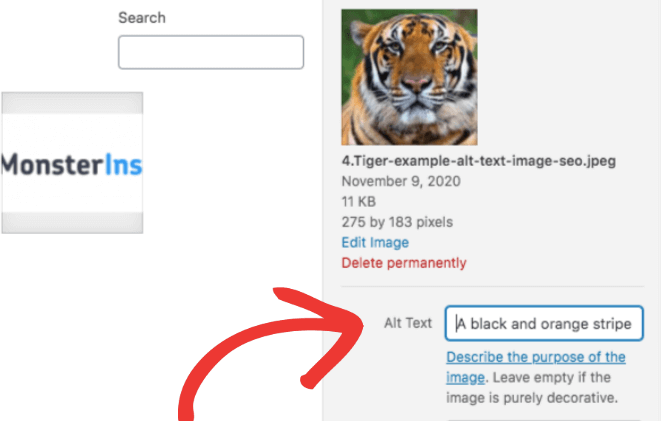
În biblioteca media, poți schimba textul alternativ pe bara de instrumente din dreapta.
Poți edita textul alternativ și pe pagina de editare a postării de pe blog. Tot ce trebuie să faci este să dai clic pe o imagine din postarea de pe blog. De aici, ar trebui să vezi o casetă de editare a textului alternativ în partea dreaptă.
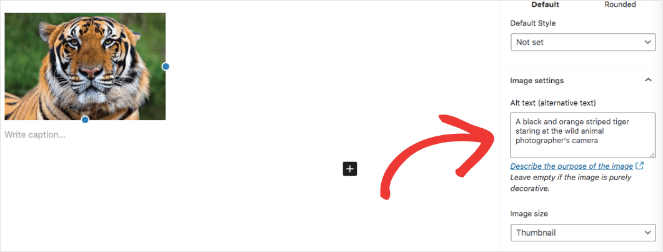
Nu uita să adaugi etichete alt fiecărei imagini pe care o încarci. Acest lucru va ajuta Google să înțeleagă și să claseze fotografiile tale.
4. Descarcă formatul corect de imagine
Pe lângă numele fișierului imaginii, probabil ai observat formatul fișierului imaginii atașat fiecărei fotografii pe care o descarci.
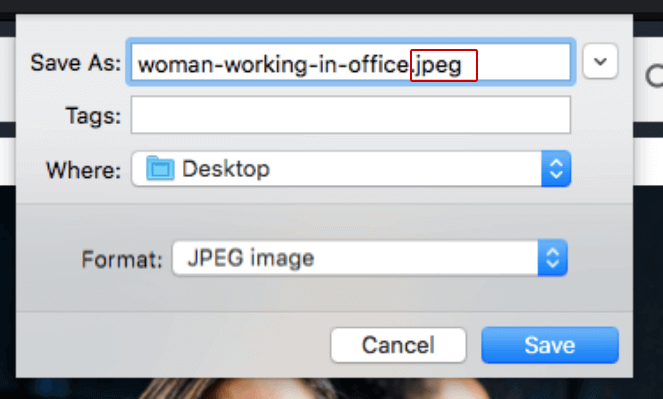
Formatul fișierului imaginii este modul în care imaginea ta este stocată. Unele imagini sunt stocate ca fișiere JPEG, iar altele sunt stocate ca fișiere PNG.
Stai…formatul fișierului imaginii contează în SEO-ul imaginilor?
Exact. Utilizarea formatului corect poate afecta direct viteza site-ului tău. Formatul greșit mărește fișierul imaginii, iar noi știm cu toții ce înseamnă un fișier de imagine mare…un site web lent.
Deci, care este cel mai optimizat format de fișier imagine?
Nu există un format de imagine universal. O fotografie ar putea funcționa cel mai bine ca JPEG, iar alta ca GIF. Depinde de calitatea și rezoluția culorilor.
Cu acestea în vedere, ne vom concentra pe cele 3 formate de fișiere imagine cele mai populare:
- JPEG – Acest fișier este comprimat, deci reduce ușor calitatea unei imagini descărcate. Sugerăm utilizarea JPEG pentru imagini colorate.
- PNG – Spre deosebire de JPEG, acest fișier nu este comprimat. Imaginile arată mai bine cu PNG, dar dimensiunea fișierului este mare. Ar trebui să folosiți PNG doar pentru grafică simplă sau imagini transparente.
- GIF – Deoarece GIF folosește doar 256 de culori, puteți încărca animații simple în acest format.
Puteți, de asemenea, să consultați infograficul nostru rapid despre formatele fișierelor imagine de mai jos.
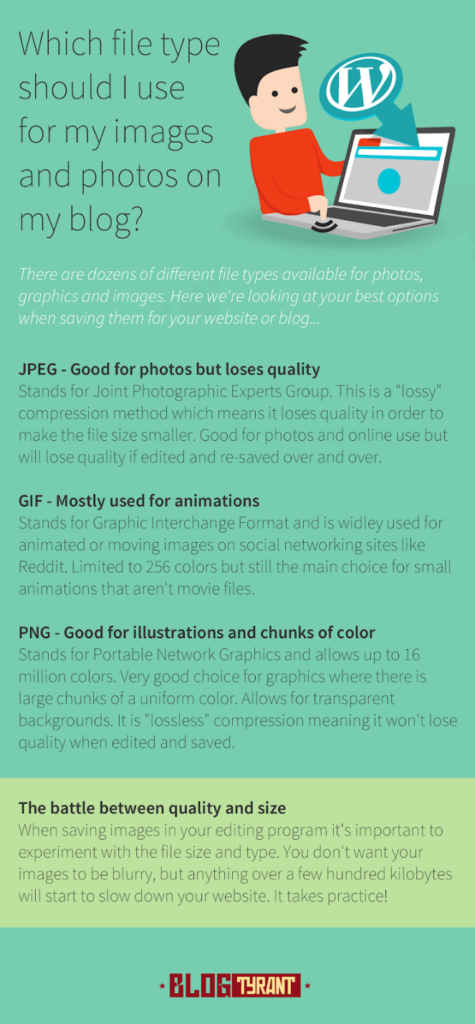
Deci, ce se întâmplă dacă descărcați o imagine și vă dați seama că este formatul greșit?
Folosiți un instrument de editare a imaginilor! Aceasta este cea mai bună și mai ușoară modalitate de a schimba formatul imaginilor descărcate și al propriilor creații.
În plus, puteți păstra acest infografic la îndemână pentru data viitoare când descărcați sau creați o imagine.
5. Redimensionați imaginile
Fiecare imagine are un set de dimensiuni (lățime x înălțime). De exemplu, ați putea descărca o fotografie de 1300 px pe 850 px.
Dacă dimensiunea imaginii este mare, atunci și dimensiunea fișierului va fi mare. Și așa merge povestea... dimensiunile mari ale fișierelor imagine afectează timpul de încărcare al site-ului dvs.
Este un lucru bun că puteți redimensiona întotdeauna imaginile. Dar care este cea mai bună dimensiune a imaginii pentru SEO?
Nu există un răspuns corect. De fapt, depinde de lățimea de conținut a site-ului dvs. Lățimea de conținut este cât de lat este conținutul blogului dvs.
Imaginile care au aceeași dimensiune ca lățimea de conținut se încarcă mai repede decât imaginile care sunt mai mari decât lățimea de conținut. Acest lucru se datorează faptului că sunt încărcate la dimensiunea corectă.
Deci, cum găsiți lățimea de conținut?
Google Chrome este o modalitate ușoară de a găsi lățimea de conținut. Pentru a începe, accesați site-ul dvs. WordPress pe Chrome.
Faceți clic pe cele trei puncte din colțul din dreapta și găsiți Mai multe instrumente » Instrumente pentru dezvoltatori.
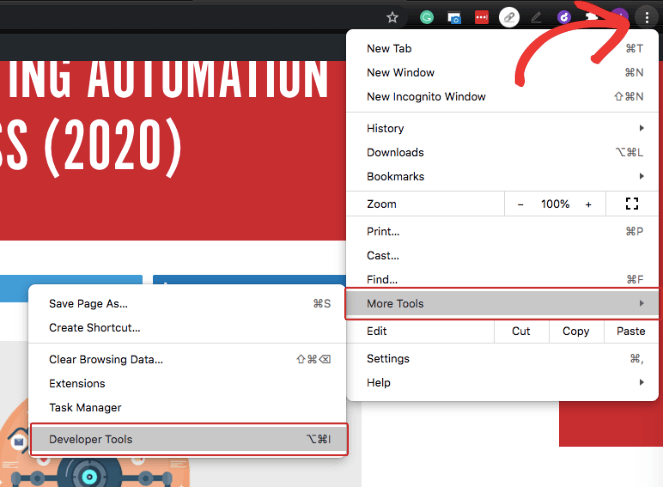
O fereastră cu cod ar trebui să apară în partea dreaptă a site-ului dvs. Nu vă faceți griji, nu vom atinge nimic din acestea. În schimb, faceți clic pe instrumentul element din stânga sus a ferestrei.
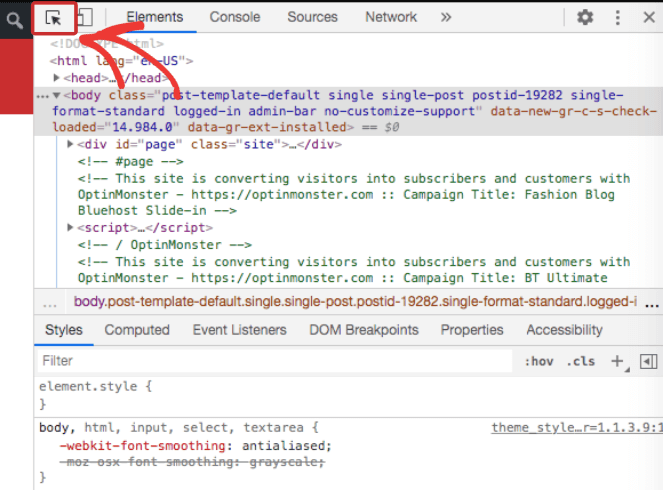
De aici, luați mouse-ul și mutați-l peste conținutul și imaginile dvs. Textul și imaginile dvs. ar trebui să se evidențieze când mutați mouse-ul peste ele.
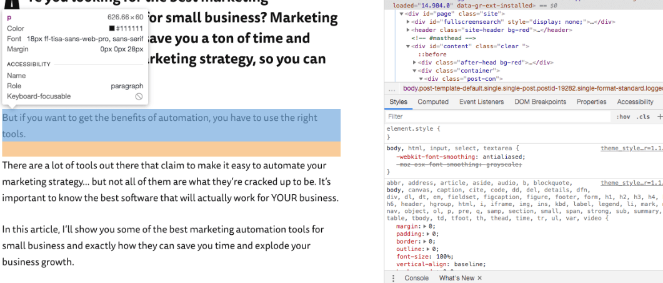
Când evidențiați un bloc de text, va apărea o casetă de informații. Puteți găsi lățimea conținutului site-ului dvs. pe prima linie, lângă p.
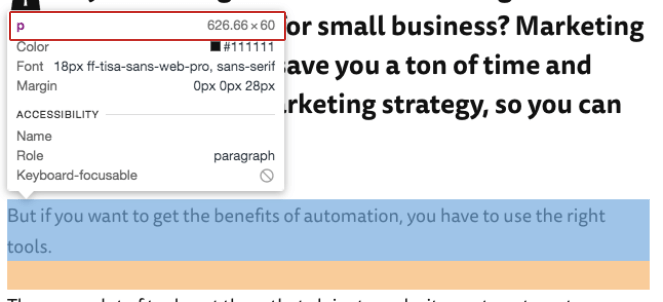
Lângă p, putem vedea că lățimea conținutului textului blogului nostru este de aproximativ 626,66 px. De aici, puteți alege o lățime a imaginii care să fie aproximativ aceeași cu lățimea conținutului dvs.
Înălțimea imaginii dvs., pe de altă parte, poate varia în funcție de imagine. Doar asigurați-vă că lățimea imaginii dvs. rămâne consecventă cu lățimea conținutului.
Și odată ce ați stabilit dimensiunea imaginii, țineți-vă de ea! Nu încărcați imagini de diferite dimensiuni pe blogul dvs. Acest lucru poate arăta neglijent.
La Blog Tyrant, am adăugat lățimea imaginii noastre în ghidul nostru de stil. Astfel, toată lumea din echipa noastră cunoaște dimensiunea corectă.
Altceva – ar trebui să redimensionezi toate imaginile înainte de a le încărca pe WordPress. Astfel, fișierele tale de imagini sunt ușoare și optimizate în prealabil. Poți folosi orice instrument de editare foto pentru a redimensiona imaginile, despre care vom vorbi mai multe în instrumente de optimizare a imaginilor SEO.
6. Comprimați imaginile
Pe lângă redimensionarea imaginilor, ar trebui să le și comprimați. Compresia imaginilor reduce dimensiunea fișierului imaginii, menținându-i totuși calitatea.
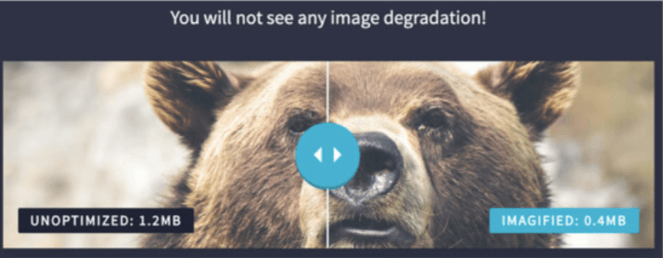
Partea stângă a acestei fotografii este neoptimizată, iar partea dreaptă este comprimată. După cum puteți vedea, fotografia arată aproape exact la fel.
Când comprimăm imaginile la Blog Tyrant, dimensiunea fișierului scade de obicei cu cel puțin 70% – Acest lucru este URIAȘ pentru viteza site-ului!
La fel ca redimensionarea, ar trebui să comprimați toate imaginile înainte de a le încărca pe WordPress. Folosim un instrument numit TinyPNG pentru a comprima imaginile noastre. Puteți găsi mai multe detalii despre acest instrument la sfârșitul postării.
7. Caching-ul imaginilor
Și am ajuns la ultima tehnică de optimizare a imaginilor! Ultimul sfat pe care îl recomandăm pentru SEO-ul imaginilor este caching-ul site-ului dvs.
Memorarea în cache a site-ului dvs. are mult de-a face cu backend-ul site-ului dvs. web. Așadar, vom explica ce este memorarea în cache cu WordPress.
Să spunem că ați scris o postare pe blog despre cele mai bune 10 coafuri pentru bărbați și femei.
Când un utilizator online vizitează postarea dvs. pentru prima dată, WordPress trebuie să preia informațiile postării dvs. de pe blog din baza de date.
Baza de date… ce este asta?
Baza de date gestionează și stochează toate datele noastre web. Unele exemple sunt postări de blog, pagini, categorii și etichete.
Deci, după ce un utilizator citește postarea dvs. despre coafuri, va ieși de pe pagină. Dacă același utilizator vă vizitează din nou postarea de pe blog, WordPress va trebui să preia din nou informațiile postării dvs. de pe blog din baza de date.
Preluarea datelor din baza de date consumă secunde prețioase din viteza site-ului dvs. Dacă ar exista o modalitate ca WordPress să stocheze datele postării dvs. de pe blog și să evite preluarea acelorași date în mod repetat.
Oh, stai, există! Puteți memora în cache site-ul dvs.
Când memorați în cache site-ul dvs., WordPress poate copia și stoca datele postării dvs. de pe blog într-un fișier de stocare temporar. Deci, în loc să preia datele, WordPress poate reîncărca conținutul pe cont propriu.
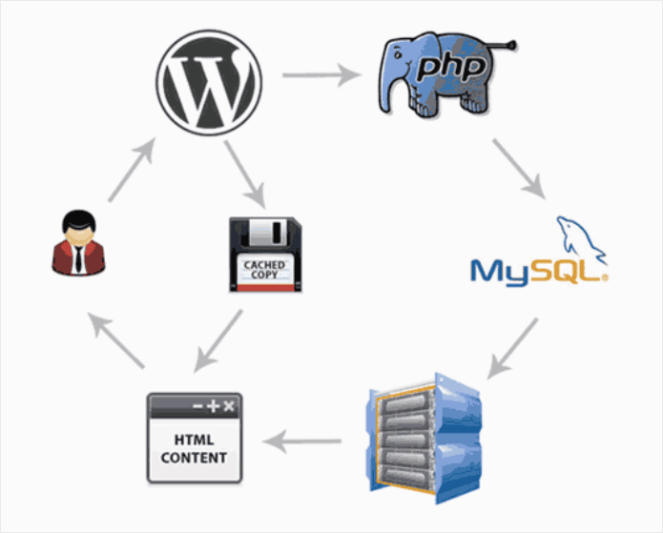
După cum puteți vedea mai sus, memorarea în cache este o scurtătură pentru încărcarea datelor. WordPress folosește cache-ul pentru a sări peste toți pașii bazei de date și va încărca postarea dvs. de pe blog direct pe site-ul dvs.
Deci, cum se leagă asta din nou de SEO-ul imaginilor?
Cu memorarea în cache, WordPress poate încărca conținutul și imaginile postării dvs. de pe blog mai rapid. Aceasta înseamnă timpi de încărcare mai rapizi și un SEO mai bun.
Dar memorarea în cache este atât de tehnică, cum o configurați?
Cu un plugin de cache pentru WordPress, desigur! În secțiunea următoare, vom discuta despre cel mai bun plugin de cache pentru site-ul dvs.
5 instrumente de optimizare a imaginilor pentru SEO
Sunt multe de făcut când vine vorba de SEO-ul imaginilor. Dar e bine că nu trebuie să faceți totul singur.
Cu cele 5 instrumente de optimizare a imaginilor de mai jos, puteți accelera procesul de SEO al imaginilor fără a vă simți copleșit.
1. Instrument de cache pentru imagini – WP Rocket
Prima unealtă SEO pentru imagini despre care vom vorbi este WP Rocket.
WP Rocket salvează în cache toate imaginile tale, așa cum am explicat la pasul 7.
Pe lângă caching, WP Rocket este o unealtă excelentă pentru viteza generală a site-ului. Unele dintre caracteristicile sale includ:
- Caching pagini – După cum știți deja, WP Rocket salvează în cache toate paginile web și imaginile dvs. pentru un timp de încărcare rapid.
- Compresia fișierelor statice – Fiecare site are fișiere HTML, JavaScript și CSS atașate. Când există mult cod, viteza site-ului dvs. poate avea de suferit. WP Rocket va reduce greutatea fișierelor și va accelera site-ul dvs.
- Imagini la cerere – Cunoscută și sub denumirea de „încărcare leneșă”, imaginile dvs. se vor încărca pe măsură ce vizitatorul dvs. online derulează pagina. Deci, dacă un vizitator citește doar jumătate din pagina dvs., atunci jumătate din imaginile dvs. vor apărea, economisind o mulțime de timp de încărcare.
Și chiar mai bine, tot ce trebuie să faceți este să instalați și să activați WP Rocket pentru a obține aceste funcționalități. Nu este necesară nicio muncă suplimentară din partea dvs.
2. Unealtă de compresie imagini – Tiny PNG
TinyPNG este instrumentul nostru preferat de compresie a imaginilor. Așa cum am menționat mai sus, comprimarea fișierelor tale de imagini afectează puternic dimensiunea imaginii și viteza site-ului web.

Cu TinyPNG, puteți încărca și comprima până la 20 de imagini JPEG sau PNG pe sesiune. Și este gratuit. Deci, iată cum funcționează:
Când încărcați o imagine pe site, Tiny PNG va reduce numărul de culori din imaginea dvs. Ei numesc acest lucru „compresie cu pierderi”. Când imaginile dvs. folosesc mai puține culori, este necesară mai puțină dată pentru a fi stocată.
După ce încărcați imaginile, puteți vedea cât de mult se comprimă.
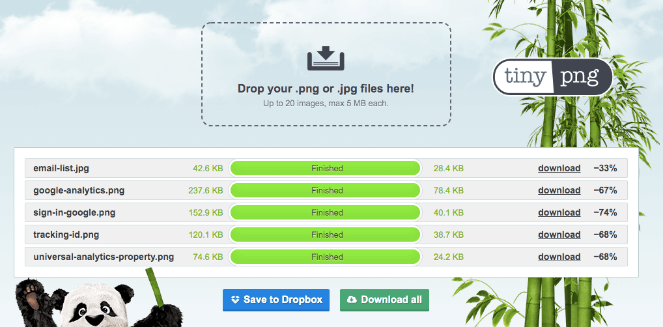
Imaginea noastră, „sign-in-google.png”, a scăzut de la 159,9 kb la 40,1 kb. Este cu 74% mai ușoară decât înainte!
Per total, acest instrument este rapid și ușor de utilizat înainte de a încărca imagini pe WordPress. Vor fi mult mai ușoare și mai rapide cu acest instrument de compresie.
3. Instrument de editare a imaginilor – Canva
Instrumente populare de editare a imaginilor precum Photoshop sunt o modalitate uimitoare de a crea imagini, dar aceste instrumente nu sunt pentru toată lumea. Majoritatea sunt create pentru fotografi și designeri grafici.
S-ar putea să doriți ceva mai prietenos pentru începători și mai accesibil. Dacă acesta sunteți dumneavoastră, atunci recomandăm Canva.
Canva este un instrument excelent de editare foto pentru orice non-designer. Și este gratuit!

Cu Canva, puteți crea designuri animate, infografice, imagini pentru rețelele sociale… orice vă imaginați.
De asemenea, puteți:
- Redimensionați imaginile
- Adăugați text și pictograme la imagini
- Creați imagini de la zero
- Utilizați galeria de șabloane Canva
- Comprimați imaginile la descărcare
4. Imagini de stoc – Shutterstock
O modalitate excelentă de a găsi fotografii de stoc de înaltă calitate este cu Shutterstock.

Shutterstock are mii de fotografii și videoclipuri din care puteți alege. Puteți găsi aici atât imagini realiste, cât și animate.
De exemplu, să spunem că aveți nevoie de o imagine pentru blogul dumneavoastră de sănătate și fitness.
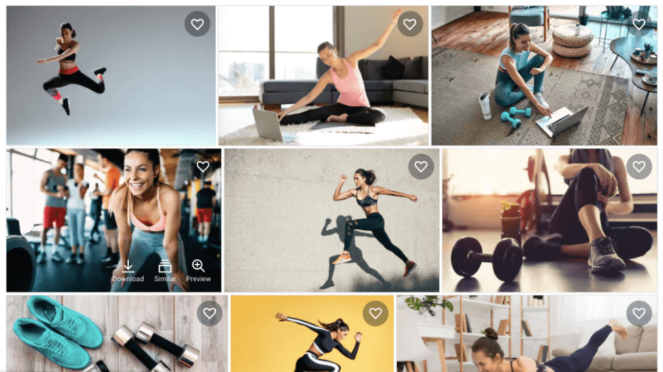
Uitați-vă la toate aceste opțiuni grozave! Fiecare fotografie este captivantă, de înaltă calitate și plăcută de privit.
Mai bine, toți cititorii noștri Blog Tyrant primesc o lună gratuită de Shutterstock! Pentru a obține acces, tot ce trebuie să faceți este să faceți clic pe linkul nostru de mai jos:
5. Afișare imagini – Instagram Feed Pro
Vor exista momente în care ultimul lucru pe care vrei să-l faci este să optimizezi imaginile. Este o parte importantă a SEO… dar necesită și timp.
În același timp, fotografiile arată grozav pe un blog – cu cât mai multe, cu atât mai bine! Deci, de ce să nu adaugi mai multe imagini pe site-ul tău cu Smash Balloon’s Instagram Feed Pro?
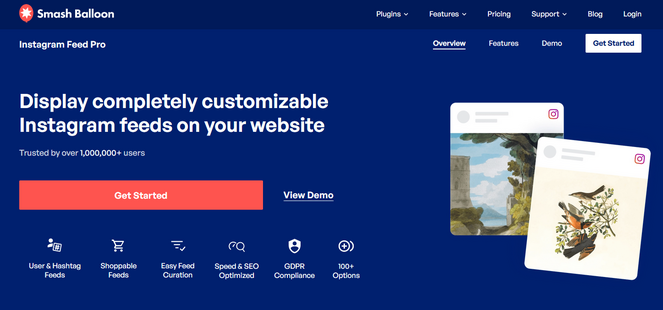
Cu Instagram Feed Pro, puteți afișa postările dvs. de Instagram pe site-ul dvs. Astfel, veți avea întotdeauna un flux de imagini pe site, fără efort suplimentar.
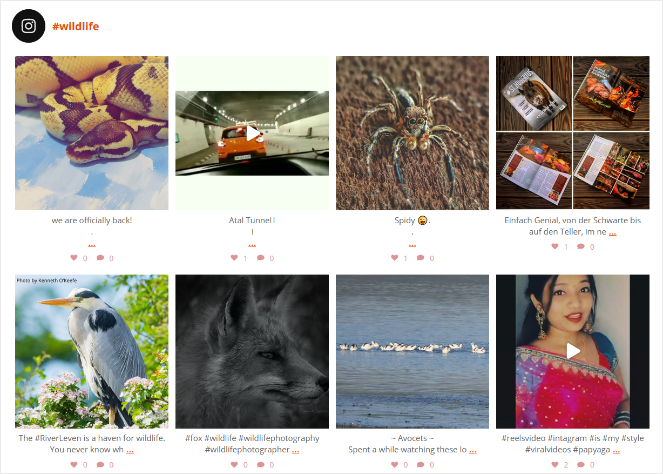
În plus, Instagram Feed Pro este construit pentru SEO-ul imaginilor. Când afișați fotografiile, Google poate indexa și parcurge descrierile imaginilor și textul alternativ.
Cu acest plugin, puteți posta:
- Un flux standard de Instagram
- Un flux de hashtag-uri de Instagram
- Un flux personalizat de Instagram
Și nu ești limitat la un singur flux Instagram. Cu acest plugin, poți posta mai multe fluxuri Instagram pe blogul tău! Consultă ghidul nostru despre cum să afișezi un flux de hashtag-uri Instagram pe WordPress pentru a începe.
Și ați ajuns la sfârșitul acestui articol!
Acum știi ce este SEO pentru imagini și cum să îl aplici pe blogul tău. Când urmezi aceste sfaturi, site-ul tău va fi mai optimizat pentru SEO și viteză!
Dacă ți-a plăcut această postare, ar trebui să consulți și ghidul nostru complet despre Instagram pentru bloggeri.
Și nu uita să te abonezi la newsletter-ul nostru!

Wow, acesta este un articol uimitor. Nu am întâlnit niciodată un articol mai informativ. Site-ul meu folosește o mulțime de imagini și știu că le încetinește. Am învățat, de asemenea, ceva despre tag-urile alt. Le folosesc, dar nu eram 100% sigur cum să le scriu.
Mulțumesc