
S a, ați luat în sfârșit decizia de a vă muta blogul de pe WordPress.com pe WordPress.org, dar nu aveți idee cum să o faceți? Nu vă faceți griji. Vă acoperim noi.
Când creați un blog, este întotdeauna o idee bună să vă gândiți la viitor. Dacă doriți ca blogul dvs. să aibă succes, atunci trebuie să începeți acum cu platforma de blogging potrivită, care este WordPress.org.
Cu WordPress.org, poți avea control complet asupra blogului tău. Îl poți personaliza cum vrei, îl poți monetiza oricum vrei și multe altele. Și nu este cazul cu WordPress.com.
Dar, dacă ai început deja un blog pe WordPress.com, nu-ți face griji. Nu va trebui să pierzi toată munca depusă.
În acest tutorial, îți vom arăta pas cu pas cum să-ți muți blogul de pe WordPress.com pe WordPress.org.
Fără alte introduceri, să începem.
În acest ghid:
- Înainte de a începe: Obține un nume de domeniu și un serviciu de găzduire pentru blog
- Pasul 1: Exportă conținutul existent de pe WordPress.com
- Pasul 2: Importă conținutul pe WordPress.org
- Pasul 3: Importă linkurile din blogroll
- Pasul 4: Verifică blogul pentru eventuale erori
- Pasul 5: Setează WordPress.com pe privat sau redirecționează vizitatorii
- Ce să faci după migrarea pe WordPress.org
- Întrebări frecvente despre migrare
De ce să-ți muți blogul de pe WordPress.com pe WordPress.org?
Cu WordPress.com, oricine poate începe un blog creând un cont gratuit. Mulți bloggeri noi cred că acesta este cel mai bun mod de a începe un blog și de a economisi bani în același timp.
Dar cu cât folosiți mai mult WordPress.com, cu atât veți realiza că are o mulțime de limitări. Nu vă puteți monetiza blogul, nu puteți instala pluginuri importante WordPress, nu vă puteți personaliza blogul și multe altele.
Acesta este motivul pentru care bloggerii experimentați preferă WordPress.org, deoarece este o platformă auto-găzduită care îți oferă proprietatea completă asupra blogului tău.
Aceasta înseamnă că nu aveți restricții; vă puteți construi și dezvolta blogul așa cum doriți.
Și nu trebuie să urmați Termenii și Condițiile stabilite de o altă companie sau să vă faceți griji că blogul dvs. va fi șters (atâta timp cât nu faceți ceva ilegal).
Unele dintre numeroasele avantaje ale WordPress.org sunt:
- Este gratuit și ușor de utilizat
- Aveți opțiuni infinite de personalizare cu plugin-urile și temele WordPress
- Vă puteți monetiza blogul deschizând un magazin online sau prin rularea de reclame
- Vă oferă posibilitatea de a construi orice tip de blog doriți
Pentru a înțelege mai clar cum WordPress.org diferă de WordPress.com, citiți comparația noastră detaliată.
Înainte de a începe tutorialul despre cum să migrați de la WordPress.com la WordPress.org, iată câteva lucruri de care aveți nevoie...
Înainte de a începe: Obține un nume de domeniu și un serviciu de găzduire pentru blog
Înainte de a vă muta blogul pe WordPress.org, trebuie să obțineți găzduire pentru blog și să înregistrați un nume de domeniu personalizat.
Pentru asta, recomandăm Bluehost, care este unul dintre cele mai bune servicii de găzduire pentru bloguri de pe piață și oferă o configurare super simplă, pas cu pas.
Și dacă asta nu este suficient pentru a te convinge, atunci ar trebui să știi și că Bluehost este recomandat oficial chiar de WordPress.org. Ei găzduiesc peste 2 milioane de site-uri web în întreaga lume și primesc ratinguri mari de la utilizatorii lor datorită ușurinței în utilizare și fiabilității.
În plus, cititorii Blog Tyrant pot obține o ofertă grozavă care include un nume de domeniu gratuit! Verifică mai jos:
Ofertă exclusivă pentru cititorii BlogTyrant
Am colaborat cu Bluehost pentru a oferi 60% reducere cititorilor noștri! De asemenea, puteți înregistra un domeniu GRATUIT pentru un an, care în mod normal costă în jur de 14,99 USD pe an.
Revendică această ofertă exclusivă BluehostIată cum să îți configurezi noul cont Bluehost...
După ce faceți clic pe linkul de mai sus, veți fi direcționat către site-ul Bluehost. Faceți clic pe Începe pentru a începe.
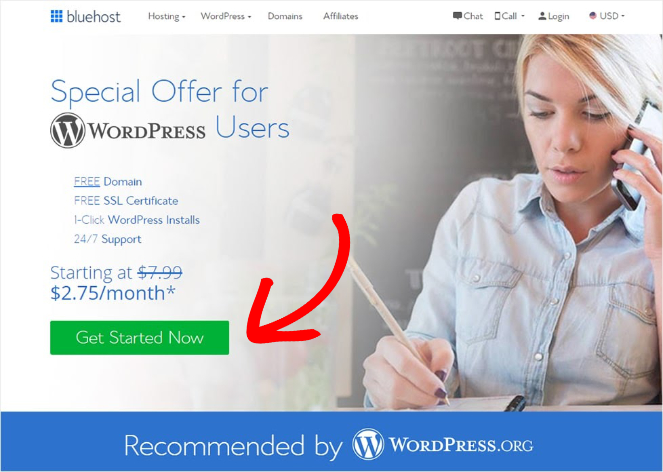
Apoi, vi se va cere să alegeți un plan de prețuri. Alegeți-l pe cel care vi se potrivește cel mai bine.
Apoi, vi se va cere să creați un domeniu nou sau să utilizați un domeniu pe care îl dețineți.
Dacă dețineți deja un domeniu, introduceți-l în câmpul de sub antetul Utilizați un domeniu pe care îl dețineți și faceți clic pe Următorul. Dacă doriți să creați un domeniu nou, urmați aceiași pași sub secțiunea Creați un domeniu nou.
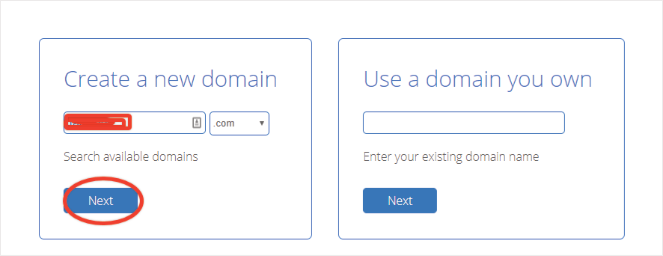
Și dacă doriți să așteptați și să vă gândiți la asta, atunci puteți face clic și pe „Alegeți domeniul gratuit mai târziu”.
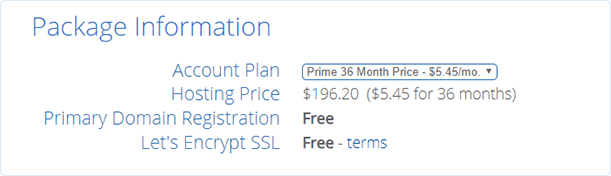
Acum, va trebui să introduceți informațiile contului dvs. și să selectați planul contului. Dacă doriți cea mai bună valoare, atunci selectați prețul pentru 36 de luni.
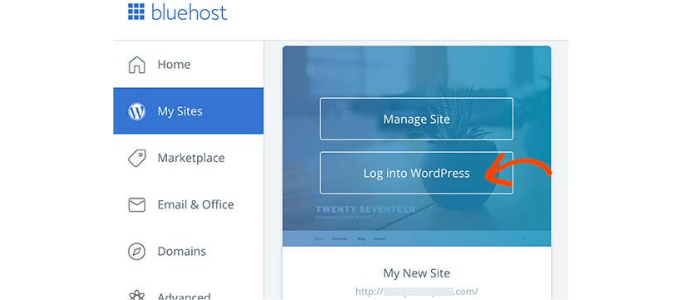
După ce furnizați informațiile de plată și finalizați achiziția, veți primi un e-mail cu credențialele de conectare la panoul de control al găzduirii web. Odată ce v-ați conectat la contul Bluehost, accesați fila Site-urile mele și faceți clic pe Conectare la WordPress.
Introduceți credențialele pentru a vă conecta și apoi faceți clic pe butonul Creare site.
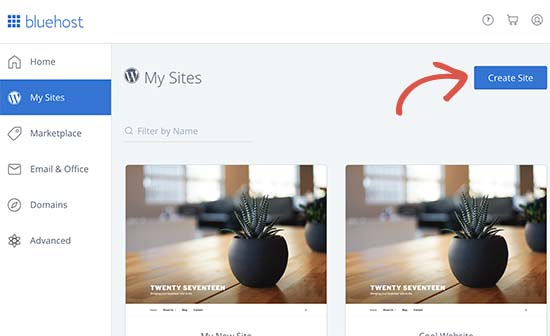
Aceasta va lansa expertul de instalare WordPress de la Bluehost. Tot ce trebuie să faci este să urmezi pașii simpli pentru a instala WordPress!
Dacă aveți în continuare nevoie de ajutor cu instalarea, consultați ghidul nostru despre instalarea WordPress pentru mai multe informații.
Acum că am rezolvat asta, să vedem cum să-ți transferi blogul WordPress.com pe WordPress.org.
Pasul 1: Exportă conținutul existent de pe WordPress.com
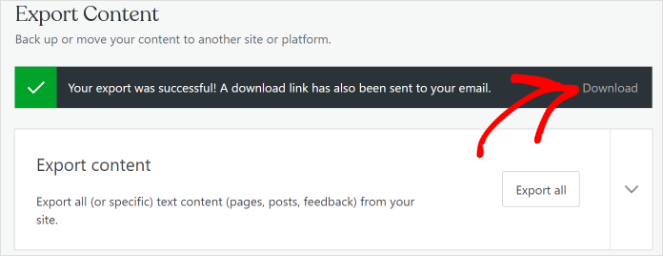
Mai întâi, autentifică-te pe blogul tău WordPress.com și, din meniul din stânga, apasă pe Instrumente » Export. Apoi, apasă pe Exportă tot, așa cum se arată în imaginea de mai jos.
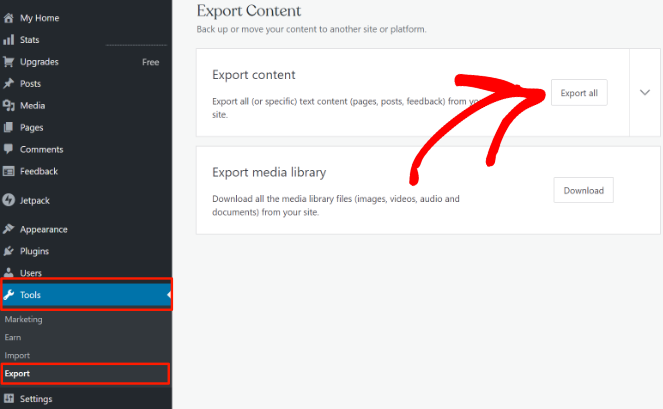
Acest lucru îți va permite să-ți exporti conținutul blogului pe computer. Vei primi o notificare odată ce fișierul zip este gata de descărcare, apoi tot ce trebuie să faci este să apeși pe butonul Descărcare.
Odată ce ai descărcat fișierul pe computer, păstrează-l în siguranță, deoarece vei avea nevoie de el mai târziu.
Pasul 2: Importă conținutul pe WordPress.org
Doar ca un memento, înainte de a începe cu acest pas, va trebui să instalați WordPress pe Bluehost. Deci, asigurați-vă că ați urmat pașii pentru a instala WordPress.
Odată ce ai WordPress instalat pe Bluehost, autentifică-te pe blogul tău WordPress.org și apoi apasă pe Instrumente » Import din meniul din stânga.
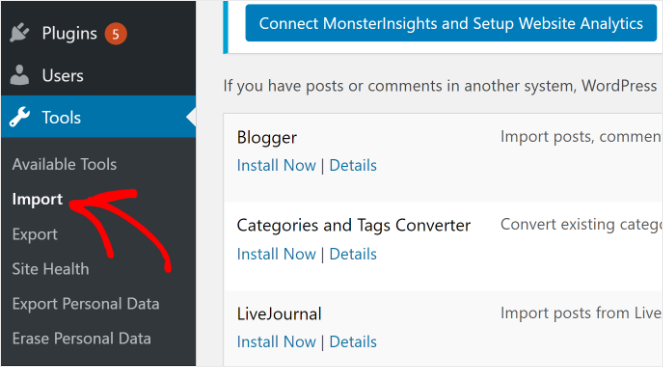
Apoi, trebuie să instalezi importatorul oficial WordPress. Apasă pe Instalează acum pentru a începe instalarea.
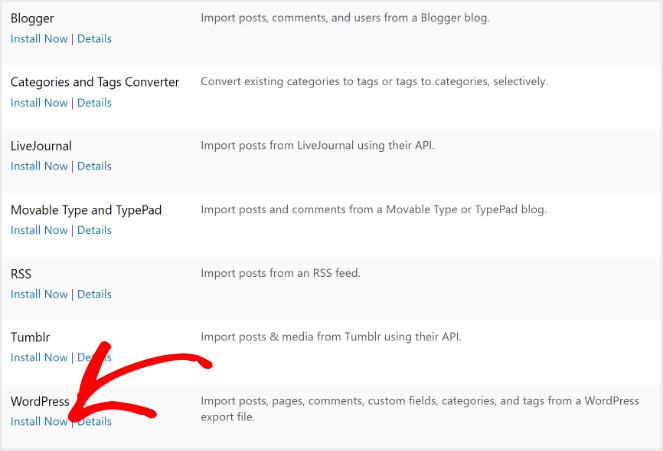
WordPress va instala pluginul fără ca tu să părăsești pagina. Odată ce instalarea este completă, același text se va schimba în Rulează importatorul. Apasă pe acel link pentru a continua.
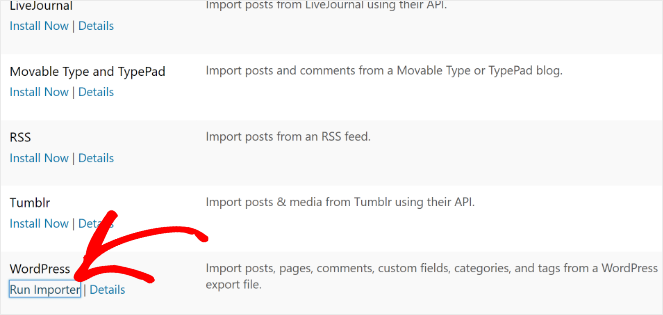
Apoi ți se va cere să alegi un fișier pe care vrei să-l imporți. Apasă pe Alege fișier și selectează fișierul pe care l-ai descărcat în primul pas.
După selectarea fișierului, apasă pe butonul Încarcă fișier și importă. WordPress va importa apoi fișierele tale vechi pe noul tău blog WordPress.

Când începeți importul, veți avea opțiunea de a atribui postările importate unui autor existent sau unuia nou. Veți avea, de asemenea, opțiunea de a importa atașamente de fișiere, așa că asigurați-vă că bifați căsuța dacă doriți să încărcați imaginile corect.
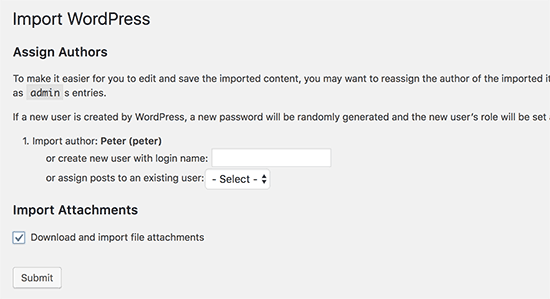
Odată ce sunteți mulțumit de setări, faceți clic pe Trimiteți pentru a finaliza procesul.
Pasul 3: Importă linkurile din blogroll
Dacă ați folosit funcția de linkuri Blogroll pe blogul dvs. vechi, atunci este o idee bună să le importați pe blogul dvs. nou. Și dacă nu ați folosit această funcție, nu ezitați să săriți peste acest pas.
Pentru a exporta linkul dvs. Blogroll, trebuie să descărcați fișierul OPML. Este similar cu un fișier XML și stochează toate linkurile și categoriile de linkuri dvs.
Pentru a descărca fișierul OPML al blogului dvs., pur și simplu adăugați acest parametru „wp-links-opml.php” la sfârșitul adresei site-ului blogului dvs.
Ar trebui să arate cam așa: example.wordpress.com/wp-links-opml.php.
Sau, dacă aveți un domeniu personalizat, atunci ar trebui să arate așa: example.com/wp-links-opml.php.
Odată ce ați deschis fișierul OPML în browser, puteți salva fișierul apăsând CTRL+S (Command+S pe Mac) de pe tastatură.
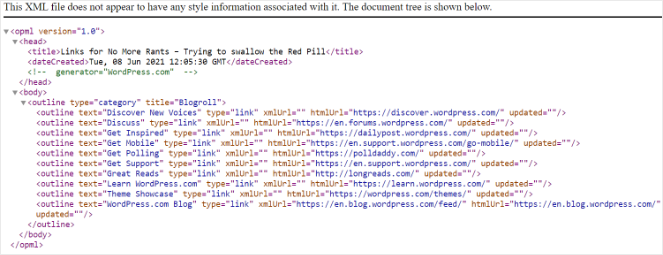
Acum că ați descărcat fișierul OPML, trebuie să îl importați pe noul dvs. blog WordPress.org.
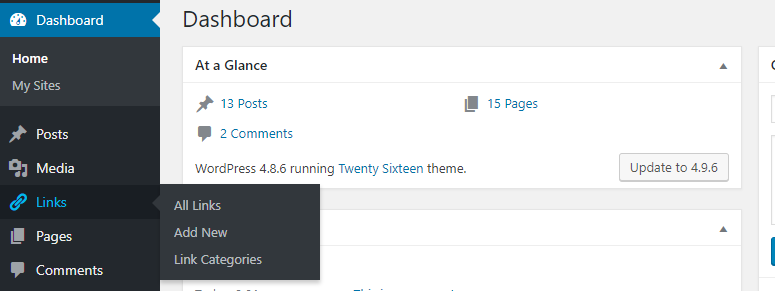
Pentru a face acest lucru, va trebui acum să instalați și să activați pluginul Link Manager. Dacă aveți nevoie de ajutor cu instalarea unui plugin, consultați ghidul nostru despre cum să instalați un plugin WordPress pentru mai multe informații.
Odată ce pluginul este instalat și activat, veți vedea un nou meniu Linkuri pe tabloul de bord WordPress.
Apoi, trebuie să instalați pluginul OPML Importer pe blogul dvs.
După ce pluginul este instalat și activat, accesați tabloul de bord WordPress și faceți clic pe Instrumente » Import.
În secțiunea Blogroll, faceți clic pe Rulare importator.
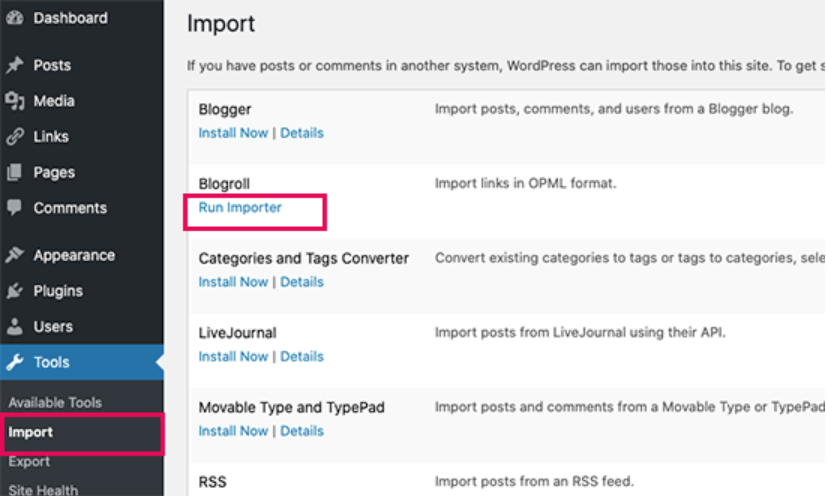
Când faceți clic pe butonul Rulare importator, veți fi direcționat către pagina de importare a blogroll-ului, unde va trebui să încărcați fișierul OPML pe care l-ați salvat anterior.
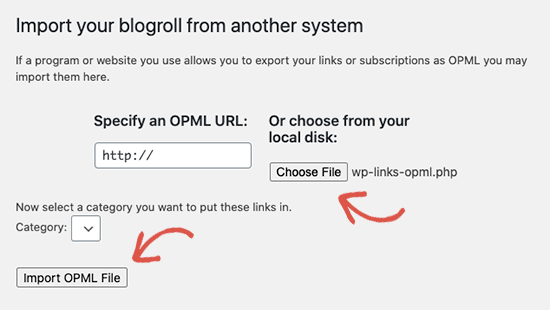
Odată ce faceți clic pe Importă fișier OPML, WordPress va importa linkurile și categoriile de linkuri.
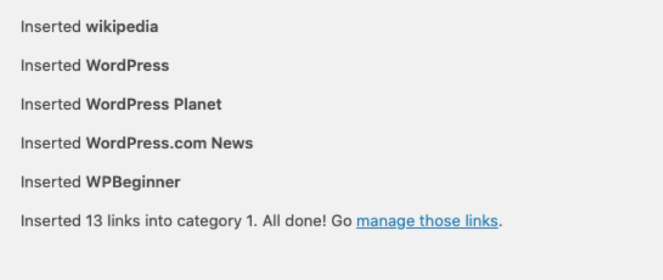
Când este finalizat, un mesaj de succes va apărea pe ecran.
Pasul 4: Verifică blogul pentru eventuale erori
Dacă ați urmat instrucțiunile corect, blogul dvs. ar trebui să arate exact la fel ca pe WordPress.com. Dar este totuși o idee bună să verificați migrarea și să vă asigurați că tot conținutul a fost importat corect.
Așadar, verificați dacă toate postările și imaginile de pe blogul dvs. se încarcă corect.
O problemă comună cu imaginile care poate apărea este dacă URL-ul imaginii dvs. începe cu files.wordpress.com, atunci nu poate fi convertit. Pentru a rezolva această problemă, puteți descărca pluginul Auto Upload Images pentru a vă transfera imaginile corect.
Iată un tutorial despre cum să importați imagini externe în WordPress.
Odată ce v-ați asigurat că totul arată bine, este timpul să vă ocupați de pasul final.
Pasul 5: Setează WordPress.com pe privat sau redirecționează vizitatorii
Dacă doriți, puteți redirecționa vechiul dvs. blog către cel nou pentru a păstra SEO-ul blogului dvs. Dacă nu, atunci puteți pur și simplu să setați blogul dvs. WordPress.com ca privat.
În această secțiune, vă vom arăta cum să faceți ambele lucruri.
Opțiunea 1: Setați blogul dvs. WordPress.com ca privat
Pentru a seta vechiul dvs. blog ca privat, pur și simplu conectați-vă la blogul dvs. WordPress.com și apoi accesați Setări » General din meniul din stânga, apoi derulați în jos la secțiunea Confidențialitate.
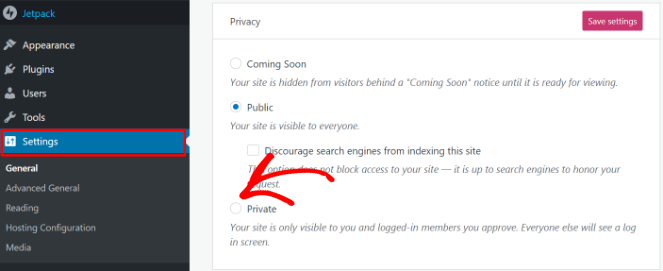
Odată ce îl setați ca privat, blogul dvs. va fi vizibil doar pentru dvs. sau pentru cei cu credențiale de conectare.
Opțiunea #2: Redirecționați vizitatorii pentru a păstra SEO
Dacă ați scris mult timp și ați construit o audiență loială, atunci ar fi cel mai bine să vă redirecționați vechiul blog către cel nou.
Redirecționarea blogului dvs. către cel nou păstrează, de asemenea, clasamentele dvs. în căutare. De exemplu, dacă vă clasați pentru mai multe cuvinte cheie cu blogul dvs. vechi, odată ce redirecționați către cel nou, veți păstra clasamentele motoarelor de căutare.
Pentru a redirecționa vizitatorii către noul dvs. blog WordPress.org, accesați contul dvs. WordPress.com, apoi accesați Setări » General. Sub secțiunea Adresa site-ului, faceți clic pe linkul redirecționare.
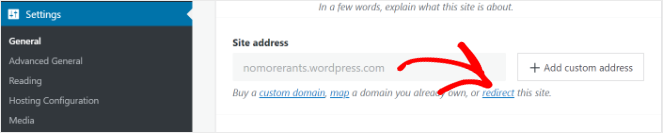
După ce faceți clic pe redirecționare, veți fi direcționat către o nouă pagină. Apoi, tot ce trebuie să faceți este să introduceți noul domeniu al blogului și să faceți clic pe butonul Go.

Rețineți că aceasta este o actualizare plătită. Va trebui să plătiți 13 USD pe an pentru a continua să utilizați funcția de redirecționare.
Odată ce vedeți că cititorii dvs. s-au obișnuit cu noua adresă a blogului dvs., puteți renunța la utilizarea acestei funcții.
Cu toate acestea, va trebui să păstrați vechiul dvs. blog setat ca privat pentru a evita conținutul duplicat. Având conținut duplicat pe blogul dvs. vă poate aduce penalizări și nu veți fi clasat în motoarele de căutare.
Asta e tot, ați terminat! Acum știți cum să vă mutați blogul de pe WordPress.com pe WordPress.org.
Ce să faci după migrarea pe WordPress.org
În cele din urmă, să vorbim despre cum să folosești noul tău blog WordPress la potențialul său maxim.
Mai întâi, trebuie să instalați pluginuri esențiale pentru bloguri WordPress care vă pot ajuta să îmbunătățiți aspectul general și performanța blogului dvs.
Deoarece nu ai putut beneficia de pluginurile WordPress pe blogul tău gratuit WordPress.com, această parte ar trebui să fie distractivă!
Din câte ne amintim, iată cele mai bune pluginuri pe care le recomandăm:
- MonsterInsights: Aflați mai multe despre audiența dvs. și de unde provine traficul dvs. Consultați acest tutorial despre cum să instalați Google Analytics pe blogul dvs..
- AIOSEO: Optimizați-vă site-ul pentru SEO pentru a îmbunătăți clasamentele motoarelor de căutare și pentru a crește traficul către blogul dvs..
- WPForms: Creați cu ușurință un formular de contact, astfel încât cititorii dvs. să poată lua legătura cu dvs. Iată un tutorial despre cum să creați un formular de contact simplu.
- WP Super Cache: Accelerați-vă site-ul și îmbunătățiți experiența utilizatorului.
- Sucuri: Protejați-vă site-ul de hackeri și alte amenințări de securitate.
- PushEngage: Trimite notificări push abonaților tăi pentru a promova cele mai recente postări de pe blog și pentru a genera trafic pe site-ul tău.
- OptinMonster: Creează campanii de tip opt-in pentru a transforma vizitatorii site-ului în abonați prin email. Aruncă o privire la recenzia noastră despre OptinMonster pentru a vedea de ce este cel mai bun instrument pentru a-ți crește lista de email.
Poți obține lista completă de pluginuri WordPress și de ce sunt esențiale în lista noastră cu cele mai bune pluginuri WordPress.
Și nu uita să alegi tema perfectă pentru blogul tău. Verifică selecția noastră de cele mai bune teme WordPress pentru bloggeri pentru a găsi una care se potrivește nevoilor tale.
Întrebări frecvente despre migrare
Întâmpinați o problemă pe care nu am acoperit-o în tutorialul de mai sus? Iată câteva întrebări frecvente pe care le au utilizatorii atunci când migrează de la WordPress.com la WordPress.org.
Am deja un domeniu personalizat WordPress.com. Pot totuși să mă mut la WordPress.org?
Da, dacă aveți un domeniu înregistrat înainte de a vă muta la WordPress.org, atunci tot ce aveți nevoie este un serviciu de găzduire. Puteți apoi să indicați domeniul existent către WordPress.org cu ajutorul furnizorului dvs. de găzduire.
Cum îmi transfer abonații de la WordPress.com?
Poți transfera rapid abonații tăi de pe WordPress.com folosind pluginul JetPack. Tot ce trebuie să faci este să instalezi și să activezi pluginul. Apoi, urmează acest tutorial.
Cât costă să mă mut la WordPress.org?
Așa cum am menționat anterior, WordPress.org este gratuit de utilizat, va trebui doar să plătiți pentru găzduire și numele de domeniu. Și dacă decideți să utilizați funcția de redirecționare pe WordPress.com, va trebui să plătiți suplimentar 13 USD/an.
În general, costul total anual pentru mutarea la WordPress.org ar fi în jur de 122 USD.
Va fi blogul meu indisponibil în timp ce fac schimbarea?
Nu, dacă urmați acest tutorial corect, nu va trebui să vă faceți griji cu privire la orice întrerupere.
Ei bine, iată. Sperăm că acest ghid v-a ajutat să învățați cum să treceți de la WordPress.com la WordPress.org.
Dacă aveți întrebări sau sunteți confuz cu privire la un pas din tutorial, vă rugăm să ne anunțați în comentariile de mai jos. Vă vom răspunde cu o soluție.
Dacă ți-a plăcut acest tutorial și vrei să-ți personalizezi noul site WordPress.org, consultă postarea noastră despre cele mai bune constructoare de pagini drag and drop.
Și nu uita să te abonezi la newsletterul nostru prin email pentru mai multe sfaturi utile despre blogging!

0 Comentarii
Înscrieți-vă. Comentariile sunt închise după 30 de zile.