

W ondering how to add a photo gallery to your blog? In this tutorial, I'll show you 3 easy methods to add a photo gallery in WordPress.
Dacă aveți un blog, afișarea fotografiilor este esențială. Nimănui nu-i place să citească pagini întregi de text simplu. Adăugând fotografii pe blogul dvs., puteți maximiza atenția cititorilor și puteți crește implicarea.
Iar galeriile foto sunt o modalitate excelentă de a afișa mai multe fotografii atrăgătoare într-un mod organizat.
În acest tutorial, îți vom arăta cum să creezi o galerie foto în WordPress, pas cu pas, folosind 3 metode simple.
Iniziamo.
Aspecte cheie pentru crearea unei galerii de imagini în WordPress
În acest ghid:
Înainte de a începe tutorialul, să analizăm câteva beneficii ale adăugării unei galerii de imagini în WordPress.
De ce ar trebui să adaugi o galerie de imagini în WordPress?
Fiecare blog are nevoie de imagini pentru a crea o experiență de lectură excelentă pentru vizitatori. Însă, unele tipuri de bloguri necesită mai multe imagini decât altele.
De exemplu, un blogger de fotografie va trebui să afișeze multe fotografii pe site-ul său pentru a-și prezenta portofoliul de lucrări. Iar un blog de călătorii va dori probabil să adauge multe imagini din călătoriile sale recente.
Galeriile de imagini facilitează afișarea acestor fotografii într-un format ordonat și îngrijit.
Când adaugi mai multe imagini la o postare sau pagină, acestea apar una după alta, cu mult spațiu gol între ele. Acest lucru arată dezordonat și neatractiv și necesită mult derulare pentru a trece peste toate fotografiile.
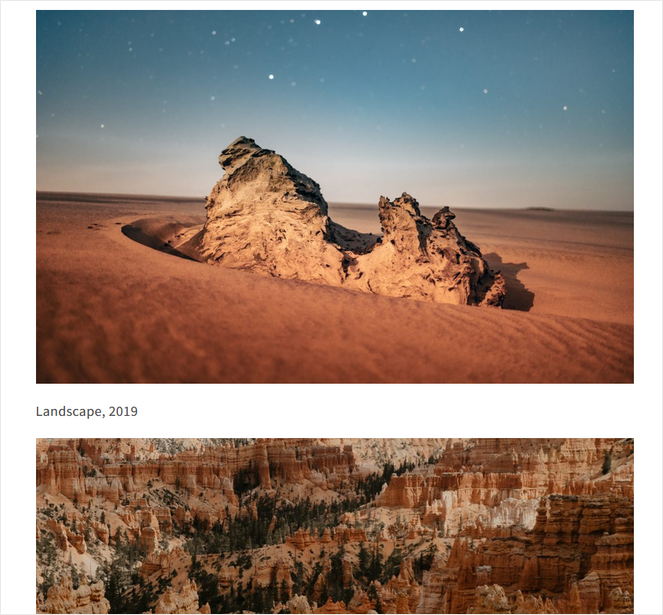
O galerie foto afișează imaginile tale în coloane sau grile pentru un aspect curat și profesional, care atrage vizitatorii și îi menține pe blogul tău. Galeriile foto organizate corespunzător fac, de asemenea, mai ușor de găsit imagini specifice.
Iată cum arată o galerie foto pe blogul fotografei Alice Zilberberg:
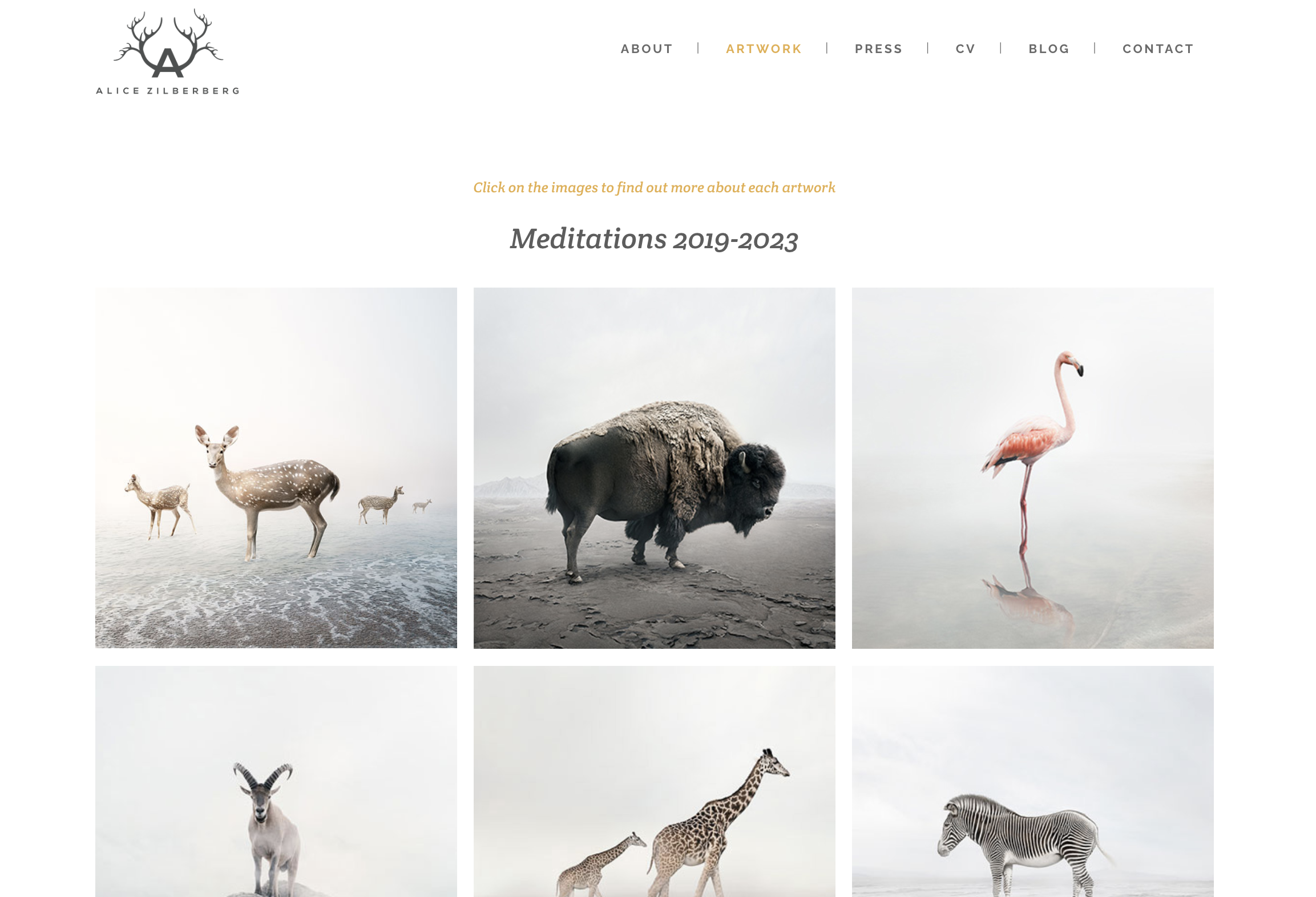
Pe lângă organizarea imaginilor într-un mod atrăgător vizual, o galerie WordPress vine și cu alte beneficii, inclusiv:
- Îmbunătățiți SEO – Google ia în considerare imaginile și galeriile în clasamentele SEO. Cu galerii de imagini, blogul dvs. poate obține un rang mai înalt în Google.
- Prezentați Produse – Dacă aveți un magazin online, o galerie de imagini vă permite să prezentați multe produse.
- Afișați Dovada Socială – Folosiți galerii pentru a prezenta fotografii ale clienților sau mărturii pentru a construi dovada socială.
- Construiți Încredere – Cu un blog cu aspect mai profesional, vizitatorii vor ajunge să aibă încredere în marca dvs. și vor deveni cititori fideli, abonați și clienți.
- Mai multe Partajări Sociale – Multe pluginuri de galerie foto WordPress au funcționalități integrate de partajare socială. Asta înseamnă că puteți crește numărul de partajări sociale pentru conținutul dvs. și puteți atrage mai mult trafic pe blogul dvs.
Acum că știm importanța galeriilor de imagini WordPress, să explorăm prima modalitate de a crea o galerie foto în WordPress.
Metoda 1. Creați o Galerie Foto cu Smash Balloon Instagram Feed Pro
Pentru primul tutorial, vă voi arăta cum să creați o galerie de imagini WordPress folosind Smash Balloon’s Instagram Feed Pro.
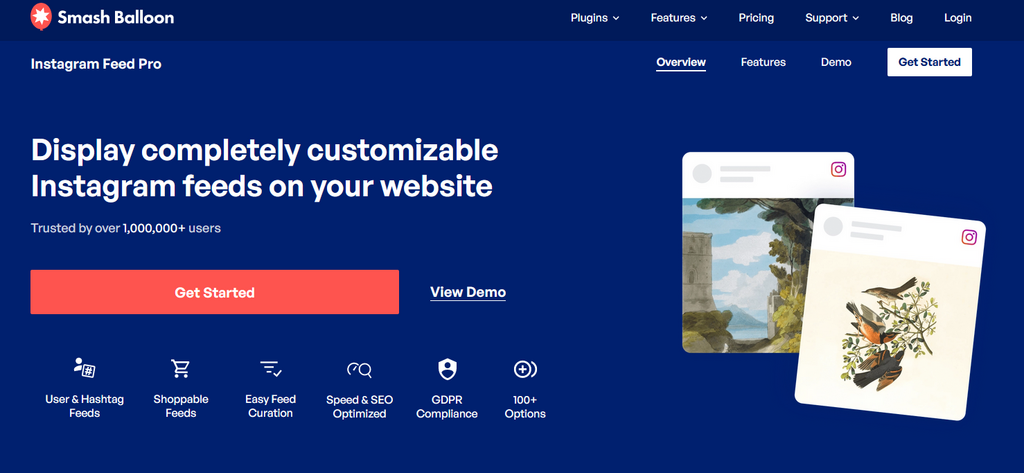
Construit de Smash Balloon, Instagram Feed Pro este unul dintre cele mai bune pluginuri de galerie pentru WordPress de pe piață. În câteva minute, puteți crea galerii uimitoare de imagini Instagram pentru site-ul dvs. pentru a crește implicarea și a condimenta blogul dvs.
Acest plugin este 100% receptiv și nu necesită nicio codare, făcându-l perfect pentru începători. De asemenea, are opțiuni de personalizare nelimitate, astfel încât să puteți proiecta fluxurile dvs. de fotografii pentru a se potrivi cu tema WordPress și brandingul dvs.
Partea cea mai bună a Instagram Feed Pro? Puteți prelua fotografiile deja încărcate pe contul dvs. de Instagram și le puteți afișa automat pe site-ul dvs. WordPress. Acest lucru vă scutește de efortul de a încărca fotografiile de două ori și menține site-ul dvs. actualizat cu conținut vizual proaspăt.
Este o adevărată economie de timp și o modalitate frumoasă și ușoară de a adăuga o galerie în WordPress.
Să începem cu tutorialul.
(Și dacă vă va fi de ajutor, consultați această prezentare video excelentă!)
Pasul 1: Instalați și activați pluginul Instagram Feed Pro Gallery
Mai întâi, va trebui să instalați și să activați pluginul Instagram Feed Pro în WordPress. Instalarea acestui plugin durează doar câteva minute și este foarte simplă.
Dacă aveți nevoie de ajutor, consultați ghidul nostru despre cum să instalați un plugin WordPress.
Notă: Pentru acest tutorial, vom folosi versiunea premium a Smash Balloon, care vine cu funcții avansate pentru crearea unei galerii. Dar, puteți încerca și versiunea gratuită a pluginului pentru a începe.
Pasul 2: Conectați-vă contul de Instagram
După ce ați instalat și activat pluginul, trebuie să îl conectați la contul dvs. de Instagram.
Pentru a face acest lucru, accesați Instagram Feed » Settings. Apoi, faceți clic pe butonul Connect an Instagram Account.
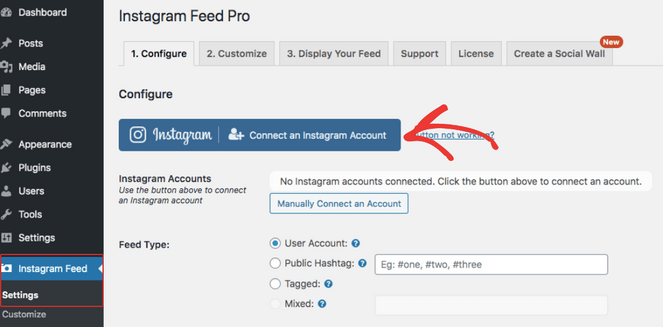
Apoi, selectați între un cont Personal sau Business și faceți clic pe Connect:
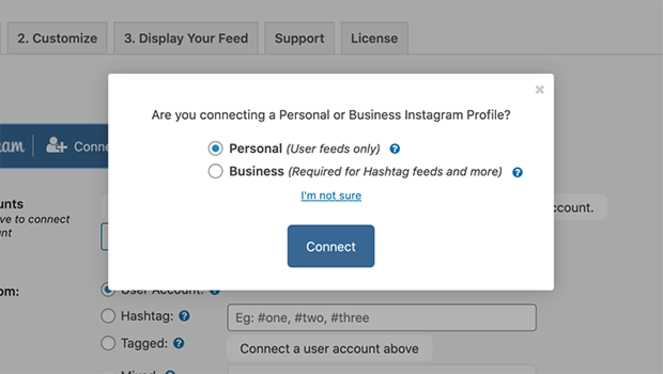
Conturile personale vor afișa doar galerii Instagram din fluxul dvs. de utilizator. Conturile de afaceri vor afișa fluxuri de utilizator, galerii de fluxuri cu hashtag-uri și multe altele.
Apoi, pluginul vă va solicita să vă conectați la contul dvs. de Instagram pentru a-l conecta cu Smash Balloon.
După ce este conectat, puteți trece la următorul pas...
Pasul 3: Alegeți un tip de galerie
Acum, trebuie să alegeți tipul de galerie pe care doriți să o încorporați pe site-ul dvs.
Puteți alege între 4 șabloane de galerie diferite:
- Cont de utilizator: Afișează o galerie de fotografii dintr-un cont de Instagram pe care îl dețineți.
- Hashtag public: Afișează o galerie de fotografii publice dintr-un hashtag în loc de un cont.
- Etichetat: Afișează o galerie de fotografii în care profilul tău de Instagram este etichetat.
- Mixt: Afișează toate tipurile de mai sus într-o singură galerie.
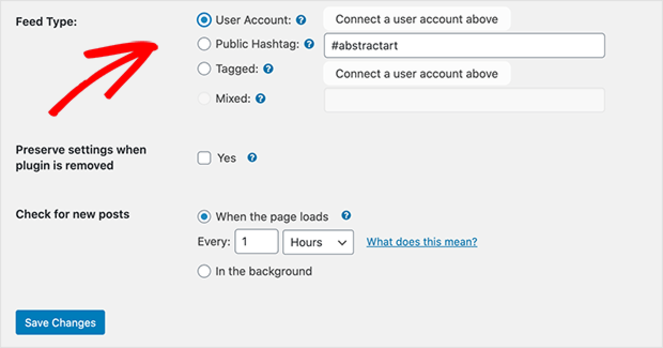
Când ați terminat, salvați modificările.
Pasul 4: Alegeți aspectul galeriei dvs.
Acum, trebuie să alegeți un aspect din opțiunile galeriei dvs.
Accesați Instagram Feed » Personalizare și derulați în jos la secțiunea Aspect:
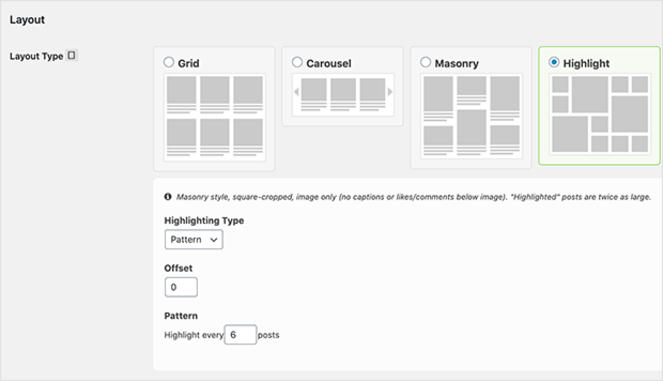
Aici, puteți alege între 4 tipuri de aspecte de galerie: Grilă, Carusel, Masonerie și Evidențiere.
Să aruncăm o privire la cum arată fiecare:
Aspect Grilă
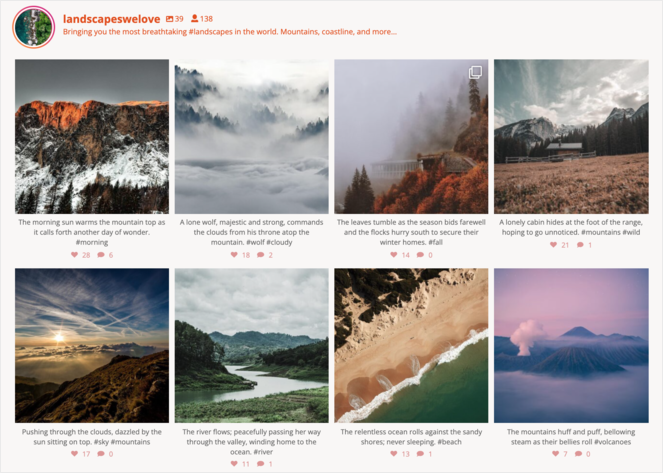
Aspectul grilă afișează fotografiile dvs. ca o grilă uniformă de imagini.
Puteți afișa sau ascunde legendele, aprecierile și comentariile, precum și să alegeți câte fotografii și coloane să prezentați în acest bloc de galerie cu mozaic.
Aspect Cascadă
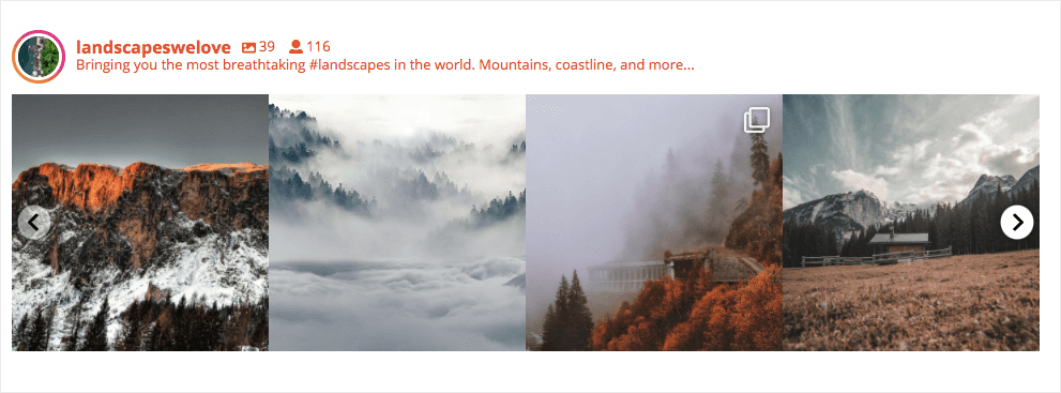
Aspectul galeriei în cascadă afișează fotografiile tale ca o prezentare orizontală. În funcție de cât de mult conținut social dorești să partajezi, poți alege numărul de coloane și rânduri de afișat.
Poți, de asemenea:
- Afișa sau ascunde paginarea,
- Săgeți de navigare,
- Și să activezi redarea automată.
Aspect Grilă
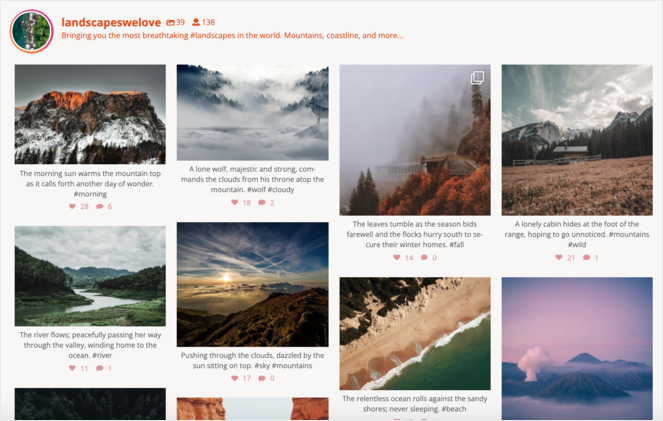
Aspectul galeriei în grilă afișează fotografiile tale la dimensiunea lor originală.
Previne decuparea imaginilor tale la o dimensiune uniformă, ceea ce poate fi o opțiune bună pentru bloggerii care doresc să arate totul.
Poți seta numărul de imagini și coloane de afișat atât pentru desktop, cât și pentru mobil.
Aspect Evidențiere
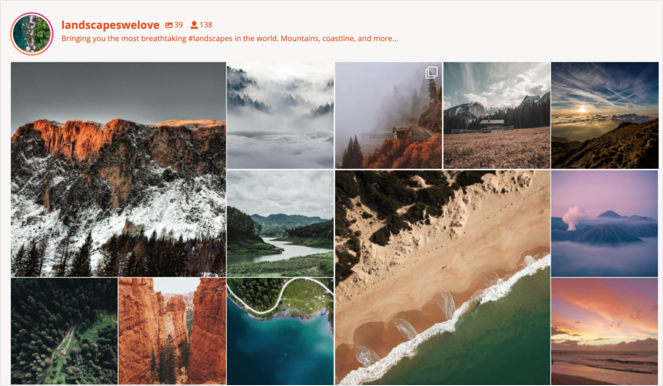
Aspectul galeriei Evidențiere îți permite să evidențiezi anumite postări, astfel încât conținutul tău cel mai popular să iasă în evidență. Poți alege o fotografie de Evidențiere pe baza modelului, ID-ului postării sau a hashtag-ului. Poți, de asemenea, să setezi numărul de postări și coloane de afișat.
După ce ați selectat aspectul dorit, puteți personaliza opțiunile antetului în secțiunea următoare.
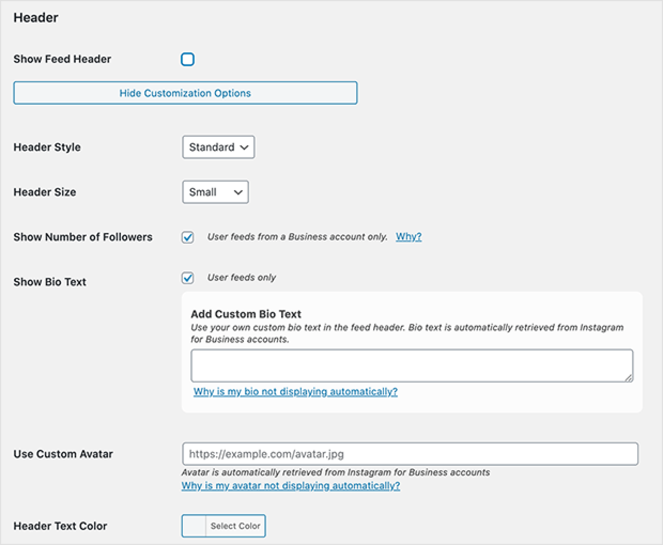
Poți alege între un stil de antet standard, încadrat sau centrat și poți alege o dimensiune a antetului. Adaugă text bio, afișează sau ascunde numărul de urmăritori pe care îi ai și modifică culoarea textului antetului.
Poți afișa butonul „Încarcă mai mult” în secțiunea următoare. Acest buton va fi adăugat în partea de jos a galeriei tale și va încărca mai multe imagini de pe Instagram.
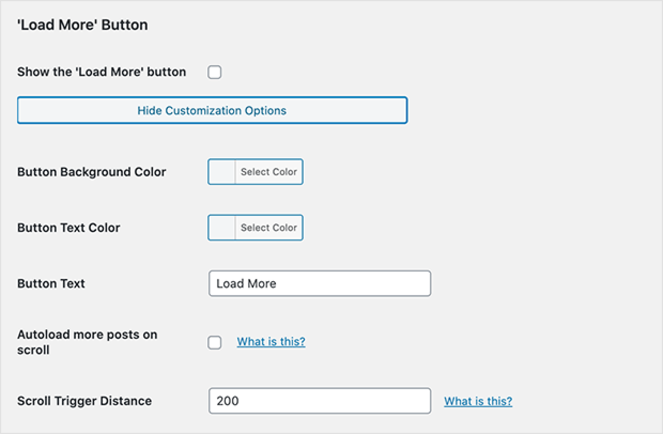
Poți, de asemenea, să schimbi culoarea de fundal a butonului, culoarea textului, textul butonului și multe altele.
În secțiunea finală, poți adăuga un buton „Urmărește” care va apărea sub galerie, astfel încât vizitatorii să te poată urmări pe Instagram.
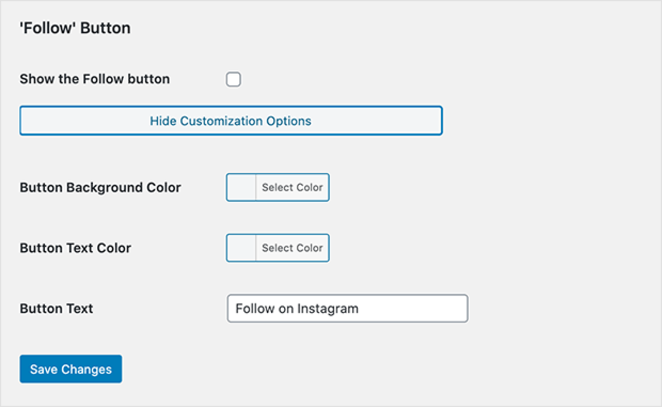
Poți schimba culoarea de fundal a butonului, culoarea textului și textul butonului.
Când ai terminat de personalizat galeria, apasă pe Salvează modificările.
Pasul 5: Selectează informațiile de afișat
Apoi, va trebui să selectezi informațiile pe care dorești să le afișezi în galeria ta.
Apasă pe fila Postări din partea de sus a paginii Personalizări:
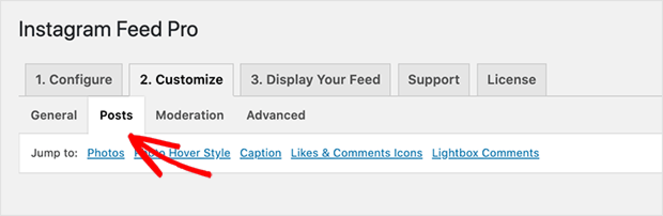
Aici, există 5 linkuri diferite pe care le poți accesa pentru a-ți personaliza setările:
- Fotografii: Sortează-ți fotografiile aleatoriu, după aprecieri sau de la cele mai noi la cele mai vechi. Setează dimensiunea imaginii și alege fotografiile pe care vrei să le afișezi. Poți lega postările de un URL în legendele imaginilor, astfel încât vizitatorii să poată face cumpărături și prin galeria ta.
- Stil Hover Fotografii: Alege fundalul hover, culoarea textului și ce informații să afișezi atunci când vizitatorii trec cu mouse-ul peste o fotografie din galerie.
- Legendă: Afișează sau ascunde legendele și alege lungimea legendei, culoarea și dimensiunea textului.
- Pictograme Aprecieri & Comentarii: Afișează sau ascunde pictogramele pentru comentarii și aprecieri, precum și personalizează culoarea și dimensiunea pictogramelor.
- Comentarii Lightbox: Poți permite comentarii în lightbox-urile foto, poți șterge cache-ul de comentarii și poți seta numărul maxim de comentarii pe care utilizatorii le pot lăsa.
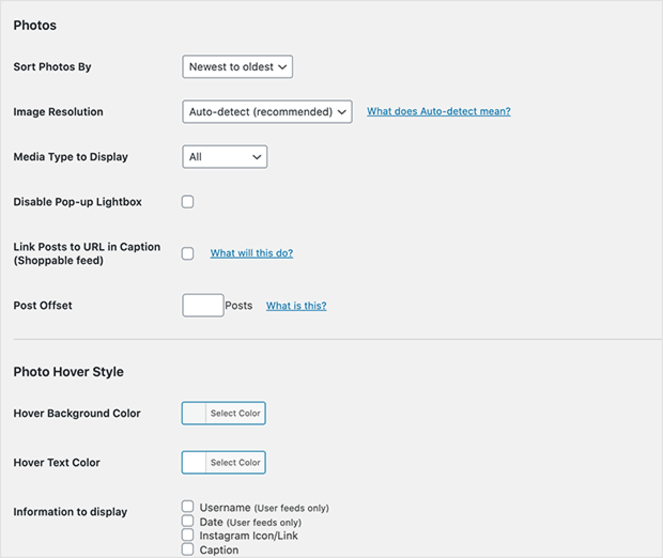
Când ai terminat de ales opțiunile și personalizările, apasă Salvează modificările.
Pasul 6: Încorporează galeria ta în WordPress
Acum, este timpul să încorporați galeria dvs. Instagram în WordPress.
Există câteva moduri diferite în care puteți încorpora o galerie de imagini în WordPress:
- Blocul Instagram Feed pentru noul editor de blocuri Gutenberg din WordPress
- Cu un Shortcode pentru editorul clasic WordPress
- Widgetul Instagram Feed WordPress pentru a afișa în bara laterală a site-ului dvs.
Voi parcurge fiecare metodă, astfel încât să puteți decide cum doriți să încorporați galeria.
Editorul de blocuri WordPress
Mai întâi, vă vom arăta cum să încorporați galeria în editorul de blocuri WordPress.
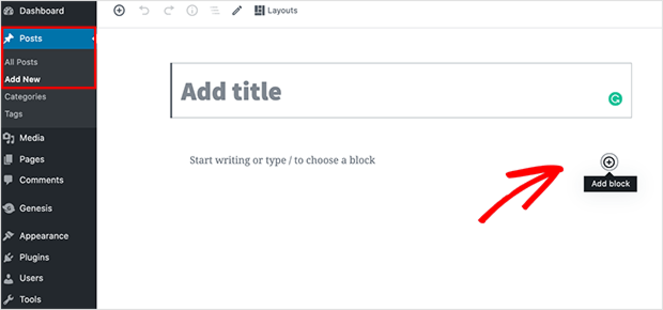
Accesați Postări » Adăugare Nouă. Aici veți vedea editorul și o postare nouă. Când faceți clic pe pictograma Plus (+), veți putea căuta și alege un bloc de adăugat în editor.
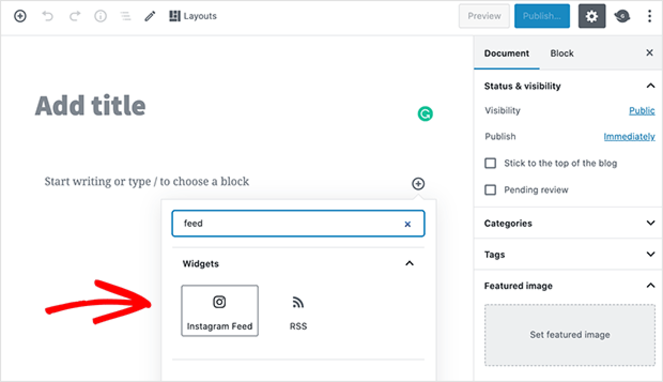
Tastați „feed” în bara de căutare și selectați blocul Instagram Feed:
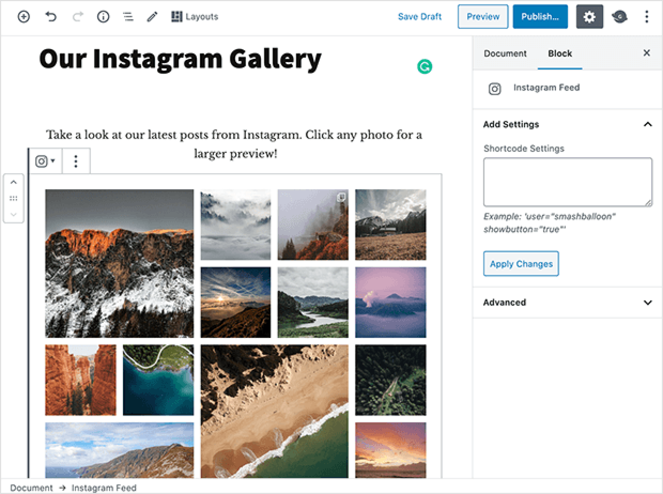
Faceți clic pe bloc pentru a-l adăuga la postarea dvs. și vedeți fluxul dvs. Instagram afișat:
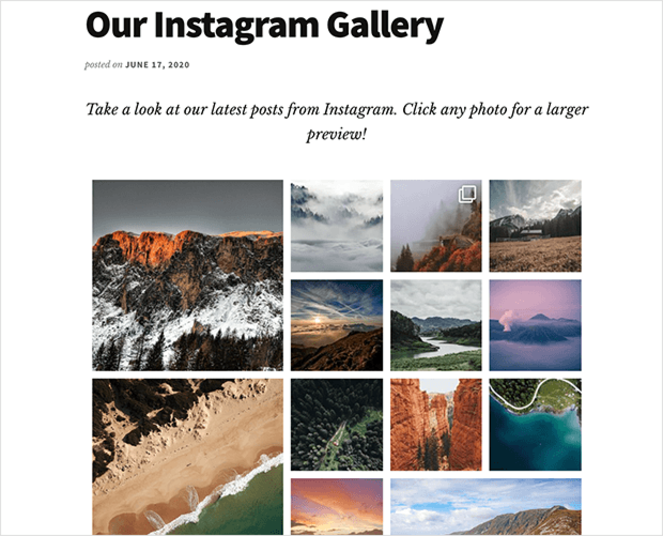
Făcând clic pe Previzualizare, puteți vizualiza noua galerie și puteți vedea cum arată pentru vizitatori:
Editorul clasic WordPress
Pentru a doua metodă, puteți utiliza editorul clasic WordPress prin încorporarea unui shortcode.
Din tabloul de bord WordPress, faceți clic pe Pagini » Adăugare Nouă.
Apoi, lipiți shortcode-ul în editor:
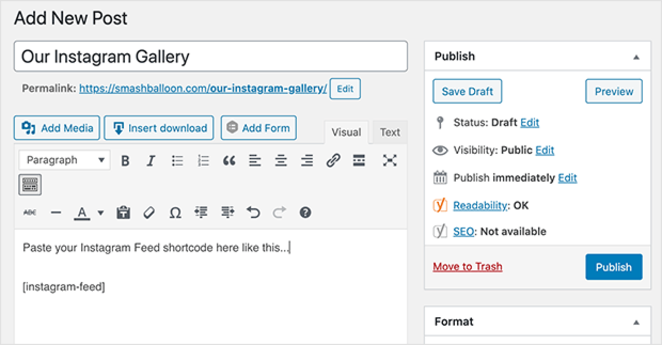
Faceți clic pe Publicare și galeria dvs. va fi live.
Widget WordPress Instagram Feed
Pentru metoda finală, puteți utiliza un widget pentru a încorpora galeria dvs. Instagram în bara laterală WordPress.
Din tabloul de bord WordPress, accesați Aspect » Widgeturi. Apoi, derulați la secțiunea bara laterală sau subsol unde doriți să adăugați galeria și faceți clic pe butonul (+).
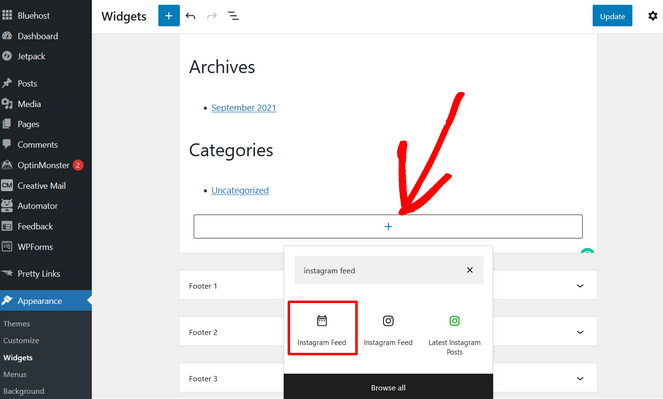
Căutați widgetul Instagram Feed și faceți clic pe el pentru a-l adăuga în bara laterală.
Nu uitați să salvați setările. Când previzualizați galeria, va arăta cam așa:
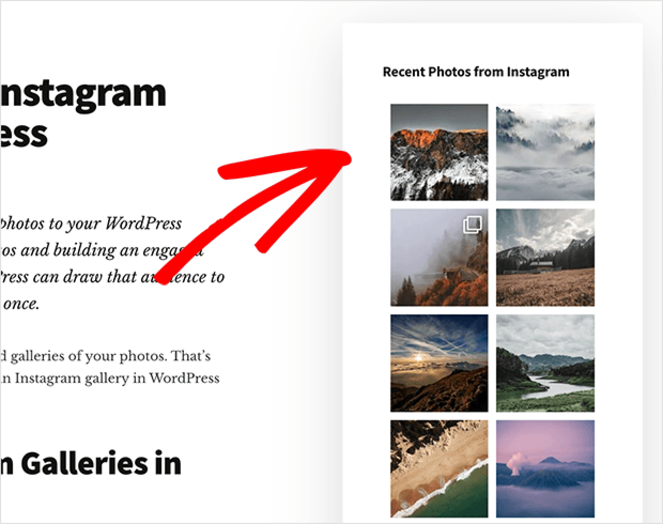
Și așa creați și încorporați o galerie Instagram în WordPress folosind Instagram Feed Pro.
Doriți să creați o galerie video cu Smash Balloon? Consultați tutorialul nostru despre cum să încorporați o listă de redare YouTube în WordPress pentru mai multe informații.
În continuare, vă voi arăta cum să creați o galerie cu un alt plugin de galerie foto pentru WordPress.
Metoda 2. Creați o galerie cu pluginul Envira Gallery
Pentru a crea o galerie foto în WordPress, puteți utiliza, de asemenea, Envira Gallery.
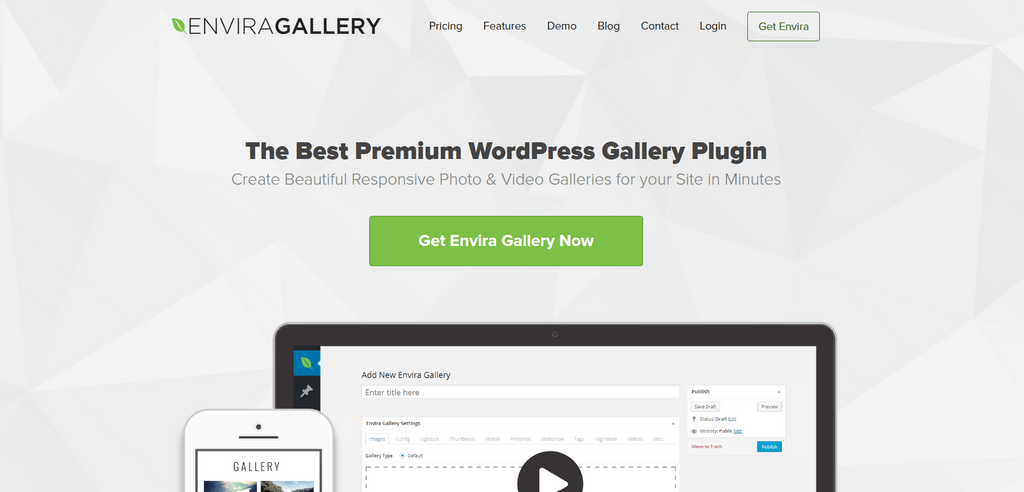
Envira Gallery este un alt plugin de galerie WordPress foarte popular.
Acesta vine cu un constructor drag-and-drop ușor de utilizat, care face simplă crearea și afișarea imaginilor exact așa cum doriți.
Envira Gallery este 100% responsiv pe mobil și vine cu șabloane predefinite, astfel încât este rapid și simplu să personalizați estetica galeriei dumneavoastră.
Pluginul oferă numeroase funcționalități pentru a crește funcționalitatea galeriei dvs., cum ar fi optimizarea imaginilor, galerii independente, filigrane și multe altele.
Să începem cu tutorialul.
Pasul 1: Creați o nouă galerie Envira
Mai întâi, va trebui să instalați și să activați pluginul Envira Gallery în WordPress.
După ce ați terminat configurarea, faceți clic pe Envira Gallery » Add New din tabloul de bord WordPress pentru a crea o nouă galerie:
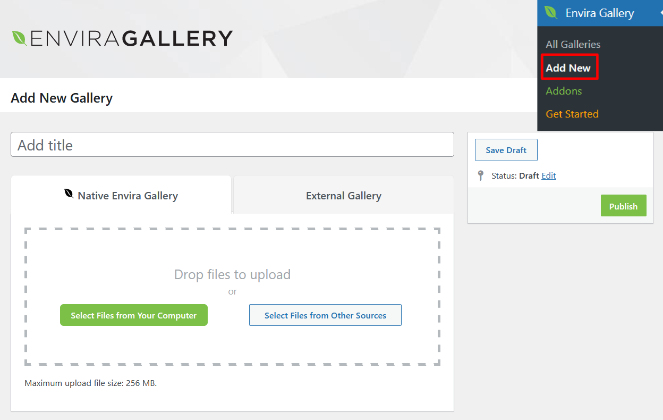
Adăugați un titlu și faceți clic pe Select Files from Your Computer pentru a încărca imaginile. Puteți, de asemenea, să selectați fișiere din biblioteca media WordPress făcând clic pe Select Files from Other Sources.
Când încărcați imaginile, acestea vor apărea sub fila Gallery:
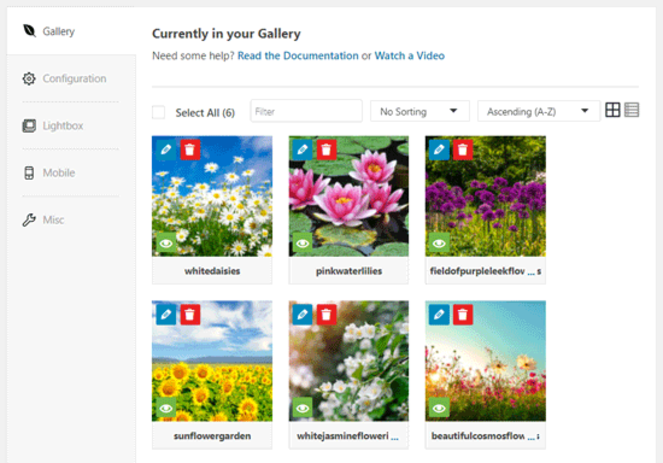
Făcând clic pe pictograma creion albastru, veți putea adăuga o legendă, un titlu și text alternativ pentru fiecare imagine.
Pasul 2: Configurați setările galeriei dvs.
Apoi, faceți clic pe fila Configuration:
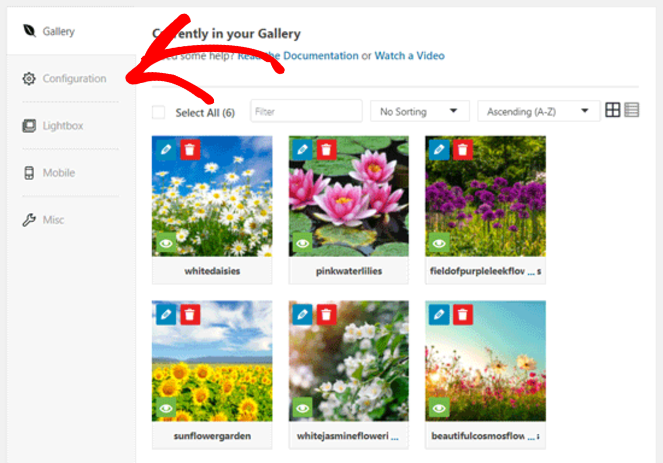
Aici, puteți modifica setările galeriei, inclusiv pozițiile titlului și ale legendei, numărul de coloane, înălțimile, marginile, dimensiunile miniaturilor, încărcarea leneșă a imaginilor, dimensiunile imaginilor și multe altele.
Acum, faceți clic pe fila Lightbox sub Configuration.
Pe această pagină, veți vedea setările pentru lightbox:
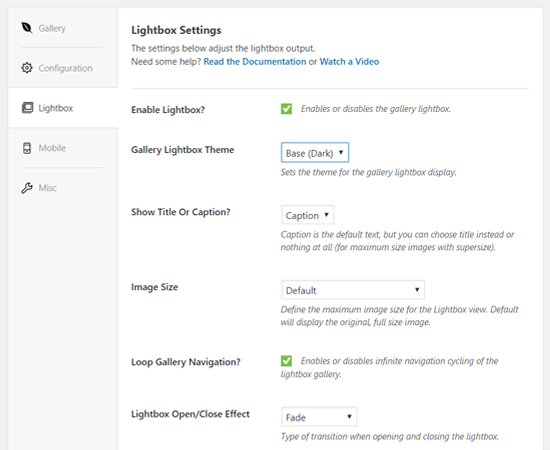
Aici, puteți activa lightbox-ul, care permite utilizatorilor să mărească o imagine și să o vizualizeze de pe aceeași pagină, să aleagă o temă, să afișeze un titlu sau o legendă și multe altele.
Acum, faceți clic pe fila Mobile:
Sub setările Mobile Gallery, puteți activa imagini specifice pentru dispozitive mobile, puteți alege dimensiuni mobile, puteți activa titluri și legende și multe altele.
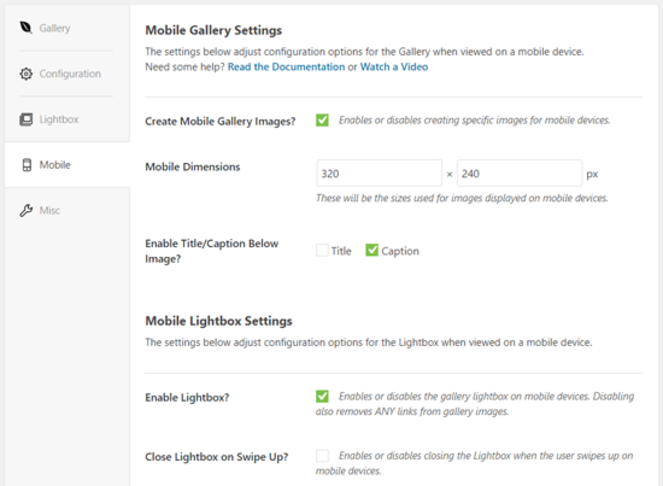
Sub fila Misc, puteți, de asemenea, să scrieți un cod CSS personalizat și un slug pentru a-l adăuga la galeria dvs.
Pasul 3: Publicați galeria dvs.
După ce ați terminat de configurat aceste setări, puteți publica galeria Envira oriunde pe site-ul dvs. WordPress.
Când deschideți o nouă postare, căutați și adăugați blocul Envira Gallery, astfel:
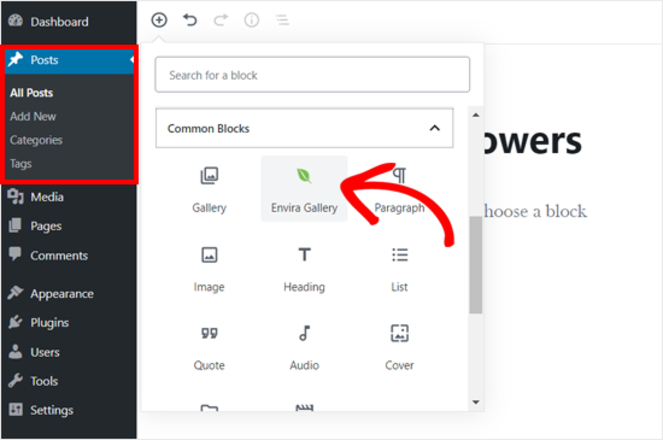
De aici puteți căuta o galerie după numele acesteia sau o puteți găsi făcând clic pe pictograma săgeată derulantă:
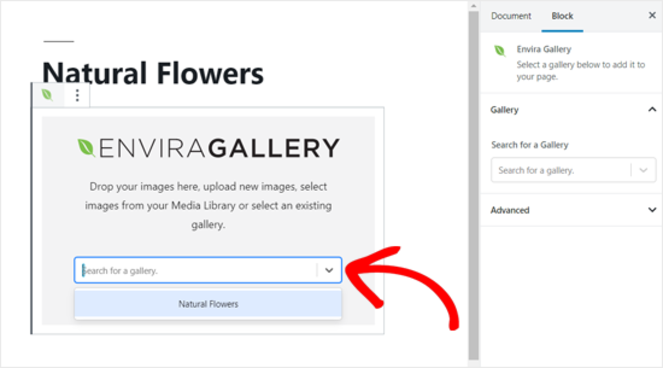
Pluginul va încărca apoi galeria dvs. în editorul de postări:
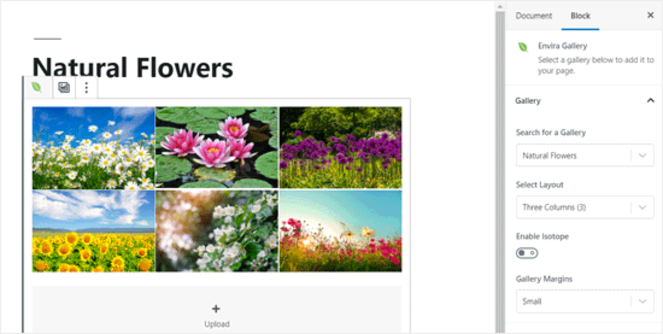
Acum puteți salva și previzualiza postarea dvs. live cu galeria dvs. de imagini.
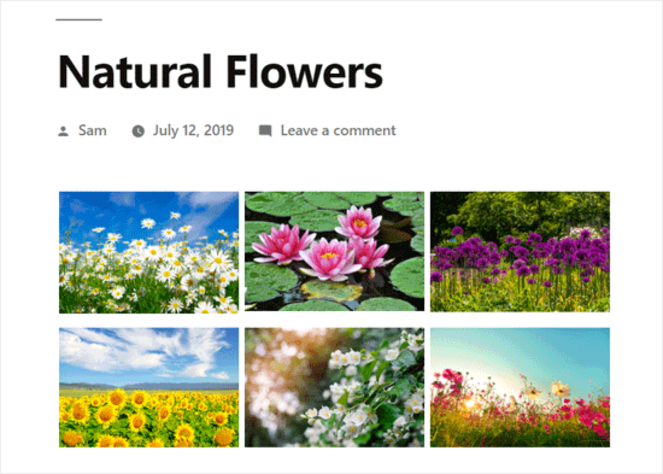
Când faceți clic pe o imagine, aceasta se va deschide ca o fereastră pop-up lightbox. Atât pe mobil, cât și pe desktop, imaginile dvs. vor fi afișate frumos și vor fi ușor de parcurs pentru vizitatori.
Asta e tot!
Metoda 3: Creați o galerie de imagini fără pluginuri de galerie WordPress
Pentru ultima metodă de creare a unei galerii foto, nu aveți nevoie de un plugin.
Funcția încorporată a WordPress face posibilă crearea de galerii de bază pentru blogul dvs. Deși nu va avea opțiuni avansate de galerie precum pluginurile WordPress anterioare, este totuși o opțiune demnă pentru cei care doresc să creeze o galerie gratuită.
Mai întâi, trebuie să creați o nouă pagină sau postare în WordPress unde doriți să adăugați galeria dvs. de imagini.
Apoi, faceți clic pe pictograma Adăugați un bloc nou (+) și selectați blocul Galerie:
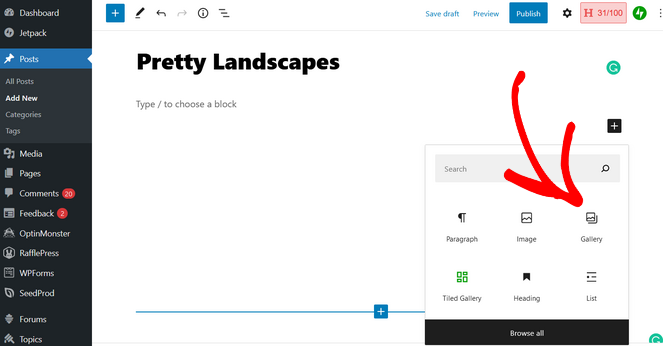
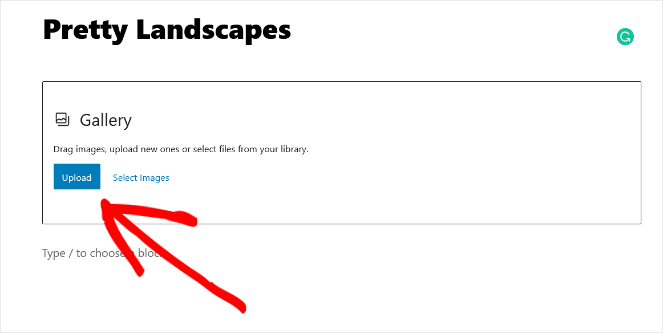
Aici, puteți încărca fotografiile dvs. una câte una sau puteți selecta mai multe fotografii din biblioteca dvs. dintr-o dată folosind opțiunea Selectați imagini.
Atunci când alegeți fișiere din biblioteca media, puteți introduce, de asemenea, informații precum titlul, textul alternativ, descrierea și legenda pentru a vă optimiza imaginile pentru SEO.
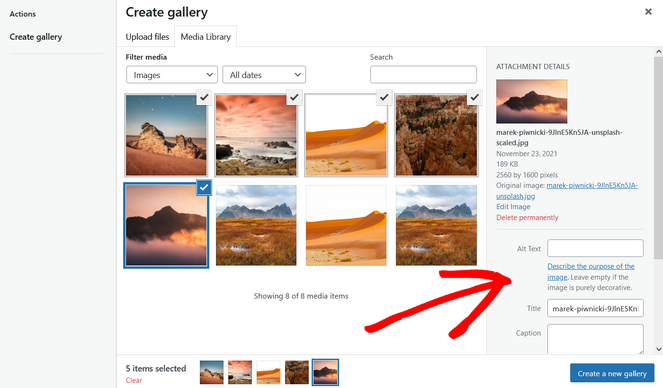
După selectarea imaginilor, faceți clic pe Creați o galerie nouă.
Acum, puteți rearanja fotografiile dacă doriți, trăgându-le și plasându-le în ordinea dorită. Când sunteți mulțumit, faceți clic pe Inserare Galerie.
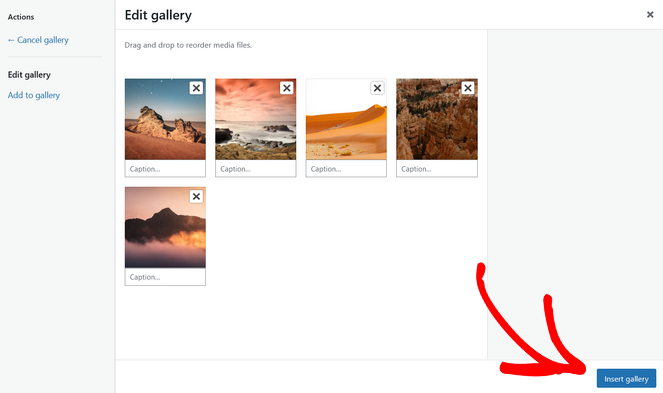
Galeria dvs. ar trebui să apară acum în postarea sau pagina dvs. Dacă nu ați setat legende pentru fotografiile dvs. înainte, o puteți face acum făcând clic pe galerie sau pe imagini individuale și introducând informațiile acolo unde scrie „Scrieți legenda”.
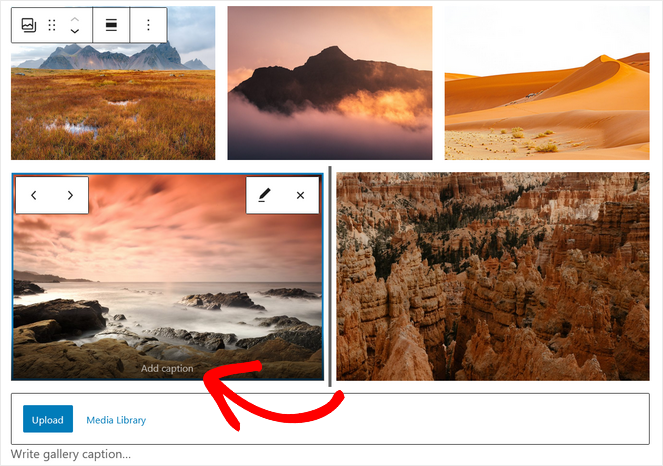
Odată ce sunteți gata să publicați galeria, faceți clic pe butonul Publicare din editorul WordPress.
Veți vedea apoi galeria dvs. de imagini prinde viață pe site-ul dvs. web.
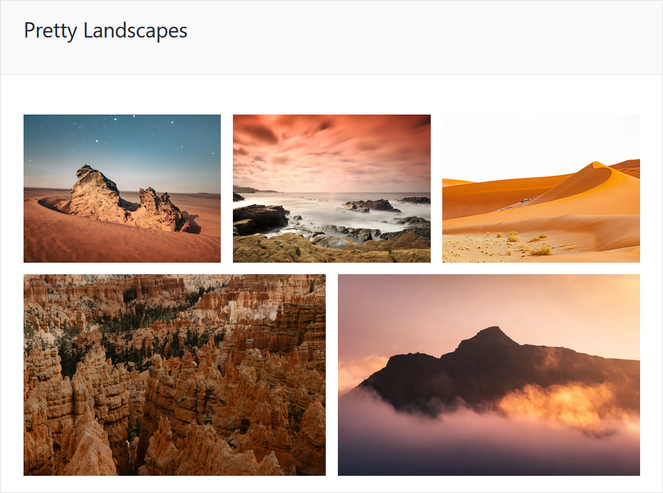
Deși această metodă este simplă, îi lipsesc funcționalități extinse pe care unii utilizatori le-ar putea dori pentru galeriile lor. Nu puteți organiza galeriile după categorii, albume, etichete etc., așa cum ar putea oferi un alt plugin de galerie.
În plus, această metodă este cea mai puțin prietenoasă cu utilizatorul. Deoarece galeria dvs. nu este salvată, va trebui să o proiectați din nou dacă doriți să o încorporați în altă parte. Și nu există opțiuni de personalizare care să vă permită să gestionați complet designul și aspectul galeriei dvs.
Pentru a crea galerii mai profesionale pe blogul dvs., vă recomandăm să utilizați un plugin de galerie de imagini pentru WordPress și să obțineți acele funcționalități suplimentare pentru a adăuga funcționalitate galeriei dvs.
Creați Cea Mai Bună Galerie de Imagini WordPress Pentru Blogul Dvs. Astăzi!
Și asta este tot! Acestea sunt cele 3 metode ușoare pe care le puteți utiliza pentru a adăuga o galerie foto pe blogul dvs. WordPress.
Sperăm că v-a plăcut acest tutorial și l-ați găsit util. Dacă v-a plăcut, asigurați-vă că verificați și ghidul nostru despre cum să găsiți imagini gratuite pentru blogul dvs..
Și dacă sunteți interesat, consultați ghidul nostru despre cum să permiteți utilizatorilor WordPress să încarce imagini pe blogul dvs.!
Și nu uitați să vă abonați la newsletter-ul nostru prin e-mail pentru mai multe sfaturi utile de blogging trimise direct în inbox!

Postare drăguță!
Mulțumesc pentru partajarea unui blog frumos!
Salut Blog Tyrant,
Aadarsh pe aici. Este prima dată când comentez pe pagina blogului dvs. și sunt bucuros să spun că ați partajat un conținut excelent, oferind sfaturi grozave pentru crearea unei galerii foto pe un site WordPress. Îmi place și apreciez cu adevărat modul în care ați explicat și prezentat lucrurile într-un ghid pas cu pas, atât de ușor de înțeles. Fiecare dintre pașii dvs. enumerați (inclusiv imaginile) sunt atât de clari și ușor de urmat. Luând în considerare pașii dvs. va fi un mare ajutor și va permite utilizatorilor să creeze o galerie de imagini pe un site WordPress.
După ce am citit acest ghid, am obținut idei și sunt sigur că această postare va ajuta cu siguranță mulți oameni, cititori și în special utilizatori WordPress. În cele din urmă, aș dori să spun că oferiți cu siguranță o bună înțelegere cititorilor dvs.
Foarte util și continuați să partajați mai multe postări similare.
Mulțumesc,
-Aadarsh
drăguț