

W ant să creezi propria pagină de destinație 'link în bio' pentru rețelele sociale cu WordPress?
Mulți bloggeri și influenceri faimoși folosesc pagini de tip „link în bio” pentru a direcționa trafic de pe rețelele sociale către site-urile lor web. Și tu poți folosi aceeași strategie pentru a crește traficul către noul tău blog. Dar s-ar putea să fii surprins să afli că poți crea propria pagină specială în WordPress!
Și în acest ghid pas cu pas, îți voi arăta exact cum... Simte-te liber să sari înainte!
În acest ghid:
Sau dacă ești deosebit de curios, poți afla mai întâi mai multe despre paginile link in bio 😉
Ce este o pagină Link in Bio? (Și de ce ai nevoie de ea)
O pagină link in bio este o pagină la care poți face trimitere din profilurile tale de pe rețelele sociale. Aceasta include mai multe linkuri pe o singură pagină pe care utilizatorii rețelelor sociale le pot accesa și vizita.
Platformele de social media precum Instagram, Facebook și Twitter îți permit să plasezi doar un singur link în bio. Asta înseamnă că poți direcționa traficul doar către o singură pagină web.
Dar cu o pagină link in bio, poți direcționa trafic valoros de pe rețelele sociale către mai multe pagini web diferite, articole de blog, postări pe rețelele sociale și așa mai departe.
De exemplu, bloggerița de modă Kellie Brown folosește o pagină „link în bio” pe profilul ei de Instagram:
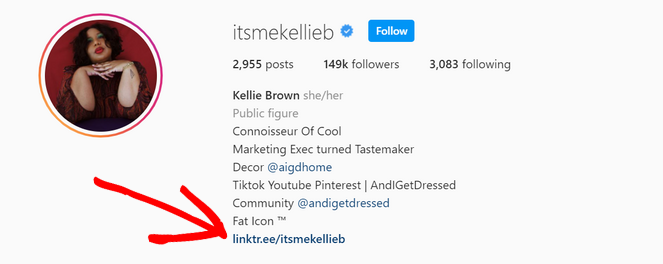
Această pagină link in bio include linkuri către:
- Articole de blog
- Articole invitate
- Pagina de înscriere la newsletter prin email
- Canalul de YouTube
- Profilul Pinterest
- Și multe altele
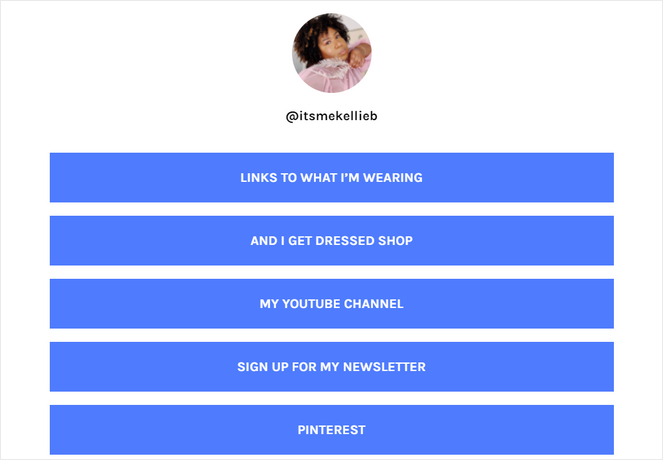
O pagină link in bio este modalitatea perfectă de a-ți promova tot conținutul și canalele tale cele mai importante către urmăritorii tăi de pe rețelele sociale.
O poți folosi pentru a-ți crește numărul de abonați la email, pentru a direcționa trafic către postări populare de pe blog, pentru a obține mai mulți abonați pe YouTube, pentru a vinde mai multe abonamente la cursurile tale online și multe altele.
Fără o pagină de tip „link în bio”, puteți promova un singur lucru la un moment dat în biografia dvs. de Instagram.
Acum că știți de ce aveți nevoie de o pagină de tip „link în bio”, să vedem cum să creați una în WordPress…
Cum să creați o pagină de destinație „Link în Bio” în WordPress
Există câteva instrumente cunoscute de tip „link în bio” precum Linktree, ContactInBio și Bio.FM pe care le poți folosi pentru a crea o pagină „link în bio”.
Însă, aceste instrumente nu se integrează bine cu WordPress și nici nu sunt foarte personalizabile.
Din fericire, poți folosi un plugin WordPress pentru a crea o pagină „link în bio” în schimb. Cu această metodă, poți gestiona cu ușurință pagina ta „link în bio” direct din tabloul de bord WordPress.
În plus, puteți crea un design personalizat pentru pagina dvs. „link în bio” care să se potrivească cu restul site-ului dvs. și al brandingului.
De asemenea, vei putea monitoriza traficul către pagina ta „link în bio” și vei descoperi informații precum timpul petrecut de utilizatori pe pagină, dacă folosești un plugin precum MonsterInsights.
Deci, cum creați o pagină personalizată de link în bio în WordPress?
Recomandăm să folosești SeedProd, cel mai bun constructor de site-uri drag and drop pentru WordPress.
SeedProd face ușoară crearea de pagini și layout-uri personalizate pentru site-ul tău WordPress, fără a scrie niciun cod.
Vine cu peste 300 de șabloane concepute profesional pentru a vă ajuta să începeți rapid. Folosind constructorul vizual, puteți trage text, imagini și alte elemente și le puteți plasa pentru a crea pagini unice pentru blogul dvs.
Puteți crea orice tip de pagină doriți, inclusiv o pagină de link în bio, în câteva minute.
Acest lucru face din SeedProd cea mai bună alternativă la Linktree pentru bloggerii WordPress.
Poți afla mai multe despre acest plugin minunat în recenzia noastră detaliată despre SeedProd.
Acum, să trecem la tutorial…
(Dacă doriți și un ghid video, echipa SeedProd a produs un video excelent care însoțește acest ghid scris)
1. Descarcă și instalează pluginul SeedProd
Pentru a începe, trebuie să descărcați pluginul SeedProd.
Mai întâi, accesează site-ul oficial SeedProd și apasă pe butonul Obține SeedProd Acum.
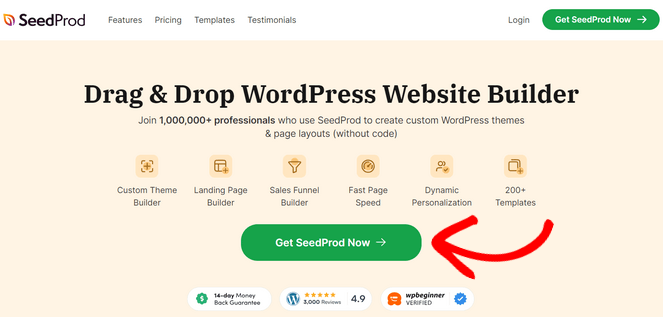
După aceea, alegeți un plan de preț și urmați procesul de checkout pentru a achiziționa pluginul.
Există o versiune gratuită a SeedProd, dar pentru acest tutorial vom folosi versiunea premium, care vine cu funcții avansate și șabloane suplimentare.
În continuare, trebuie să instalați și să activați pluginul SeedProd pe site-ul dvs. WordPress.
Dacă nu ai instalat niciodată un plugin, consultă ghidul nostru despre cum să instalezi un plugin WordPress pentru instrucțiuni pas cu pas.
Odată ce pluginul este instalat și activat, accesați SeedProd » Setări pentru a introduce cheia de licență SeedProd. Puteți găsi cheia de licență în zona contului dvs. de pe site-ul SeedProd.
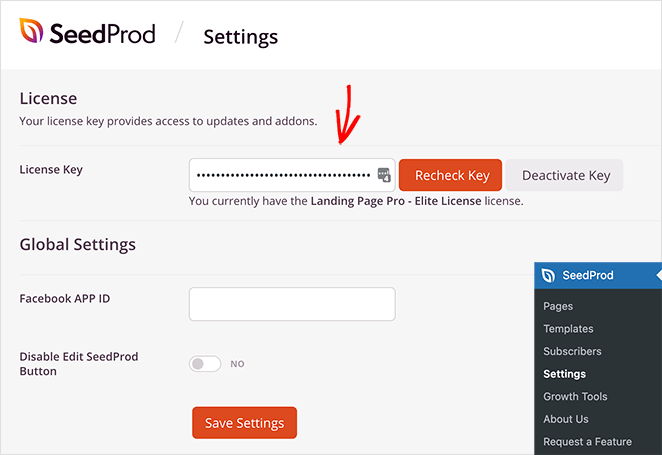
După ce cheia de licență este activată, sunteți gata să creați o pagină de link în bio pentru WordPress.
2. Adaugă o nouă pagină de destinație
Din tabloul de bord WordPress, accesați SeedProd » Pagini de destinație. Acest lucru vă va duce la o pagină unde puteți crea diferite tipuri de pagini.
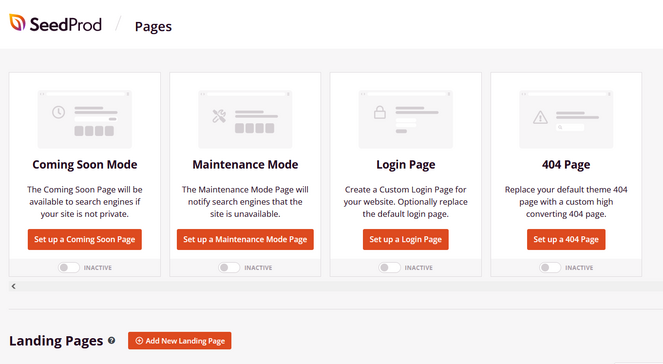
Puteți alege dintre opțiuni precum:
- Pagină de destinație
- Pagină „În curând”
- Pagină de mod de întreținere
- Pagină de conectare
- Pagină 404
Pentru a crea o pagină de destinație de tip link în bio, faceți clic pe butonul Adăugați o pagină de destinație nouă.
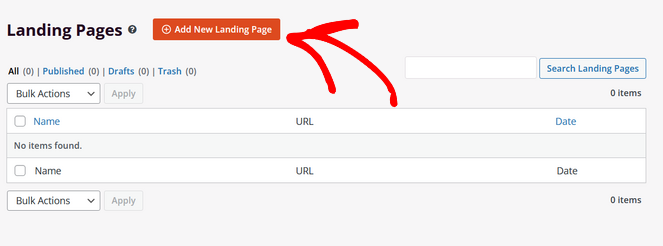
Sub acel buton se află secțiunea unde veți putea vedea toate paginile de destinație pe care le-ați creat. Puteți crea câte doriți cu SeedProd.
După ce faceți clic pe Adăugați o pagină de destinație nouă, vi se va solicita să alegeți un șablon de pagină de destinație.
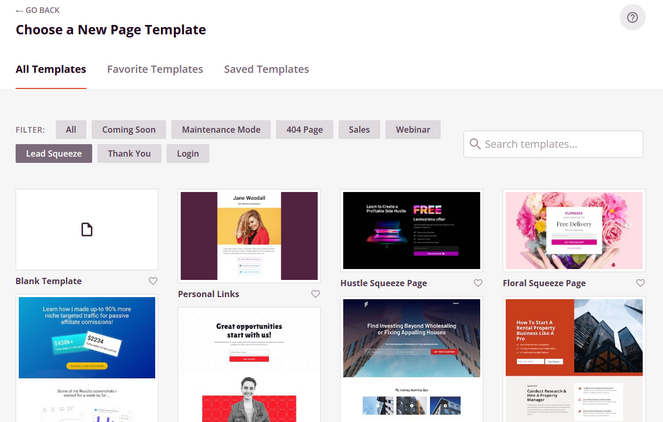
Puteți alege orice șablon doriți ca punct de plecare pentru pagina dvs. de link în bio. Sau, puteți folosi șablonul Blank pentru a începe de la zero.
Dar, pentru acest tutorial, vom alege șablonul Linkuri personale, care se află sub fila Lead Squeeze.
Pentru a selecta șablonul, plutește pur și simplu deasupra acestuia și dă clic pe butonul portocaliu cu bifa.
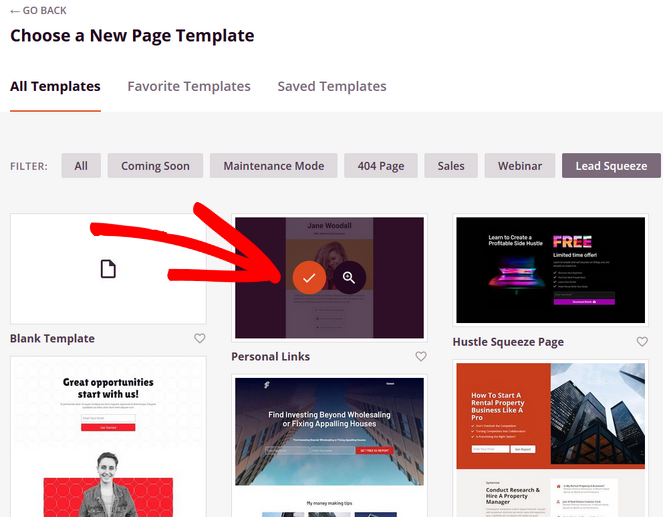
După selectarea șablonului, va apărea o fereastră unde poți denumi noua pagină de destinație.
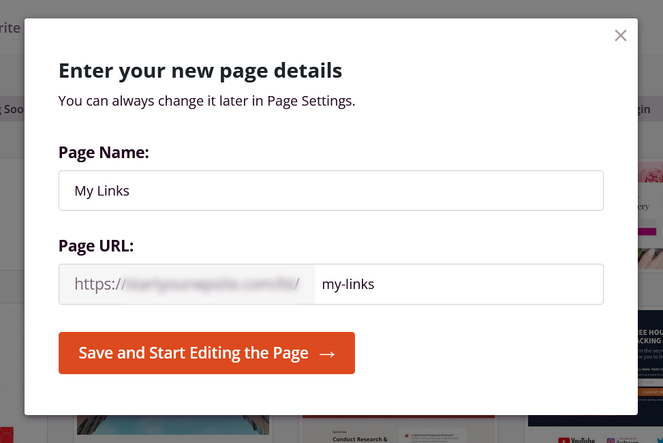
Numele nu va apărea pe pagină, dar va deveni URL-ul paginii tale. Așadar, alege un nume care să ajute oamenii să înțeleagă linkul atunci când este adăugat în biografia ta de Instagram.
Dă clic pe butonul Salvează și începe editarea paginii pentru a trece la pasul următor…
3. Personalizează-ți pagina de destinație
Acum poți începe să personalizezi șablonul paginii tale de destinație în constructorul vizual SeedProd.
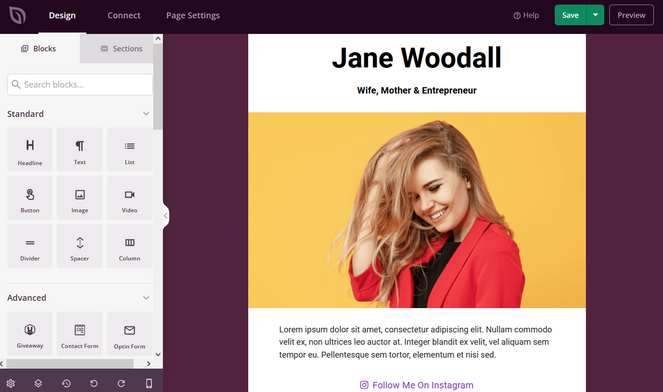
Pe partea stângă a ecranului, poți vedea o varietate de blocuri gata făcute pe care le poți adăuga prin tragere și plasare. Poți vedea o previzualizare live a modului în care arată pagina ta pe partea dreaptă.
Poți edita orice parte existentă a șablonului indicând și dând clic pe ea.
De exemplu, poți schimba titlul dând clic pe el. Apoi, un panou va apărea pe partea stângă a ecranului unde poți înlocui textul cu al tău.
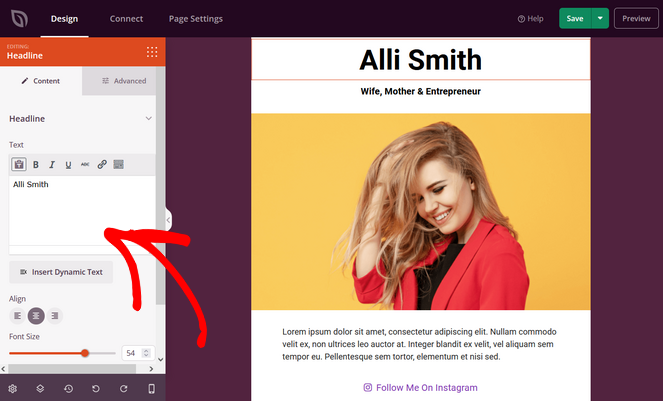
Poți schimba, de asemenea, dimensiunea fontului, alinierea și multe altele.
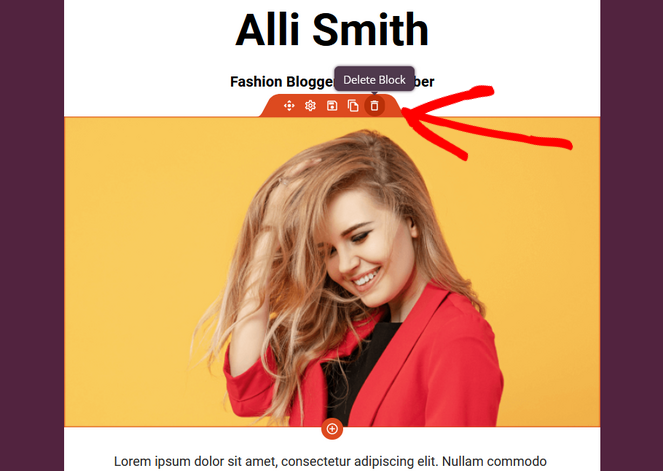
Apoi, vei dori să înlocuiești imaginea șablonului cu a ta. Pentru a face acest lucru, plutește deasupra imaginii și dă clic pe pictograma coșului de gunoi. Apoi, dă clic pe opțiunea Da, șterge-o care apare ulterior.
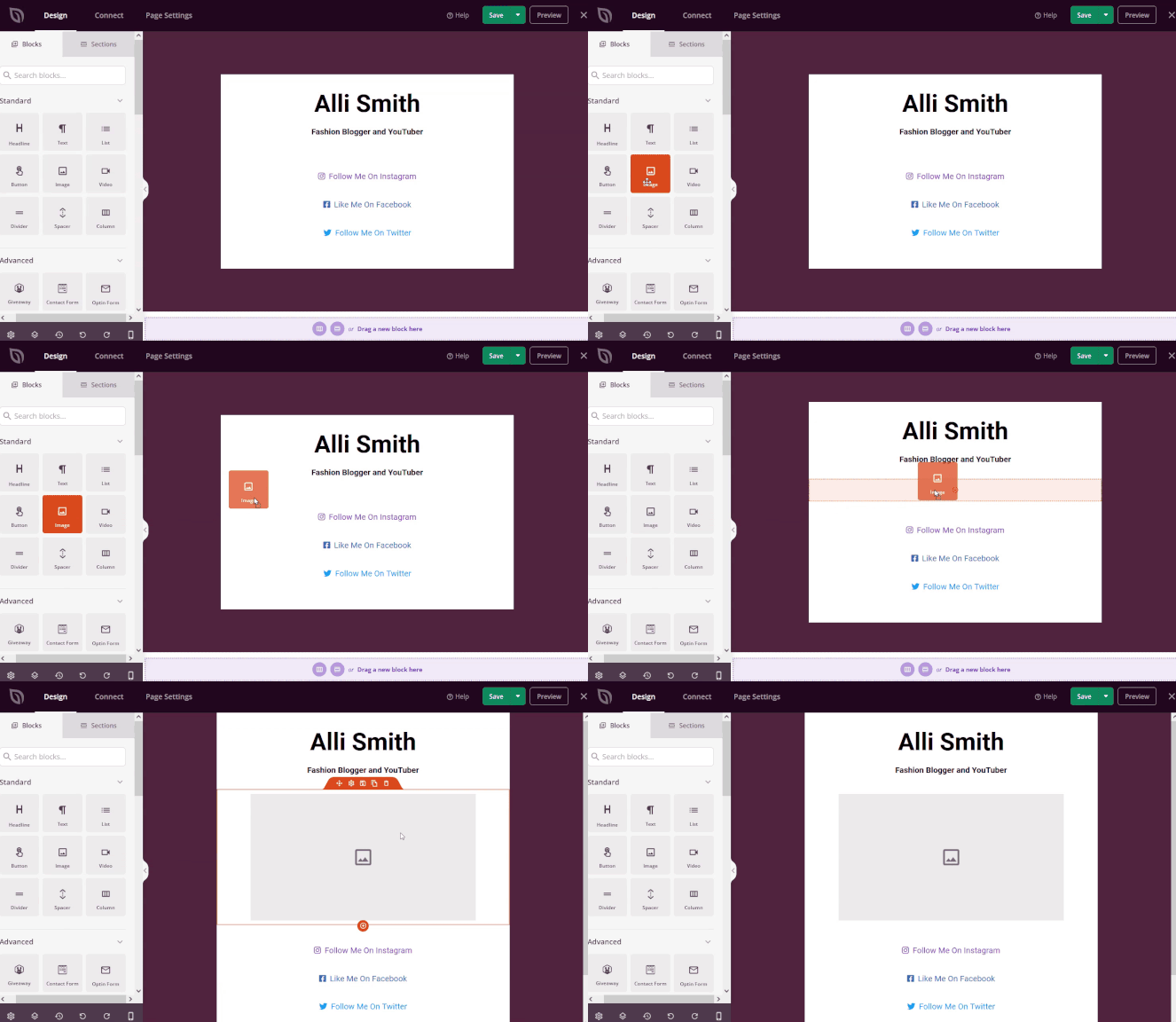
Apoi, în panoul din stânga, găsește blocul Imagine și trage-l pe partea dreaptă a constructorului. Pur și simplu plasează-l în locul unde vrei să apară.
După adăugarea blocului, poți vedea setările pe partea stângă a constructorului. Aici poți da clic pe Folosește-ți propria imagine pentru a încărca o fotografie din biblioteca media sau de pe computer.
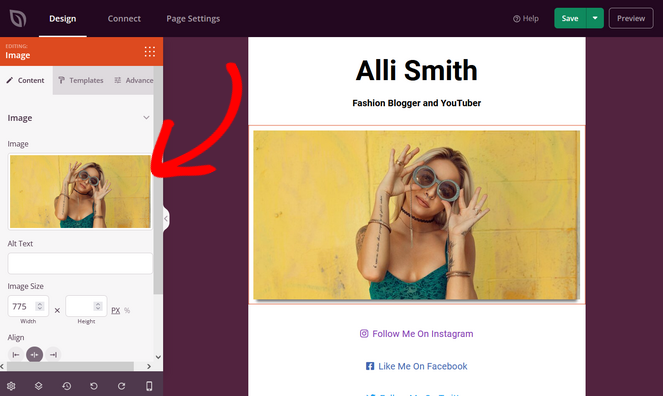
Poți, de asemenea, adăuga text alternativ, schimba alinierea imaginii, alege un stil de șablon și multe altele.
Dacă vrei să schimbi fundalul paginii tale, dă clic pe pictograma Setări globale din colțul din stânga jos al ecranului.
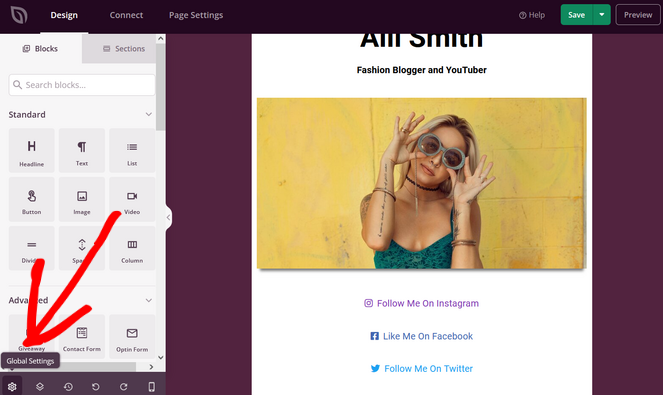
Acum faceți clic pe fila Fundal pentru a deschide diferitele opțiuni de fundal pentru pagina dvs. Puteți alege un fundal solid, un fundal gradient sau chiar încărca o imagine de fundal, un videoclip sau o prezentare de diapozitive.
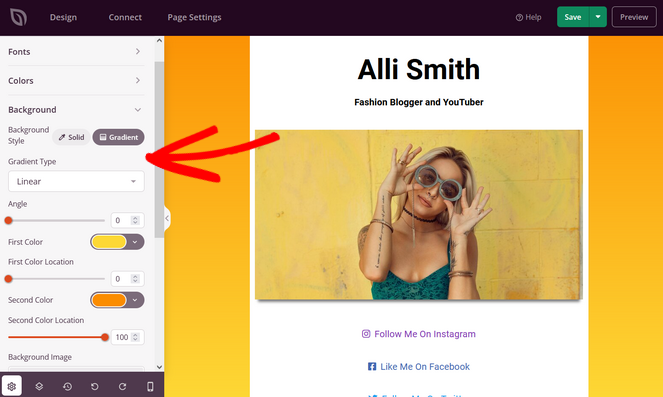
Nu uitați să apăsați butonul Salvare pentru a salva modificările.
4. Adăugați linkurile dvs.
Odată ce pagina dvs. cu linkuri în bio arată grozav, este timpul să adăugați linkurile dvs. la ea.
Puteți începe prin a edita linkurile existente din șablon. Faceți clic pe oricare link pentru a-l edita.
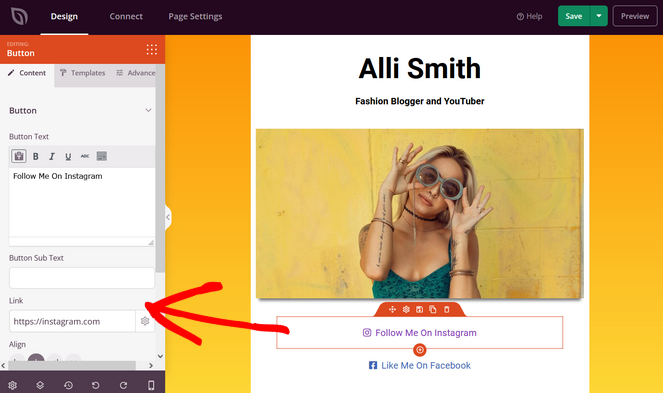
În panoul Conținut din stânga, puteți schimba textul butonului și puteți adăuga propriul link. De asemenea, puteți schimba textul secundar al butonului, alinierea, dimensiunea și pictograma.
De asemenea, puteți schimba întregul stil al butonului în fila Șabloane. Pur și simplu faceți clic pe unul dintre stilurile gata făcute pentru a-l aplica linkului butonului dvs.
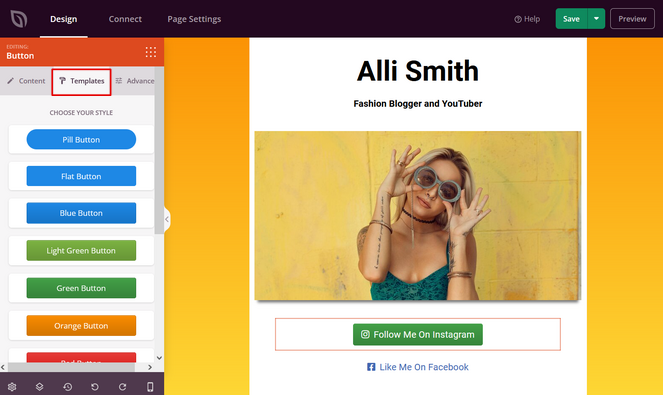
Dacă niciunul dintre stiluri nu se potrivește mărcii dvs. sau temei WordPress, puteți accesa fila Avansat. De acolo, puteți alege o culoare personalizată, un stil de buton, tipografie și multe altele.
Pentru a adăuga linkuri suplimentare de tip buton pe pagina dvs., plasați cursorul peste un link existent și faceți clic pe butonul Duplicare bloc.
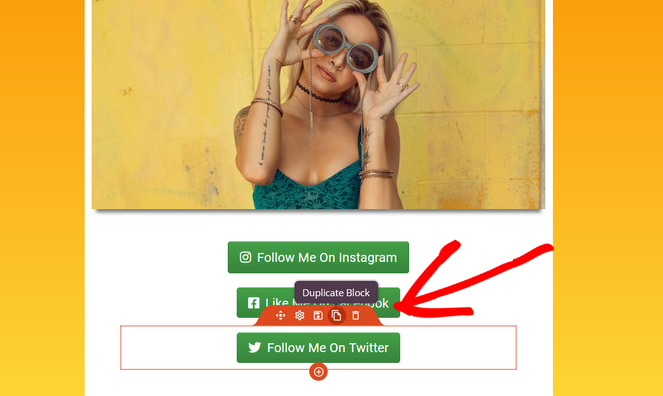
Aceasta va adăuga o copie a acelui bloc sub blocul original. Acum, puteți edita conținutul noului bloc așa cum ați făcut înainte.
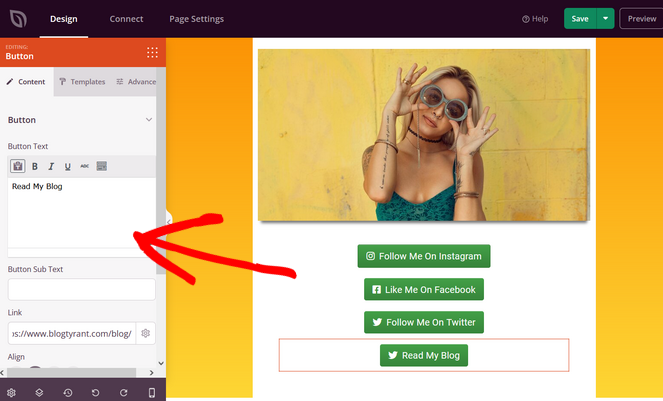
De exemplu, să transformăm acel bloc duplicat într-un buton de tip „Citește blogul meu”. Faceți clic pe bloc pentru a-l edita și, în panoul Conținut, înlocuiți textul și adăugați un link către pagina blogului dvs.
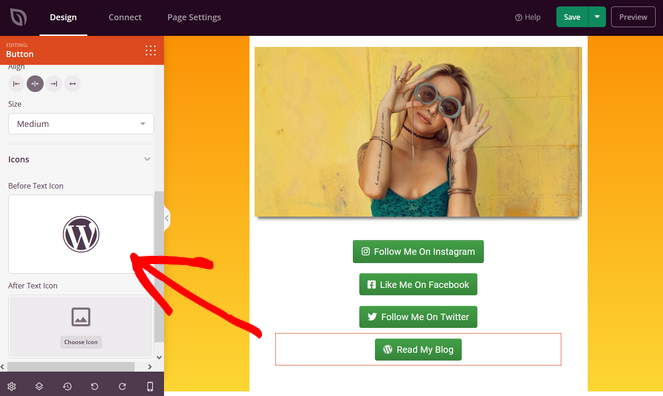
De asemenea, puteți adăuga pictograme diferite la linkurile butoanelor dvs. derulând în jos la secțiunea Pictograme din panoul de setări de conținut. Faceți clic pe imaginea pictogramei și alegeți una nouă din biblioteca de pictograme încorporată.
Odată ce sunteți mulțumit de aspectul paginii dvs. și ați adăugat toate linkurile dorite, faceți clic pe butonul Salvare din colțul din dreapta sus.
5. Publică-ți pagina Link in Bio
Înainte de a publica pagina de destinație a linkului din bio, este important să vă asigurați că arată excelent pentru utilizatorii care navighează de pe dispozitivele lor mobile.
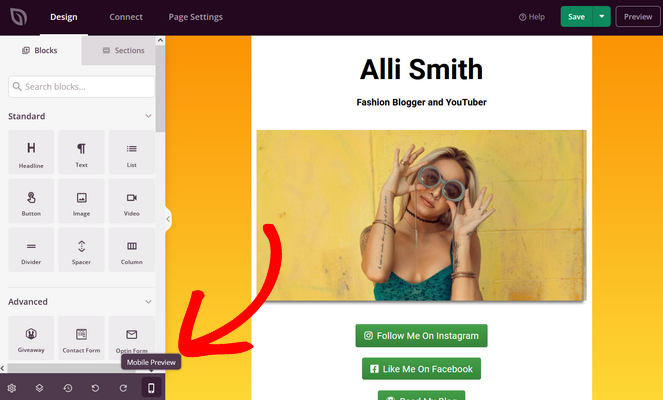
Pentru a face acest lucru, faceți clic pe pictograma Previzualizare mobilă din partea de jos a ecranului.
Acum puteți vedea cum arată pagina dvs. pe dispozitivele mobile:
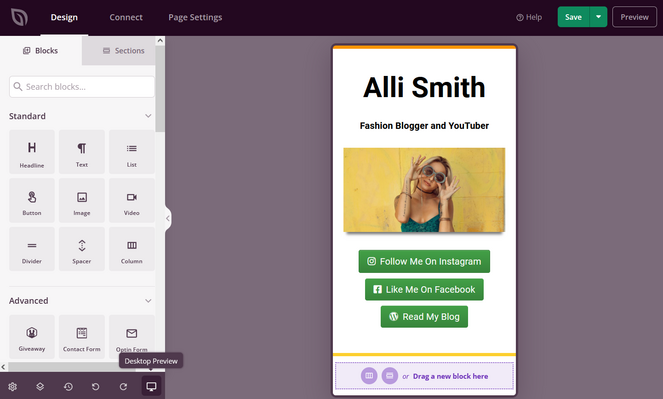
Dacă trebuie să faceți modificări, puteți face clic pe orice bloc pentru a-l edita, la fel cum ați făcut cu versiunea desktop.
În cele din urmă, este timpul să publicați pagina dvs. de link în bio!
Pentru a face acest lucru, faceți clic pe săgeata derulantă de lângă butonul Salvare din colțul din dreapta sus al ecranului. Apoi, faceți clic pe butonul Publicare.
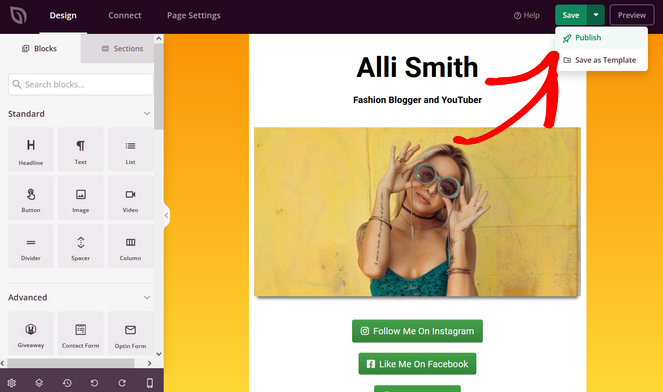
Veți vedea apoi un mesaj de succes și puteți face clic pe butonul Vezi pagina live pentru a vizualiza pagina dvs. publicată de link în bio.
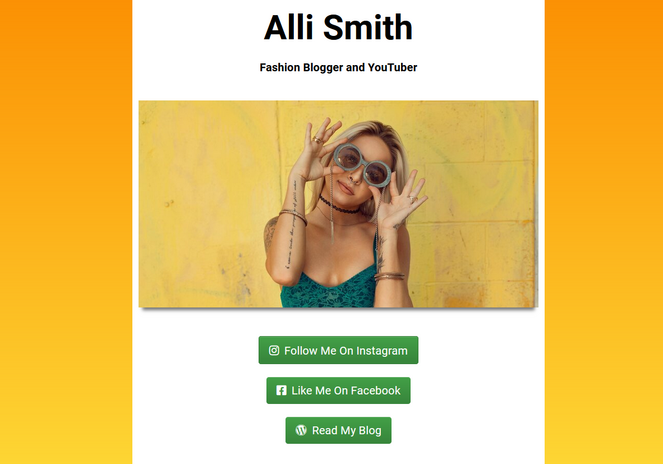
Acum că pagina dvs. este live, puteți adăuga linkul în biografia dvs. de Instagram sau oriunde altundeva doriți.
Asta e tot!
Ați învățat cum să creați o pagină de destinație personalizată cu link în bio în WordPress. Acest lucru vă va ajuta să direcționați trafic de pe rețelele sociale către blogul dvs. sau orice alt conținut pe care doriți să îl promovați.
Dacă ți-a plăcut acest tutorial, s-ar putea să vrei să consulți ghidul nostru despre cum să adaugi un widget Instagram în WordPress. Acesta te poate ajuta să introduci conținutul tău de pe Instagram cititorilor blogului tău, să crești implicarea și să obții mai mulți urmăritori pe Instagram.
Și nu uita să te abonezi la newsletter-ul nostru prin email pentru mai multe sfaturi utile de blogging!

0 Comentarii
Înscrieți-vă. Comentariile sunt închise după 30 de zile.